
Preventivi, fatture e documenti
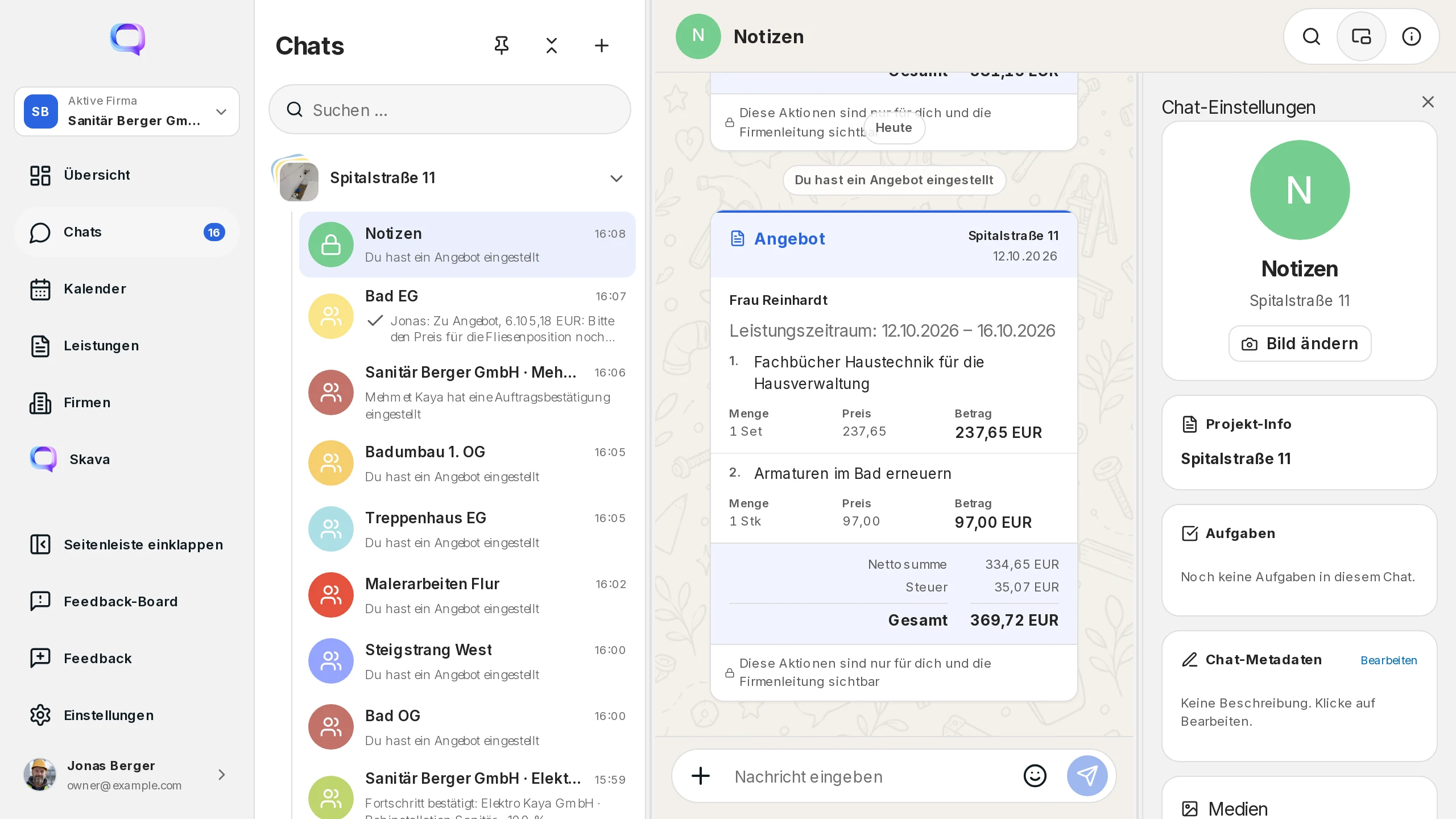
In Skava, i documenti aziendali vengono creati direttamente nella chat del cantiere. Un elenco di prestazioni diventa un preventivo, il preventivo diventa un ordine confermato e quest'ultimo diventa la fattura. Ogni documento è una scheda nella chat, visibile a tutti i coinvolti, e un PDF quando ne hai bisogno.
La catena dei documenti
Skava riconosce tre tipi di documenti che si basano l'uno sull'altro. Il passaggio successivo si trova sempre nel menu del documento precedente:
- Preventivo: il prezzo che fornisci al cliente. Creato da un elenco di prestazioni o direttamente nel modulo del documento.
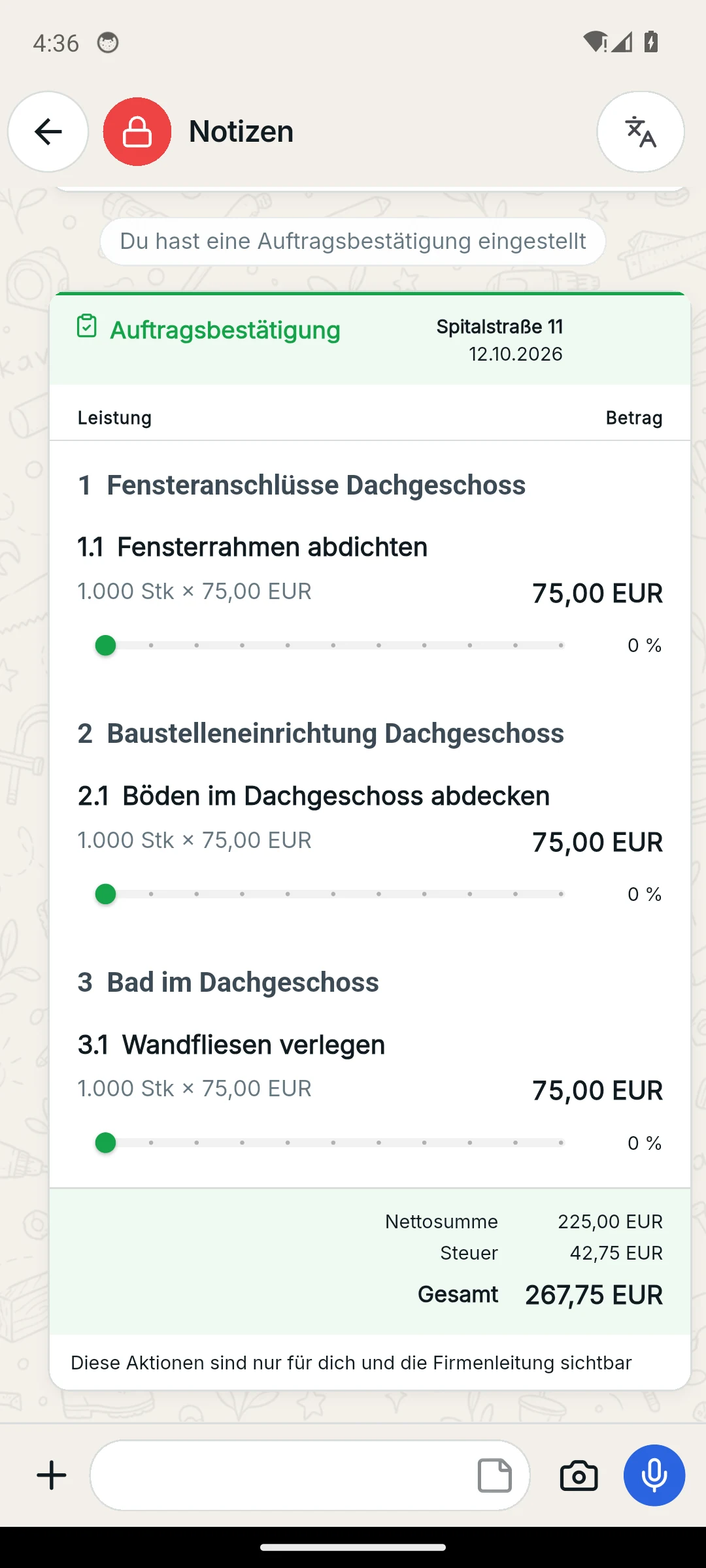
- Conferma d'ordine: il lavoro accettato. Creata dal preventivo tramite Converti in conferma d'ordine. Solo da questo punto in poi è presente un valore di avanzamento per ogni voce di fatturazione e la possibilità di assegnare i lavori al proprio team o a società partner.
- Fattura: creata dalla conferma d'ordine tramite Crea fattura. Solo la fattura genera un numero di documento dalle impostazioni di fatturazione dell'azienda.
I documenti sono disponibili solo nelle chat di un progetto collegato a un'azienda. Se l'azienda non è presente, Skava lo comunica direttamente nel punto in cui si tenta di creare il documento. Le voci bloccate nel menu a compaiono con la motivazione, ad esempio "Crea prima un preventivo; la conferma d'ordine ne deriva".
Un documento inviato non viene mai modificato. La conversione, una nuova versione o una revoca creano sempre una nuova scheda; la precedente resta nella cronologia. In questo modo rimane chiaro cosa ha visto il cliente e quando.
Creazione di un preventivo
Nell'app mobile, tocca il più nella chat e poi la tessera Preventivo. Nell'app web, apri Impostazioni chat dall'intestazione della chat e vai a Bozze preventivo, oppure seleziona Preventivo dal menu del più nella barra di composizione. In entrambi i casi si apre il modulo del documento.
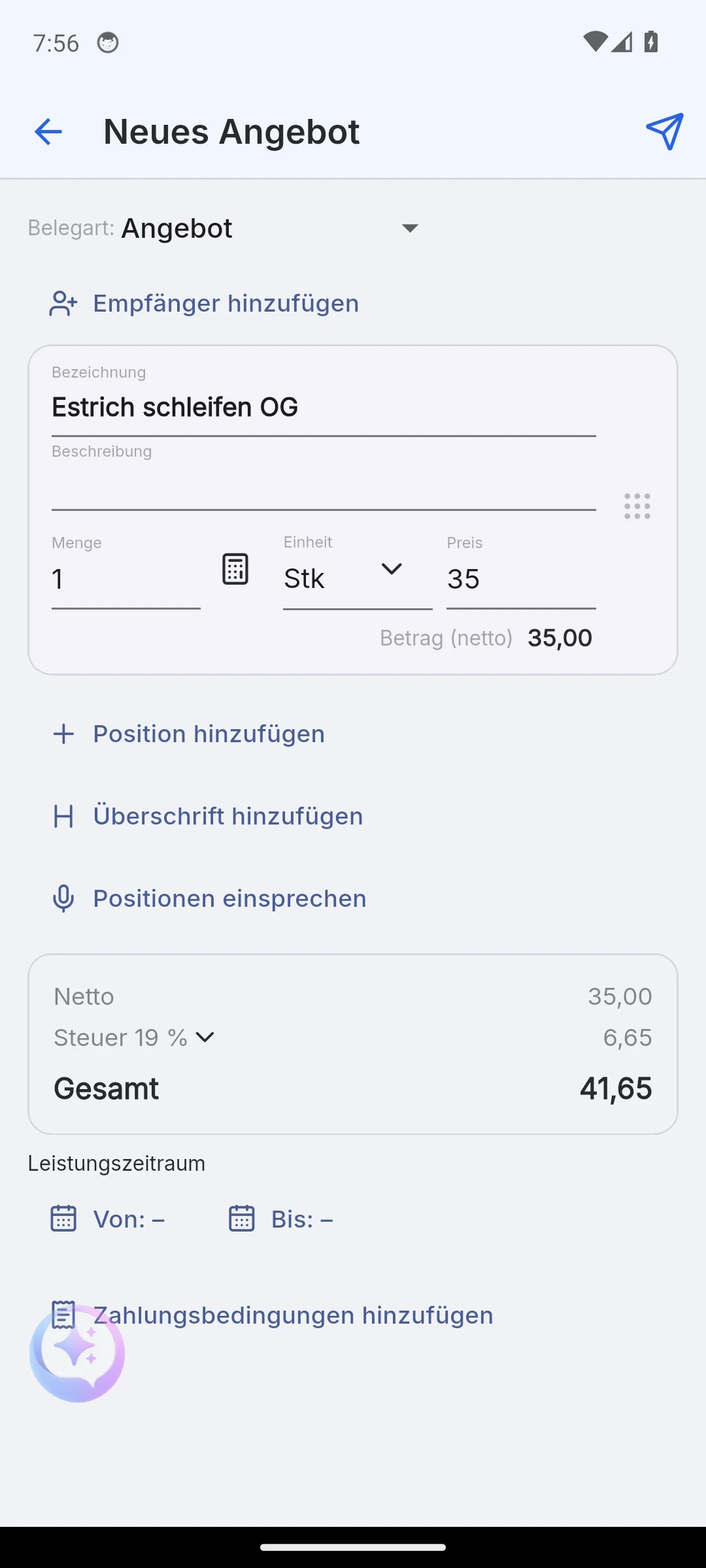
Il modulo è composto da voci e un'intestazione:
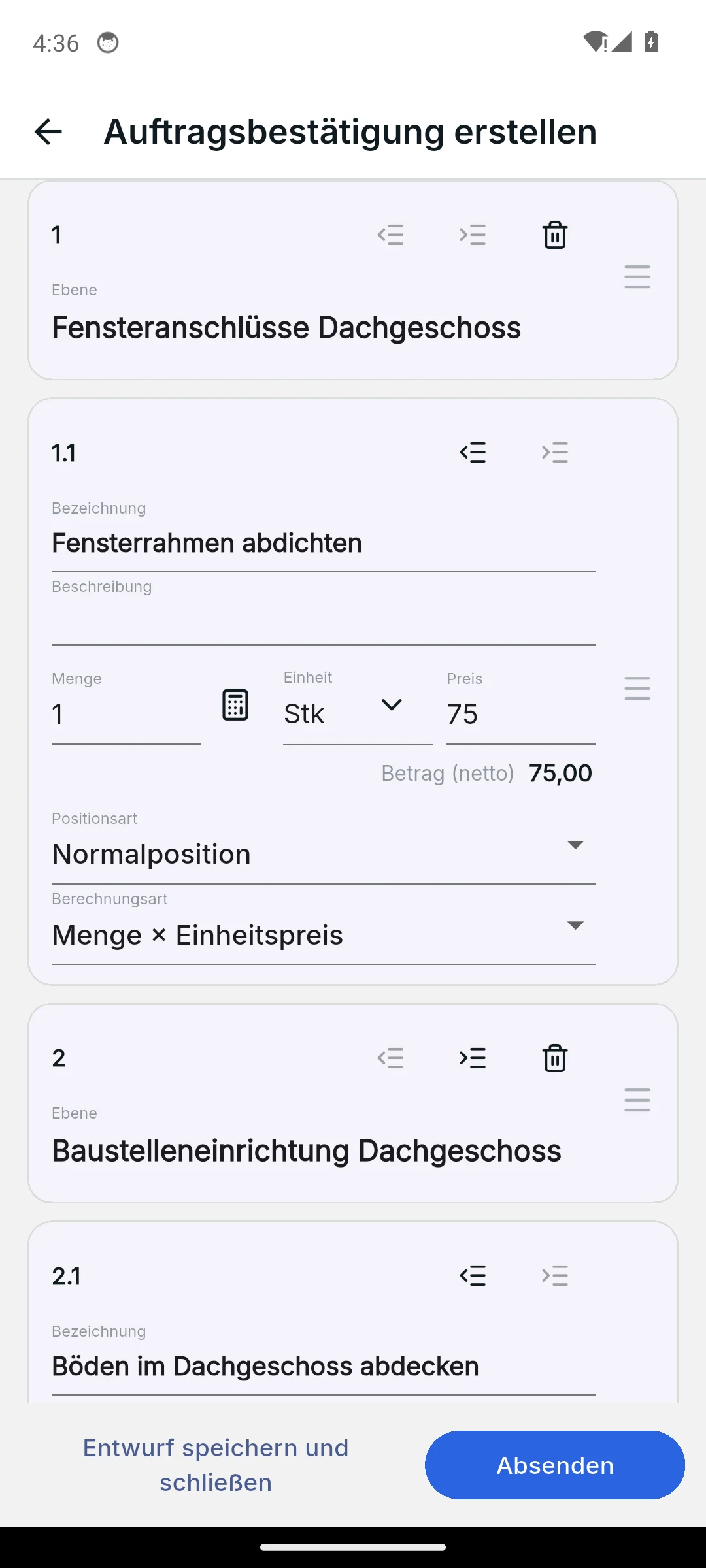
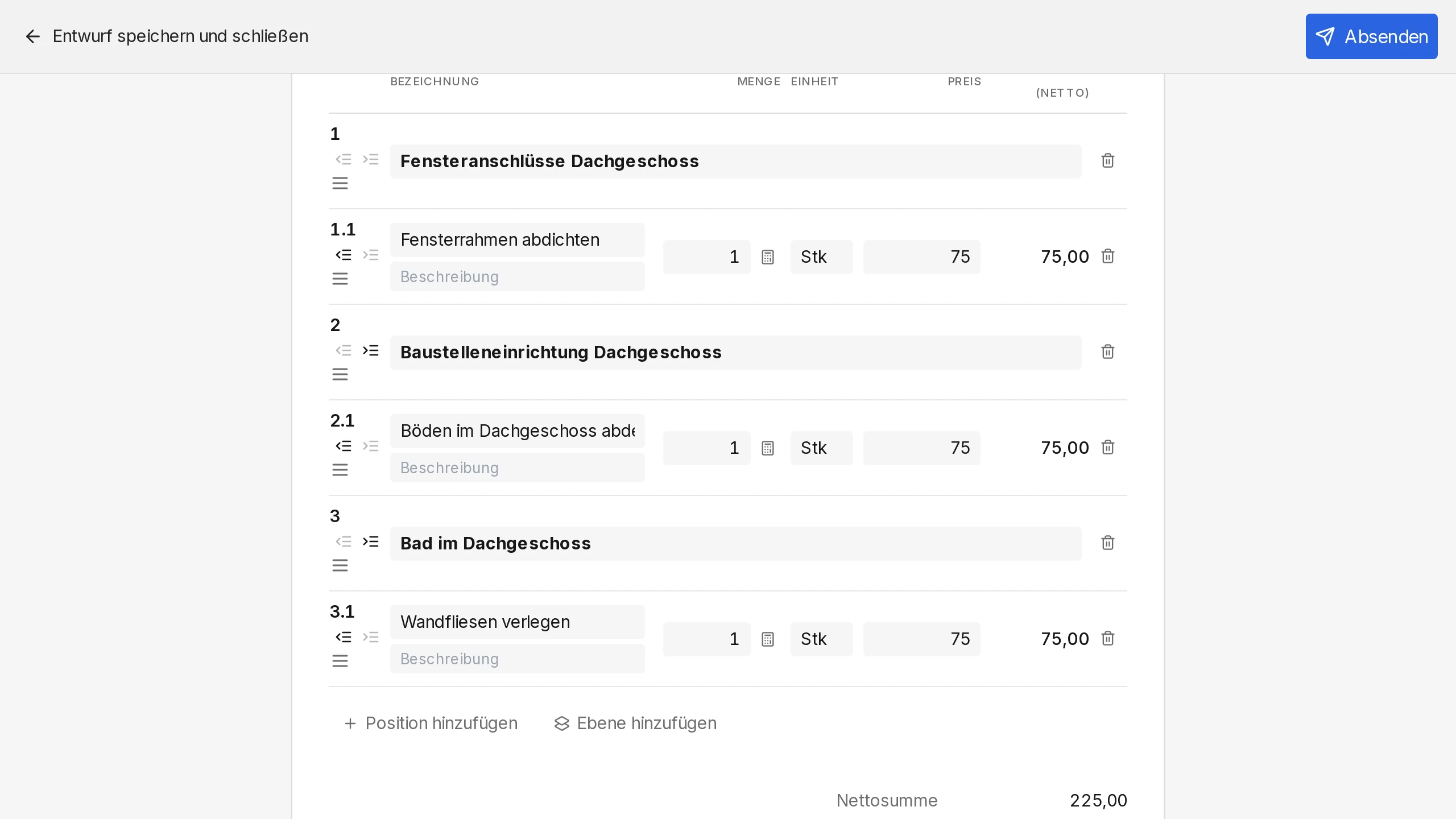
- Aggiungi voce: titolo, descrizione, quantità, unità e prezzo. Skava calcola il totale della voce immediatamente.
- Aggiungi intestazione: una riga senza quantità e prezzo, ad esempio "Lavori di demolizione". Con Rientro diventa un elenco numerato come 1, 1.1 e 1.2.
- Ordinamento: trascina le voci di fattura per la maniglia. Un'intestazione trascina con sé le sue sotto-voci. Sul telefono, un gesto verso sinistra elimina una riga, una barra "Annulla" la ripristina.
- Aliquota IVA: si applica una sola volta all'intero documento, ad esempio 19 % o 7 %.
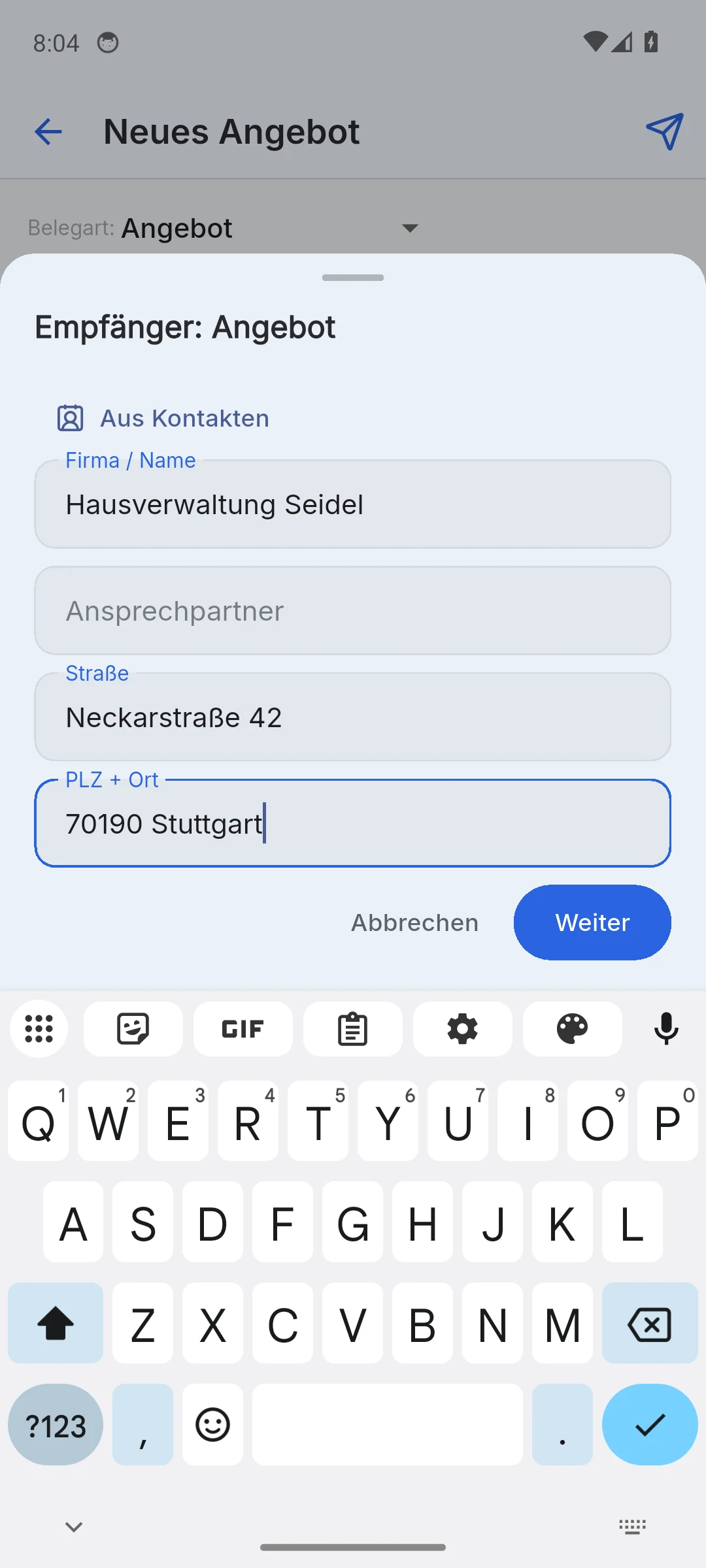
- Aggiungi destinatario: azienda o nome, via, codice postale e città. Il destinatario compare poi nell'intestazione e nel PDF.
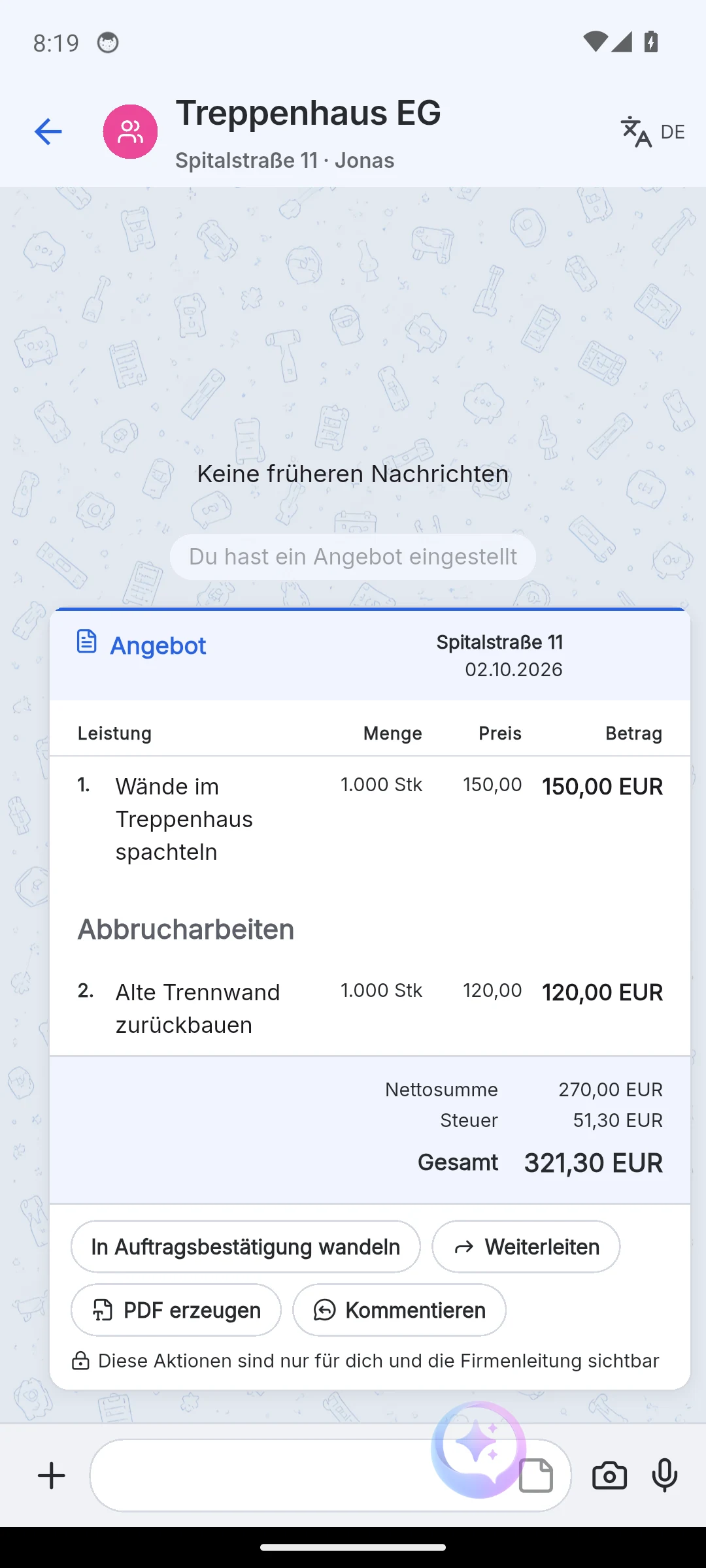
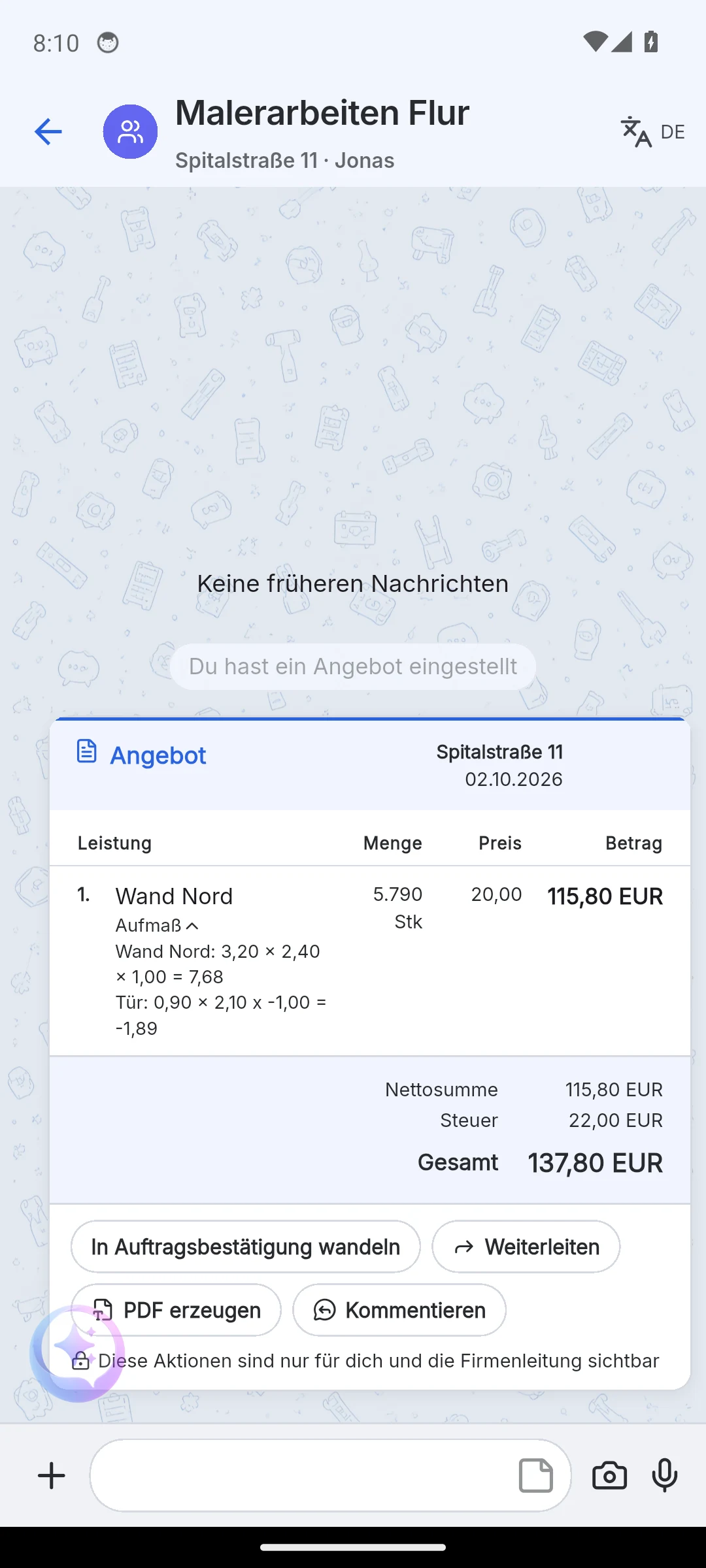
Inserimento delle quantità: Il menu delle unità offre m², ore, pezzi o forfettario. Il pulsante accanto al campo quantità apre la misurazione: lunghezza, larghezza e conteggio per riga, deduzioni come conteggio negativo, ad esempio -1 per una porta. Usa come quantità inserisce la somma nel campo quantità. In seguito la misurazione appare compattata sotto la voce nel documento.
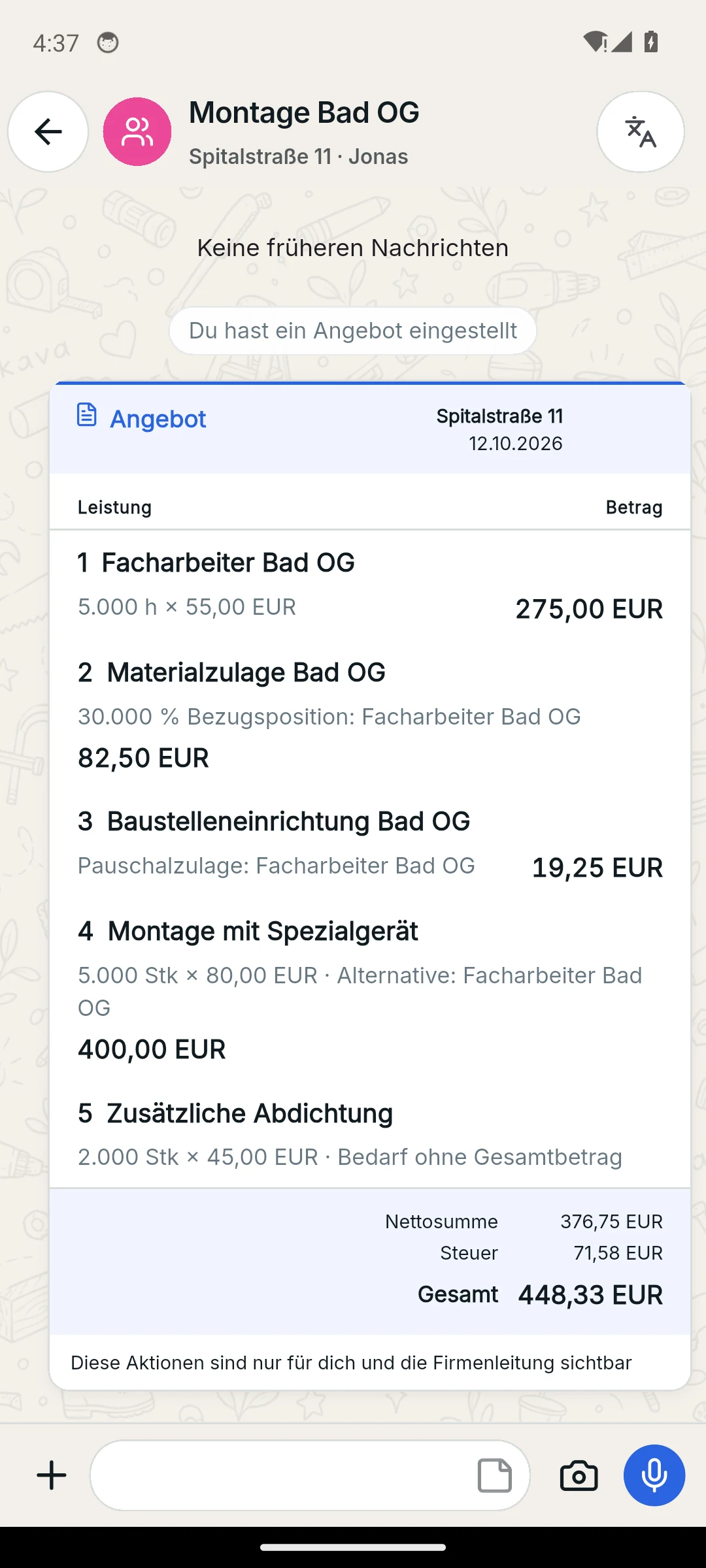
Tipi di voce: Oltre alla voce standard ci sono Alternativa (riferita a una variante di base), Opzionale con o senza totale, e Supplementi come percentuale o importo fisso su una voce di riferimento. Durante la conversione in conferma d'ordine si sceglie una variante per gruppo; quella non selezionata viene eliminata.
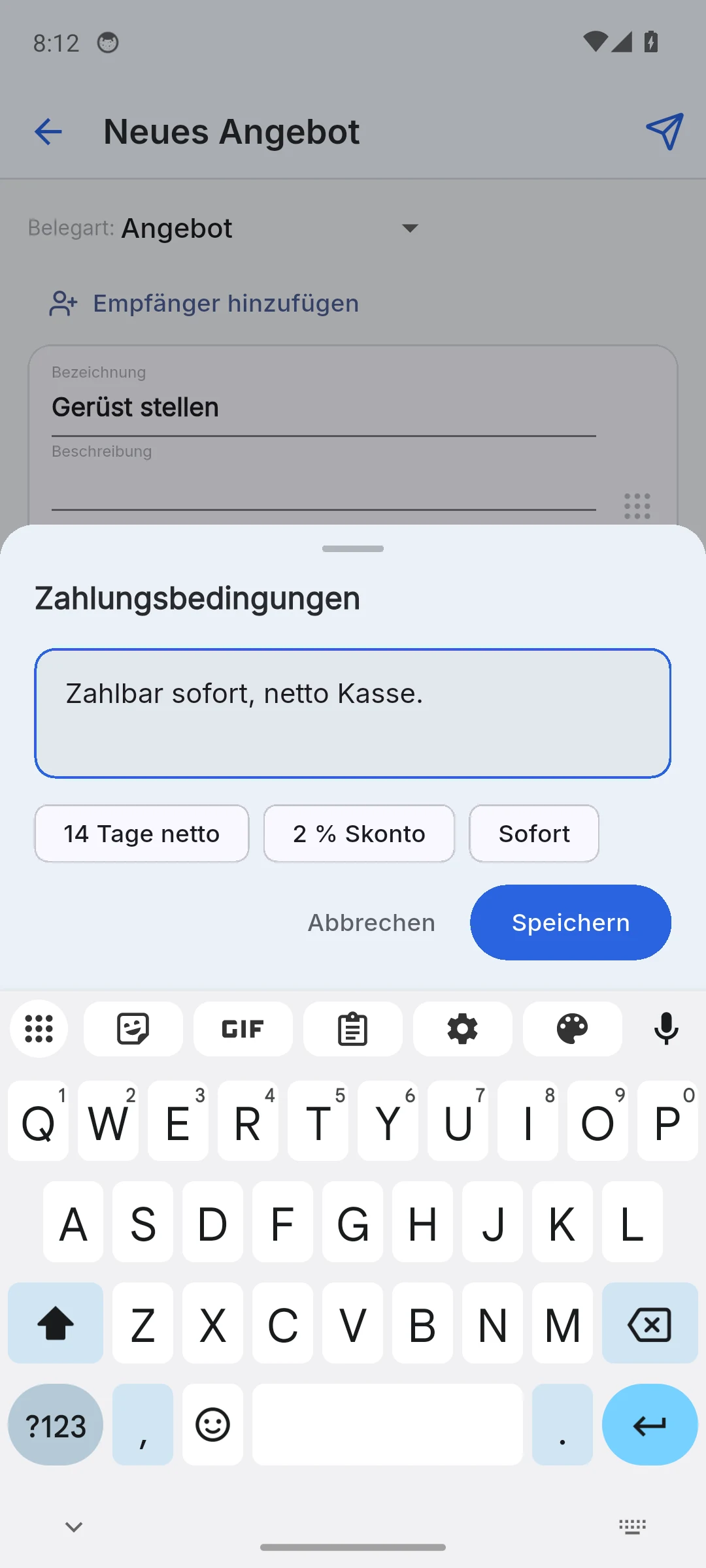
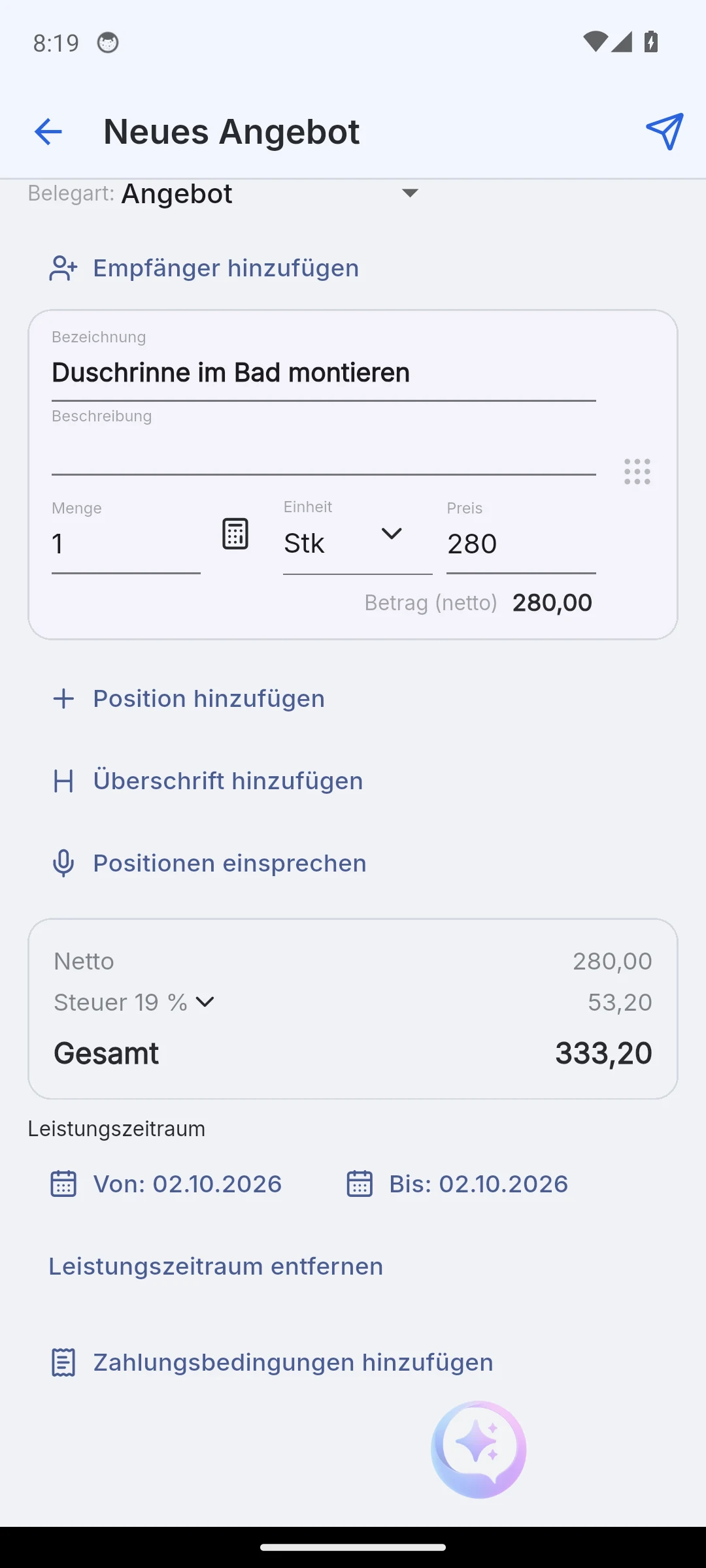
Condizioni di pagamento e periodo di prestazione sono facoltativi. Le proposte come "14 giorni netti", "2 % di sconto" o "Immediato" risparmiano la digitazione; nell'app web il modulo eredita le condizioni di pagamento predefinite dell'azienda del progetto. Il periodo di prestazione appare come Da e A sul documento.
Bozze
Ogni chat ha esattamente una bozza di preventivo. Lasciando il modulo, questa viene salvata automaticamente, che si tratti di un pulsante, di un gesto di ritorno o della tastiera Escape. La bozza compare nella chat come un riquadro contrassegnato da Bozza; un tocco riapre il modulo. Solo Invia la trasforma in un documento e il riquadro della bozza scompare.
- Una bozza senza voci di prestazione viene scartata. L'app mobile chiede prima con "Niente da salvare ancora".
- Le modifiche a un elenco di prestazioni congelano lo stato precedente: questo rimane grigio nella cronologia, mentre l'elenco corrente mostra i nuovi prezzi.
- Il foglio di azioni di un elenco di prestazioni offre Crea documento, Modifica voci di prestazione e Inoltra a un'altra chat.
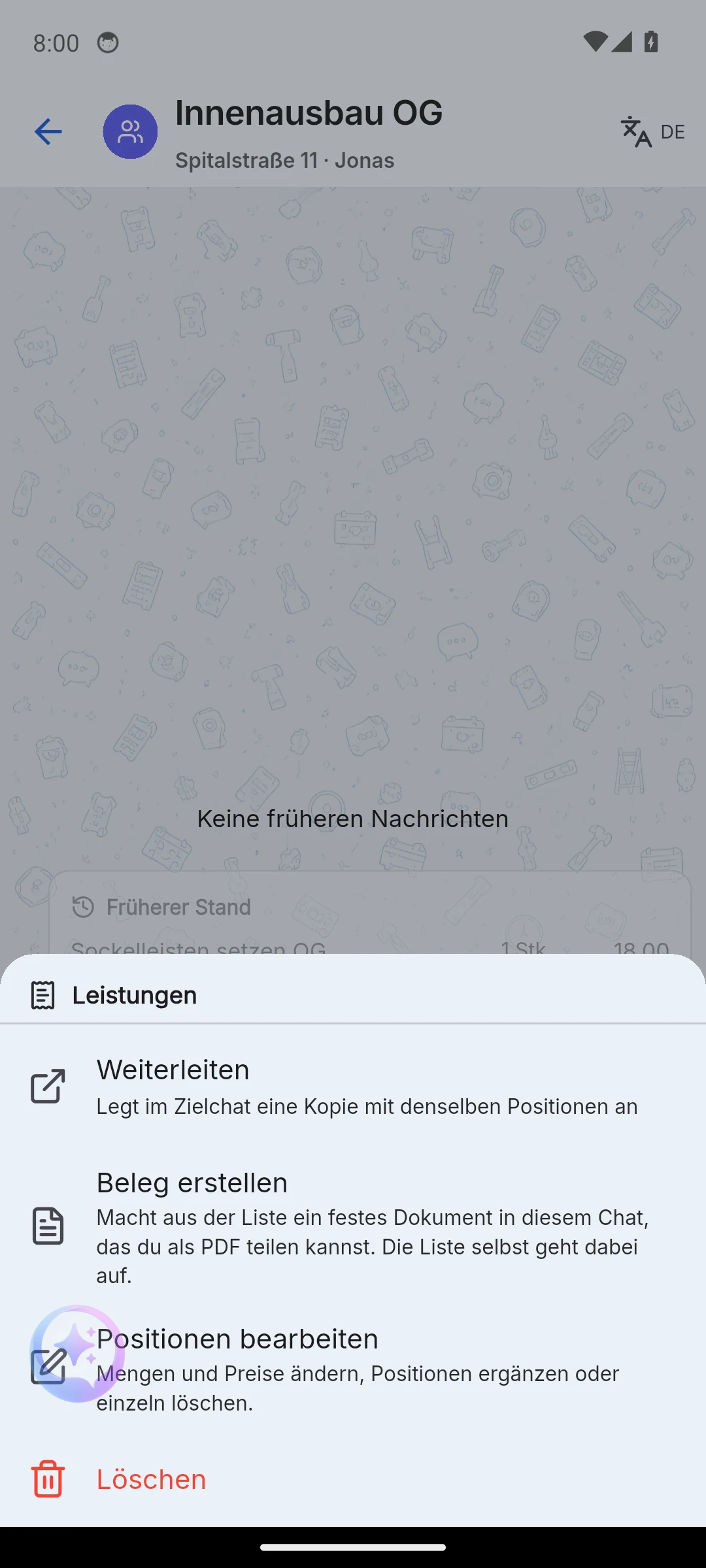
Crea documento trasferisce le voci nel modulo del documento. L'elenco stesso resta nella chat e può ancora essere modificato, ad esempio quando le quantità aumentano in cantiere.
Nell'app web si spuntano le singole voci per il preventivo nell'area Bozze preventivo. Con una selezione parziale il pulsante di chiusura recita "Scarta modifiche e chiudi"; la bozza di origine resta intatta.
Dal preventivo alla conferma d'ordine
Apri il menu della preventivazione (mobile: pressione prolungata, web app: tasto destro sull'intestazione del documento) e scegli Converti in conferma d'ordine. Il modulo si apre con tutte le voci di fatturazione e rimane modificabile: regola le quantità, aggiungi i termini di pagamento, indenta l'elenco. Se esci dal modulo, la bozza di conversione viene conservata fino all'invio.
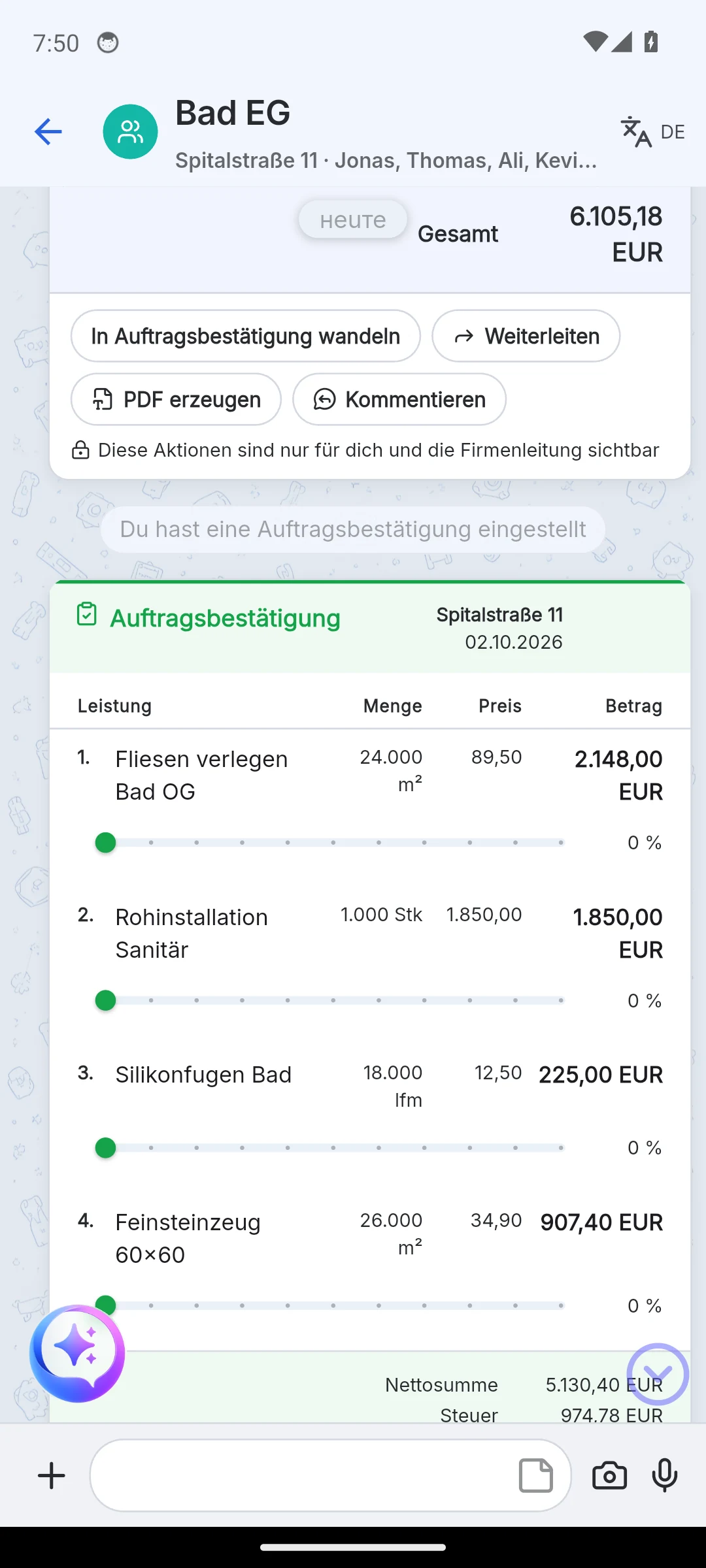
La conferma d'ordine appare come scheda autonoma; il preventivo resta sopra. Novità:
- Una barra di avanzamento per ogni voce di fatturazione. Un tocco sul numero alterna tra percentuale e "completato / totale" nell'unità della voce di fatturazione.
- Assegna: assegna le voci di prestazione al tuo team, ai contatti o ad altre aziende. Il funzionamento è descritto in Lavorare con altre aziende.
- Crea fattura come passo successivo della catena.
Nell'app mobile puoi impostare direttamente il tipo di documento come conferma d'ordine nel modulo, ad esempio quando il cliente ha concordato verbalmente e non era necessaria un'offerta.
Fattura e pagamento
Nel menu della conferma d'ordine scegli Crea fattura. Prima che si apra il modulo, Skava chiede il destinatario; basta l'azienda o il nome. Poi puoi inserire le condizioni di pagamento e inviare. Una bozza di fattura chiusa può essere riaperta in seguito dal menu più senza chiedere di nuovo il destinatario.
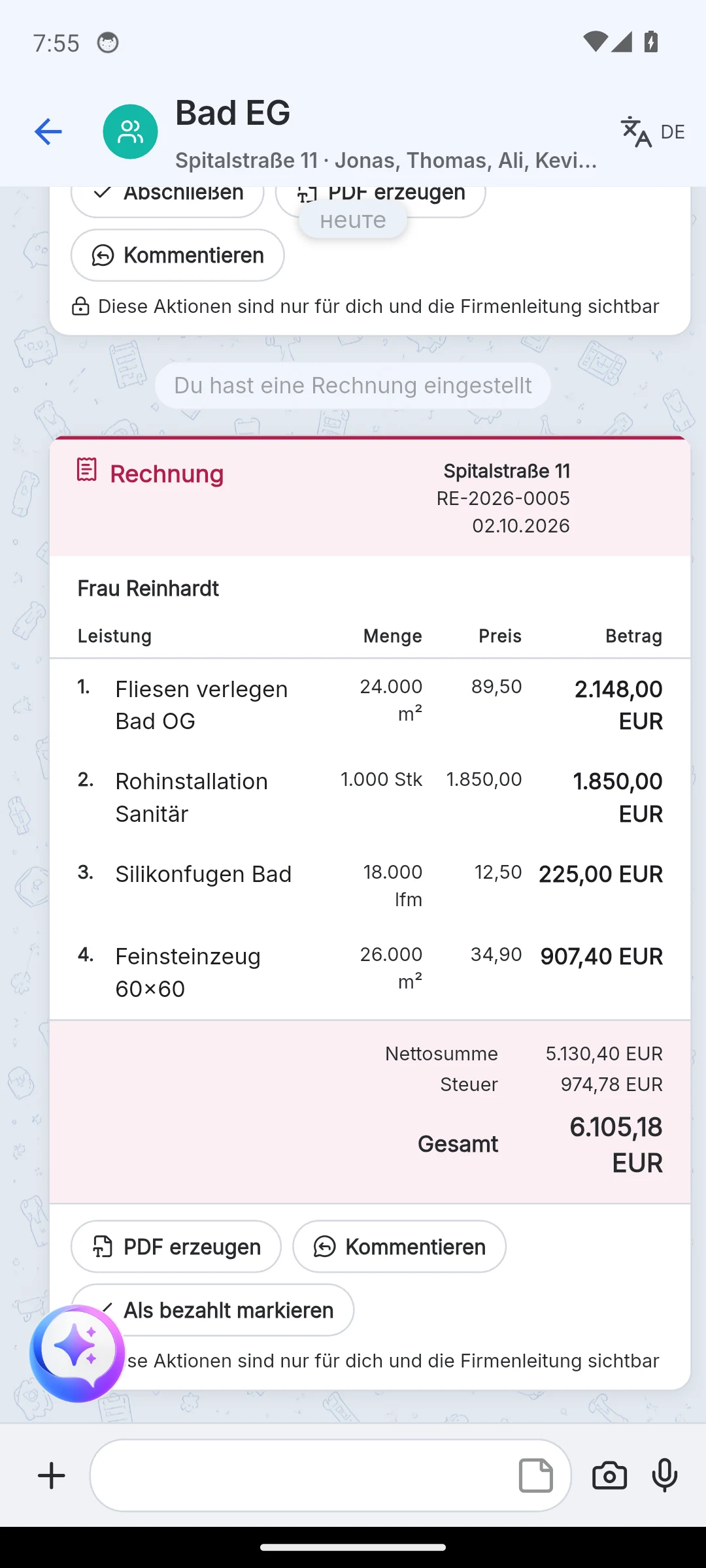
- Numero di fattura: prefisso e numero successivo provengono dalle impostazioni fatturazione dell'azienda.
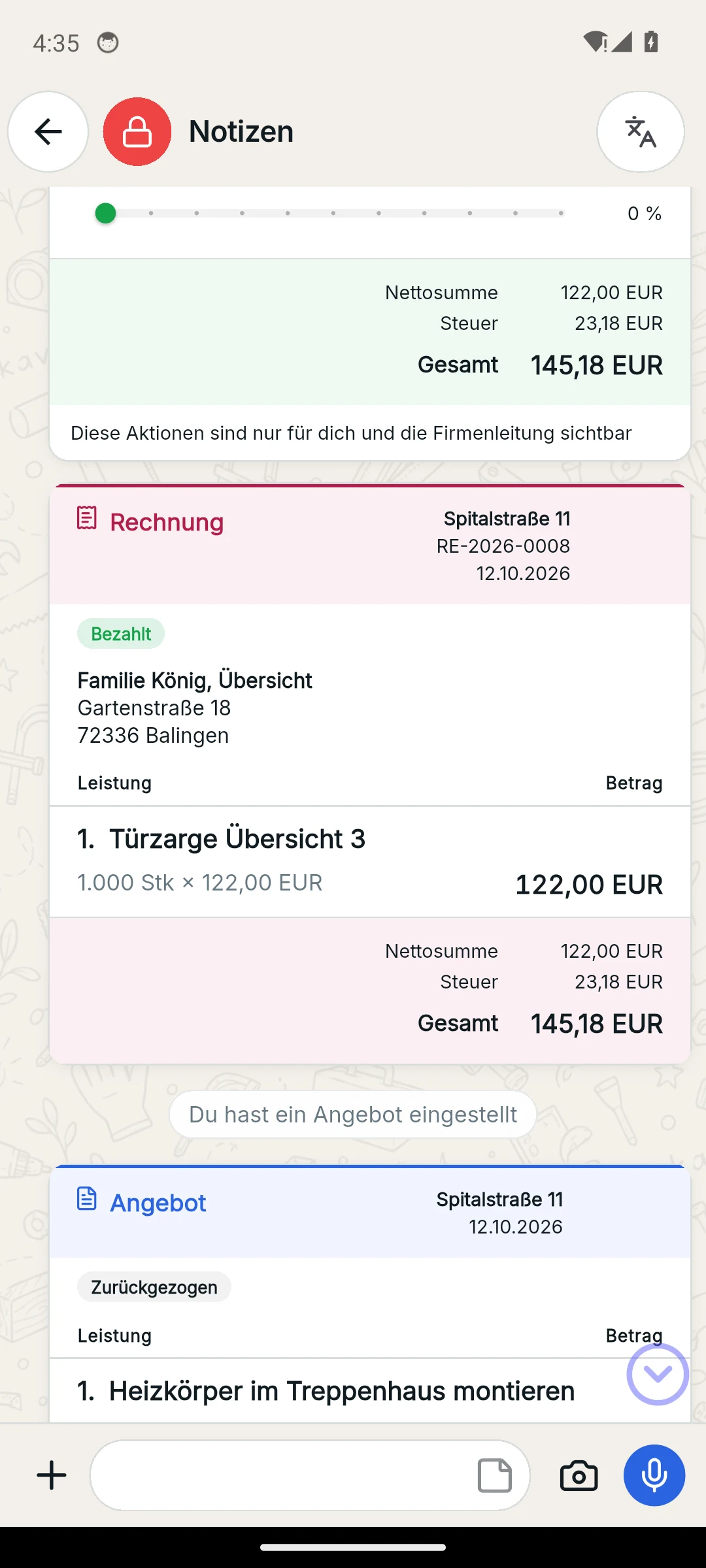
- Segna come pagato applica il marcatore "Pagato" alla scheda. L'azione è disponibile una sola volta; successivamente scompare dal menu. Crea fattura e Segna come pagato sono riservate agli amministratori aziendali.
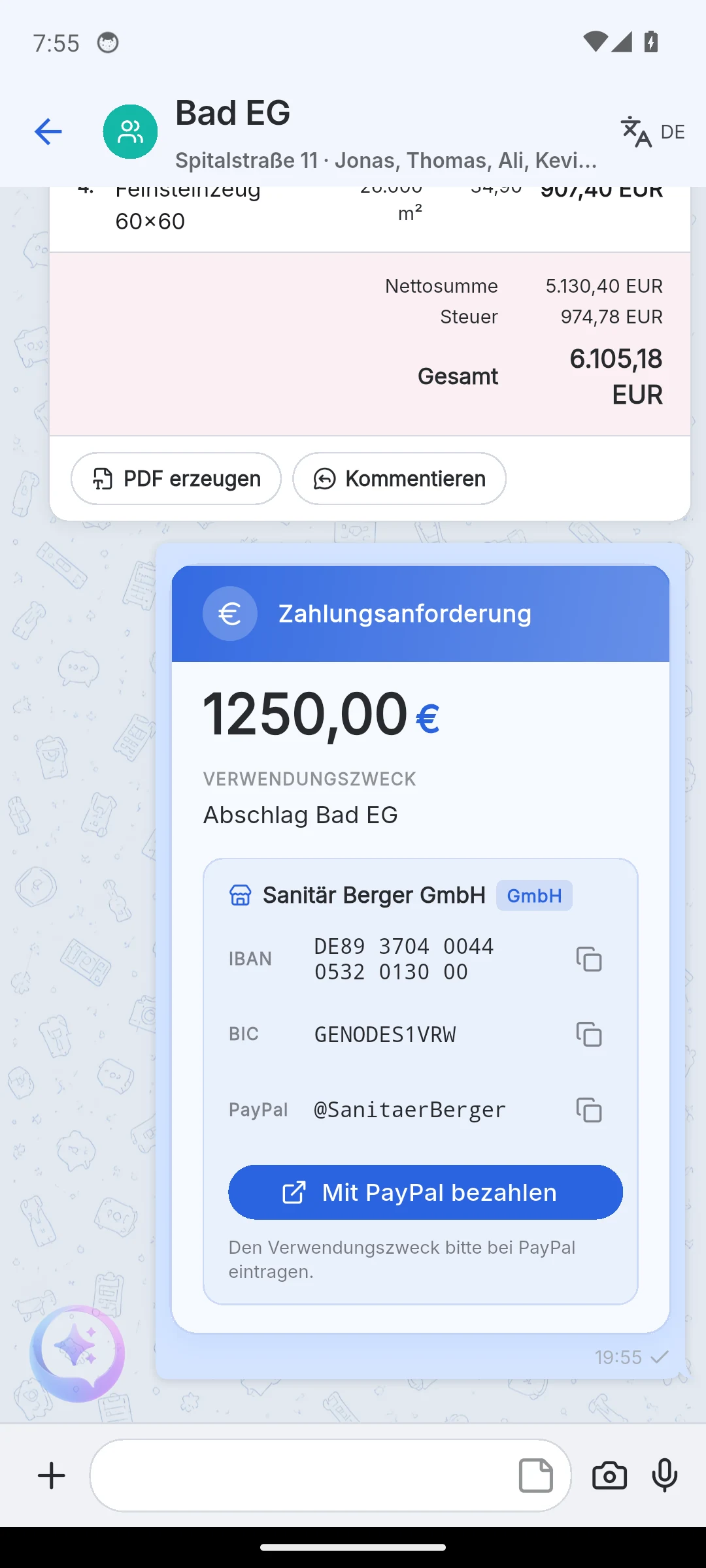
- Richiedi pagamento (app mobile, piastrella Pagamento nel menu più): inserisci importo e causale, fatto. La scheda mostra i dati bancari dell'azienda e, se salvato, un pulsante Paga con PayPal. Se nei dati aziendali manca l'IBAN, Skava lo segnala. La richiesta di pagamento è un messaggio, non un documento.
Lavorare su un documento
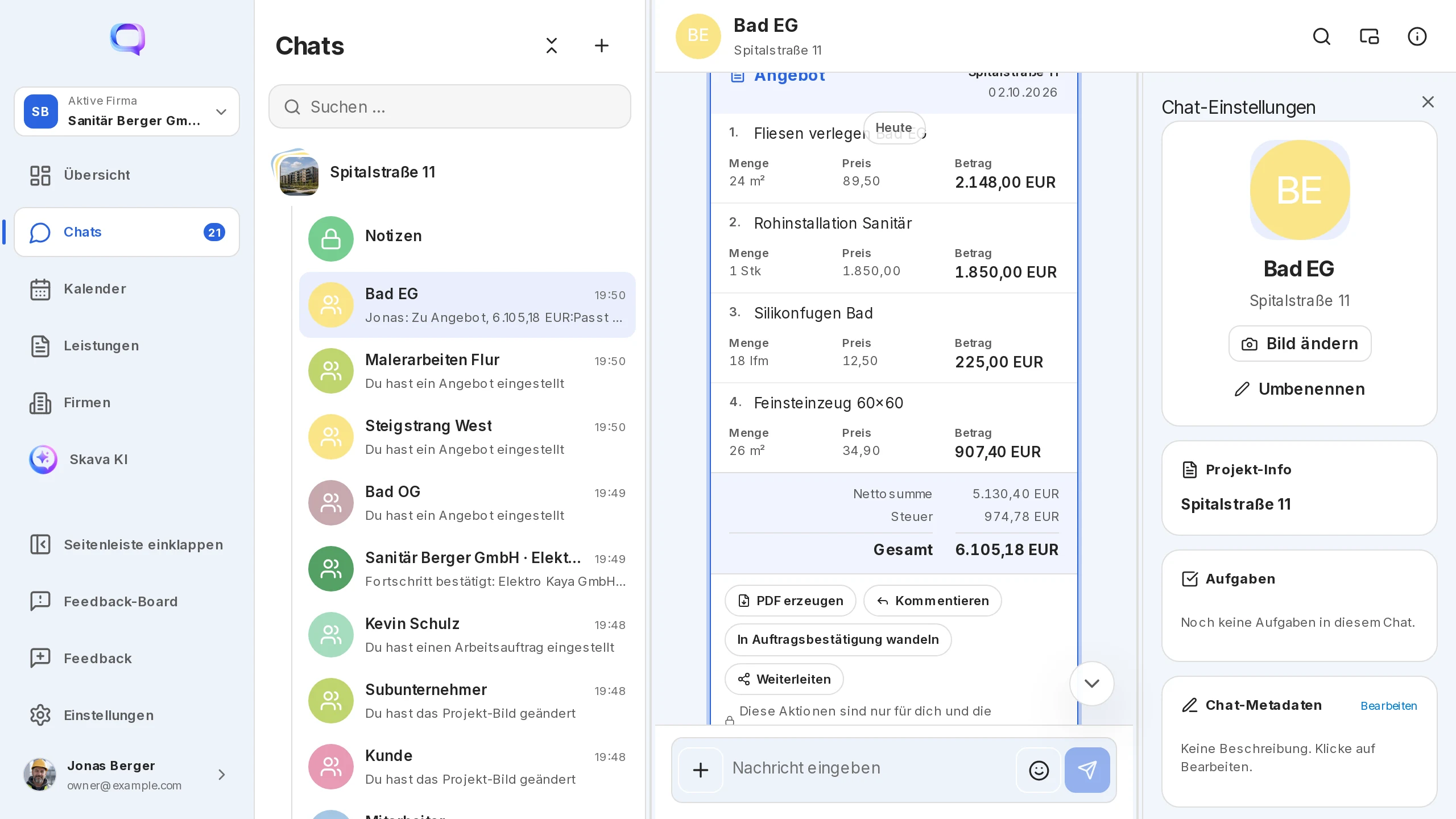
Apri il menu di un documento con una pressione prolungata sul telefono, oppure con un clic destro sull'intestazione del documento nell'app web. Sotto il menu trovi la nota "Queste azioni sono visibili solo a te e alla direzione aziendale": le azioni sul documento sono mostrate solo alla persona che ha creato il documento o a un amministratore aziendale.
- Copia mette il testo del documento negli appunti.
- Genera PDF apre l'anteprima. Nell'app web allegi il PDF alla scheda con Allega al documento oppure lo scarichi. Sul telefono lo condividi o lo stampi dall'anteprima.
- Commenta posiziona l'anteprima del documento sopra il campo di scrittura. Il tuo testo viene inviato come messaggio normale con il riferimento "Re preventivo, 6.105,18 EUR:"; un tocco su di esso torna alla scheda. Sul telefono, un gesto di scorrimento verso destra sull'intestazione del documento fa la stessa cosa.
- Inoltra crea una copia del preventivo come scheda documento autonoma in un'altra chat della stessa azienda, ad esempio dalle tue note private alla chat del cliente. L'originale rimane invariato.
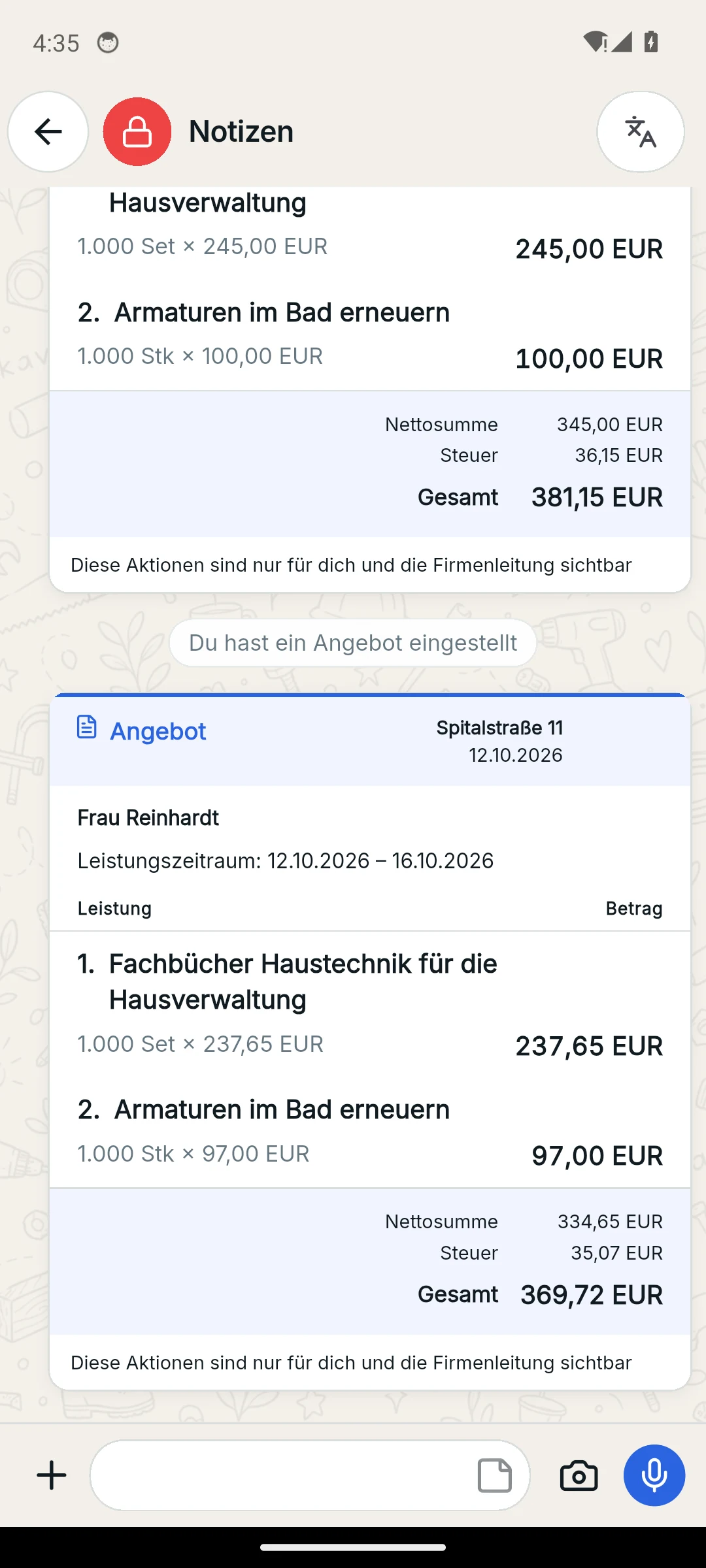
- Nuova versione del preventivo: il preventivo inviato resta al suo posto; le tue modifiche arrivano nella stessa chat come nuovo preventivo. Destinatario, condizioni di pagamento e periodo di servizio vengono riportati.
- Ritira: fino a cinque minuti dopo la creazione, finché il documento non è pagato né convertito. La scheda resta visibile come "Ritirato"; solo il PDF rimane nel menu.
Testata, catalogo e archivio documenti
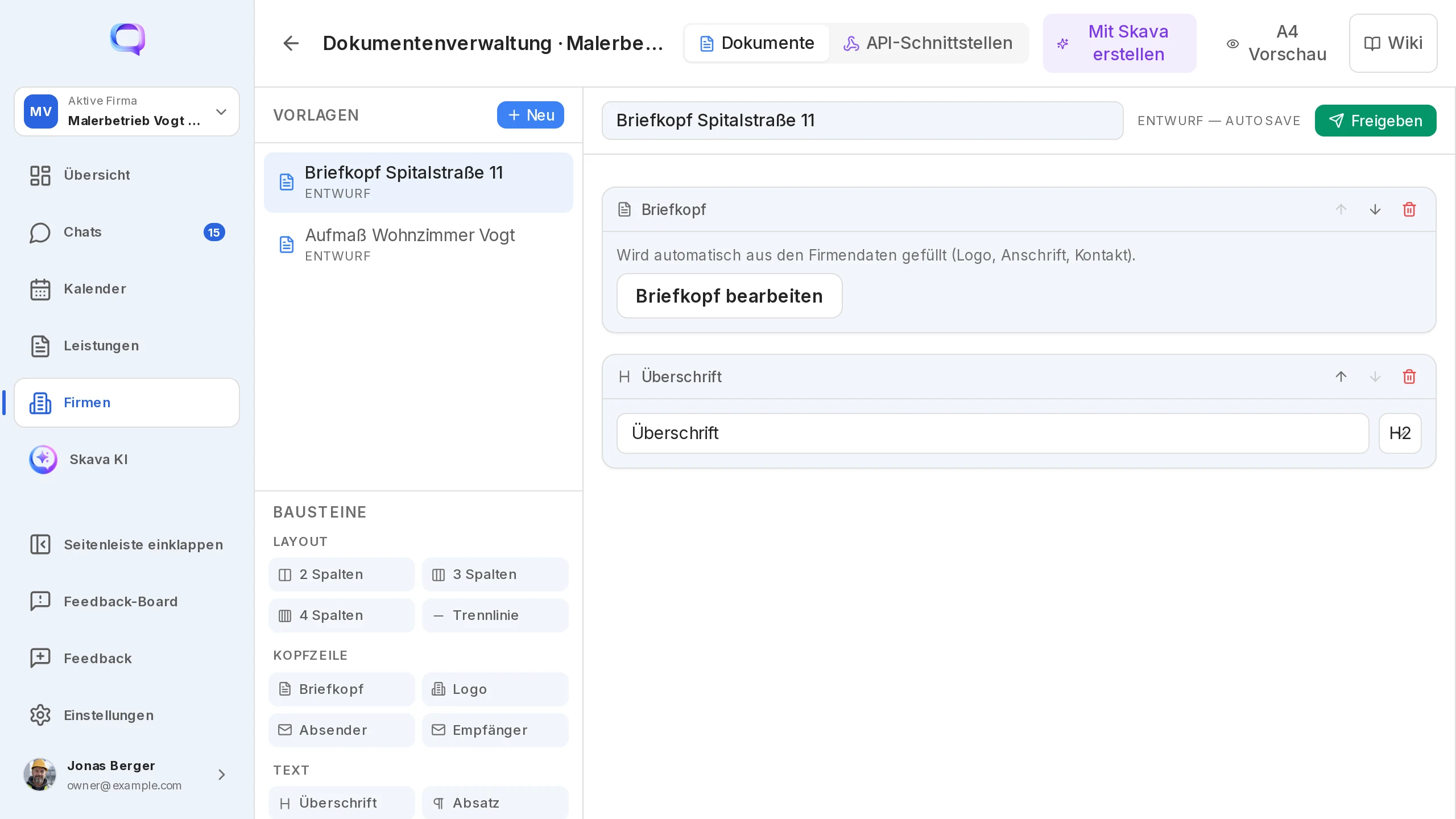
Un amministratore aziendale modifica la testata con logo e indirizzo nell'app web, nella gestione documenti dell'azienda. La modifica si applica a tutta l'azienda e quindi a tutti i PDF. Sul telefono mantieni gli stessi dettagli nei dettagli aziendali.
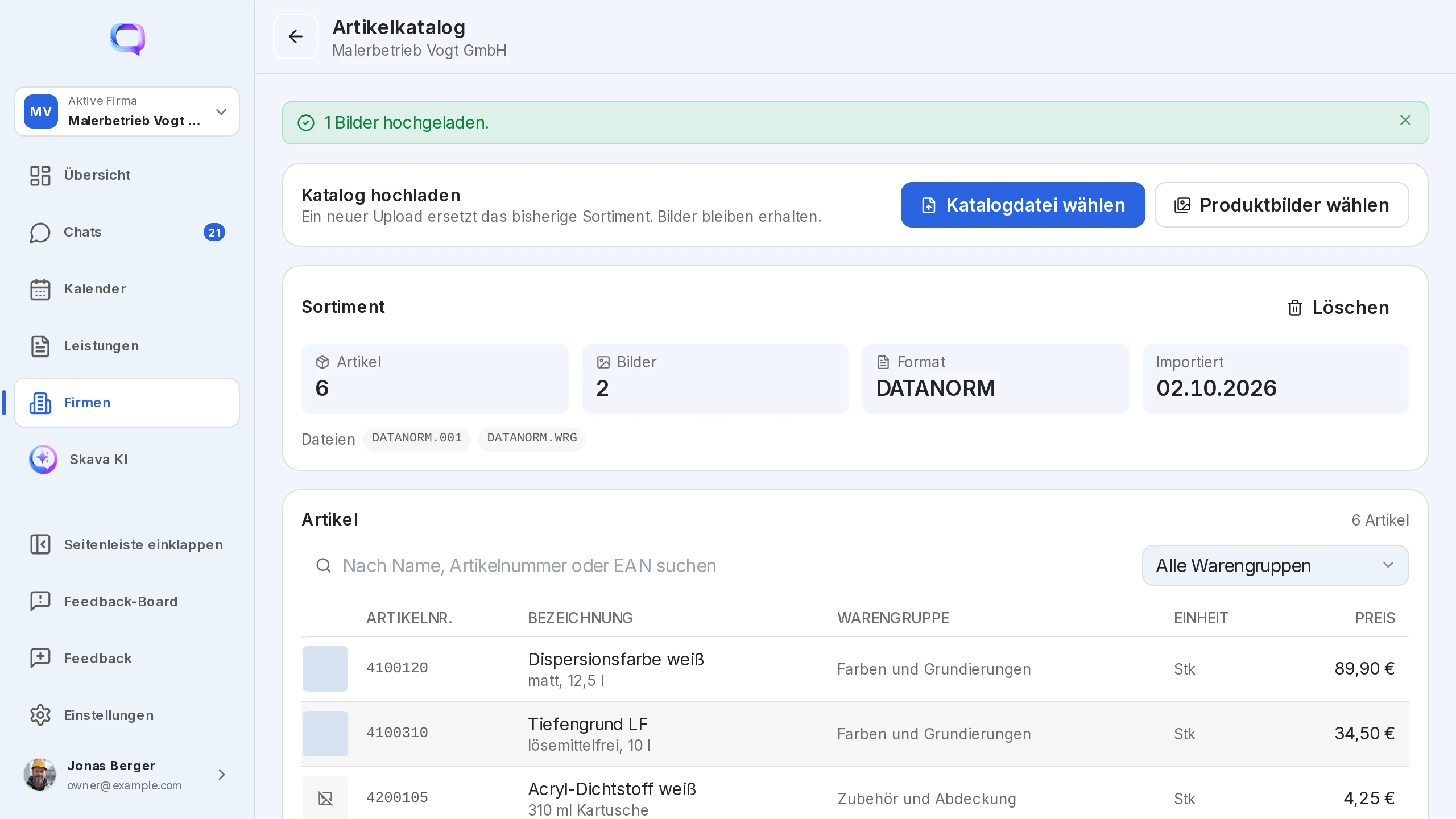
Il catalogo articoli (app web, amministratori aziendali) accetta file CSV, ZIP e DATANORM. Gli articoli possono essere cercati per nome, numero articolo o EAN e dotati di immagini prodotto. L'assistente utilizza il catalogo quando crea un preventivo dalla chat.
Tutti i documenti di un'azienda sono raccolti in un unico posto: nella Panoramica, le tessere Preventivi, Confermi d'ordine e Fatture mostrano i documenti più recenti, e Mostra tutti apre l'archivio con un filtro per progetto. Nella pagina di dettaglio dell'azienda, le stesse liste si trovano sotto "I miei preventivi", "I miei confermi d'ordine" e "Le mie fatture".
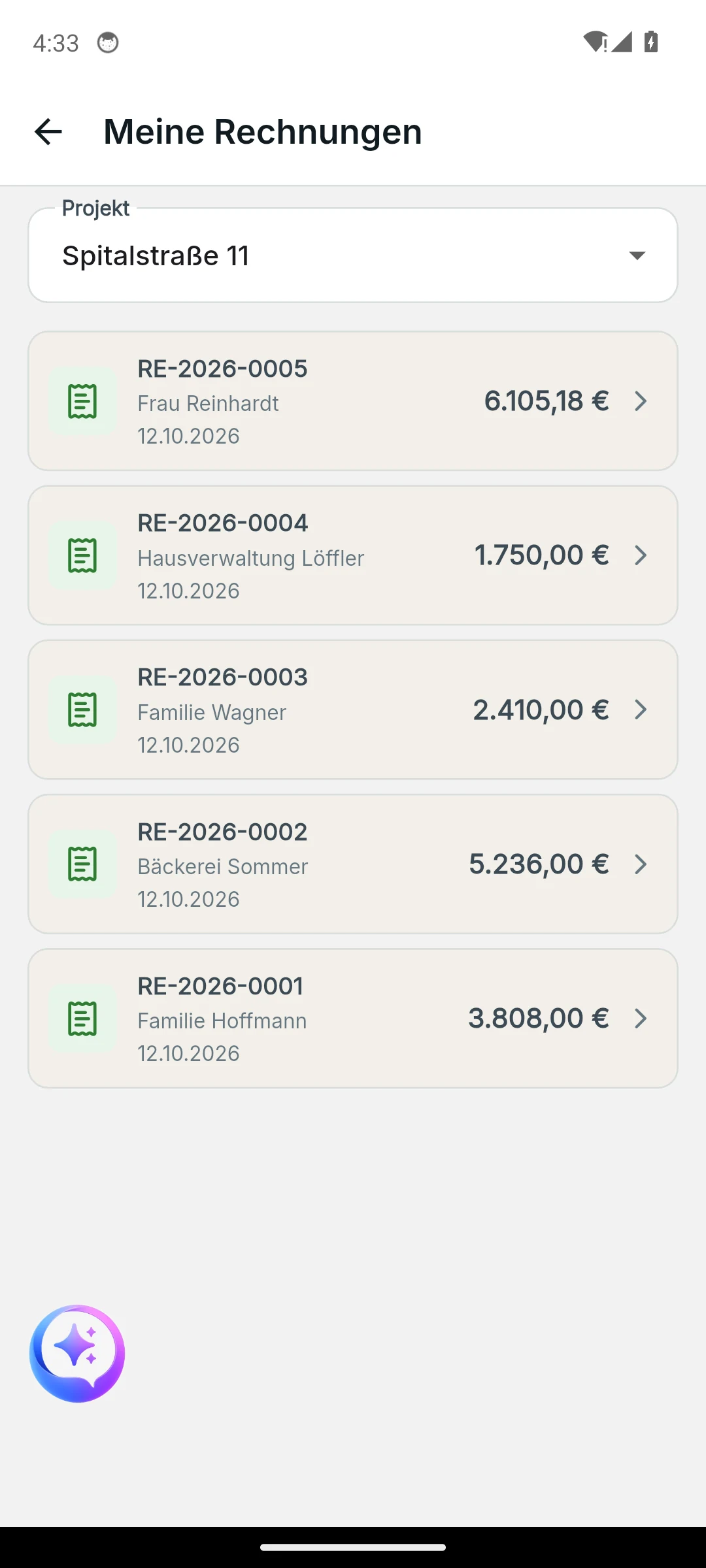
App web e app mobile
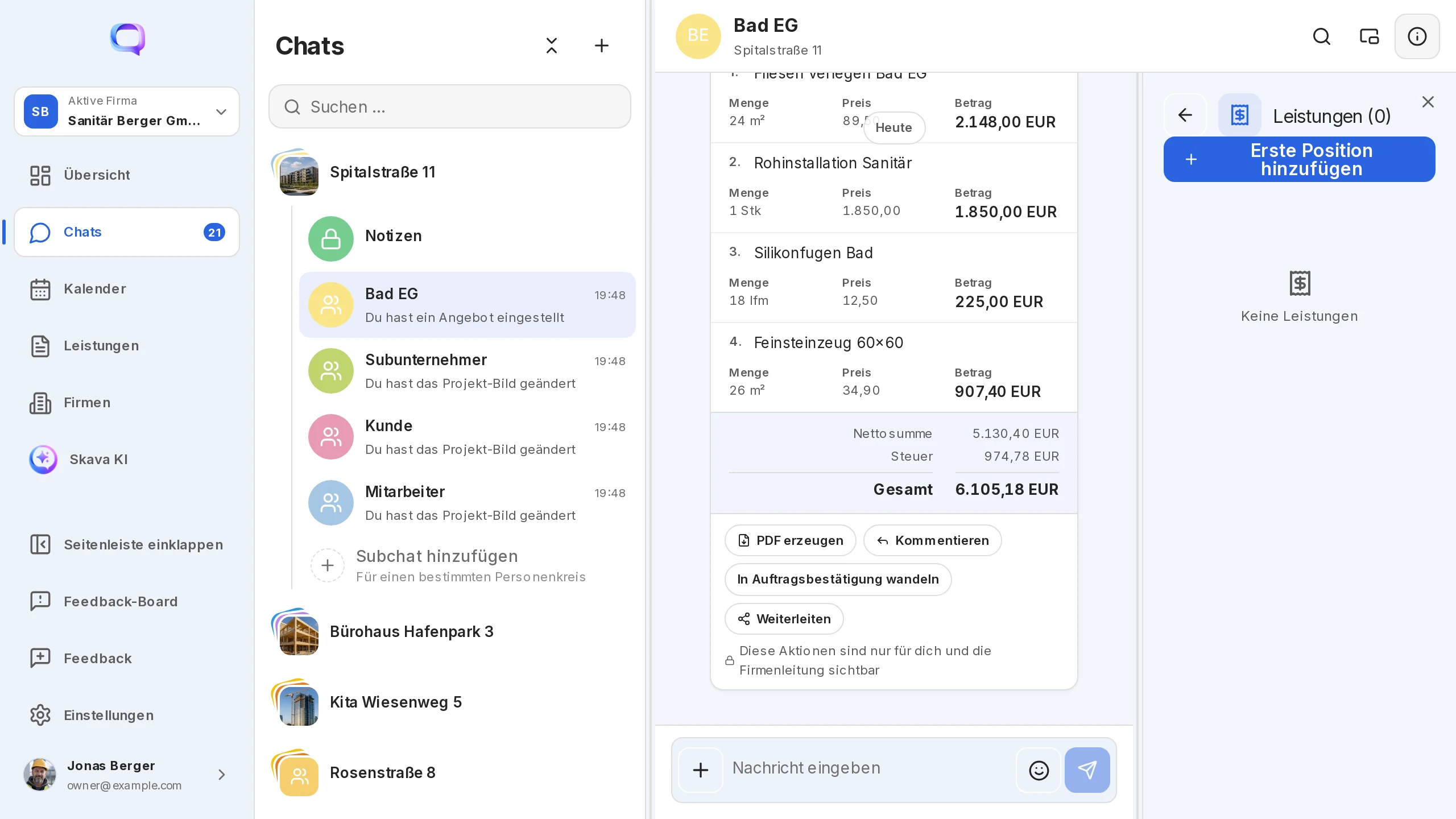
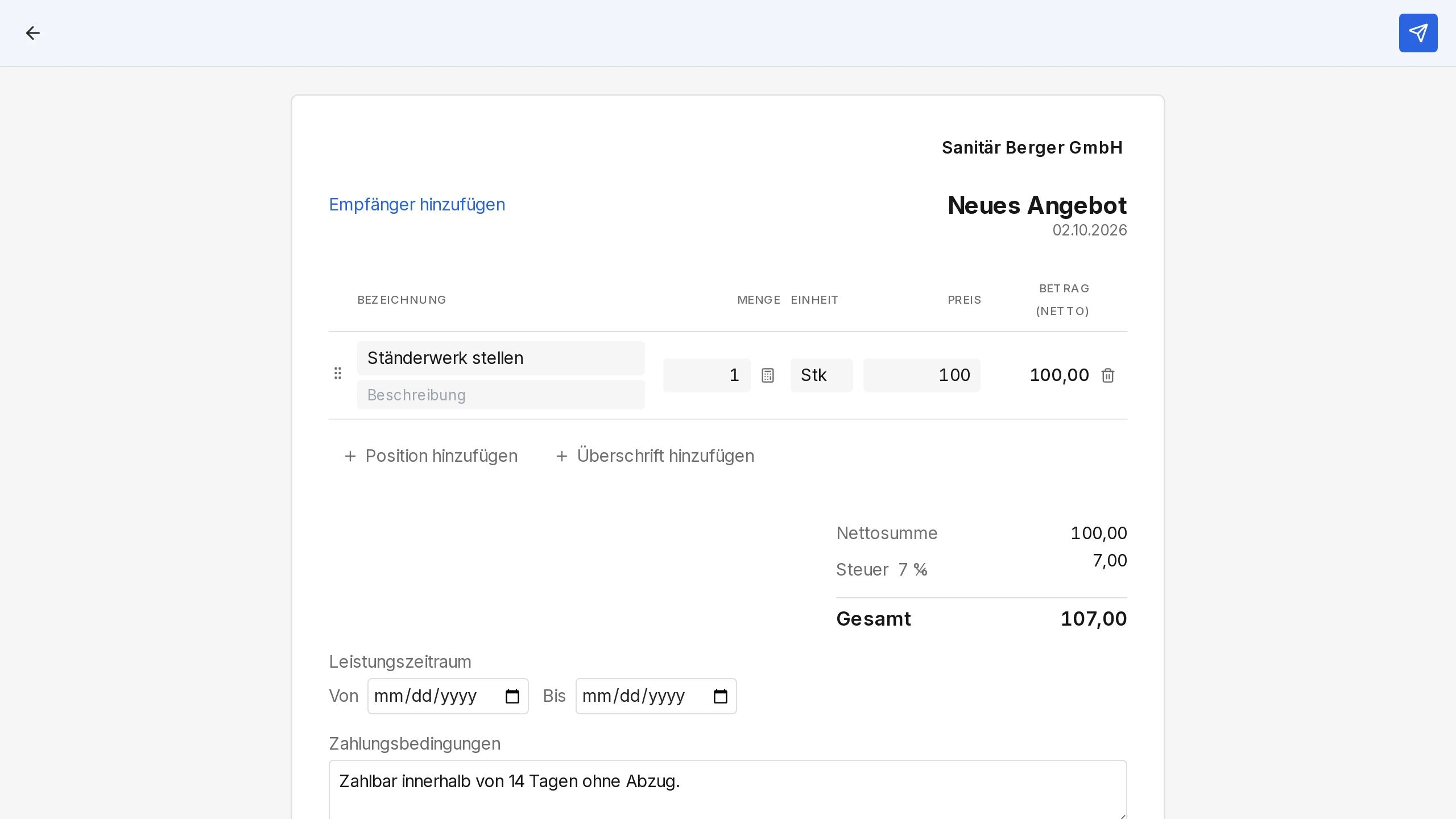
L'app web è il posto per il carta intestata, il catalogo articoli e l'allegato di PDF ai documenti. Trascini le voci di fatturazione con il mouse e il menu del documento si apre con un clic destro.
Sul telefono il documento parte direttamente dal menu più. Solo qui trovi la richiesta di pagamento, la conferma d'ordine senza preventivo precedente e lo scorrimento verso destra per commentare.
Domande frequenti
Perché non posso creare un preventivo in questa chat?
I documenti richiedono un'azienda. Collega il progetto a un'azienda nelle impostazioni del progetto; va fatto una sola volta e poi resta attivo. Crei l'azienda stessa in Tu o in Aziende.
Posso modificare un preventivo dopo averlo inviato?
No, un documento inviato resta invariato. Scegli Nuova versione del preventivo nel menu: le modifiche vengono aggiunte alla stessa chat come nuovo preventivo, mentre quello vecchio resta visibile. Entro cinque minuti dalla creazione del documento puoi anche ritirarlo.
Dov'è finita la mia bozza?
Si trova nella chat come tessera contrassegnata con "Bozza"; un tocco riapre il modulo. Ogni chat ha esattamente una bozza di preventivo. Una bozza senza voci di prestazione viene eliminata alla chiusura.
Come ottengo una fattura in PDF?
Scegli Genera PDF nel menu della fattura. Nell'app web puoi scaricare il PDF o salvarlo sulla scheda con Allega al documento; sul telefono lo condividi o lo stampi dall'anteprima.
Chi vede le azioni sul documento?
Solo il creatore del documento e gli amministratori dell'azienda. Gli altri partecipanti alla chat vedono la scheda del documento ma non le azioni come Converti, Crea fattura o Segna come pagato.
Qual è la differenza tra una fattura e una richiesta di pagamento?
La fattura è un documento con numero, voci di dettaglio e PDF. La richiesta di pagamento è un messaggio con importo, causale e i dati bancari dell'azienda, ad esempio per un acconto o i costi dei materiali. La crei nell'app mobile tramite la tessera Pagamento.