
Assistente AI
Skava dispone di un assistente integrato che conosce i tuoi progetti. Riassume le chat, legge foto e misure, crea fatture e preventivi in PDF, gestisce le attività ricorrenti e risponde a domande visibili solo a te.
Apertura dell'assistente
Nell'app mobile il pulsante Skava si trova all'estrema sinistra della barra inferiore. Nell'app web, Skava è nella barra di navigazione a sinistra; il pannello fluttua accanto alla chat e può essere agganciato, ingrandito e ridimensionato. Esiste una singola conversazione permanente con l'assistente, senza elenco di chat né pulsante "Nuova chat". Ciò che scrivi resta lì.
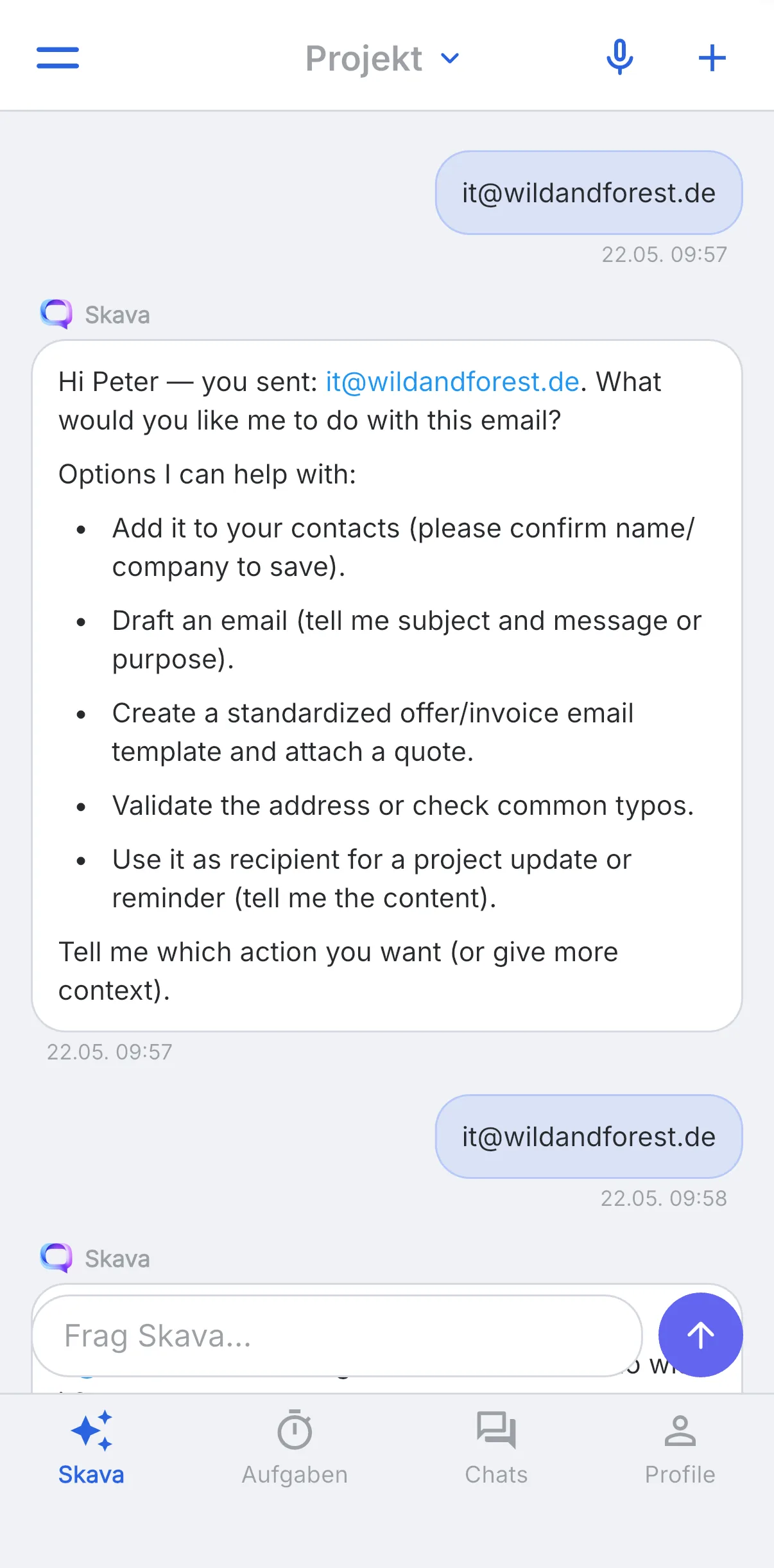
In alto nell'intestazione trovi due icone:
- L'icona della cartella apre i file dell'assistente.
- L'icona dell'orologio porta alle attività pianificate.
L'assistente ricorda da quale progetto provieni. Se lo apri da una subchat, quel progetto è impostato e mostrato come chip sopra il campo di input; dalle impostazioni nessun progetto è impostato. Puoi modificare il riferimento in qualsiasi momento.
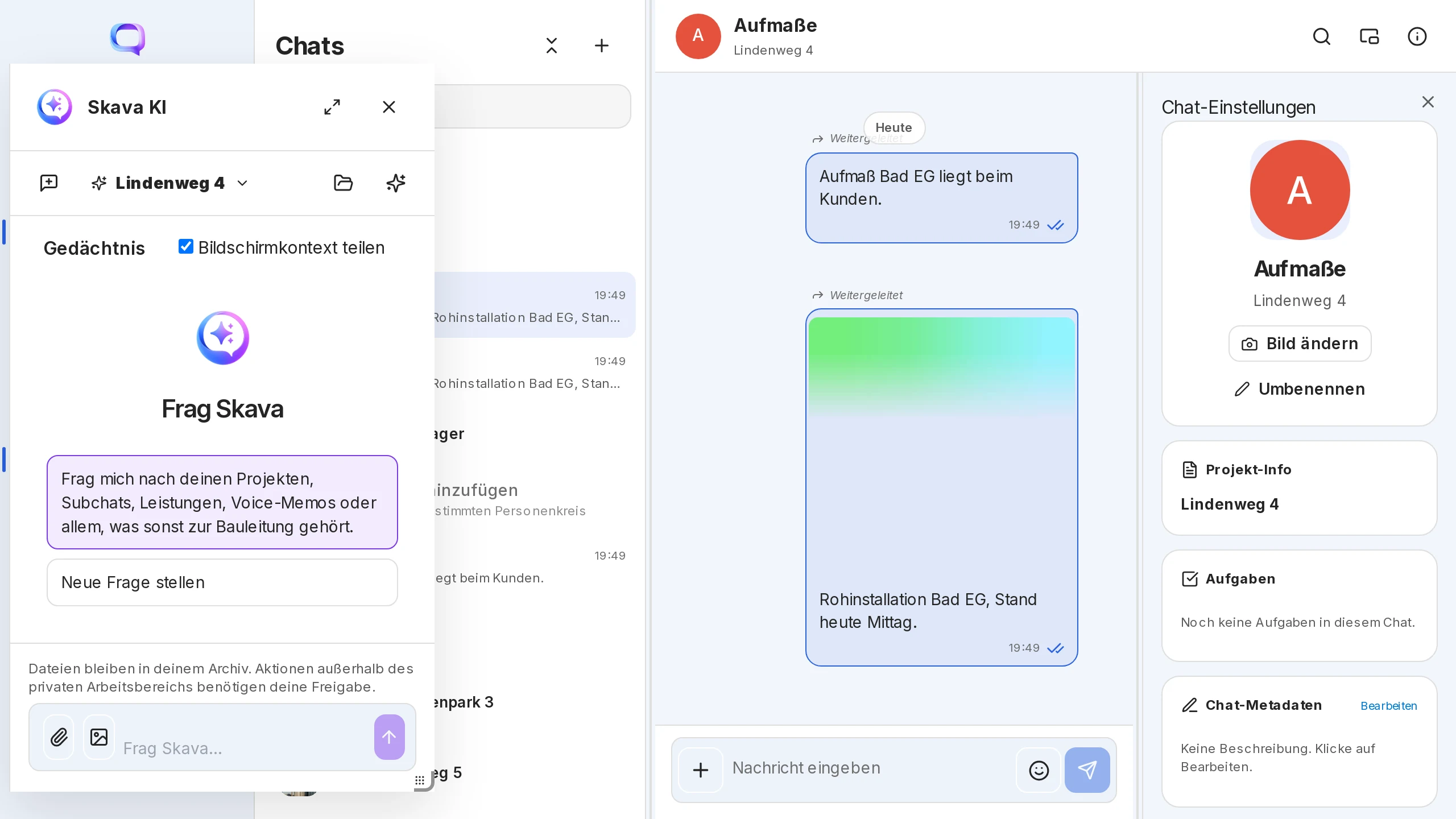
Cosa può fare l'assistente
- Leggere le chat: legge messaggi, foto e misure dalle chat dei tuoi progetti. "Cosa dice la chat Bad EG sulla superficie della parete e di che colore è il secchio nella foto del cantiere?" viene risposto con un numero e un colore.
- Riassumere e redigere: riassumere i messaggi non letti, redigere una risposta o un'email, verificare un indirizzo.
- Crea documenti: fatture o preventivi in PDF a partire da messaggi e immagini di una chat. Se hai un listino prezzi nei tuoi file, ne estrae i prezzi netti e segnala stime e punti aperti. Trasforma anche un file Excel in un PDF leggibile.
- Propone azioni: invece di rispondere solo, spesso suggerisce diversi passaggi concreti e chiede quale vuoi eseguire.
- Crea modelli (amministratori di azienda): nell'app web, Crea con Skava negli Elementi personalizzati avvia una bozza per un modello di documento o un'integrazione API. La pubblicazione spetta a te.
I documenti generati sono privati. Si trovano nella chat con l'assistente e sotto Documenti nell'area AI. Nulla arriva in una chat di progetto a meno che tu non lo condivida o lo adotti tu stesso.
Passaggio di messaggi e note vocali
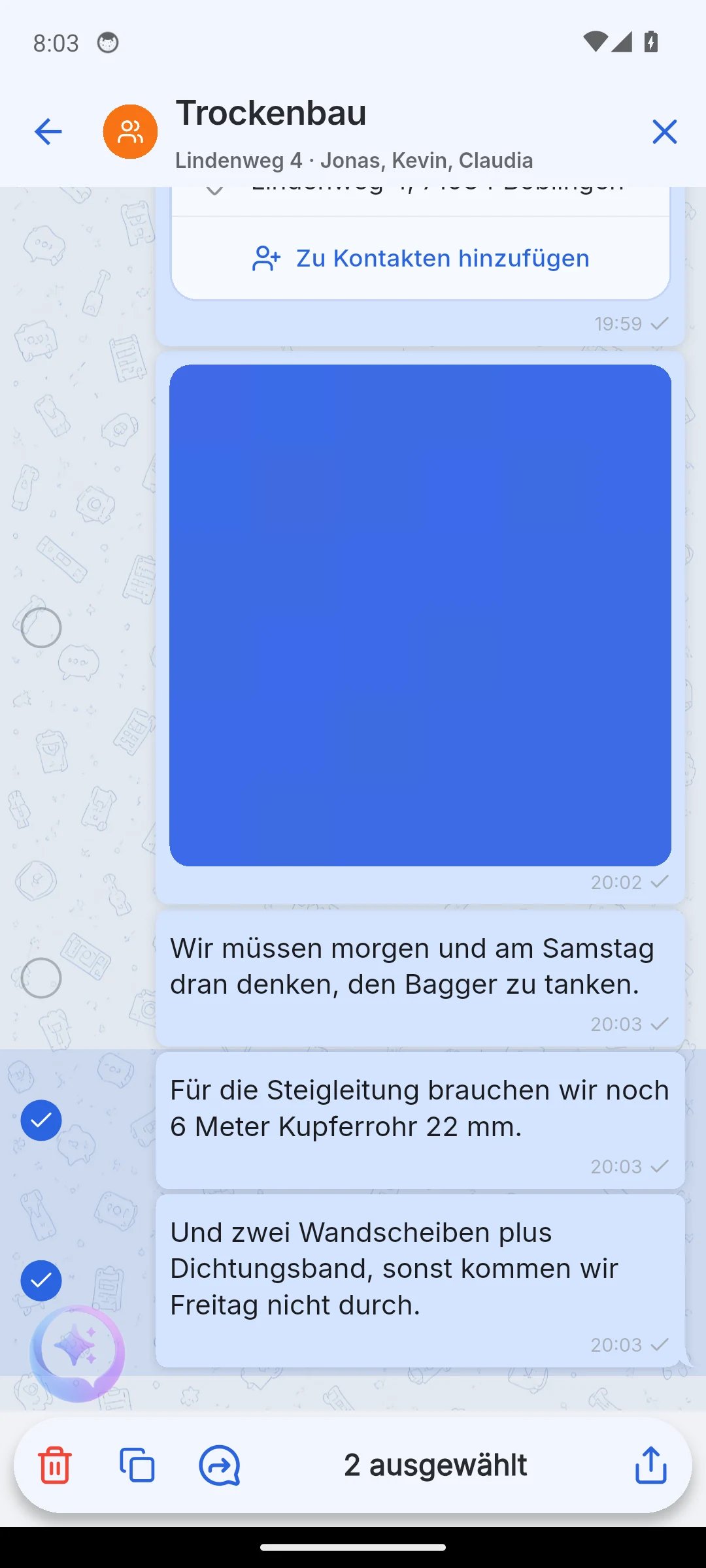
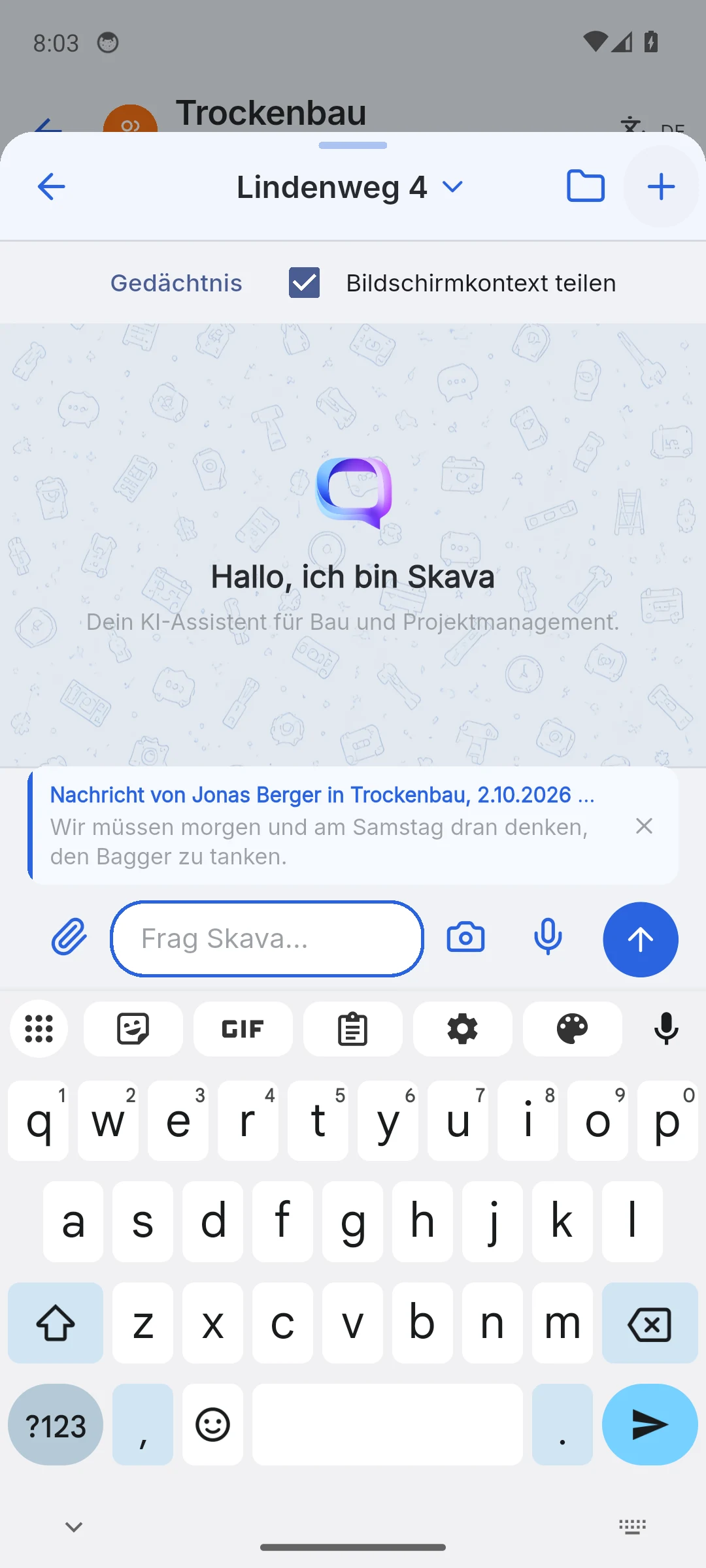
Non devi riscrivere nulla per l'assistente. Apri il menu di un messaggio (mobile: pressione prolungata, web app: azioni messaggio), scegli Inoltra e seleziona Assistente Skava come destinazione; si trova in cima alla lista. Tocca altri messaggi per aggiungerli; tutti finiscono in un'unica card di citazione sopra il campo di input. Sotto scrivi la tua istruzione, ad esempio "ricordamelo" o "trasformalo in un compito per Kevin".
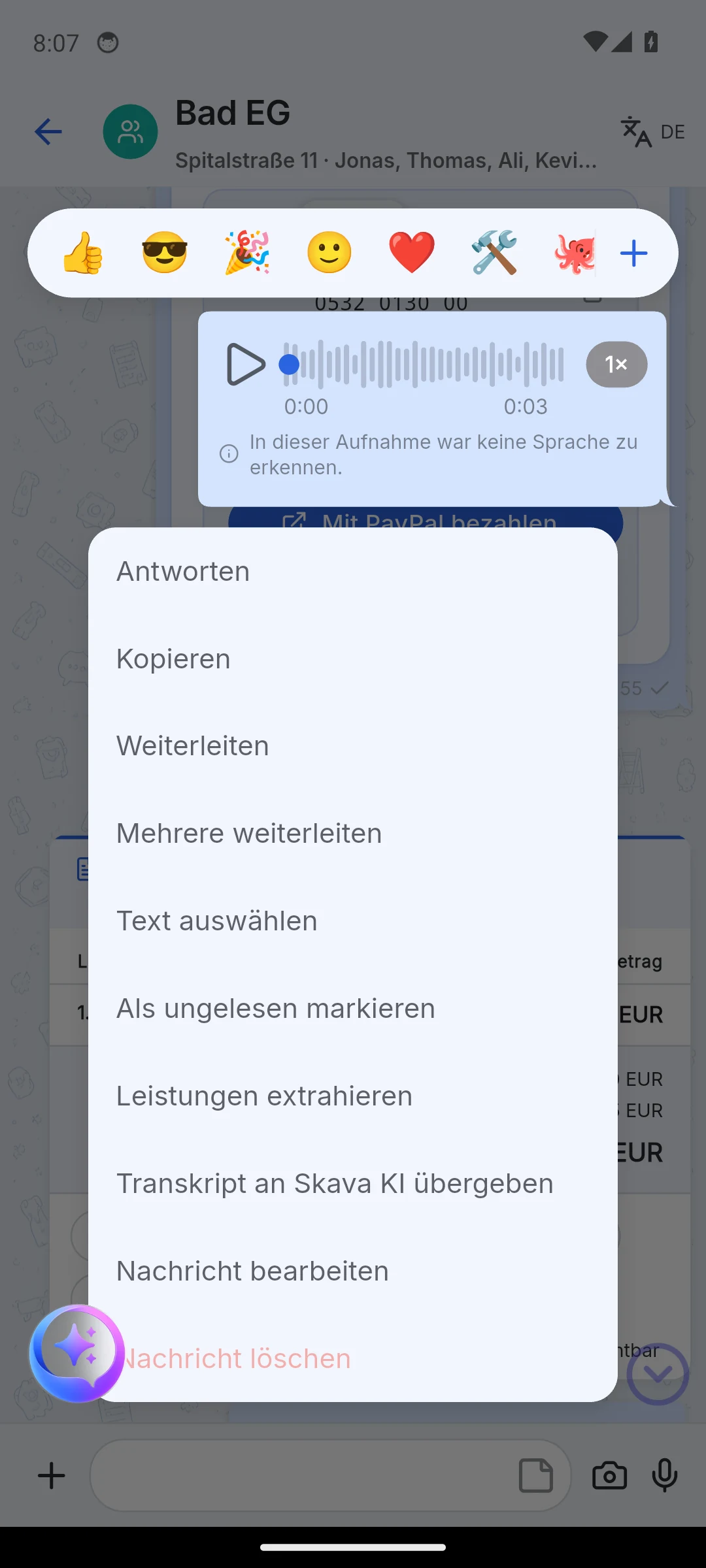
Per un memo vocale la voce si chiama Passa la trascrizione a Skava AI. L'assistente riceve il testo del memo con mittente, chat e orario. Se il memo non è ancora stato trascritto, Skava lo indica invece di passare una citazione vuota.
Fare domande in privato all'interno di una chat
Nell'app mobile, digita @skava nel campo di input normale di una chat. Compare la barra "Privato per Skava · Solo per te". Nessuno altro nella chat vede la tua domanda o la risposta; la risposta arriva come scheda privata. L'assistente conosce il progetto, la chat e i messaggi visibili. Con Continua a scrivere passi alla conversazione normale con l'assistente; le domande di follow-up restano private. La tastiera rimane aperta, così puoi continuare a scrivere in pubblico subito.
File
Attraverso il più nell'assistente allegi file e immagini, fino a cinque file da 200 MB ciascuno. I PDF vengono mostrati come scheda con anteprima, più immagini come galleria, i file ZIP per il download. Al primo allegato l'app mobile segnala che i contenuti possono essere inviati al provider AI per l'analisi e che lo strumento PDF privato passa solo i nomi dei file al modello.
Nelle impostazioni, l'interruttore Accesso AI ai file dell'app controlla se l'assistente può cercare nelle tue cartelle personali, nelle cartelle aziendali e nei suoi file. È attivo di default.
Attività programmate
Tocca l'icona dell'orologio nell'intestazione dell'assistente. Le attività programmate sono lavori ricorrenti per l'AI in linguaggio naturale. Anche con un elenco vuoto ci sono suggerimenti pronti sotto Per iniziare, che un tocco crea immediatamente:
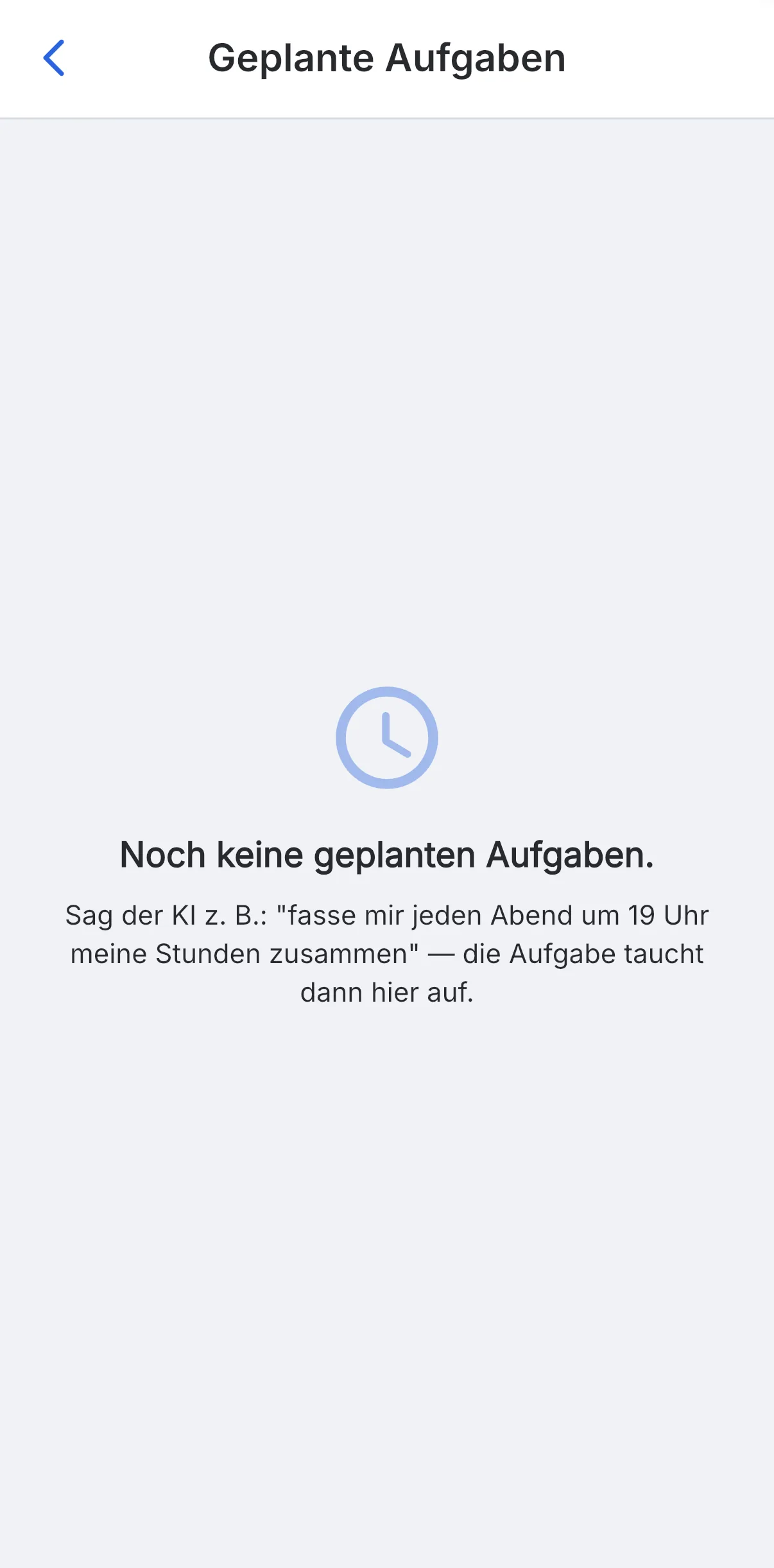
- Sintesi mattutina, ogni giorno alle 6:30: riepilogo breve dei messaggi non letti, raggruppati per chat.
- I miei compiti aperti, ogni giorno alle 7:00.
- Memorie vocali da seguire, ogni giorno alle 17:00.
- Riepilogo settimanale delle ore, venerdì 16:00: le ore registrate della settimana per progetto.
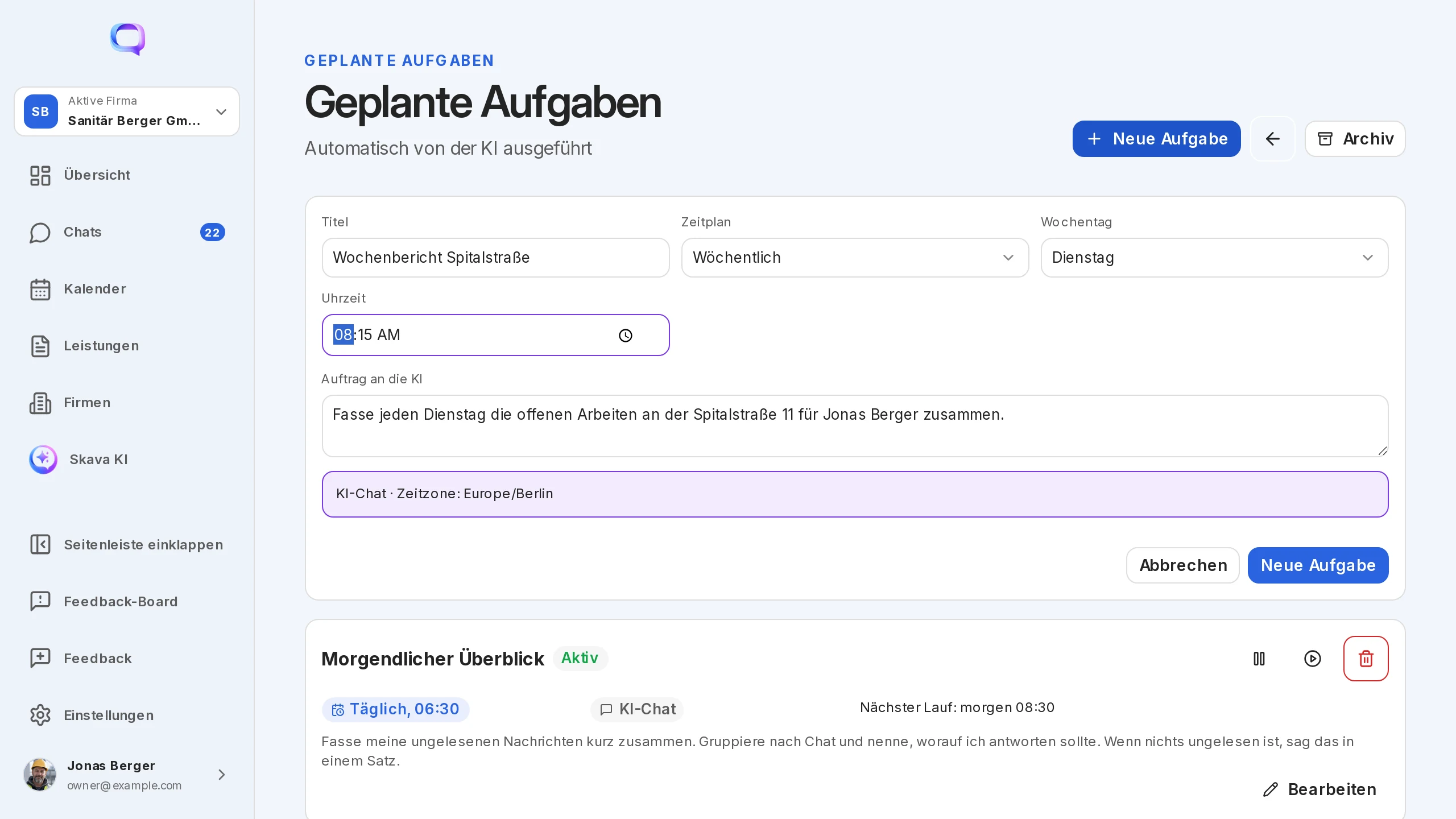
Nell'app web crei i tuoi lavori con Nuovo compito: titolo, incarico per l'IA, ritmo, giorno della settimana e orario.
Memoria, limiti e aiuto
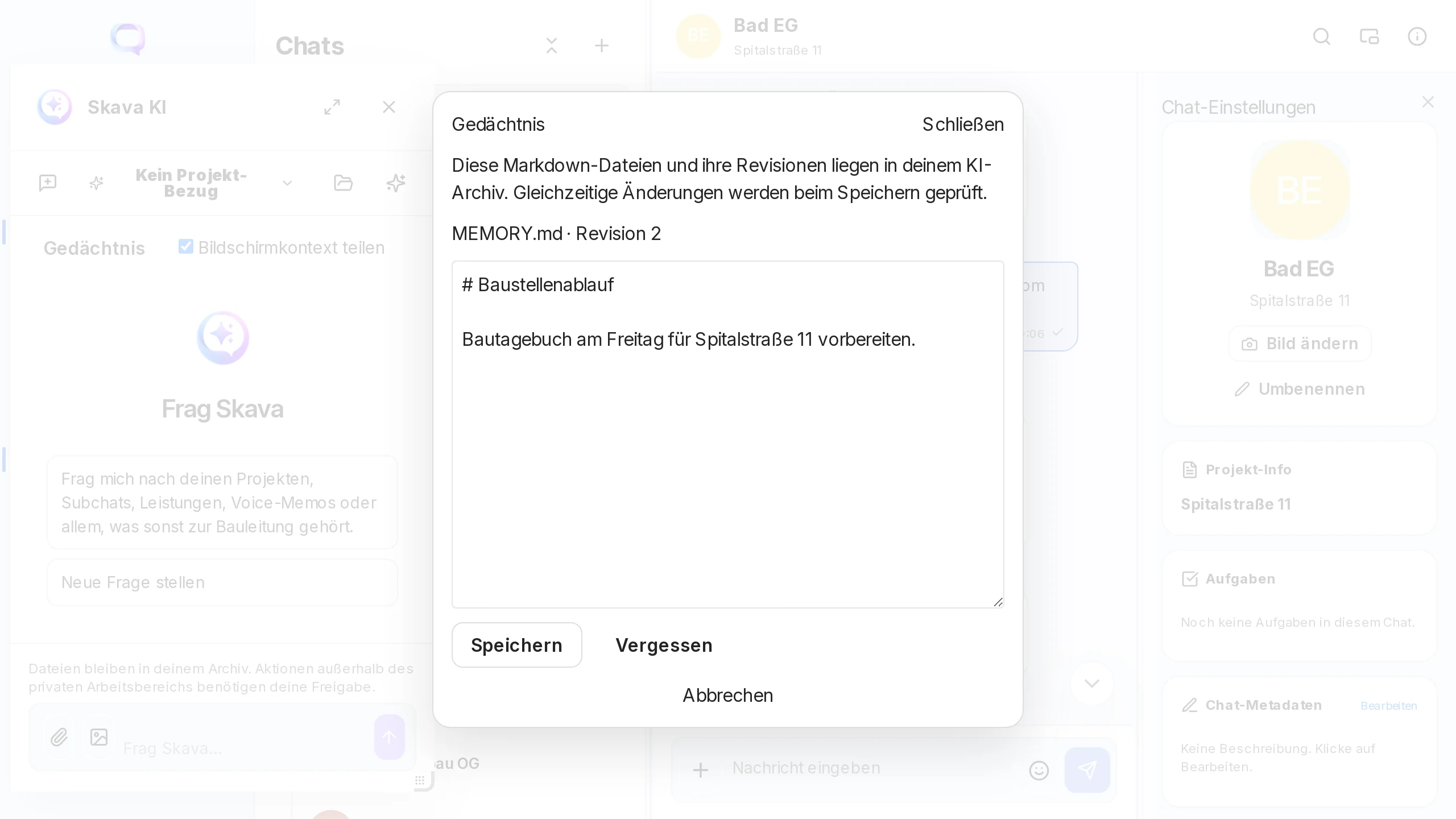
- Memoria: L'assistente conserva note che persistono tra le sessioni, ad esempio "Prepara il diario di cantiere per Spitalstraße 11 per venerdì". Nell'app web le apri tramite Memoria.
- Ferma e coda: Mentre risponde, il pulsante di stop lo interrompe. Puoi già inviare il messaggio successivo; resta in coda.
- Niente da solo: Crea modelli solo come bozze e documenti solo in privato. Tutto ciò che esce viene confermato da te.
- Aiuto nella chat: "Thomas di Skava" è un bot di supporto, non un dipendente. Risponde alle domande sull'app con link alla wiki e inoltra feedback o email al supporto solo se approvi esplicitamente l'azione. Per le richieste di lavoro ti rimanda all'assistente.
Piccoli helper senza AI
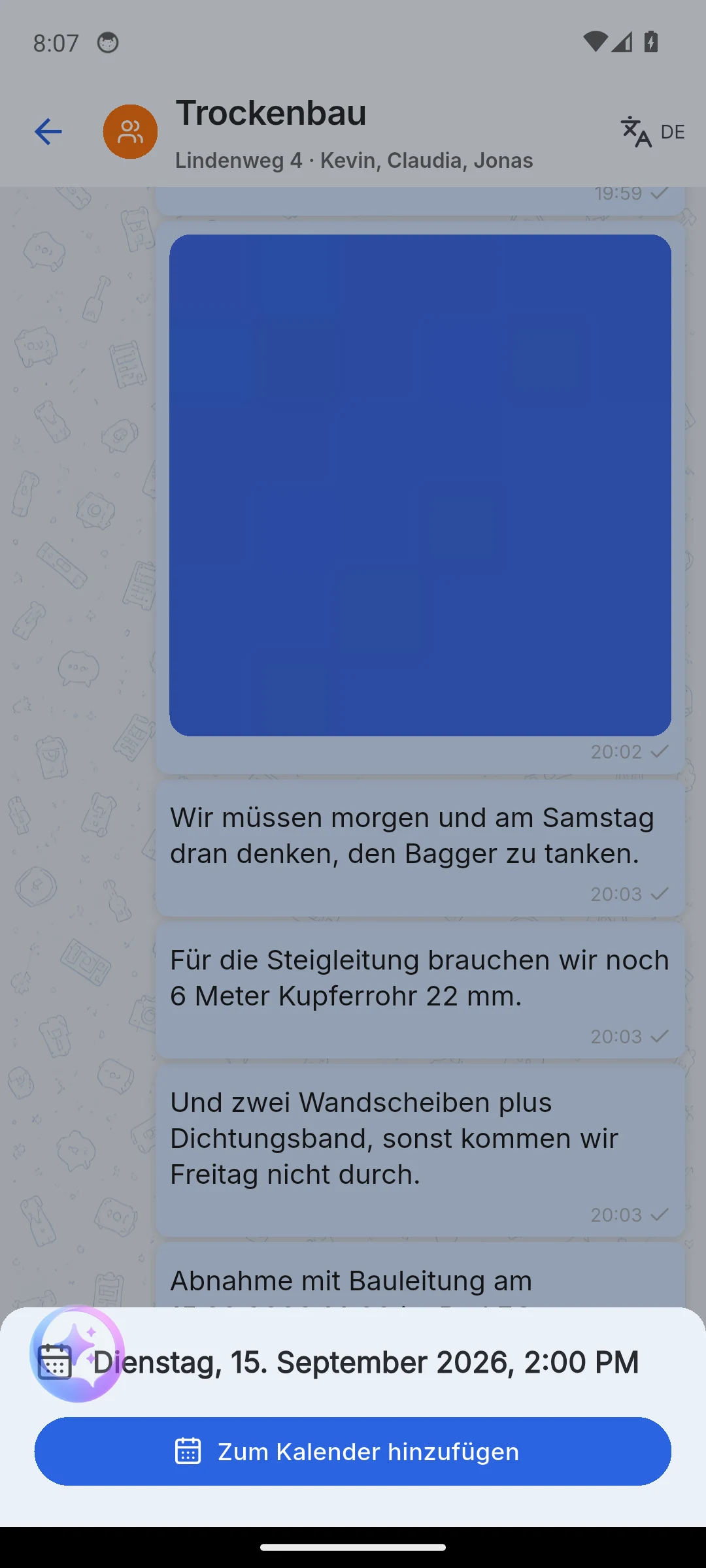
Due funzioni di comodità funzionano senza modello, direttamente sul dispositivo:
- Rilevamento date (app mobile): una data con orario nel messaggio è sottolineata. Un tocco apre un foglio calendario con Aggiungi al calendario.
- Suggerimenti di nome durante la creazione di una subchat, ad esempio Dipendenti, Cliente o Generale.
App web e app mobile
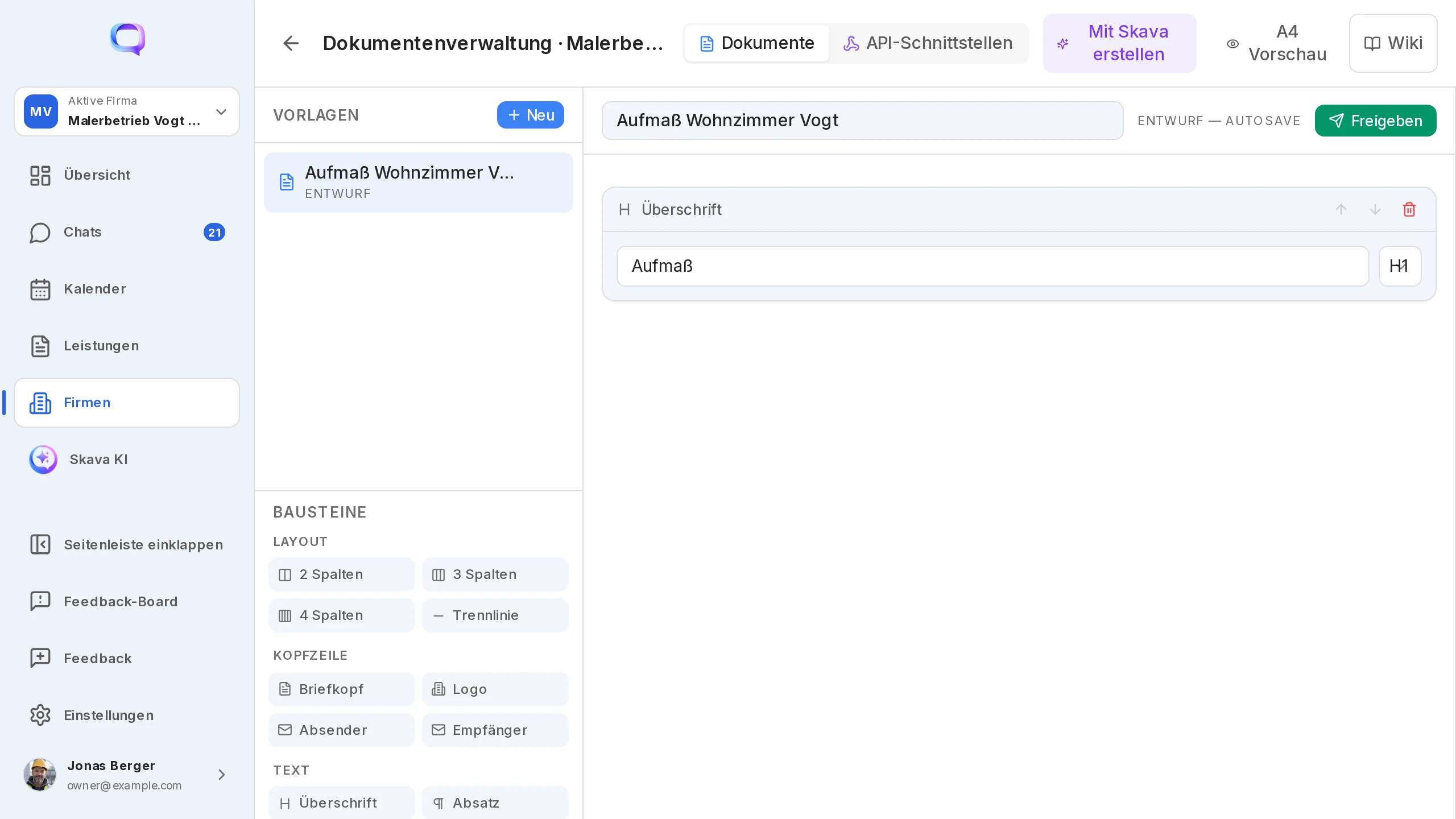
Solo web app: attività pianificate con calendario, "Crea con Skava" per gli elementi personalizzati, il pannello agganciabile e la vista memoria.
Solo app mobile: @skava in privato nella chat, fotocamera e microfono direttamente nel compositore dell'assistente, rilevamento delle date e la notifica prima del primo allegato file.
Domande frequenti
Il mio team vede cosa chiedo all'assistente?
No. La conversazione con l'assistente è personale. Le domande tramite @skava in una chat e le relative risposte sono visibili solo alla persona che ha fatto la domanda.
L'fattura creata dall'assistente finisce nella chat del progetto?
No. I PDF generati restano privati nella chat con l'assistente e nella sezione Documenti dell'area AI. Arrivano nella chat del progetto solo se li condividi tu.
Come passo all'assistente un messaggio dalla chat?
Tieni premuto il messaggio o apri le azioni del messaggio, scegli Inoltra e seleziona Assistente Skava come destinazione. Per i memo vocali la voce si chiama Passa trascrizione a Skava AI.
Quali file posso allegare?
PDF, immagini, Excel e ZIP, fino a cinque file da 200 MB ciascuno. I risultati dell'assistente si trovano in Documenti nell'area AI.
Posso impedire all'assistente di accedere ai miei file?
Sì. Nelle impostazioni, disattiva Accesso AI ai file dell'app. In questo modo non cerca né nelle cartelle personali né in quelle aziendali.
Chi è Thomas di Skava?
Un bot di aiuto che ti dà consigli durante l'avvio e risponde alle domande sull'app con link alla wiki. Invia feedback a Skava solo dopo la tua approvazione. Le richieste di lavoro come "crea un preventivo" sono compito dell'assistente.