
Lavorare con altre aziende
Non esegui tu stesso ogni voce di fattura. In Skava assegni le voci di un ordine di conferma alla tua squadra, a un contatto o a un'altra azienda. Per le aziende esterne viene creata una chat condivisa che contiene la richiesta, l'accettazione, lo stato di avanzamento e il rapporto di completamento.
Requisiti
- Il progetto è collegato a un'azienda azienda. Questo collegamento è permanente.
- Nel chat è presente una conferma d'ordine. L'assegnazione funziona solo da lì, non dal preventivo.
- L'azienda partner o il contatto è su Skava. Le aziende esterne vengono raggiunte tramite la ricerca durante l'assegnazione; i propri dipendenti sono elencati lì senza necessità di ricerca.
Assegnazione delle voci di fattura
Apri il menu della conferma d'ordine (mobile: pressione prolungata, web app: tasto destro sull'intestazione del documento) e scegli Assegna. La pagina di assegnazione elenca tutte le voci di fattura. Per ciascuna di esse esistono due modalità:
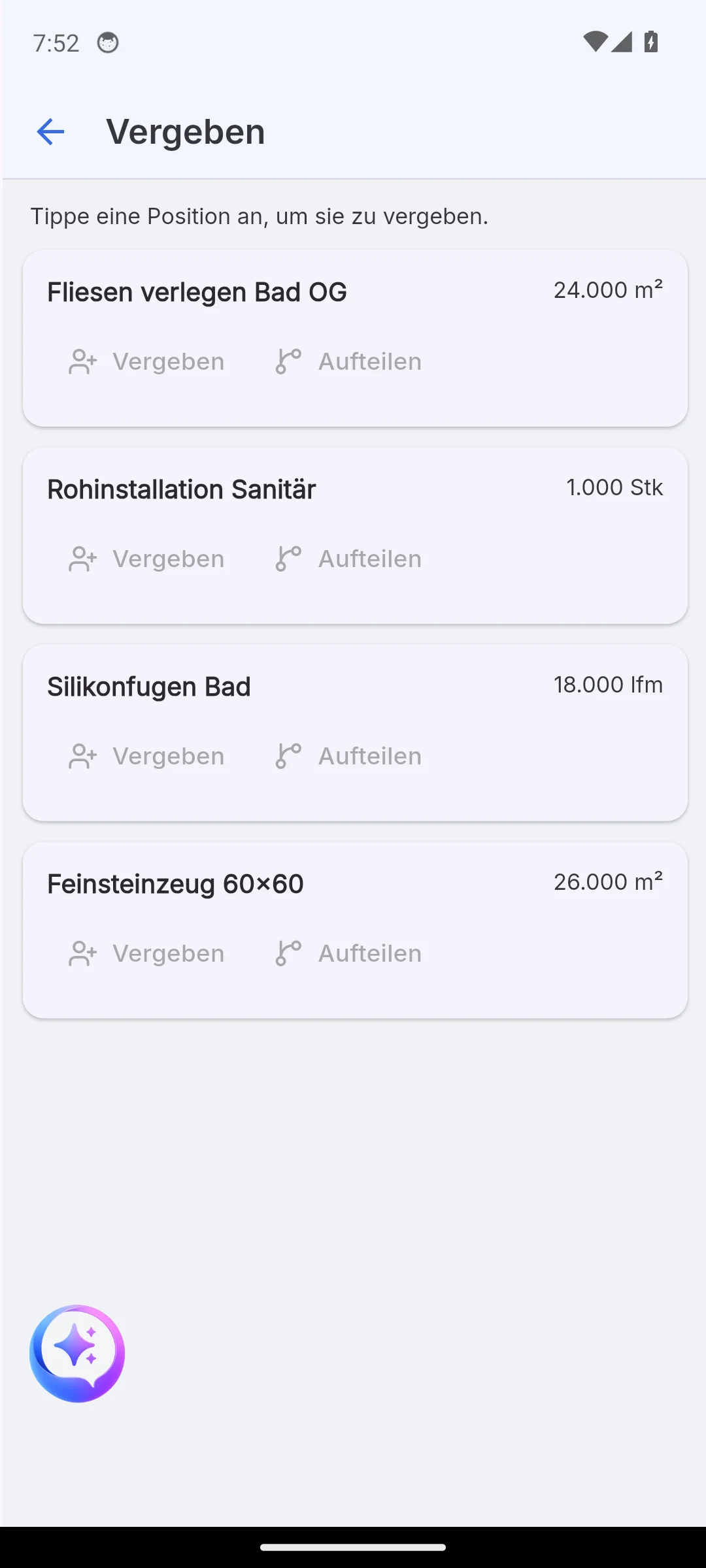
- Assegna attribuisce l'intera voce di fattura a un singolo destinatario.
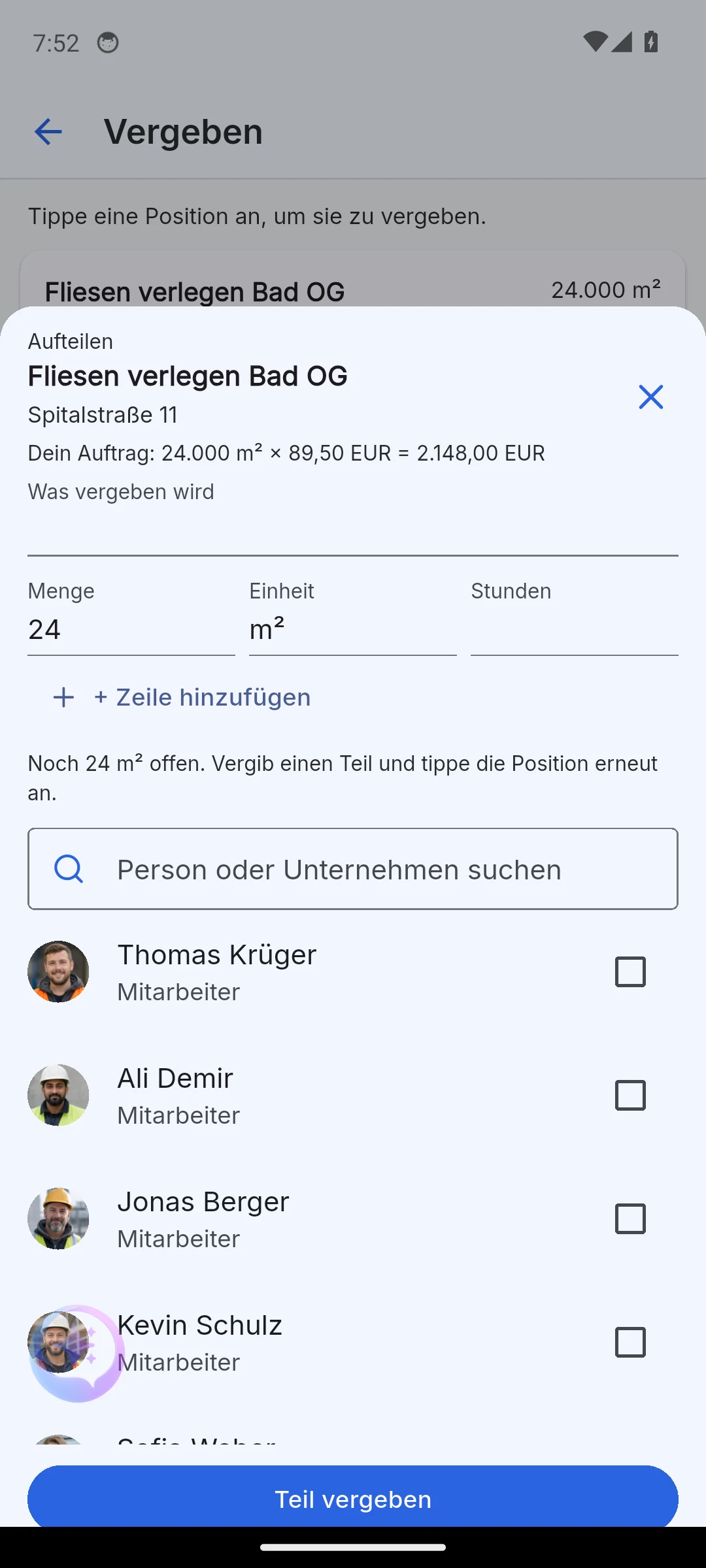
- Split cede solo una parte: inserisci quantità e ore, seleziona una persona, Assegna parte. Il foglio resta aperto e conta alla rovescia la quantità rimanente finché la voce di fattura non è interamente assegnata. Tutte le parti mantengono il collegamento con la voce di fattura originale.
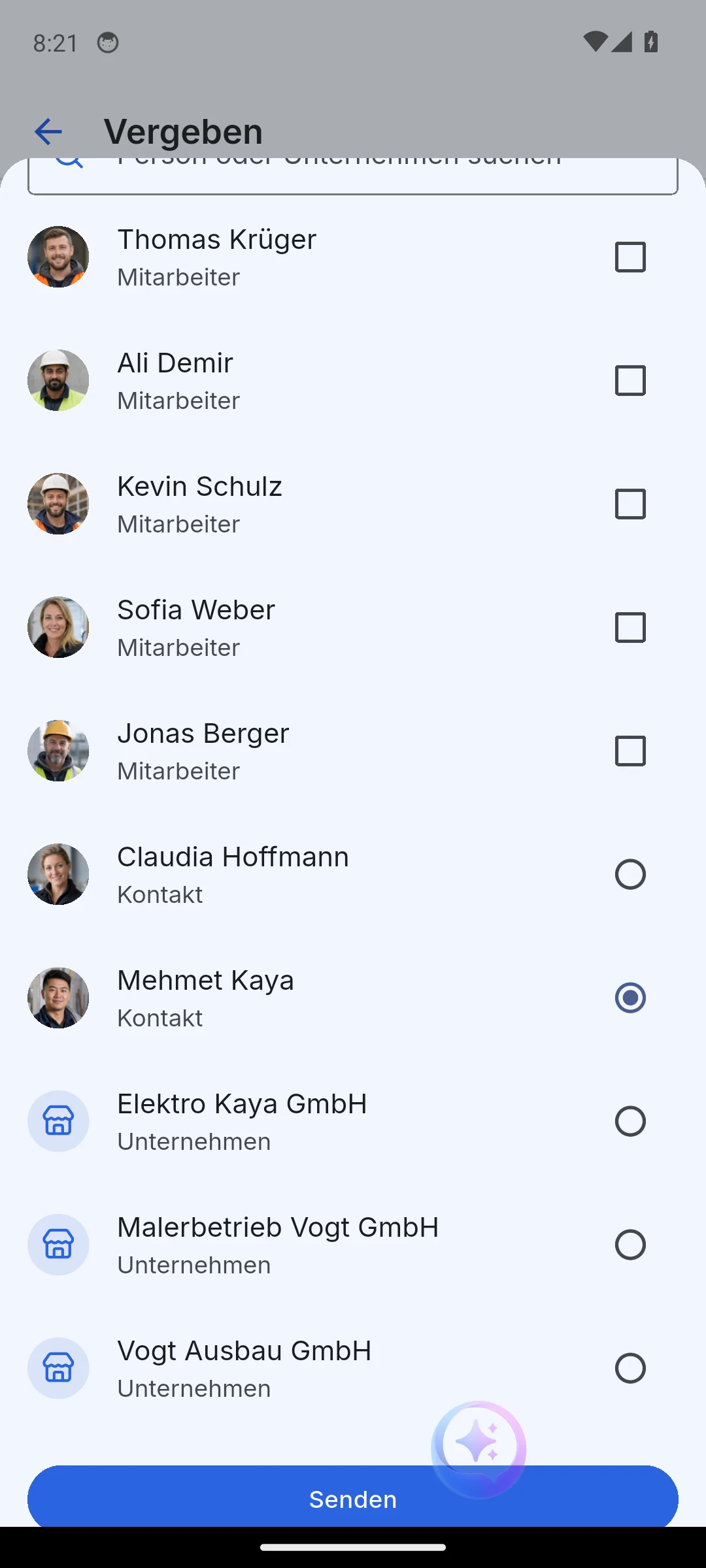
L'elenco dei destinatari è una ricerca unificata su persone e aziende, contrassegnate come Dipendente, Contatto o Azienda. A seconda del destinatario, Skava richiede informazioni diverse: ore per i propri dipendenti, un prezzo per contatti e aziende.
All'interno della propria squadra
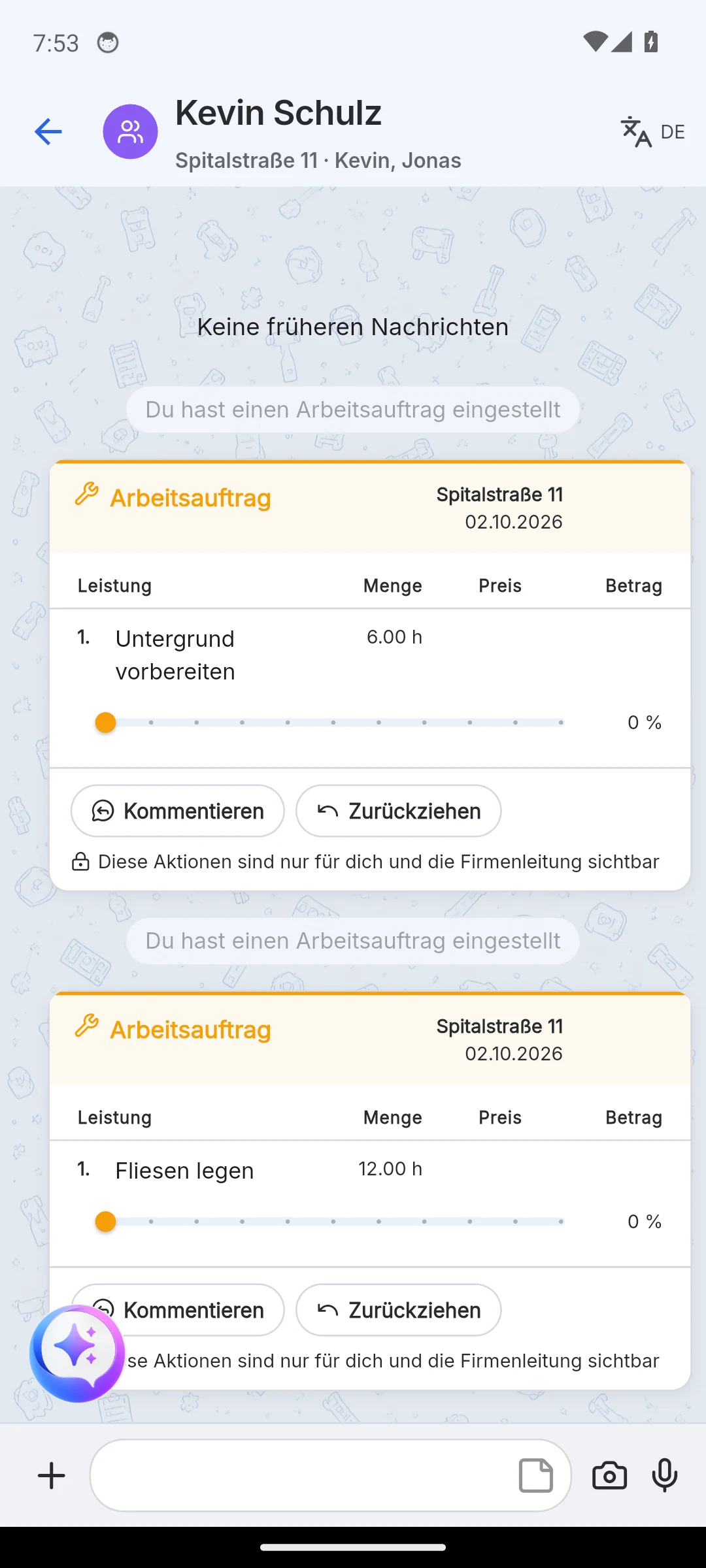
Se assegni il lavoro ai tuoi dipendenti, viene creato un ordine di lavoro. Non finisce nella chat con il cliente, ma in una chat separata del team, intitolata in base ai suoi membri. Il cliente non ne vede nulla.
L'ordine di lavoro elenca le voci assegnate con quantità e ore. Con Revoca lo ritiri, con Commenta aggiungi note. Se preferisci pianificare per settimana, usa il piano di lavoro.
Richiesta a un'altra azienda
Se selezioni un'azienda o un contatto esterno come destinatario, l'assegnazione diventa una richiesta. Inserisci il prezzo che sei disposto a pagare per ogni voce; senza prezzo la richiesta non può essere inviata. Con Aggiungi voce allega ulteriori servizi non presenti nella conferma d'ordine. Se l'unità di misura differisce dalla tua voce, Skava confronta il valore totale. Se il risultato è una perdita rispetto al tuo ordine, l'app ti avvisa prima dell'invio.
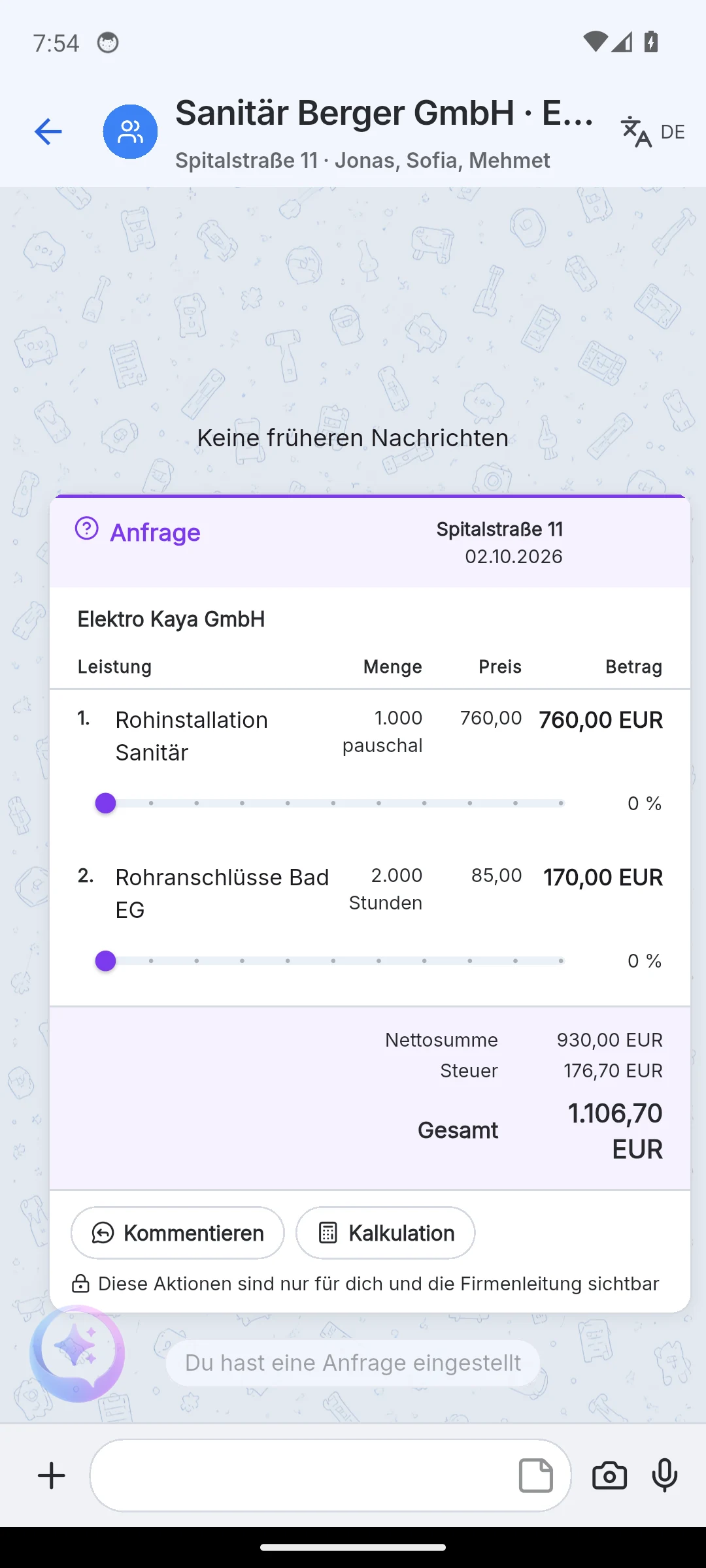
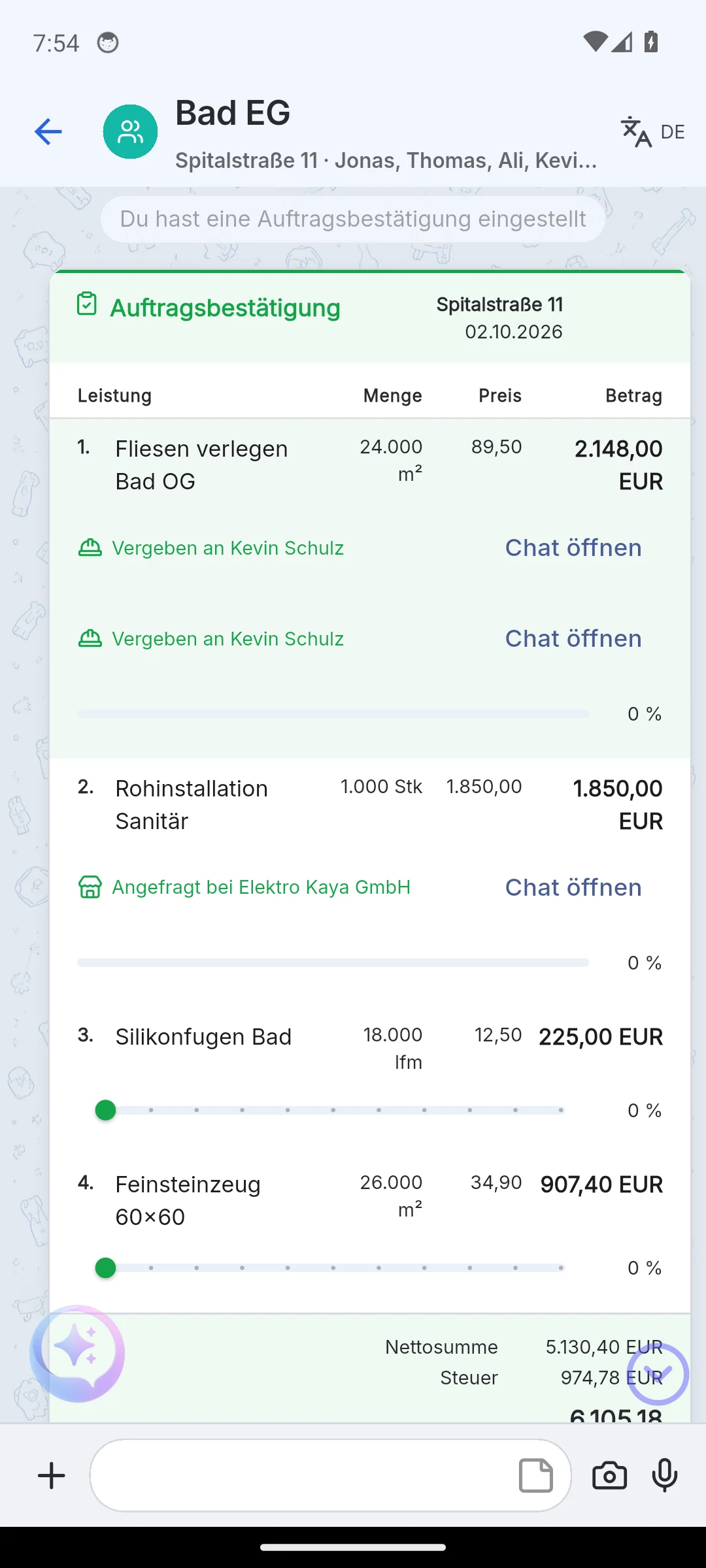
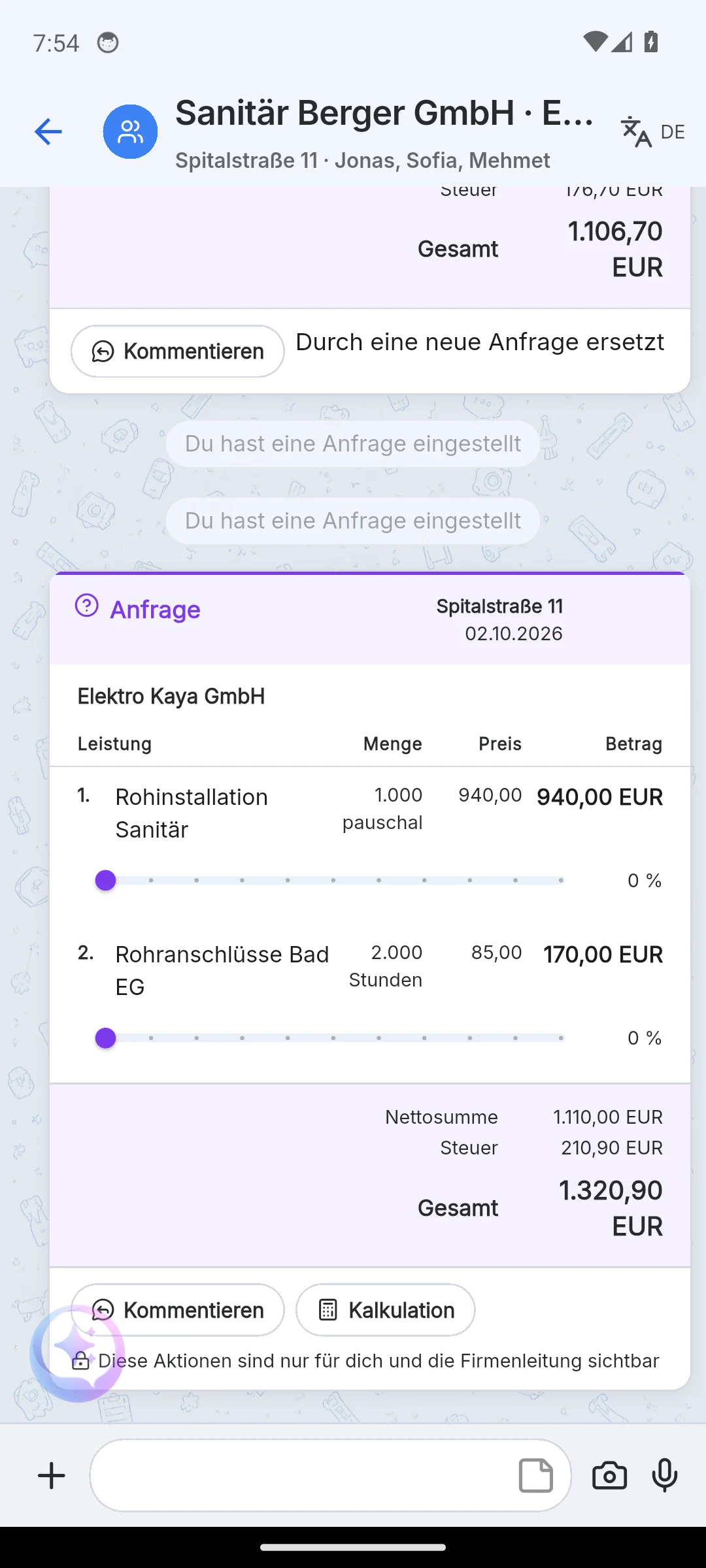
Quando invii, accadono tre cose:
- Viene creato un progetto speculare presso l'azienda partner, denominato in base al tuo progetto con il suffisso "(da La Tua Azienda)".
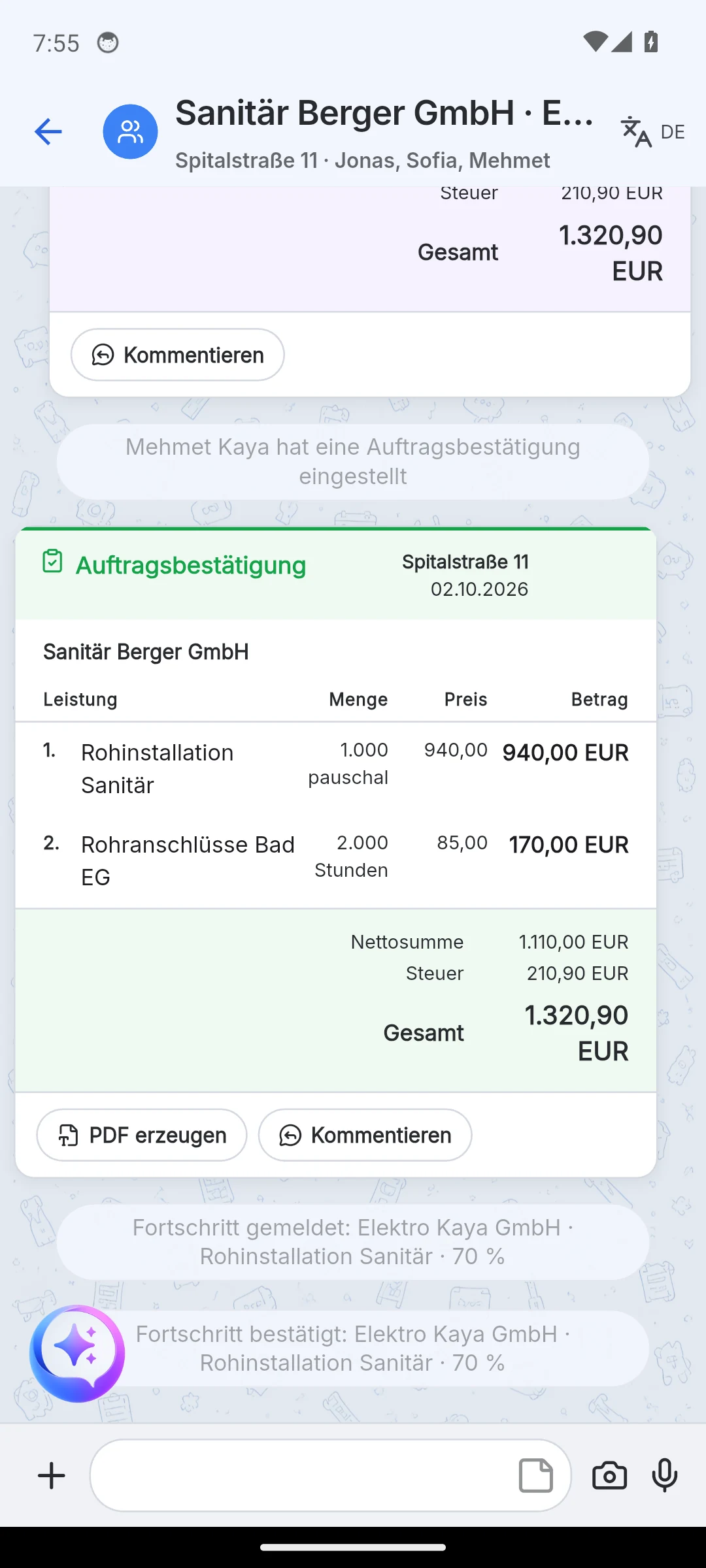
- Sotto si trova una chat condivisa denominata in base a entrambe le aziende, ad esempio "Sanitär Berger GmbH · Elektro Kaya GmbH". Entrambe le parti vedono la stessa chat; dal tuo lato è collegata al tuo progetto. La richiesta è presente come scheda.
- Nella tua conferma d'ordine, la voce di fatturazione mostra Richiesta da con il link Apri chat. Solo tu vedi questa nota, né il cliente né l'azienda partner.
Rinegoziare il prezzo: Nel menu della richiesta, Calcolo apre un pannello con il prezzo del tuo ordine, il nuovo prezzo richiesto e il margine risultante. Invia nuova richiesta sostituisce la richiesta precedente; la vecchia scheda rimane nella chat come "Sostituita da una nuova richiesta".
Accettazione di un ordine
L'azienda partner trova la richiesta in due posizioni: nell'app mobile nella scheda Panoramica sotto Ordini in entrata, nell'app web nella pagina aziendale sotto I miei ordini. Qui trova Accetta e Rifiuta. In alternativa apre la chat condivisa e seleziona Conferma nel menu della scheda della richiesta.
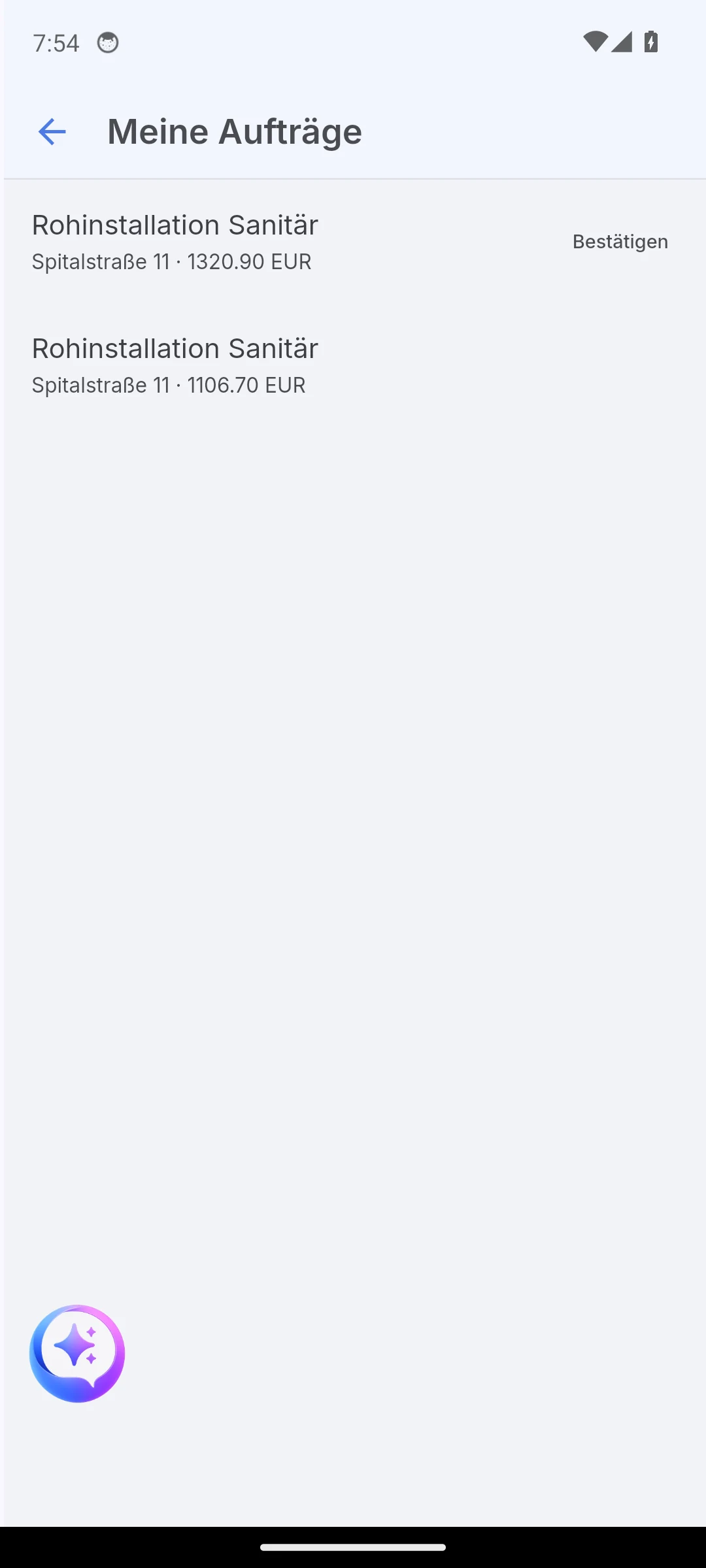
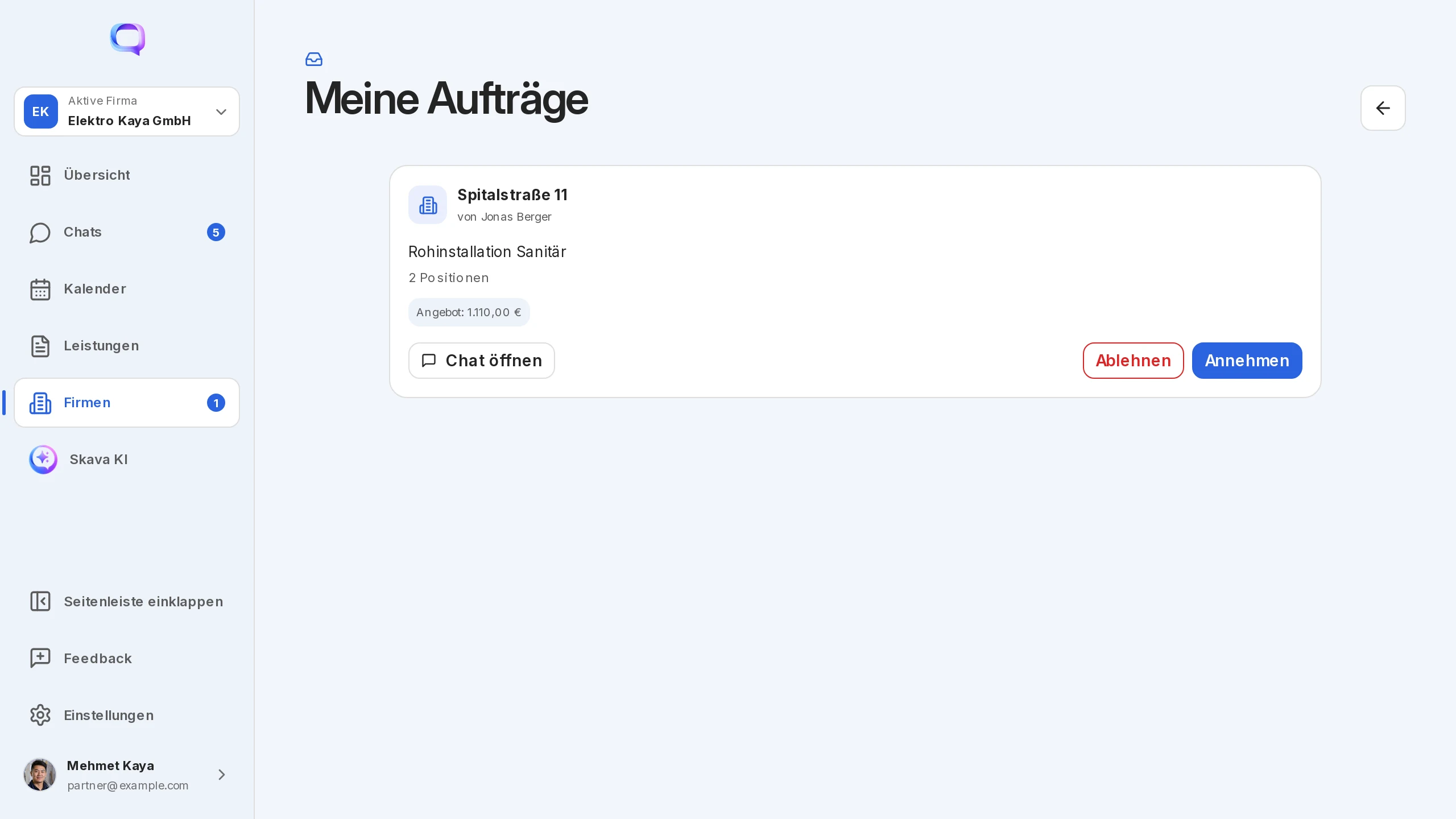
Con l'accettazione, l'azienda partner riceve la propria conferma d'ordine nella sua azienda, con i prezzi della richiesta. Se la persona appartiene a più aziende, Skava chiede per quale azienda accetta; la scelta copre le aziende in cui è almeno amministratore. Dal tuo lato, la voce di fattura mostra quindi Assegnato a.
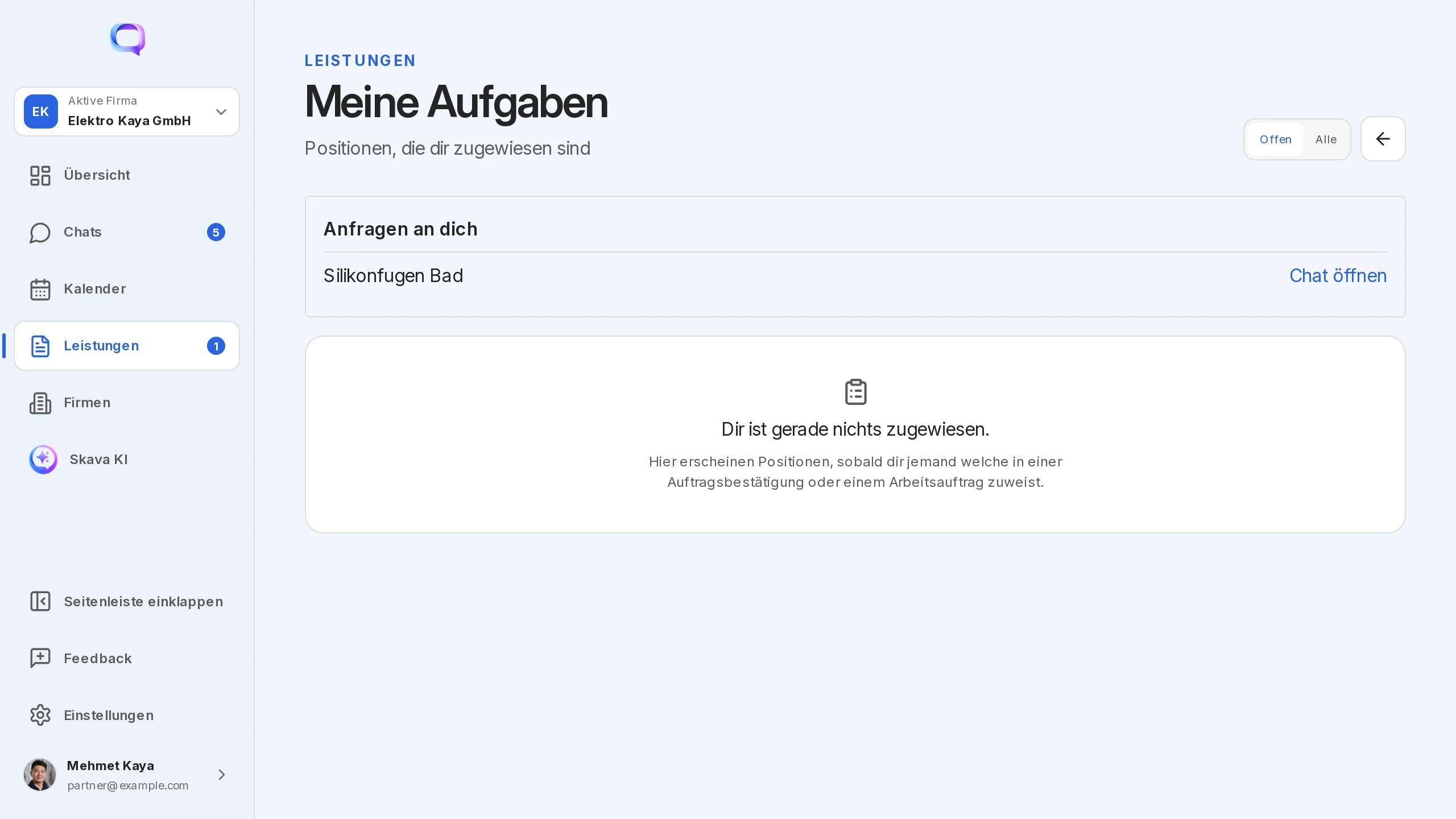
Richiesta personale: Se assegni a un contatto invece che a un'azienda, la richiesta arriva a quella persona sotto I miei compiti. Quando accettano, scelgono l'azienda a nome della quale viene emessa la conferma d'ordine. La chat condivisa viene quindi nominata con il nome della tua azienda e della persona.
Relazione su avanzamento e completamento
L'azienda partner comunica il proprio stato sulla propria conferma d'ordine tramite lo slider di avanzamento. Ogni relazione appare nella chat condivisa come relazione di avanzamento. Il tuo ordine non cambia ancora: verifichi la relazione, tocchi Conferma e poi Trasmetti avanzamento. Solo allora il valore viene visualizzato nella tua conferma d'ordine ("Ripreso nell'ordine principale").
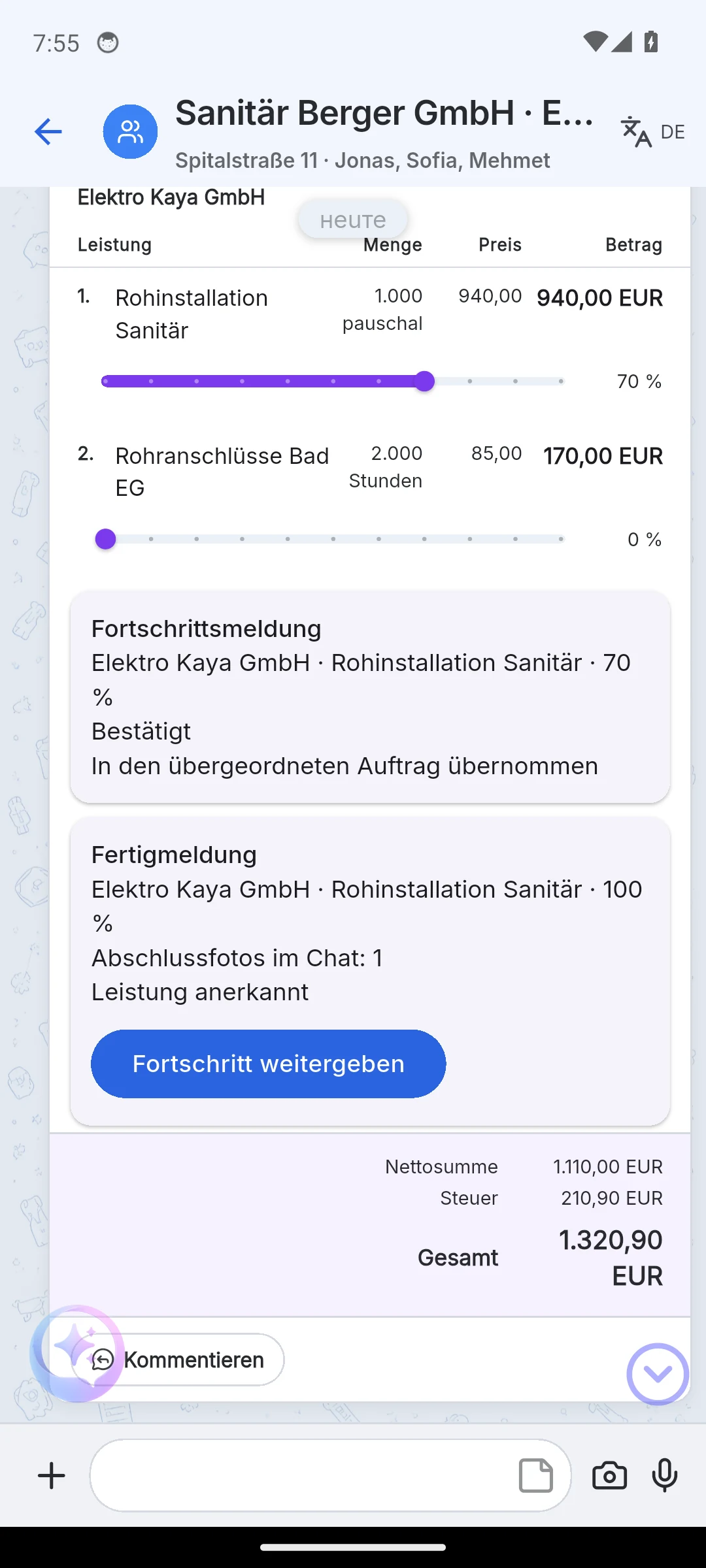
Al 100 % il report diventa un reporto di completamento. L'azienda partner carica le foto finali nella chat, tu le selezioni, confermi e la voce di fatturazione viene conteggiata come Prestazione confermata. Le foto restano nella chat come prova dell'accettazione.
Cosa vede l'altra parte
- Solo la chat condivisa. L'azienda partner non vede né le chat di progetto né la chat con il cliente, solo la chat intitolata con i nomi di entrambe le aziende.
- Solo le sue voci di fatturazione. La richiesta contiene le righe assegnate con il prezzo che offri. Il tuo prezzo di vendita al cliente e le note "Richiesto da" e "Assegnato a" restano con te.
- Un documento a sé. La conferma d'ordine della società partner è un documento separato nella sua azienda, non una finestra sulla tua.
- Il cliente non vede nulla. Né gli ordini di lavoro né le richieste compaiono nella chat con il cliente.
Al telefono, le liste di prestazioni possono essere copiate in un'altra chat tramite Invia. Questo avviene all'interno della tua azienda; per le altre aziende, la richiesta è il metodo corretto.
Inserire persone nel team
Per partecipare, una persona deve far parte dell'azienda o della chat:
- I dipendenti vengono aggiunti nella pagina Azienda, sotto Membri. Nelle chat, i colleghi della stessa azienda risultano quindi disponibili senza dover cercare l'indirizzo email.
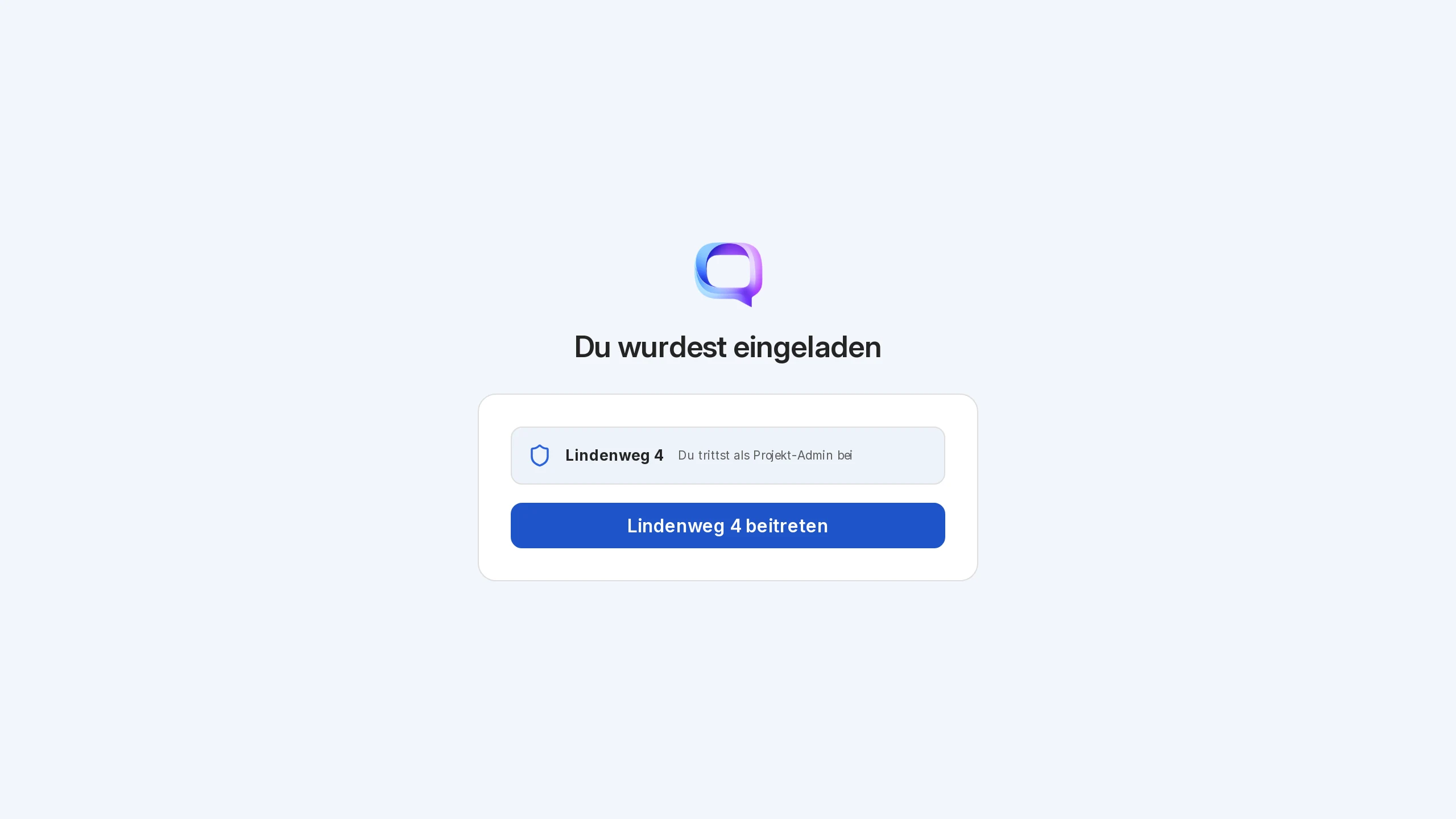
- I link di invito esistono per tre destinazioni: nell'azienda, in una chat e come amministratore di progetto. Chi apre il link vede "Sei stato invitato" e si unisce con un solo pulsante. Sul telefono, un link toccato apre l'invito direttamente nell'app.
- Onboarding dei dipendenti: ai nuovi utenti viene chiesto se gestiscono un'attività o si uniscono a un team. I dipendenti saltano così la creazione di azienda e progetto e arrivano direttamente alla loro giornata lavorativa.
App web e app mobile
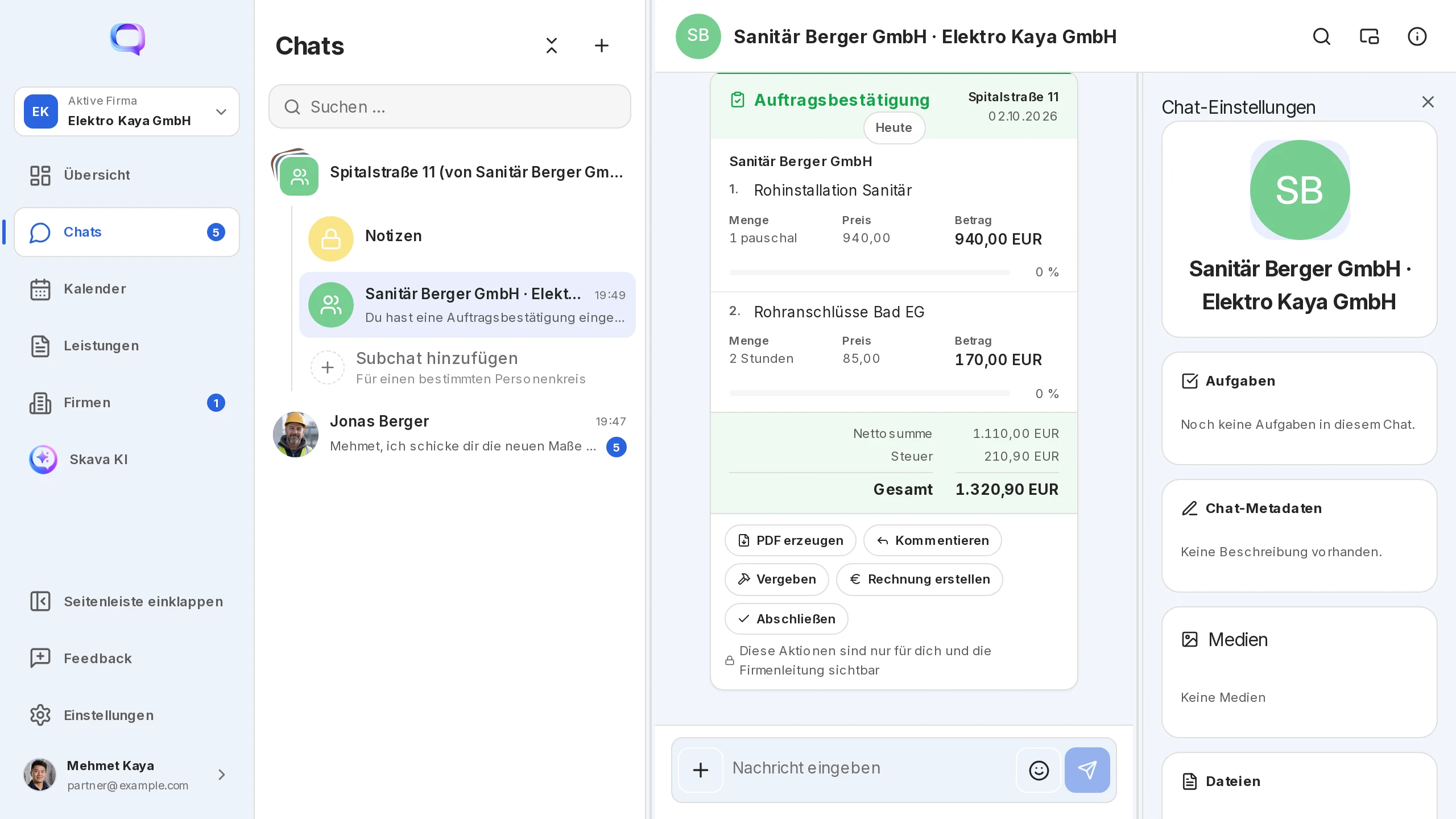
Nell'app web assegni tramite caselle di controllo e un overlay. Gli ordini in arrivo si trovano nella pagina azienda sotto I miei ordini, le richieste personali sotto Servizi.
Sul telefono, l'assegnazione avviene in fogli. Trovi gli ordini in arrivo in Panoramica e le richieste personali nella tessera attività. Solo l'app mobile può inoltrare elenchi di servizi in altre chat e chiede "Azienda o squadra?" al primo accesso.
Domande frequenti
Perché manca "Assegna" nel mio preventivo?
L'assegnazione funziona solo da una conferma d'ordine. Converti prima il preventivo; "Assegna" apparirà poi nel menu del nuovo documento.
La società partner vede il prezzo cliente?
No. Vede solo la richiesta con il prezzo che offri e la chat condivisa. Il tuo prezzo di vendita, il tuo progetto e la chat con il cliente restano tuoi.
La società partner può proporre un prezzo diverso?
Il cliente stabilisce il prezzo. La negoziazione avviene nella chat condivisa; poi invii il nuovo prezzo tramite Calcolo e Invia nuova richiesta. La richiesta vecchia rimane visibile come sostituita.
Perché il mio avanzamento non cambia, anche se il partner ha riportato il 70 %?
L'avanzamento ha due fasi. Il report del partner si trova nella chat condivisa; tu lo confermi e scegli Trasmetti avanzamento. Solo allora il valore appare nella tua conferma d'ordine.
Cos'è il progetto "… (da Azienda X)" nella mia lista chat?
Il progetto speculare di una richiesta inviata da un'altra azienda. Sotto si trova la chat condivisa con quell'azienda. Accetti o rifiuti in Ordini in entrata o I miei ordini.
Appartengo a due aziende. Per quale devo accettare?
All'accettazione, Skava chiede per quale azienda emettere la conferma dell'ordine. La scelta copre le aziende in cui sei almeno amministratore.