
Piano di lavoro e calendario
Chi dovrebbe lavorare dove e quando, e chi lo ha effettivamente fatto: in Skava è una sola vista, non due. Il calendario mostra il piano settimanale e le ore tracciate nella stessa cella.
Il calendario esiste per azienda. Se il filtro è su "Tutte le aziende", seleziona l'azienda per cui stai pianificando in alto nel calendario. Questa scelta vale solo qui, le tue chat mantengono il loro filtro.
Due viste
In alto puoi passare tra le due viste dello stesso calendario:
- Membri del team : una riga per persona, una colonna per giorno. La vista del team per il pianificatore.
- Progetti : una riga per obiettivo, ovvero per cantiere o chat di progetto. La vista del cantiere: chi c'è domani, con quale ordine di lavoro e quale attrezzatura.
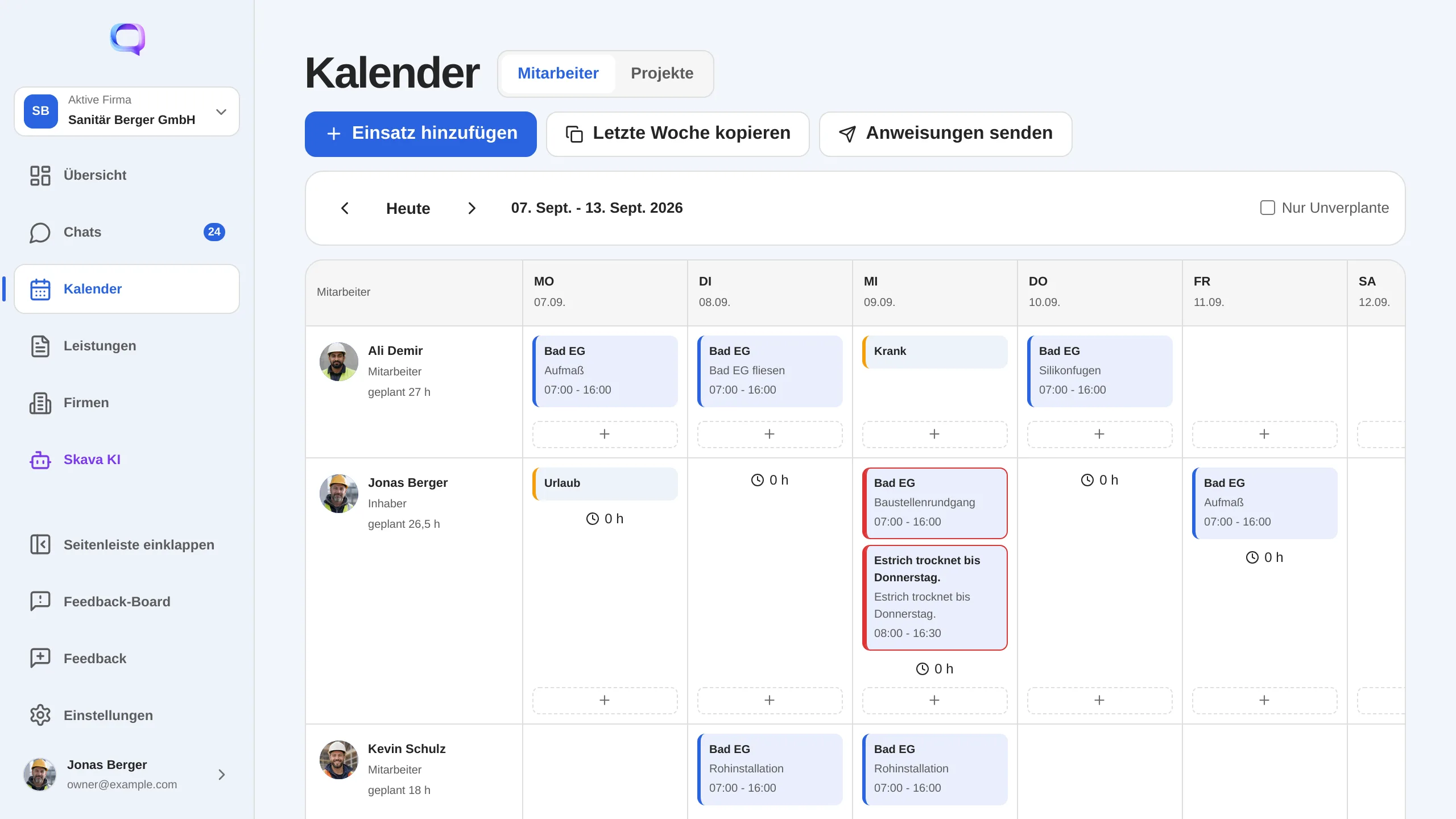
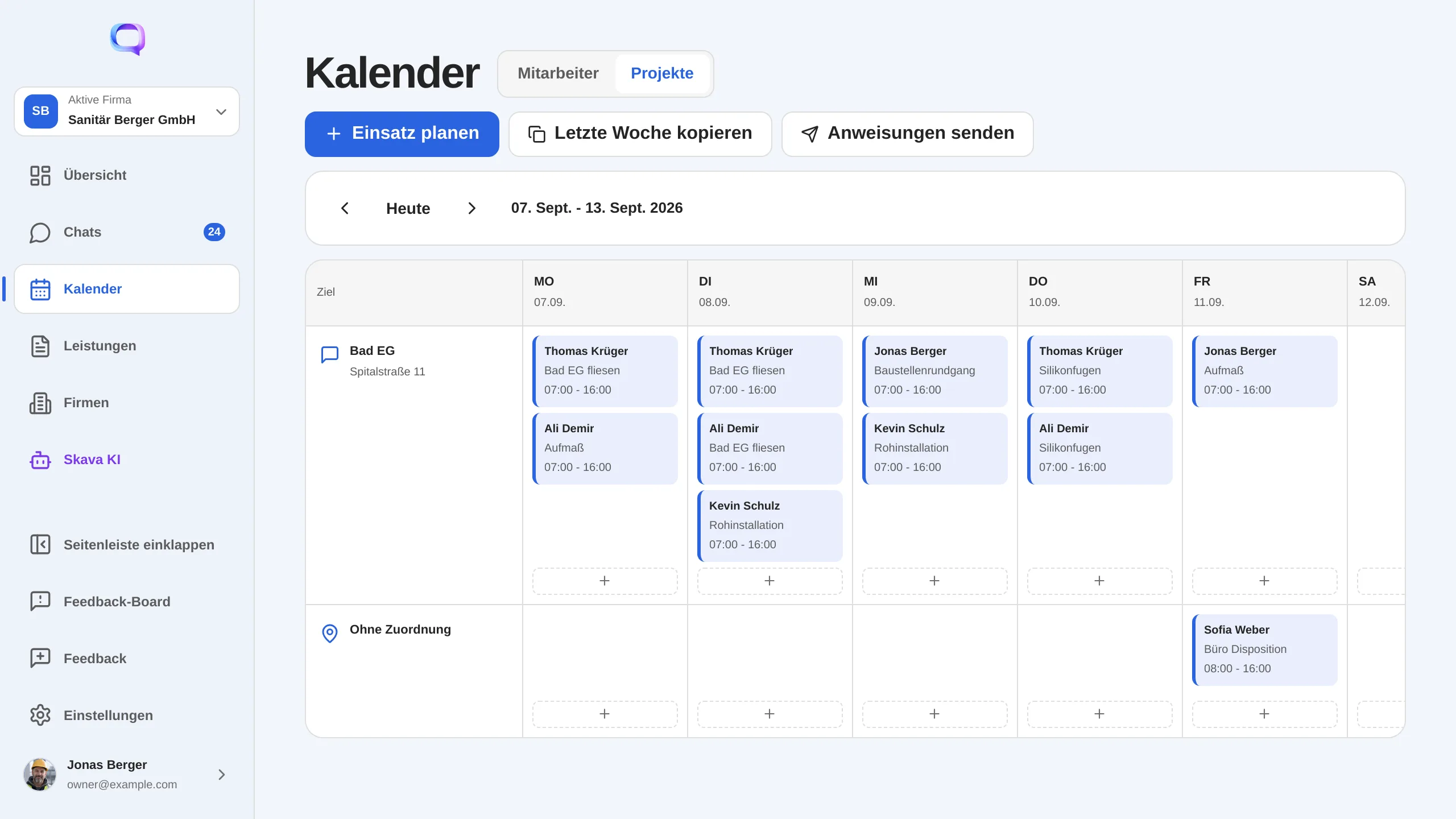
Pianificazione di un dispiegamento
- Tocca il più nella cella desiderata, oppure Aggiungi dispiegamento rispettivamente Pianifica dispiegamento in alto.
- Scegli la data e la destinazione: un cantiere, una chat di progetto o entrambi.
- Imposta gli orari; 07:00 alle 16:00 è preimpostato.
- Riunisci l'equipaggio e allega veicoli o attrezzature. Accanto a ogni voce puoi vedere se è già impegnata altrove in quel giorno.
- Scrivi una descrizione del lavoro condivisa e il materiale necessario. Entrambi si applicano a tutta l'operazione e compaiono nelle istruzioni successive.
Una settimana che si ripete può essere portata avanti con Copia settimana scorsa. Chi è in ferie o ha comunicato un'assenza per malattia risulta assente nella propria cella, così nessuno viene programmato per errore.
Invio delle istruzioni di lavoro
Un piano non vale nulla se esiste solo in ufficio. Con Invia istruzioni Skava invia le operazioni di un giorno alle persone coinvolte: nella chat del progetto se è impostata come destinazione, altrimenti come messaggio diretto a ogni membro dell'equipaggio. Vedi un'anteprima con esattamente il testo che viene inviato.
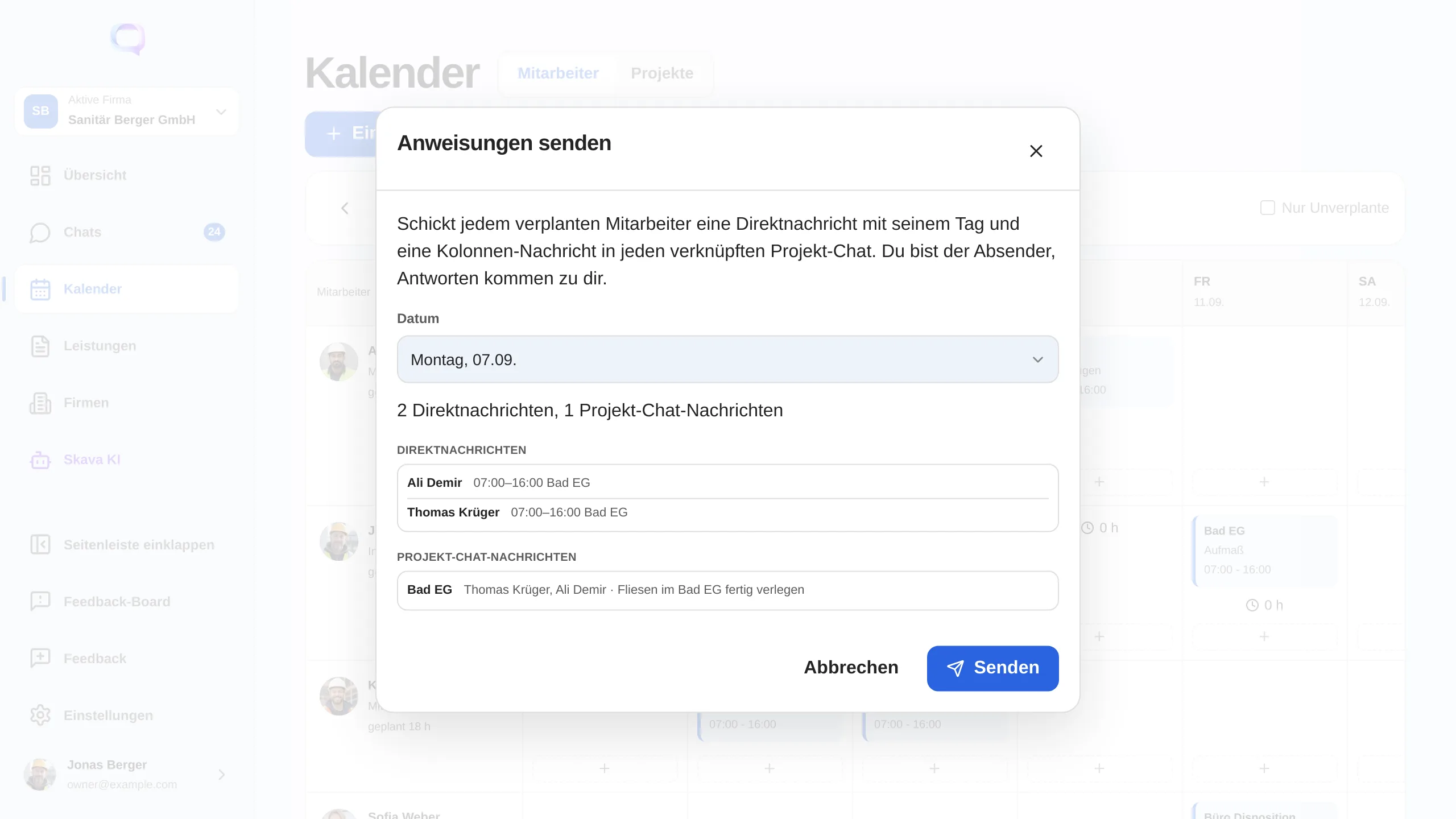
L'istruzione include data, ora, obiettivo, la squadra, i veicoli e le attrezzature assegnati, oltre alla descrizione del lavoro e al materiale. Il giorno stesso, il calendario mostra quando è stata inviata l'ultima volta, così nessuno invia due volte o dimentica completamente.
Pianificato rispetto al tracciato
Sotto il piano, ogni cella mostra ciò che è stato effettivamente tracciato in quel giorno e, accanto al nome, il totale settimanale riporta "pianificato 42,5 h, tracciato 39,0 h". In questo modo si vede dove piano e realtà divergono senza una seconda lista.
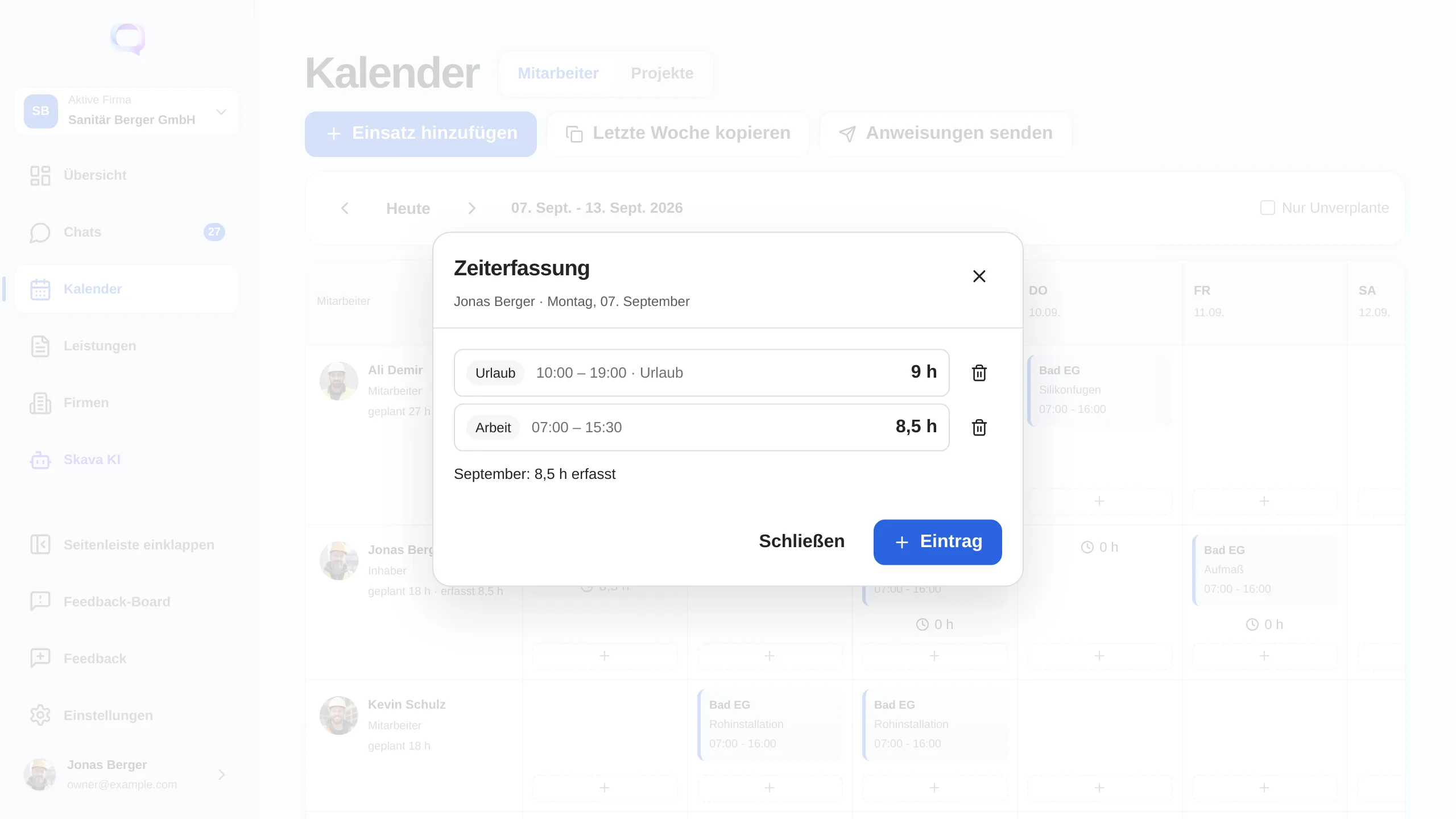
Fare clic sulle ore apre il giorno. Vengono elencate le singole voci con tipo, orari e commento; puoi aggiungerle, modificarle o eliminarle. Sotto compare il totale del mese. Come tipo scegli Lavoro, Ferie o Malattia. Poiché inizio e fine sono punti temporali precisi, due settimane di ferie restano una singola voce.
Chi vede quali ore: le tue sono sempre visibili a te. Le ore dei tuoi colleghi sono visibili solo ai proprietari e agli amministratori dell'azienda. Il piano è visibile a tutta la squadra, ma le assenze senza motivo: indica solo "assente", non se si tratta di ferie o malattia.
Registrazione entrata e uscita
Per i casi rapidi c'è il cronometro nella Panoramica: un pulsante per avviare, uno per fermare. Skava può farlo anche in automatico appena entri in cantiere; attivi la funzione geofence nelle impostazioni. Tutto il resto, correzioni, aggiunte, inserimento delle ferie, si gestisce nel calendario.
App web e app mobile
L'app web è la postazione di pianificazione: un unico calendario con le due viste, copia delle settimane, invio delle istruzioni per l'intera giornata e ore tracciate proprio accanto.
Su mobile pianifichi e invii allo stesso modo, solo per giorno invece che per settimana. Il tracciamento delle ore ha ancora la sua pagina con calendario mensile; si sposterà nel calendario accanto, come nell'app web.
Domande frequenti
Come pianifico un impiego per la settimana in Skava?
Nella calendario, nella vista membro del team, tocca il segno più nella cella del giorno. Poi scegli la destinazione (cantiere o chat di progetto), gli orari, l'equipaggio e, se necessario, i veicoli e le attrezzature. La descrizione del lavoro condivisa e il materiale si applicano all'intero impiego.
Qual è la differenza tra la vista membro del team e la vista progetto?
Entrambe sono lo stesso calendario. La vista membro del team mostra una riga per persona, ovvero chi è dove e quando. La vista progetti mostra una riga per cantiere o chat di progetto, ovvero chi si trova su quale cantiere domani e con quali attrezzature.
Come ricevono il piano i miei collaboratori?
Attraverso Invia istruzioni. Skava invia le attività di una giornata nella chat del progetto se è stata impostata come destinazione, altrimenti come messaggio diretto a ogni membro del team. Prima di inviare, puoi visualizzare un'anteprima con il testo esatto.
Dove posso vedere le ore tracciate?
Nel calendario sotto il piano: le ore tracciate per giorno e, accanto al nome, il totale settimanale come "pianificate 42,5 h, tracciate 39,0 h". Facendo clic sulle ore si apre la giornata con le singole voci e il totale mensile.
Chi può vedere le ore degli altri?
Ognuno vede sempre le proprie ore. Le ore degli altri sono visibili solo ai proprietari e agli amministratori dell'azienda. Il piano è visibile a tutto il team, ma le assenze restano anonime: viene indicato "assente", senza specificare se si tratta di ferie o malattia.
Come inserisco ferie o malattia?
Nel calendario, clicca sulle ore del giorno, crea una voce e scegli Ferie o Malattia come tipo. Inizio e fine sono punti temporali completi, quindi due settimane di ferie corrispondono a una singola voce. Nel piano settimanale l'assenza viene visualizzata nella cella, evitando così che vengano pianificati altri interventi.
Posso copiare una settimana?
Sì. Copia settimana precedente trasferisce le assegnazioni della settimana scorsa alla settimana visualizzata. Questo è particolarmente utile per le squadre che lavorano stabilmente sullo stesso cantiere.