
Tarjoukset, laskut ja asiakirjat
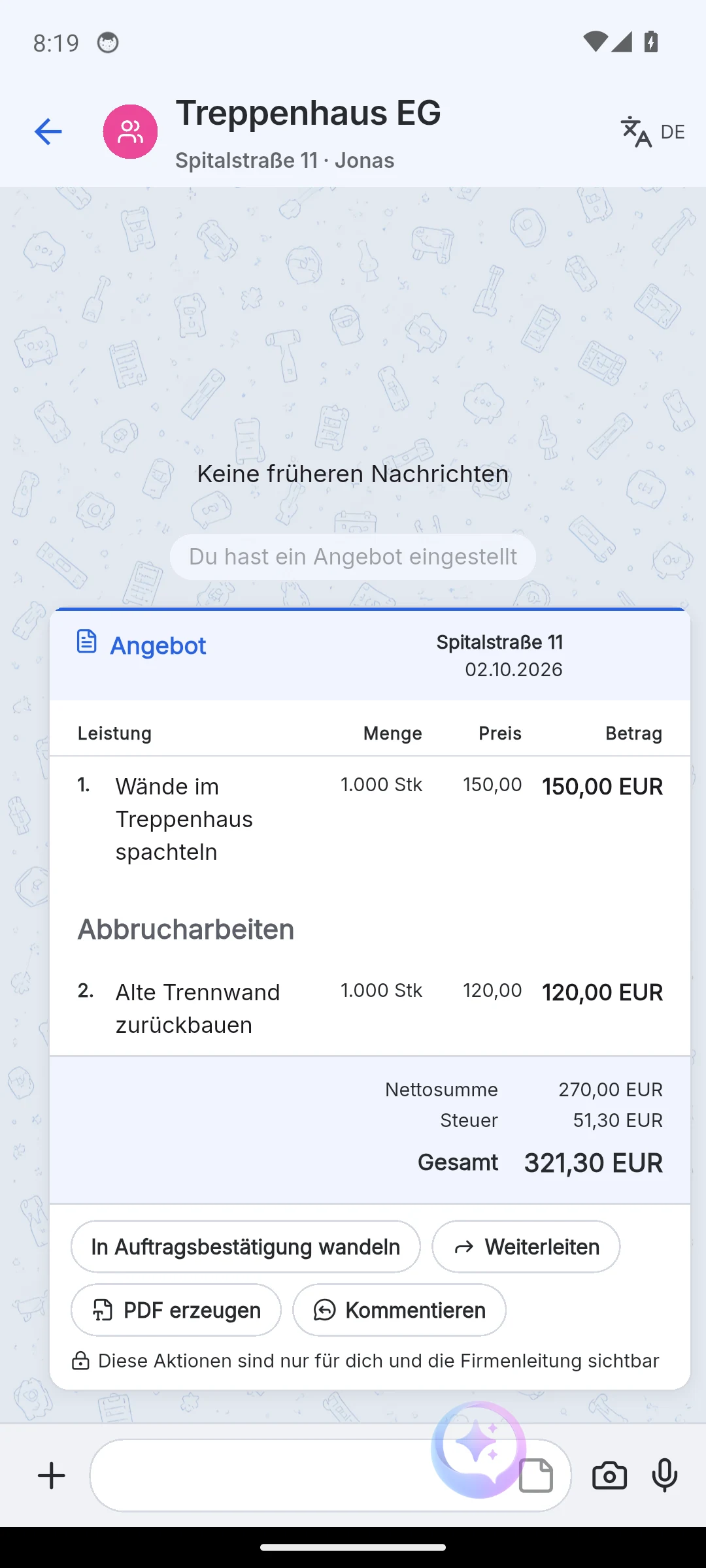
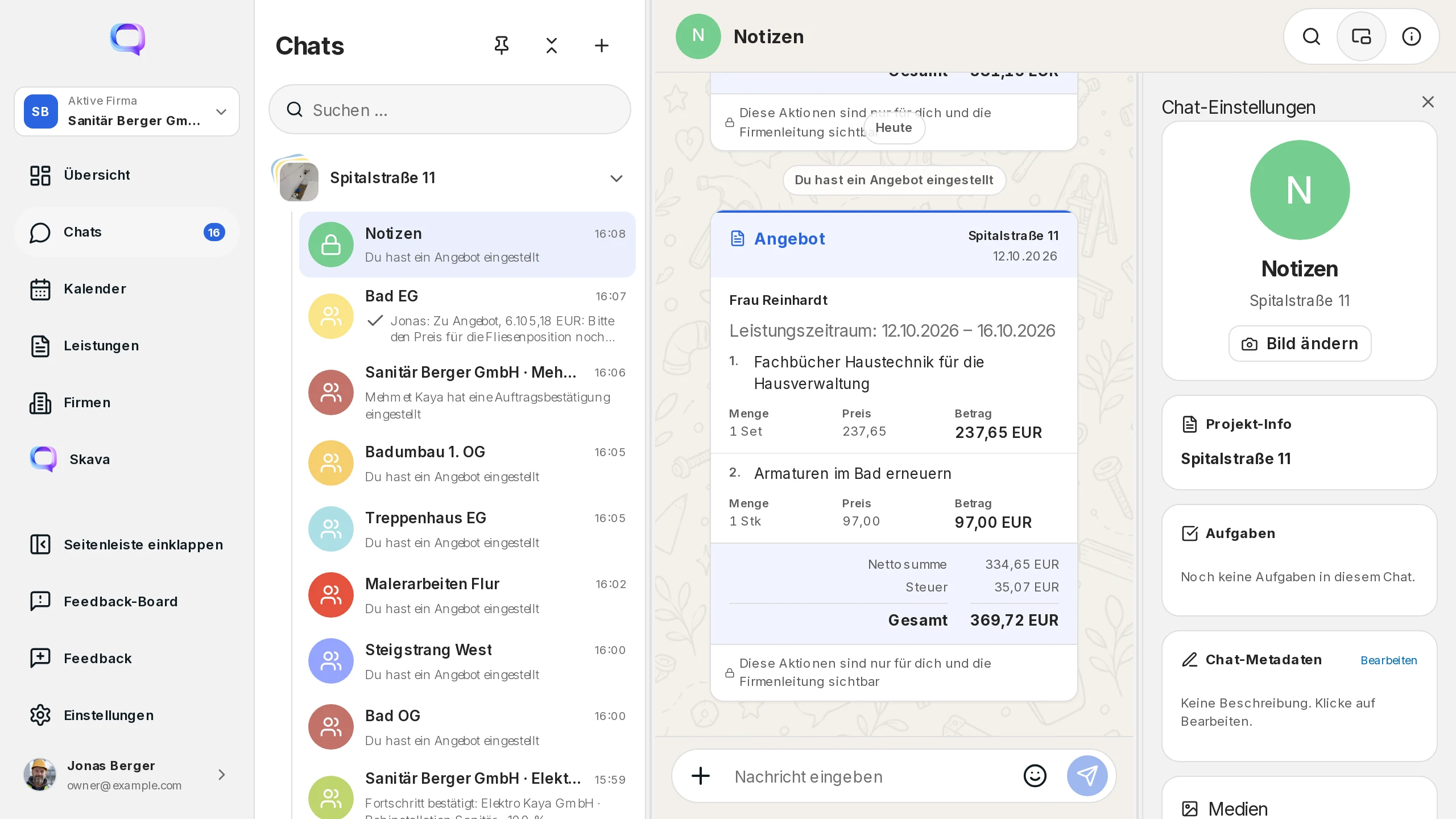
Skavassa liiketoiminnan asiakirjat luodaan suoraan työmaan chatissa. Palvelutaulukko muuttuu tarjoukseksi, tarjous tilausvahvistukseksi ja se laskuksi. Jokainen asiakirja on chatissa näkyvä kortti kaikille osapuolille, ja PDF, kun sitä tarvitaan.
Asiakirjaketju
Skava tuntee kolme asiakirjatyyppeä, jotka rakentuvat toisilleen. Seuraava vaihe löytyy aina edellisen asiakirjan valikosta:
- Tarjous: hinta, jonka annat asiakkaalle. Luodaan palvelutaulukosta tai suoraan asiakirjalomakkeesta.
- Tilausvahvistus: hyväksytty työ. Luodaan tarjouksesta toiminnolla Muuta tilausvahvistukseksi. Vasta tästä eteenpäin on olemassa edistymisarvo kohdakohtaisesti sekä mahdollisuus jakaa työt oman tiimisi tai kumppanisi kesken.
- Lasku: luodaan tilausvahvistuksesta toiminnolla Luota lasku. Vain lasku käyttää yrityksen laskutusasetuksista asiakirjanumeron.
Asiakirjat ovat saatavilla vain sellaisten projektien keskusteluissa, jotka on linkitetty yritykseen. Jos yritystä ei ole, Skava ilmoittaa täsmälleen siinä kohdassa, missä yrität luoda asiakirjan. Lukittu kohde plus-valikossa kertoo syyn, esimerkiksi "Luota ensin tarjous; tilausvahvistus johdetaan siitä."
Lähetettyä asiakirjaa ei koskaan muuteta. Muuntaminen, uusi versio tai peruutus luovat aina uuden kortin; edeltäjä jää historiaan. Näin selviää, mitä asiakas näki ja milloin.
Tarjouksen kirjoittaminen
Mobiilisovelluksessa napauta plus-merkkiä chatissa ja valitse sitten Tarjous. Verkkosovelluksessa avaa Chat-asetukset chatin otsikosta ja siirry kohtaan Tarjousluonnokset tai valitse Tarjous kirjoitusalueen plus-valikosta. Molemmissa tapauksissa asiakirjan lomake avautuu.
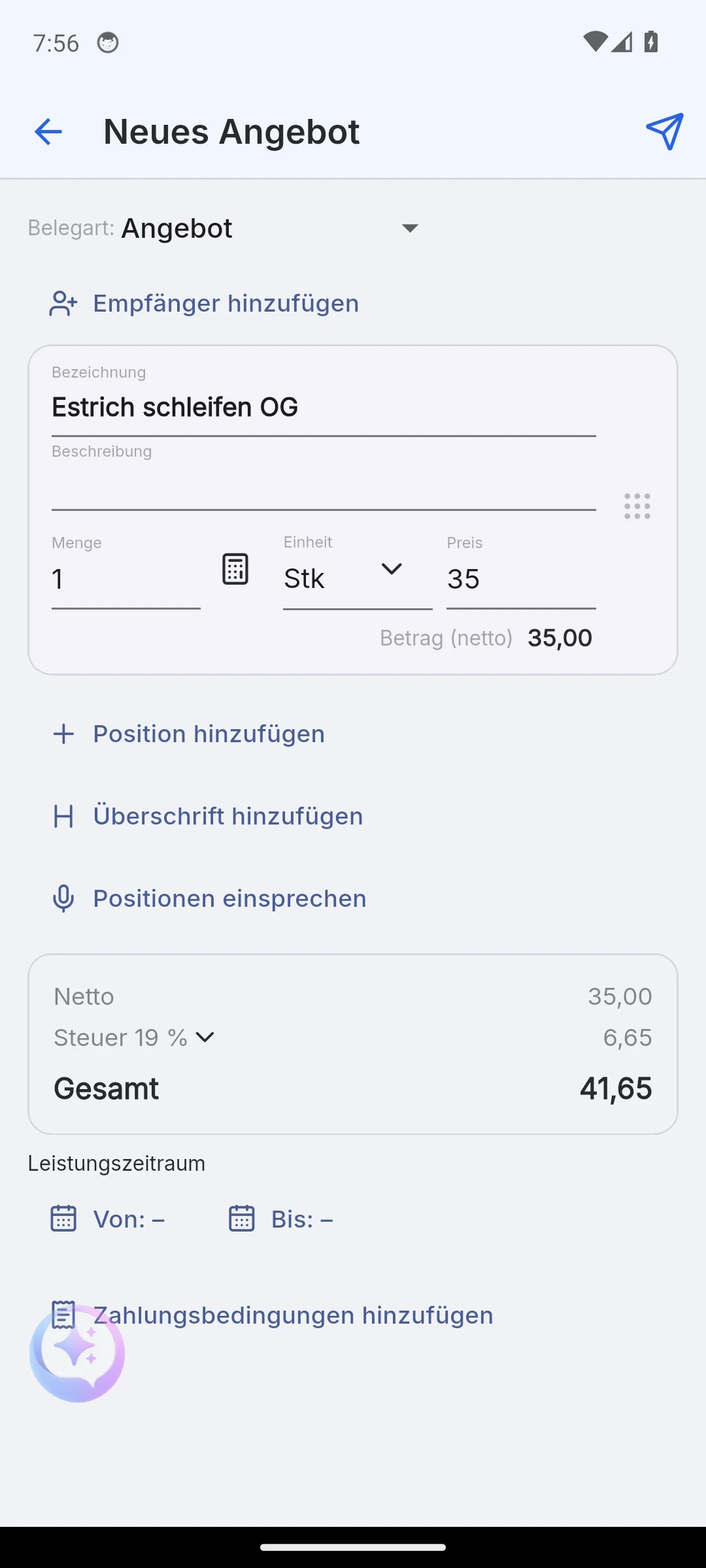
Lomake koostuu eristä ja otsikosta:
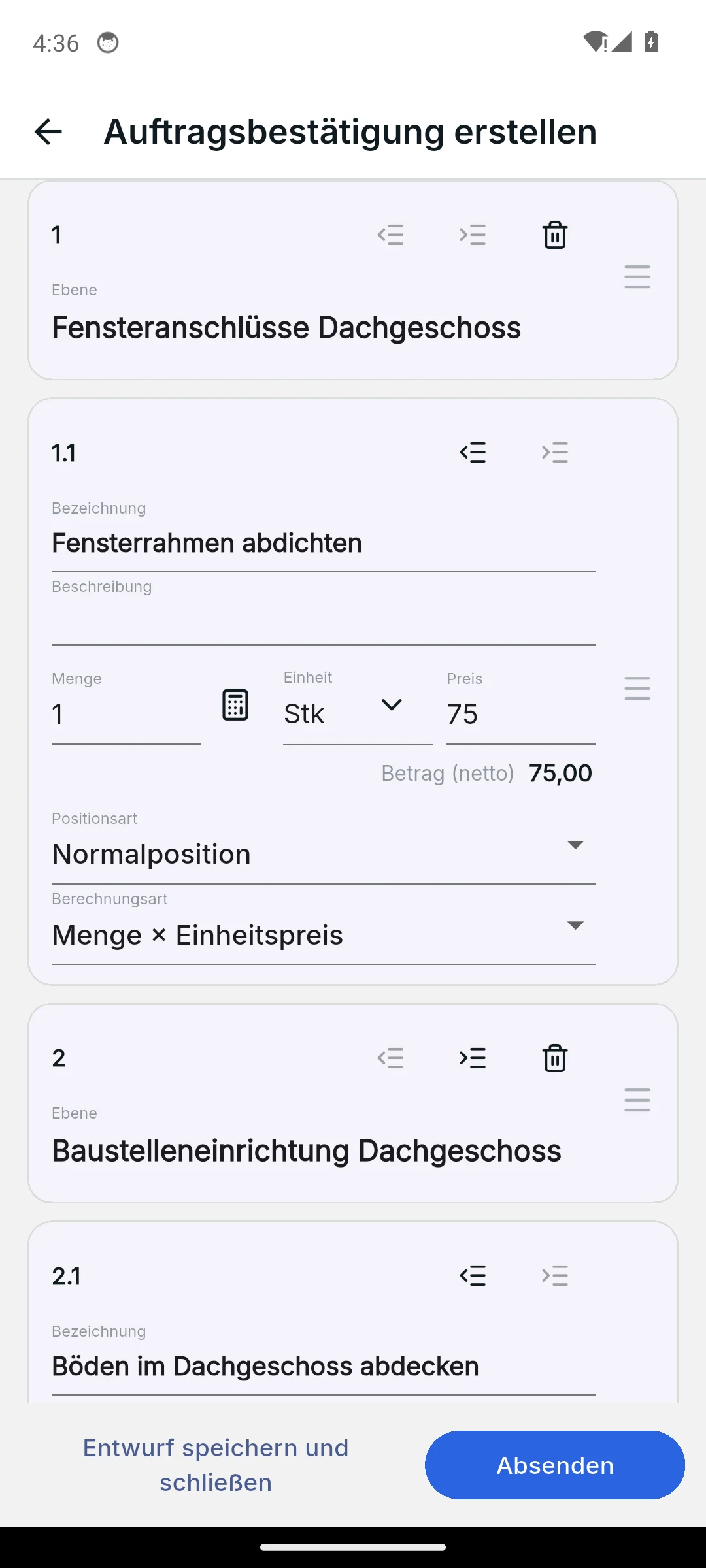
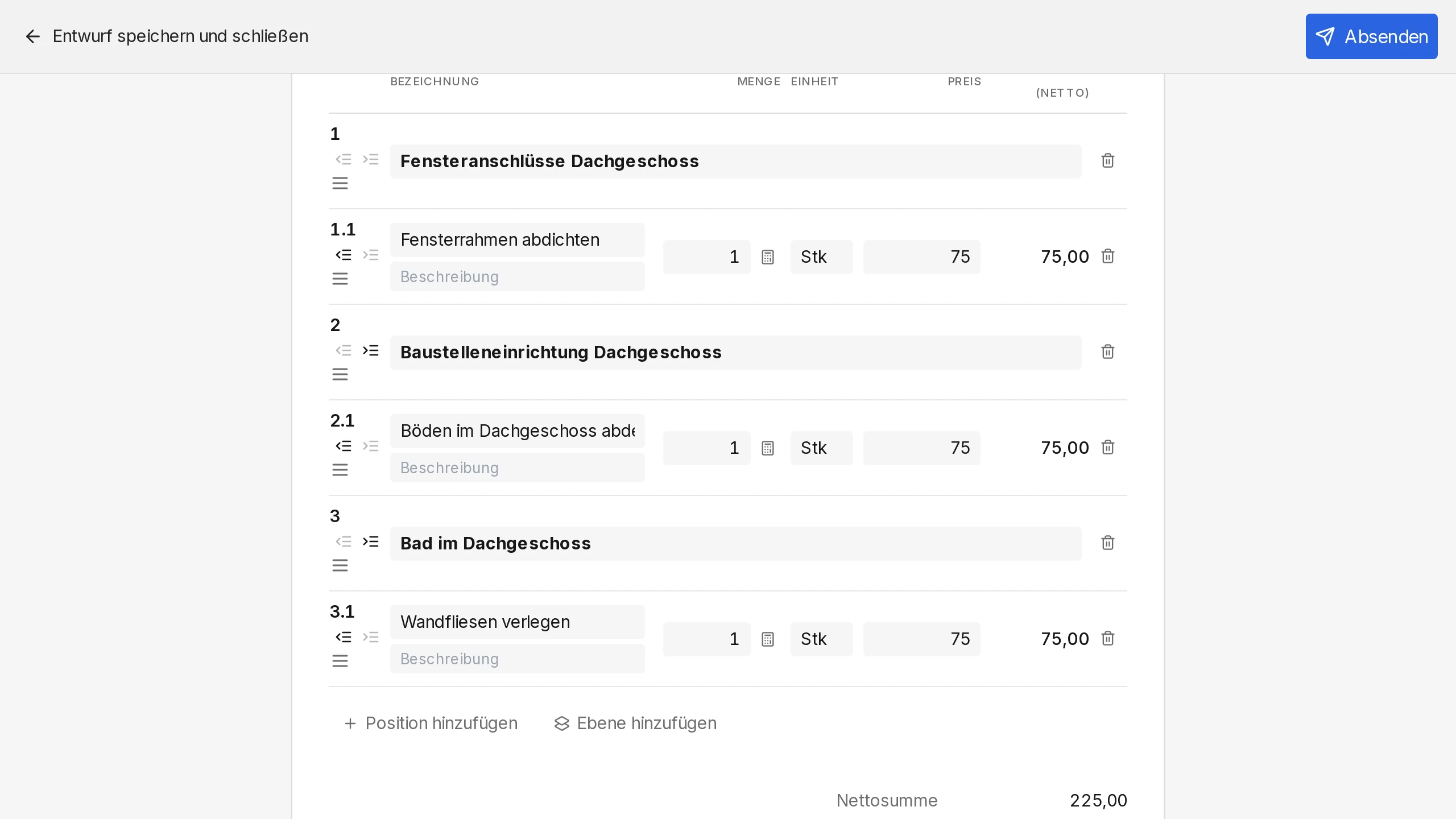
- Lisää erä: otsikko, kuvaus, määrä, yksikkö ja hinta. Skava laskee erän yhteissumman heti.
- Otsikon lisääminen: rivi ilman määrää ja hintaa, esimerkiksi "Murskaus". Sisennys muuttaa tämän numeroiduksi luetteloksi, kuten 1, 1.1 ja 1.2.
- Järjestäminen: vedä rivejä kahvasta. Otsikko vie mukanaan alarivinsä. Puhelimessa pyyhkäisy vasemmalle poistaa rivin, ja "Kumoa"-palkki palauttaa sen.
- Veroprosentti: koskee koko asiakirjaa kerrallaan, esimerkiksi 19 % tai 7 %.
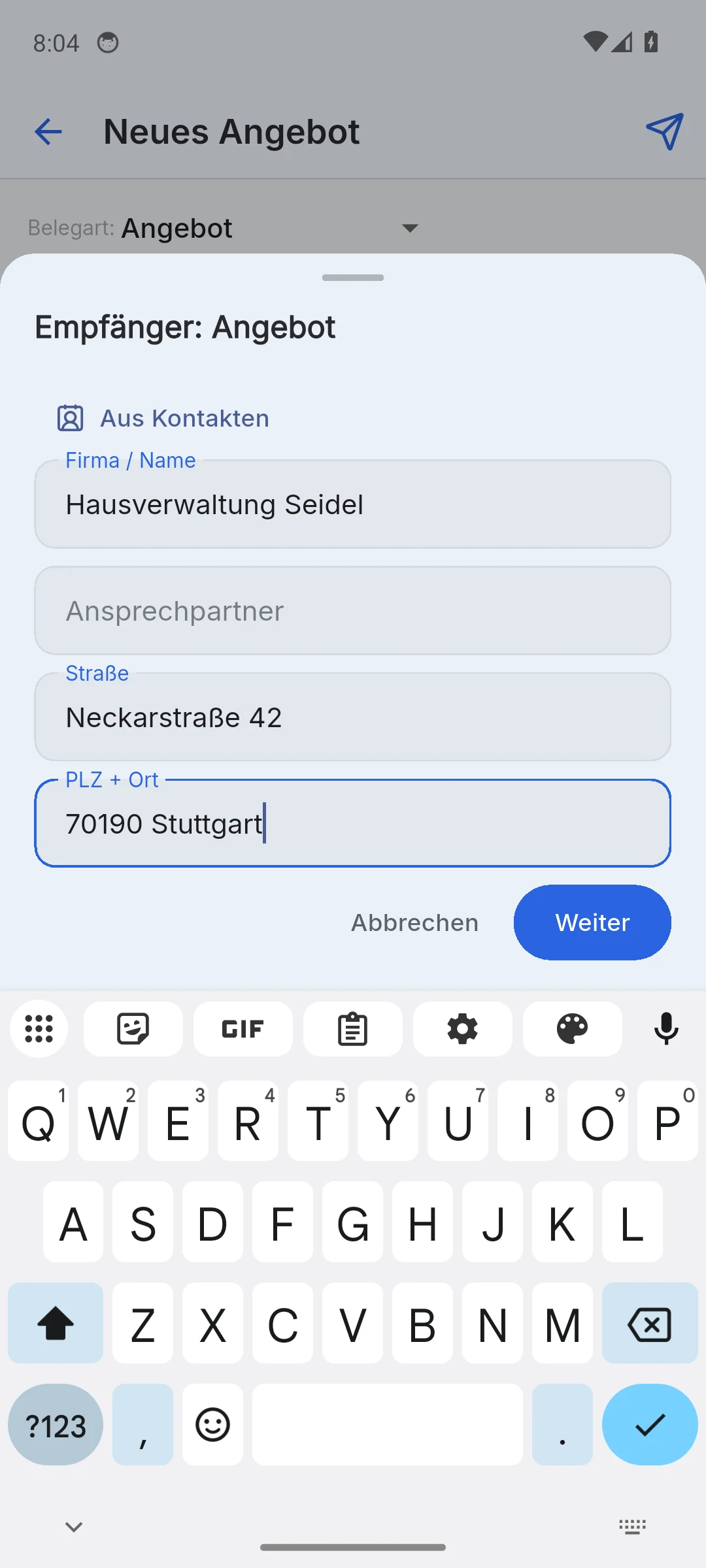
- Vastaanottajan lisääminen: yritys tai nimi, katunimi, postinumero ja kaupunki. Vastaanottaja näkyy sitten kirjeenotsikossa ja PDF-tiedostossa.
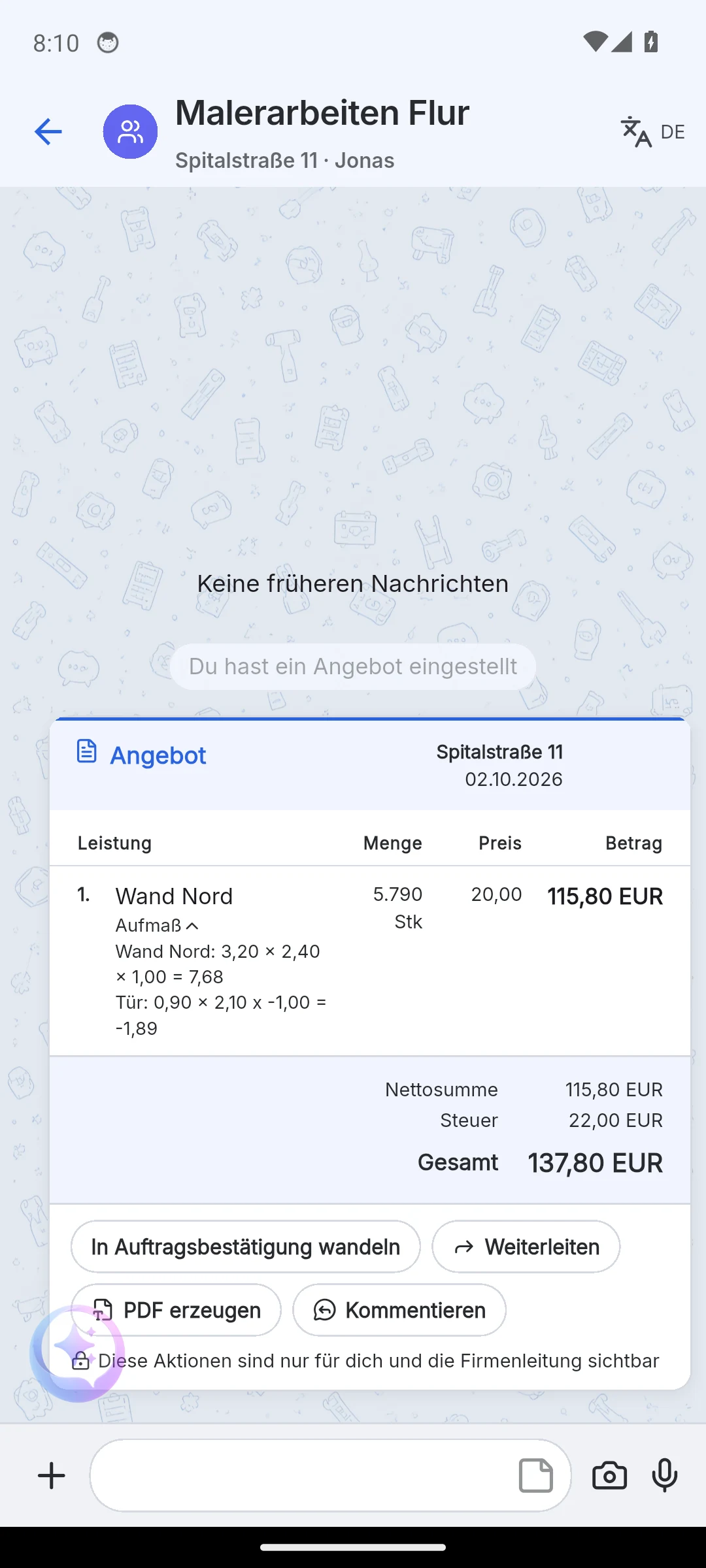
Määräiden syöttö: Yksikkövalikossa on m², tunnit, kappaleet tai kiinteä hinta. Määräkentän vieressä oleva painike avaa mittauksen: pituus, leveys ja kappaleet rivillä, vähennykset negatiivisena määränä, esimerkiksi -1 ovelle. Käytä määränä siirtää summan määräkenttään. Myöhemmin mittaus näkyy taitettuna laskurivin alla asiakirjassa.
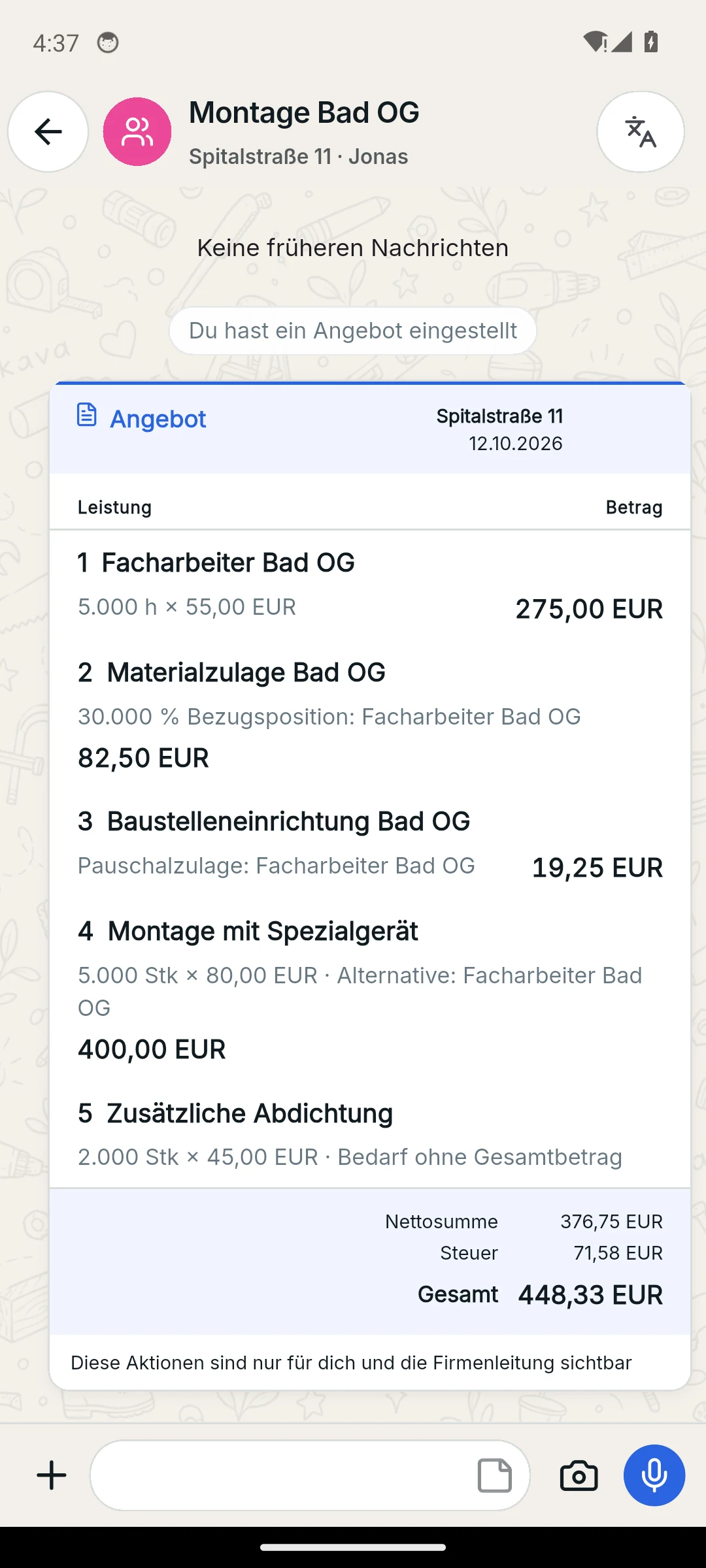
Laskurivien tyypit: Tavanomaisten laskurivien lisäksi on Vaihtoehto (viittaa perusvarianttiin), Valinnainen yhteensä-kentällä tai ilman sekä Lisämaksut prosenttina tai kiinteänä summana viitattavaan kohteeseen. Muuttaessa tilausvahvistukseksi valitset yhden variantin ryhmästä; valitsematon jätetään pois.
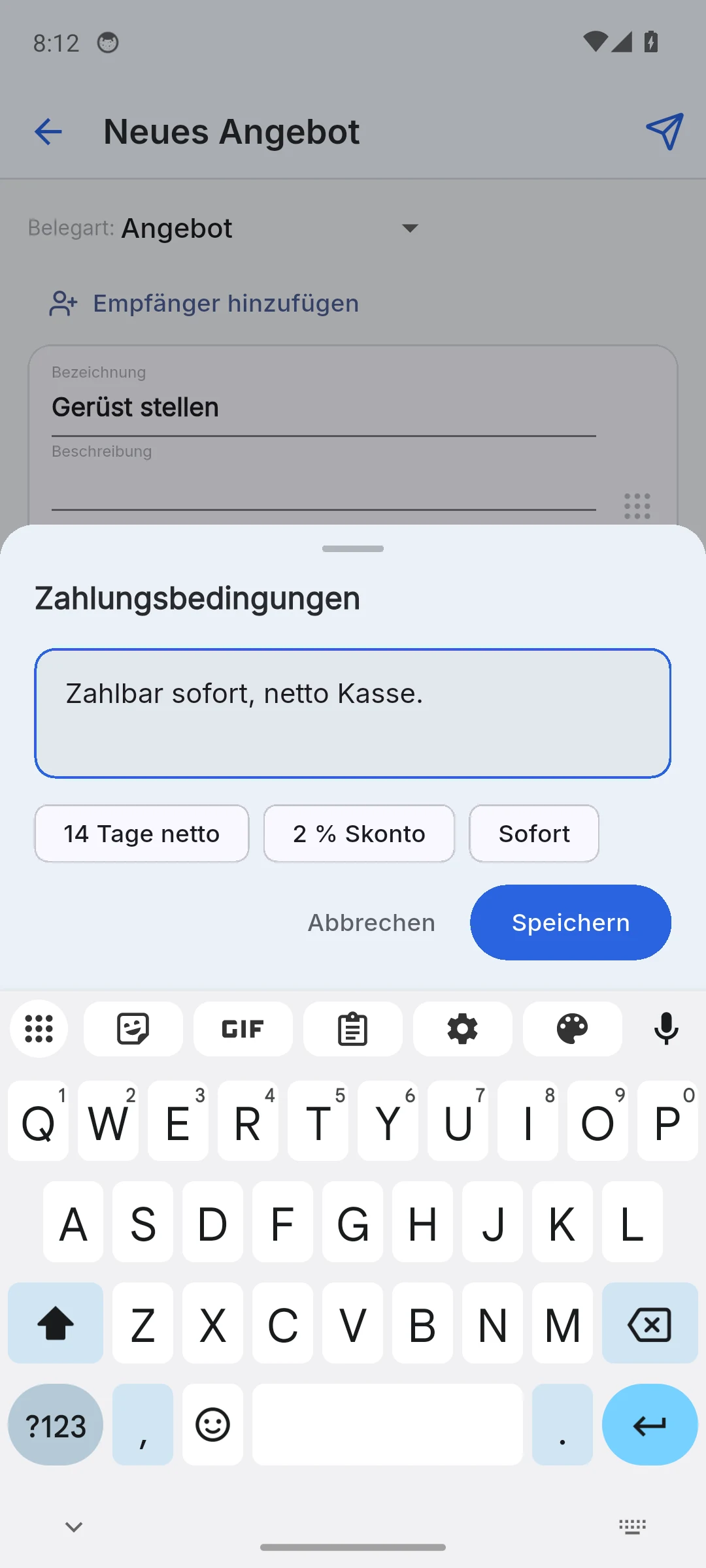
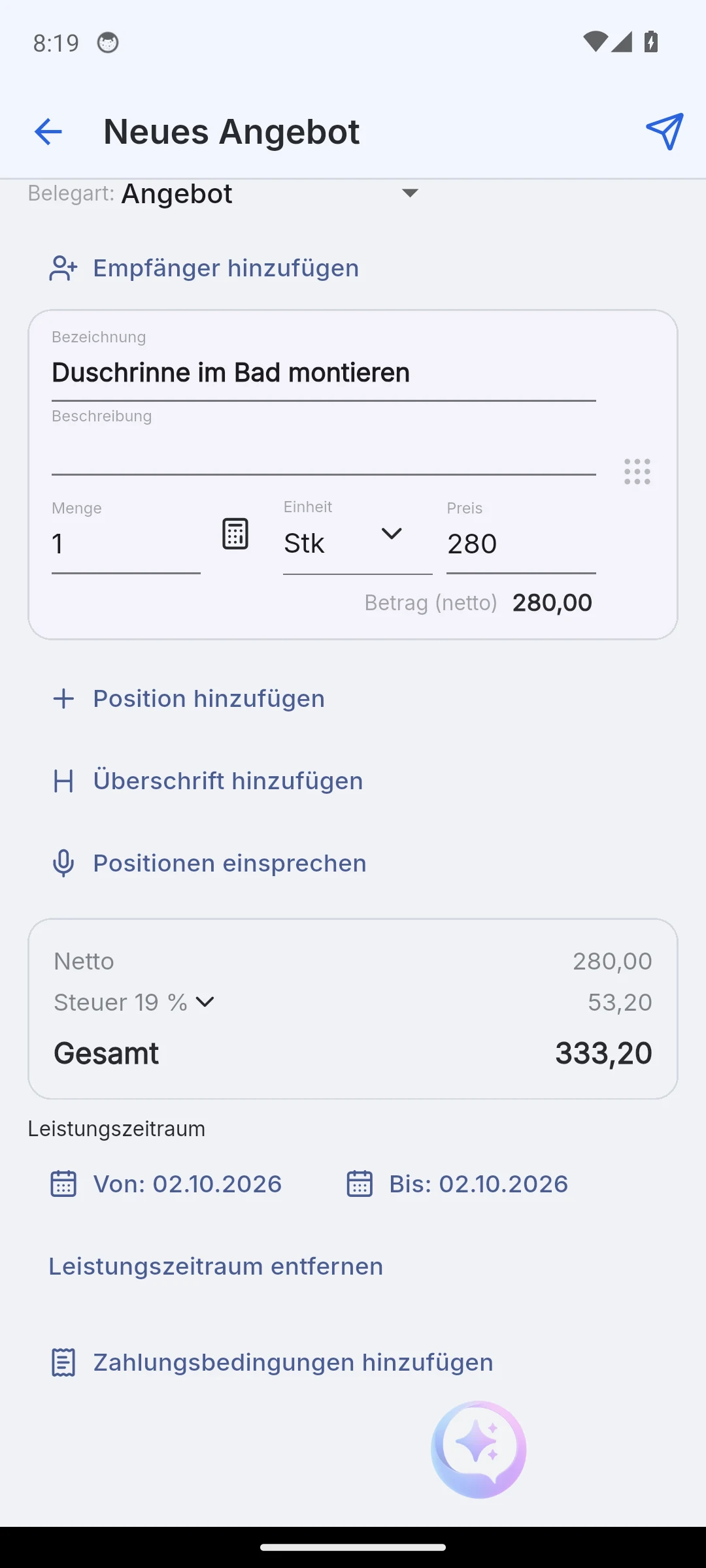
Maksuehdot ja palvelujakso ovat valinnaisia. Ehdotukset kuten "14 päivää netto", "2 % alennus" tai "Välittömästi" vähentävät kirjoittamista; verkkosovelluksessa lomake ottaa käyttöön projektin yrityksen oletusmaksuehdot. Palvelujakso näkyy asiakirjassa alkamis- ja päättymispäivinä.
Luonnokset
Jokaisessa keskustelussa on täsmälleen yksi tarjousluonnos. Lomakkeen poistuminen tallentaa sen automaattisesti, olipa kyseessä painike, taaksepäin-eliö tai Escape-näppäin. Luonnos näkyy keskustelussa laatta, jossa lukee Luonnos; kosketus avaa lomakkeen uudelleen. Vain Lähetä-toiminto muuttaa sen asiakirjaksi, jolloin luonnoslaatta katoaa.
- Luonnos ilman laskutettavaa erää hylätään. Mobiilisovellus kysyy ensin: "Ei vielä tallennettavaa".
- Muutokset palvelulistaan lukittavat vanhan tilan: se jää harmaaksi historiassa, ja nykyinen lista näyttää uudet hinnat.
- Palvelulistan toimintavalikko tarjoaa vaihtoehdot Luo asiakirja, Muokkaa laskutettavia eräitä ja Siirrä toiseen keskusteluun.
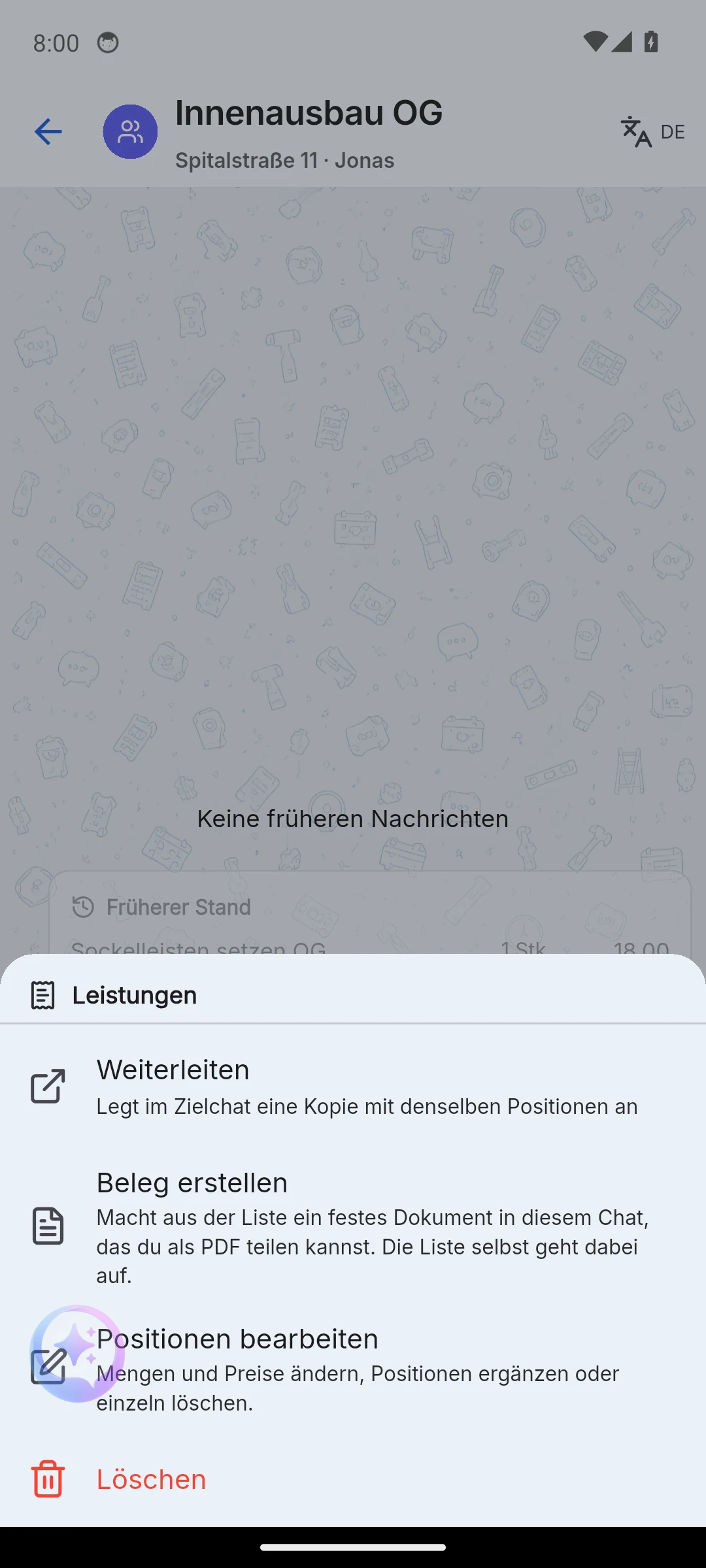
Luo asiakirja vie rivit asiakirjan lomakkeeseen. Lista itsessään jää chatiin ja sitä voi muokata edelleen, esimerkiksi kun määrät kasvavat työmaalla.
Verkkosovelluksessa valitset tarjoukseen yksittäiset rivit Tarjousluonnokset-alueella. Osittaisvalinnassa sulje-painike lukee "Hylkää muutokset ja sulje"; lähdeluonnos jää koskemattomaksi.
Tarjouksesta tilausvahvistukseen
Avaa tarjouksen valikko (mobili: pidä painettuna, verkkosovellus: napsauta oikealla asiakirjan otsikossa) ja valitse Muuta tilausvahvistukseksi. Lomake avautuu kaikine erineineen ja pysyy muokattavana: säädä määriä, lisää maksuehdot ja sisennä rakenne. Jos poistut lomakkeelta, muunnosluonnos säilyy, kunnes lähetät sen.
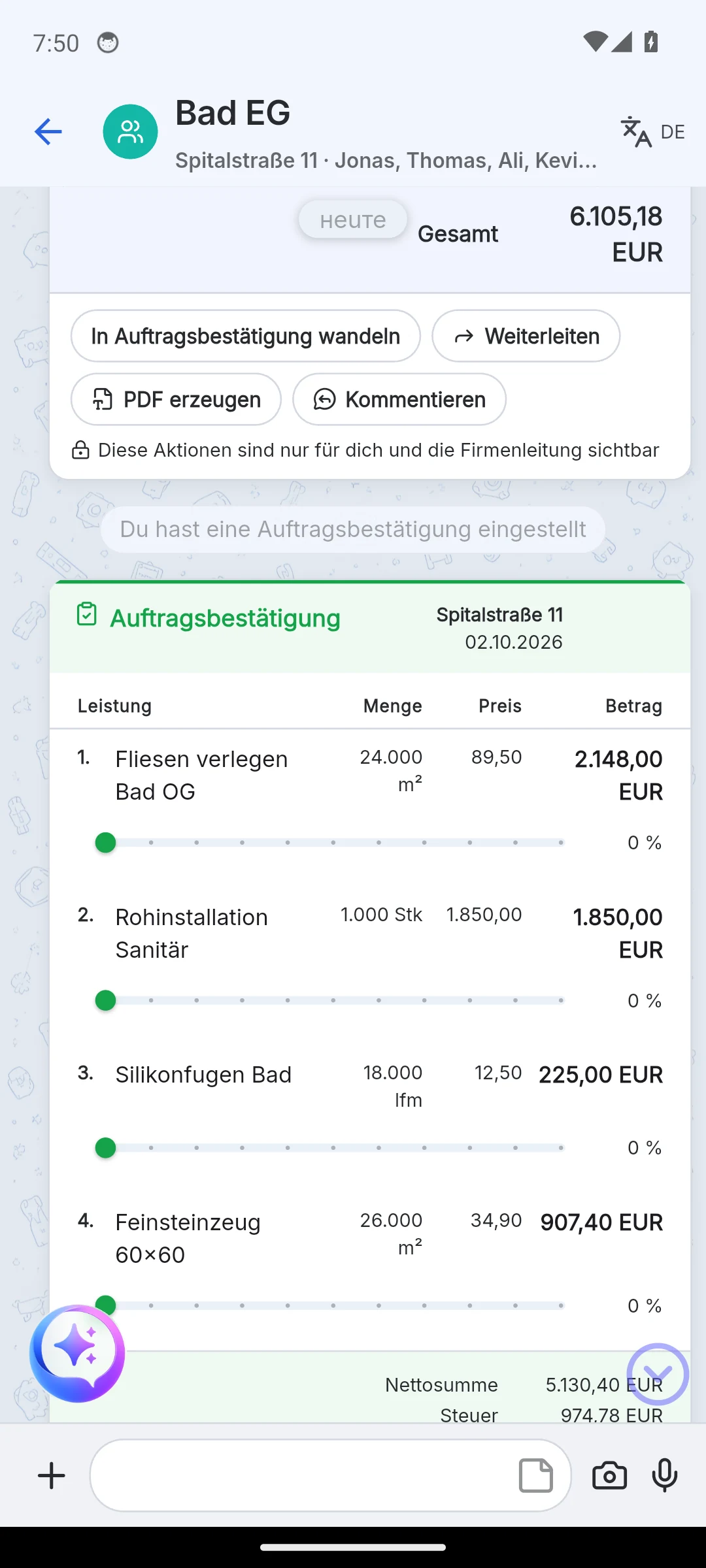
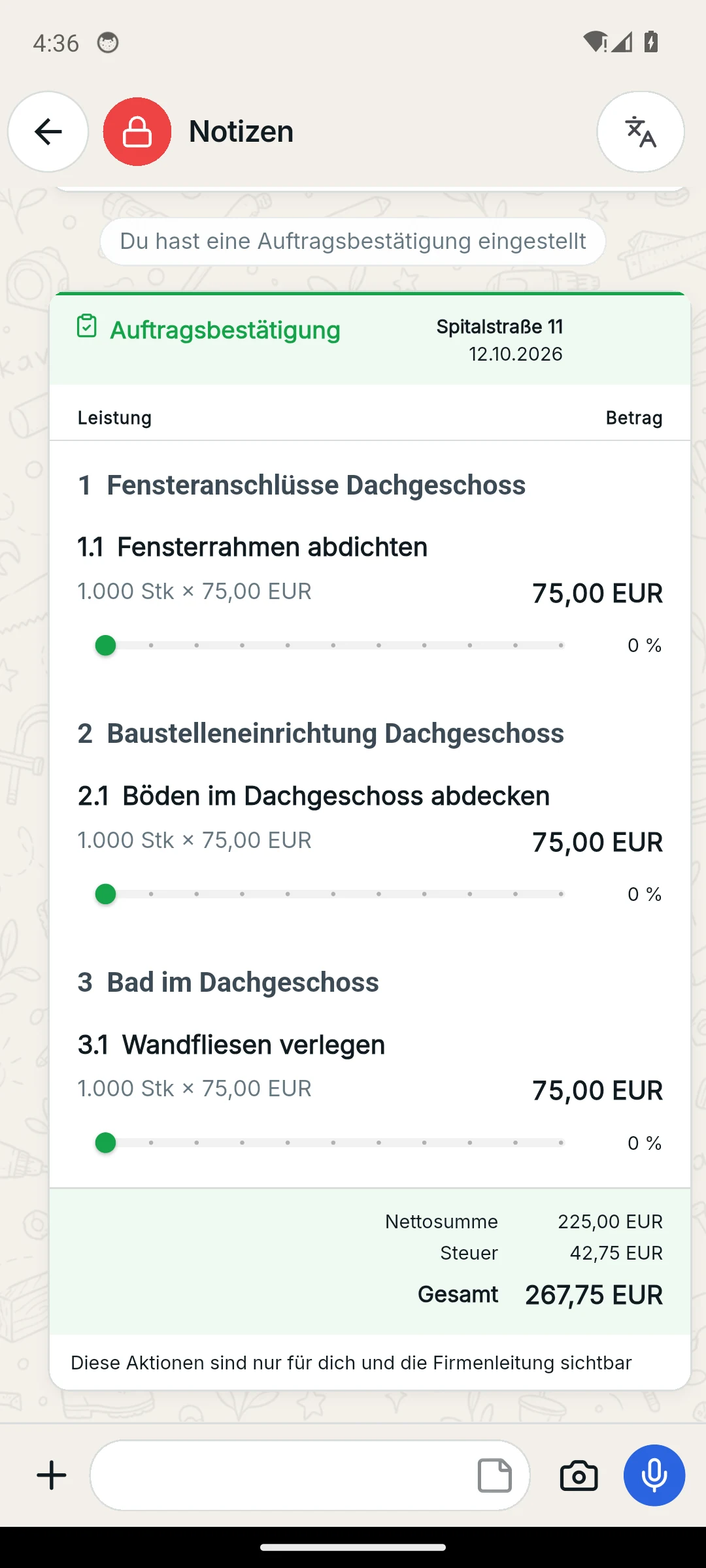
Tilausvahvistus näkyy omana korttinaan; tarjous jää sen yläpuolelle. Uutta tässä:
- Edistymispalkki jokaiselle erälle. Kun napautat lukua, näkymä vaihtuu prosenttiosuuden ja "valmis / yhteensä" -muodon välillä erän yksikössä.
- Siirrä: siirrä laskurivejä omalle tiimillesi, yhteystietoihin tai muihin yrityksiin. Toimintatapa on kuvattu kohdassa Yhteistyö muiden yritysten kanssa.
- Luo lasku ketjun seuraavaksi vaiheeksi.
Mobiilisovelluksessa voit asettaa asiakirjatyypin suoraan tilausvahvistukseksi lomakkeessa, esimerkiksi jos asiakas on sopinut suullisesti eikä tarjous ole ollut tarpeen.
Laskutus ja maksu
Valitse tilausvahvistuksen valikosta Luo lasku. Ennen lomakkeen avaamista Skava kysyy saajaa; yrityksen tai henkilön nimi riittää. Sen jälkeen voit syöttää maksuehdot ja lähettää. Suljetun lasku luonnoksen voi avata myöhemmin uudelleen plus-valikosta ilman, että saajaa kysytään uudelleen.
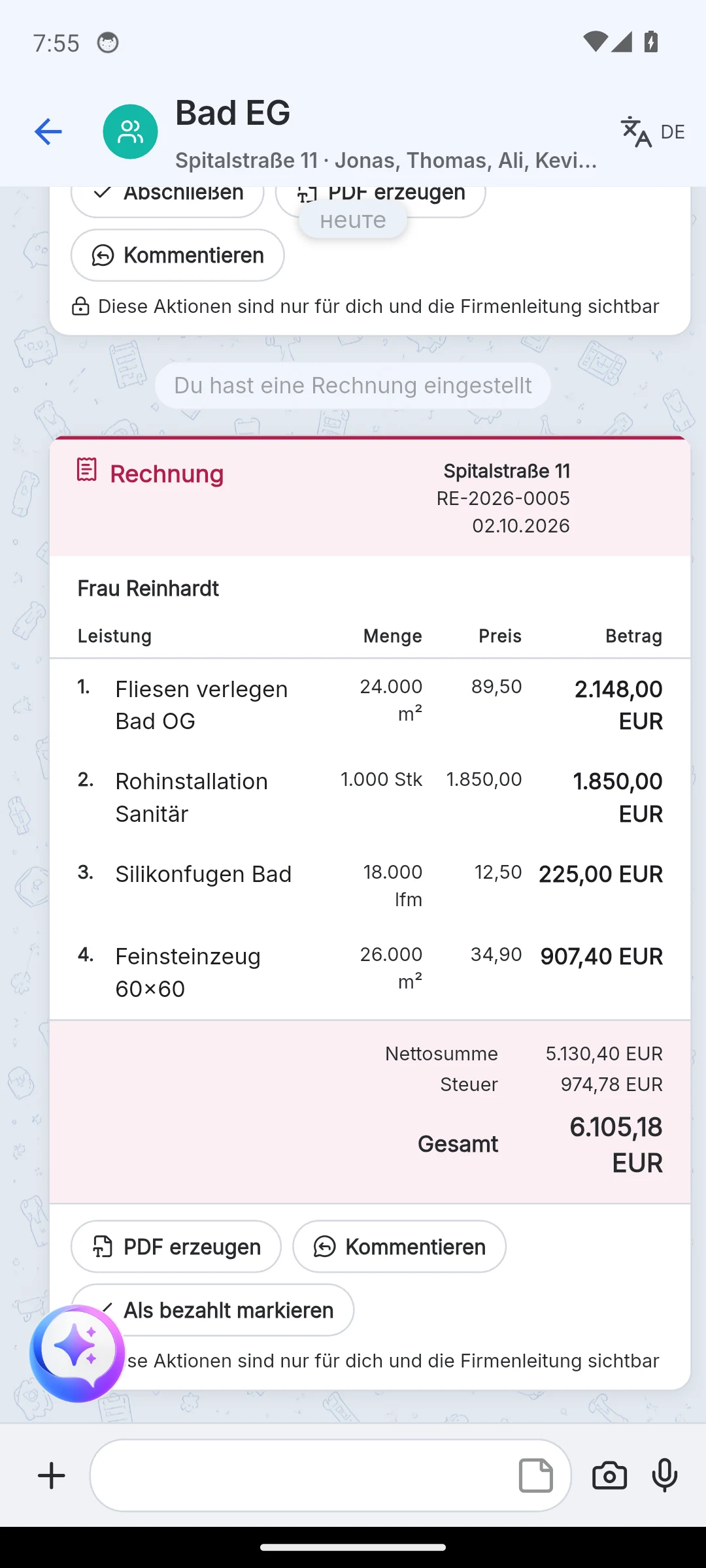
- Laskunumero: etuliite ja seuraava numero periytyvät yrityksen laskutusasetuksista.
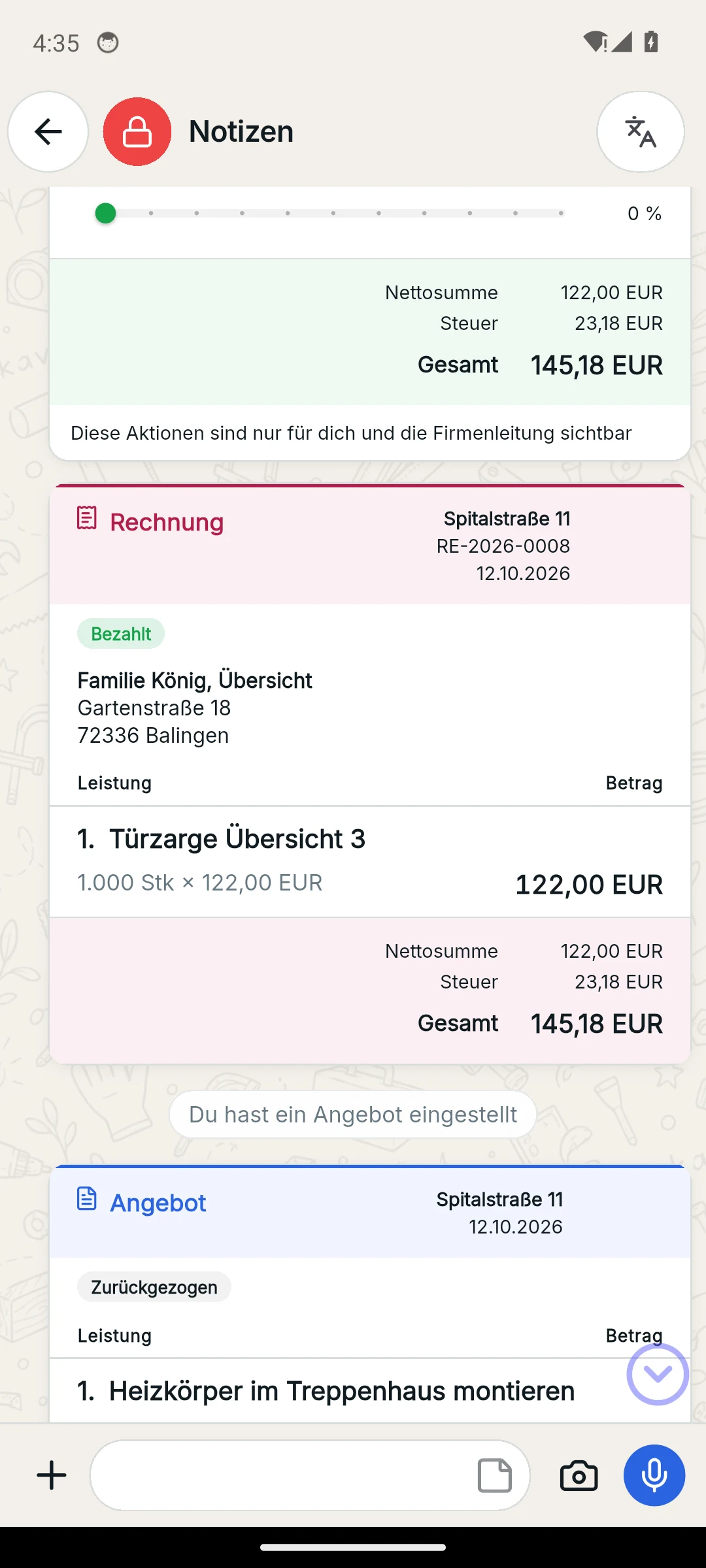
- Merkkaa maksetuksi lisää korttiin merkin "Maksettu". Toiminto on käytettävissä vain kerran, minkä jälkeen se katoaa valikosta. Laskun luonti ja merkitseminen maksetuksi ovat varattuja toimintoja yrityksen ylläpitäjille.
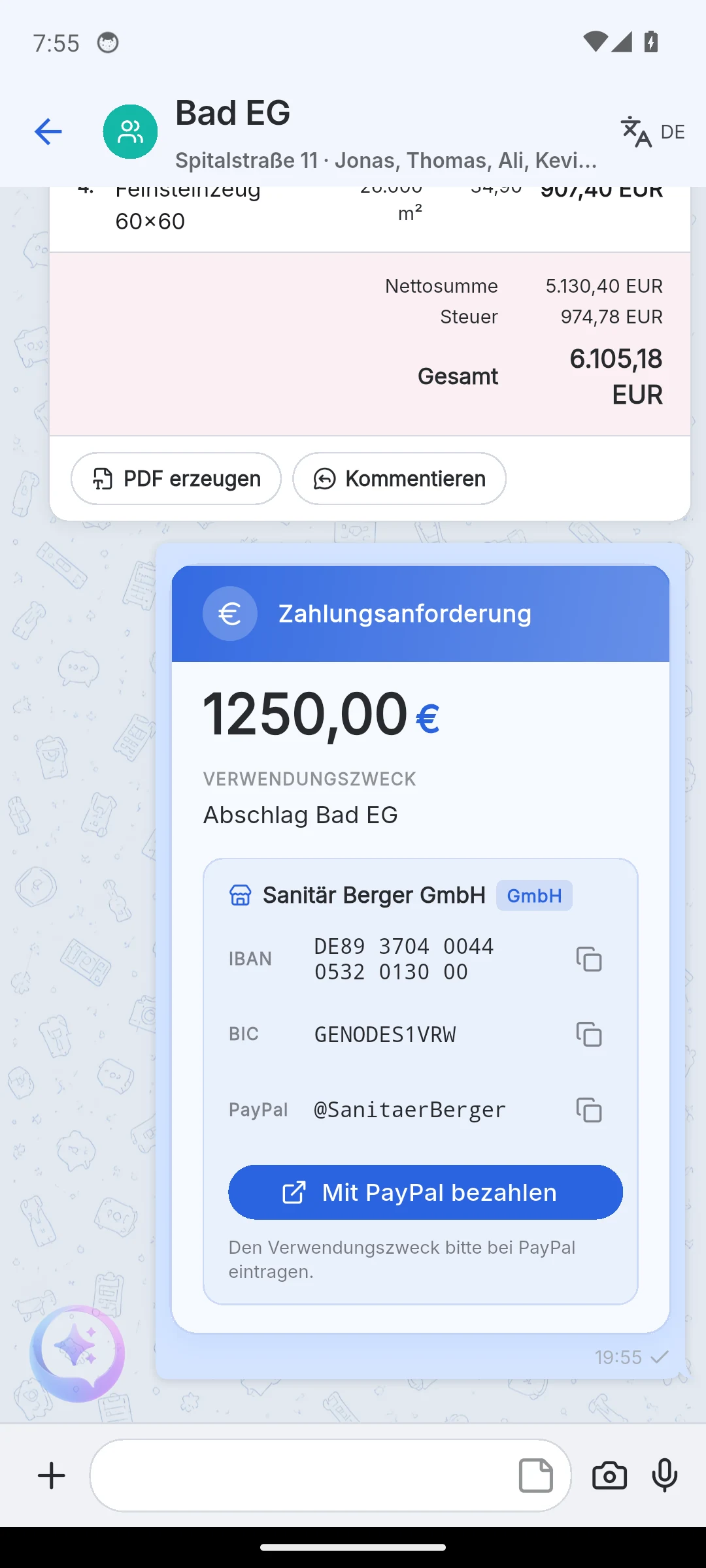
- Pyydä maksua (matkapuhelimen sovellus, Maksu -laatta plus-valikossa): syötä summa ja tarkoituskirjoitus, valmis. Kortissa näkyy yrityksen pankkitiedot ja, jos niitä on tallennettu, Maksa PayPallilla -painike. Jos yrityksen tiedoissa ei ole IBAN-tilinumerota, Skava huomauttaa tästä. Maksupyyntö on viesti, ei asiakirja.
Asiakirjan käsittely
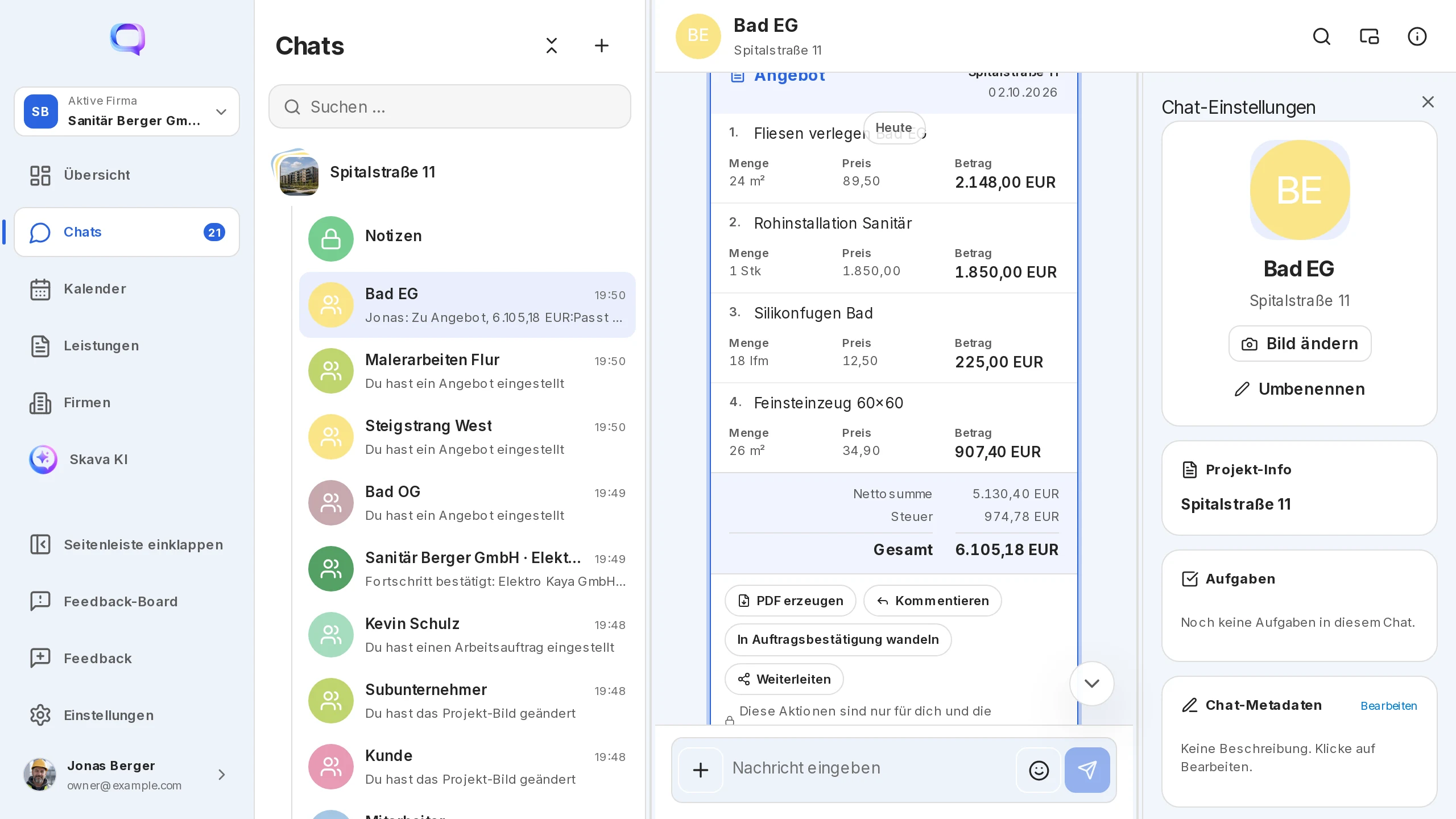
Avaa asiakirjan valikko pitämällä sormea kosketusnäytöllä tai oikealla hiiren painikkeella asiakirjan otsikossa verkkosovelluksessa. Valikon alla lukee "Nämä toiminnot näkyvät vain sinulle ja yrityksen johdolle": asiakirjan toiminnot näkyvät vain asiakirjan luoneelle tai yrityksen ylläpitäjälle.
- Kopioi siirtää asiakirjan tekstin leikepöydälle.
- PDF:n luonti avaa esikatselun. Verkkosovelluksessa liität PDF:n korttiin valitsemalla Liitä asiakirjaan tai lataat sen. Puhelimessa jaat tai tulostat sen esikatselusta.
- Kommentoi tuo asiakirjan esikatselun kirjoitusalueen yläpuolelle. Tekstisi lähetetään tavallisena viestinä viitteellä "Viite: tarjous, 6 105,18 EUR"; kosketus viitteeseen palauttaa sinut korttiin. Puhelimessa vieritys asiakirjan otsikon oikealle tekee saman.
- Edelleenlähetys luo tarjouksesta kopion omana asiakirjakorttina toiseen keskusteluun samassa yrityksessä, esimerkiksi yksityisistä muistiinpanoista asiakaskeskusteluun. Alkuperäinen kortti ei muutu.
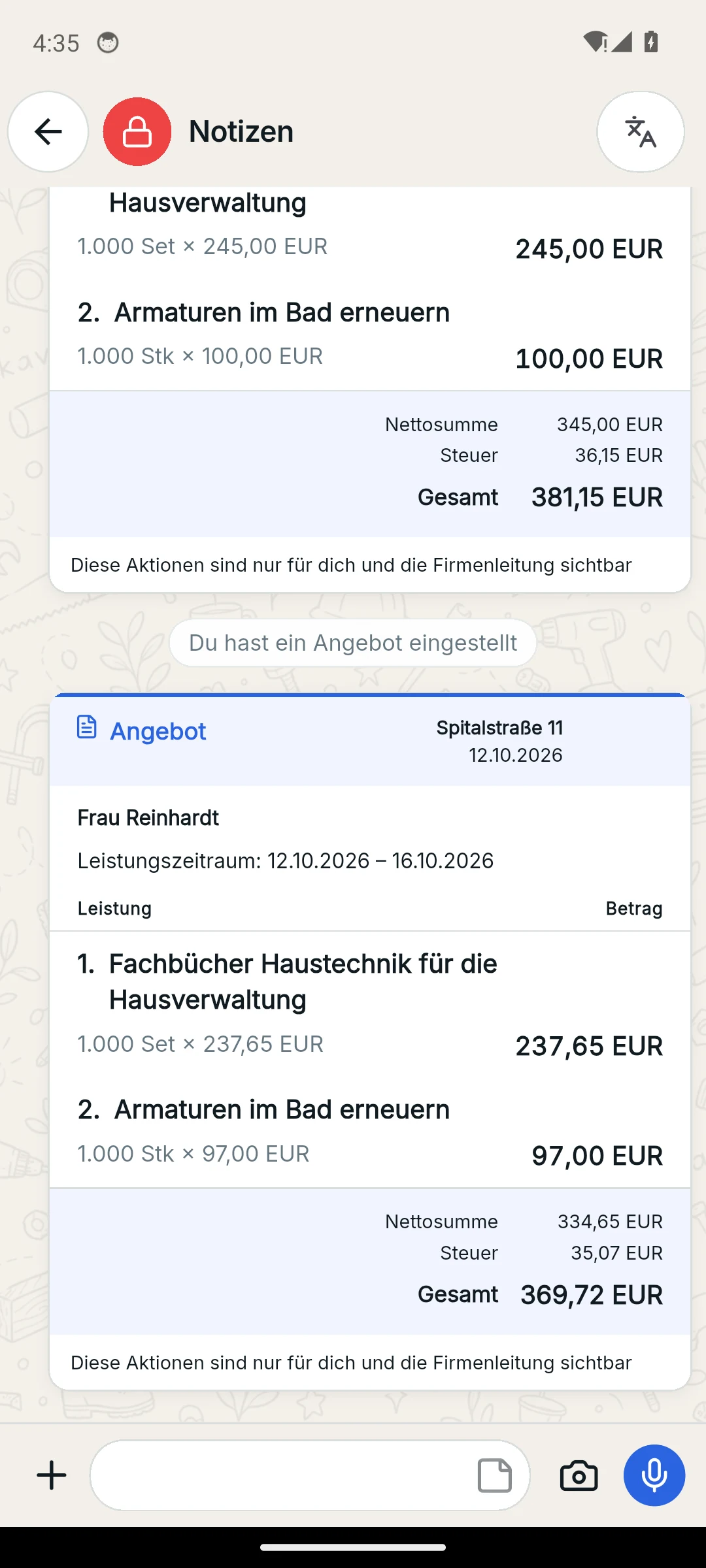
- Uusi tarjousversio: Lähetetty tarjous pysyy paikallaan; muutoksesi tulevat samaan keskusteluun uutena tarjouksena. Vastaanottaja, maksuehdot ja palvelujakso siirtyvät mukana.
- Takaisinotto: viisi minuuttia luonnin jälkeen, kunhan asiakirjaa ei ole maksettu eikä muunnettu. Kortti näkyy edelleen tilalla "Takaisinotettu"; vain PDF on valikossa.
Yrityspaperi, kataloogi ja asiakirjahakemisto
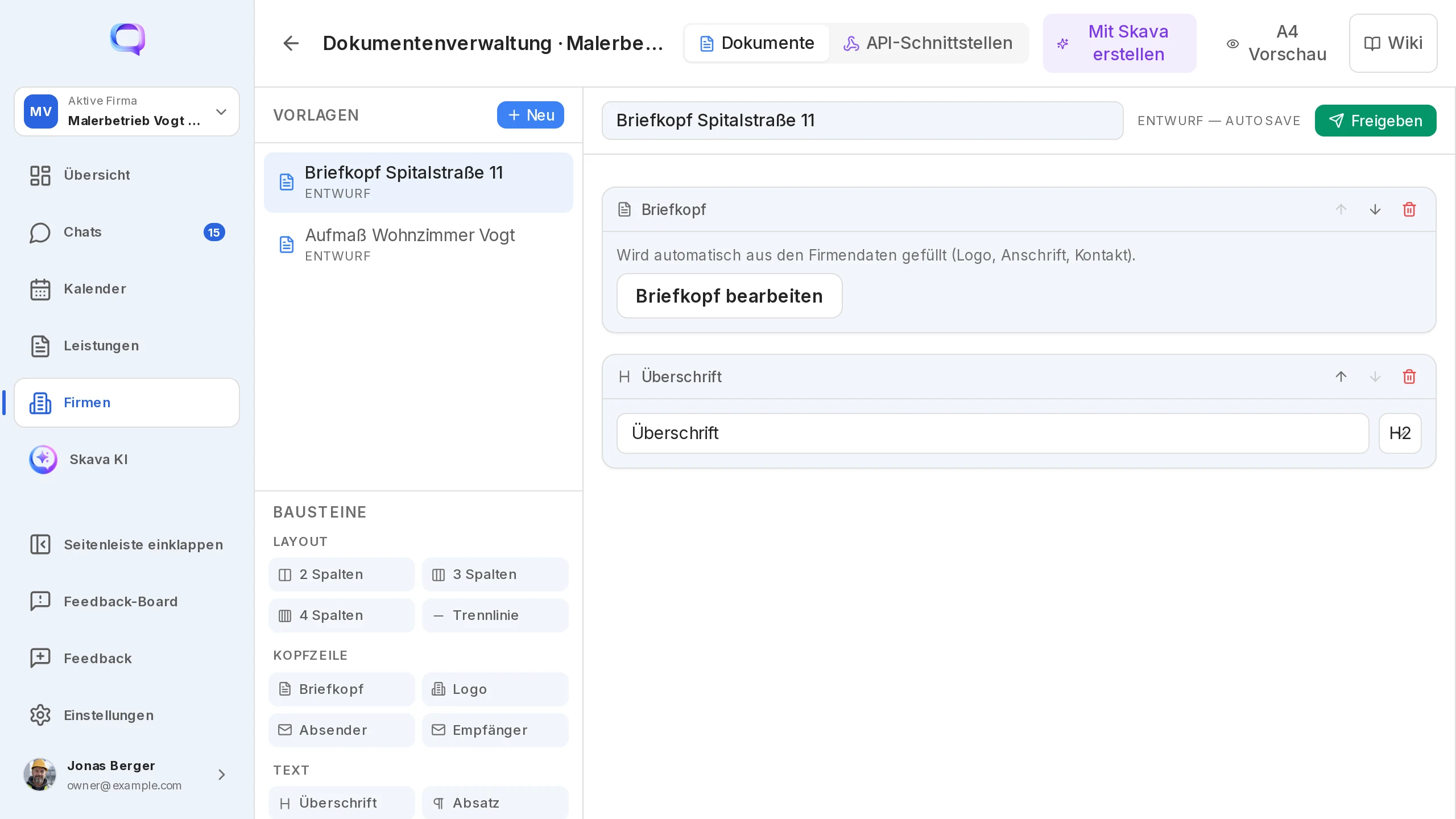
Yrityksen ylläpitäjä muokkaa yrityspaperia, jossa on logo ja osoite, verkkosovelluksessa yrityksen asiakirjahallinnassa. Muutos koskee koko yritystä ja siten kaikkia PDF-tiedostoja. Puhelimessa ylläpidät samoja tietoja yrityksen tiedoissa.
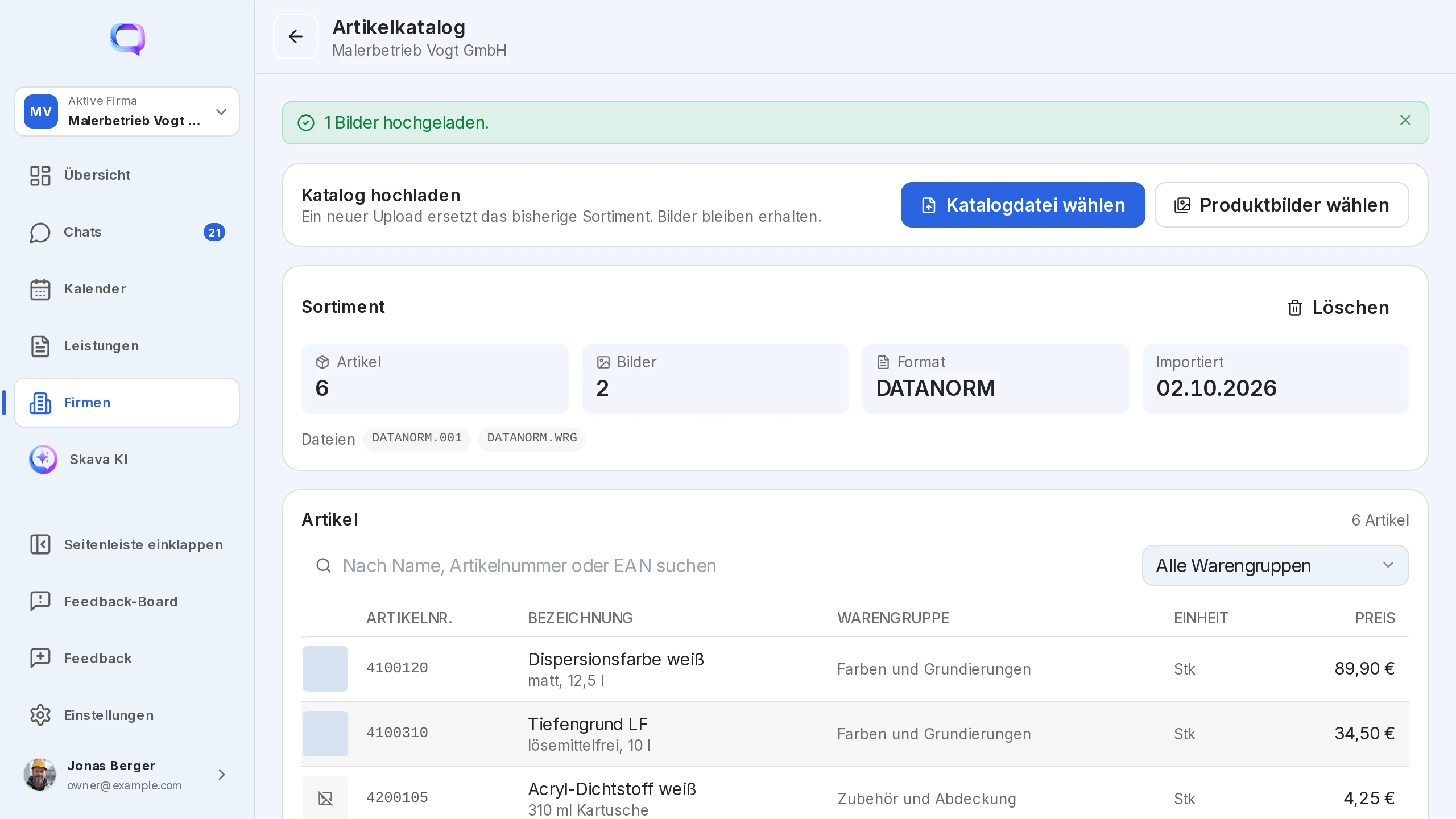
Tuotekatalogi (verkkosovellus, yrityksen ylläpitäjät) hyväksyy CSV-, ZIP- ja DATANORM-tiedostot. Tuotteita voi hakea nimen, tuotenumeron tai EAN-koodin perusteella ja niille voi lisätä kuvat. Avustaja käyttää katalogia, kun se luo tarjouksen chatista.
Kaikki yrityksen asiakirjat kerääntyvät yhteen paikkaan: Yleiskatsaus-näkymässä laatta-näkymät Tarjoukset, Tilausvahvistukset ja Laskut näyttävät uusimmat asiakirjat, ja Näytä kaikki avaa hakemiston projektisuodattimella. Yrityksen tietosivulla samat listat löytyvät kohdista "Omat tarjoukset", "Omat tilausvahvistukset" ja "Omat laskut".
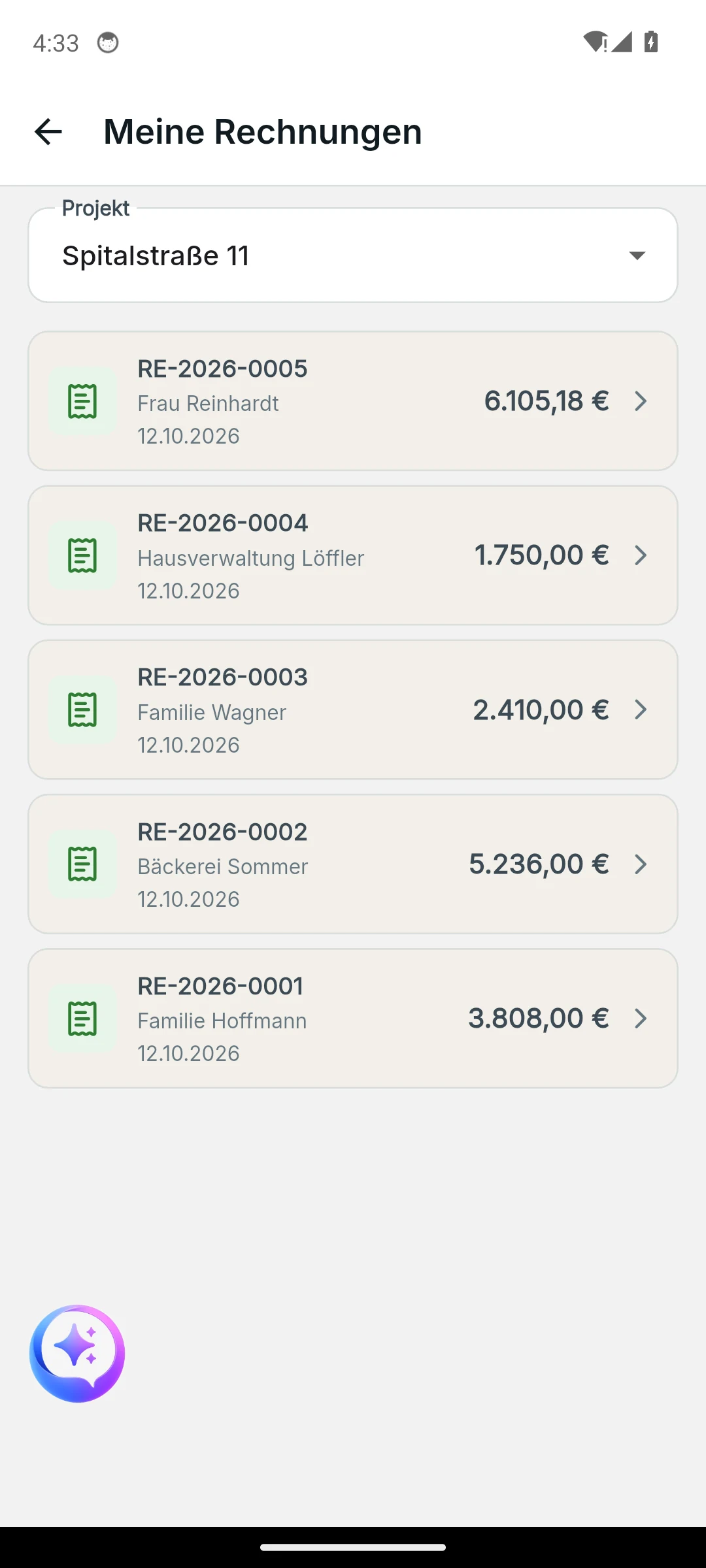
Verkkosovellus ja mobiilisovellus
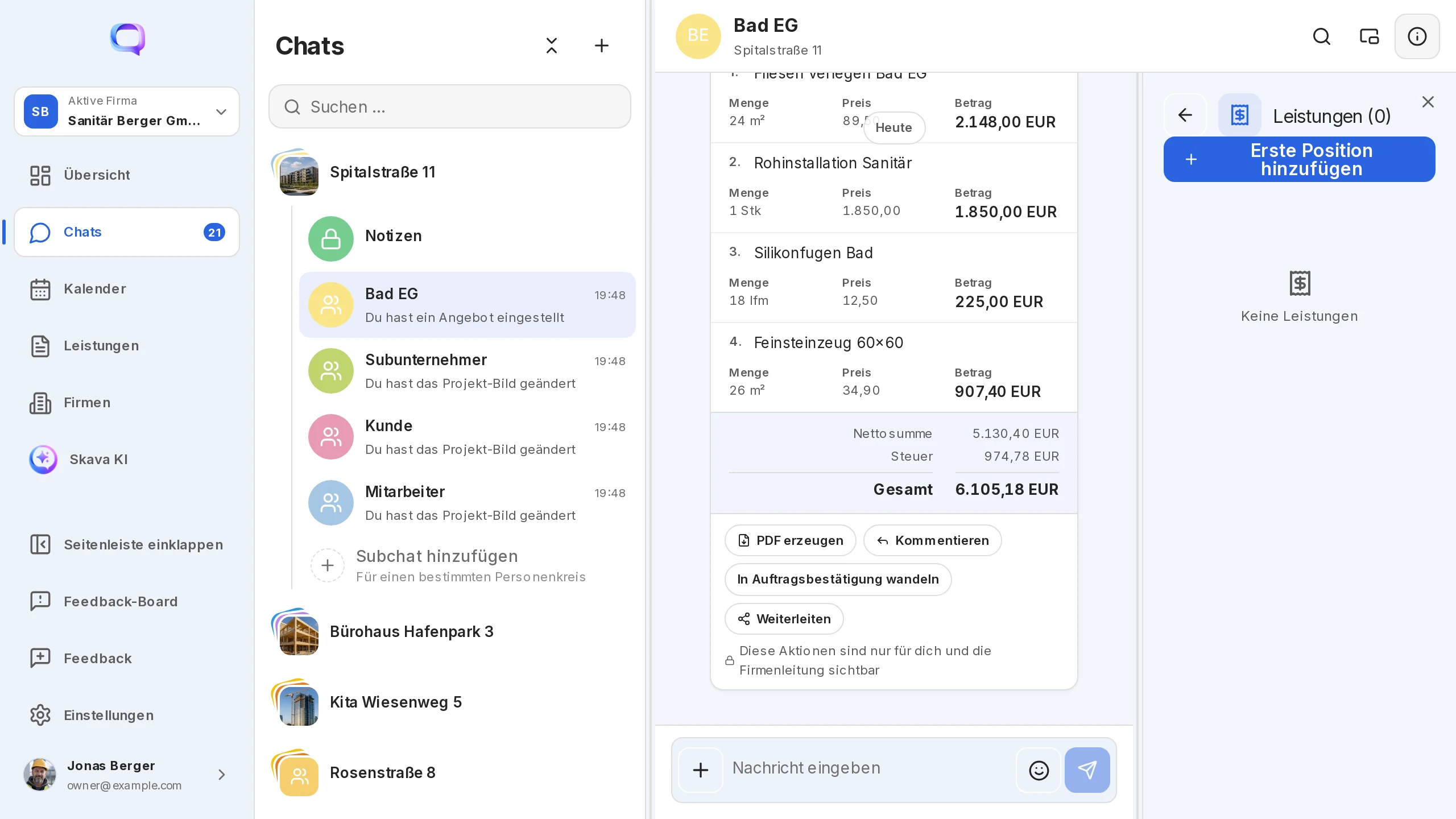
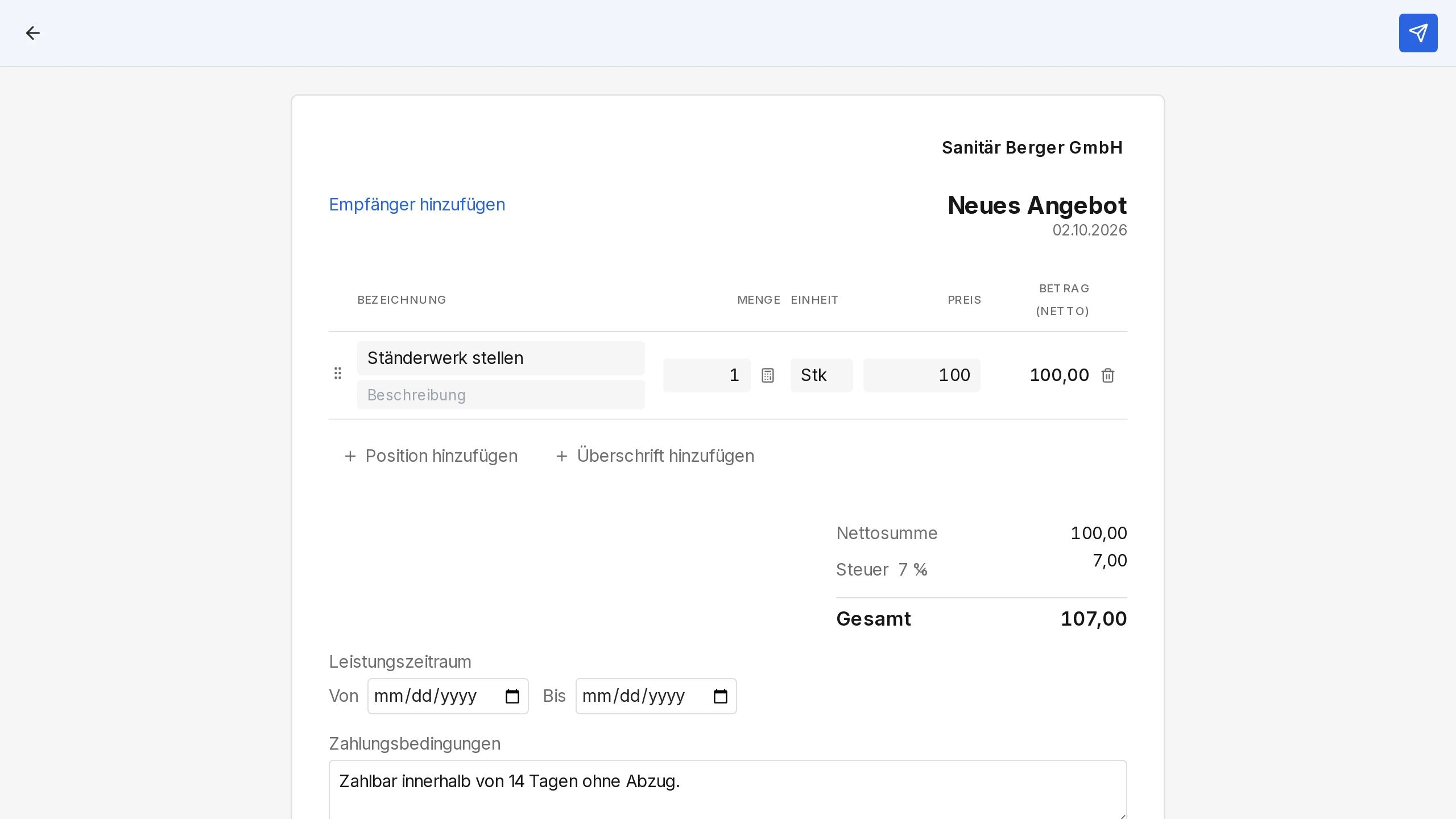
Verkkosovellus on paikka kirjekantalle, tuotekatalogille ja PDF-tiedostojen liittämiselle asiakirjoihin. Vedät eräitä hiirellä, ja asiakirjavalikko aukeaa oikealla hiirenpainikkeella.
Puhelimessa asiakirja käynnistyy suoraan plus-valikosta. Vain täältä löydät maksupyynnön, tilausvahvistuksen ilman aiempaa tarjousta ja vihkaisun oikealle kommentointia varten.
Usein kysytyt kysymykset
Miksi en voi kirjoittaa tarjousta tässä chatissa?
Asiakirjat vaativat yrityksen. Linkitä projekti yritykseen projektin asetuksissa. Tämä tehdään kerran ja pysyy voimassa. Lohkot yrityksen itse Sinä -välilehdellä tai Yritykset -välilehdellä.
Voinko muuttaa tarjousta lähettämisen jälkeen?
Ei, lähetetty asiakirja pysyy ennallaan. Valitse valikosta Uusi tarjousversio: muutoksesi tulevat samaan chatiin uutena tarjouksena, ja vanha näkyy edelleen. Voit myös peruuttaa asiakirjan viiden minuutin kuluessa sen luomisesta.
Missä luonnokseni on?
Se näkyy chatissa laatta, jossa lukee "Luonnos". Kosketus avaa lomakkeen uudelleen. Jokaisessa chatissa on täsmälleen yksi tarjousluonnos. Luonnos ilman laskutettavaa erää hylätään, kun se suljetaan.
Miten saan laskun PDF-muodossa?
Valitse laskun valikosta Luo PDF. Verkkosovelluksessa voit ladata PDF:n tai tallentaa sen kortille valitsemalla Lisää asiakirjaan. Puhelimessa voit jakaa tai tulostaa sen esikatselusta.
Kuka näkee asiakirjan toiminnot?
Vain asiakirjan luoja ja yrityksen ylläpitäjät. Muut chatissa näkevät asiakirjakortin, mutta eivät toimintoja, kuten Muunna, Luo lasku tai Merkitse maksetuksi.
Mikä on ero laskun ja maksupyyntöjen välillä?
Lasku on asiakirja, jossa on numero, erät ja PDF. Maksupyyntö on viesti, jossa on summa, tarkoitteet ja yrityksen pankkitiedot, esimerkiksi ennakkomaksuun tai materiaalikuluihin. Luot sen mobiilisovelluksessa kohdasta Maksu.