
Presupuestos, facturas y documentos
En Skava, los documentos comerciales se crean directamente en el chat de la obra. Una lista de servicios se convierte en un presupuesto, el presupuesto en una confirmación de pedido y este, a su vez, en la factura. Cada documento es una tarjeta en el chat que todos los involucrados pueden ver, y un PDF cuando lo necesites.
La cadena de documentos
Skava reconoce tres tipos de documentos que se construyen sobre los anteriores. El siguiente paso siempre está en el menú del documento anterior:
- Presupuesto: el precio que le das al cliente. Se crea a partir de una lista de servicios o directamente en el formulario del documento.
- Confirmación de pedido: el trabajo aceptado. Se crea desde la oferta mediante Convertir en confirmación de pedido. Solo a partir de aquí existe un valor de progreso por partida y la opción de asignar trabajos a tu equipo o a empresas asociadas.
- Factura: se crea desde la confirmación de pedido mediante Crear factura. Solo la factura asigna un número de documento desde la configuración de facturación de la empresa.
Los documentos solo están disponibles en los chats de un proyecto vinculado a una empresa. Si falta la empresa, Skava te lo indica justo donde intentas crear el documento. Las entradas bloqueadas en el menú de más indican la razón, por ejemplo "Crea primero una oferta; la confirmación de pedido se deriva de ella."
Un documento enviado nunca se modifica. Al convertirlo, crear una nueva versión o anularlo, siempre se genera una nueva tarjeta; el documento anterior permanece en el historial. Así se mantiene claro qué vio el cliente y cuándo.
Redactar una oferta
En la app móvil, toca el signo más en el chat y luego la ficha Presupuesto. En la app web, abre Ajustes del chat desde la cabecera del chat y ve a Borradores de presupuesto, o elige Presupuesto desde el menú de más del compositor. En cualquier caso, se abre el formulario del documento.
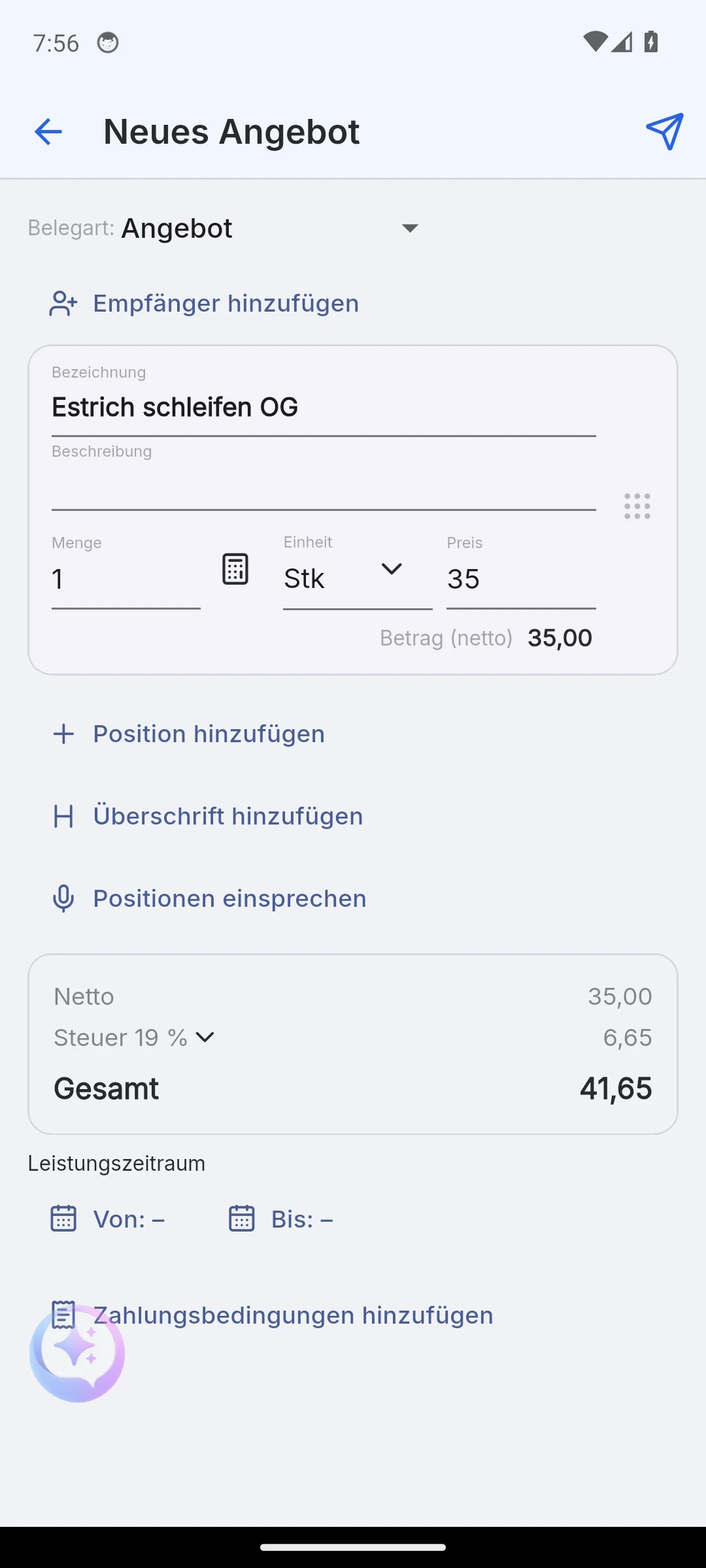
El formulario consta de líneas de servicio y una cabecera:
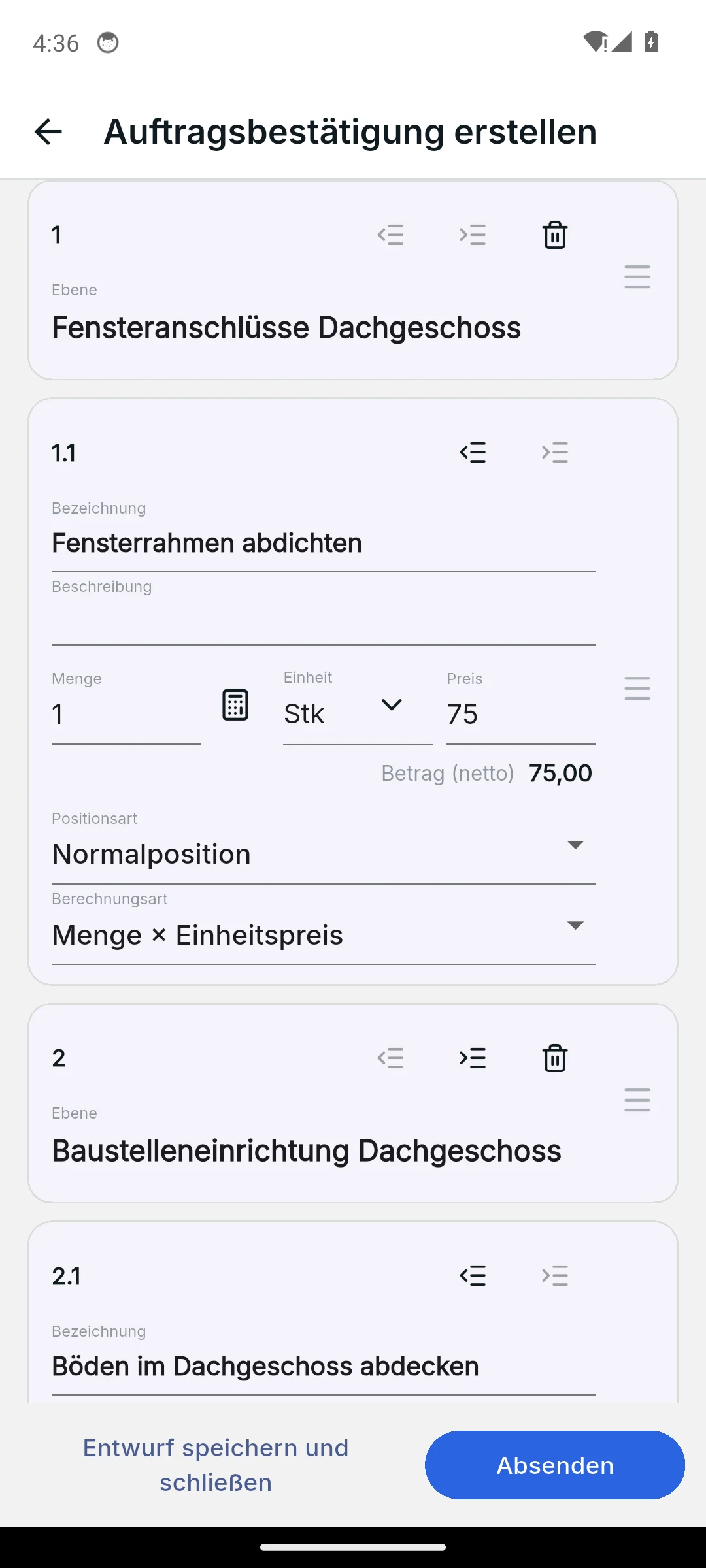
- Añadir línea de servicio: título, descripción, cantidad, unidad y precio. Skava calcula el total de la línea de inmediato.
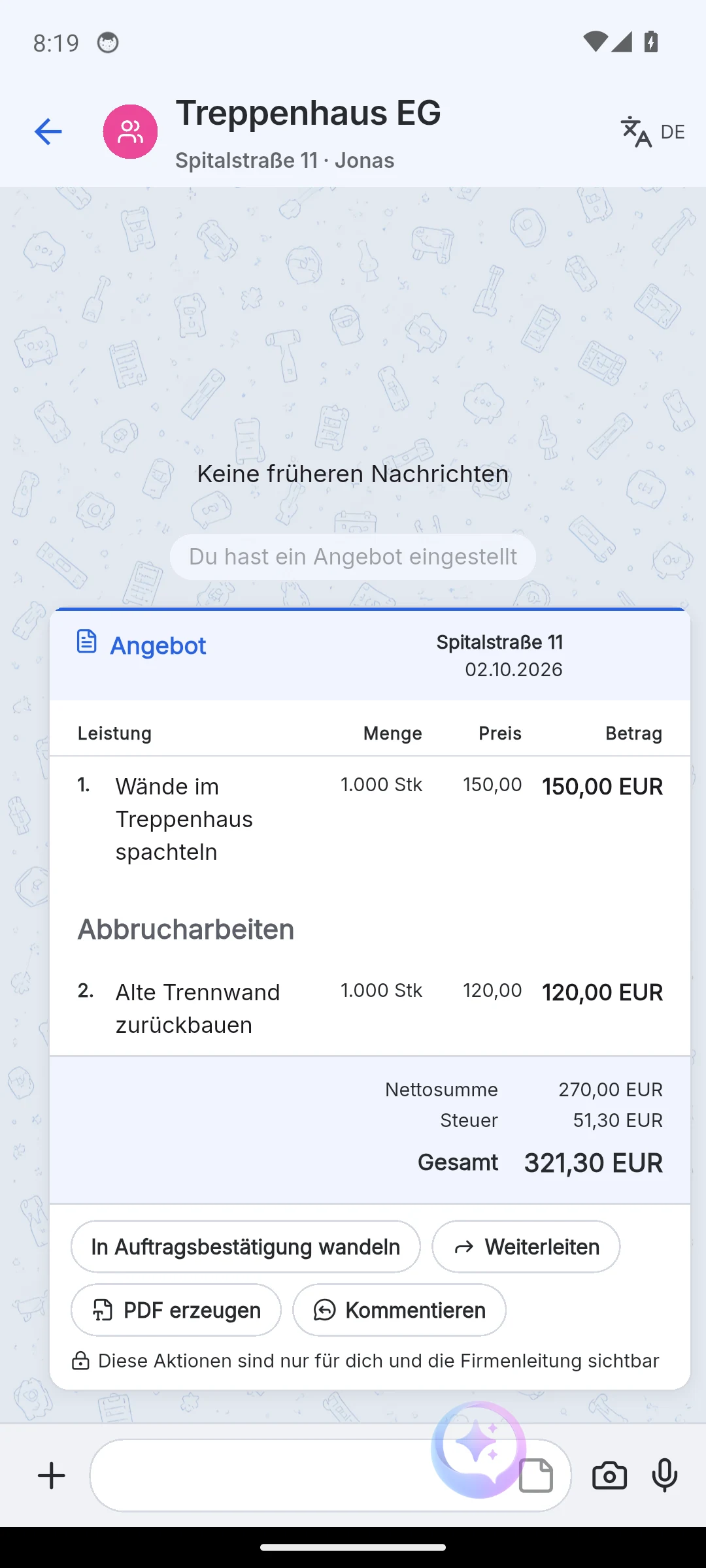
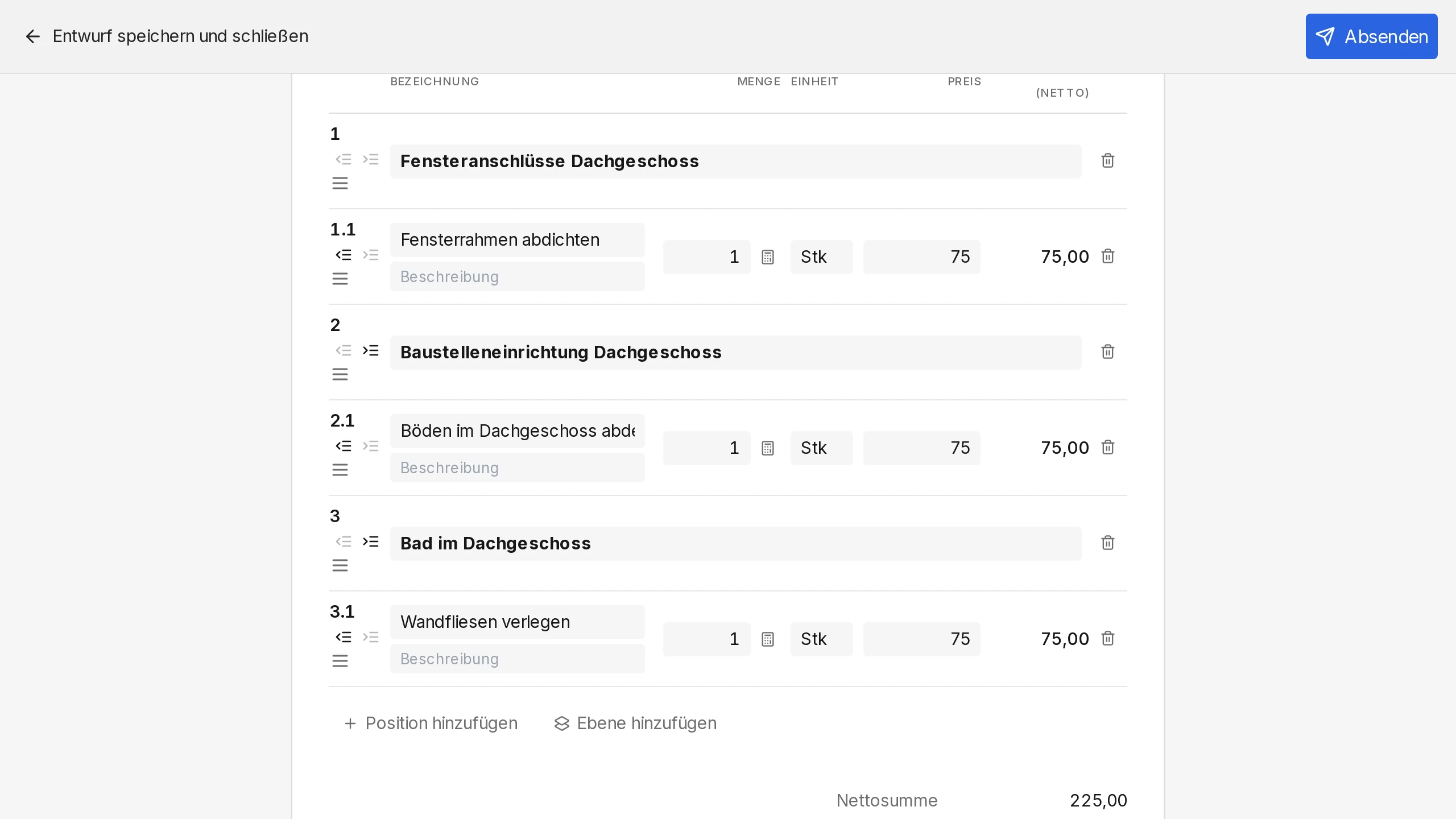
- Añadir encabezado: una línea sin cantidad ni precio, por ejemplo "Trabajos de demolición". Con Sangría se convierte en un esquema con números como 1, 1.1 y 1.2.
- Ordenar: arrastra las líneas por el asa. Un encabezado arrastra consigo sus subelementos. En el móvil, un deslizamiento hacia la izquierda elimina una línea y una barra de "Deshacer" la recupera.
- Tasa de impuesto: se aplica una vez a todo el documento, por ejemplo 19 % o 7 %.
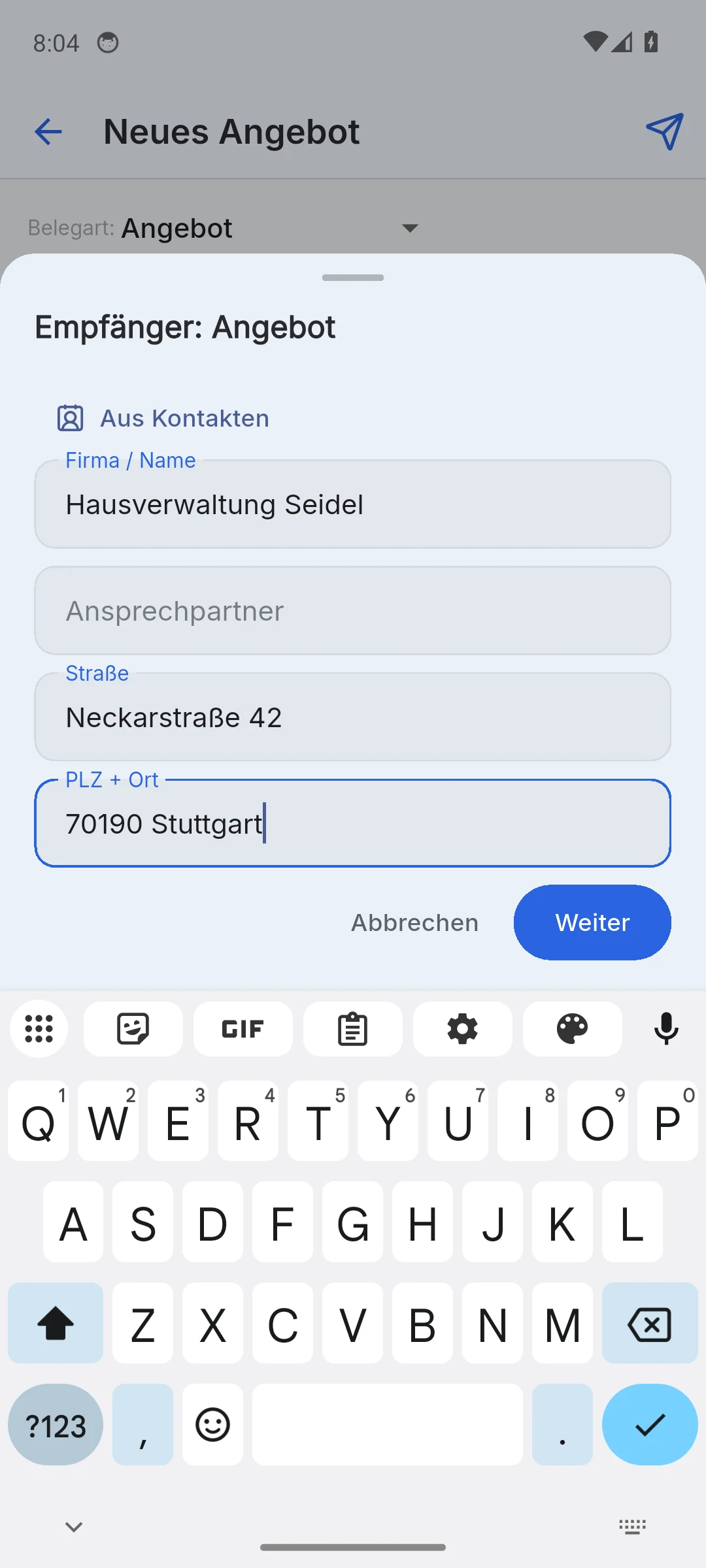
- Añadir destinatario: empresa o nombre, calle, código postal y ciudad. El destinatario aparece entonces en el membrete y en el PDF.
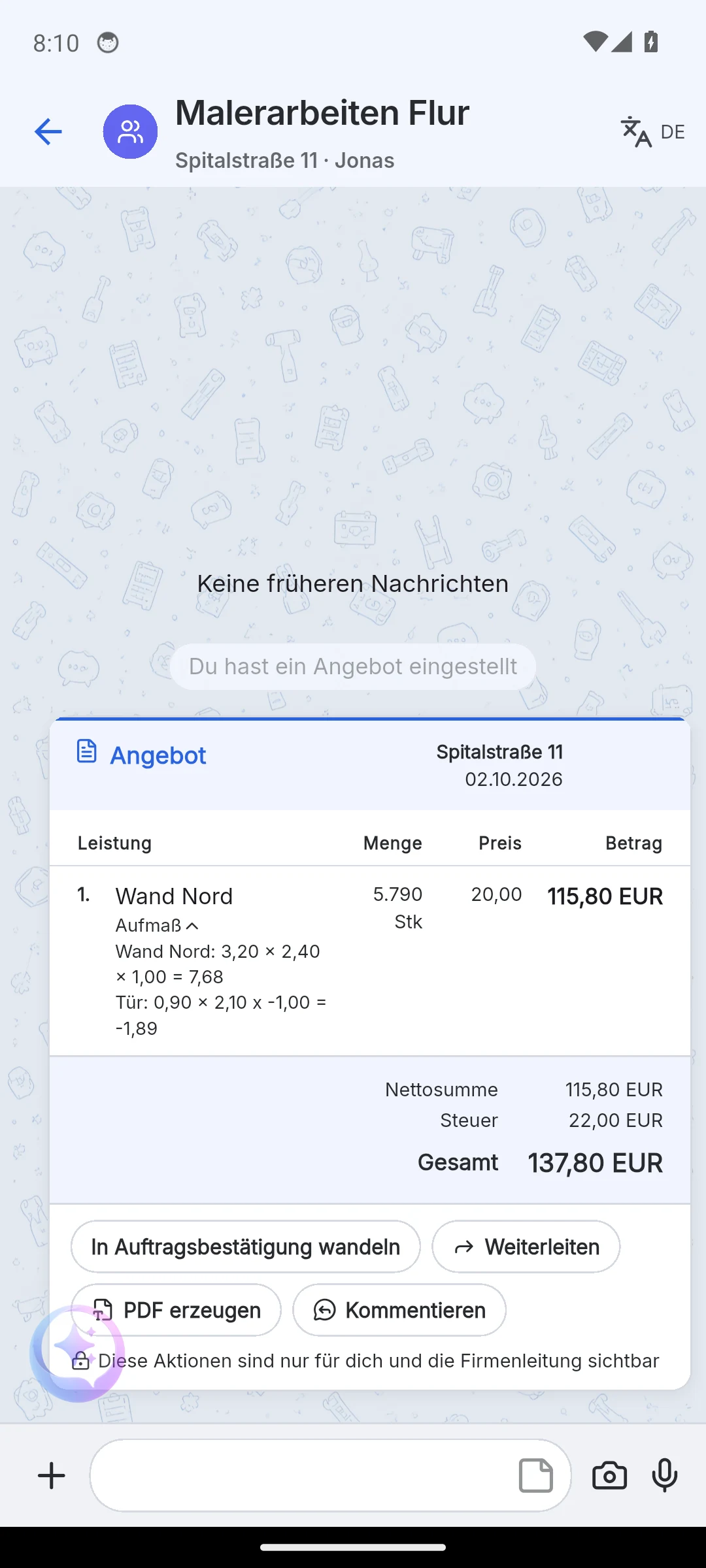
Introducir cantidades: El menú de unidades ofrece m², horas, unidades o tarifa fija. El botón junto al campo de cantidad abre la medición: largo, ancho y cantidad por fila, deducciones como cantidad negativa, por ejemplo -1 para una puerta. Usar como cantidad coloca la suma en el campo de cantidad. Más tarde, la medición aparece colapsada bajo el ítem de la línea en el documento.
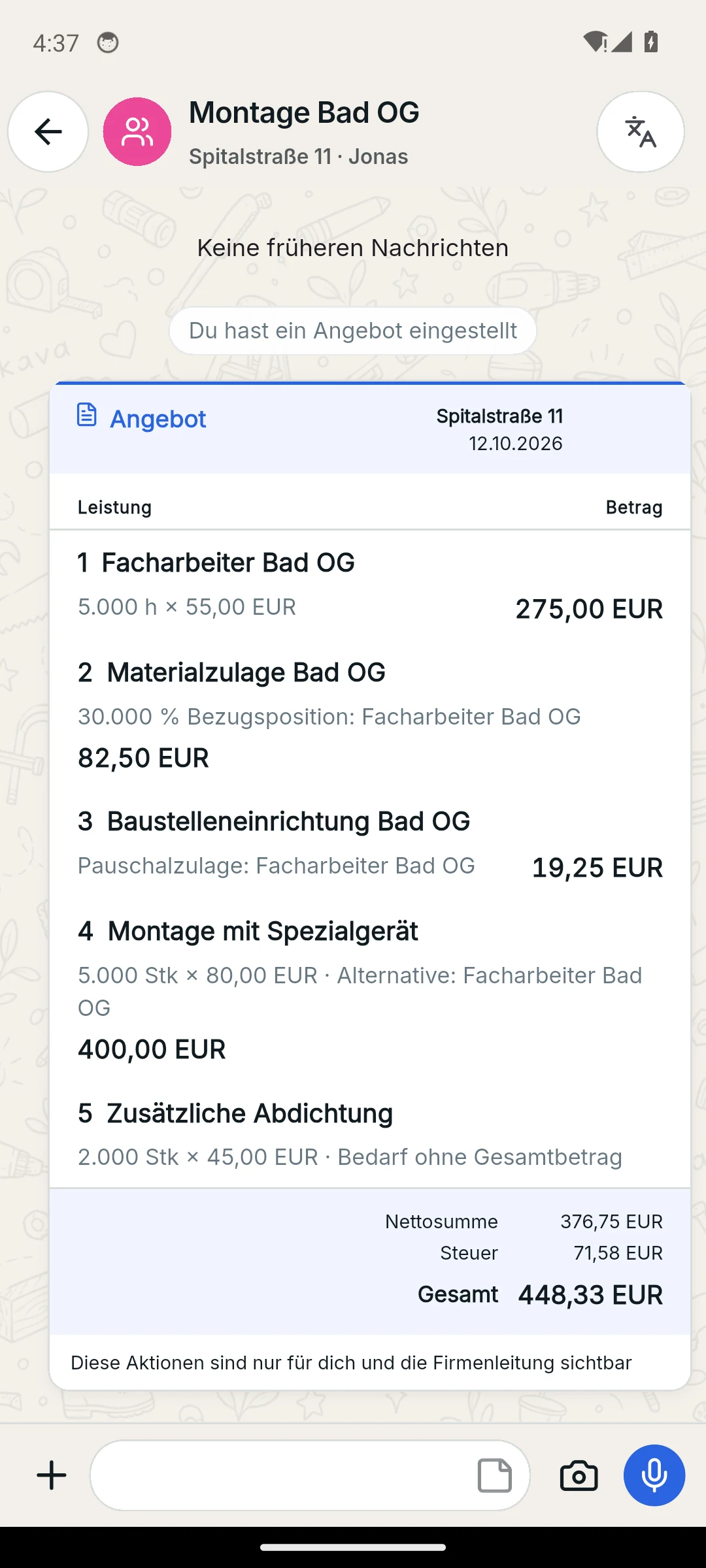
Tipos de ítems de línea: Además del ítem normal, hay Alternativa (que se refiere a una variante base), Opcional con o sin total, y Recargos como porcentaje o cantidad fija sobre un ítem de referencia. Al convertir en confirmación de pedido, eliges una variante por grupo; la que no se elige se descarta.
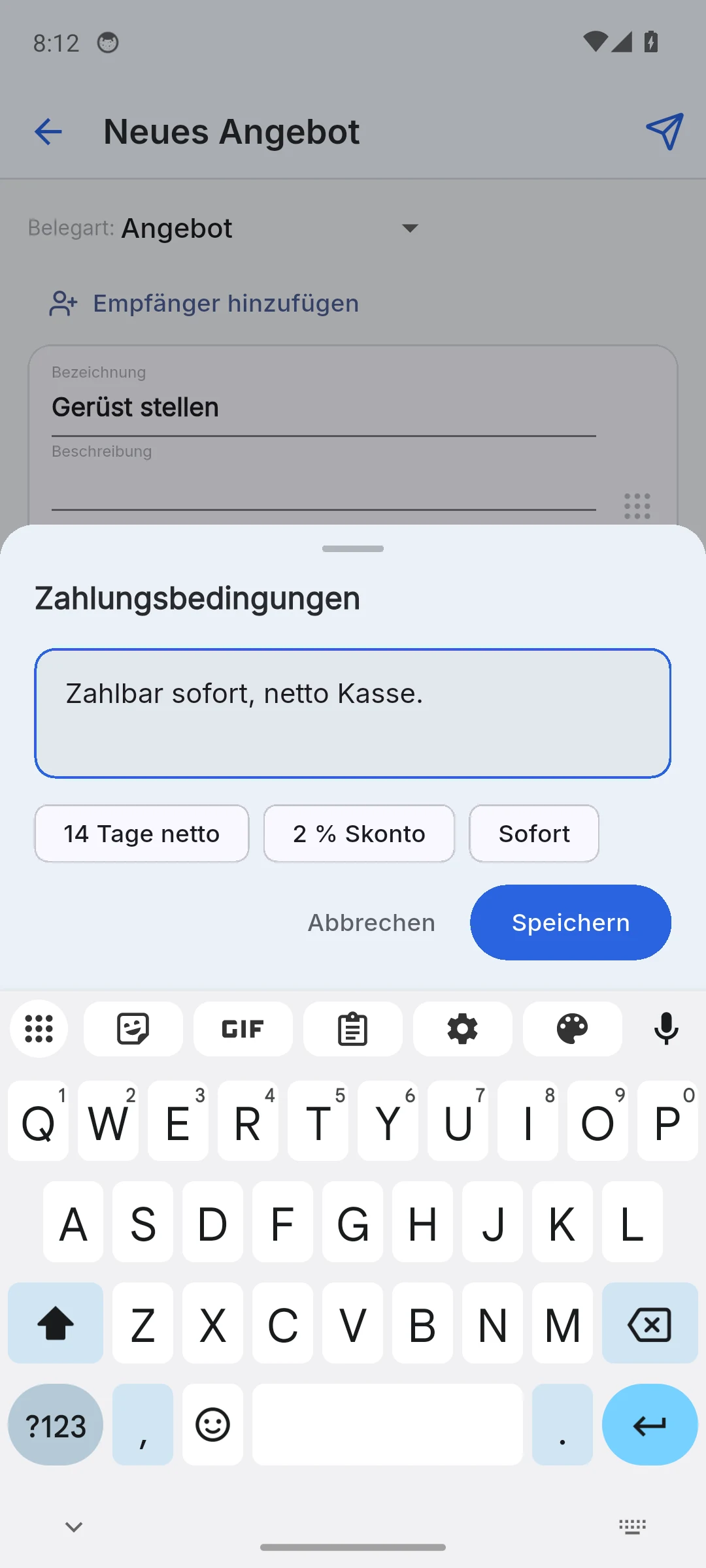
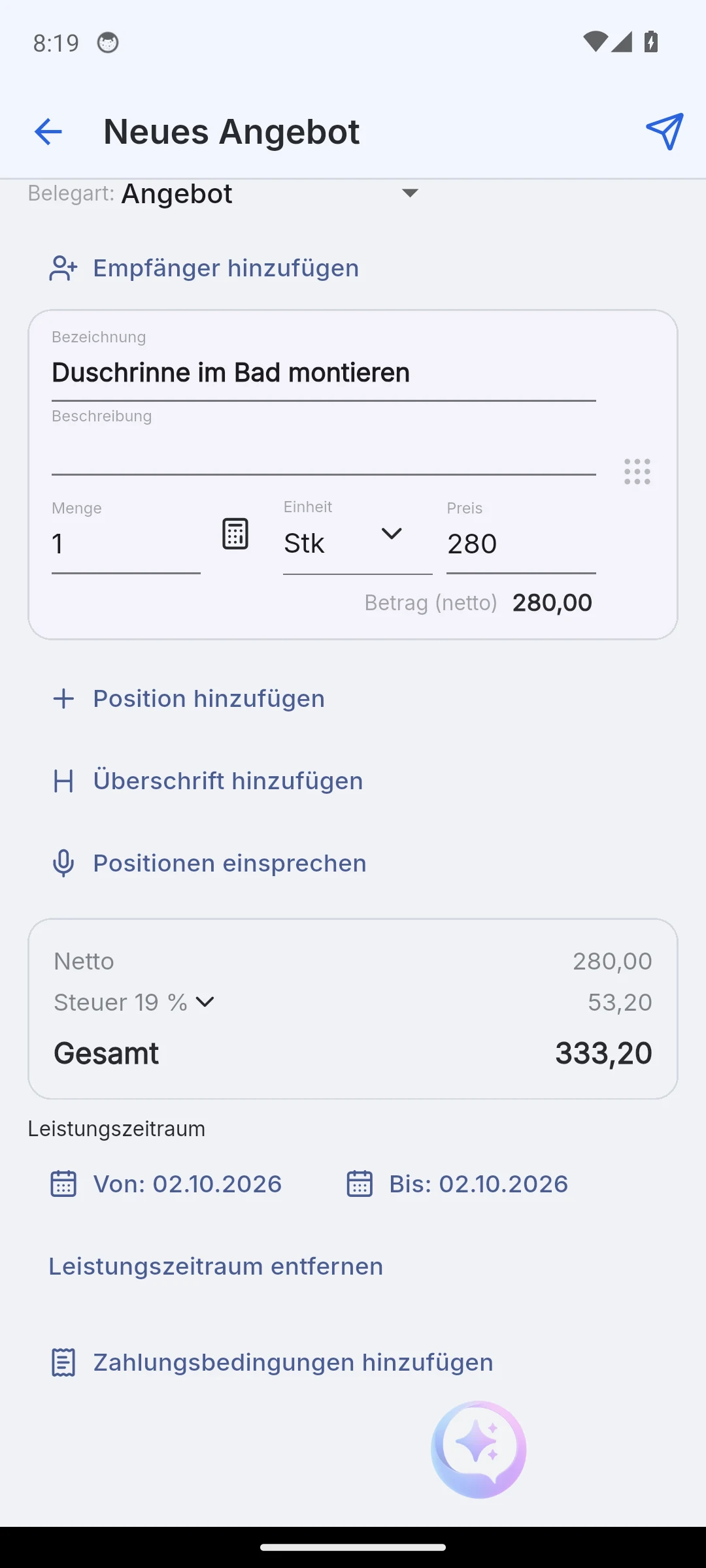
Las condiciones de pago y el período de servicio son opcionales. Las sugerencias como "14 días netos", "2 % de descuento" o "Inmediato" ahorran escritura; en la app web, el formulario adopta las condiciones de pago predeterminadas de la empresa del proyecto. El período de servicio aparece como Desde y Hasta en el documento.
Borradores
Cada chat tiene exactamente un borrador de presupuesto. Al salir del formulario, se guarda automáticamente, ya sea mediante el botón, el gesto de retroceso o la tecla Escape. El borrador aparece en el chat como una ficha marcada con Borrador; al tocarla, se vuelve a abrir el formulario. Solo Enviar lo convierte en un documento y la ficha del borrador desaparece.
- Un borrador sin partidas se descarta. La app móvil pregunta primero con "Nada que guardar todavía".
- Los cambios en una lista de servicios congelan el estado anterior: permanece atenuado en el historial, mientras que la lista actual muestra los nuevos precios.
- La hoja de acciones de una lista de servicios ofrece Crear documento, Editar partidas y Reenviar a otro chat.
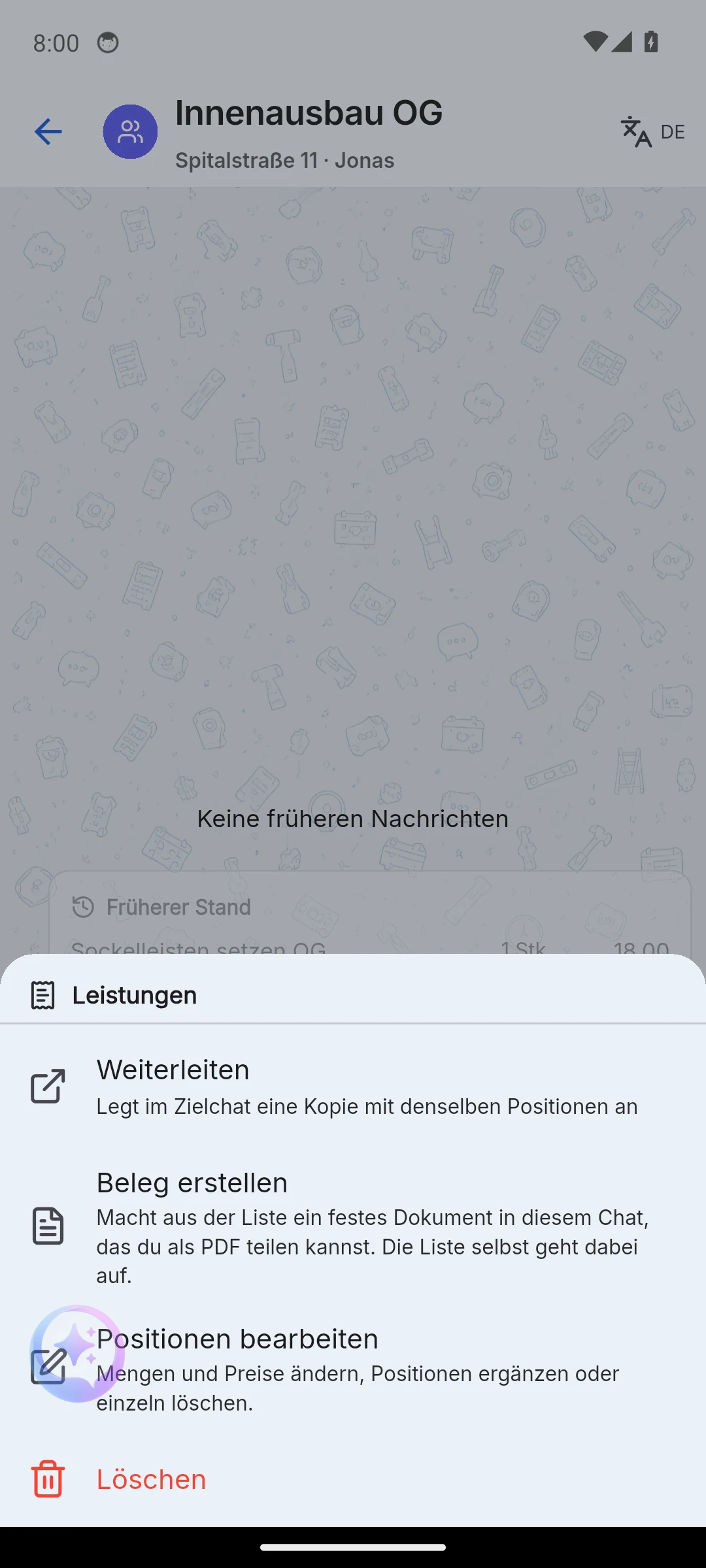
Crear documento transfiere las partidas al formulario del documento. La lista en sí permanece en el chat y sigue siendo editable, por ejemplo, cuando las cantidades aumentan en la obra.
En la aplicación web, marcas las partidas individuales para la oferta en el área de Borradores de ofertas. Con una selección parcial, el botón de cerrar dice "Descartar cambios y cerrar"; el borrador de origen permanece intacto.
De la oferta a la confirmación de pedido
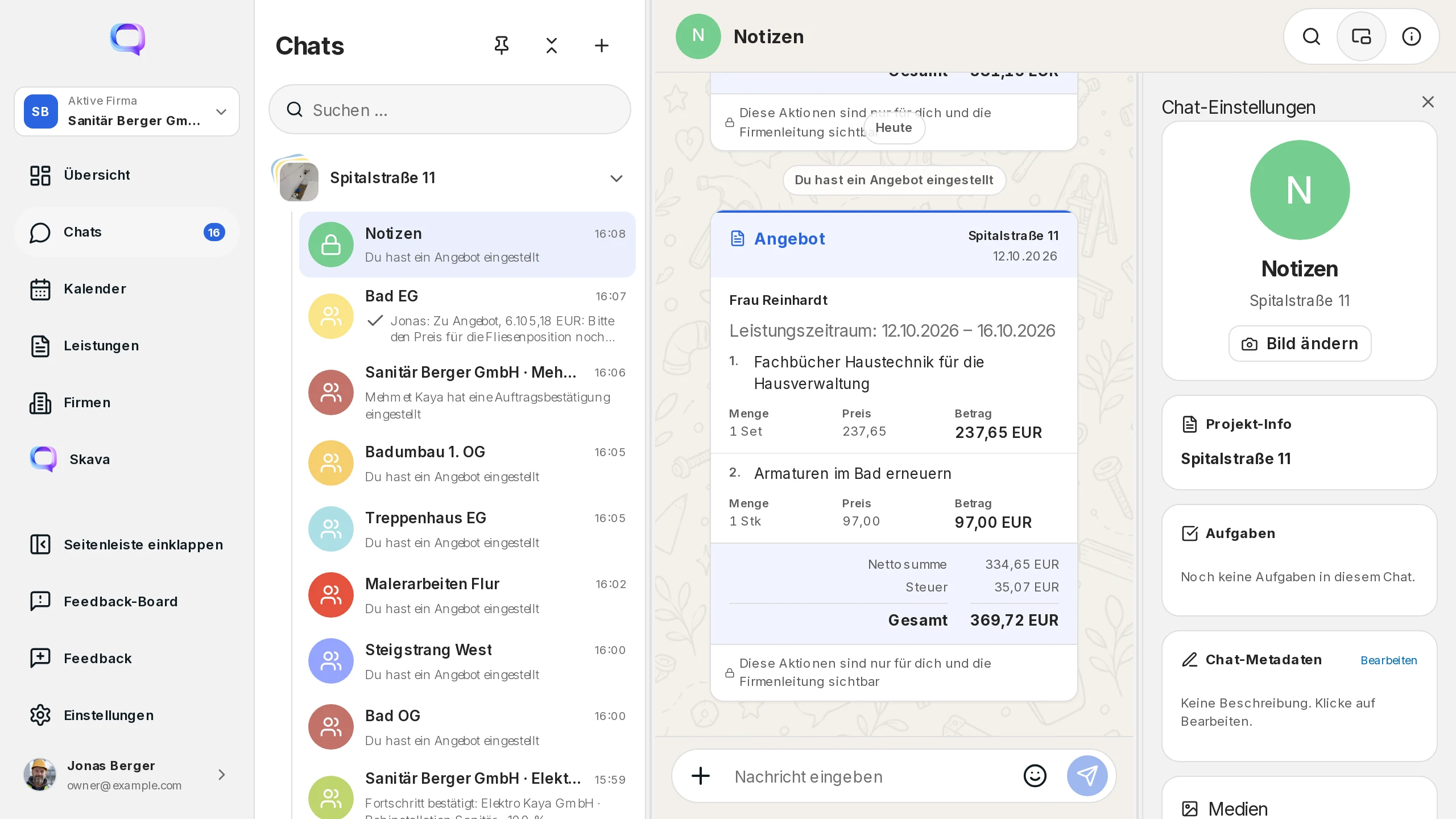
Abre el menú de la oferta (móvil: mantén pulsado, aplicación web: clic derecho en la cabecera del documento) y elige Convertir en confirmación de pedido. El formulario se abre con todos los artículos y sigue siendo editable: ajusta las cantidades, añade las condiciones de pago y sangra el esquema. Si sales del formulario, el borrador de la conversión se conserva hasta que envíes.
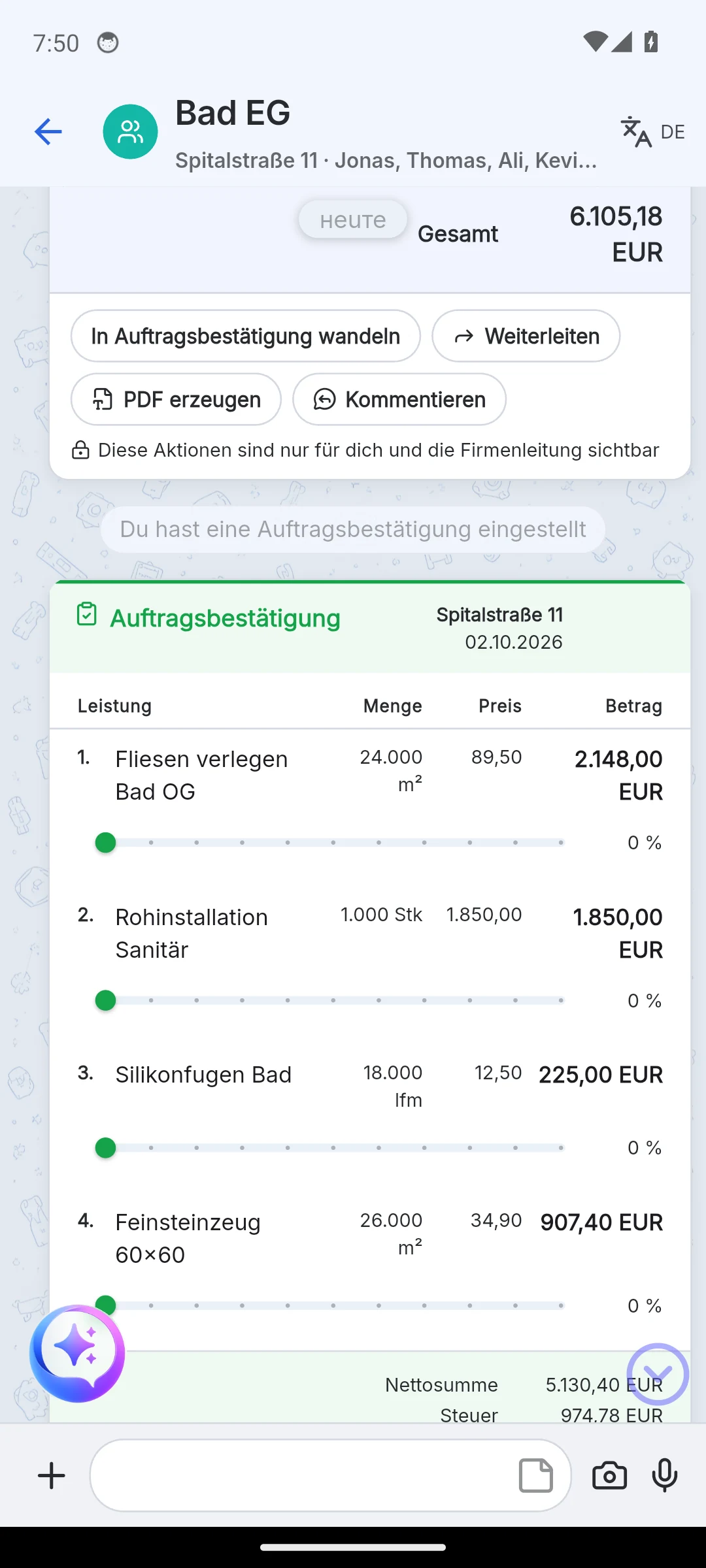
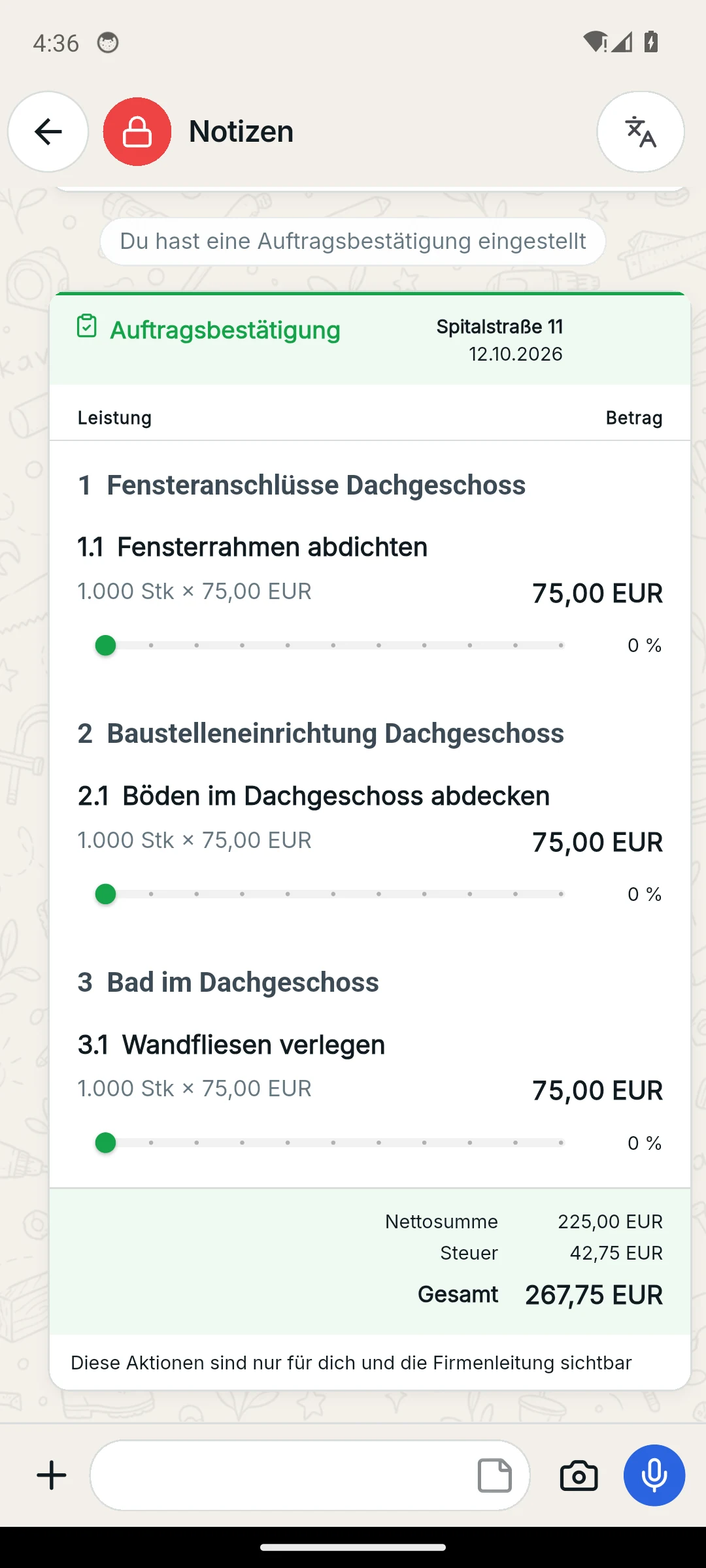
La confirmación de pedido aparece como una tarjeta independiente; la oferta permanece encima. Novedad:
- Una barra de progreso por artículo. Al tocar el número, se alterna entre el porcentaje y "completado / total" en la unidad del artículo.
- Asignar: asigna partidas de trabajo a tu propio equipo, a contactos o a otras empresas. El funcionamiento se describe en Trabajar con otras empresas.
- Crear factura como el siguiente paso de la cadena.
En la aplicación móvil puedes establecer el tipo de documento directamente como confirmación de pedido en el formulario, por ejemplo, cuando el cliente ha aceptado verbalmente y no se necesitó un presupuesto.
Factura y pago
En el menú de la confirmación de pedido, elige Crear factura. Antes de que se abra el formulario, Skava solicita el destinatario; basta con la empresa o el nombre. Luego puedes introducir las condiciones de pago y enviar. Un borrador de factura cerrado puede reabrirse más tarde desde el menú de más sin volver a solicitar el destinatario.
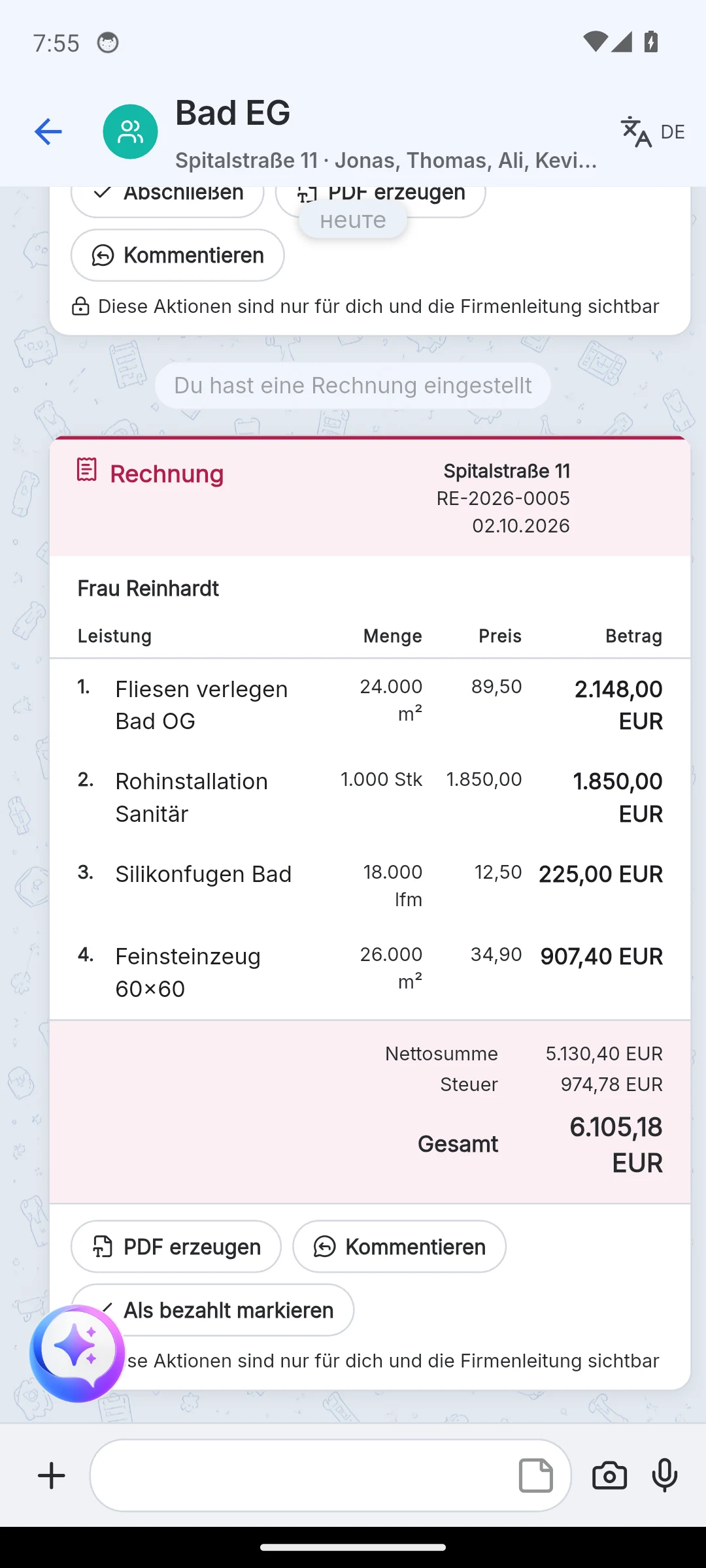
- Número de factura: el prefijo y el siguiente número provienen de la configuración de facturas de la empresa.
- Marcar como pagado coloca la marca de "Pagado" en la tarjeta. Esta acción funciona una sola vez; después desaparece del menú. Crear factura y Marcar como pagado están reservados para administradores de la empresa.
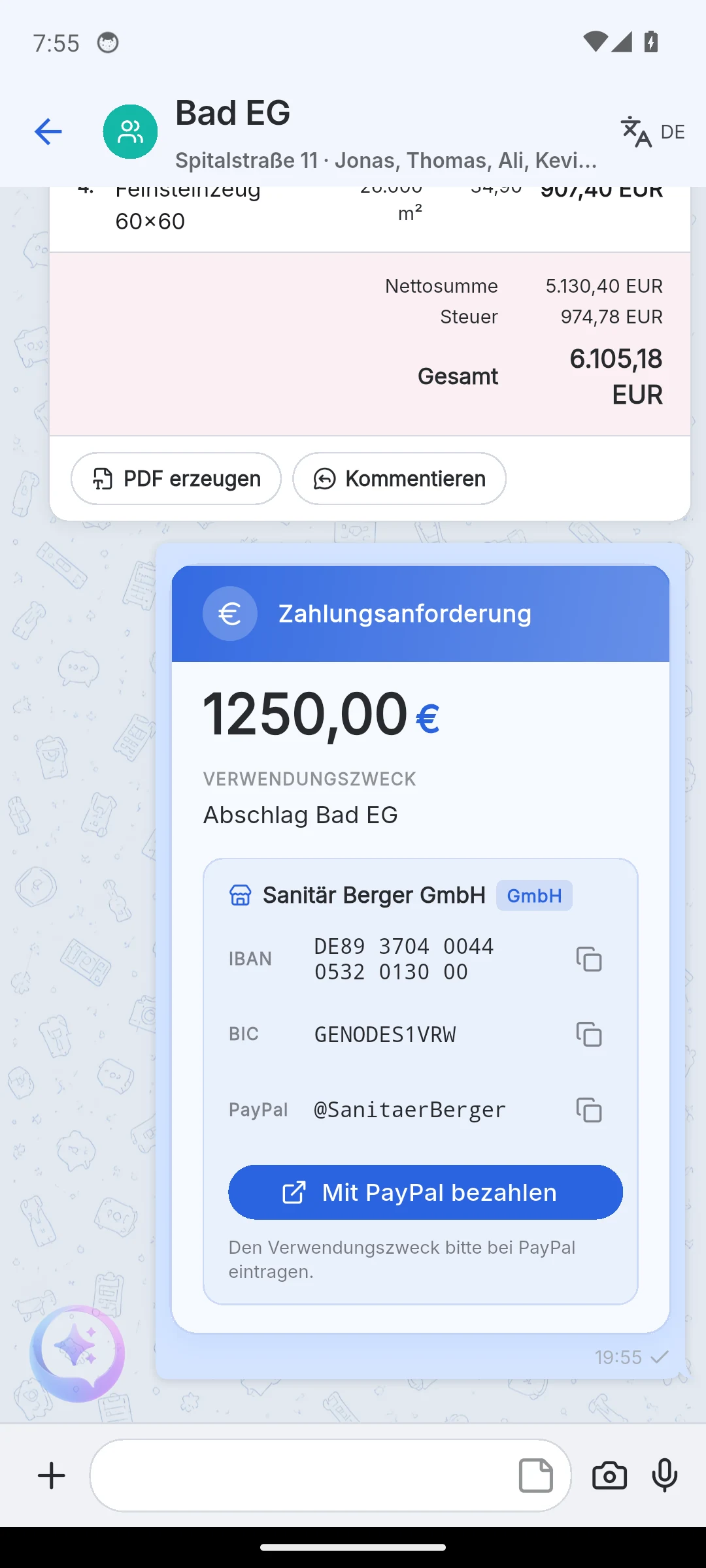
- Solicitar pago (app móvil, mosaico Pago en el menú de más): introduce el importe y el concepto, y listo. La tarjeta muestra los datos bancarios de la empresa y, si está configurado, un botón de Pagar con PayPal. Si no hay IBAN en los datos de la empresa, Skava lo señala. La solicitud de pago es un mensaje, no un documento.
Trabajando en un documento
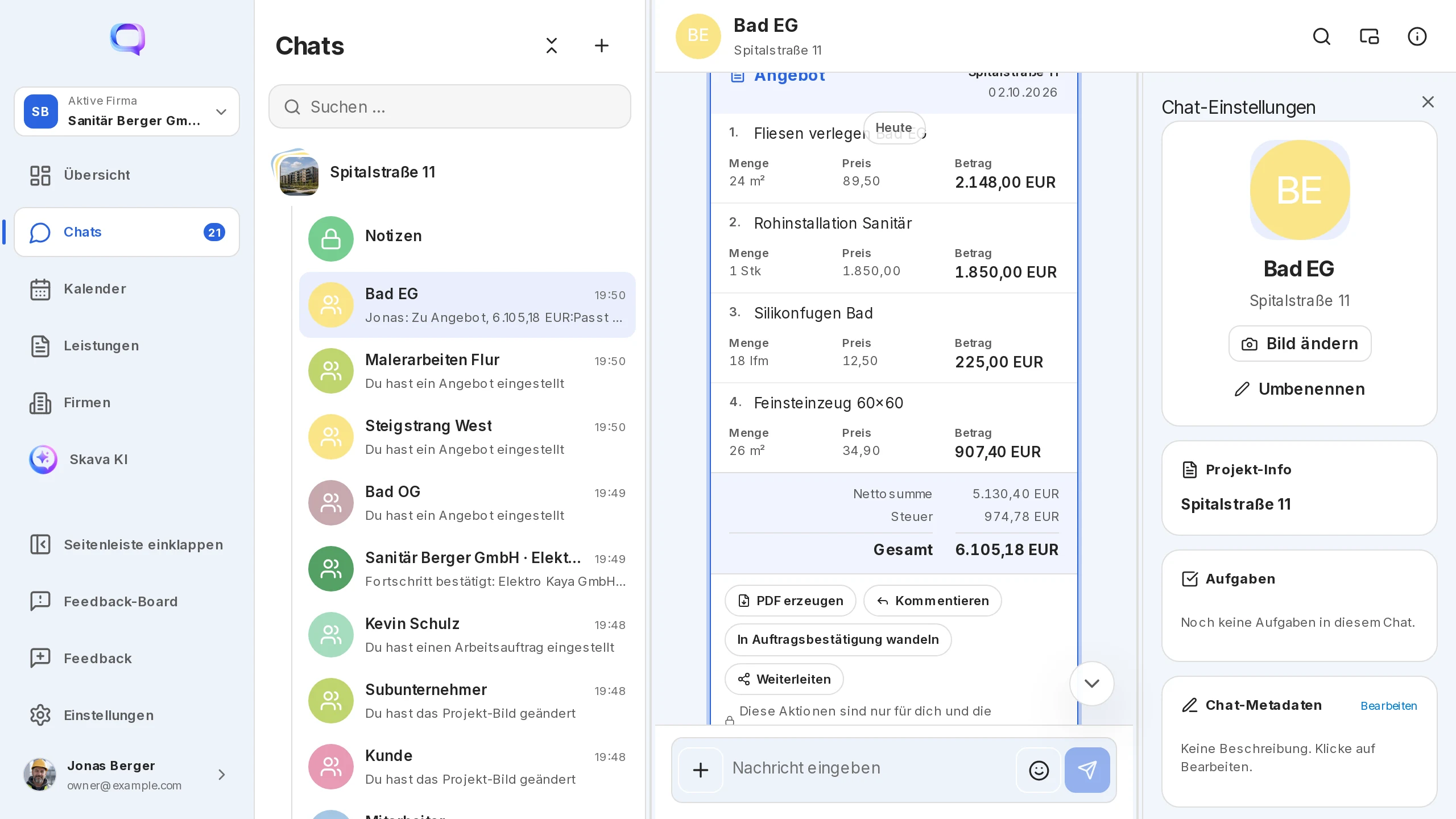
Abre el menú de un documento manteniendo pulsado en el teléfono, o con clic derecho en la cabecera del documento en la app web. Debajo del menú verás la nota "Estas acciones solo son visibles para ti y la dirección de la empresa": las acciones del documento solo se muestran a la persona que lo creó o a un administrador de la empresa.
- Copiar pone el texto del documento en el portapapeles.
- Generar PDF abre la vista previa. En la aplicación web, adjuntas el PDF a la tarjeta con Adjuntar al documento o lo descargas. En el teléfono, lo compartes o lo imprimes desde la vista previa.
- Comentar coloca una vista previa del documento sobre el editor. Tu texto se envía como un mensaje normal con la referencia "Re oferta, 6.105,18 EUR:"; al tocarlo, vuelves a la tarjeta. En el teléfono, un deslizamiento hacia la derecha en la cabecera del documento hace lo mismo.
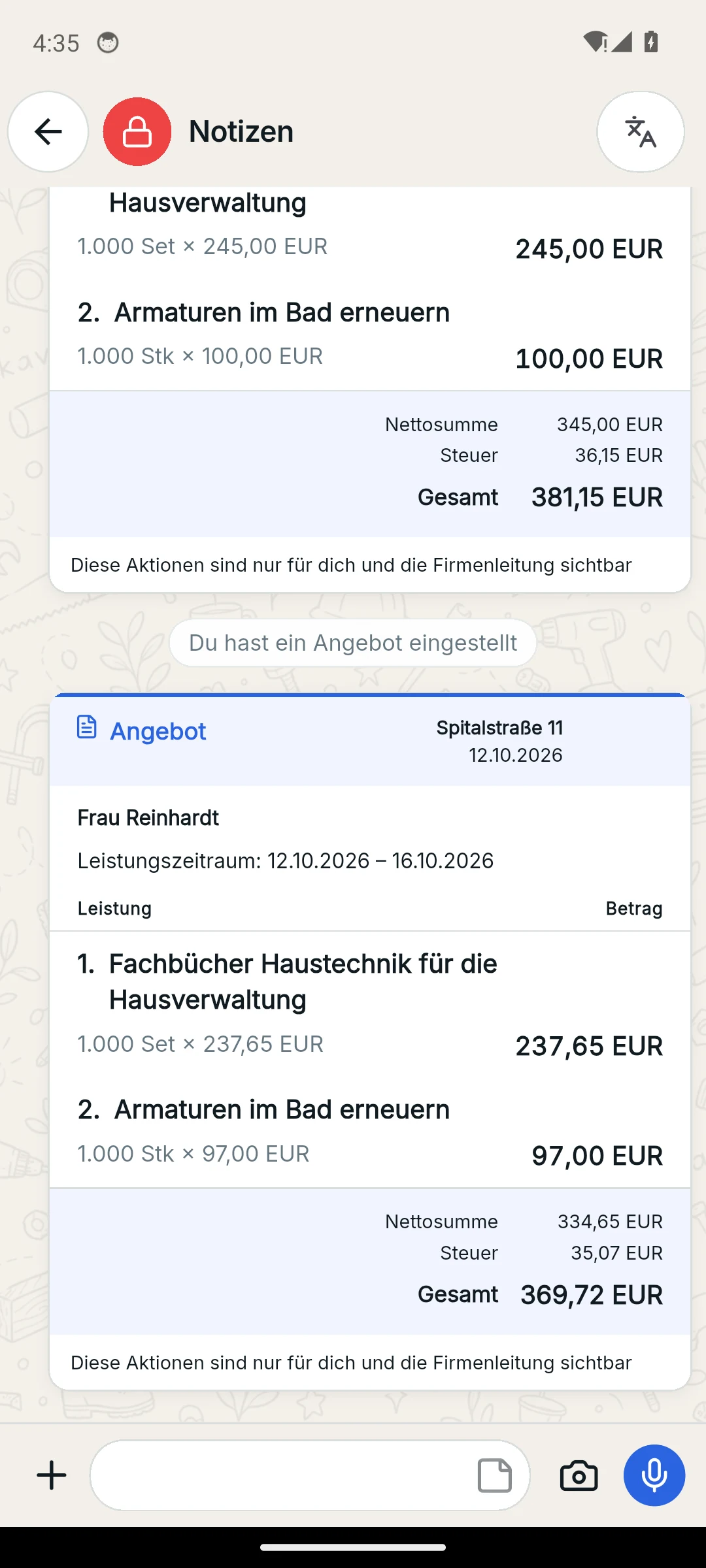
- Reenviar crea una copia de la oferta como una tarjeta de documento independiente en otro chat de la misma empresa, por ejemplo, desde tus notas privadas al chat del cliente. La fuente permanece sin cambios.
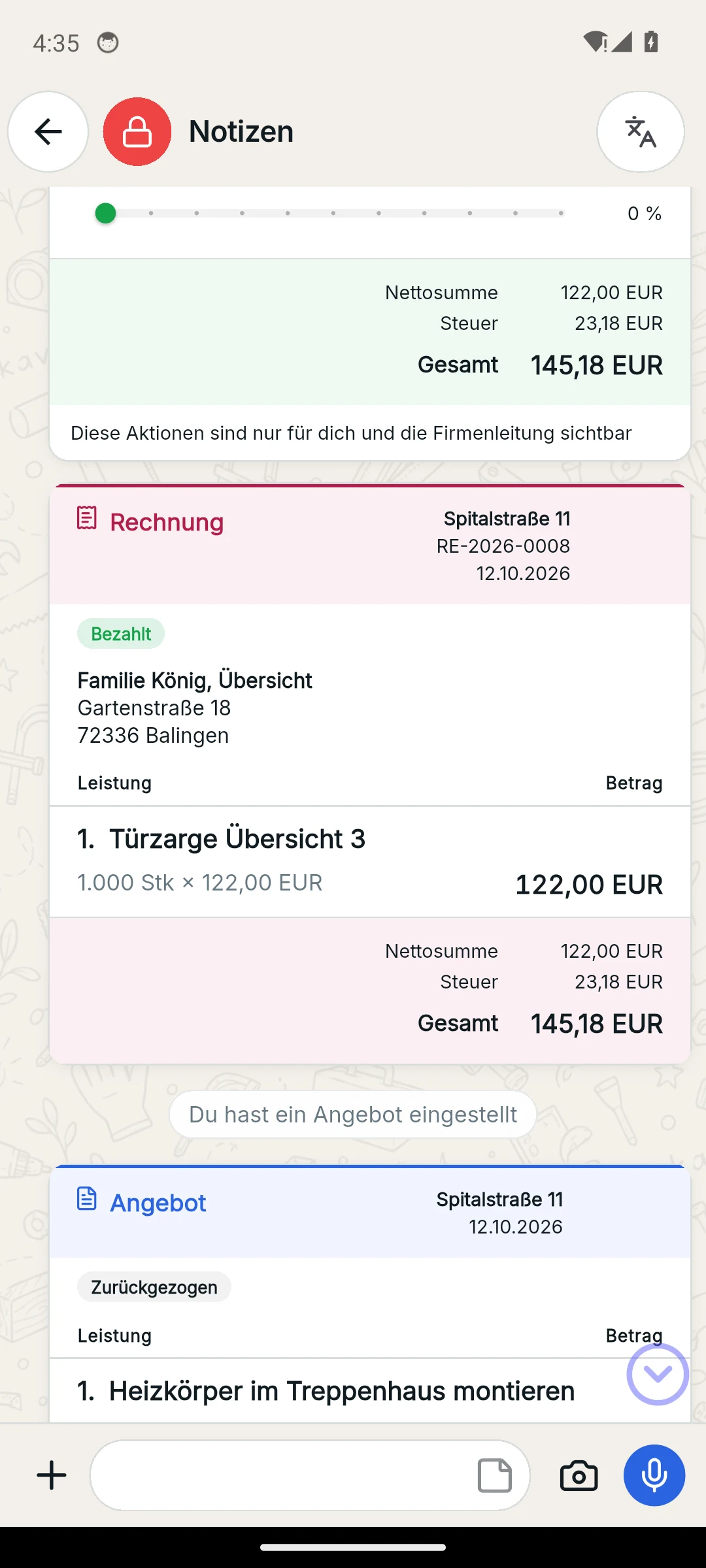
- Nueva versión de la oferta: la oferta enviada permanece en su lugar; tus cambios se envían al mismo chat como una nueva oferta. El destinatario, los términos de pago y el período de servicio se conservan.
- Retirar: hasta cinco minutos después de la creación, siempre que el documento no esté pagado ni convertido. La tarjeta sigue siendo visible como "Retirada"; solo el PDF permanece en el menú.
Papel de carta, catálogo y directorio de documentos
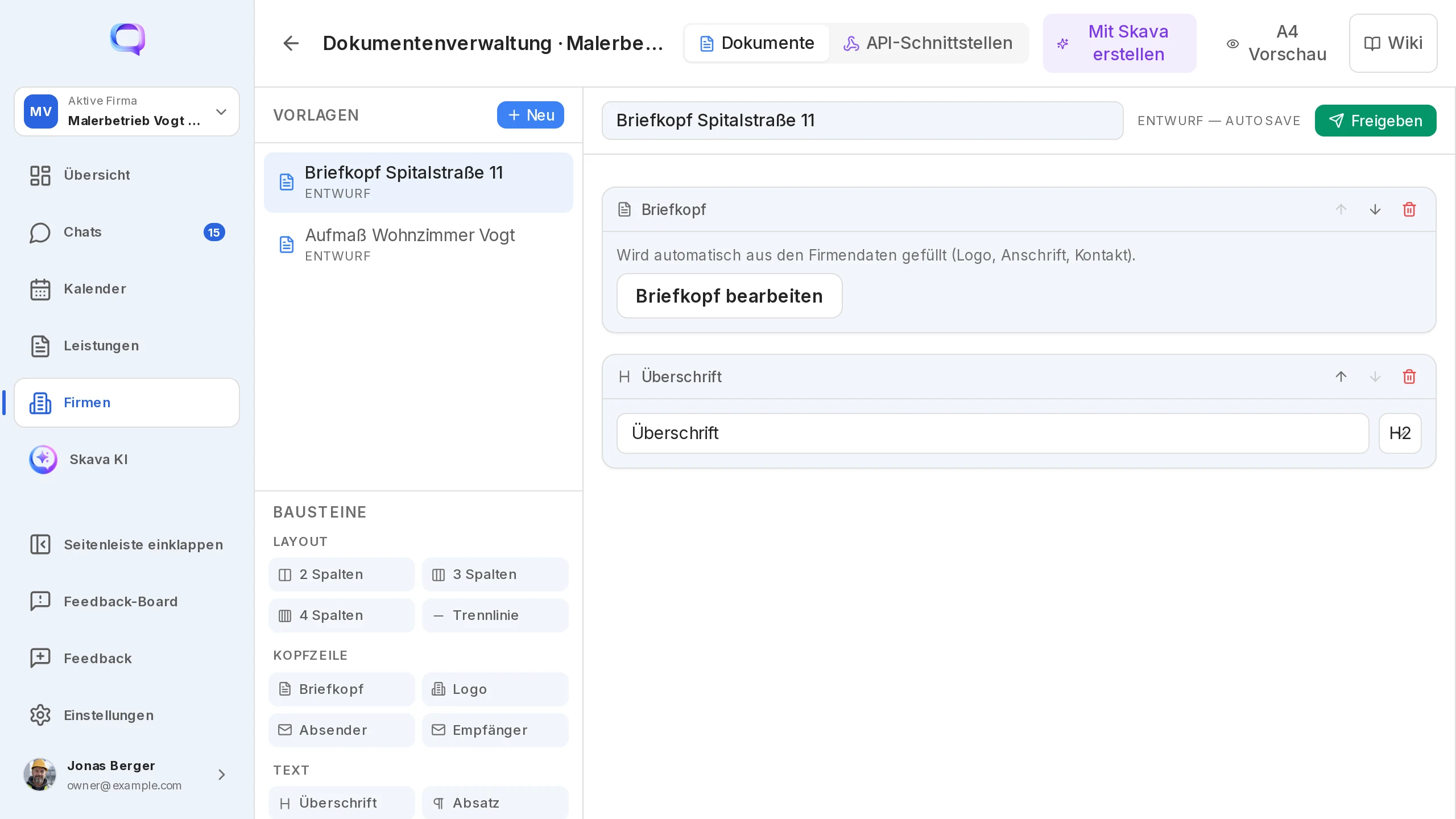
Un administrador de la empresa edita el papel de carta con el logotipo y la dirección en la aplicación web, en la gestión de documentos de la empresa. El cambio se aplica a toda la empresa y, por lo tanto, a todos los PDF. En el teléfono, mantienes los mismos detalles en los datos de la empresa.
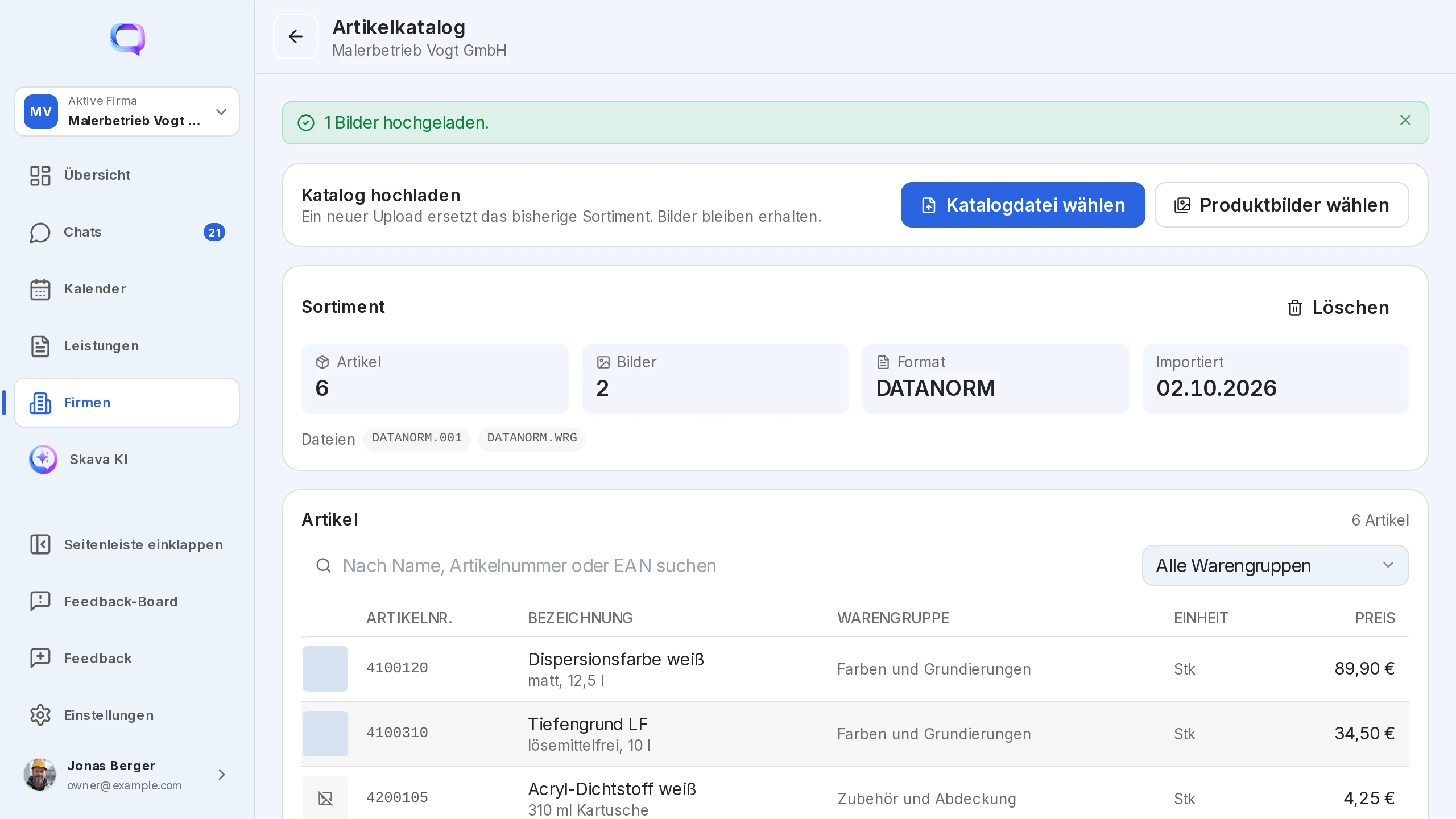
El catálogo de artículos (aplicación web, administradores de empresa) acepta archivos CSV, ZIP y DATANORM. Los artículos se pueden buscar por nombre, número de artículo o EAN y se les pueden asignar imágenes de producto. El asistente utiliza el catálogo al crear un presupuesto desde el chat.
Todos los documentos de una empresa se recopilan en un solo lugar: en la Visión general, los mosaicos Presupuestos, Confirmaciones de pedido y Facturas muestran los documentos más recientes, y Mostrar todo abre el directorio con un filtro por proyecto. En la página de detalles de la empresa, las mismas listas aparecen bajo "Mis presupuestos", "Mis confirmaciones de pedido" y "Mis facturas".
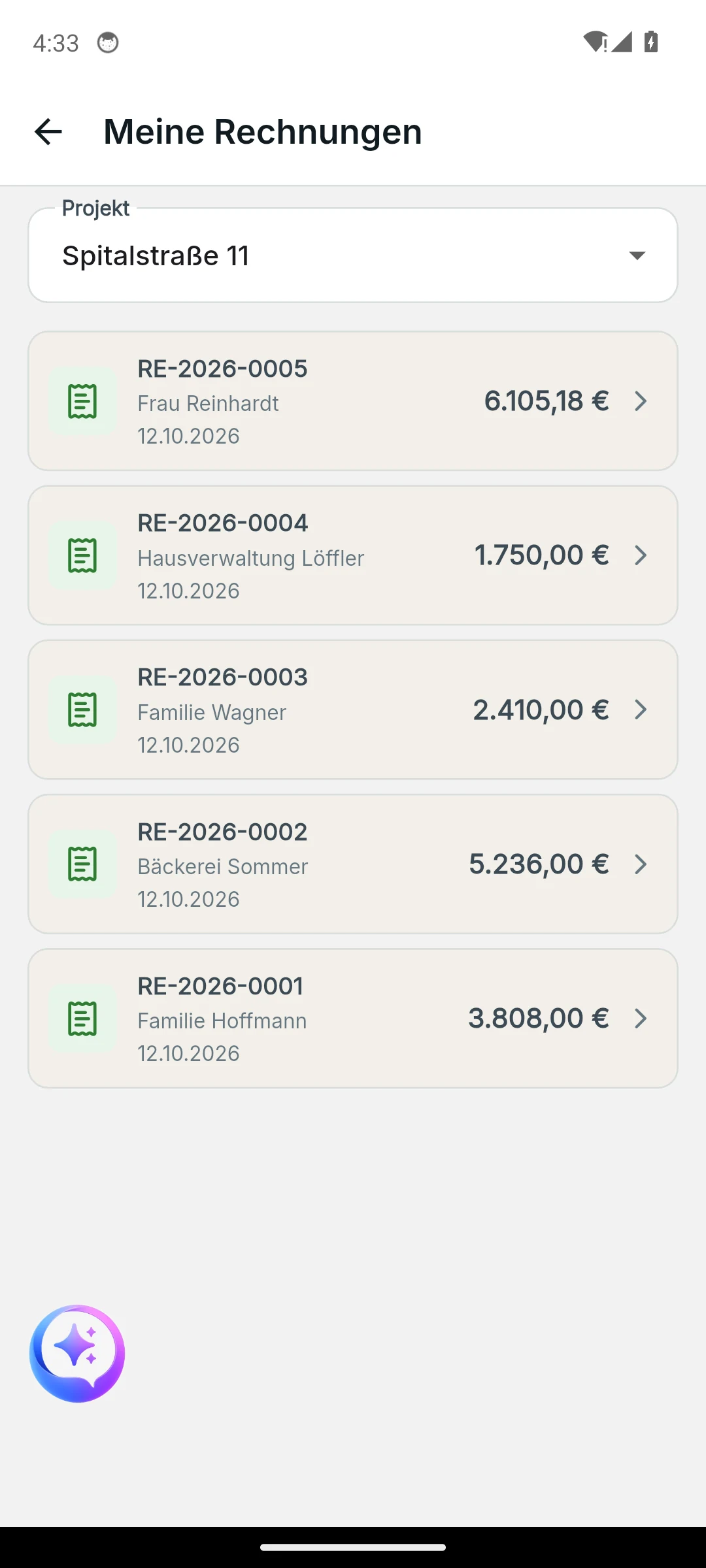
Aplicación web y aplicación móvil
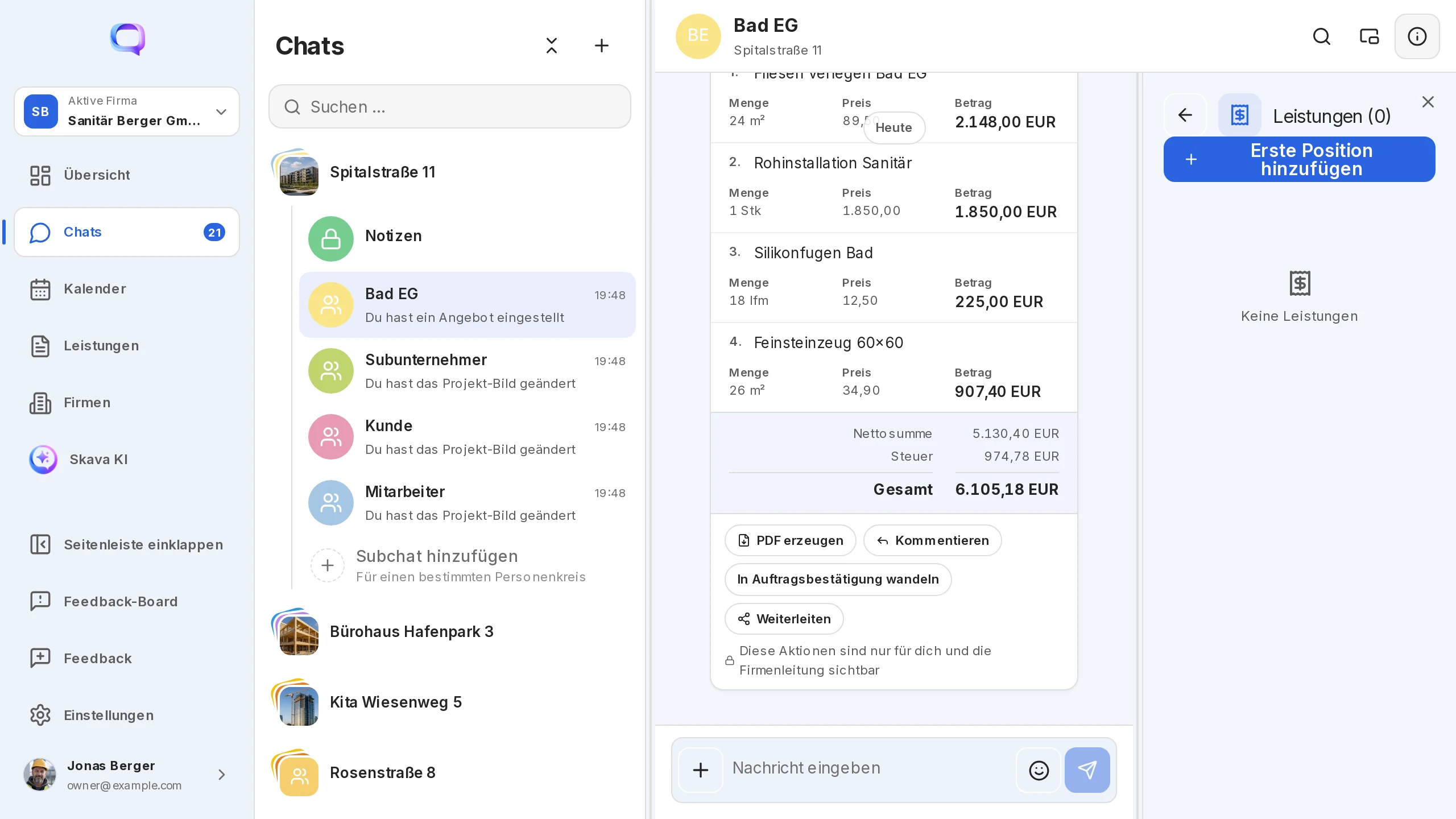
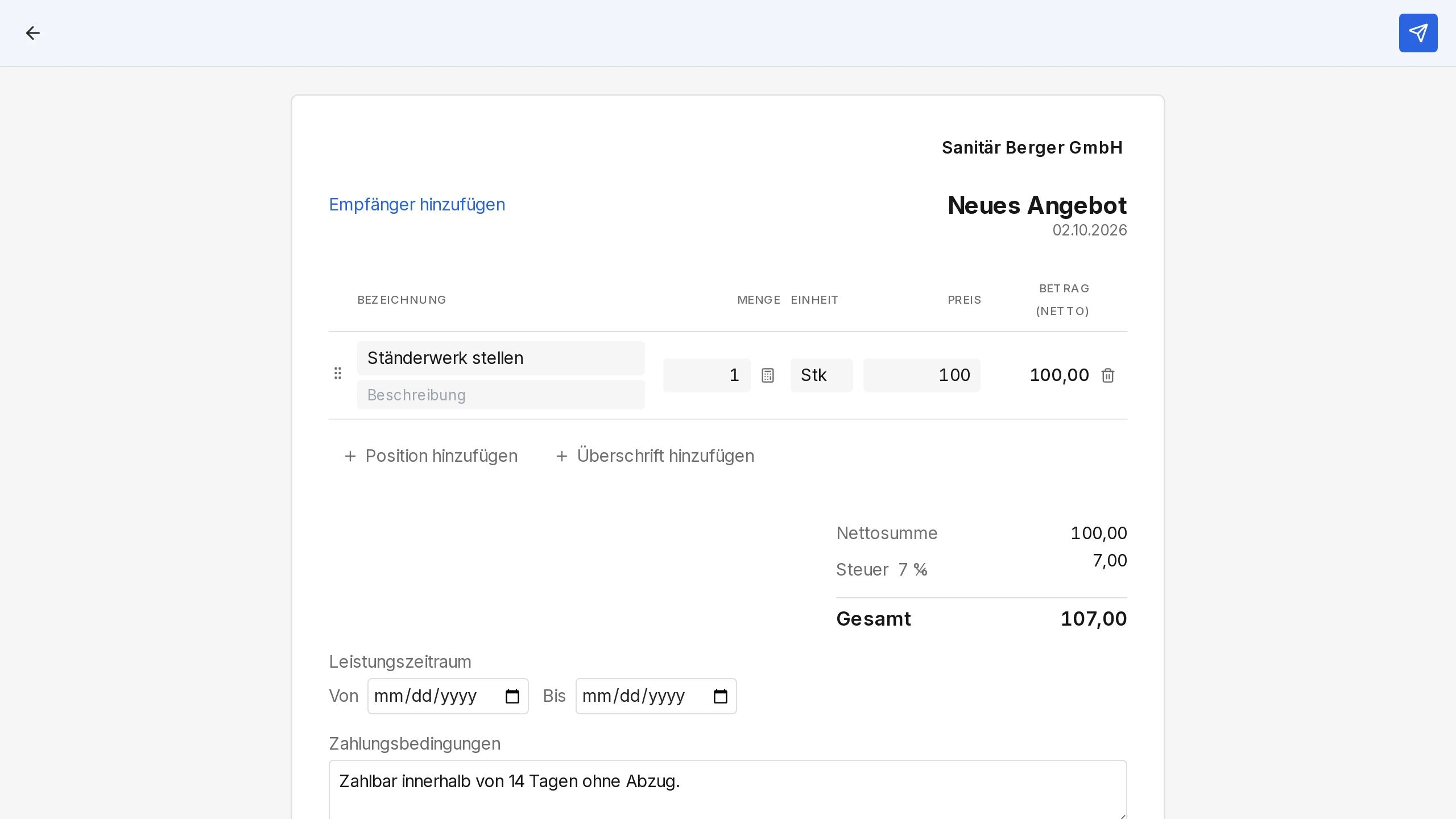
La aplicación web es el lugar para el membrete, el catálogo de artículos y adjuntar PDFs a los documentos. Arrastras las líneas de servicio con el ratón, y el menú del documento se abre con clic derecho.
En el teléfono, el documento comienza directamente desde el menú de más. Solo aquí encuentras la solicitud de pago, la confirmación de pedido sin oferta previa y el deslizamiento hacia la derecha para comentar.
Preguntas frecuentes
¿Por qué no puedo redactar un presupuesto en este chat?
Los documentos requieren una empresa. Vincula el proyecto a una empresa en la configuración del proyecto; esto se hace una vez y queda así. Creas la empresa misma en Tú o en Empresas.
¿Puedo modificar un presupuesto después de enviarlo?
No, un documento enviado se mantiene como está. Elige Nueva versión del presupuesto en el menú: tus cambios se añaden al mismo chat como un nuevo presupuesto, y el anterior sigue visible. Dentro de los cinco minutos posteriores a la creación del documento también puedes retirarlo.
¿Dónde está mi borrador?
Se encuentra en el chat como una tarjeta marcada como "Borrador"; al tocarla, se abre el formulario de nuevo. Cada chat tiene exactamente un borrador de presupuesto. Un borrador sin partidas se descarta al cerrarse.
¿Cómo obtengo una factura en PDF?
Selecciona Generar PDF en el menú de la factura. En la aplicación web, puedes descargar el PDF o guardarlo en la tarjeta con Adjuntar al documento; en el teléfono, lo compartes o lo imprimes desde la vista previa.
¿Quién ve las acciones del documento?
Solo el creador del documento y los administradores de la empresa. El resto de personas en el chat ve la tarjeta del documento, pero no las acciones como Convertir, Crear factura o Marcar como pagado.
¿Cuál es la diferencia entre una factura y una solicitud de pago?
La factura es un documento con número, partidas y un PDF. La solicitud de pago es un mensaje con importe, concepto y los datos bancarios de la empresa, por ejemplo para un anticipo o costes de materiales. La creas en la app móvil mediante el mosaico Pago.