
Trabajo con otras empresas
No realizas todos los conceptos de la factura por ti mismo. En Skava asignas los conceptos de una confirmación de pedido a tu propio equipo, a un contacto o a otra empresa. Para las empresas externas, esto crea un chat compartido que contiene la solicitud, la aceptación, el progreso y el informe de finalización.
Requisitos
- El proyecto está vinculado a una empresa. Este vínculo es permanente.
- Hay una confirmación de pedido en el chat. La asignación solo funciona desde allí, no desde la oferta.
- La empresa asociada o el contacto está en Skava. Accedes a empresas externas a través de la búsqueda al asignar; tus propios empleados aparecen listados allí sin necesidad de buscar.
Asignación de partidas
Abre el menú de la confirmación de pedido (móvil: mantén pulsado, aplicación web: clic derecho en la cabecera del documento) y elige Asignar. La página de asignación lista todas las partidas. Para cada una hay dos opciones:
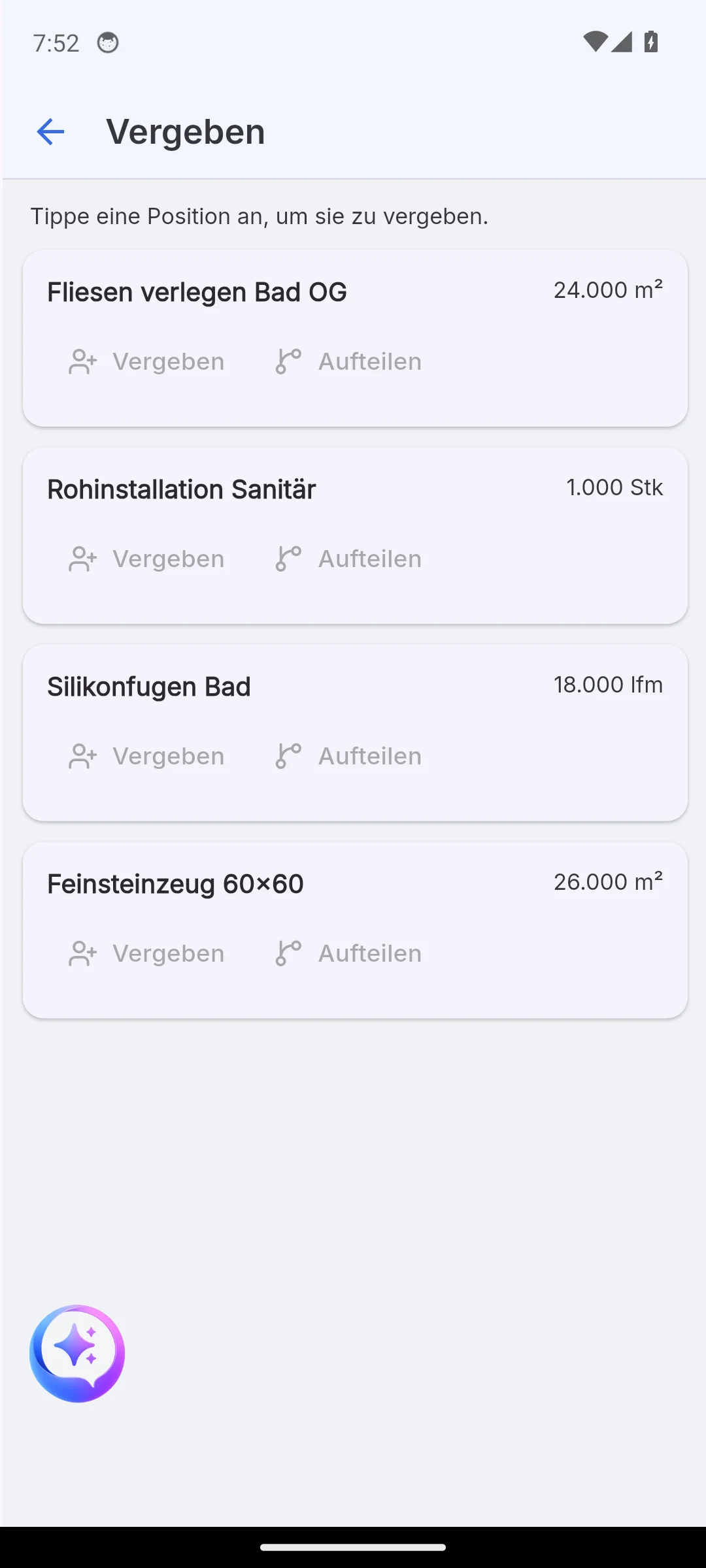
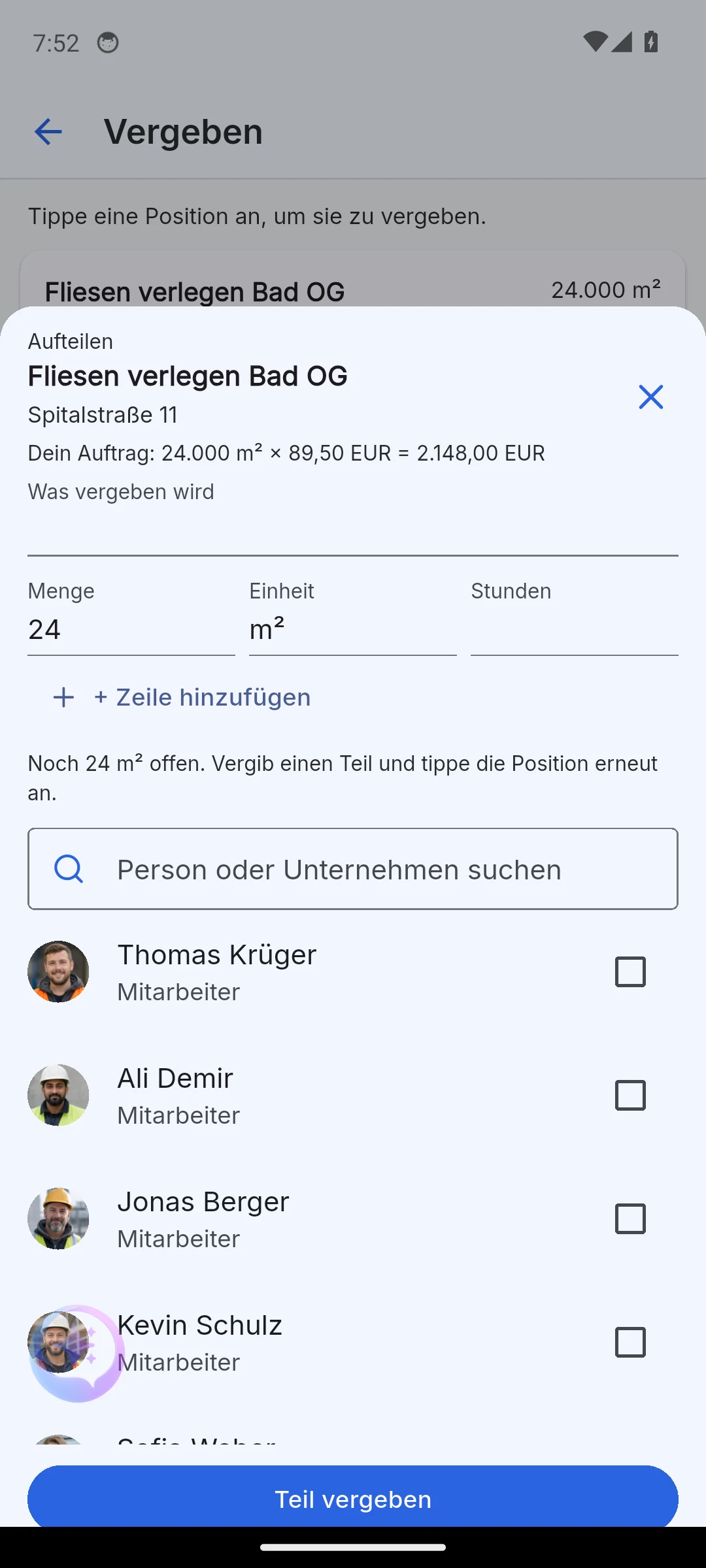
- Asignar transfiere el artículo completo a un destinatario.
- Split transfiere solo una parte: introduce la cantidad y las horas, marca a una persona y pulsa Asignar parte. La hoja permanece abierta y cuenta regresivamente la cantidad restante hasta que el concepto esté totalmente asignado. Todas las partes mantienen su vínculo con el concepto original.
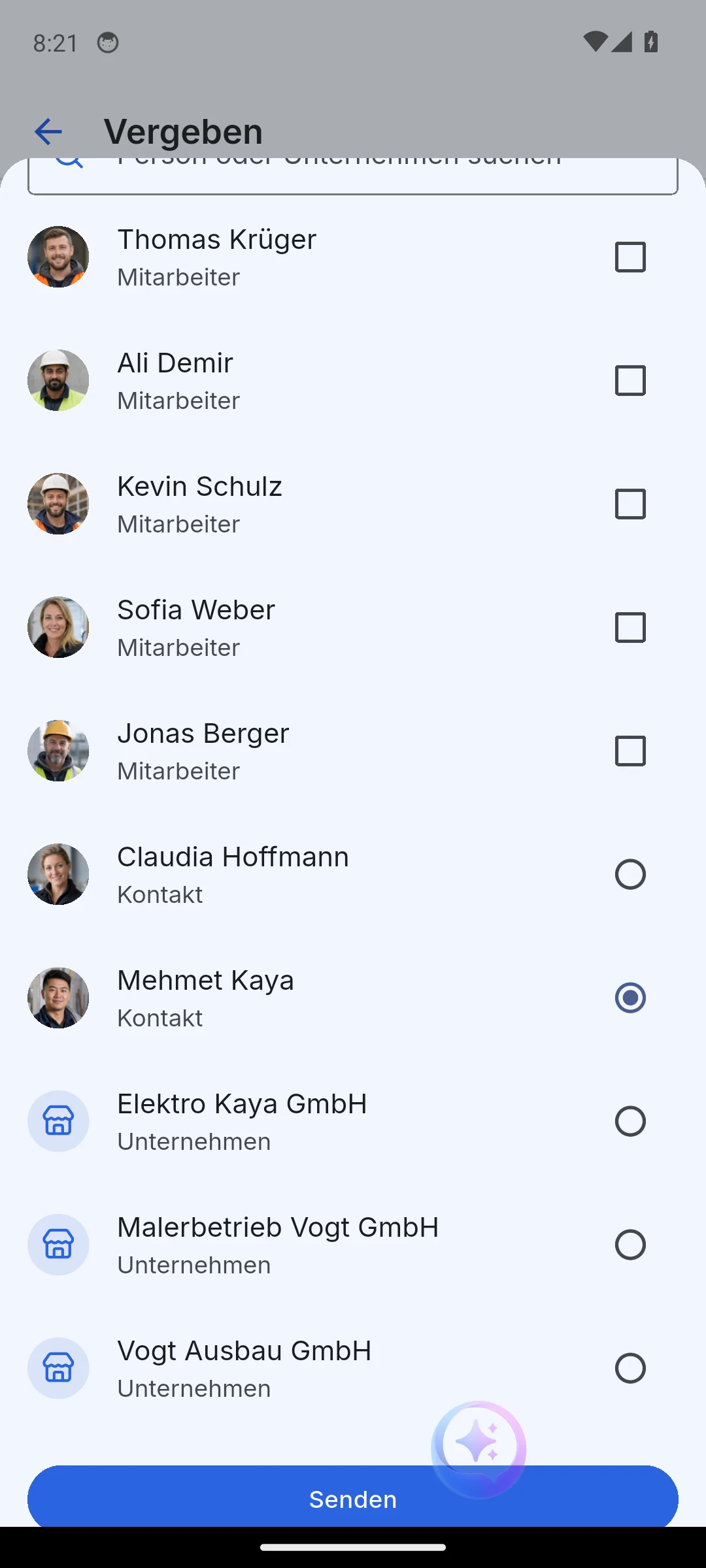
La lista de destinatarios es una búsqueda combinada de personas y empresas, marcada como Empleado, Contacto o Empresa. Dependiendo del destinatario, Skava solicita algo diferente: horas para tus propios empleados, un precio para contactos y empresas.
Interno para tu propio equipo
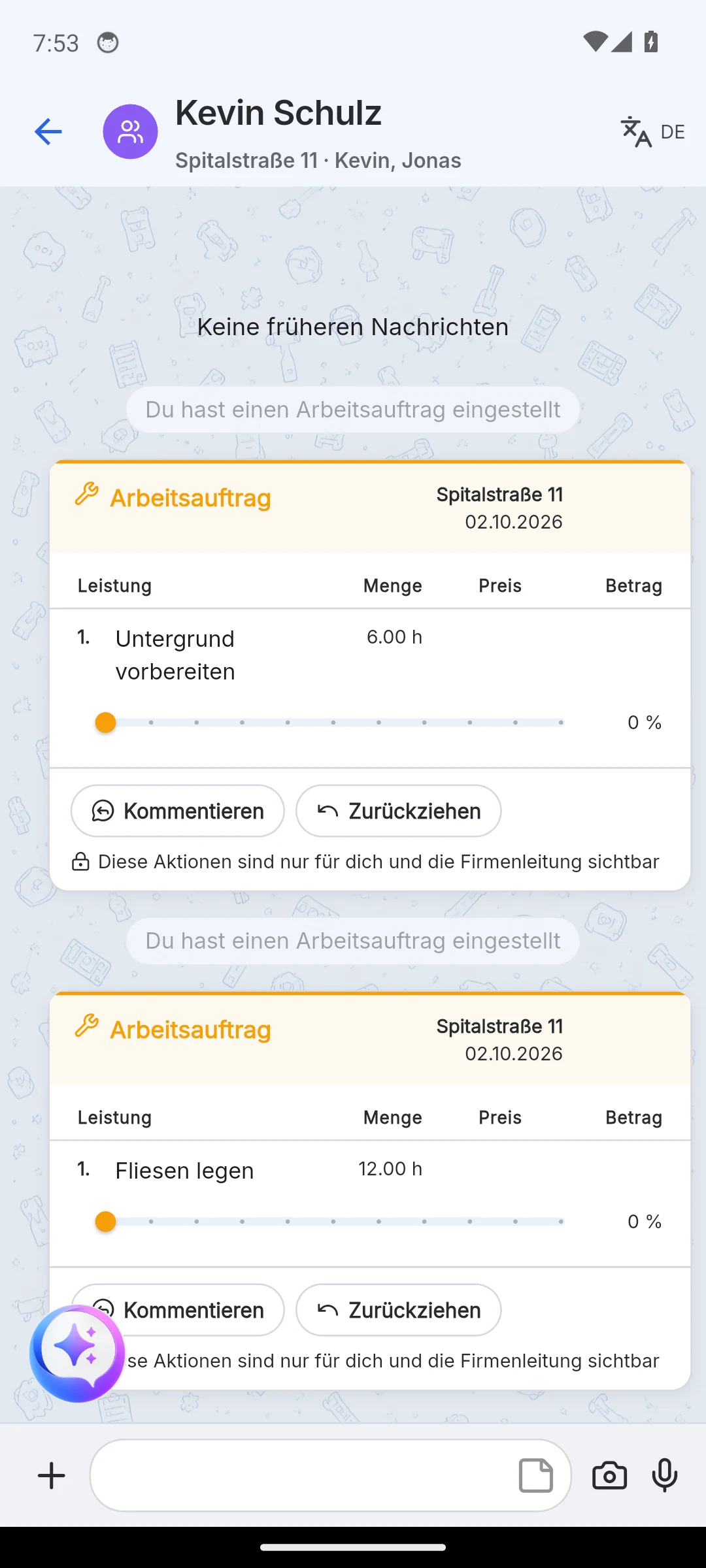
Si asignas a tus propios empleados, se crea una orden de trabajo. No aparece en el chat con el cliente, sino en un chat separado del equipo, nombrado según sus miembros. El cliente no ve nada de esto.
La orden de trabajo lista los artículos asignados con cantidad y horas. Con Retirar la recuperas y con Comentar añades notas. Si prefieres planificar por semanas, usa el plan de trabajo.
Solicitud a otra empresa
Si eliges una empresa o un contacto externo como destinatario, la asignación se convierte en una solicitud. Introduces el precio que estás dispuesto a pagar por línea; sin precio, la solicitud no se puede enviar. Con Añadir línea adjuntas otros servicios que no están en la confirmación de pedido. Si la unidad difiere de tu artículo, Skava compara el valor total. Si el resultado es una pérdida en comparación con tu pedido, la app te avisa antes de enviar.
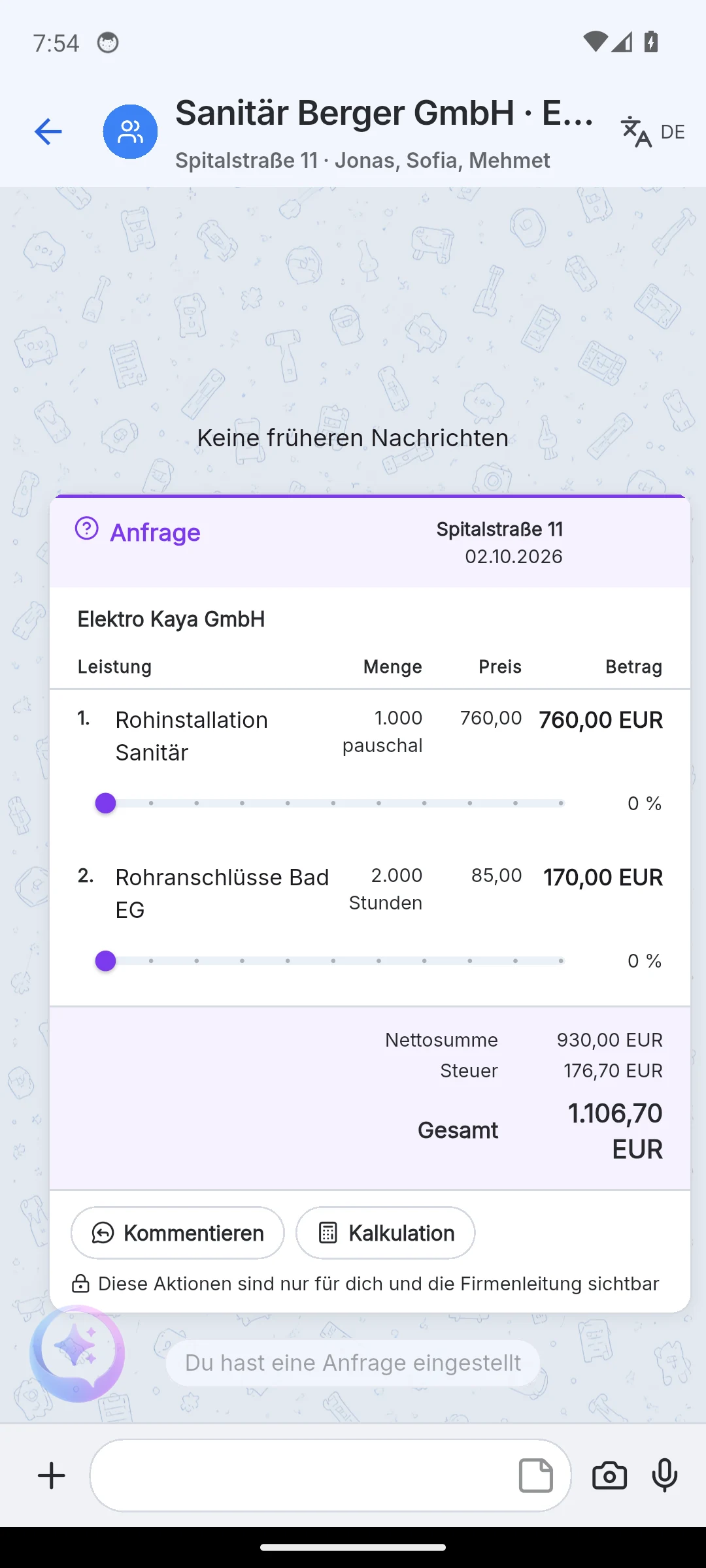
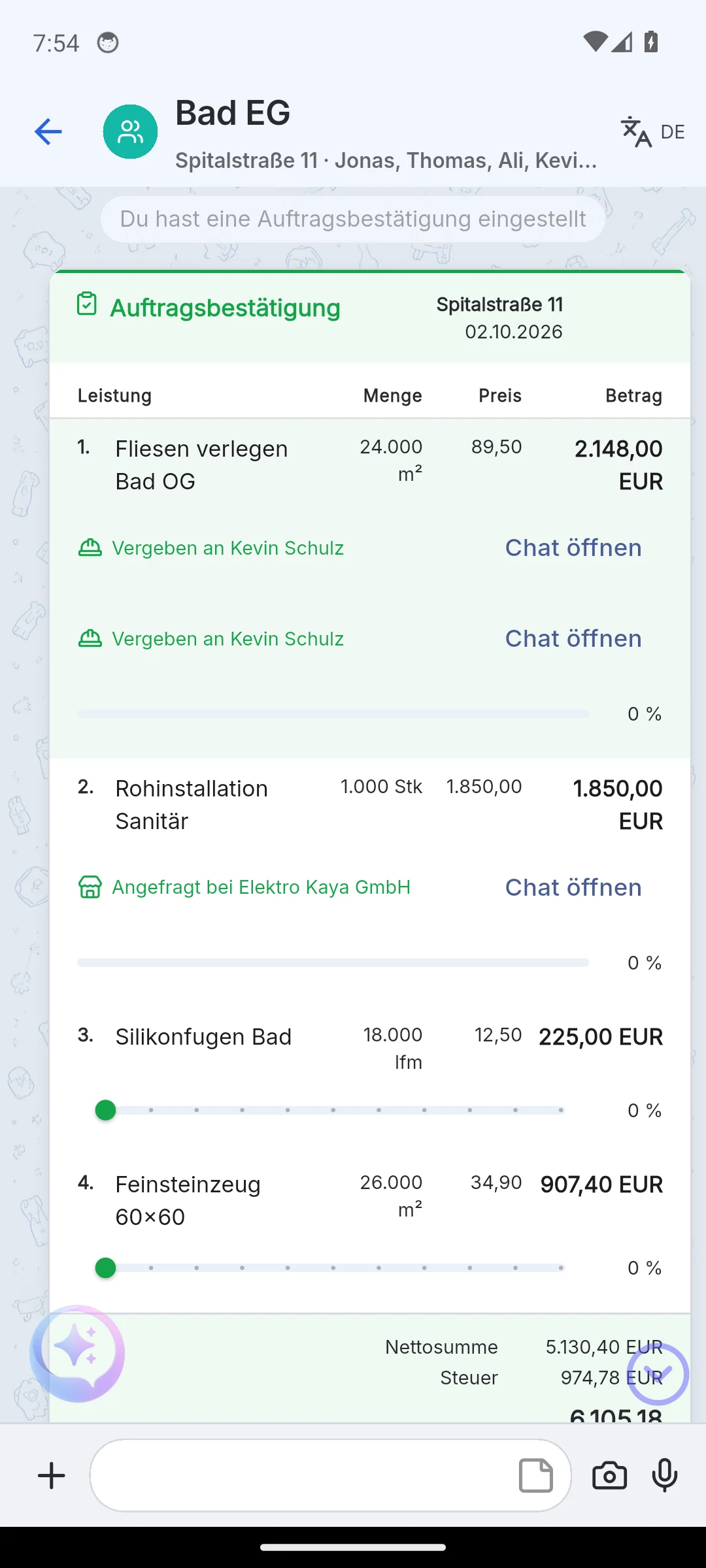
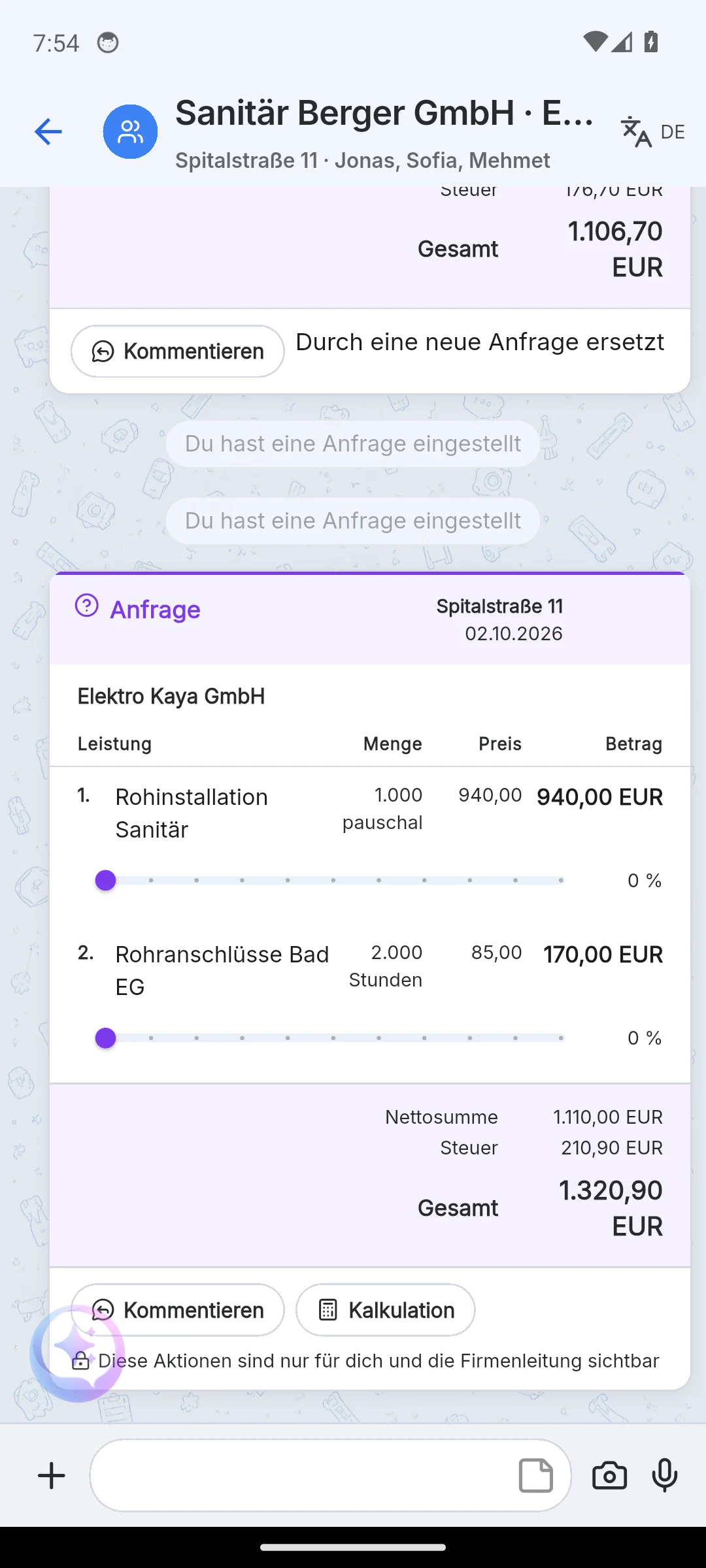
Al enviar, ocurren tres cosas:
- Se crea un proyecto espejo en la empresa asociada, con el nombre de tu proyecto y el sufijo "(de Tu Empresa)".
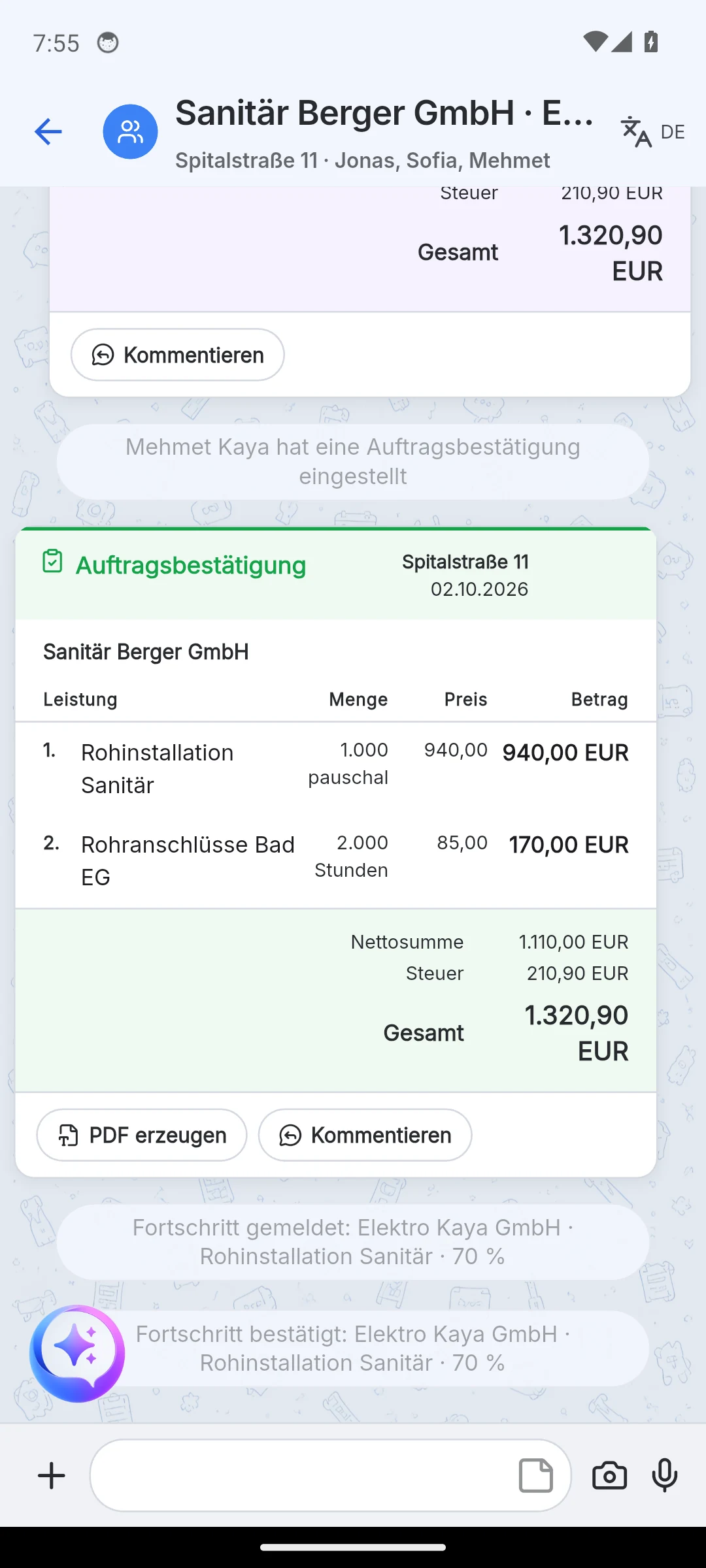
- Debajo aparece un chat compartido con el nombre de ambas empresas, por ejemplo "Sanitär Berger GmbH · Elektro Kaya GmbH". Ambas partes ven el mismo chat; en tu lado, se encuentra bajo tu proyecto. La solicitud aparece en él como una tarjeta.
- En tu confirmación de pedido, la línea muestra Solicitado de con el enlace Abrir chat. Solo tú ves esta nota, ni el cliente ni la empresa asociada.
Renegociar el precio: En el menú de la solicitud, Calculación abre una hoja con el precio de tu pedido, el nuevo precio solicitado y el margen resultante. Enviar nueva solicitud reemplaza la solicitud anterior; la tarjeta antigua permanece en el chat como "Reemplazada por una nueva solicitud".
Aceptar un pedido
La empresa asociada encuentra la solicitud en dos lugares: en la app móvil, en la pestaña Resumen bajo Pedidos entrantes, y en la app web, en la página de la empresa bajo Mis pedidos. Allí encuentra Aceptar y Rechazar. Alternativamente, abre el chat compartido y elige Confirmar en el menú de la tarjeta de la solicitud.
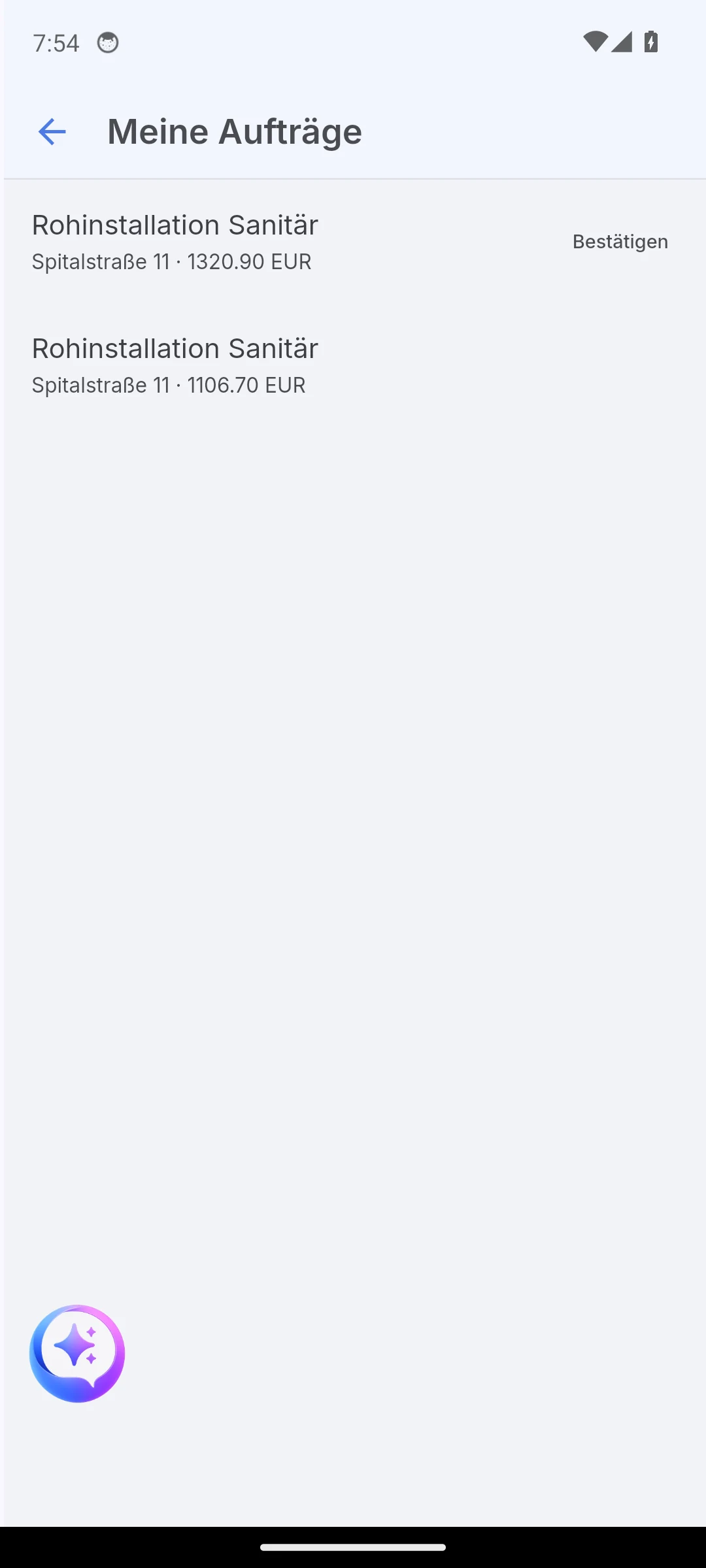
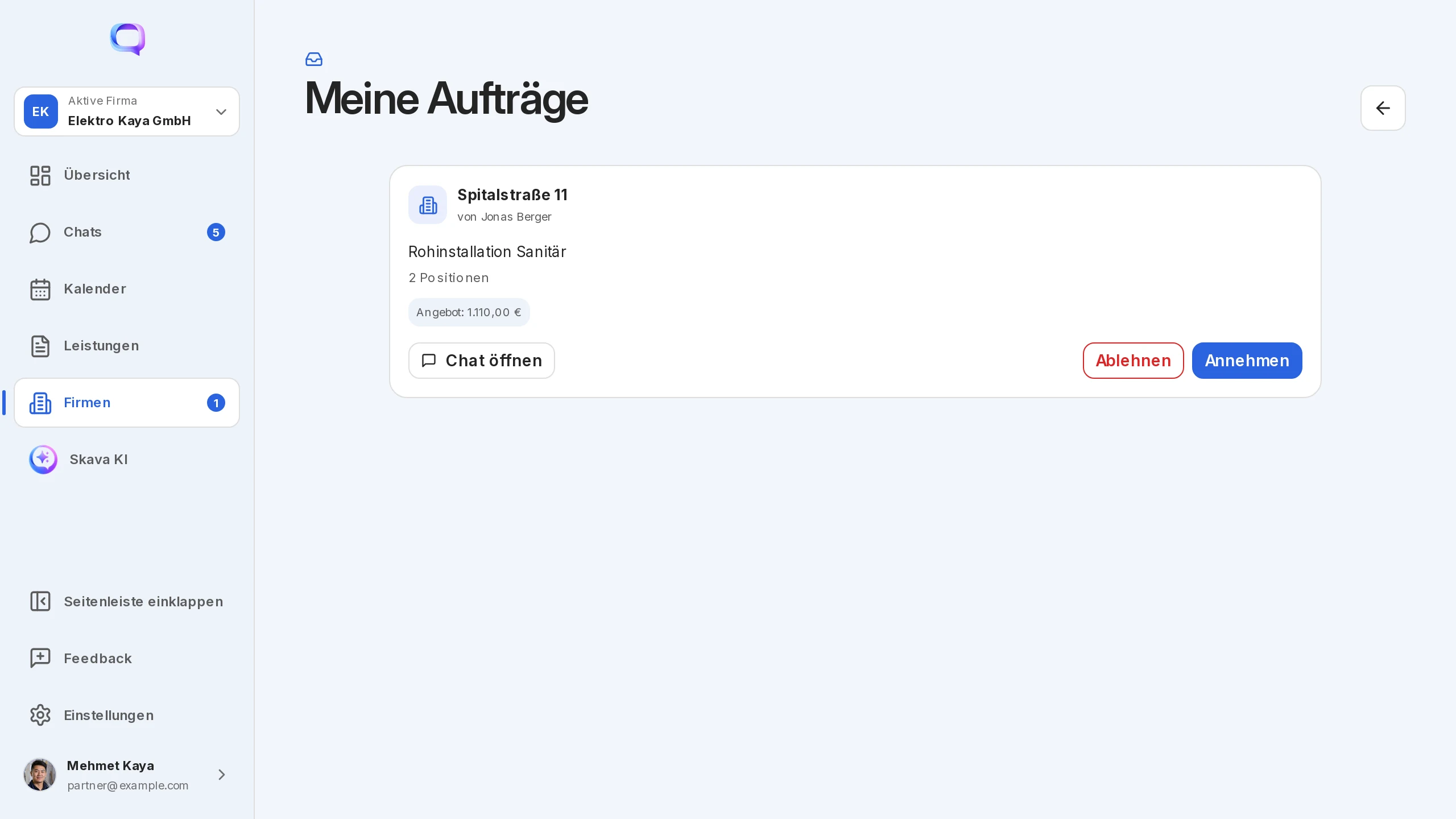
Con la aceptación, la empresa asociada recibe su propia confirmación de pedido en su empresa, con los precios de la solicitud. Si la persona pertenece a varias empresas, Skava pregunta para qué empresa acepta; la elección cubre las empresas en las que es al menos administrador. En tu lado, el artículo de servicio luego muestra Asignado a.
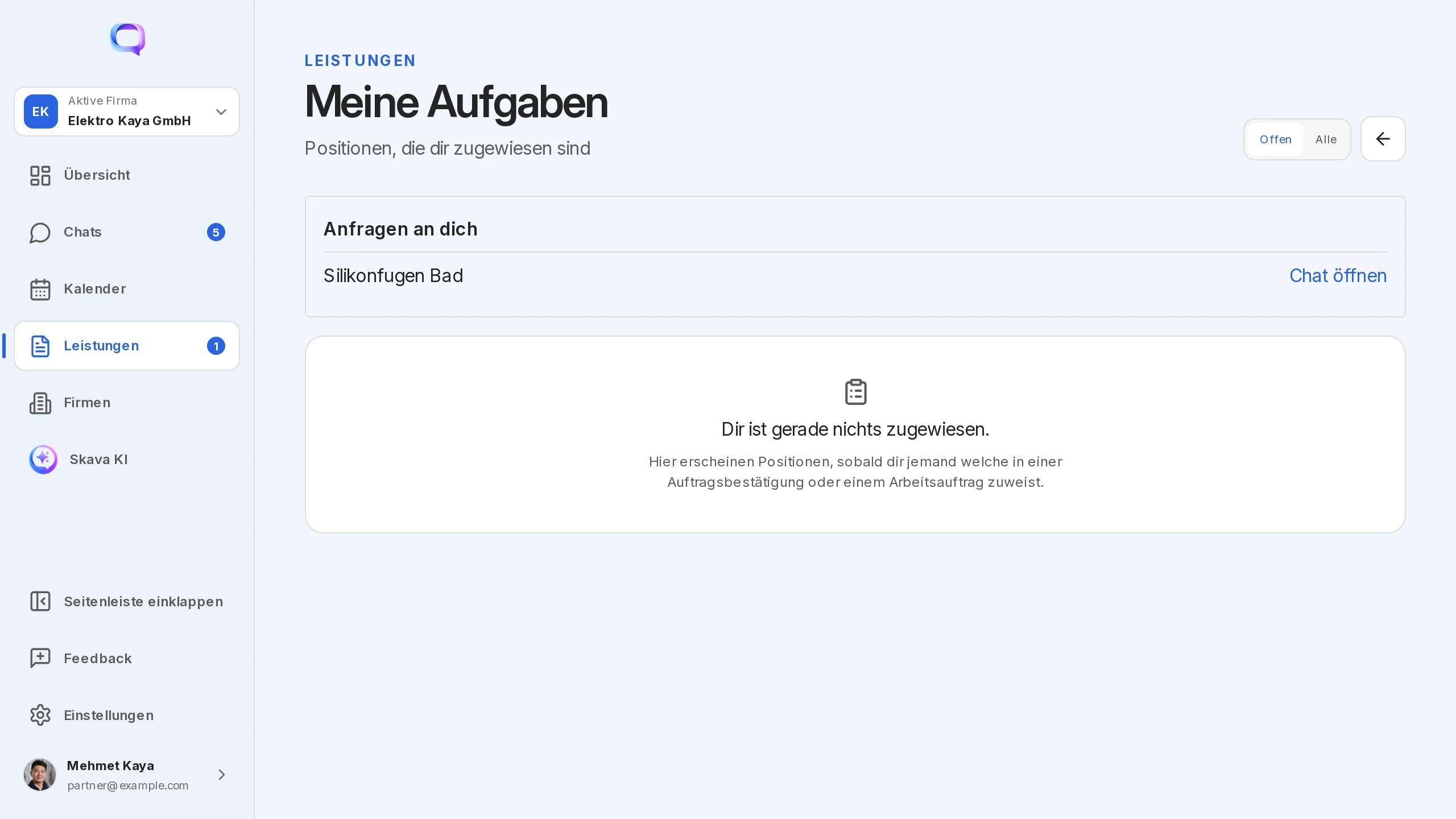
Solicitud personal: Si asignas a un contacto en lugar de a una empresa, la solicitud llega a esa persona bajo Mis tareas. Cuando aceptan, eligen la empresa en nombre de la cual se emite la confirmación de pedido. El chat compartido luego lleva el nombre de tu empresa y de la persona.
Informe de progreso y finalización
La empresa asociada informa su estado en su propia confirmación de pedido mediante el control deslizante de progreso. Cada informe aparece en el chat compartido como un informe de progreso. Tu pedido aún no cambia: revisas el informe, tocas Confirmar y luego Transmitir progreso. Solo entonces el valor aparece en tu confirmación de pedido ("Asumido en el pedido principal").
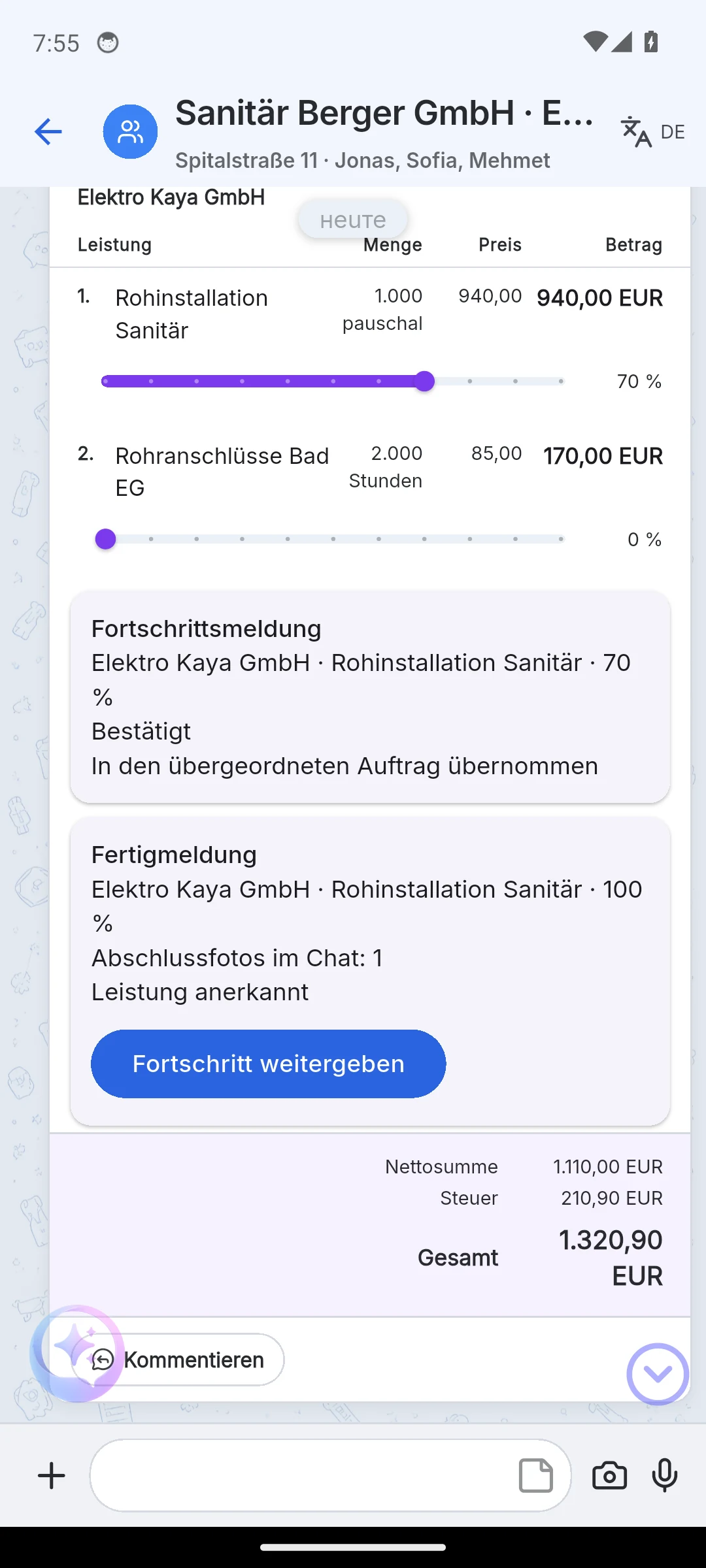
Al alcanzar el 100 %, el informe se convierte en un informe de finalización. La empresa asociada publica las fotos finales en el chat, las marcas, las confirma y la partida se cuenta como Servicio reconocido. Las fotos permanecen en el chat como prueba de aceptación.
Lo que ve la otra parte
- Solo el chat compartido. La empresa asociada no ve tus chats de proyecto ni tu chat de cliente, solo el chat con el nombre de ambas empresas.
- Solo sus partidas. La solicitud contiene las líneas asignadas con el precio que ofreces. Tu precio de venta al cliente y las notas "Solicitado a" y "Asignado a" se quedan contigo.
- Su propio documento. La confirmación de pedido de la empresa asociada es un documento independiente en su empresa, no una ventana a la tuya.
- El cliente no ve nada de esto. Ni las órdenes de trabajo ni las solicitudes aparecen en el chat con el cliente.
Por teléfono, las listas de partidas de servicio se pueden copiar a otro chat mediante Reenviar. Eso se queda dentro de tu propia empresa; para otras empresas, la solicitud es la vía correcta.
Incorporar personas al equipo
Para que alguien participe, debe estar en la empresa o en el chat:
- Los empleados se añaden en la página de la empresa, en la sección Miembros. En los chats, los compañeros de la misma empresa están disponibles sin necesidad de buscar por correo electrónico.
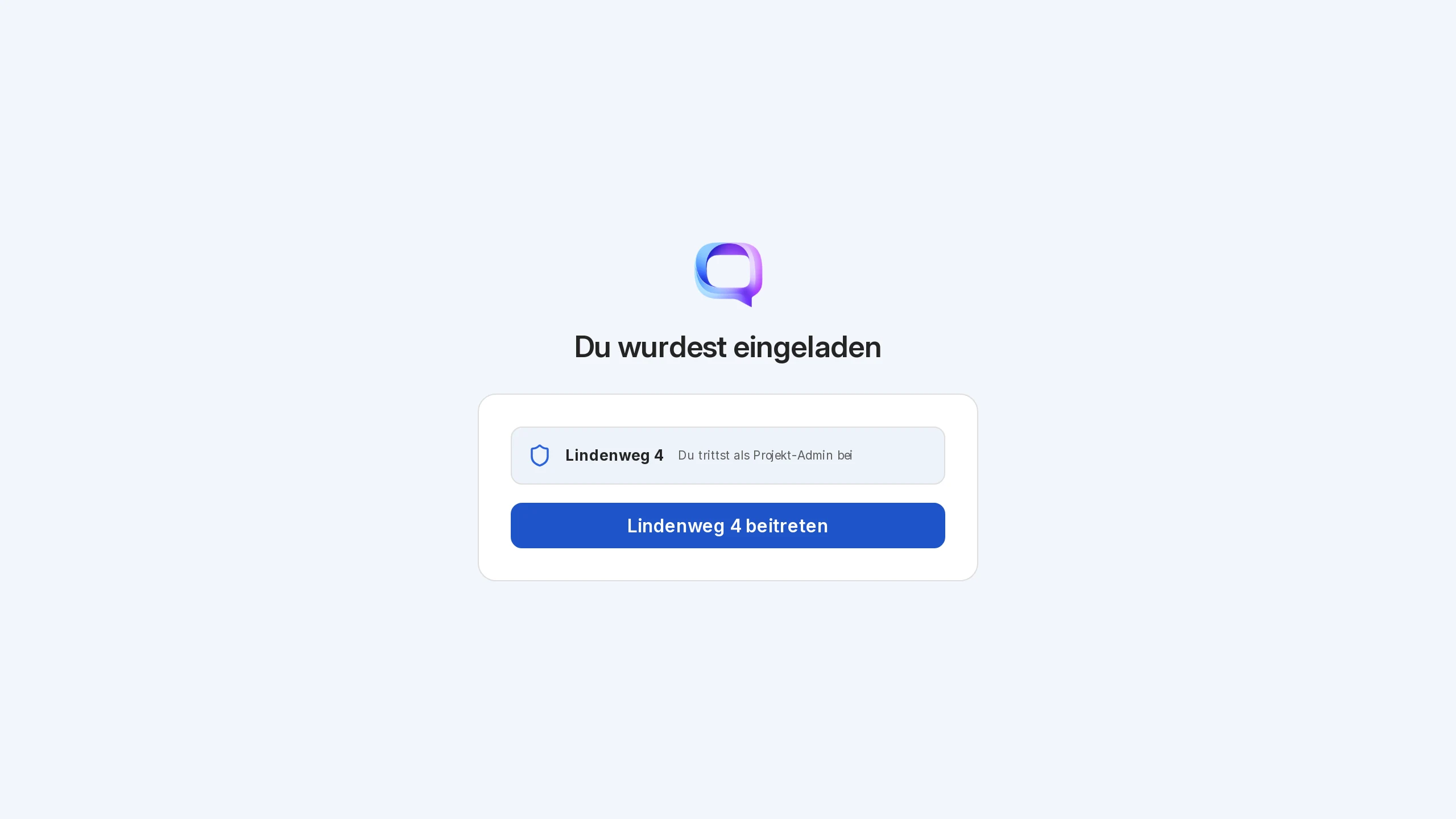
- Los enlaces de invitación existen para tres destinos: a la empresa, a un chat y como administrador de proyecto. Quien abra el enlace verá "Te han invitado" y se unirá con un solo botón. En el teléfono, un enlace tocado abre la invitación directamente en la aplicación.
- Incorporación de empleados: A los nuevos usuarios se les pregunta si dirigen un negocio o se unen a un equipo. Los empleados omiten así la creación de empresa y proyecto y llegan directamente a su jornada de trabajo.
Aplicación web y aplicación móvil
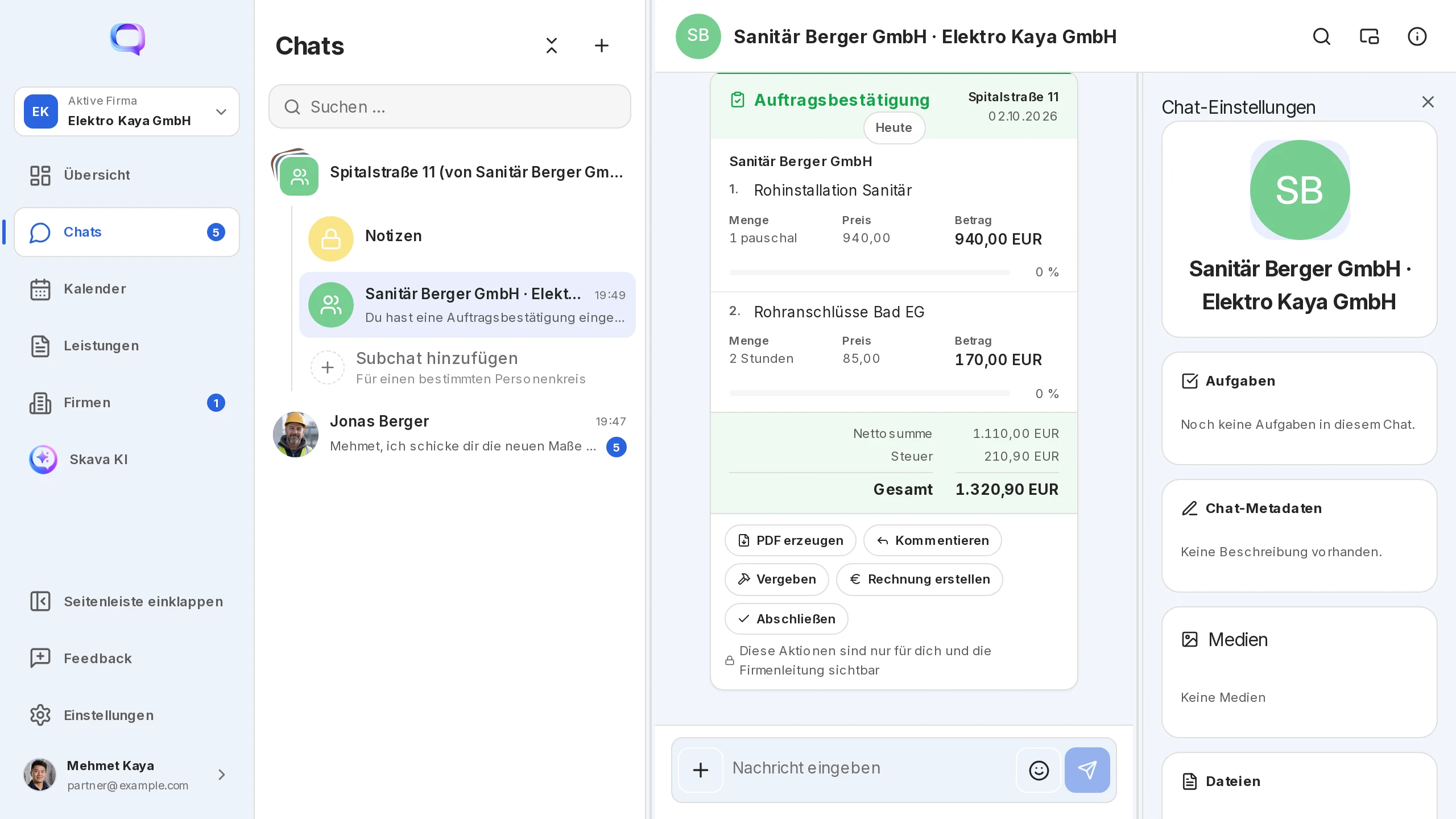
En la aplicación web, asignas mediante casillas de verificación y una superposición. Los pedidos entrantes están en la página de la empresa bajo Mis pedidos, y las solicitudes personales bajo Servicios.
En el teléfono, la asignación se realiza en hojas. Encuentras los pedidos entrantes en Resumen y las solicitudes personales en el mosaico de tareas. Solo la aplicación móvil puede reenviar listas de servicios a otros chats y pregunta "¿Empresa o equipo?" al iniciar sesión por primera vez.
Preguntas frecuentes
¿Por qué falta "Asignar" en mi presupuesto?
La asignación solo funciona desde una confirmación de pedido. Convierte primero el presupuesto; entonces "Asignar" aparecerá en el menú del nuevo documento.
¿Ve la empresa asociada mi precio de cliente?
No. Solo ve la solicitud con el precio que ofreces y el chat compartido. Tu precio de venta, tu proyecto y el chat con el cliente se quedan contigo.
¿Puede la empresa asociada proponer un precio diferente?
El cliente fija el precio. La negociación se realiza en el chat compartido; luego envías el nuevo precio mediante Presupuesto y Enviar nueva solicitud. La solicitud anterior permanece visible como reemplazada.
¿Por qué mi progreso no cambia aunque el asociado haya reportado el 70 %?
El progreso tiene dos etapas. El informe del asociado se encuentra en el chat compartido; tú lo confirmas y seleccionas Transmitir progreso. Solo entonces el valor aparece en tu confirmación de pedido.
¿Qué es el proyecto "… (de la empresa X)" en mi lista de chats?
El proyecto espejo de una solicitud enviada por otra empresa. Debajo se encuentra el chat compartido con dicha empresa. Aceptas o rechazas en Pedidos entrantes o Mis pedidos.
Pertenezco a dos empresas. ¿Para cuál de ellas acepto?
Al aceptar, Skava pregunta para qué empresa se emite la confirmación del pedido. La opción abarca las empresas en las que eres al menos administrador.