
Plan de trabajo y calendario
Quién debe trabajar dónde y cuándo, y quién lo hizo realmente: en Skava es una sola vista, no dos. El calendario muestra el plan semanal y las horas registradas en la misma celda.
El calendario existe por empresa. Si tu filtro está en "Todas las empresas", selecciona la empresa para la que estás planificando en la parte superior del calendario. Esa elección solo aplica aquí, tus chats mantienen su filtro.
Dos vistas
En la parte superior cambias entre las dos vistas del mismo calendario:
- Miembros del equipo : una fila por persona, una columna por día. La visión del planificador sobre el equipo.
- Proyectos : una fila por objetivo, es decir, por obra o chat de proyecto. La visión de la obra: quién está mañana, con qué orden de trabajo y qué equipo.
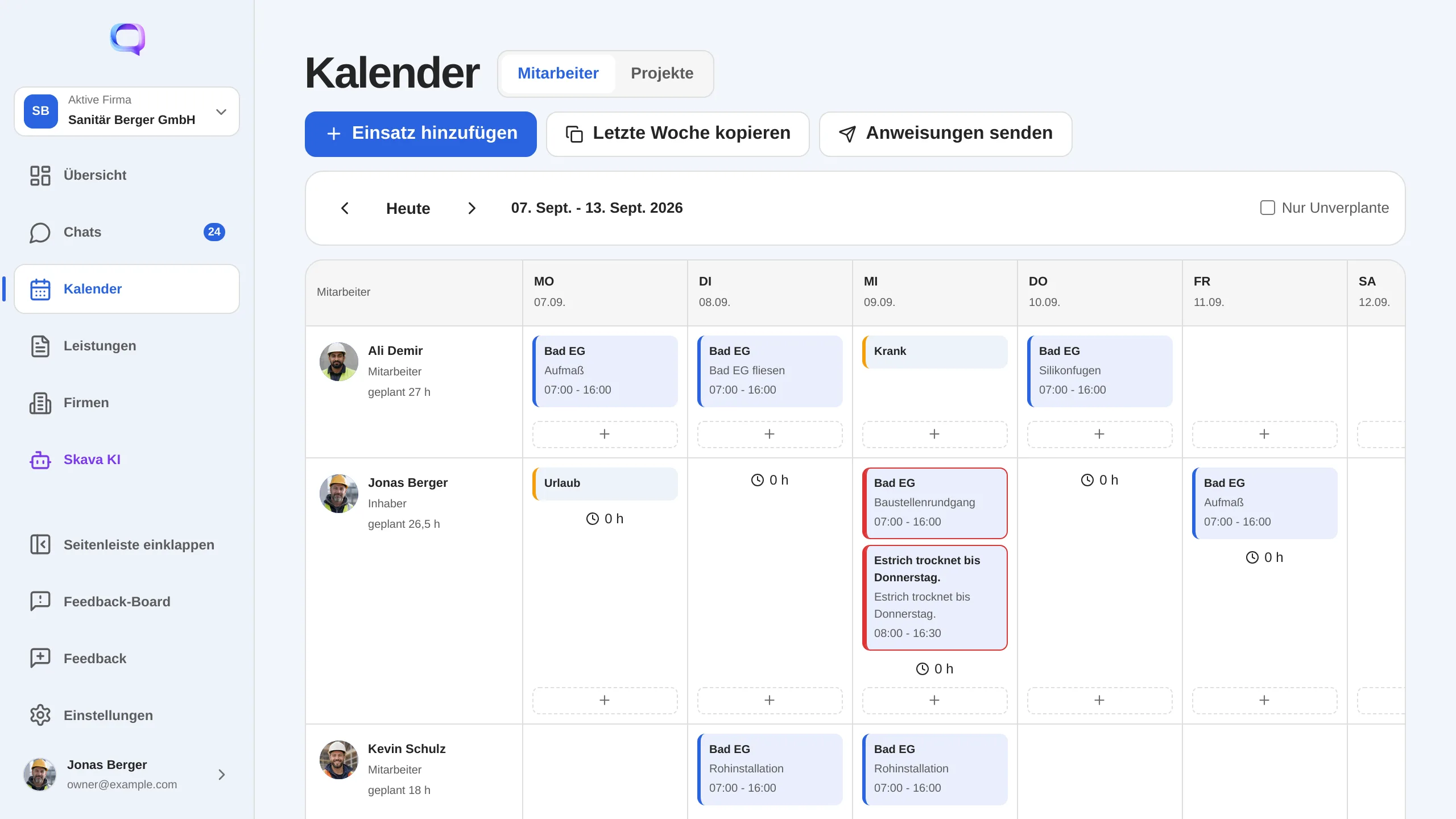
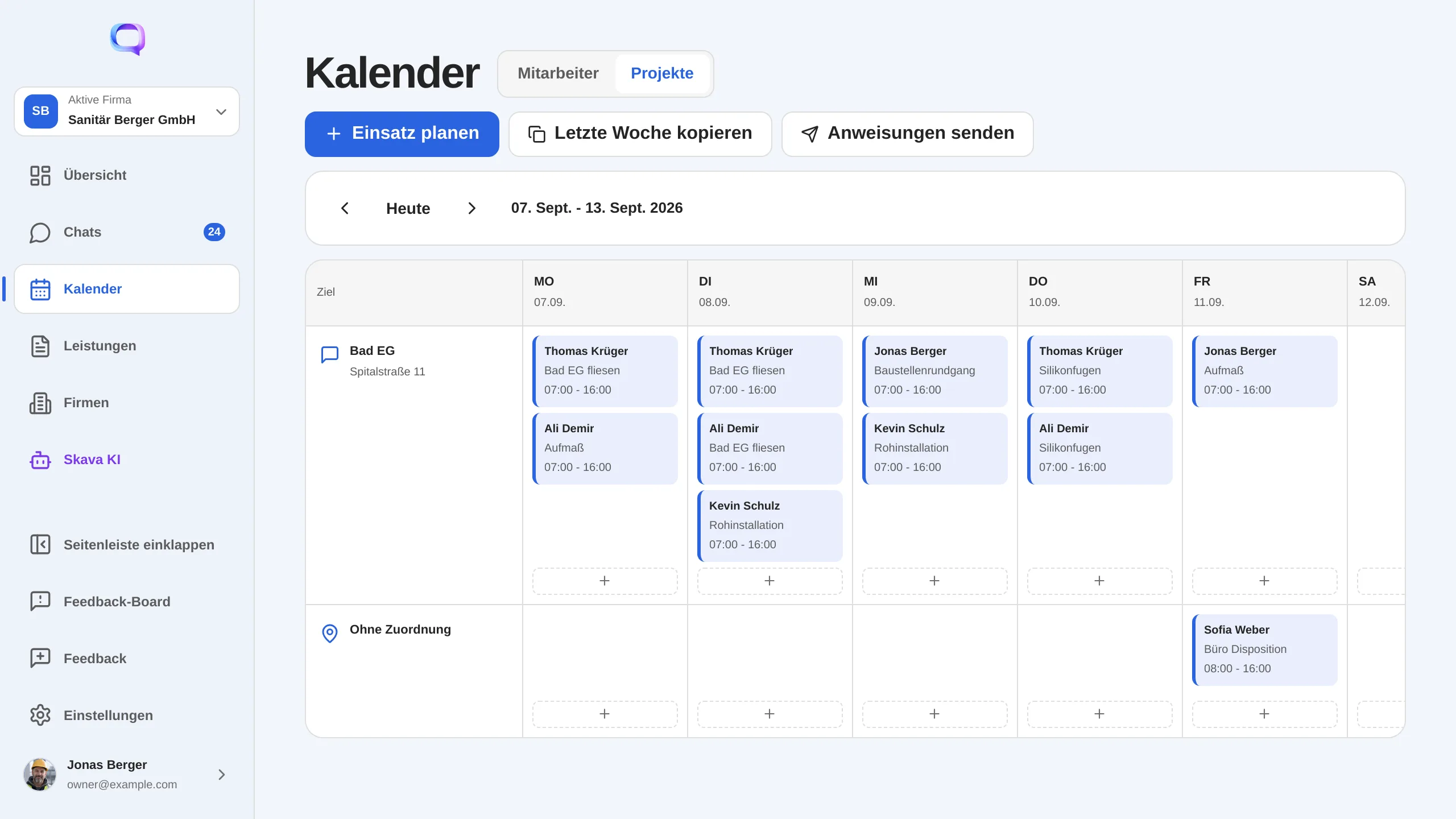
Planificar una asignación
- Toca el signo más en la celda que desees, o Añadir asignación o Planificar asignación en la parte superior.
- Selecciona la fecha y el destino: una obra, un chat de proyecto o ambos.
- Establece las horas; de 07:00 a 16:00 es la configuración predeterminada.
- Reúna al equipo y adjunte vehículos o equipos. Junto a cada elemento puede ver si ya está reservado en otro lugar ese día.
- Redacte una descripción del trabajo compartida y el material necesario. Ambos se aplican a toda la asignación y aparecen en la instrucción posteriormente.
Una semana que se repite puede llevarse adelante con Copiar semana anterior. Quien esté de vacaciones o haya notificado enfermedad aparece como ausente en su celda, para que nadie se programe por accidente.
Envío de instrucciones de trabajo
Un plan no vale nada mientras solo exista en la oficina. Con Enviar instrucciones, Skava envía las asignaciones de un día a las personas involucradas: al chat del proyecto si se configuró como destino, o como mensaje directo a cada miembro del equipo. Verá una vista previa con el texto exacto que se enviará.
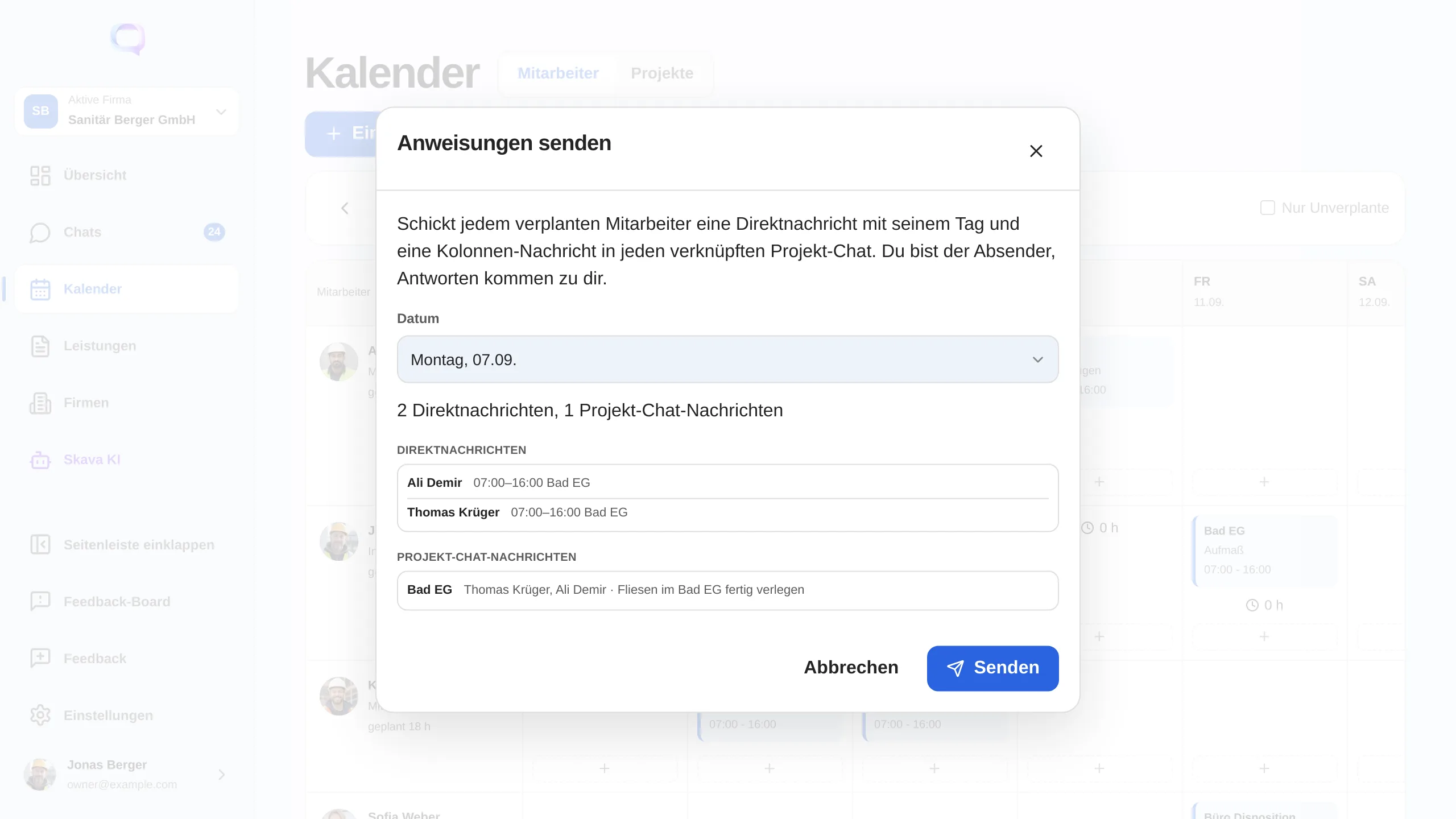
La instrucción incluye la fecha, la hora, el objetivo, el equipo, los vehículos y el equipamiento asignado, así como la descripción del trabajo y los materiales. El mismo día, el calendario muestra cuándo se envió por última vez, para que nadie lo envíe dos veces ni lo olvide por completo.
Planificado frente a registrado
Debajo del plan, cada celda muestra lo que se registró realmente ese día, y junto al nombre aparece el total semanal: "planificado 42,5 h, registrado 39,0 h". Así puedes ver dónde se desvían el plan y la realidad sin necesidad de una segunda lista.
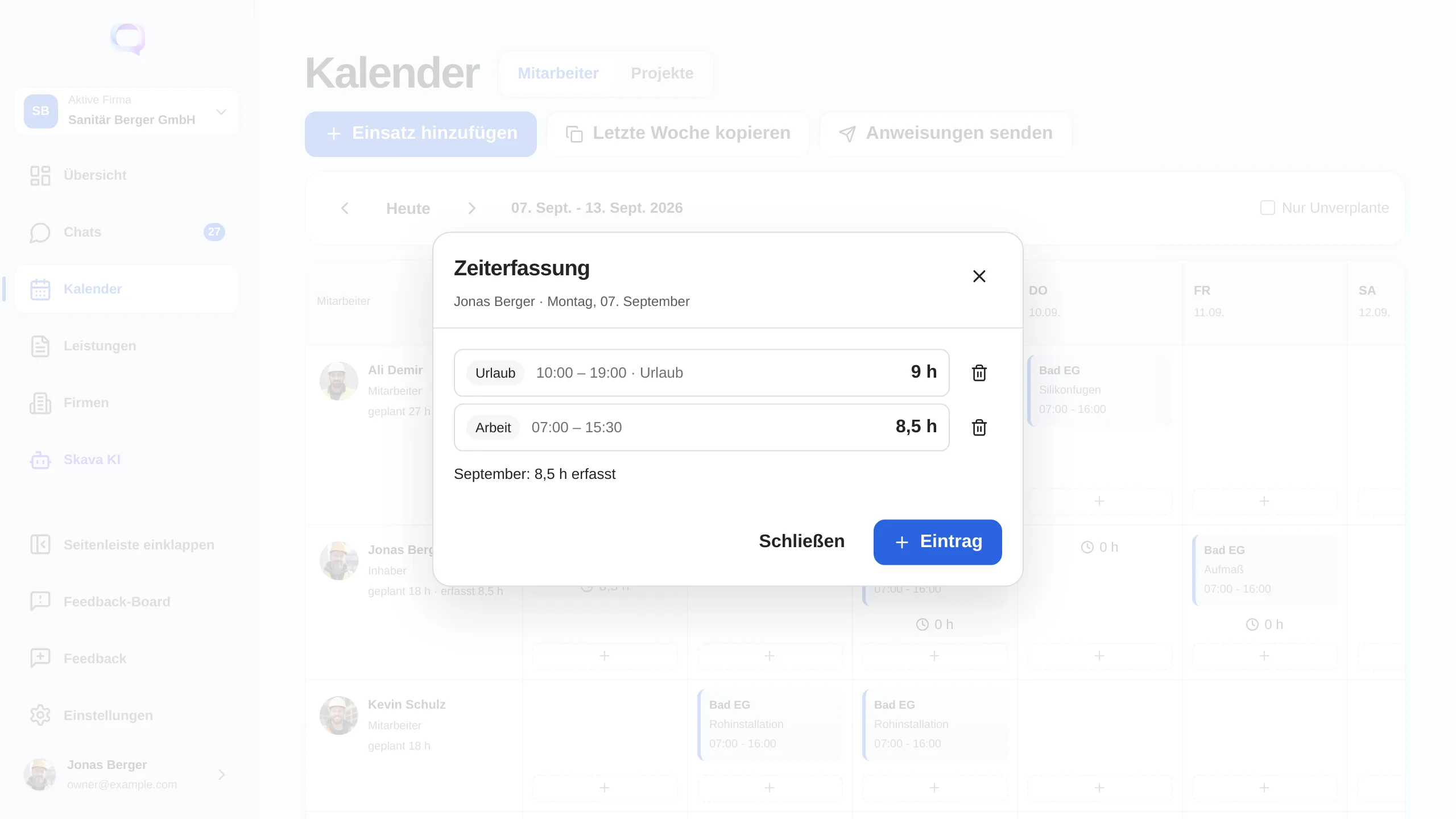
Al hacer clic en las horas se abre el día. Se enumeran las entradas individuales con tipo, horarios y comentario, que puedes añadir, modificar o eliminar, y debajo aparece el total del mes. Como tipo eliges Trabajo, Vacaciones o Enfermedad. Como el inicio y el fin son puntos temporales completos, dos semanas de vacaciones permanecen como una sola entrada.
Quién ve qué horas: las tuyas siempre son visibles para ti. Las horas de tus colegas solo son visibles para los propietarios y administradores de la empresa. El plan en sí es visible para todo el equipo, pero las ausencias sin motivo: solo dice "ausente", no si es vacaciones o baja por enfermedad.
Registrar entrada y salida
Para el caso rápido, hay un control de tiempo en la Visión general: un botón para iniciar y otro para detener. Skava también puede hacerlo automáticamente en cuanto entres en una obra; activas esa función de geocercas en la configuración. Todo lo que se hace a posteriori, como corregir, añadir o registrar vacaciones, se gestiona en el calendario.
Aplicación web y aplicación móvil
La aplicación web es el centro de planificación: un calendario con las dos vistas, copiar semanas, enviar instrucciones para todo el día y las horas registradas justo al lado.
En móvil, planificas y envías de la misma manera, solo que por día en lugar de por semana. El registro de horas allí sigue teniendo su propia página con un calendario mensual; se integra en el calendario siguiente, igual que en la aplicación web.
Preguntas frecuentes
¿Cómo planifico un despliegue para la semana en Skava?
En el calendario, en la vista de miembro del equipo, toca el signo más en la celda del día. Luego selecciona el destino (obra o chat de proyecto), los horarios, el equipo y, si es necesario, los vehículos y el equipo. La descripción de trabajo compartida y el material aplican a todo el despliegue.
¿Cuál es la diferencia entre la vista de miembro del equipo y la vista de proyecto?
Ambas son el mismo calendario. La vista de miembro del equipo muestra una fila por persona, es decir, quién está dónde y cuándo. La vista de proyectos muestra una fila por obra o chat de proyecto, es decir, quién estará en qué obra mañana y con qué equipo.
¿Cómo reciben el plan mis personas?
Mediante Enviar instrucciones. Skava envía las asignaciones de un día al chat del proyecto si se ha configurado un chat como destino, o como mensaje directo a cada miembro del equipo si no. Verás una vista previa con el texto exacto antes de enviarlo.
¿Dónde veo las horas registradas?
En el calendario debajo del plan: las horas registradas por día, y junto al nombre el total semanal como "planificadas 42,5 h, registradas 39,0 h". Al hacer clic en las horas se abre el día con las entradas individuales y el total mensual.
¿Quién puede ver las horas de otras personas?
Todos ven siempre sus propias horas. Las horas de otras personas son visibles solo para los propietarios y administradores de la empresa. El plan es visible para todo el equipo, pero las ausencias permanecen anónimas: se indica "ausente", sin especificar si es vacaciones o baja por enfermedad.
¿Cómo registro vacaciones o baja por enfermedad?
En el calendario, haz clic en las horas del día, crea una entrada y elige Vacaciones o Enfermedad como tipo. El inicio y el fin son puntos exactos en el tiempo, por lo que dos semanas de vacaciones constituyen una sola entrada. En el plan semanal, la ausencia se muestra en la celda para que nadie sea programado.
¿Puedo copiar una semana?
Sí. Copiar semana anterior transfiere las asignaciones de la semana pasada a la semana actual. Esto resulta útil para los equipos que trabajan permanentemente en la misma obra.