
Asistente de IA
Skava cuenta con un asistente integrado que conoce tus proyectos. Resume chats, lee fotos y mediciones, crea facturas y presupuestos en PDF, gestiona tareas recurrentes y responde preguntas que solo tú puedes ver.
Abrir el asistente
En la app móvil, el botón Skava se encuentra en el extremo izquierdo de la barra inferior. En la app web, Skava está en la barra de navegación izquierda; el panel flota junto al chat y se puede anclar, maximizar y redimensionar. Existe una única conversación permanente con el asistente, sin lista de chats ni botón de "Nuevo chat". Lo que escribas se queda allí.
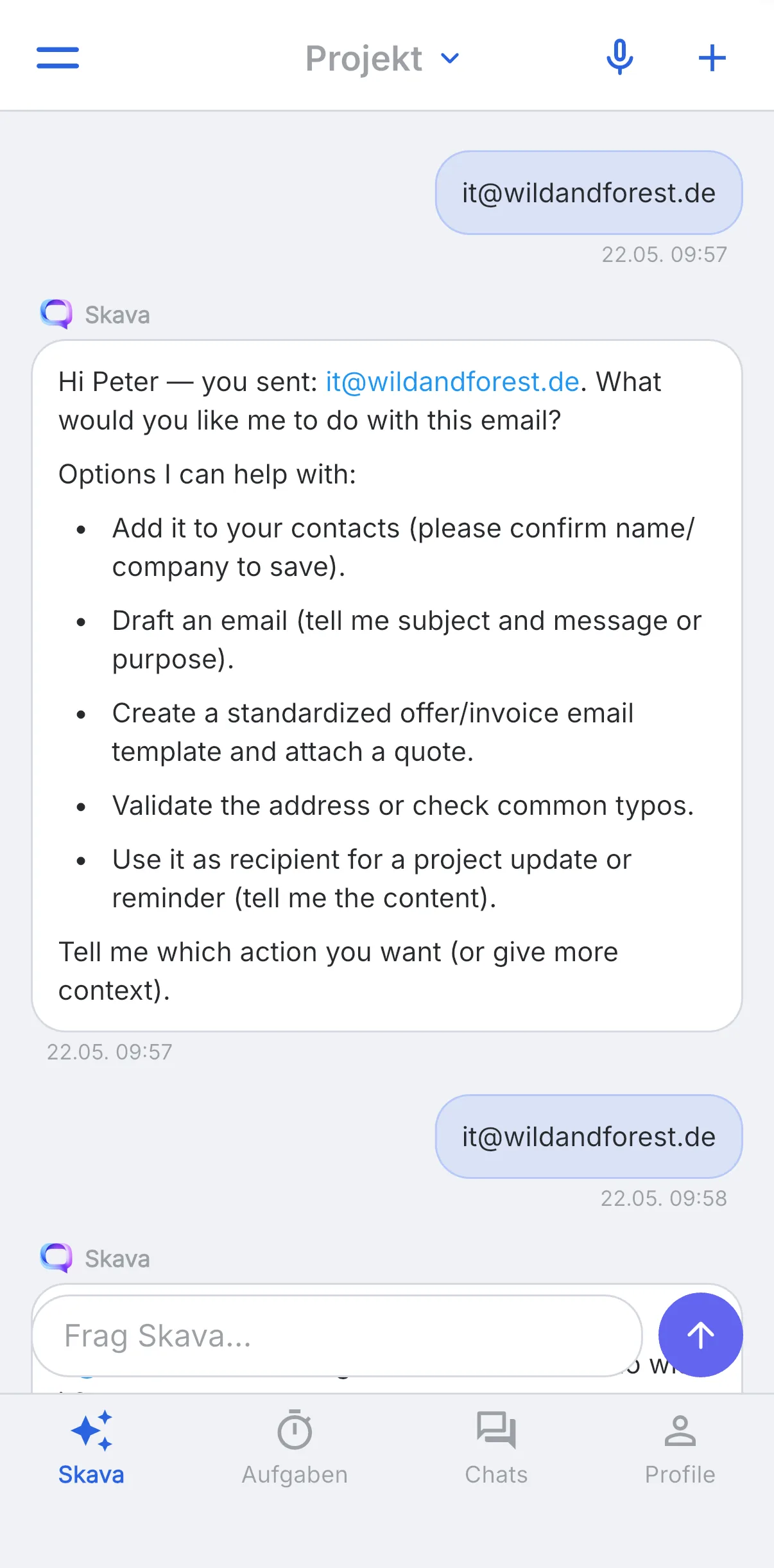
En la parte superior del encabezado verás dos iconos:
- El icono de carpeta abre los archivos del asistente.
- El icono de reloj lleva a las tareas programadas.
El asistente recuerda desde qué proyecto llegaste. Si lo abres desde un subchat, ese proyecto queda establecido y se muestra como una etiqueta sobre el campo de entrada; desde la configuración no hay ningún proyecto establecido. Puedes cambiar la referencia en cualquier momento.
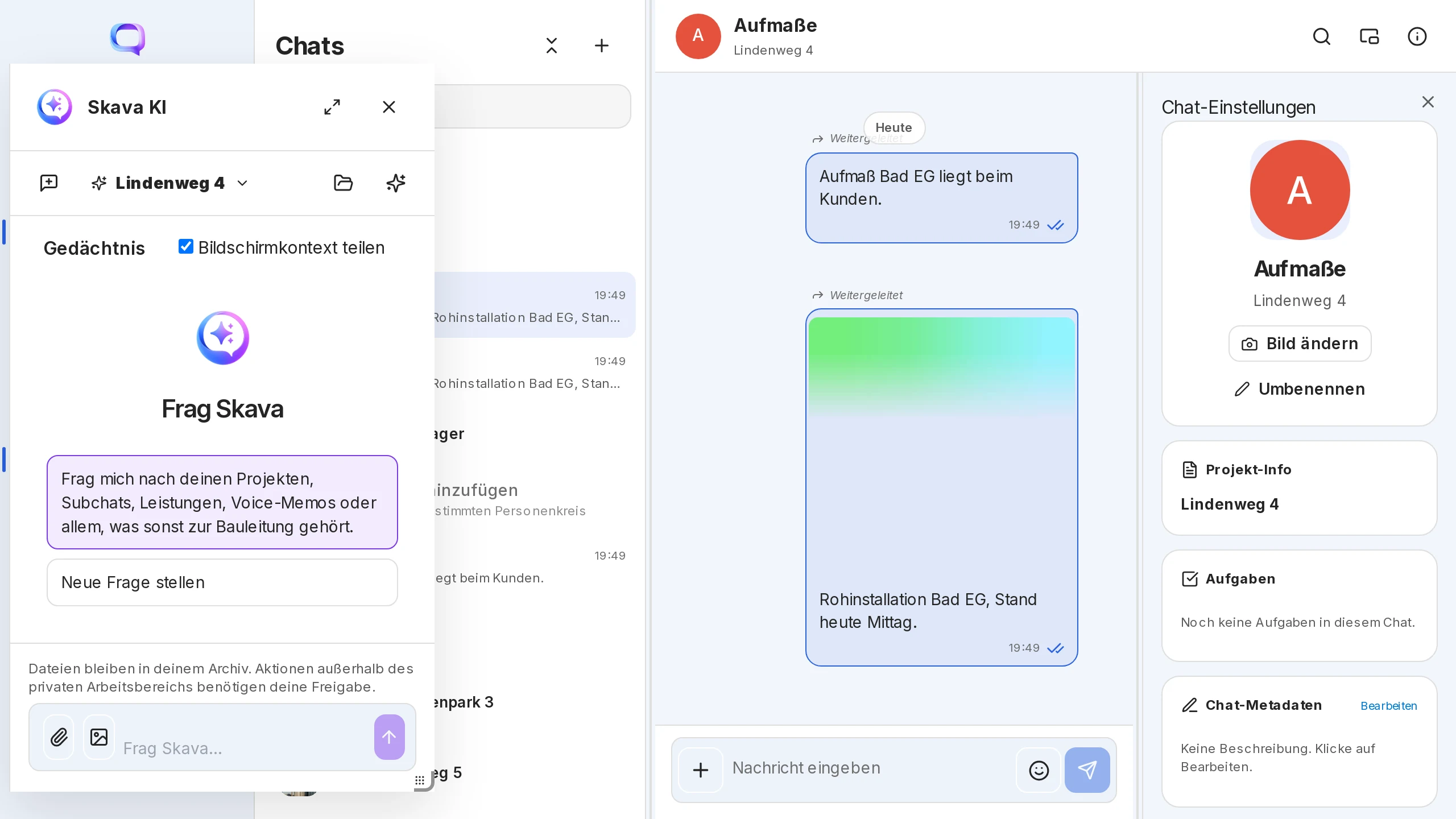
Lo que puede hacer el asistente
- Leer chats: Lee mensajes, fotos y mediciones de tus chats de proyecto. La pregunta "¿Qué dice el chat Bad EG sobre el área de la pared y de qué color es el cubo en la foto de la obra?" se responde con un número y un color.
- Resumir y redactar: resume mensajes no leídos, redacta una respuesta o un correo electrónico, verifica una dirección.
- Crear documentos: una factura o un presupuesto a partir de los mensajes e imágenes de un chat, en formato PDF. Si tienes un catálogo de precios en tus archivos, toma los precios netos de ahí y marca las estimaciones y los puntos pendientes. También convierte un archivo de Excel en un PDF legible.
- Sugerir acciones: En lugar de solo responder, a menudo propone varios pasos concretos y pregunta cuál quieres ejecutar.
- Crear plantillas (administradores de empresa): En la aplicación web, Crear con Skava en Elementos personalizados inicia un borrador para una plantilla de documento o una integración de API. La publicación corre por tu cuenta.
Los documentos generados son privados. Se encuentran en el chat con el asistente y en Documentos dentro del área de IA. Nada llega a un chat de proyecto a menos que lo compartas o lo adoptes tú mismo.
Entrega de mensajes y notas
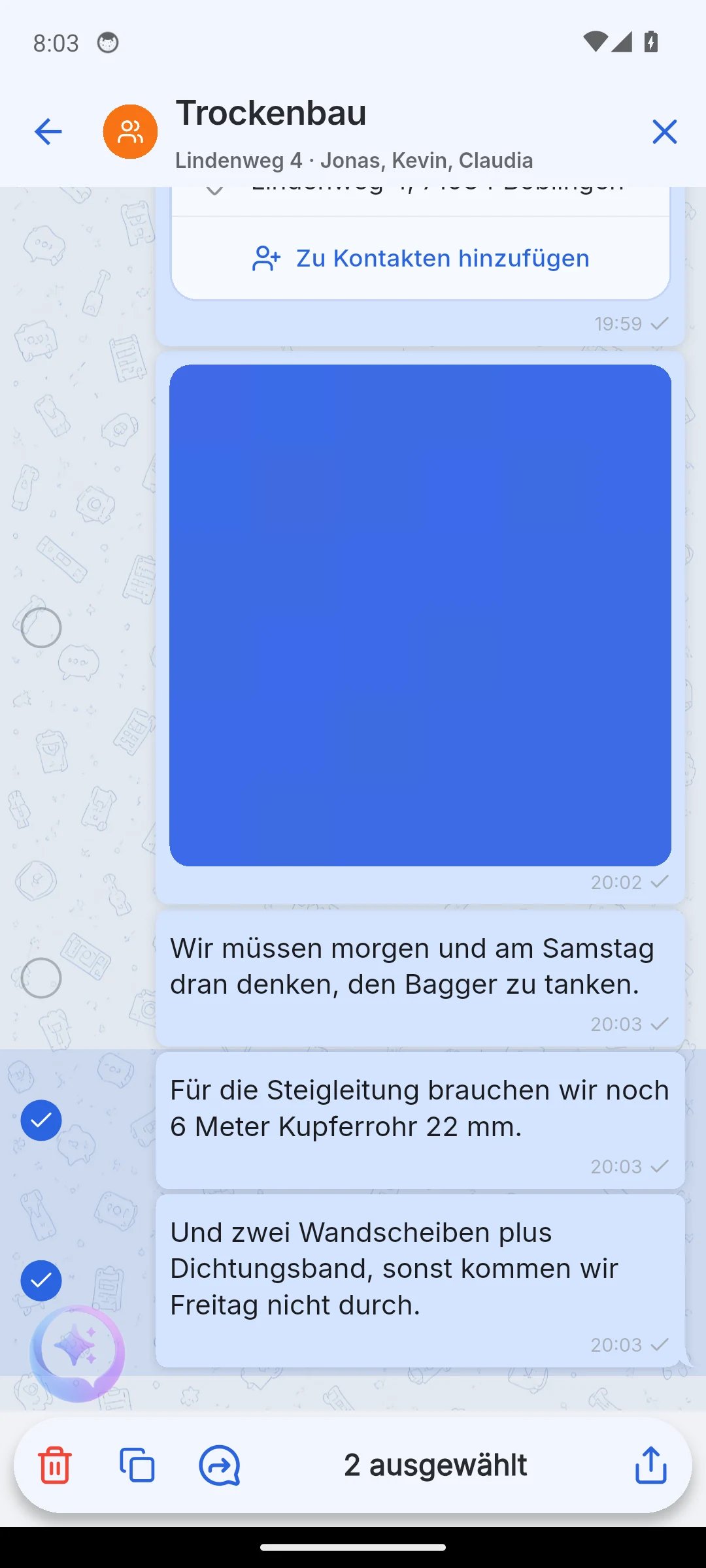
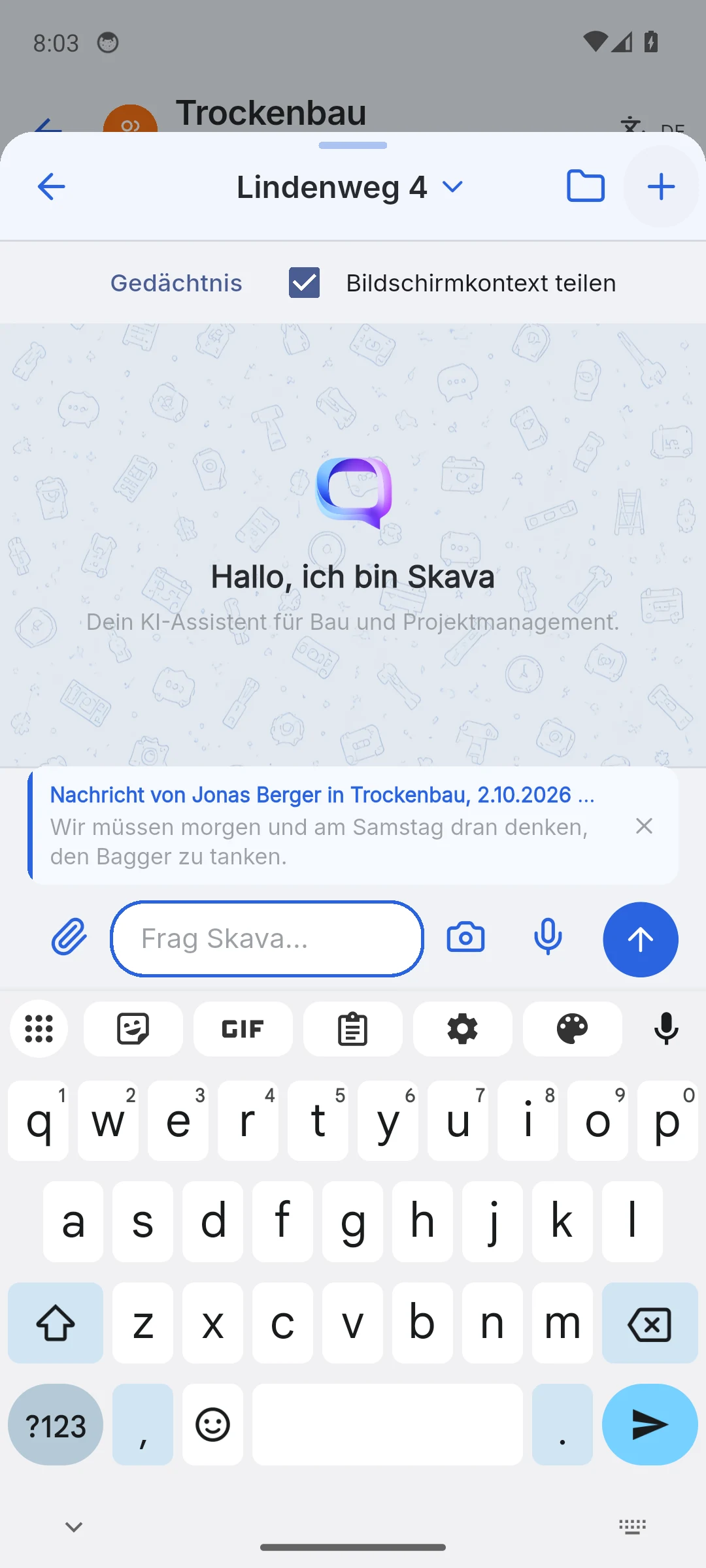
No tienes que volver a escribir nada para el asistente. Abre el menú de un mensaje (en móvil: mantén pulsado, en la aplicación web: acciones del mensaje), elige Reenviar y selecciona el asistente de Skava como destino; aparece en la parte superior de la lista. Toca más mensajes para añadirlos; todos se agrupan en una única tarjeta de cita sobre el campo de entrada. Debajo, escribe tu instrucción, por ejemplo "recuérdame esto" o "convierte esto en una tarea para Kevin".
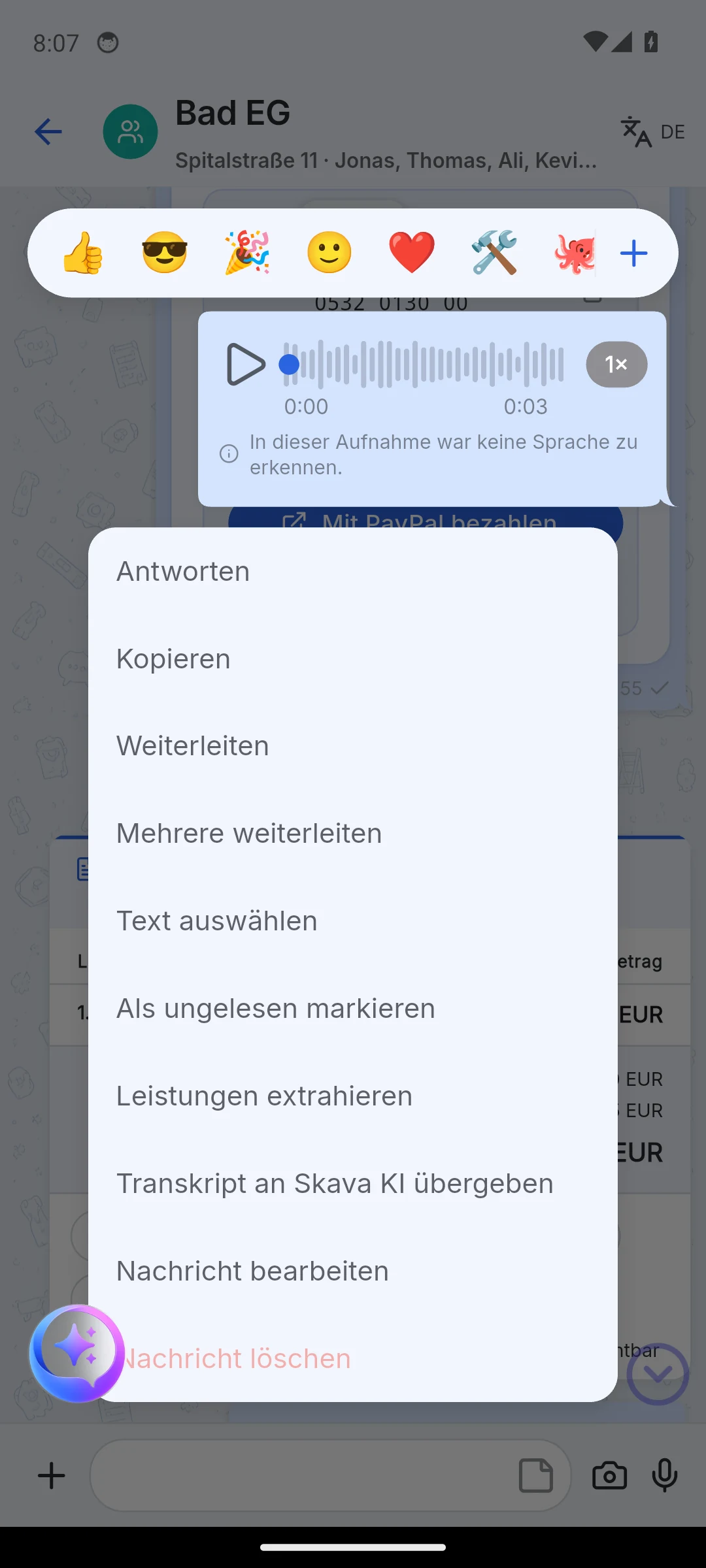
Para una nota de voz, la opción se llama Transcribir a Skava AI. El asistente recibe el texto de la nota junto con el remitente, el chat y la hora. Si la nota aún no ha sido transcrita, Skava lo indica en lugar de enviar una transcripción vacía.
Preguntar en privado dentro de un chat
En la app móvil, escribe @skava en el campo de entrada normal de un chat. Aparece la etiqueta «Privado para Skava · Solo para ti». Nadie más en el chat ve tu pregunta ni la respuesta; la respuesta llega como una tarjeta privada. El asistente conoce el proyecto, el chat y los mensajes visibles. Con Continuar escribiendo pasas a la conversación normal con el asistente; las preguntas de seguimiento también se mantienen privadas. El teclado permanece abierto, por lo que puedes seguir escribiendo públicamente de inmediato.
Archivos
Con el signo más del asistente, adjuntas archivos e imágenes, hasta cinco archivos de 200 MB cada uno. Los PDF se muestran como una tarjeta con vista previa, varias imágenes como una galería y los archivos ZIP para descargar. Al adjuntar por primera vez, la app móvil indica que el contenido puede enviarse al proveedor de IA para su análisis y que la herramienta privada de PDF solo transmite los nombres de archivo al modelo.
En la configuración, el interruptor Acceso de IA a archivos de la app controla si el asistente puede buscar en tus carpetas personales, las carpetas de la empresa y sus propios archivos. Está activado por defecto.
Tareas programadas
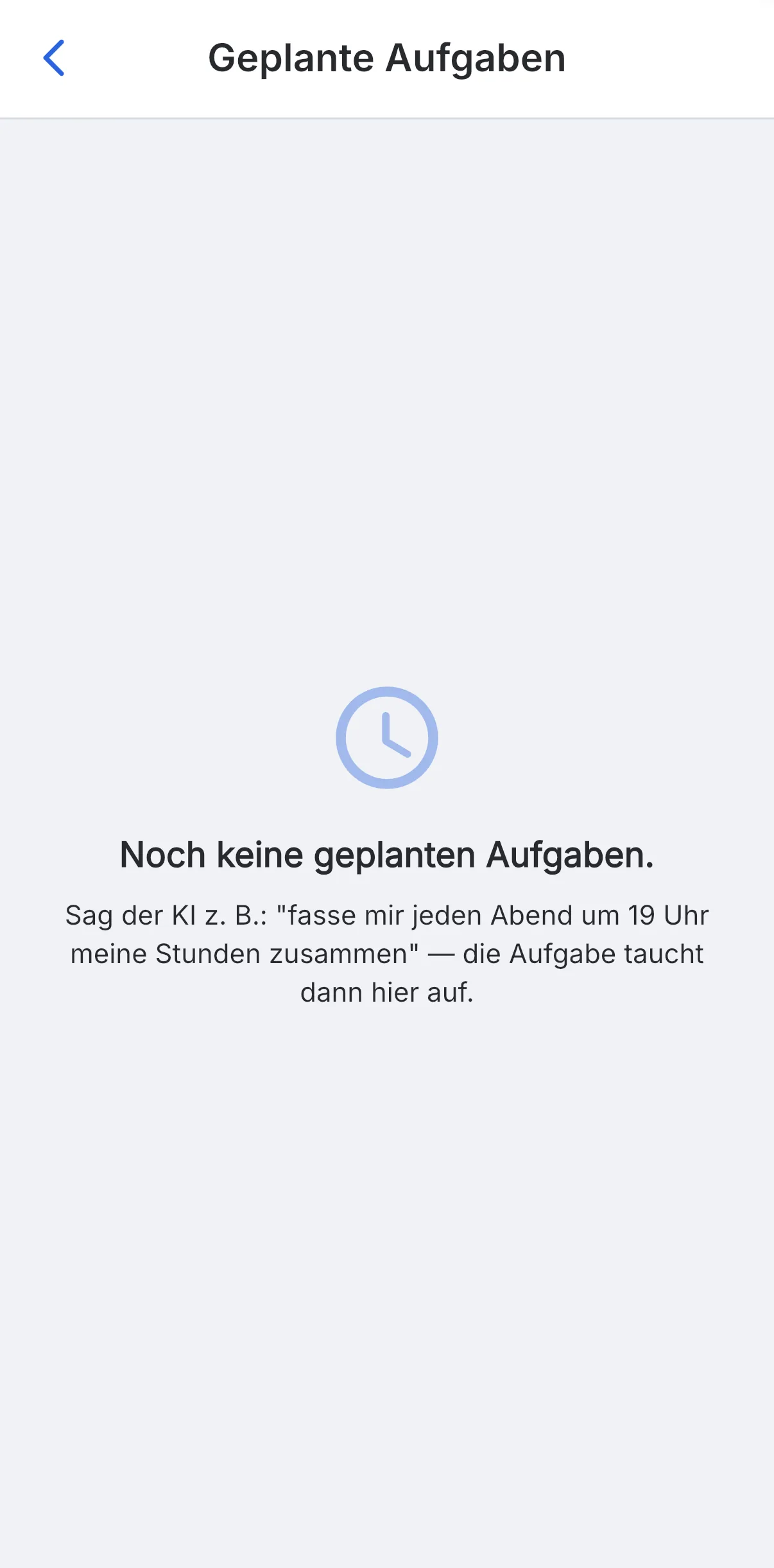
Toca el icono de reloj en la cabecera del asistente. Las tareas programadas son trabajos recurrentes para la IA en lenguaje claro. Incluso con una lista vacía, hay sugerencias listas para usar bajo Primeros pasos, que se crean al instante con un toque:
- Resumen matutino, a diario a las 6:30: resumen breve de los mensajes no leídos, agrupados por chat.
- Mis tareas pendientes, a diario a las 7:00.
- Notas de voz para dar seguimiento, a diario a las 17:00.
- Revisión semanal del tiempo, los viernes a las 16:00: las horas registradas de la semana por proyecto.
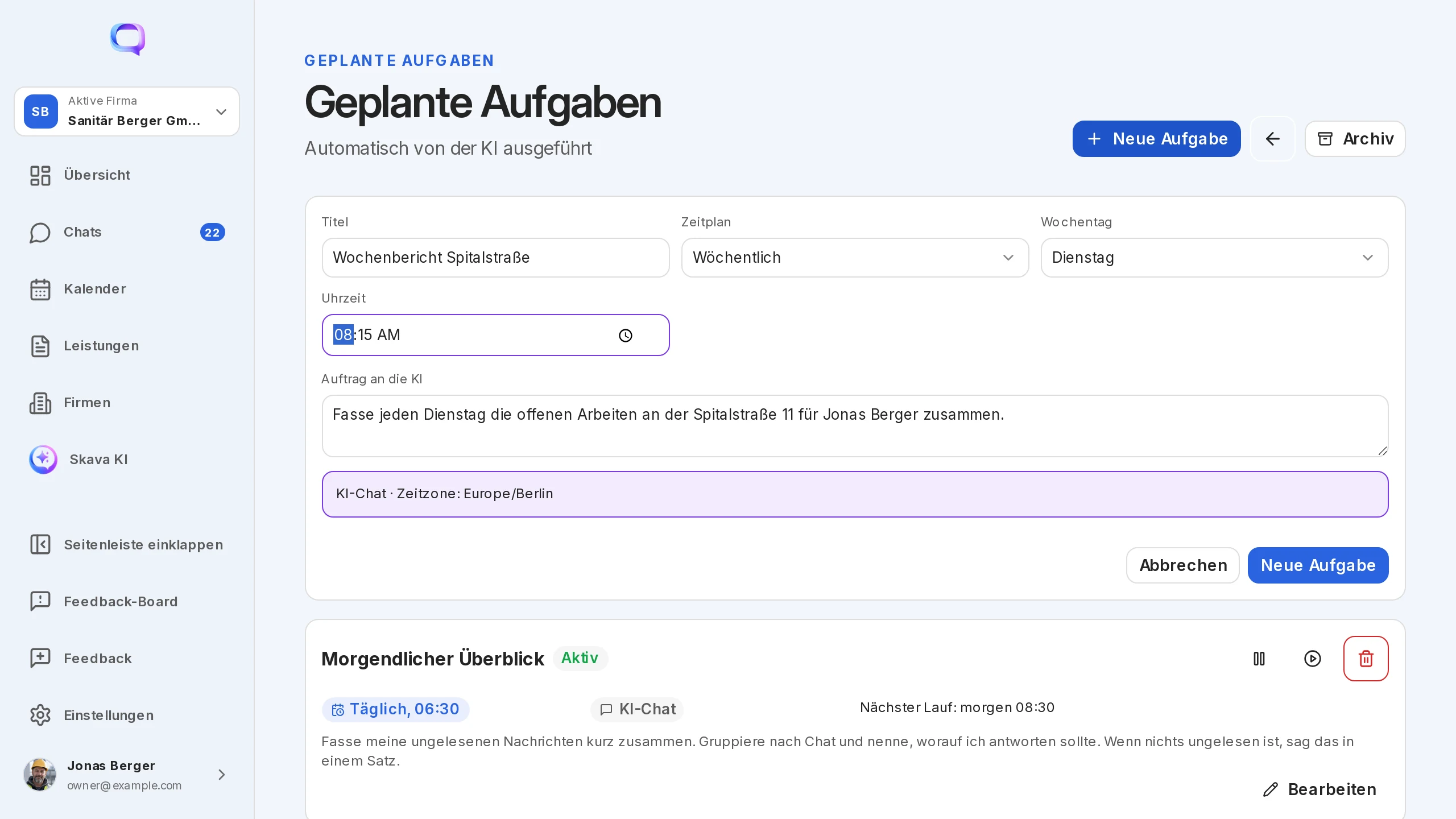
En la aplicación web creas tus propios trabajos con Nueva tarea: título, trabajo para la IA, ritmo, día de la semana y hora.
Memoria, límites y ayuda
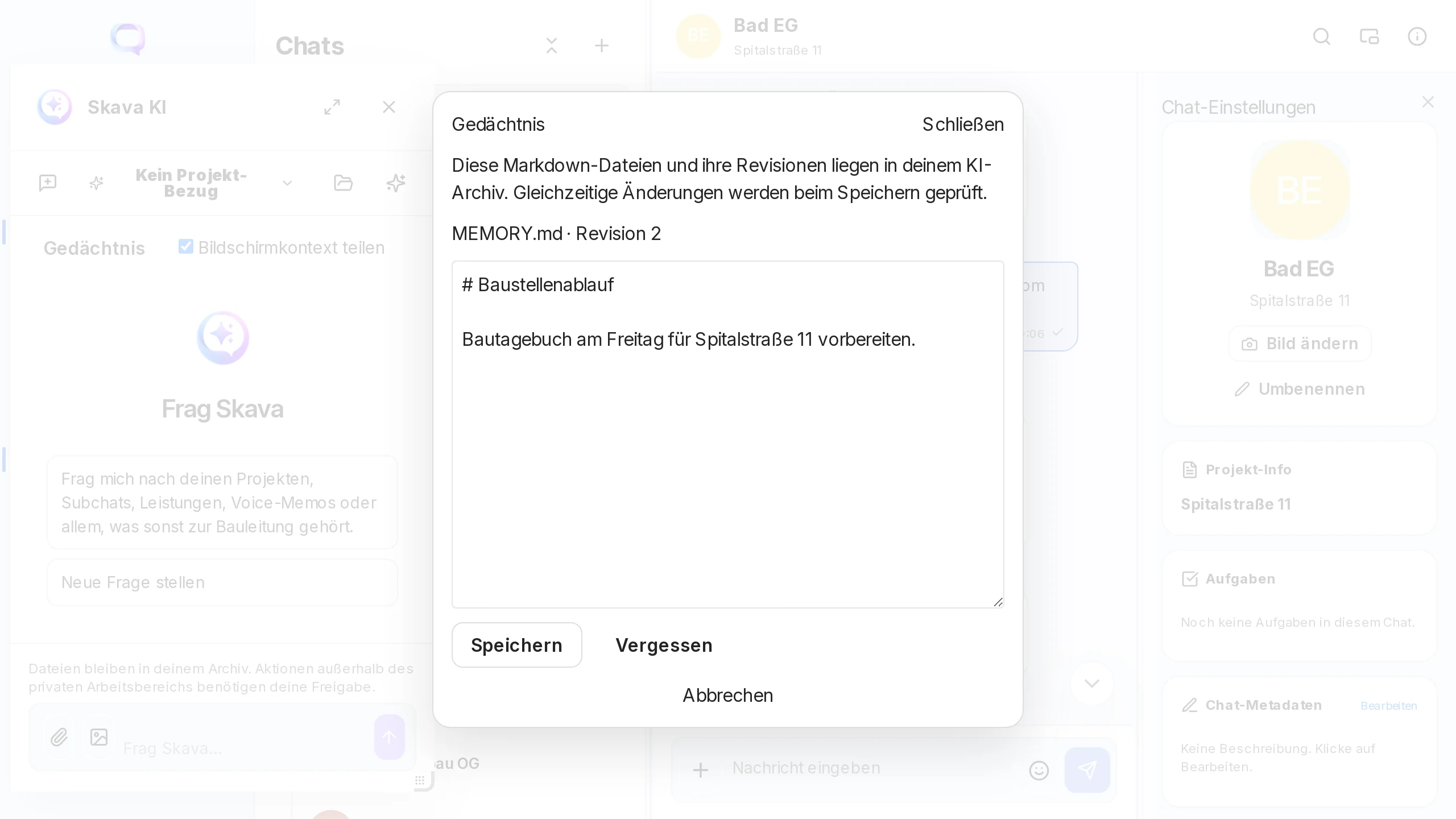
- Memoria: El asistente conserva notas que persisten entre sesiones, por ejemplo "Preparar el diario de obra de Spitalstraße 11 para el viernes". En la aplicación web, las abres a través de Memoria.
- Detener y encolar: Mientras responde, el botón de detener lo interrumpe. Ya puedes enviar el siguiente mensaje; quedará en la cola.
- Nada por su cuenta: Crea plantillas solo como borradores y documentos solo de forma privada. Todo lo que sale hacia fuera lo confirmas tú.
- Ayuda en el chat: "Thomas de Skava" es un bot de ayuda, no un empleado. Responde preguntas sobre la aplicación con enlaces a la wiki y transfiere comentarios o correos al soporte solo si apruebas explícitamente la acción. Para solicitudes de trabajo, te remite al asistente.
Pequeñas utilidades sin IA
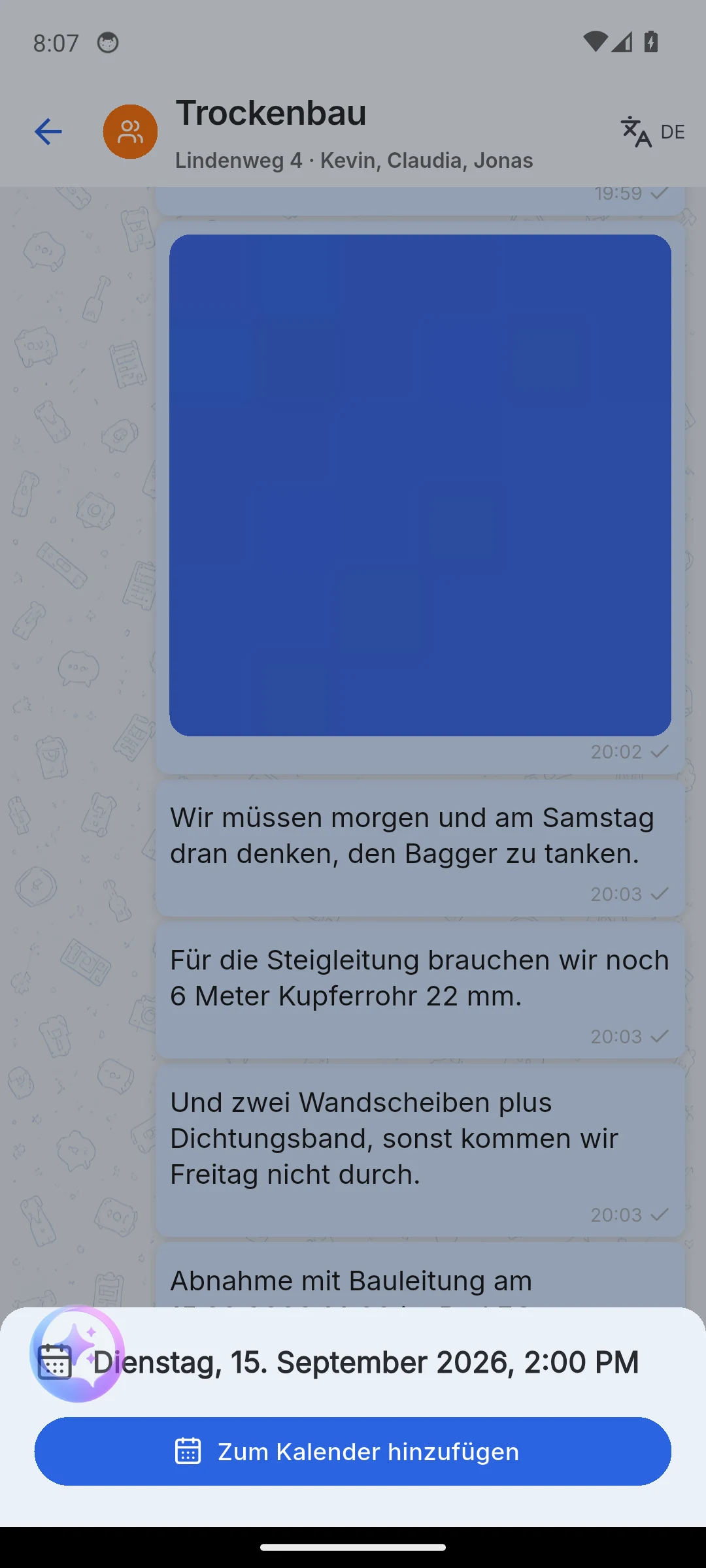
Dos funciones de conveniencia funcionan sin un modelo, directamente en el dispositivo:
- Detección de fechas (app móvil): una fecha con hora en un mensaje aparece subrayada. Al tocarla se abre una hoja de calendario con Añadir al calendario.
- Sugerencias de nombre al crear un subchat, por ejemplo Empleados, Cliente o General.
App web y app móvil
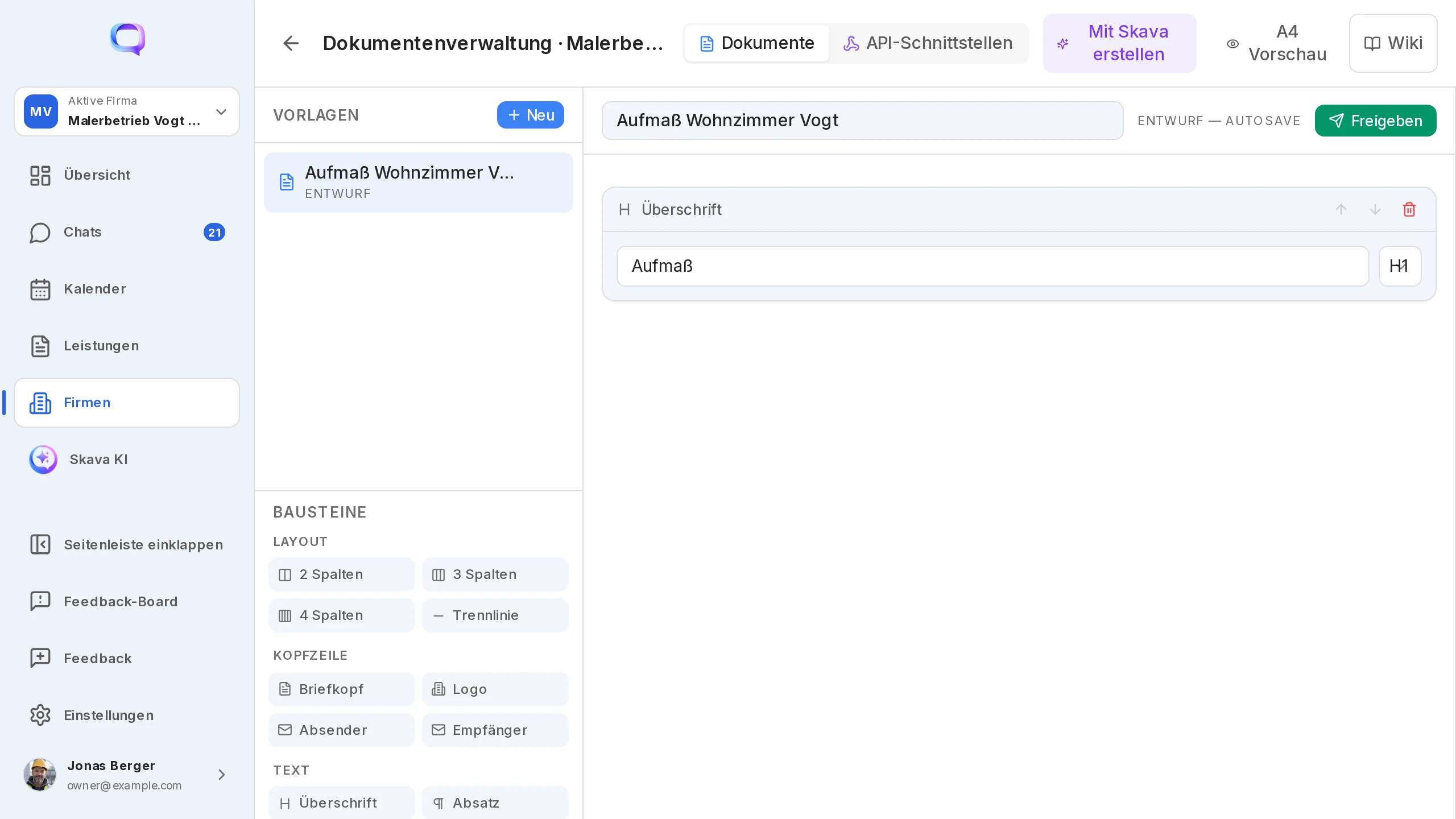
Solo en la aplicación web: tareas programadas propias con horario, "Crear con Skava" para elementos personalizados, el panel anclable y la vista de memoria.
Solo en la aplicación móvil: @skava de forma privada en el chat, cámara y micrófono directamente en el compositor del asistente, detección de fechas y el aviso antes del primer archivo adjunto.
Preguntas frecuentes
¿Ve mi equipo lo que le pregunto al asistente?
No. La conversación con el asistente es tuya. Las preguntas mediante @skava en un chat y sus respuestas también son visibles solo para la persona que hizo la pregunta.
¿Acaba una factura creada por el asistente en el chat del proyecto?
No. Los PDF generados se guardan de forma privada en el chat con el asistente y en Documentos dentro del área de IA. Solo llegan al chat del proyecto si los compartes tú.
¿Cómo le paso un mensaje del chat al asistente?
Mantén pulsado el mensaje o abre las acciones del mensaje, elige Reenviar y selecciona Asistente de Skava como destino. Para los memorandos de voz, la opción se llama Entregar transcripción a Skava AI.
¿Qué archivos puedo adjuntar?
PDF, imágenes, Excel y ZIP, hasta cinco archivos de 200 MB cada uno. Encontrarás los resultados del asistente en Documentos dentro de la sección de IA.
¿Puedo detener el acceso del asistente a mis archivos?
Sí. En la configuración, desactiva Acceso de IA a archivos de la app. Entonces no buscará en carpetas personales ni de empresa.
¿Quién es Thomas de Skava?
Un bot de ayuda que te da consejos al empezar y responde preguntas sobre la app con enlaces a la wiki. Solo envía comentarios a Skava tras tu aprobación. Las solicitudes de trabajo, como "crear un presupuesto", son tarea del asistente.