
Tilbud, fakturaer og dokumenter
I Skava oprettes forretningsdokumenter direkte i chatten på byggepladsen. En liste over ydelser bliver til et tilbud, tilbuddet bliver til en ordrebekræftelse, og den bliver til fakturaen. Hvert dokument er et kort i chatten, som alle involverede kan se, og en PDF, når du har brug for det.
Dokumentkæden
Skava kender tre dokumenttyper, der bygger på hinanden. Det næste trin findes altid i menuen på det foregående dokument:
- Tilbud: prisen, du giver kunden. Oprettet fra en liste over ydelser eller direkte i dokumentformularen.
- Ordrebekræftelse: den godkendte opgave. Oprettet fra tilbuddet via Konverter til ordrebekræftelse. Fra dette tidspunkt og fremad er der en fremskridtsværdi pr. linje, og muligheden for at tildele arbejde til dit team eller partnerfirmaer.
- Faktura: oprettet fra ordrebekræftelsen via Opret faktura. Kun fakturaen trækker et dokumentnummer fra firmaets fakturaopsætning.
Dokumenter er kun tilgængelige i chats i et projekt, der er koblet til et firma. Hvis firmaet mangler, fortæller Skava det præcis dér, hvor du forsøger at oprette dokumentet. Låste punkter i plus-menuen angiver årsagen, for eksempel "Opret et tilbud først; ordrebekræftelsen udledes fra det."
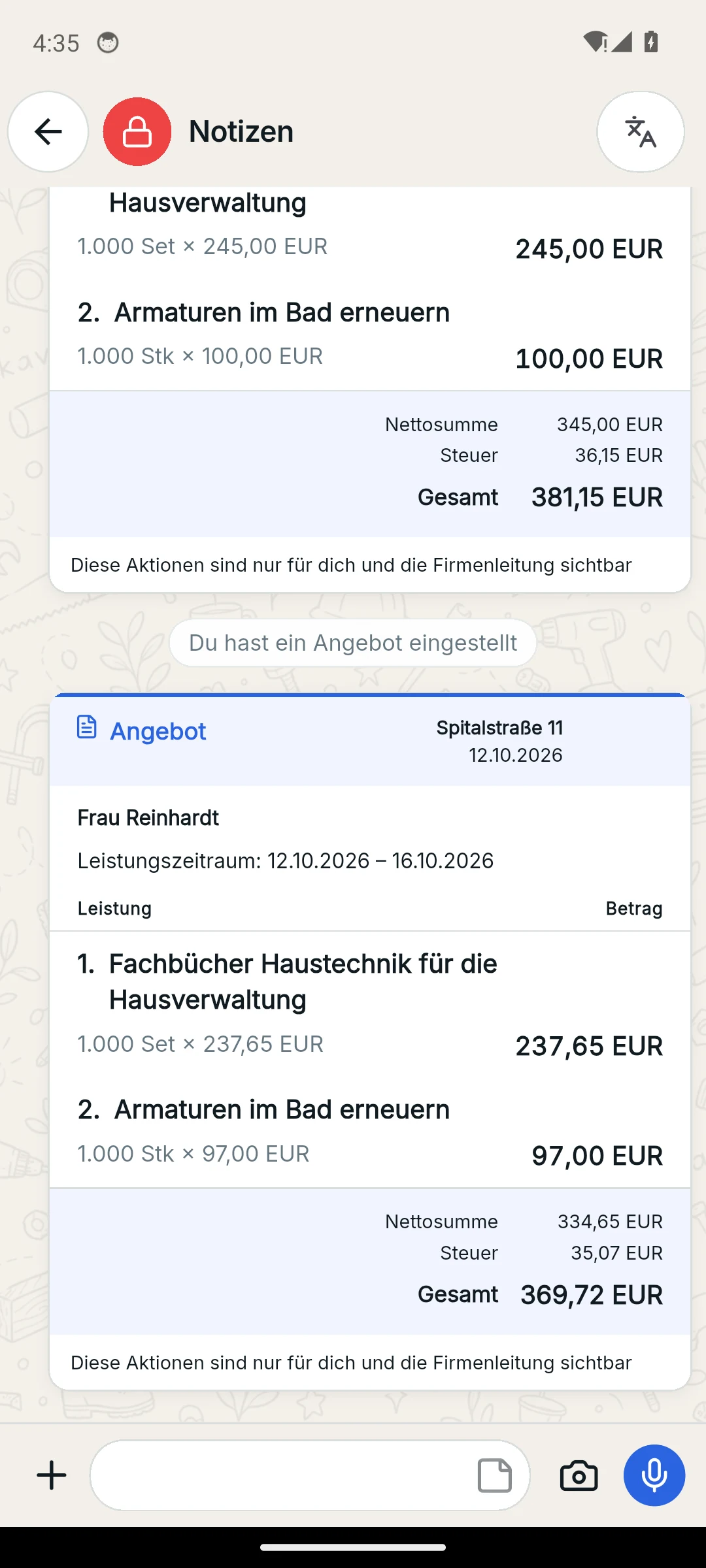
Et sendt dokument ændres aldrig. Ved konvertering, en ny version eller en tilbagekaldelse oprettes altid et nyt kort; forgængeren forbliver i historikken. På den måde forbliver det klart, hvad kunden så, og hvornår.
Skriv et tilbud
I mobileappen trykker du på plus i chatten og derefter på flisen Tilbud. I webappen åbner du Chatindstillinger via chatoverskriften og går til Tilbudskladde, eller vælger Tilbud fra plusmenuen i skrivefeltet. Uanset hvad åbnes dokumentformularen.
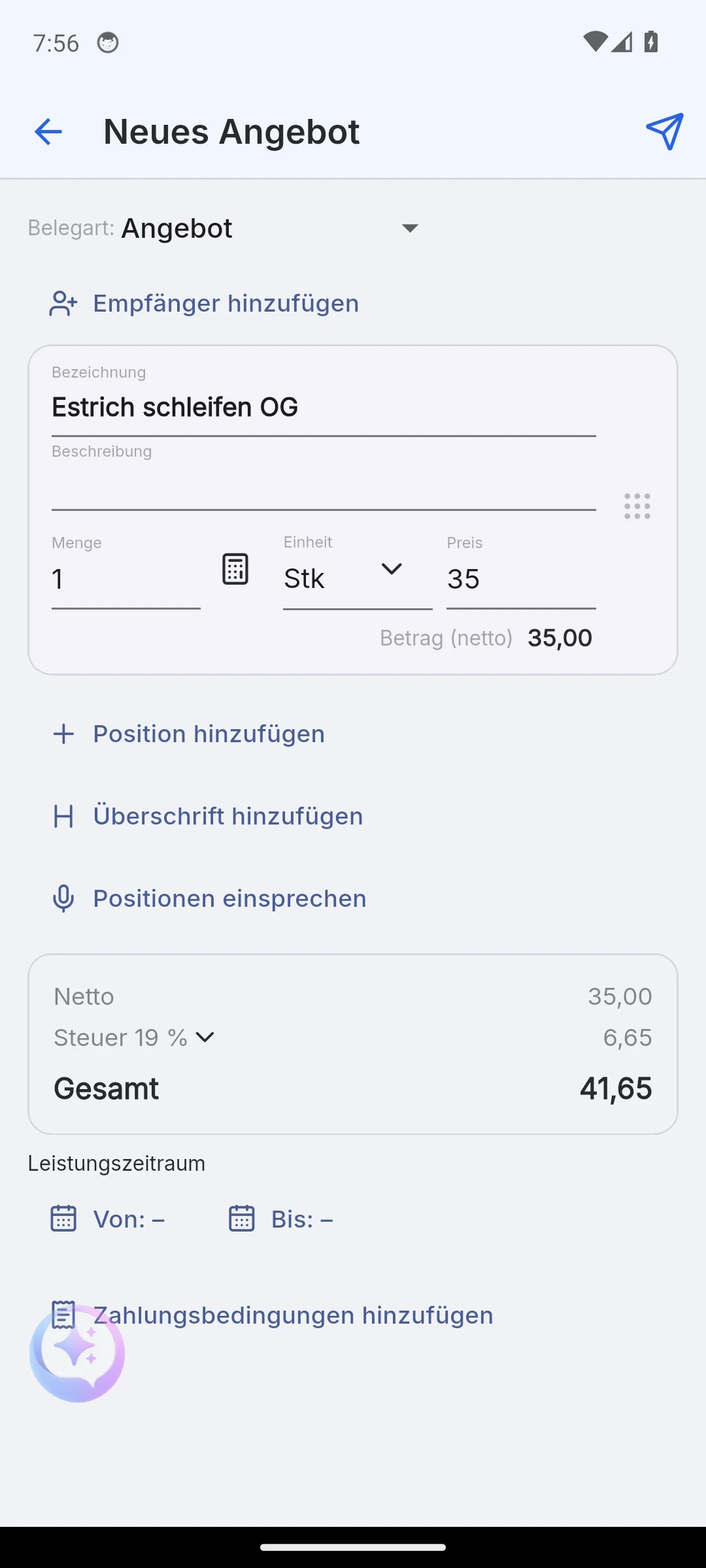
Formularen består af poster og en header:
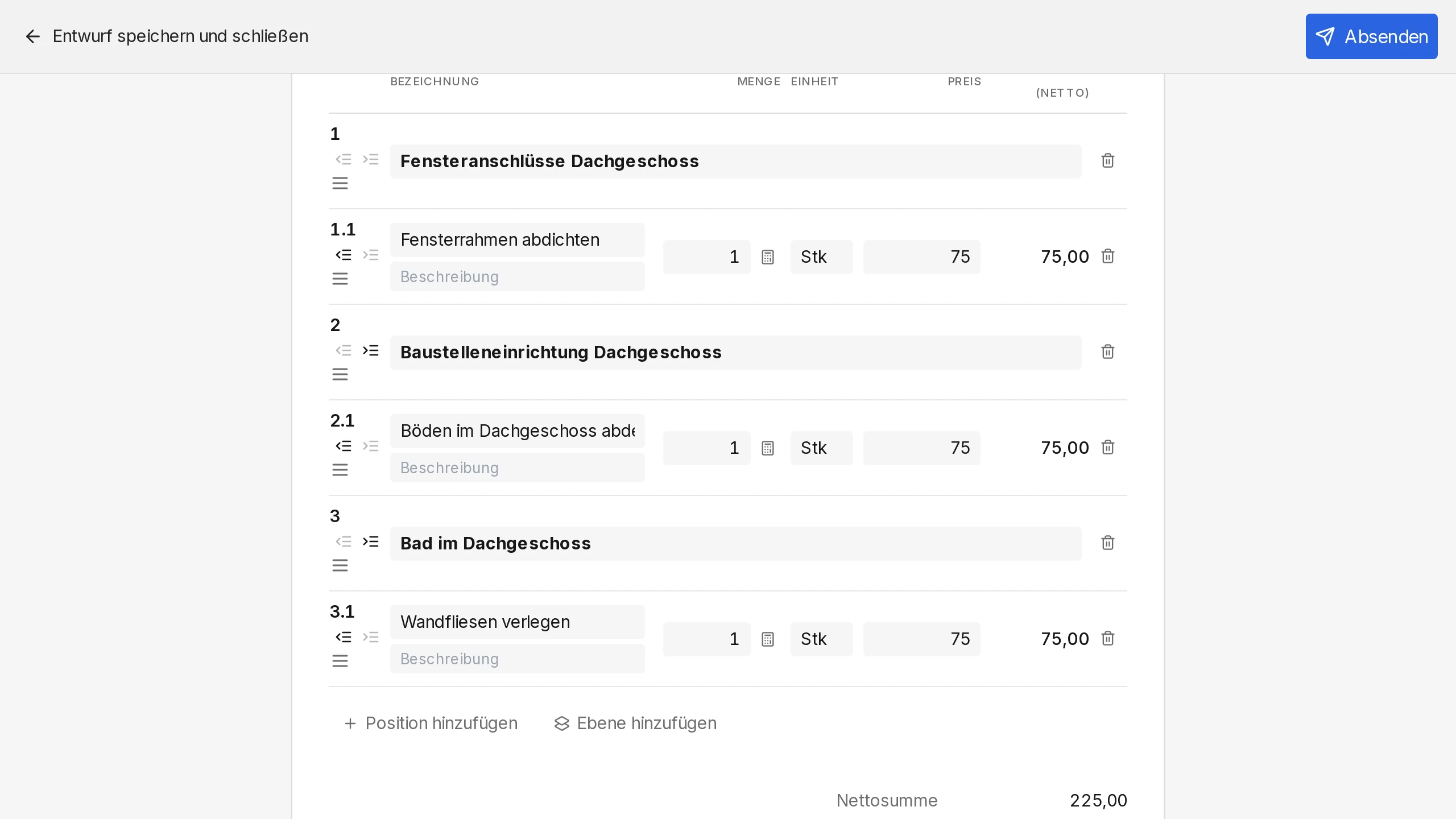
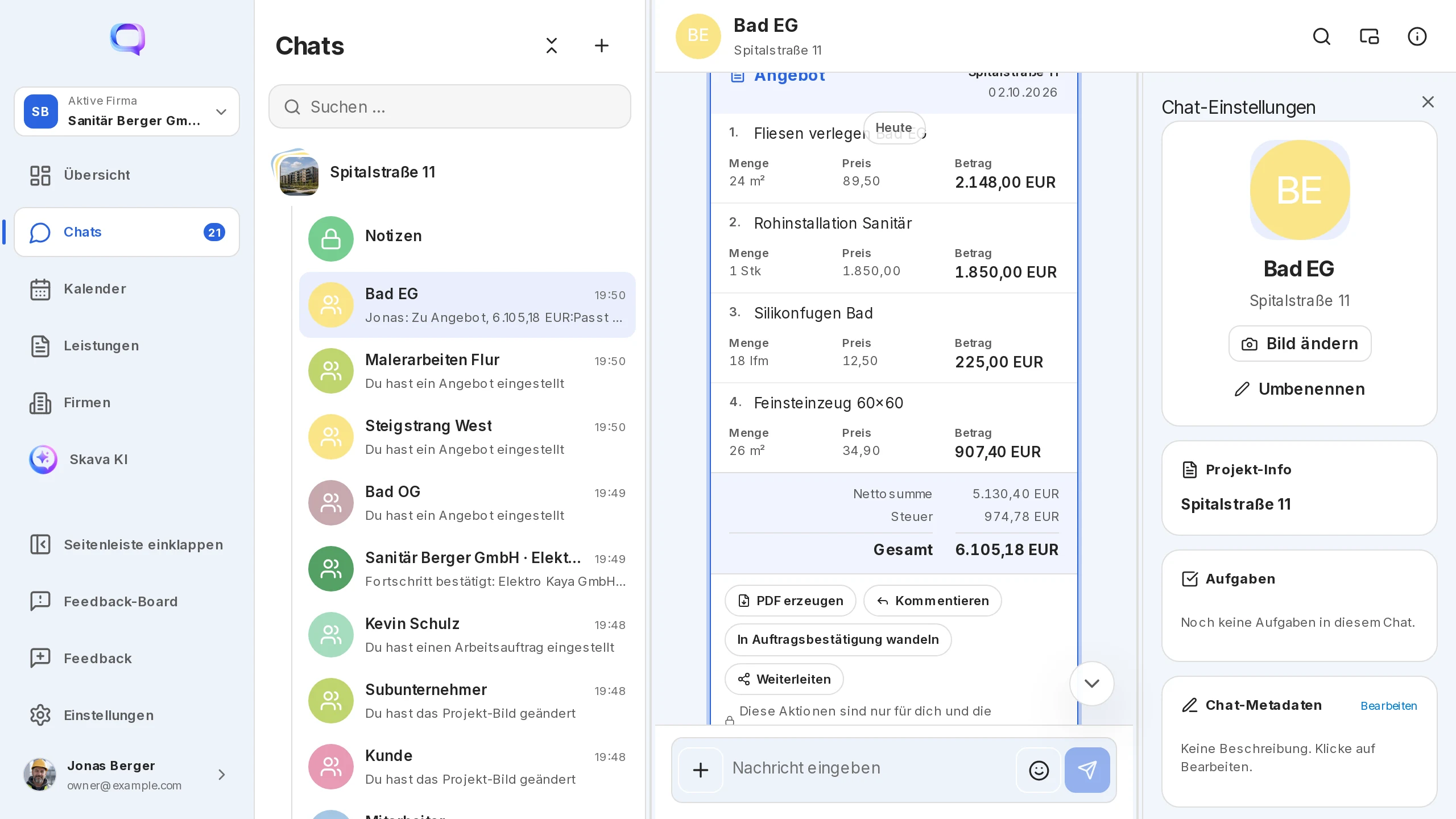
- Tilføj poster: titel, beskrivelse, mængde, enhed og pris. Skava beregner postens total øjeblikkeligt.
- Tilføj overskrift: en linje uden mængde og pris, f.eks. "Nedrivningsarbejde". Med Indrykning bliver det til et indholdsfortegnelse med numre som 1, 1.1 og 1.2.
- Sortering: træk linjeelementer ved håndtaget. En overskrift tager sine underpunkter med. På telefonen sletter et swipe mod venstre en linje, og en "Fortryd"-bjælke bringer den tilbage.
- Momsats: gælder én gang for hele dokumentet, f.eks. 19 % eller 7 %.
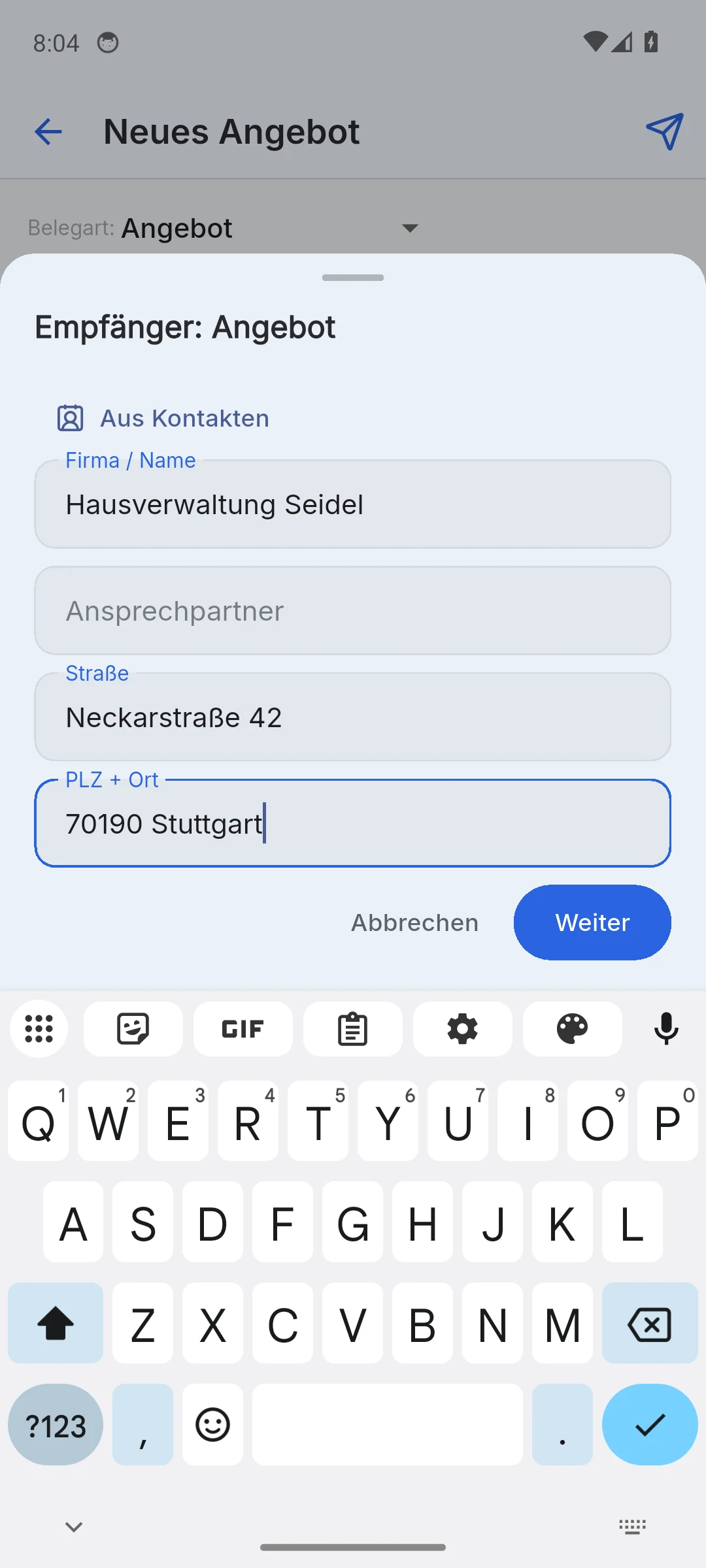
- Tilføj modtager: firma eller navn, gade, postnummer og by. Modtageren vises derefter i breddet og i PDF'en.
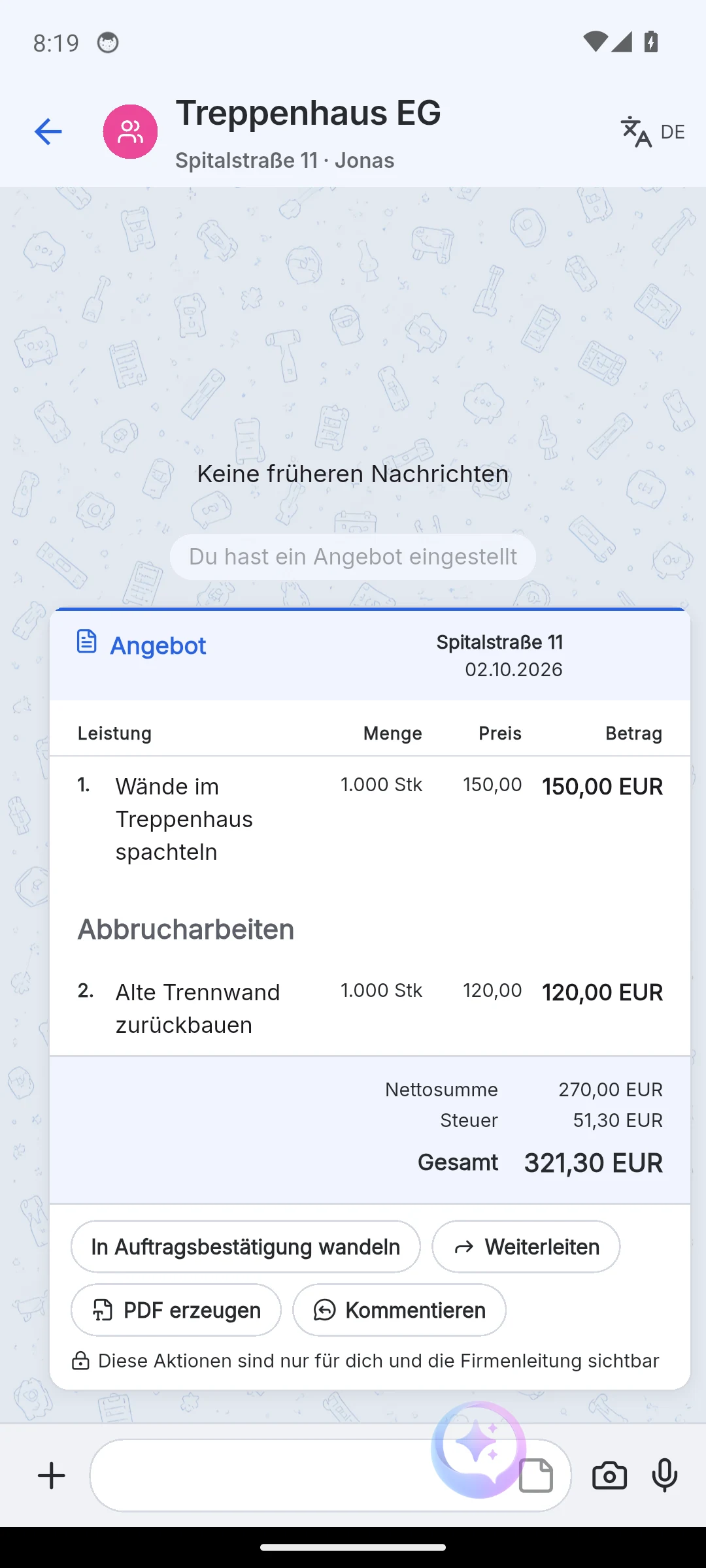
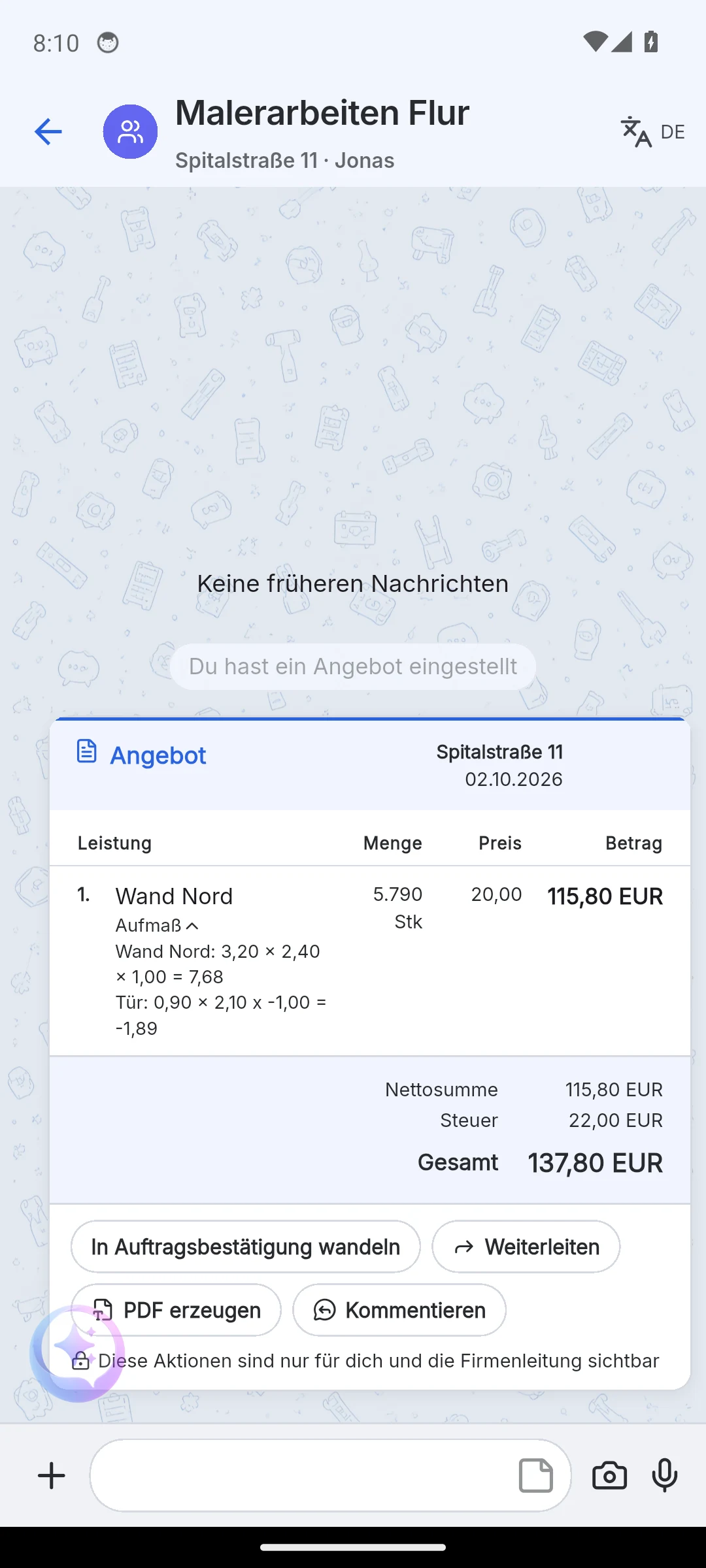
Indtastning af mængder: Enhedsmenuen tilbyder m², timer, stk. eller fast pris. Knappen ved siden af mængdefeltet åbner måling: længde, bredde og antal pr. række, fradrag som negativt antal, f.eks. -1 for en dør. Brug som mængde indsætter summen i mængdefeltet. Senere ligger målingen foldet sammen under linjeitem i dokumentet.
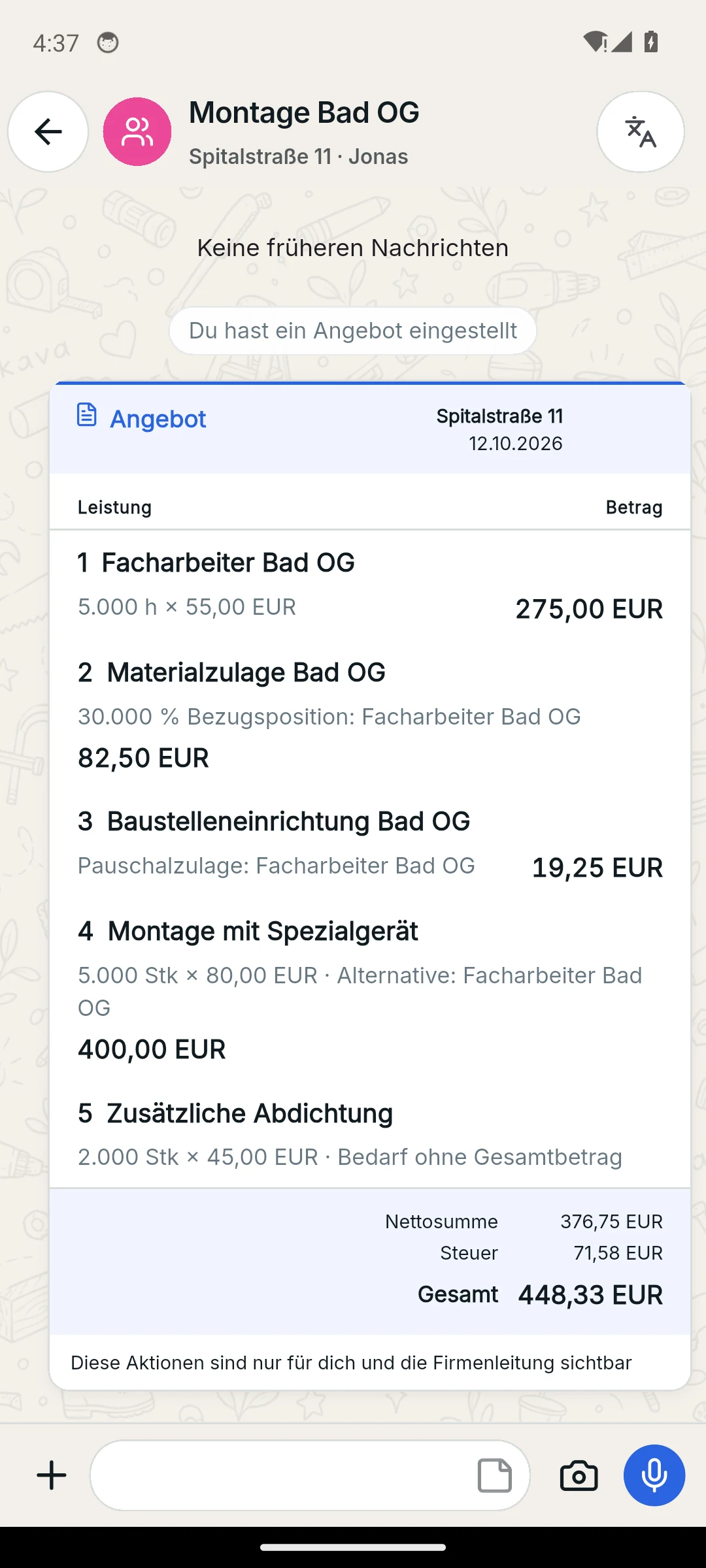
Linjeitemtyper: Udover den normale linjeitem findes der Alternativ (henviser til en basisvariant), Valgfri med eller uden total, og Tillæg som procent eller fast beløb på et referencitem. Ved konvertering til ordrebekræftelse vælger du én variant pr. gruppe; den ikke-valgte variant udelades.
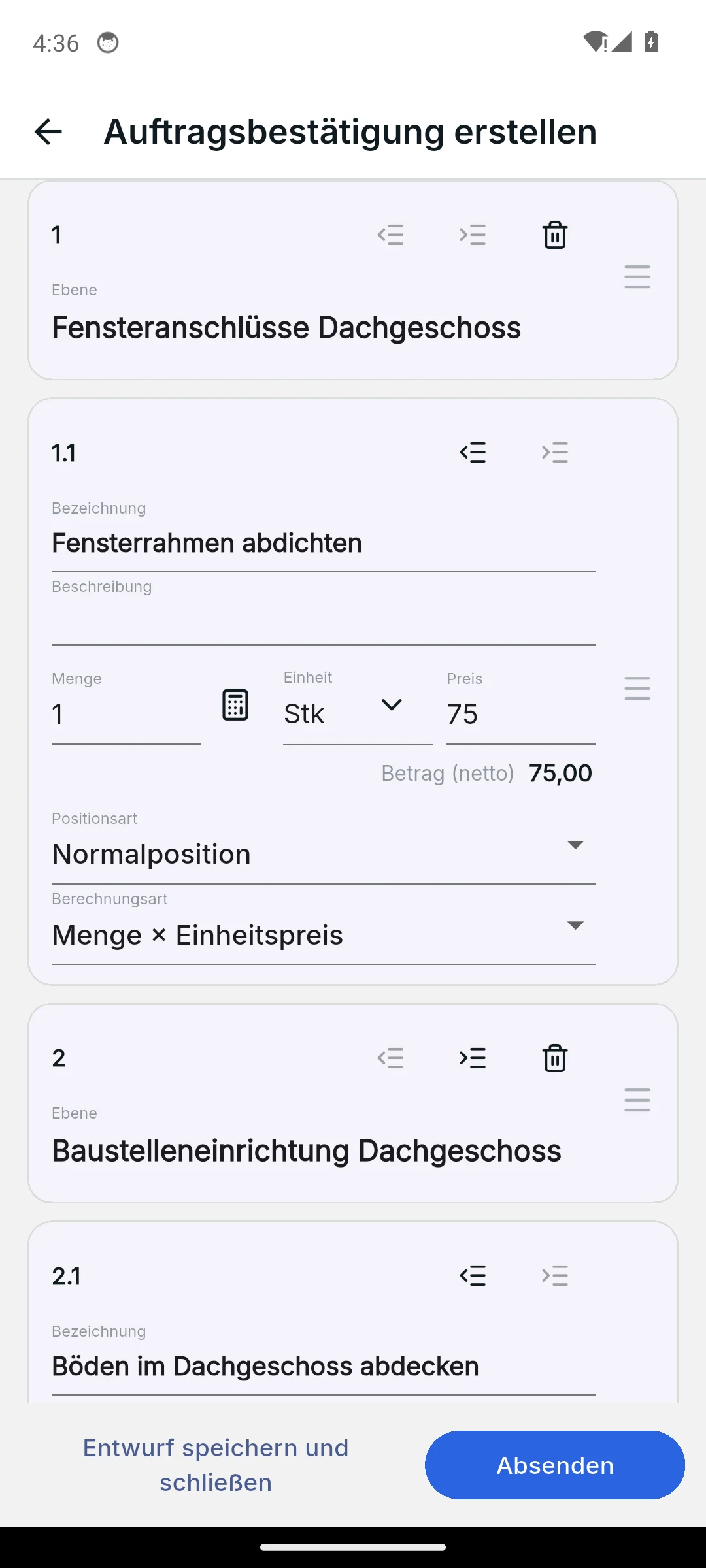
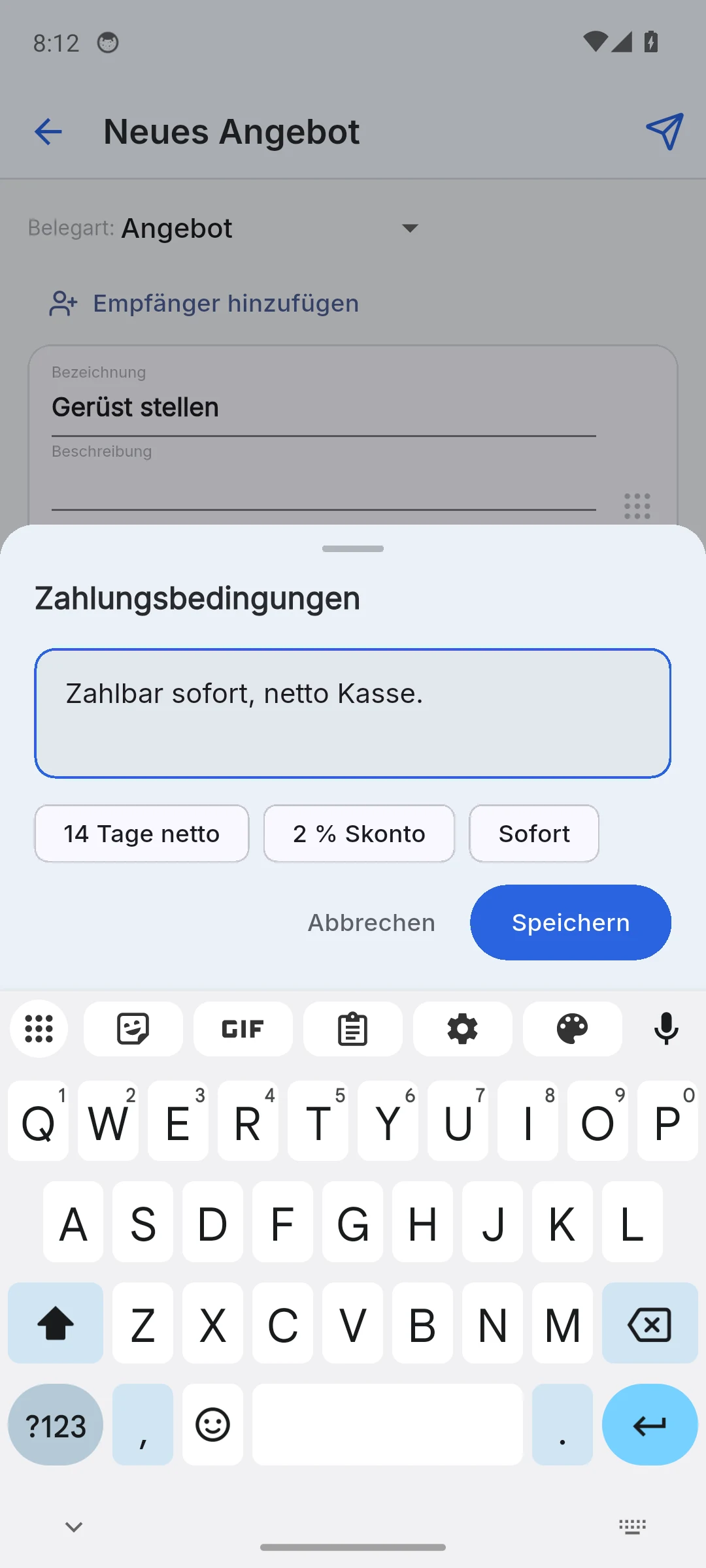
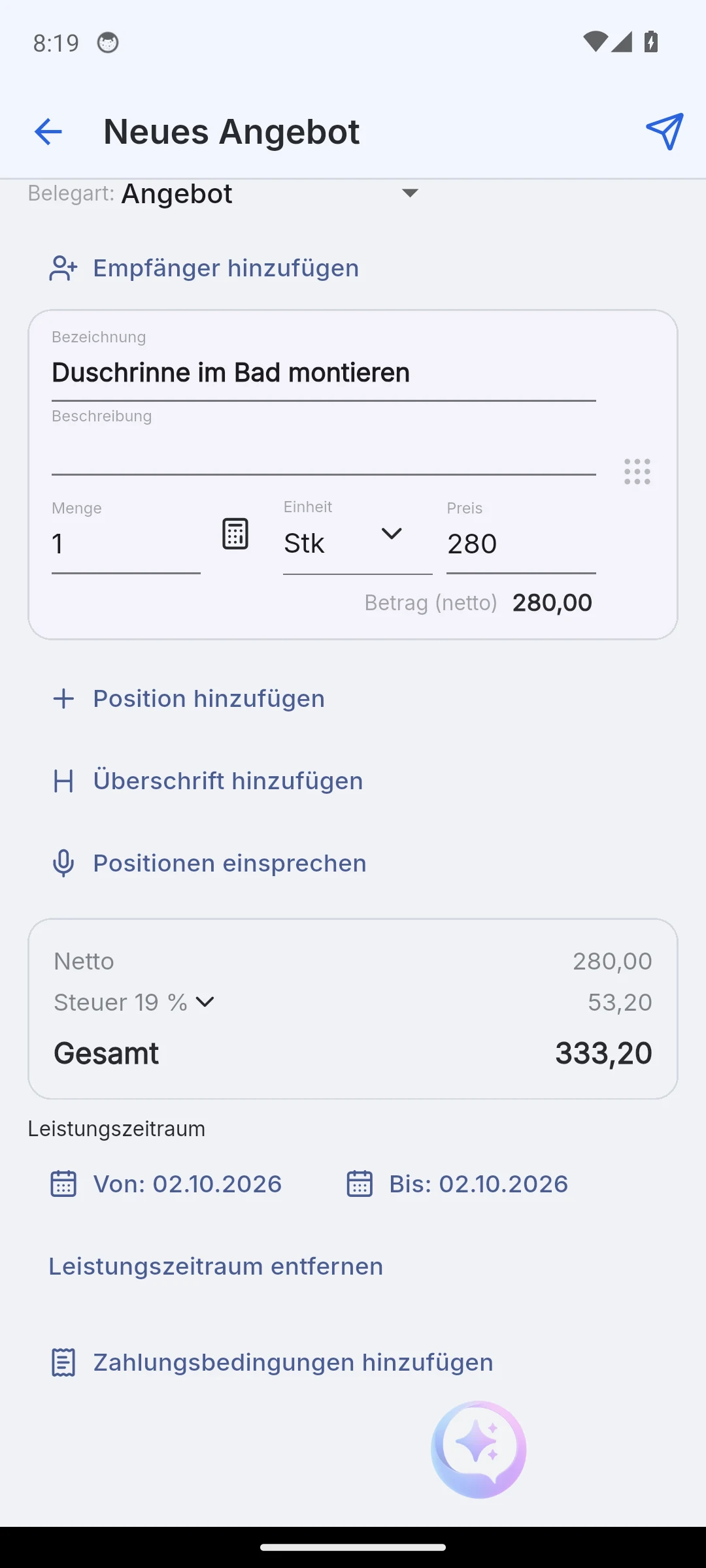
Betalingsbetingelser og ydelsesperiode er valgfrie. Forslag som "14 dage netto", "2 % rabat" eller "Straks" sparer tastning; i webappen overtager formularen projektets virksomheds standardbetalingsbetingelser. Ydelsesperioden fremvises som Fra og Til på dokumentet.
Udkast
Hver chat har præcis ét udkast til tilbud. Når du forlader formularen, gemmes den automatisk, uanset om det sker via knap, tilbagegestus eller Escape-tasten. Udkastet vises i chatten som en flise markeret med Udkast; et tryk åbner formularen igen. Kun Send omdanner det til et dokument, og udkastflisen forsvinder.
- Et udkast uden en ydelsespost kasseres. Mobilappen spørger først med "Ingen data at gemme endnu".
- Ændringer til en ydelsesliste fryser den gamle tilstand: den forbliver gråtonet i historikken, mens den aktuelle liste viser de nye priser.
- Handlingsmenuen for en ydelsesliste tilbyder Opret dokument, Rediger ydelsesposter og Videresend til en anden chat.
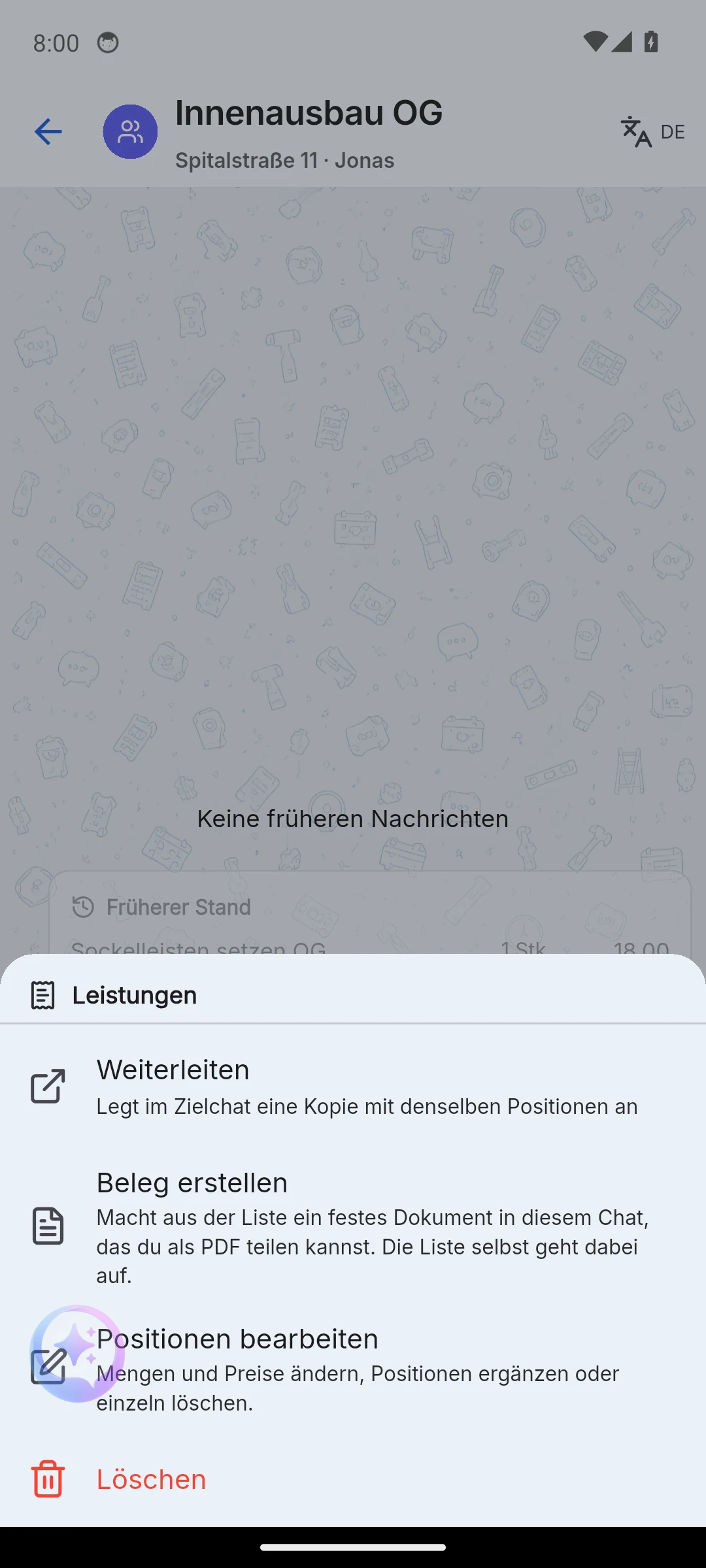
Opret dokument overfører posterne til dokumentets formular. Listen forbliver i chatten og kan stadig redigeres, f.eks. hvis mængderne ændres på byggepladsen.
I webappen markerer du enkelte poster til tilbuddet i området Tilbudsudkast. Ved delvis markering hedder lukkeknappen "Kassér ændringer og luk"; det oprindelige udkast forbliver uændret.
Fra tilbud til ordrebekræftelse
Åbn menuen for tilbuddet (mobil: langtryk, webapp: højreklik på dokumenthovedet) og vælg Konvertér til ordrebekræftelse. Formularen åbnes med alle poster og forbliver redigerbar: justér mængder, tilføj betalingsbetingelser og indryk oversigten. Hvis du forlader formularen, bevares konverteringsudkastet, indtil du sender.
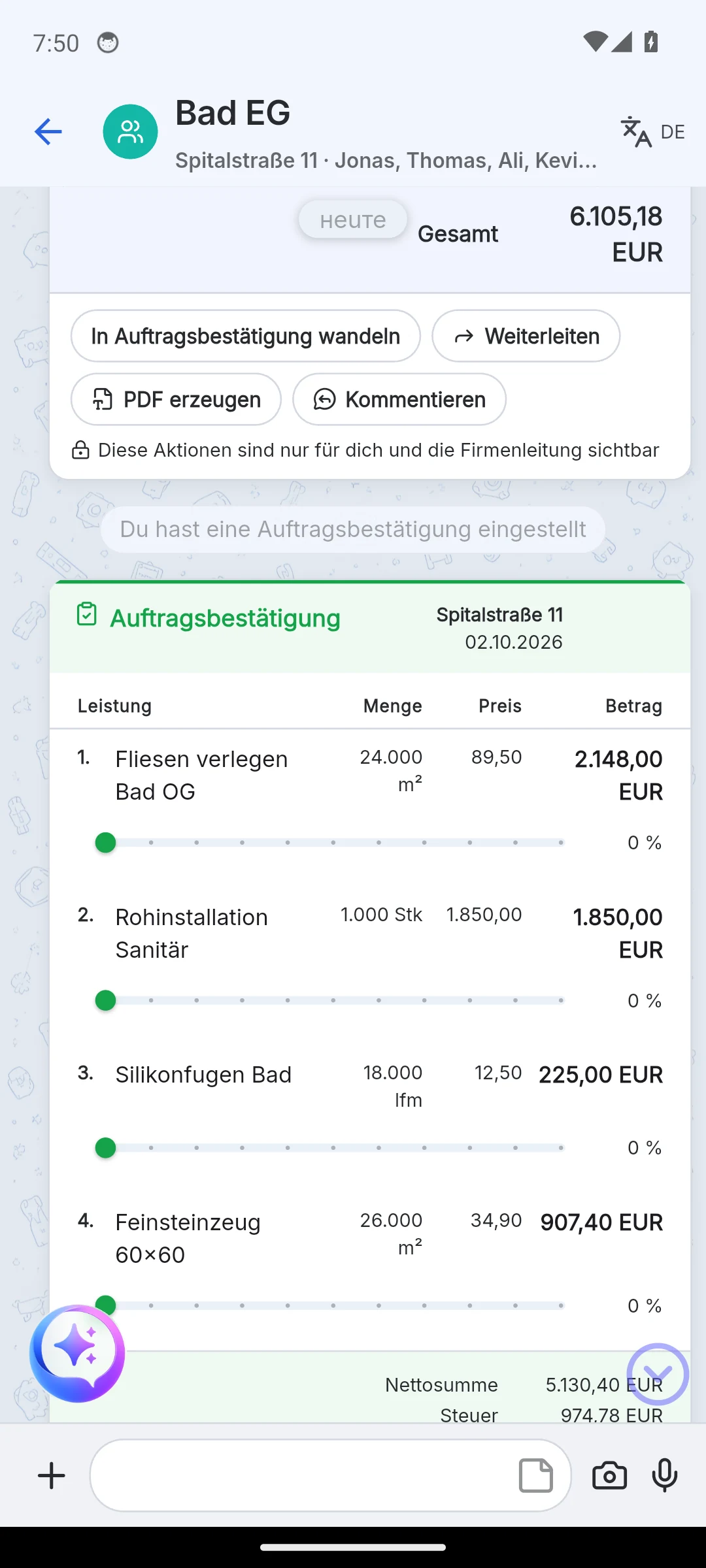
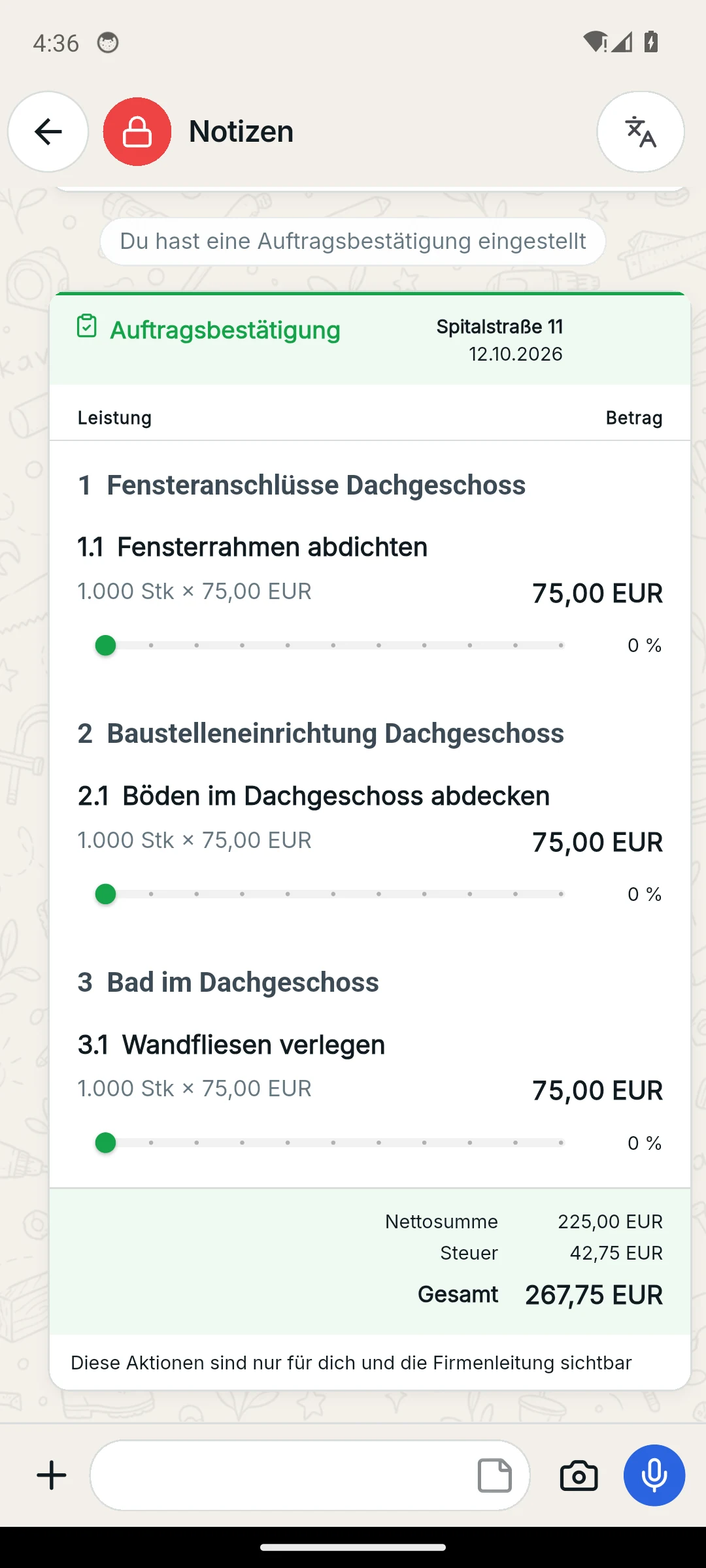
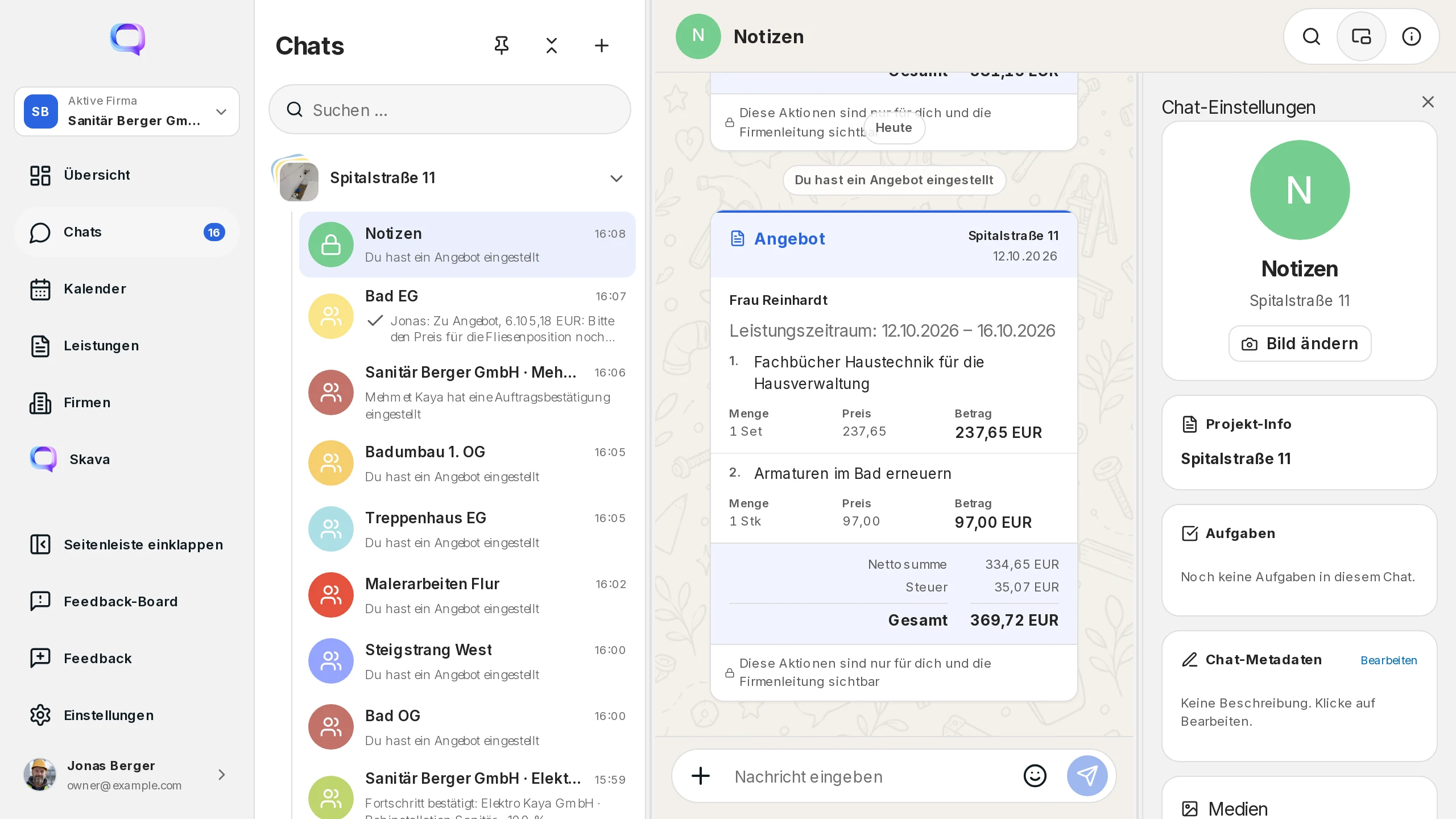
Ordbekræftelsen vises som et eget kort; tilbuddet forbliver ovenover. Nyt her:
- En fremdriftslinje pr. post. Et tryk på tallet skifter mellem procent og "færdig / total" i postens enhed.
- Tildeling: Tildel poster til dit eget team, til kontakter eller til andre virksomheder. Sådan fungerer det, beskrives under Samarbejde med andre virksomheder.
- Opret faktura som næste skridt i kæden.
I mobilappen kan du direkte i formularen sæge dokumenttypen til ordrebekræftelse, for eksempel hvis kunden har givet mundtlig tilslutning og der ikke var behov for et tilbud.
Faktura og betaling
I menuen for ordrebekræftelsen vælger du Opret faktura. Før formularen åbnes, beder Skava om modtager; virksomhedsnavn eller personnavn er tilstrækkeligt. Derefter kan du indtaste betalingsbetingelser og sende. En lukket fakturakladde kan åbnes igen senere fra plus-menuen uden at blive bedt om modtager igen.
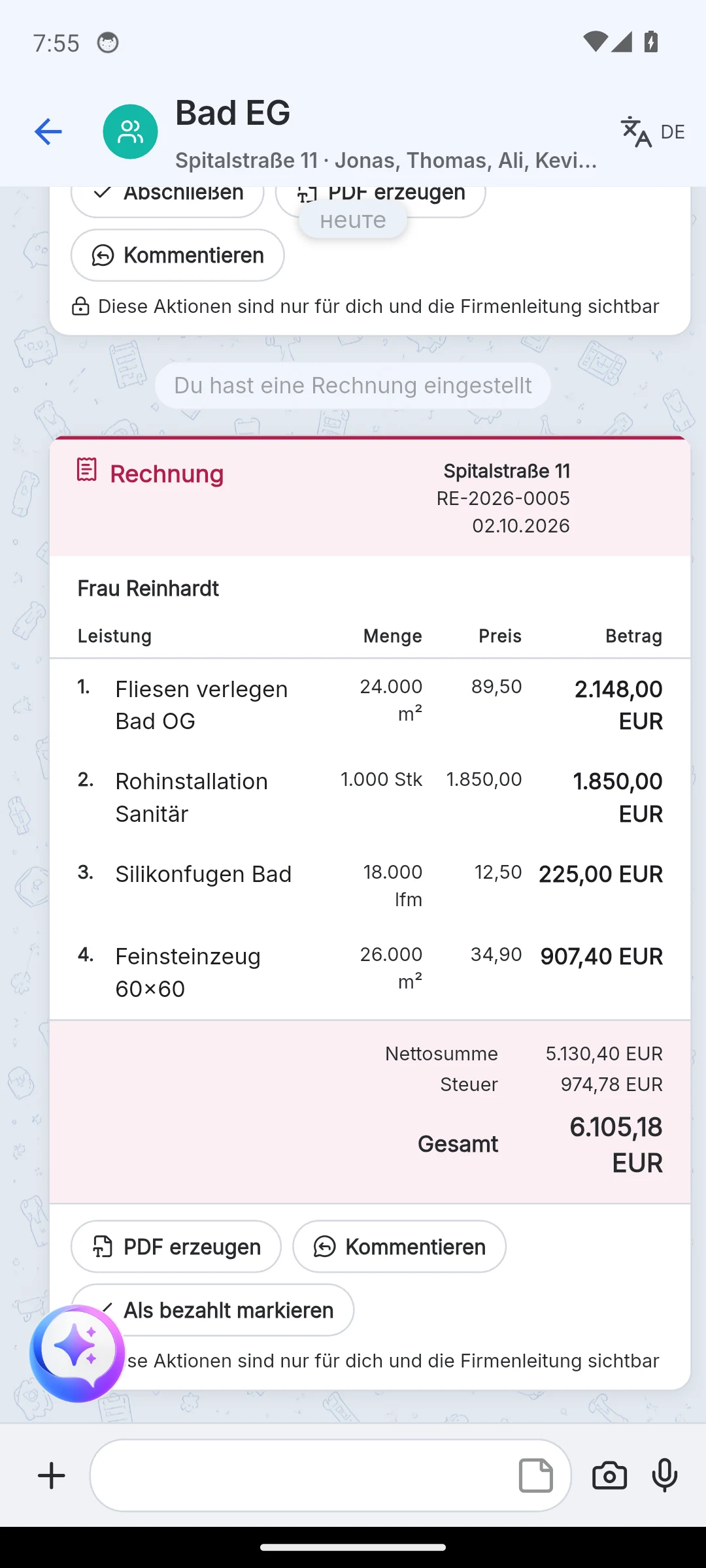
- Fakturanummer: præfiks og næste nummer kommer fra virksomhedens fakturaopsætning.
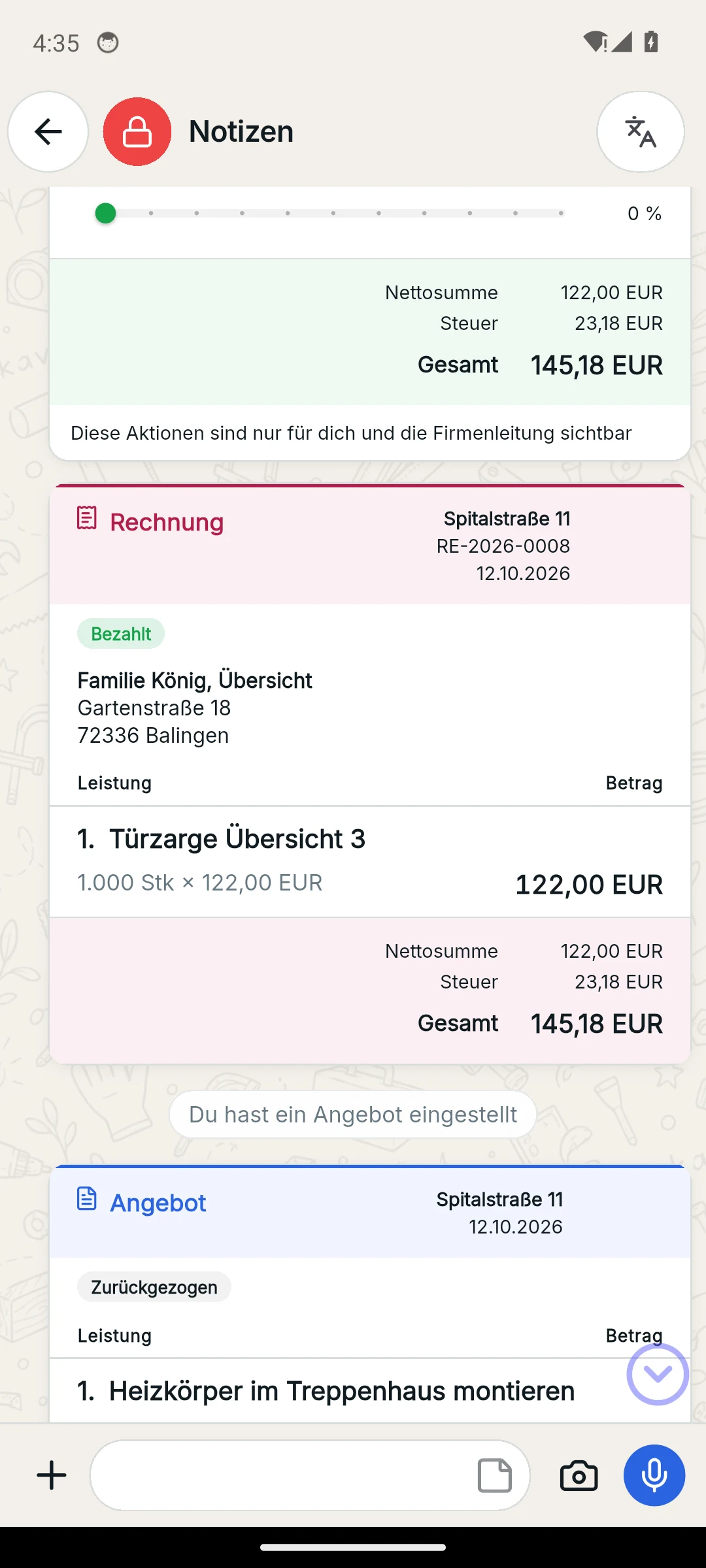
- Marker som betalt sætter "Betalt"-markeringen på kortet. Dette virker kun én gang; herefter forsvinder handlingen fra menuen. Opret faktura og Marker som betalt er forbeholdt virksomhedsadministratorer.
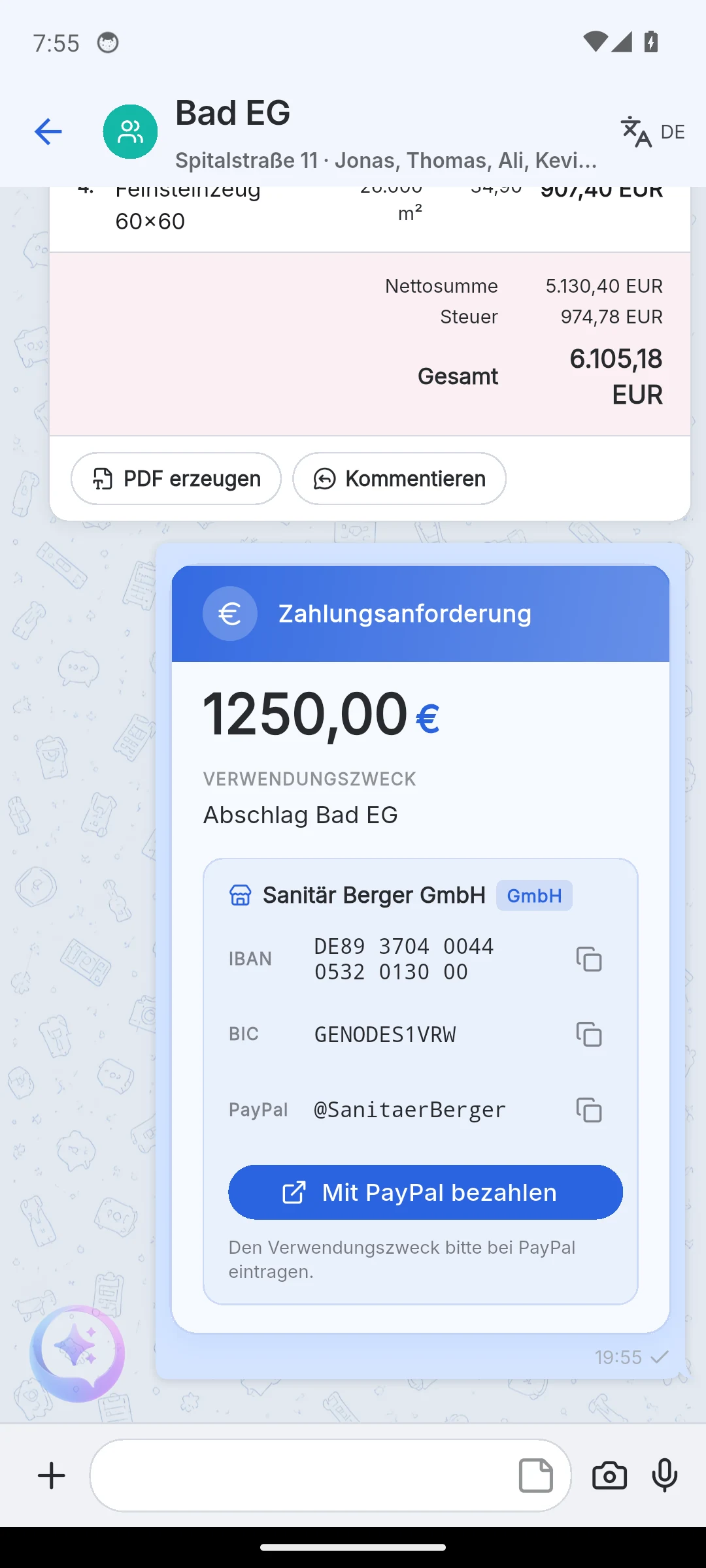
- Anmod om betaling (mobilapp, Betaling-flise i plus-menuen): indtast beløb og formål, færdig. Kortet viser virksomhedens bankoplysninger og, hvis gemt, en Pay med PayPal-knap. Uden en IBAN i virksomhedsdata peger Skava på det. Betalingsanmodningen er en besked, ikke et dokument.
Arbejder på et dokument
Åbn dokumentets menu med et langt tryk på telefonen, eller med højreklik på dokumenthovedet i webappen. Under menuen ser du bemærkningen "Disse handlinger er kun synlige for dig og virksomhedsledelsen": dokumenthandlinger vises kun for den person, der oprettede dokumentet, eller for en virksomhedsadministrator.
- Kopiér placerer dokumentteksten på udklipsholderen.
- Generér PDF åbner forhåndsvisningen. I webappen vedhæfter du PDF'en til kortet med Vedhæft til dokument eller downloader den. På telefonen deler eller udskriver du den fra forhåndsvisningen.
- Kommentar placerer en dokumentforhåndsvisning over skrivefeltet. Din tekst sendes som en almindelig besked med referencen "Re tilbud, 6.105,18 EUR:"; et tryk på den springer tilbage til kortet. På telefonen gør et swipe mod højre på dokumenthovedet det samme.
- Videresend opretter en kopi af tilbuddet som et eget dokumentkort i en anden chat hos samme virksomhed, for eksempel fra dine private noter til kundechatten. Kilden forbliver uændret.
- Ny tilbudsversion: Det sendte tilbud forbliver som det er; dine ændringer sendes til den samme chat som et nyt tilbud. Modtager, betalingsbetingelser og serviceperiode overføres.
- Tilbagekald: op til fem minutter efter oprettelse, så længe dokumentet hverken er betalt eller konverteret. Kortet forbliver synligt som "Tilbagekaldt"; kun PDF'en forbliver i menuen.
Brevhoved, katalog og dokumentmappe
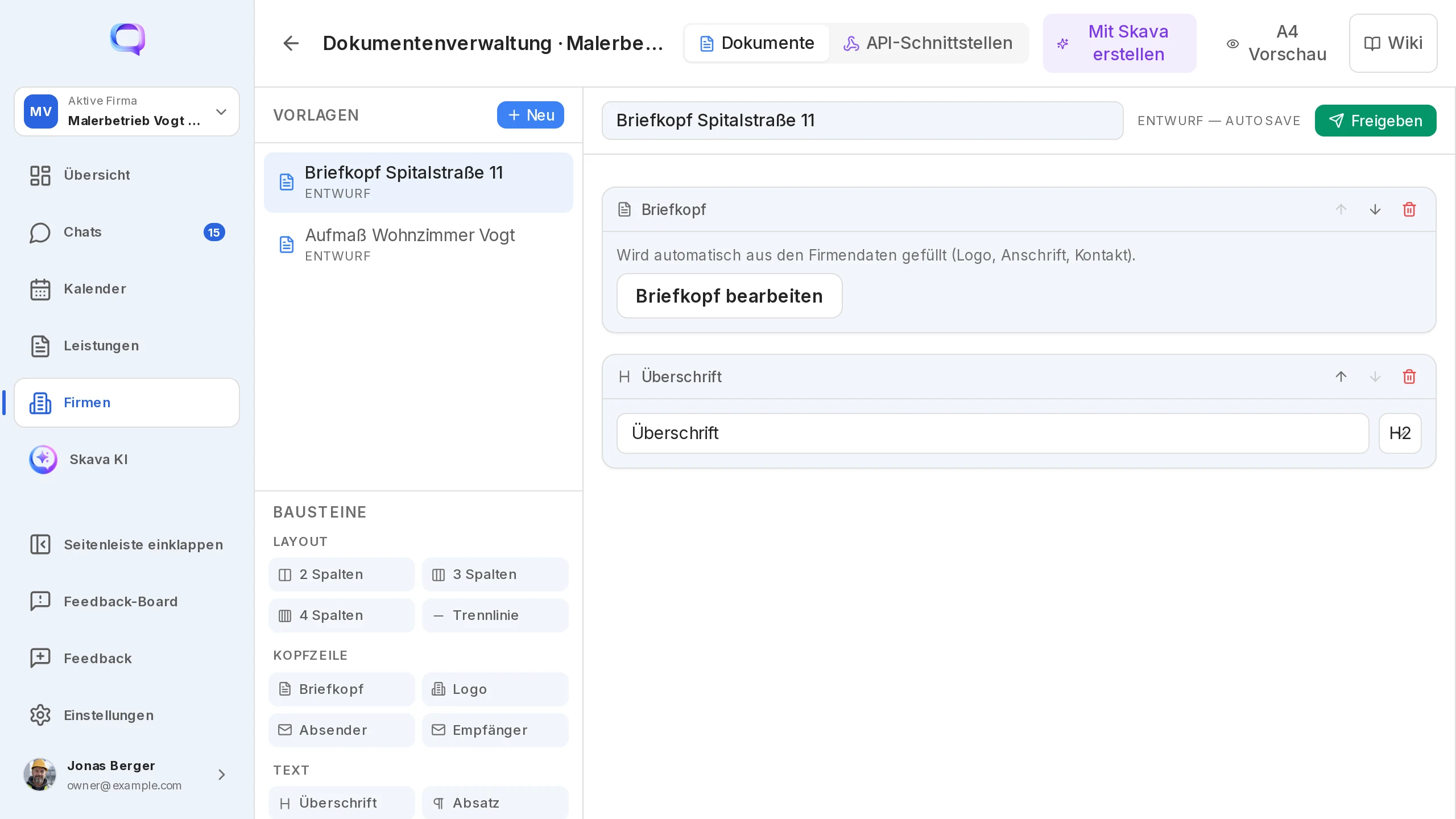
En virksomhedsadministrator redigerer brevhovedet med logo og adresse i webappen, i virksomhedens dokumenthåndtering. Ændringen gælder for hele virksomheden og dermed alle PDF'er. På telefonen vedligeholder du de samme oplysninger i virksomhedsoplysningerne.
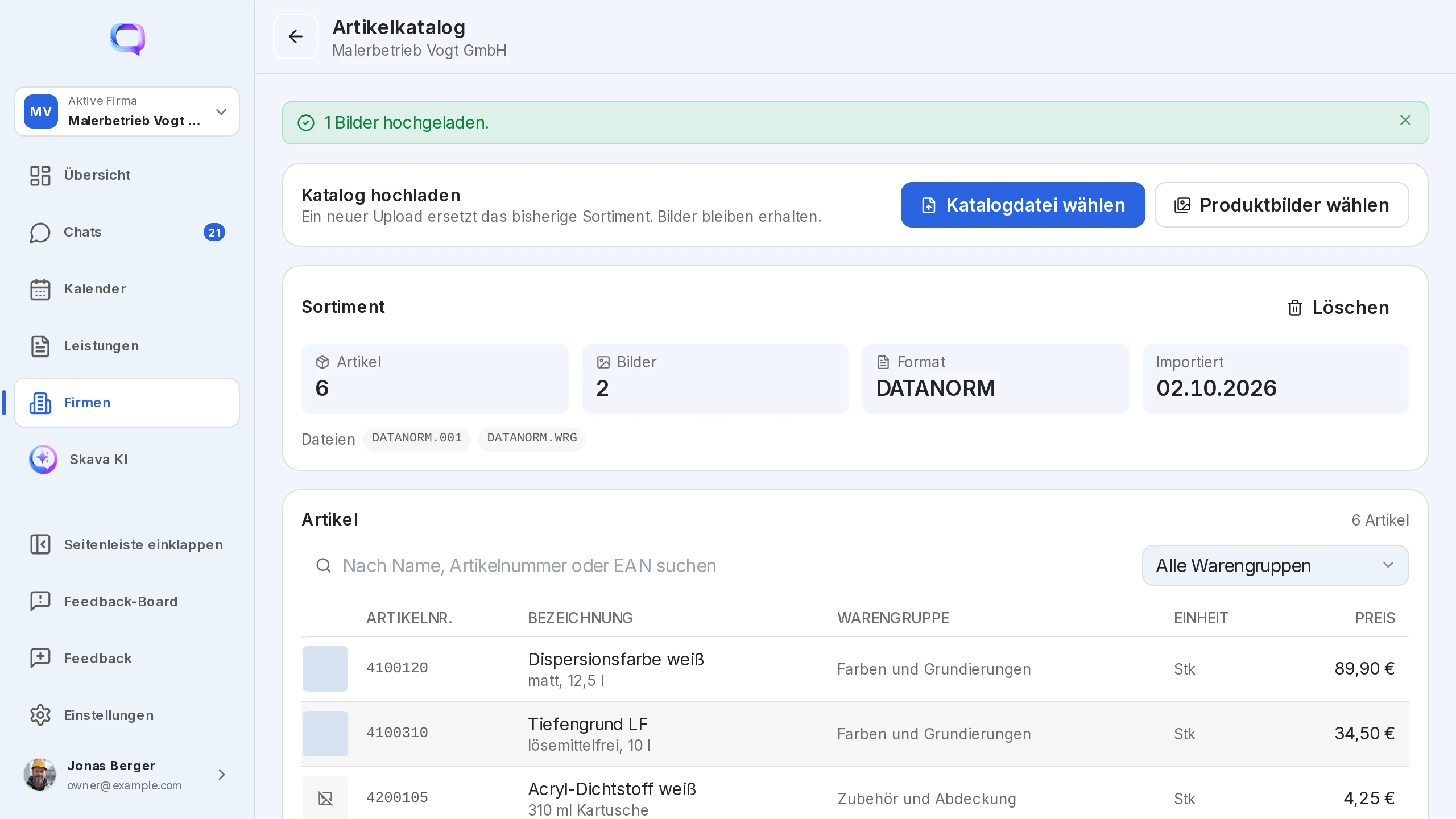
Varekataloget (webapp, virksomhedsadministratorer) accepterer CSV-, ZIP- og DATANORM-filer. Varer kan søges på navn, varenummer eller EAN og fås med produktbilleder. Assistenten bruger kataloget, når den opretter et tilbud fra chatten.
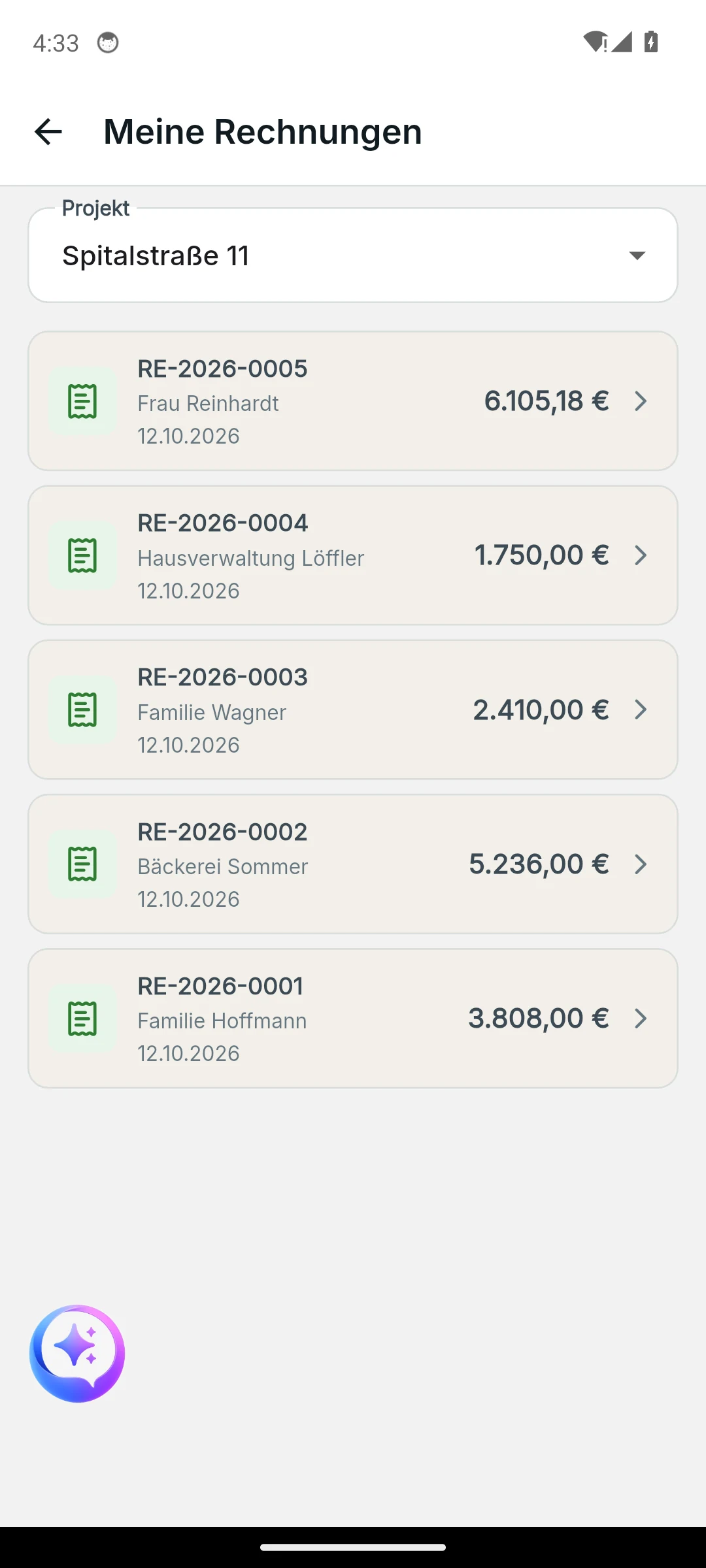
Alle dokumenter for et firma samles ét sted: I Oversigt viser fliserne Tilbud, Ordrebekræftelser og Fakturaer de seneste dokumenter, og Vis alle åbner mappen med projektfilter. På firmadetaljesiden ligger de samme lister under "Mine tilbud", "Mine ordrebekræftelser" og "Mine fakturaer".
Webapp og mobilapp
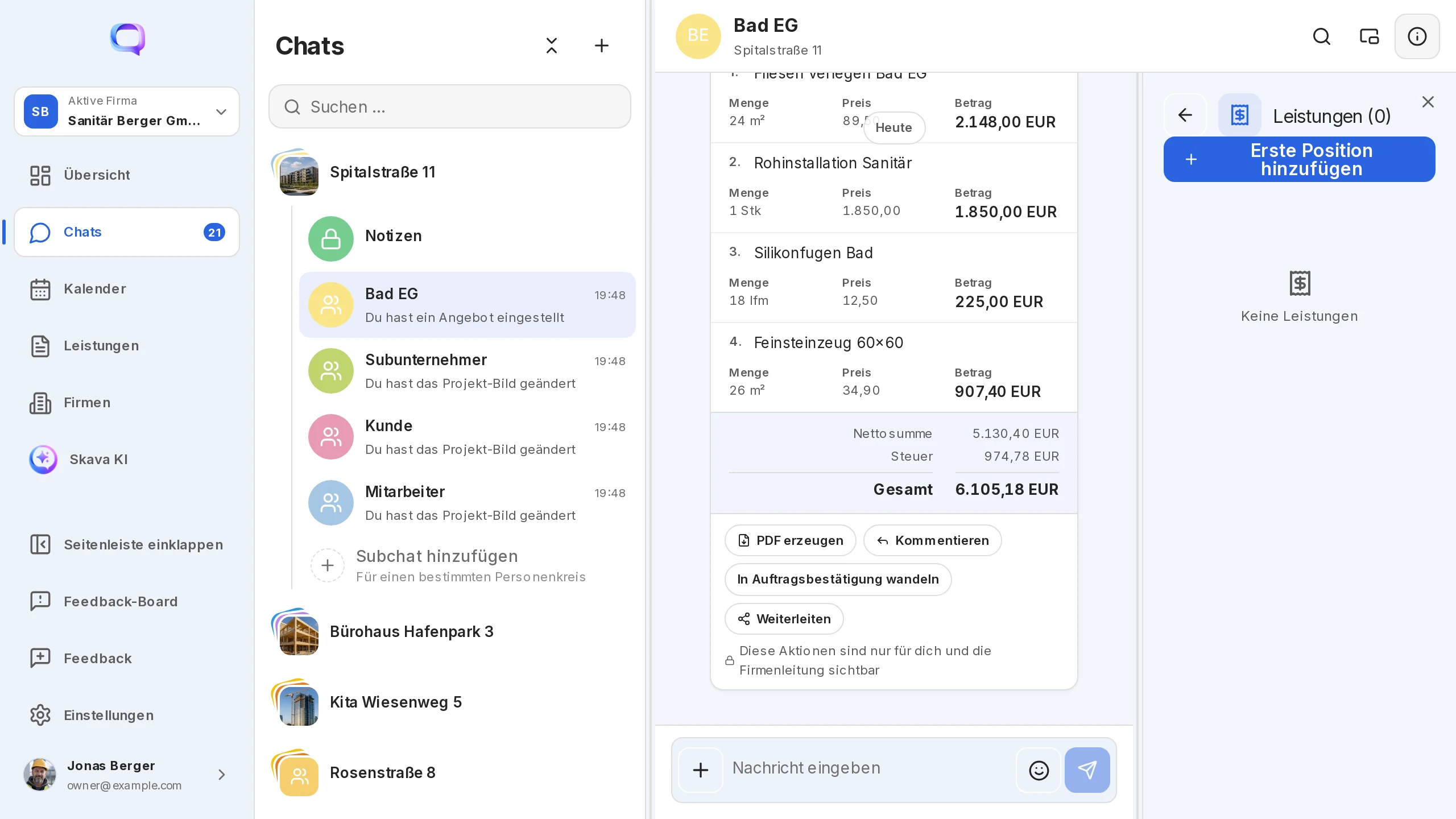
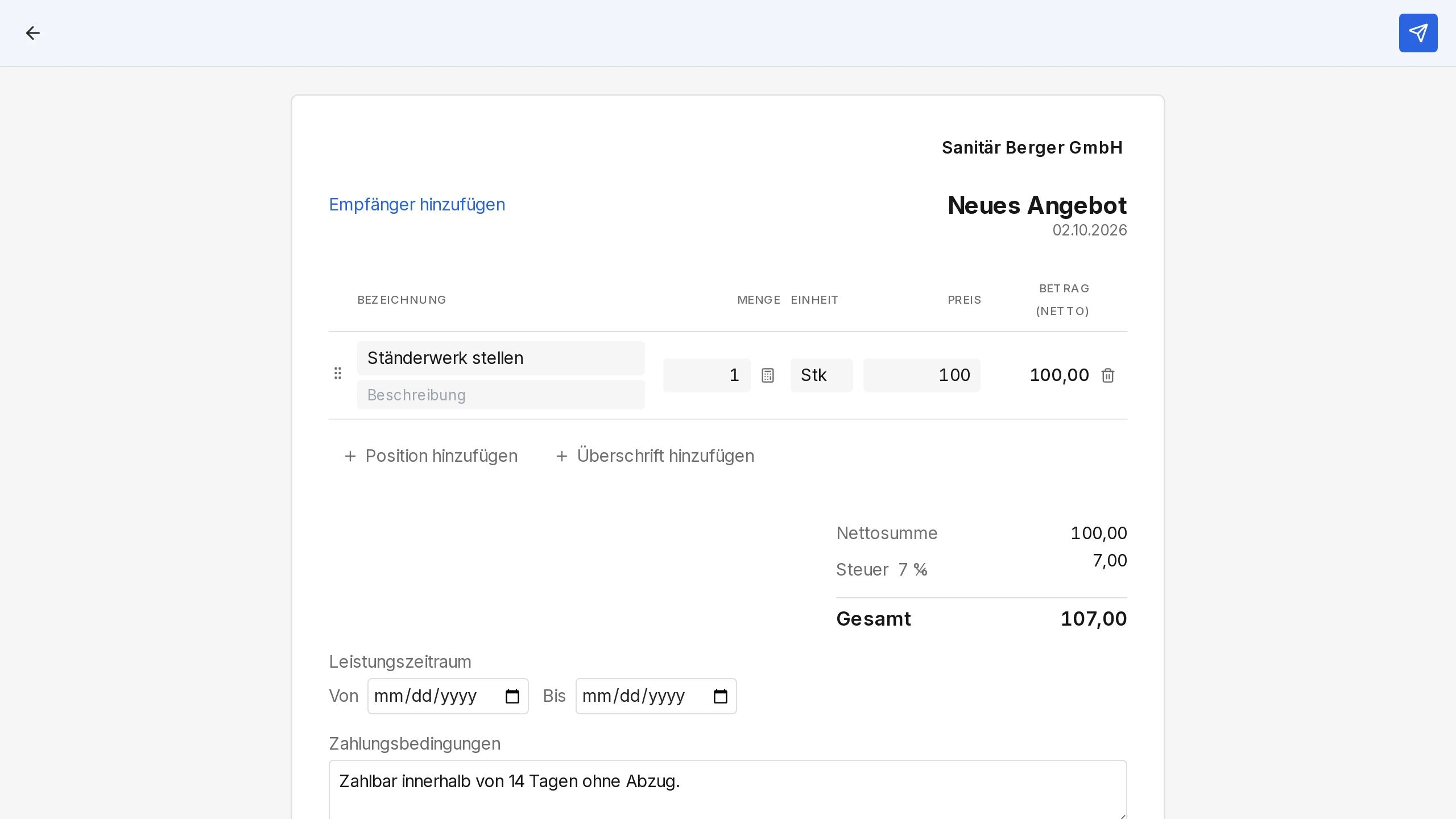
Webappen er stedet for briefpapir, varekatalog og vedhæftning af PDF-filer til dokumenter. Du trækker poster med musen, og dokumentmenuen åbnes med højreklik.
På telefonen starter dokumentet direkte fra plus-menuen. Kun her finder du betalingsanmodning, ordrebekræftelse uden forudgående tilbud og swipe mod højre for kommentering.
Ofte stillede spørgsmål
Hvorfor kan jeg ikke skrive et tilbud i denne chat?
Dokumenter kræver et firma. Link projektet til et firma i projektindstillingerne. Dette gøres én gang og bliver så gemt. Du opretter selve firmaet under Dig eller under Firmaer.
Kan jeg ændre et tilbud efter, at det er sendt?
Nej, et sendt dokument forbliver som det er. Vælg Ny tilbudsversion i menuen: dine ændringer sendes som et nyt tilbud i samme chat, mens det gamle forbliver synligt. Inden for fem minutter efter oprettelse af et dokument kan du også trække det tilbage.
Hvor er min udkast?
Den ligger i chatten som en flise markeret med "Udkast". Et tryk åbner formularen igen. Hver chat har præcis ét udkast til tilbud. Et udkast uden en ydelse slettes, når det lukkes.
Hvordan får jeg en faktura som PDF?
Vælg Generér PDF i fakturamenuen. I webappen kan du downloade PDF'en eller gemme den på kortet med Vedhæft til dokument. På telefonen deler eller udskriver du den fra forudvisningen.
Hvem kan se dokumenthandlinger?
Kun dokumentets opretter og firmaets administratører. Alle andre i chatten ser dokumentkortet, men ikke handlinger som Konverter, Opret faktura eller Marker som betalt.
Hvad er forskellen på en faktura og en betalingsanmodning?
Fakturaen er et dokument med nummer, poster og en PDF. Betalingsanmodningen er en besked med beløb, formål og firmaets bankoplysninger, for eksempel til en udbetaling eller materialeomkostninger. Du opretter den i mobilappen via flisen Betaling.