
AI-assistent
Skava har en indbygget assistent, der kender dine projekter. Den opsummerer chats, læser fotos og mål, skriver fakturaer og tilbud som PDF, håndterer gentagne opgaver og besvarer spørgsmål, som kun du kan se.
Åbner assistenten
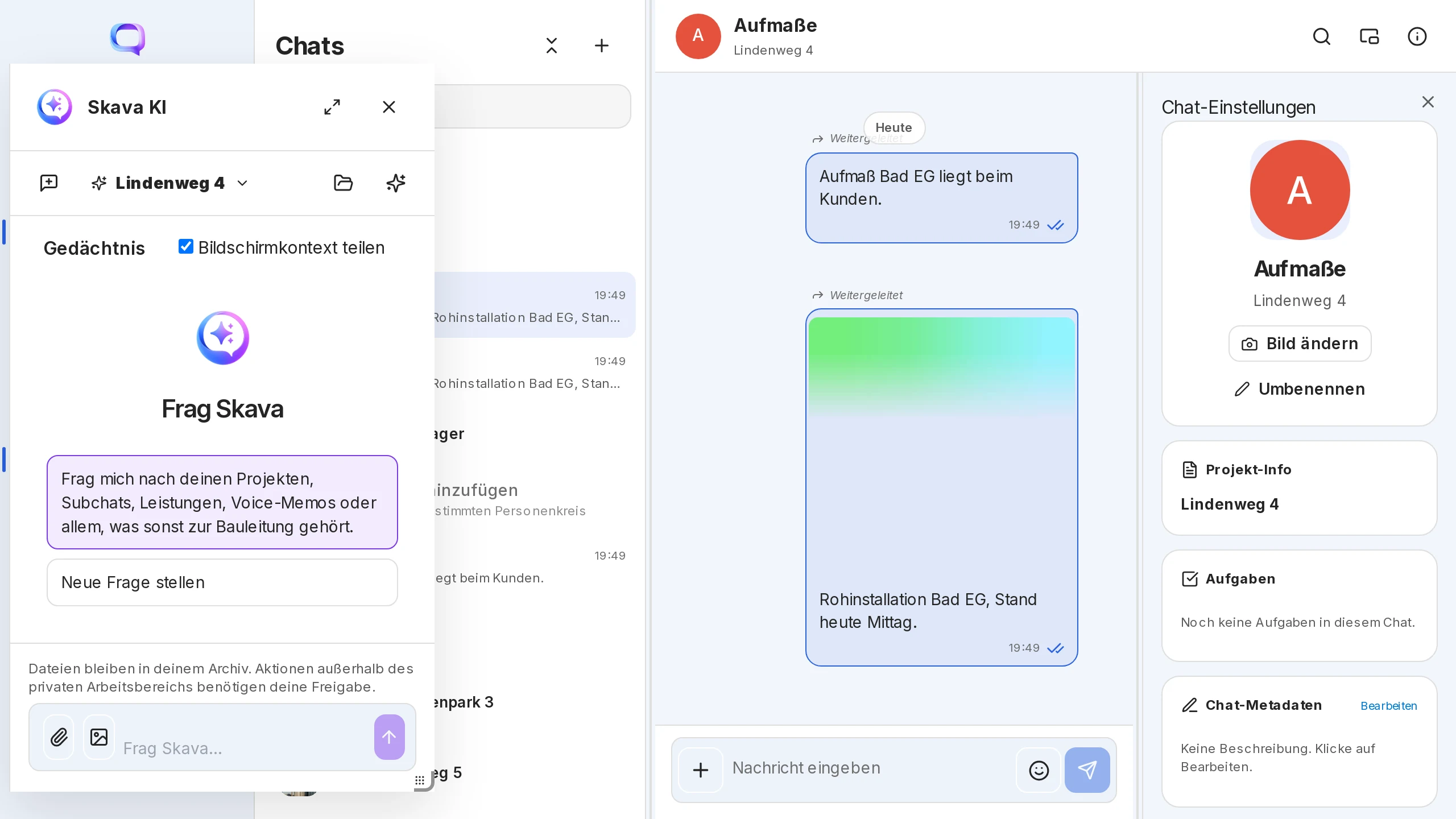
I mobileappen sidder Skava-knappen helt til venstre i bundlinjen. I webappen findes Skava i navigationslinjen til venstre. Panelet flyder ved siden af chatten og kan fastgøres, maksimeres og ændre størrelse. Der er én permanent samtale med assistenten, ingen chatliste og ingen "Ny chat"-knap. Det, du skriver, forbliver der.
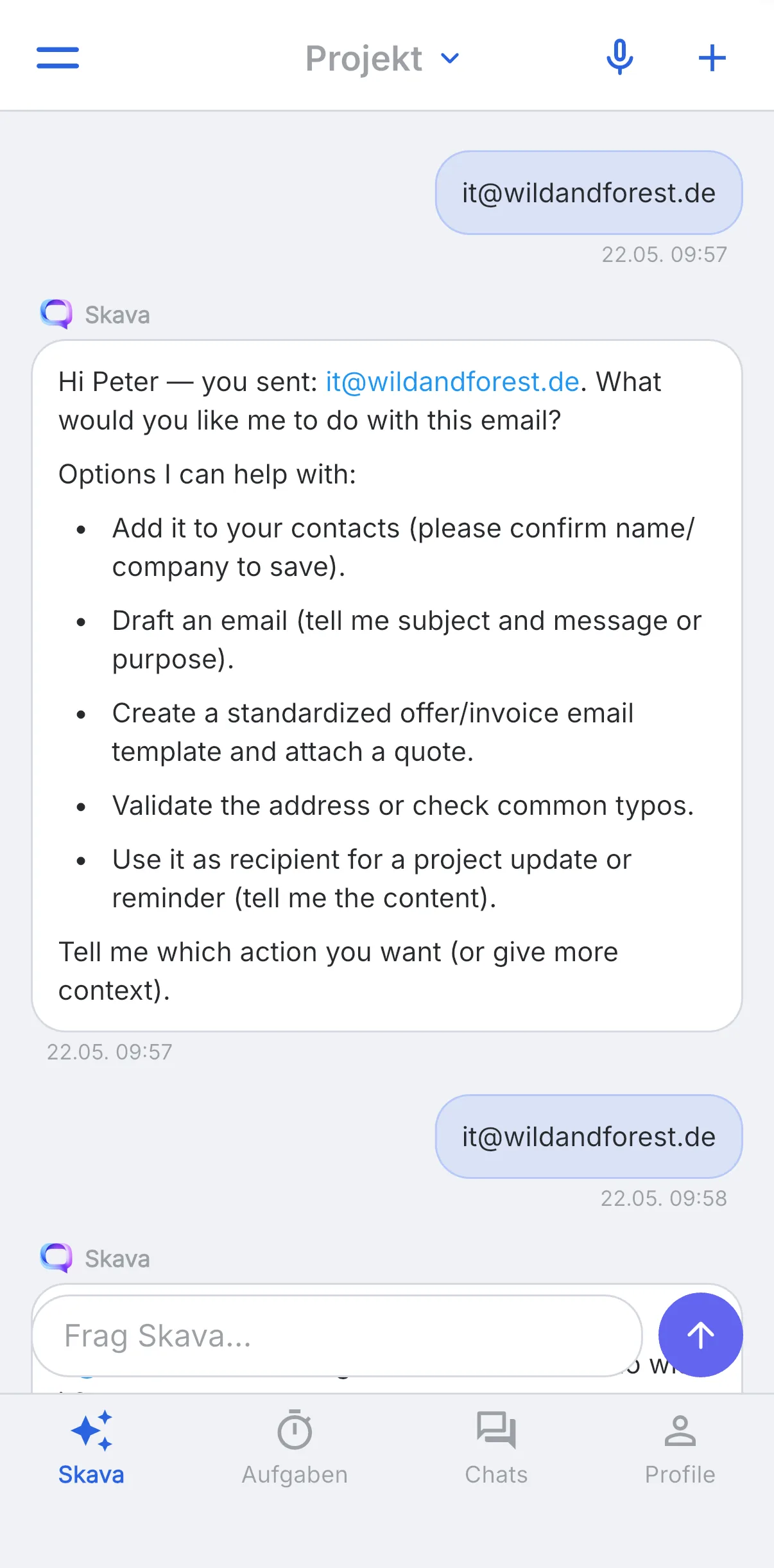
I toppen af overskriften finder du to ikoner:
- Mappeikonet åbner assistentens filer.
- Ur-ikonet fører til de planlagte opgaver.
Assistenten husker, hvilket projekt du kom fra. Hvis du åbner den fra en underchat, er det projekt valgt og vist som en chip over indfeltsfeltet; fra indstillingerne er intet projekt valgt. Du kan ændre referencen når som helst.
Hvad assistenten kan
- Læse chats: Den læser beskeder, fotos og målinger fra dine projektchats. Spørgsmålet "Hvad siger chatten Bad EG om værearealet, og hvilken farve er spanden på billedet fra byggepladsen?" besvares med et tal og en farve.
- Opsummere og udkast: opsummere ulæste beskeder, udkaste et svar eller en e-mail, tjekke en adresse.
- Opret dokumenter: en faktura eller et tilbud ud fra beskeder og billeder i en chat som PDF. Hvis der findes en prisliste i dine filer, henter den netto-priser fra der og markerer estimater og åbne punkter. Den omdanner også en Excel-fil til en læsbar PDF.
- Foreslå handlinger: I stedet for kun at svare, foreslår den ofte flere konkrete trin og spørger, hvilken du vil udføre.
- Opret skabeloner (firma-administratorer): I webappen starter Opret med Skava under Tilpassede elementer en udkast til en dokument-skabelon eller en API-integration. Det er op til dig at publicere den.
Genererede dokumenter er private. De ligger i chatten med assistenten og under Dokumenter i AI-området. Intet når frem i en projekt-chat, medmindre du deler eller vedtager det selv.
Overlevering af beskeder og noter
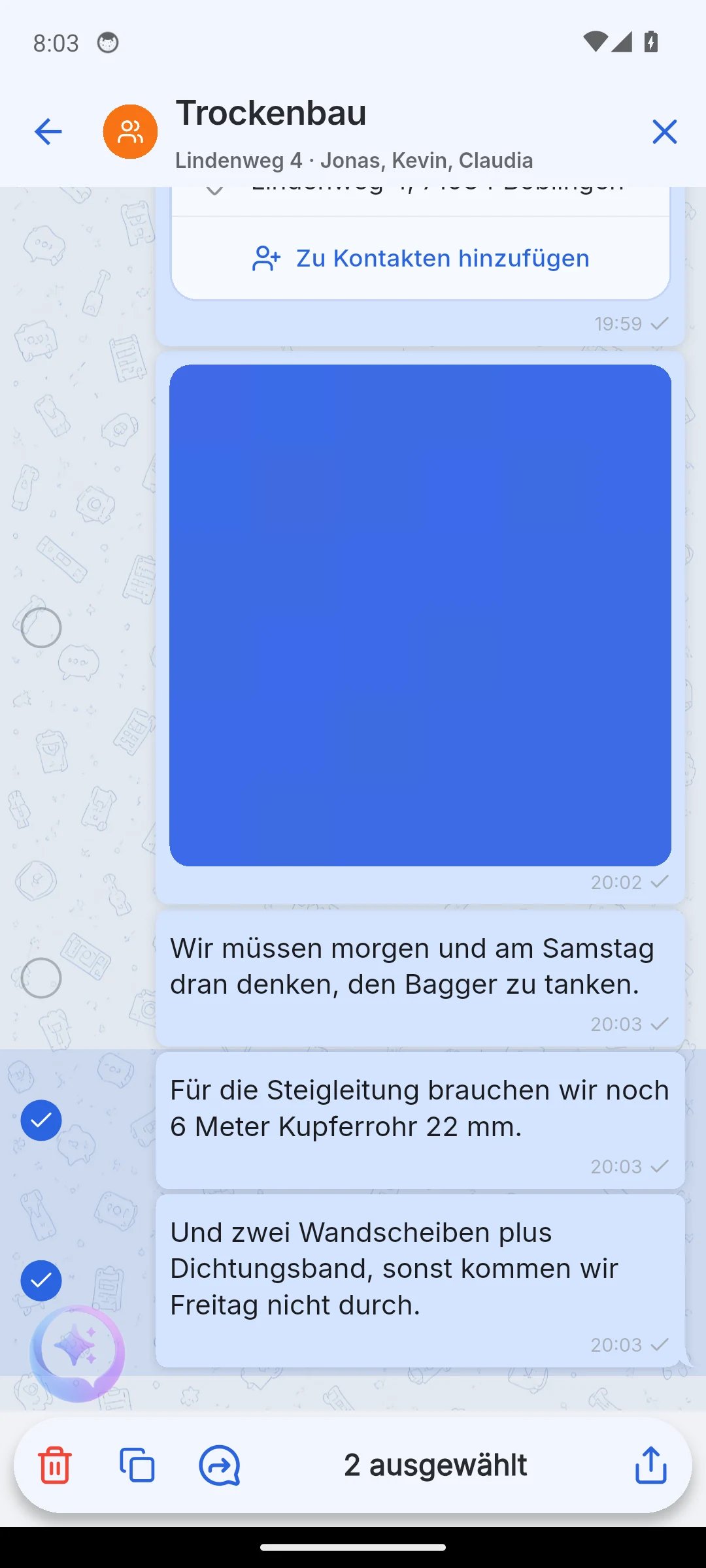
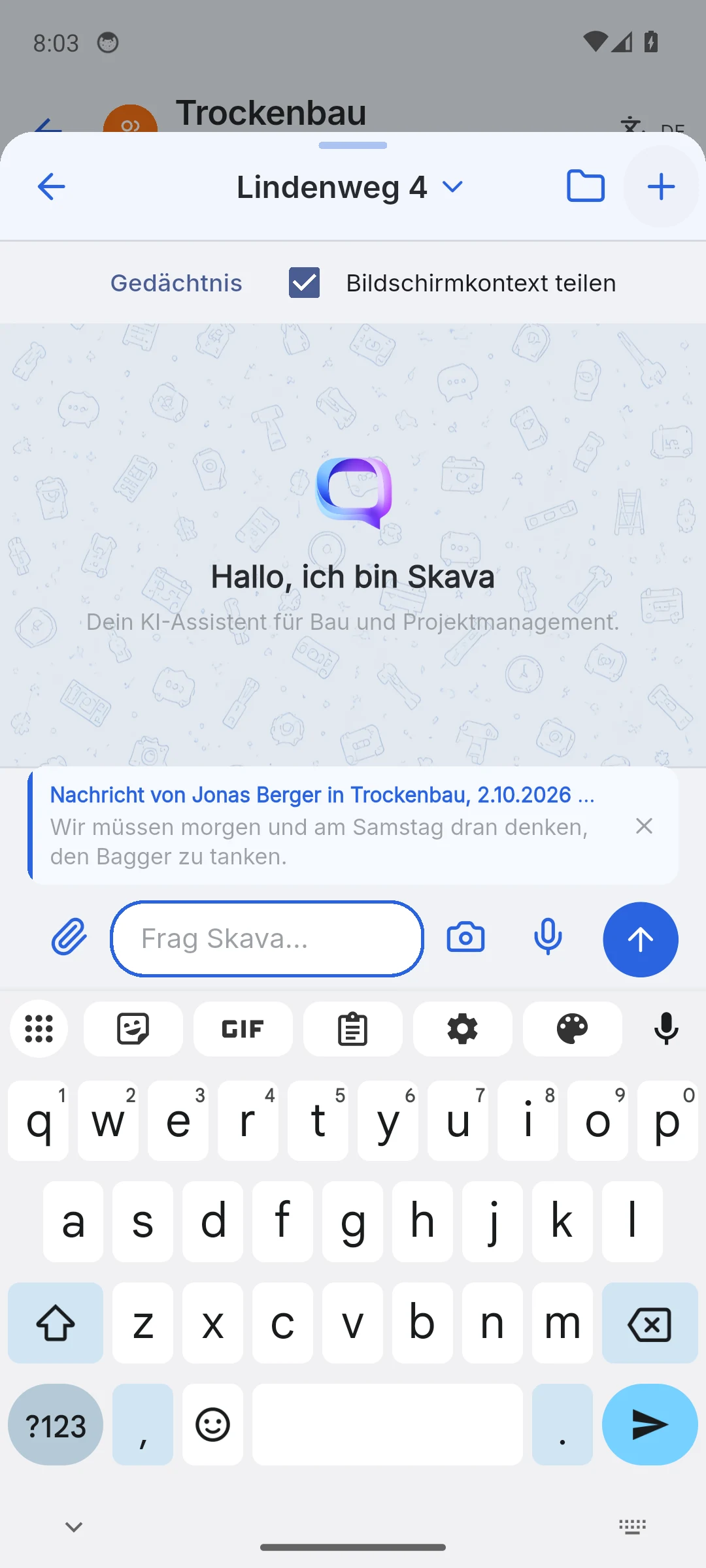
Du behøver ikke at taste noget om til assistenten. Åbn menuen for en besked (mobil: langtryk, webapp: beskedhandlinger), vælg Videresend og vælg Skava-assistenten som mål. Den står øverst på listen. Tryk på flere beskeder for at tilføje dem. De alle sammen lander på én citatkort over feltet. Nedenunder skriver du din instruktion, for eksempel "påmind mig om dette" eller "lav dette til en opgave for Kevin".
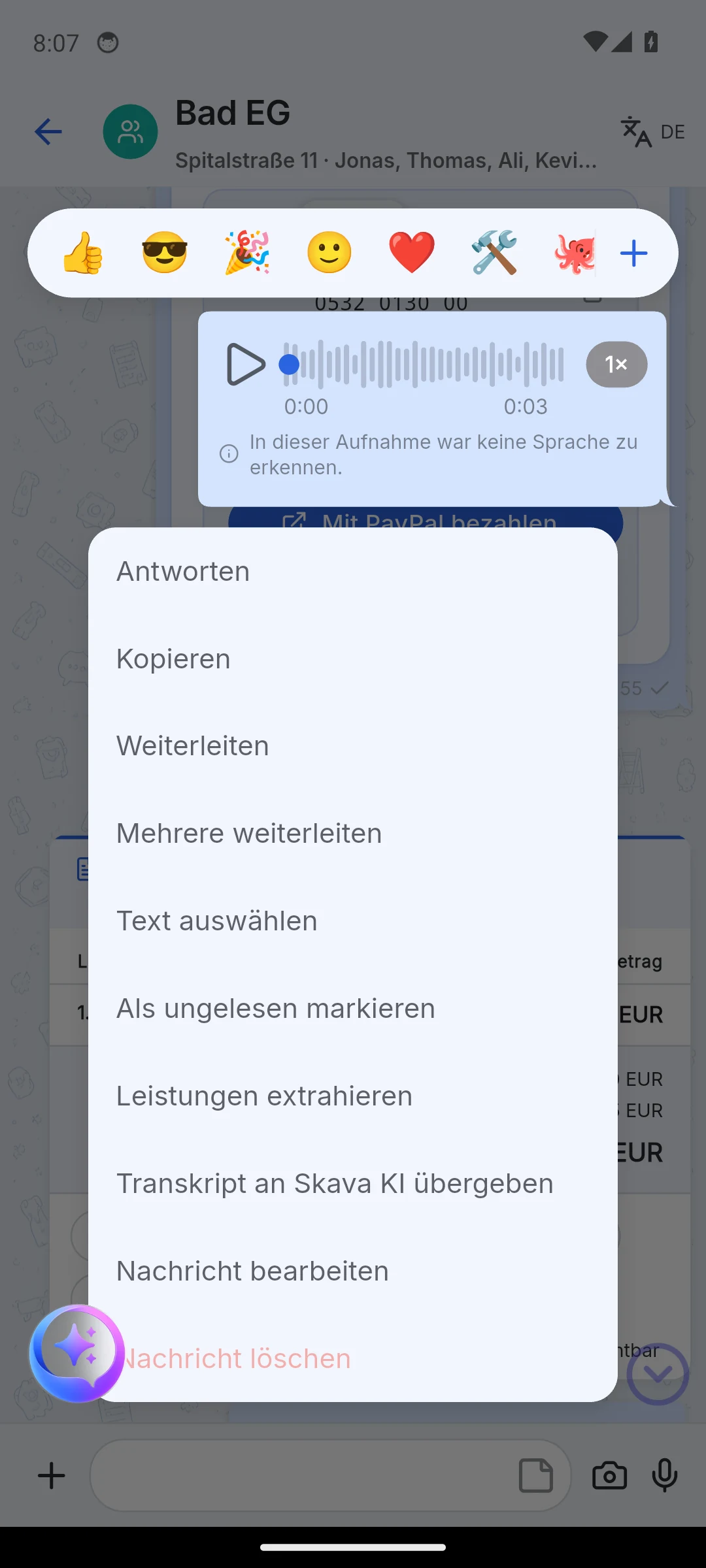
For en stemnote hedder indgangen Send transskription til Skava AI. Assistenten modtager teksten fra noten samt afsender, chat og tidspunkt. Hvis noten endnu ikke er transskriberet, oplyser Skava det i stedet for at sende en tom citat.
Spørg privat i en chat
I mobilappen skriver du @skava i det normale indfeltsfelt i en chat. Båndet "Privat til Skava · Kun for dig" vises. Ingen andre i chatten kan se dit spørgsmål eller svaret; svaret ankommer som et privat kort. Assistenten kender projektet, chatten og de synlige beskeder. Med Fortsæt skrivning skifter du til den normale samtale med assistenten; opfølgende spørgsmål forbliver også private. Tastaturet forbliver åbent, så du kan fortsætte med at skrive offentligt med det samme.
Filer
Via plus i assistenten vedhæfter du filer og billeder, op til fem filer på 200 MB hver. PDF'er vises som et kort med forudvisning, flere billeder som en galleri, og ZIP-filer til download. Ved den første vedhæftelse informerer mobilappen om, at indhold kan sendes til AI-leverandøren til analyse, og at det private PDF-værktøj kun sender filnavne til modellen.
I indstillingerne styrer skiftet AI-adgang til appens filer, om assistenten må søge i dine personlige mapper, firmaets mapper og dens egne filer. Det er tændt som standard.
Planlagte opgaver
Tryk på ur-ikonet i assistentens header. Planlagte opgaver er gentagne jobs for AI'en i almindeligt sprog. Selv med en tom liste er der færdige forslag under Kom i gang, som et tryk opretter med det samme:
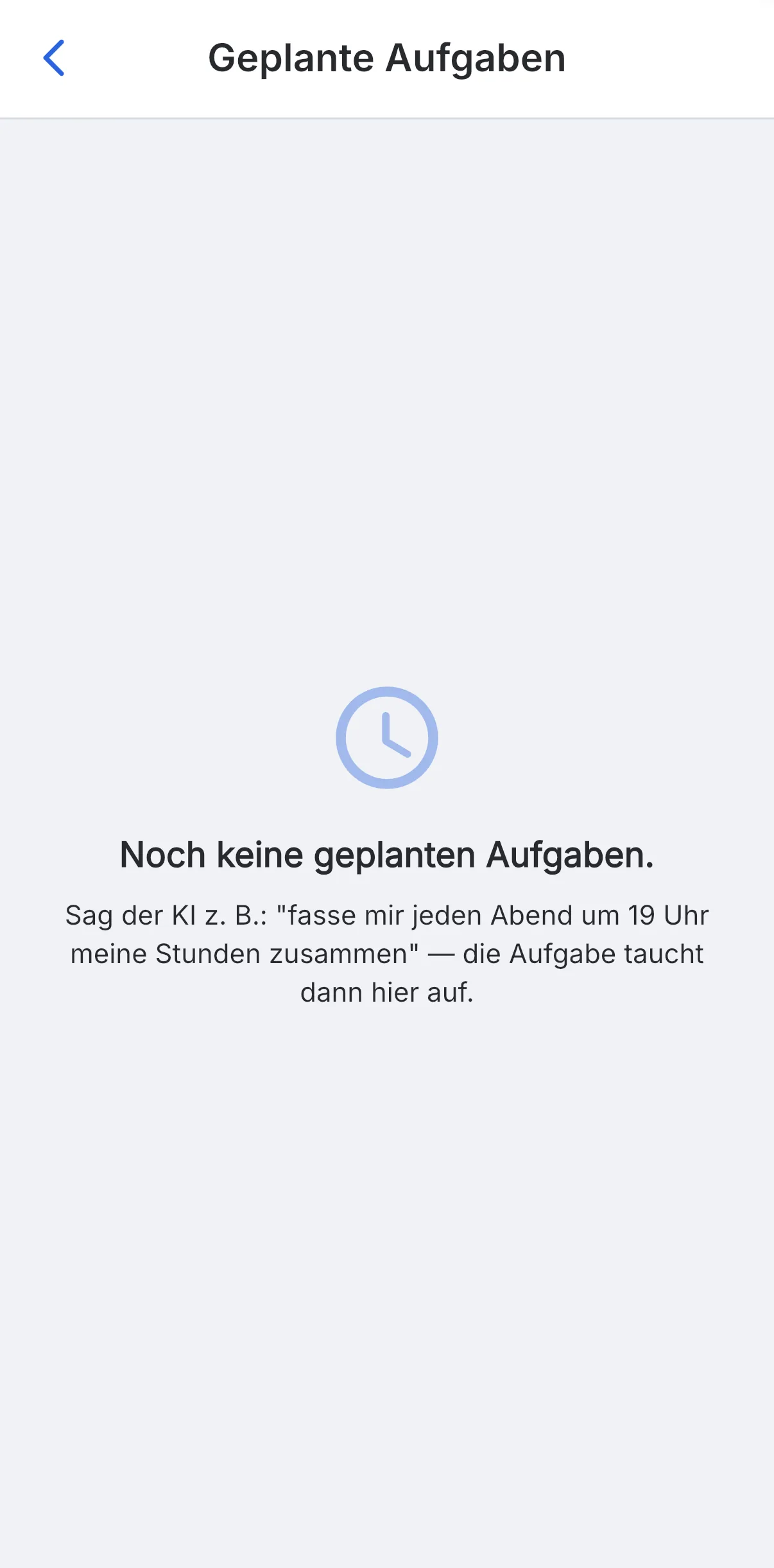
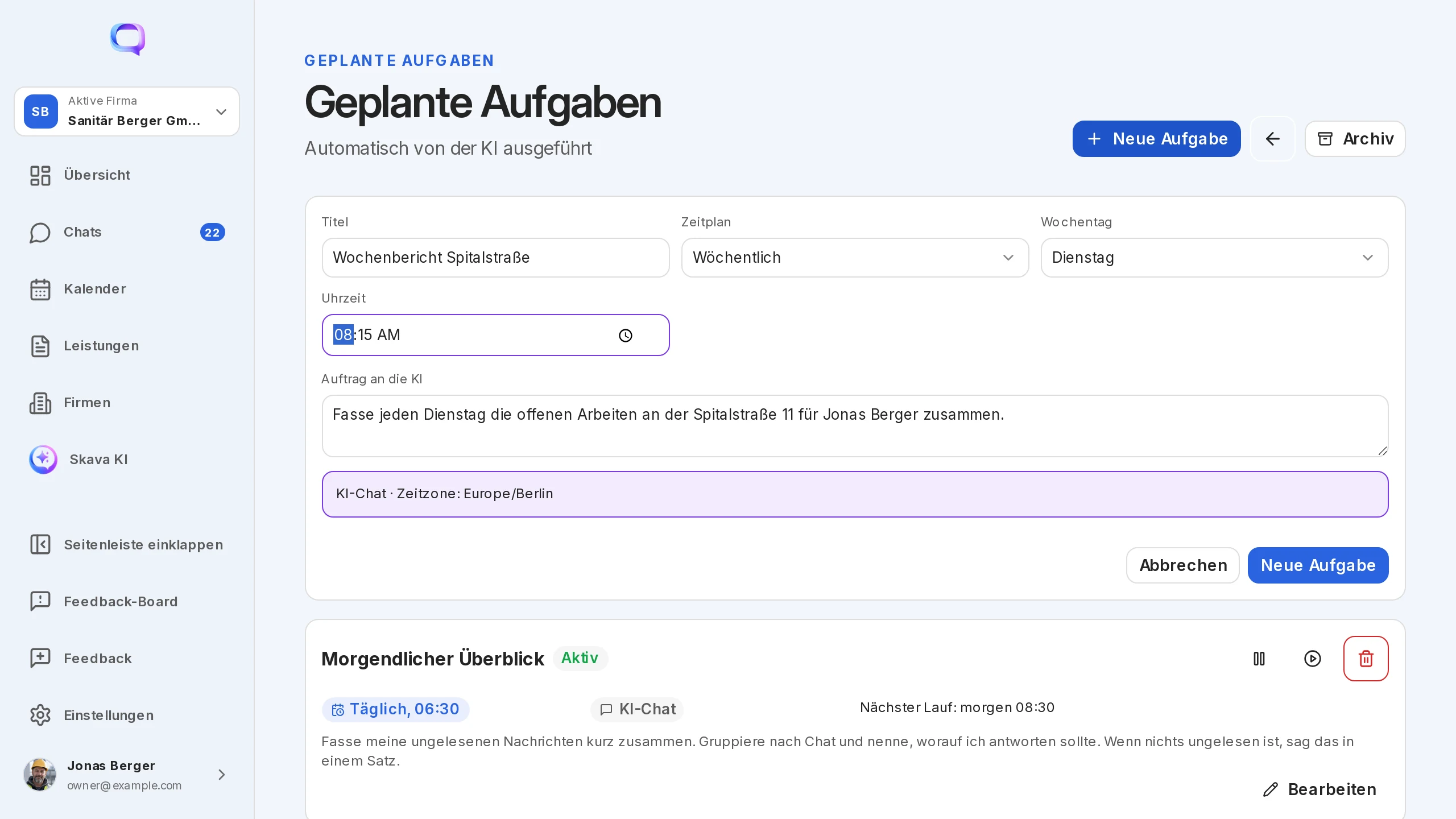
- Morgenoversigt, dagligt kl. 6:30: opsummer udlæste beskeder kort, grupperet efter chat.
- Mine åbne opgaver, dagligt kl. 7:00.
- Stemmehukommelser, der skal opfølg, dagligt kl. 17:00.
- Ugentlig tidskontrol, fredag kl. 16:00: de registrerede timer for ugen pr. projekt.
I webappen opretter du dine egne opgaver med Ny opgave: titel, opgave til AI'en, rytme, ugedag og tidspunkt.
Hukommelse, grænser og hjælp
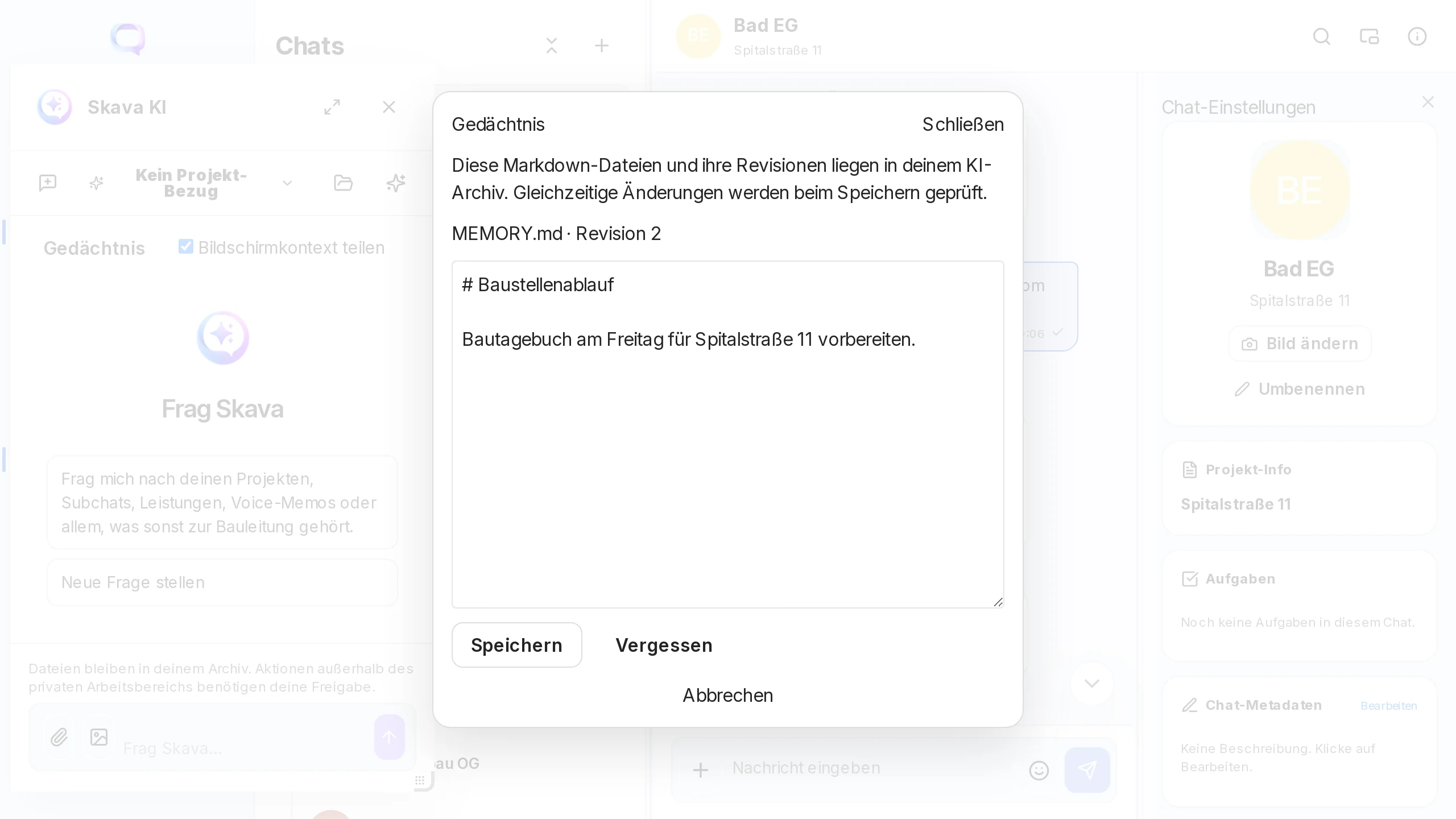
- Hukommelse: Assistenten fører noter, der bevares mellem sessioner, f.eks. "Forbered byggedagbogen til Spitalstraße 11 på fredag". I webappen åbner du dem via Hukommelse.
- Stop og kø: Mens den svarer, kan du stoppe den med stopknappen. Du kan allerede sende den næste besked, som venter i køen.
- Intet på egen hånd: Den opretter skabeloner kun som udkast og dokumenter kun privat. Alt, der sendes ud, bekræftes af dig.
- Hjælp i chatten: "Thomas fra Skava" er en hjælpebot, ikke en medarbejder. Den besvarer spørgsmål om appen med links til wiki'en og videregiver feedback eller e-mails til support, hvis du eksplicit godkender handlingen. Ved arbejdsanmodninger henviser den dig til assistenten.
Små hjælpere uden AI
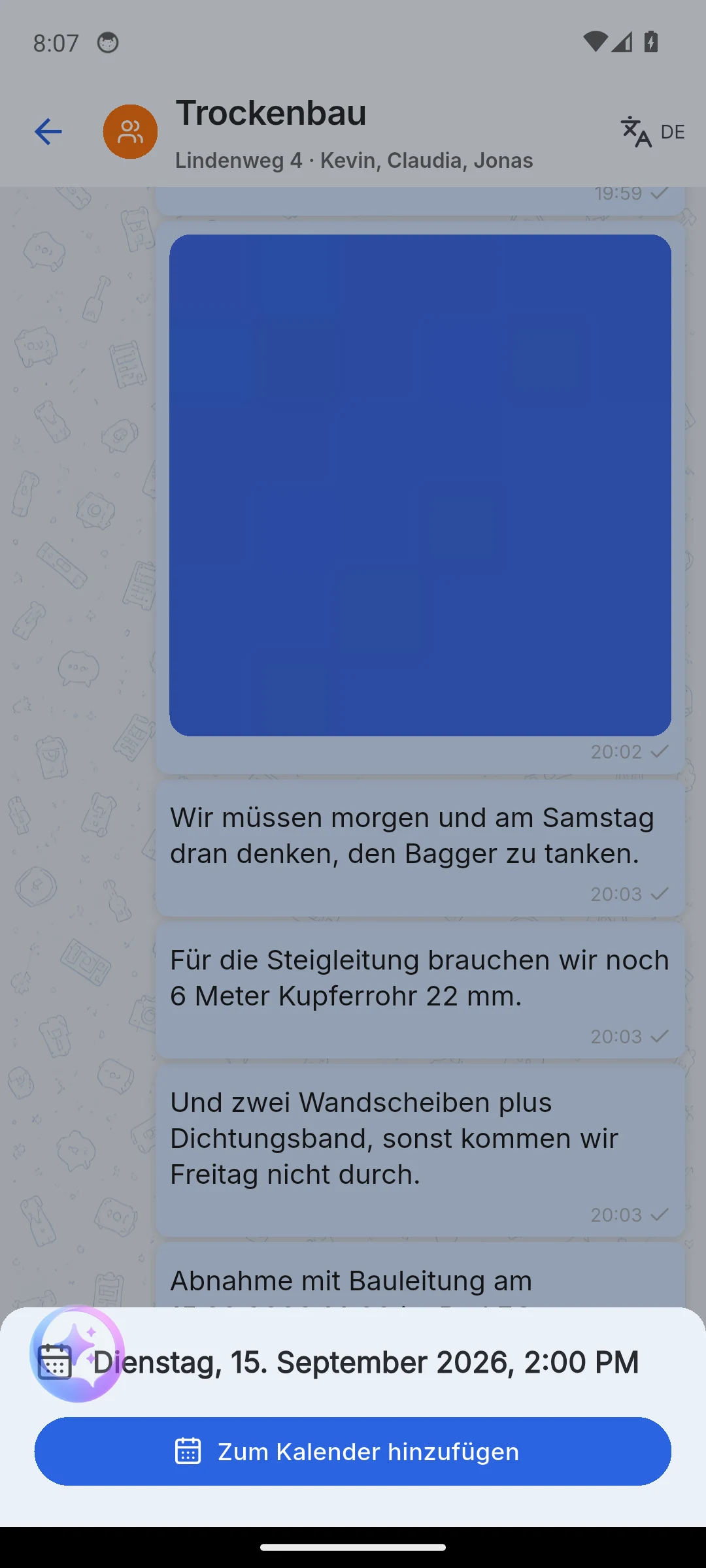
To bekvemmelighedsfunktioner kører uden en model, direkte på enheden:
- Datoopdagelse (mobilapp): En dato med tid i en besked er understreget. Et tryk åbner et kalendervindue med Tilføj til kalender.
- Navnforslag ved oprettelse af en underchat, for eksempel Ansatte, Kunde eller Generelt.
Webapp og mobilapp
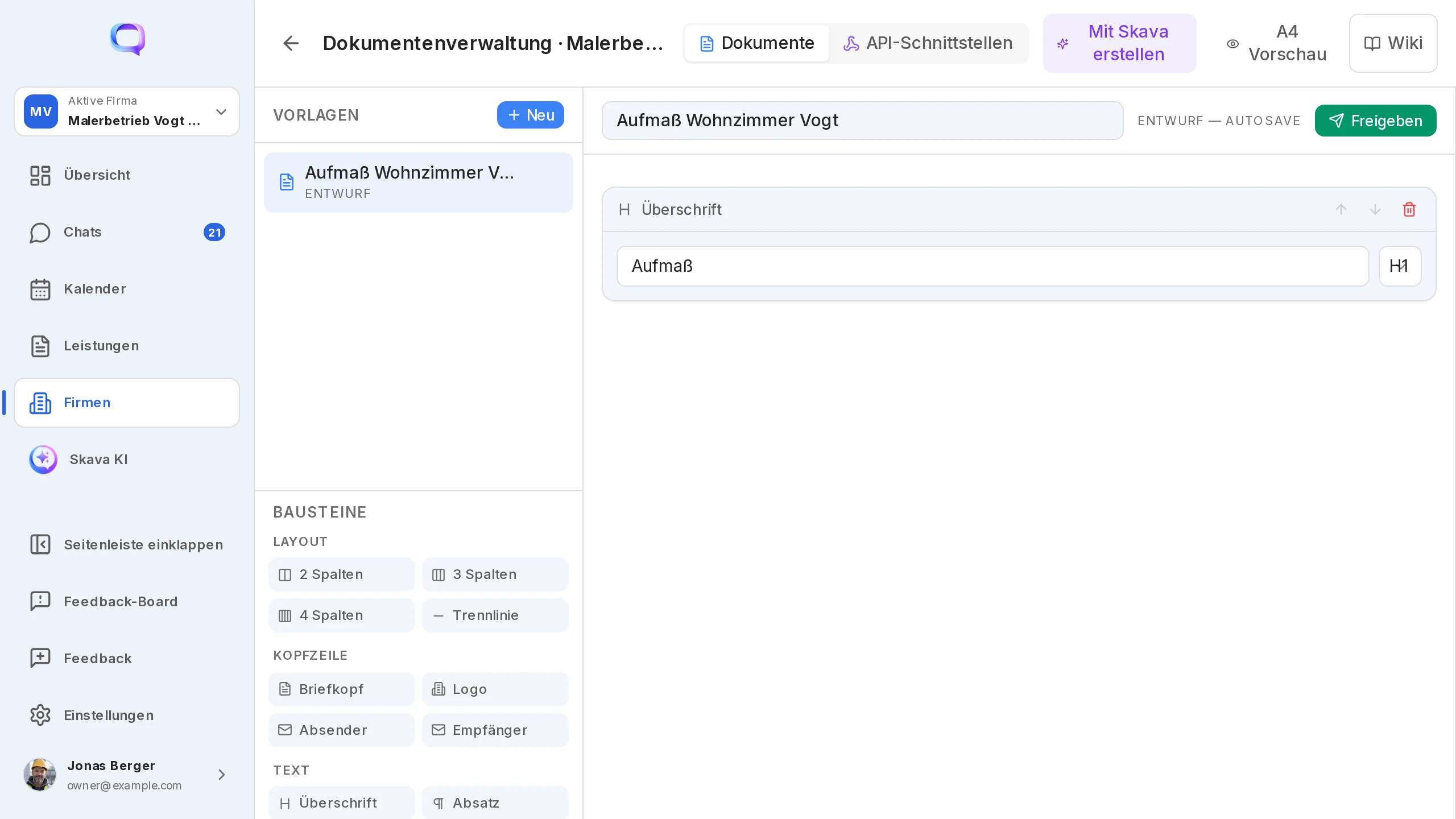
Kun webapp: egne planlagte opgaver med tidsplan, "Opret med Skava" til Custom Elements, den fastgørlige panel og hukommelsesvisning.
Kun mobilapp: @skava privat i chatten, kamera og mikrofon direkte i assistentens skrivefelt, datadetektering og meddelelsen før den første filvedhæftning.
Ofte stillede spørgsmål
Kan mit team se, hvad jeg spørger assistenten om?
Nej. Samtalen med assistenten er din egen. Spørgsmål via @skava i en chat og deres svar er også kun synlige for den person, der stillede dem.
Kommer en faktura, der er oprettet af assistenten, ind i projektchaten?
Nej. De genererede PDF-filer ligger privat i chatten med assistenten og under Dokumenter i AI-området. De kommer kun ind i projektchaten, hvis du deler dem selv.
Hvordan giver jeg assistenten en besked fra chatten?
Tryk og hold beskedet nede, eller åbn beskedhandlinger, vælg Videresend og vælg Skava-assistenten som mål. For stemnoter hedder indgangen Send transskription til Skava AI.
Hvilke filer kan jeg vedhæfte?
PDF, billeder, Excel og ZIP, op til fem filer på 200 MB hver. Du finder assistentens resultater under Dokumenter i AI-området.
Kan jeg stoppe assistenten fra at få adgang til mine filer?
Ja. I indstillingerne slår du AI-adgang til app-filer fra. Den søger derefter hverken i personlige eller firmamapper.
Hvem er Thomas fra Skava?
En hjælpebot, der giver dig tips, når du kommer i gang, og besvarer spørgsmål om appen med wikilinks. Den sender kun feedback til Skava efter din godkendelse. Arbejdsanmodninger som "opret et tilbud" er assistentens opgave.