
Співпраця з іншими компаніями
Ви не виконуєте всі позиції замовлення самостійно. У Skava ви призначаєте позиції підтвердження замовлення своїй бригаді, контакту або іншій компанії. Для зовнішніх компаній це створює спільний чат, де зберігаються запит, погодження, хід робіт та звіт про завершення.
Вимоги
- Проект пов'язаний з компанією. Це зв'язок є постійним.
- У чаті є підтвердження замовлення. Призначення працює лише з нього, а не з комерційної пропозиції.
- Партнерська компанія або контакт вже є в Skava. Ви можете знайти зовнішні компанії через пошук під час призначення, а власні співробітники відображаються там без пошуку.
Призначення позицій
Відкрийте меню підтвердження замовлення (на мобільному: довге натискання, у веб-додатку: правий клік на заголовку документа) і оберіть Призначити. На сторінці призначення перелічено всі позиції. Для кожної з них є два способи:
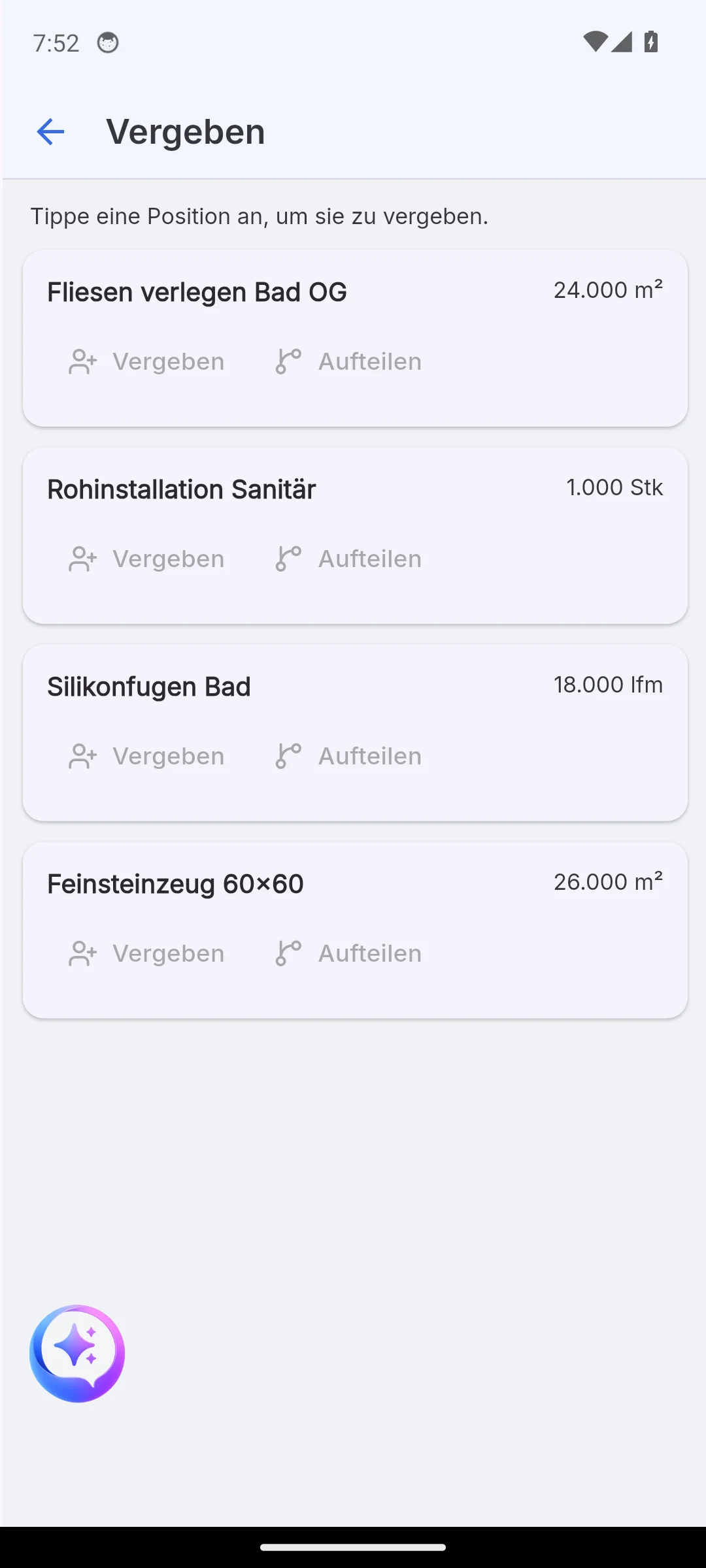
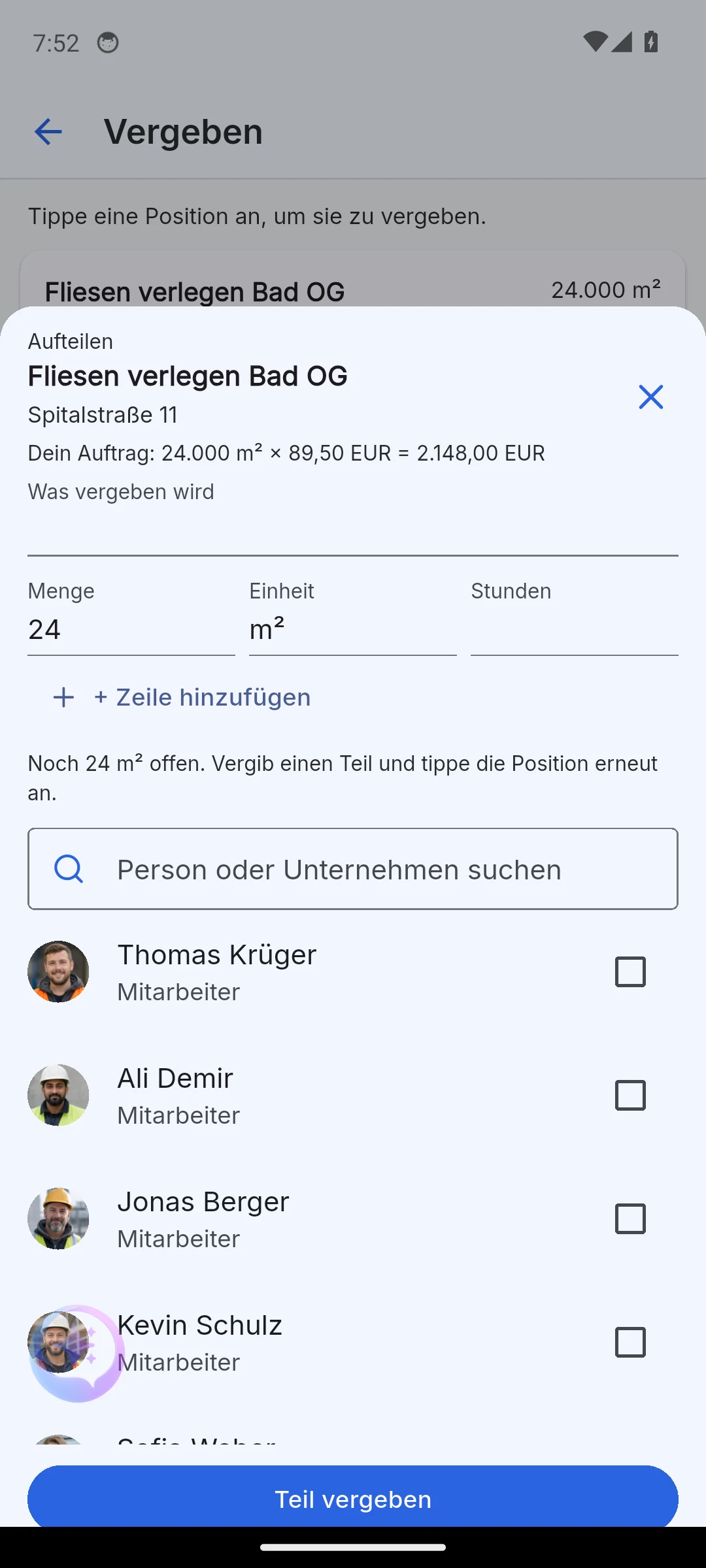
- Призначити передає всю позицію одному отримувачу.
- Split передає лише частину: введіть кількість і години, позначте особу, натисніть Призначити частину. Аркуш залишається відкритим і відлічує залишок кількості, доки позиція не буде повністю призначена. Усі частини зберігають зв'язок із початковою позицією.
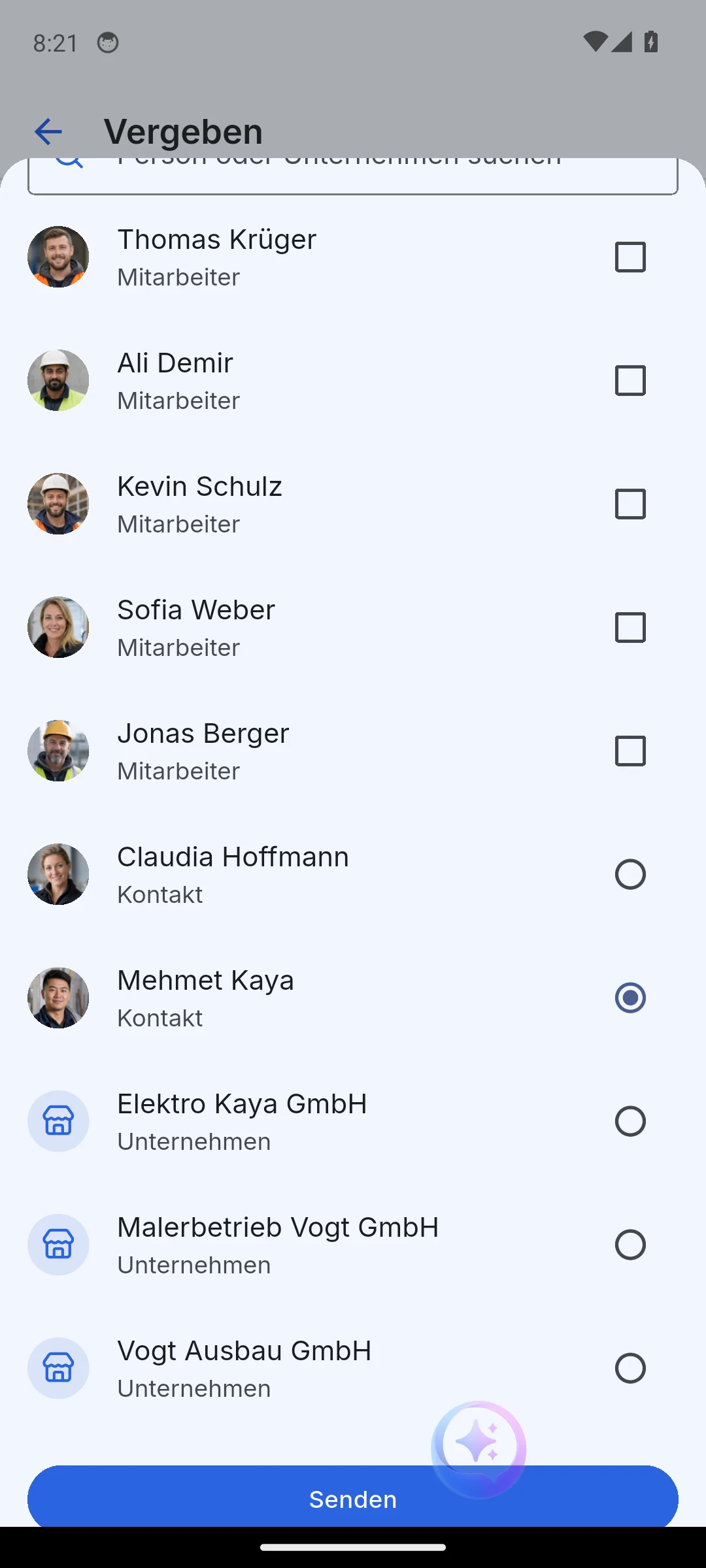
Список отримувачів поєднує пошук по людях і компаніях, позначаючи їх як Співробітник, Контакт або Компанія. Залежно від отримувача Skava запитує різні дані: години для власних співробітників, ціну для контактів і компаній.
Внутрішньо для власної бригади
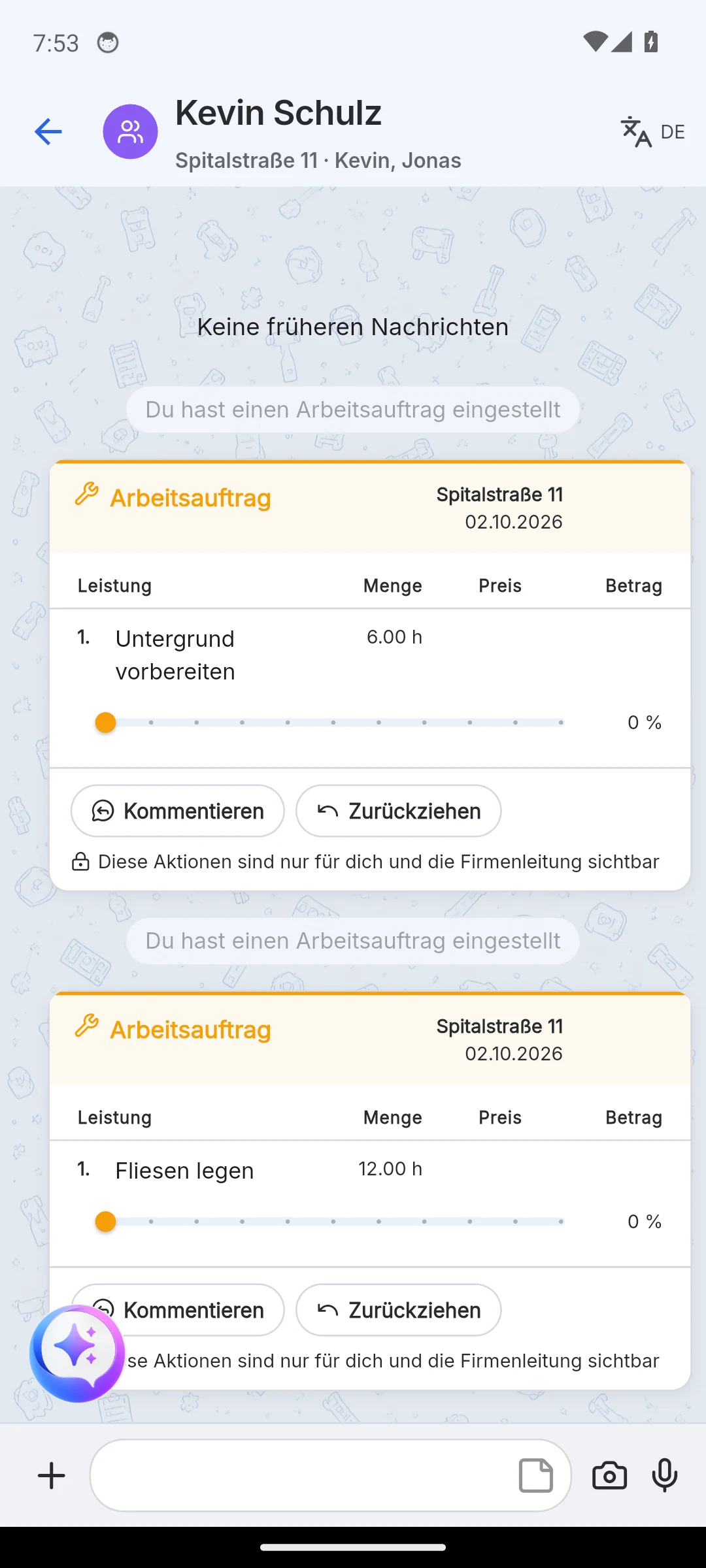
Якщо ви призначаєте роботу власним співробітникам, створюється наказ. Він не потрапляє в чат із клієнтом, а в окремий чат бригади, названий за її учасниками. Клієнт цього не бачить.
У наказі перелічені призначені позиції з кількістю та годинами. За допомогою Відкликати ви повертаєте його, а Коментар додає нотатки. Якщо ви плануєте по тижнях, скористайтеся планом робіт.
Запит іншій компанії
Якщо ви обираєте компанію або зовнішнього контакту як отримувача, призначення стає запитом. Ви вказуєте ціну, яку готові заплатити за кожну позицію; без ціни запит не можна надіслати. За допомогою Додати позицію ви додаєте інші послуги, яких немає в підтвердженні замовлення. Якщо одиниця виміру відрізняється від вашої позиції, Skava порівнює загальну вартість. Якщо результат показує втрати порівняно з вашим замовленням, додаток попереджає вас перед надсиланням.
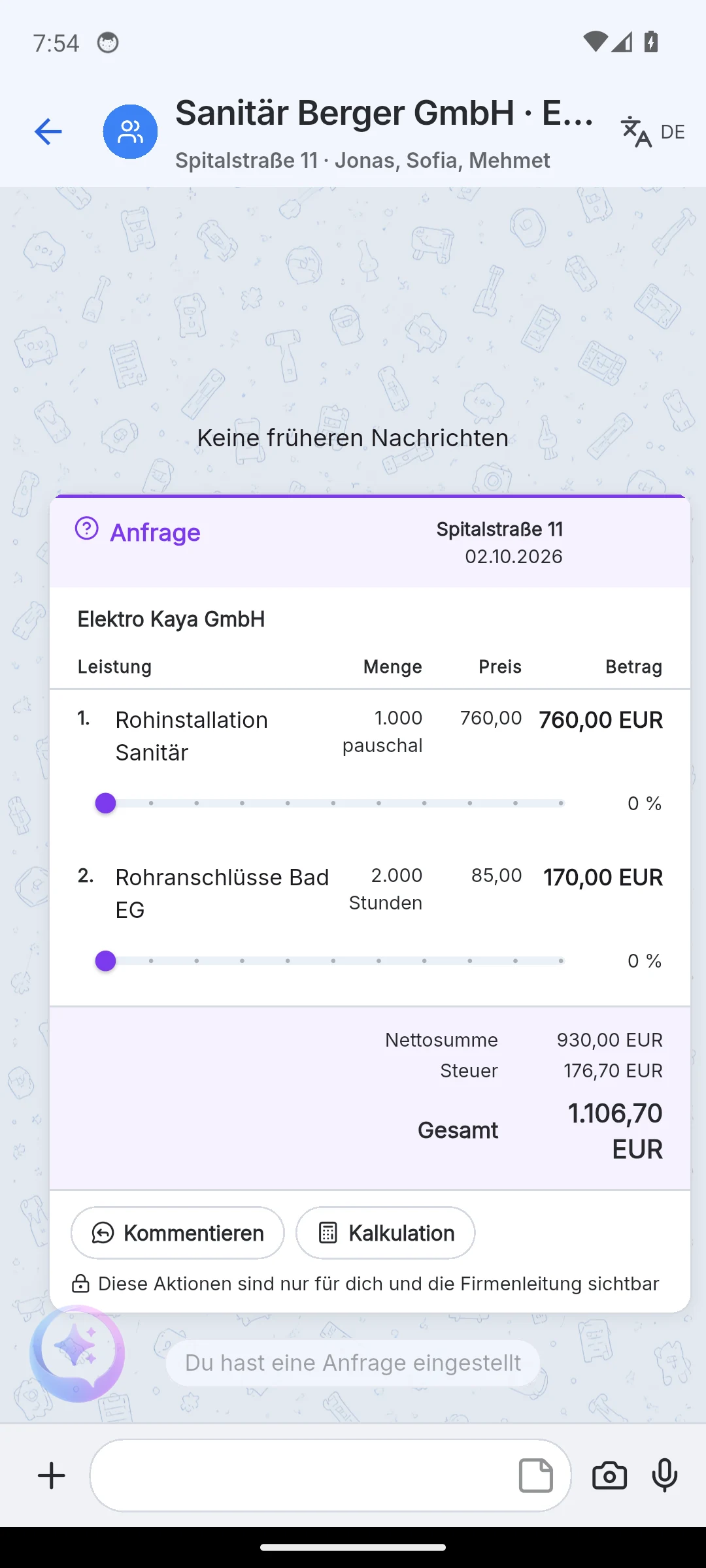
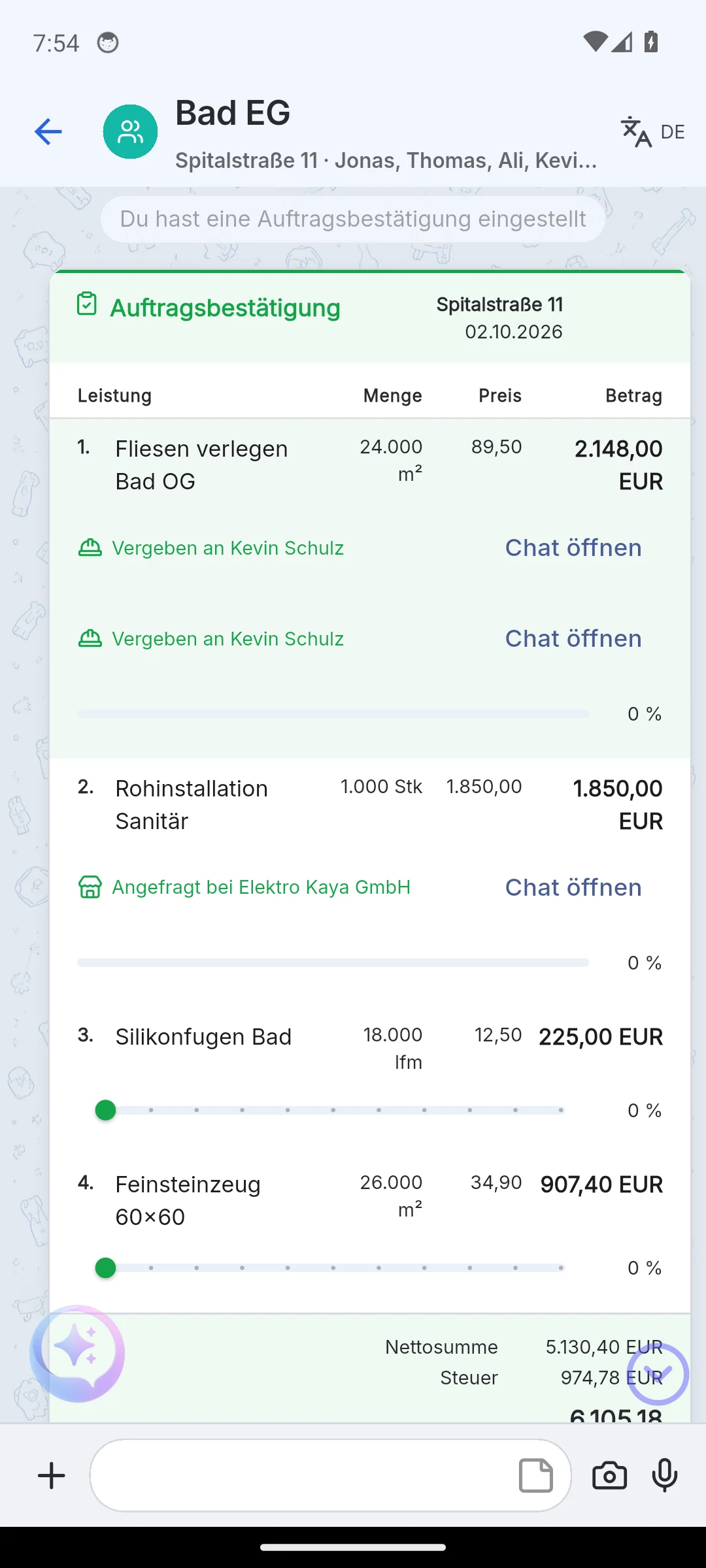
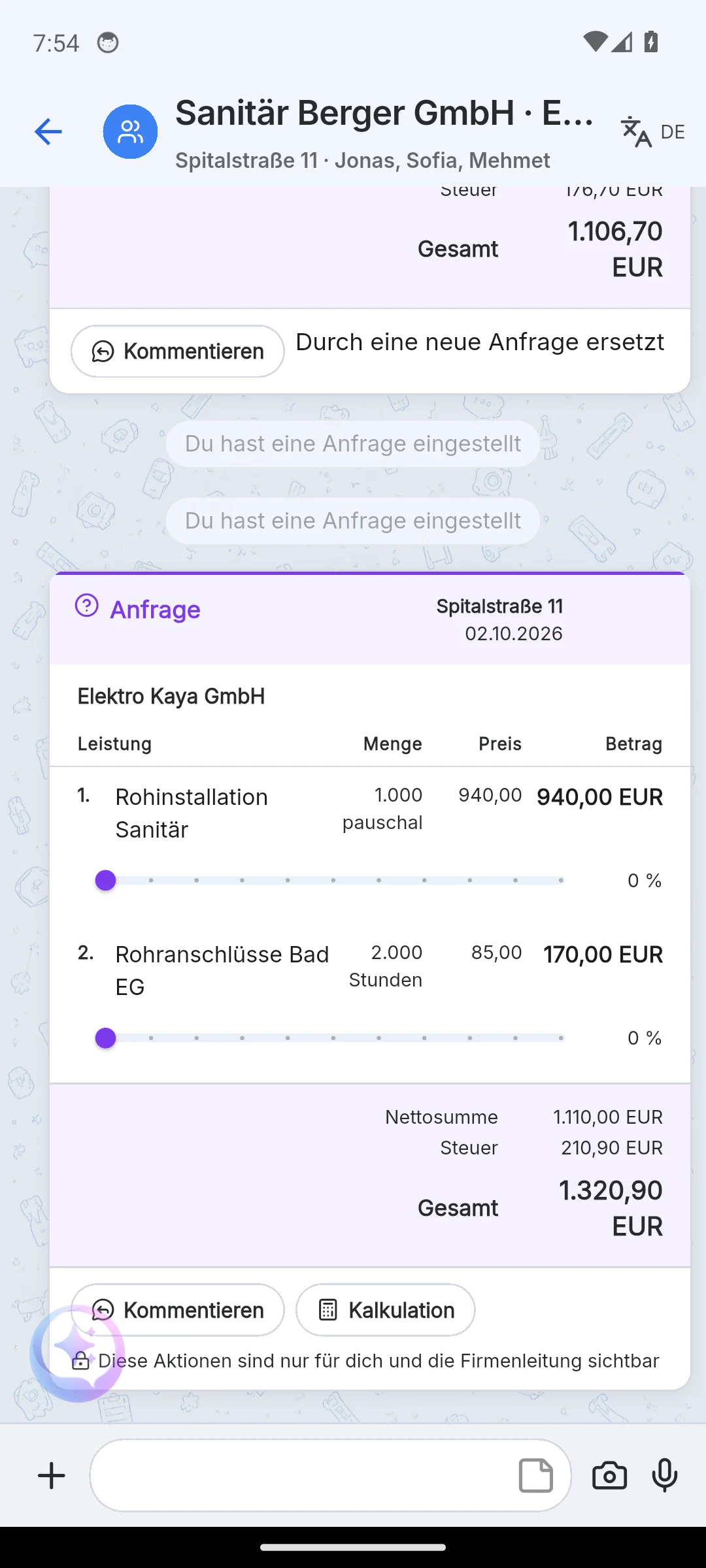
При надсиланні відбуваються три речі:
- У партнерській компанії створюється дзеркальний проєкт, названий на честь вашого проєкту з додаванням суфікса "(від Вашої Компанії)".
- Під ним розташований спільний чат, названий на честь обох компаній, наприклад "Sanitär Berger GmbH · Elektro Kaya GmbH". Обидві сторони бачать один і той самий чат; на вашій стороні він знаходиться під вашим проєктом. Запит зберігається там у вигляді картки.
- У вашому підтвердженні замовлення рядок позиції містить Запитано від з посиланням Відкрити чат. Цю примітку бачите лише ви, ані клієнт, ані партнерська компанія.
Переговори щодо ціни: У меню запиту пункт Розрахунок відкриває аркуш з ціною вашого замовлення, новою ціною запиту та відповідним маржинею. Надіслати новий запит замінює попередній запит; стара картка залишається в чаті з позначкою "Замінено новим запитом".
Прийняття замовлення
Партнерська компанія знаходить запит у двох місцях: у мобільному застосунку на вкладці Огляд у розділі Вхідні замовлення, а у веб-застосунку на сторінці компанії у розділі Мої замовлення. Там вона бачить кнопки Прийняти та Відхилити. Або ж вона відкриває спільний чат і обирає Підтвердити у меню картки запиту.
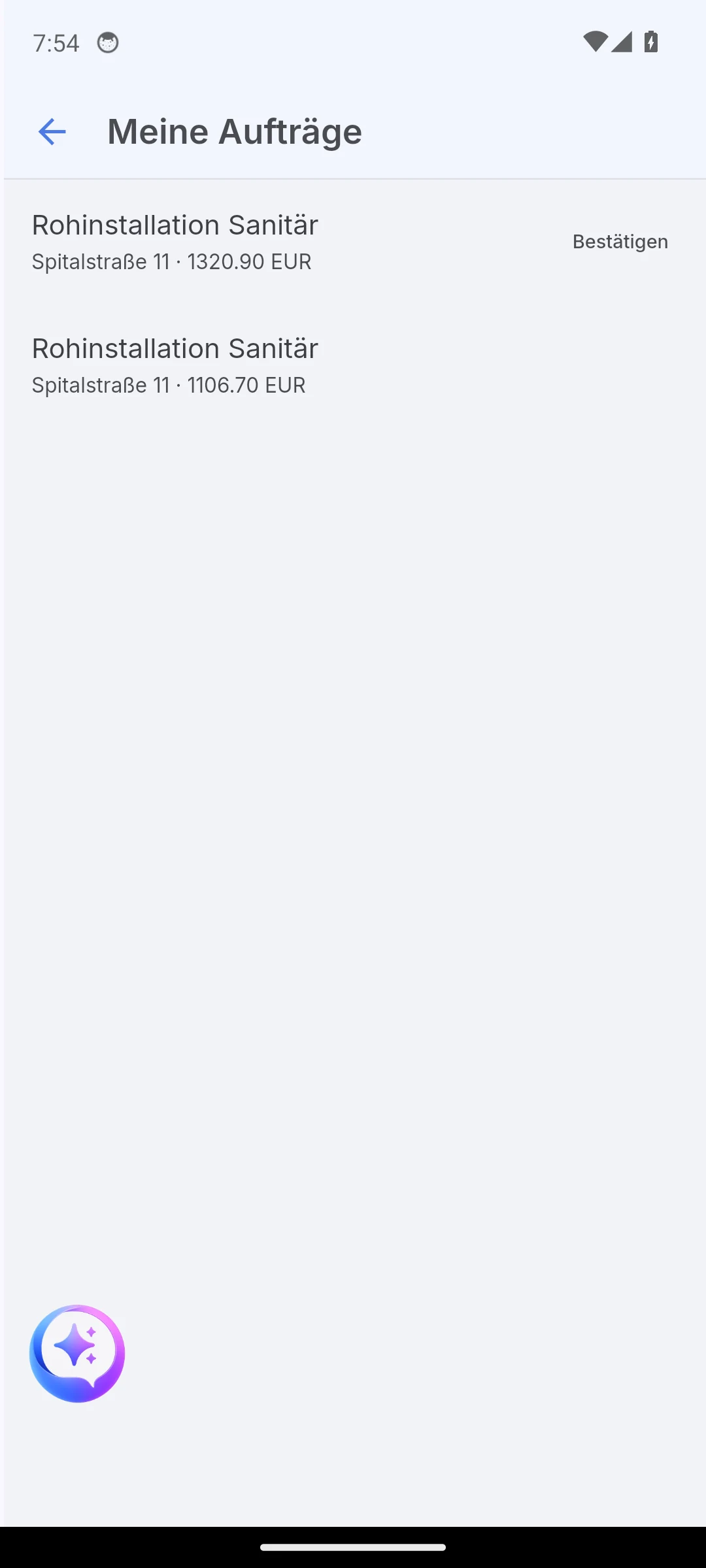
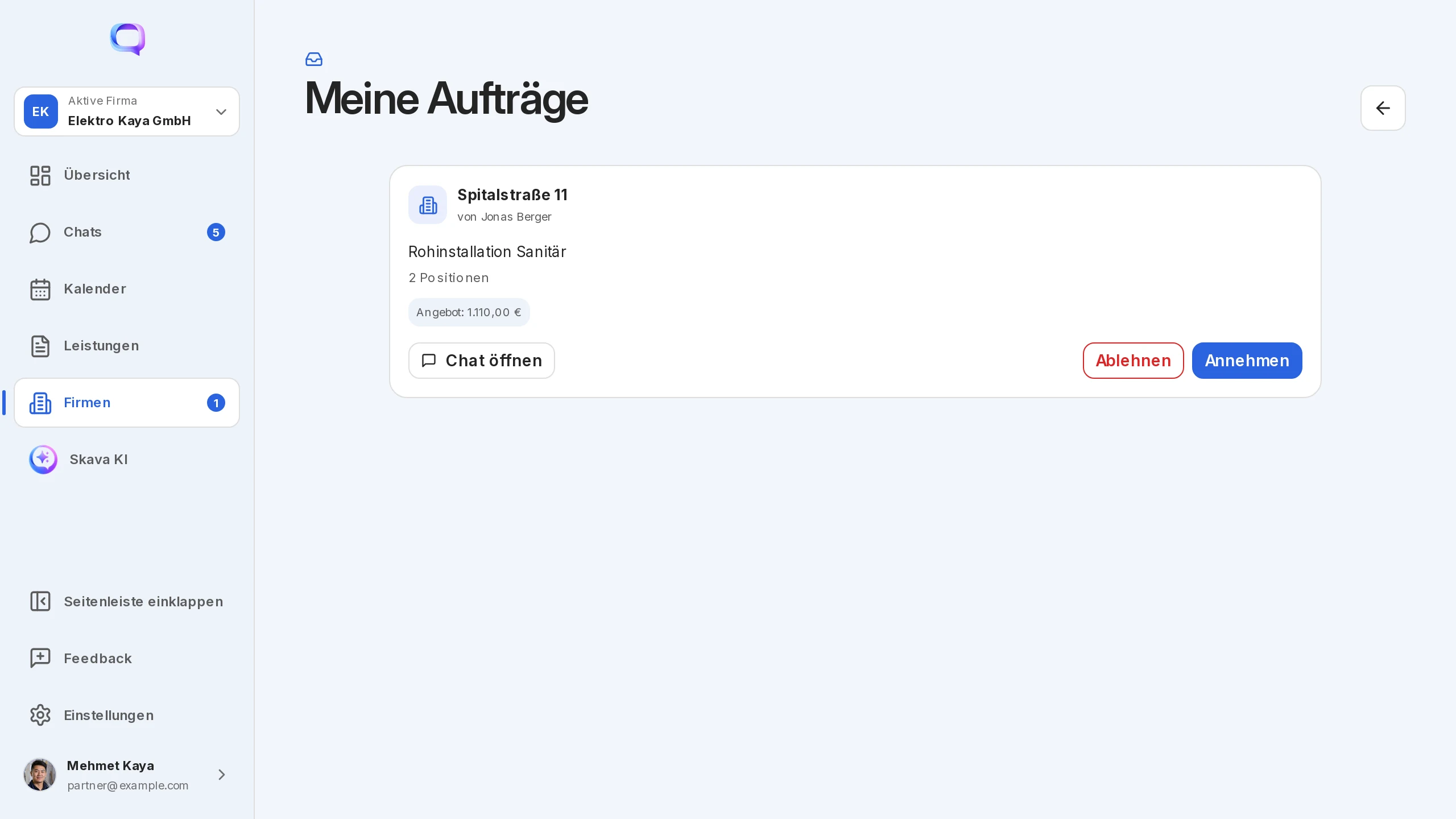
Після прийняття партнерська компанія отримує власне підтвердження замовлення у своїй компанії, з цінами з запиту. Якщо особа належить до кількох компаній, Skava запитує, від імені якої компанії вона приймає; вибір охоплює компанії, де вона є щонайменше адміністратором. На вашій стороні рядок потім відображає Призначено.
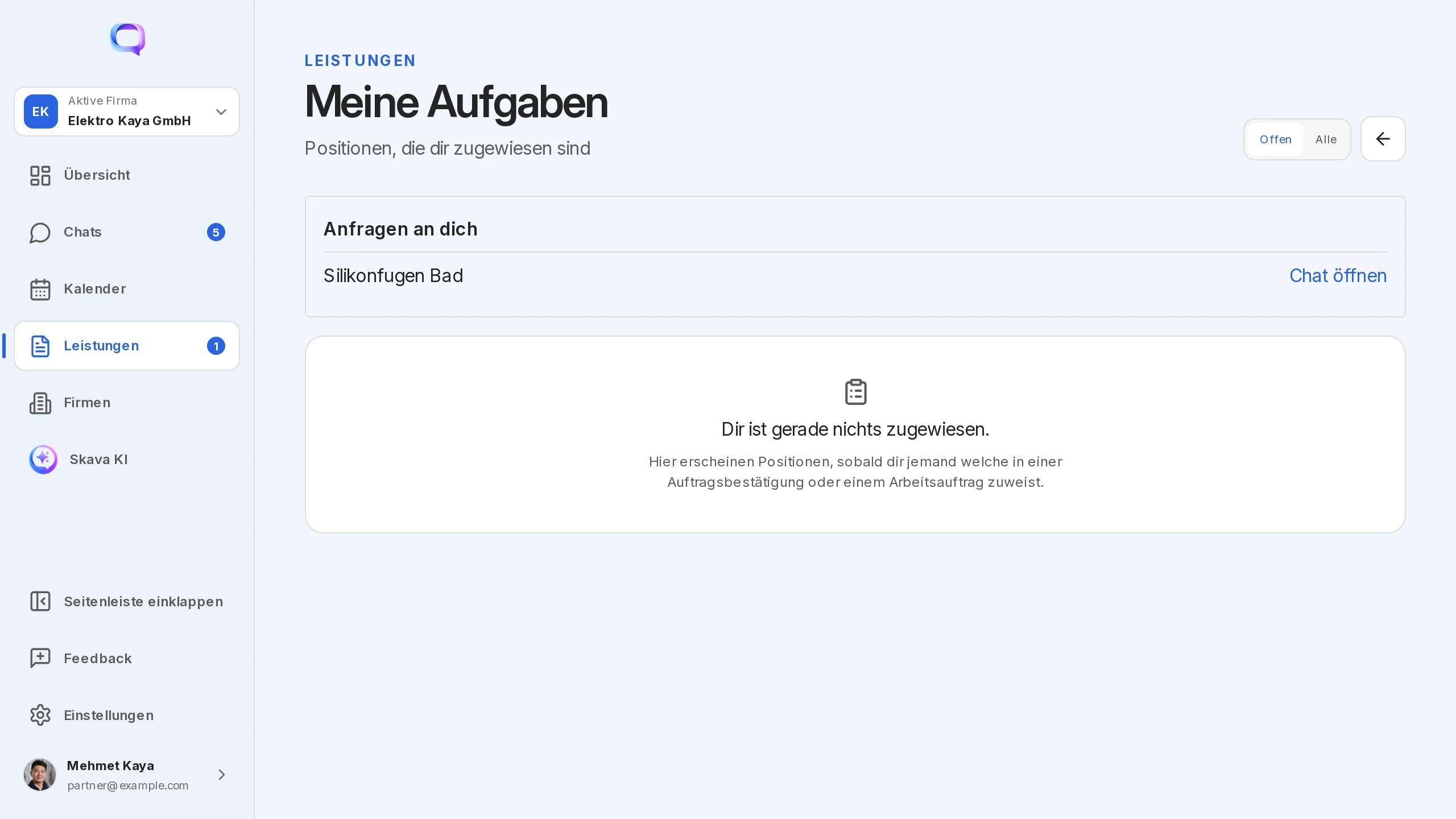
Особистий запит: Якщо ви призначаєте контакт замість компанії, запит надходить цій особі у розділі Мої завдання. Коли вона приймає, вона обирає компанію, від імені якої видається підтвердження замовлення. Спільний чат тоді називається за назвою вашої компанії та особи.
Звіт про хід робіт та завершення
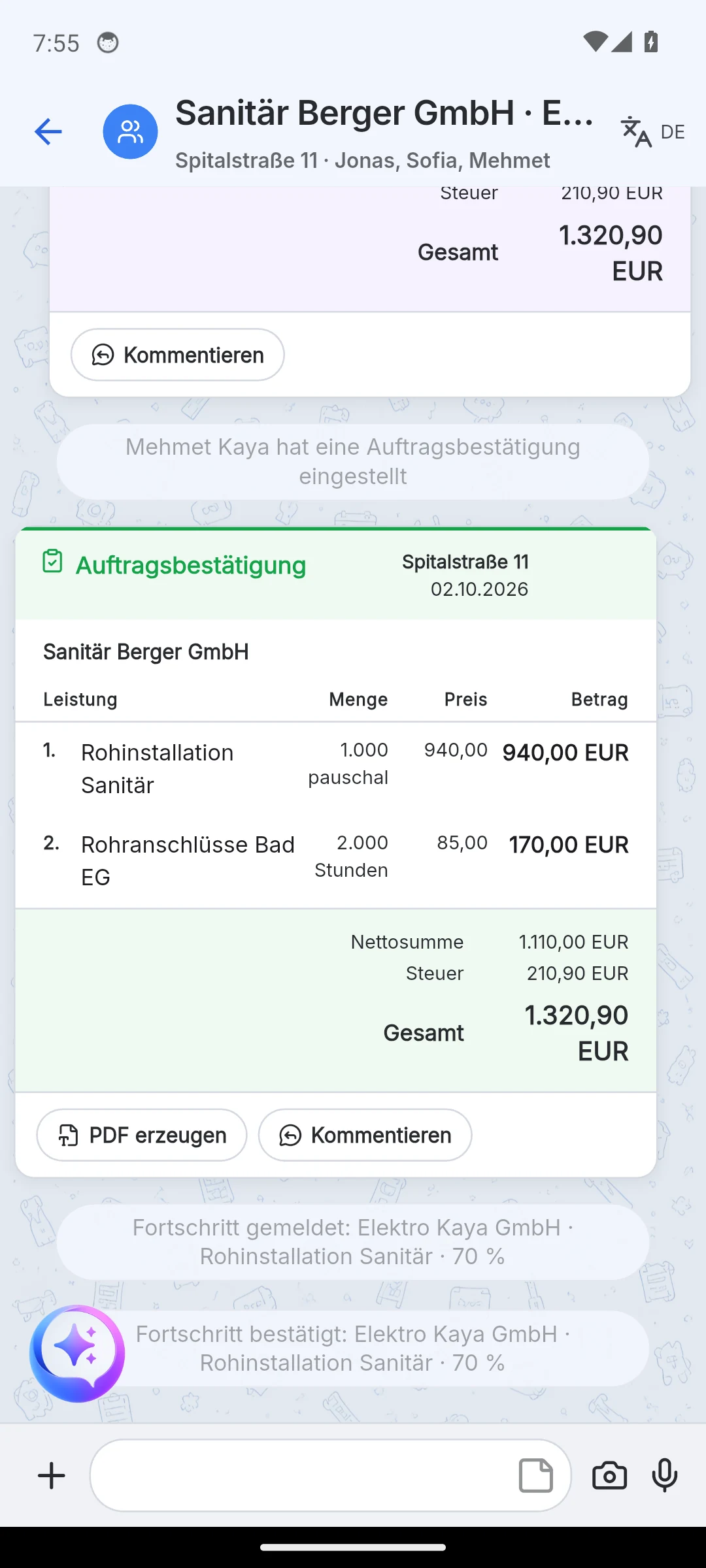
Партнерська компанія повідомляє про свій статус у власному підтвердженні замовлення за допомогою повзунка прогресу. Кожен звіт з'являється в спільному чаті як звіт про прогрес. Ваше замовлення поки що не змінюється: ви переглядаєте звіт, натискаєте Підтвердити, а потім Переказати прогрес. Лише тоді значення з'являється у вашому підтвердженні замовлення ("Перенесено в головне замовлення").
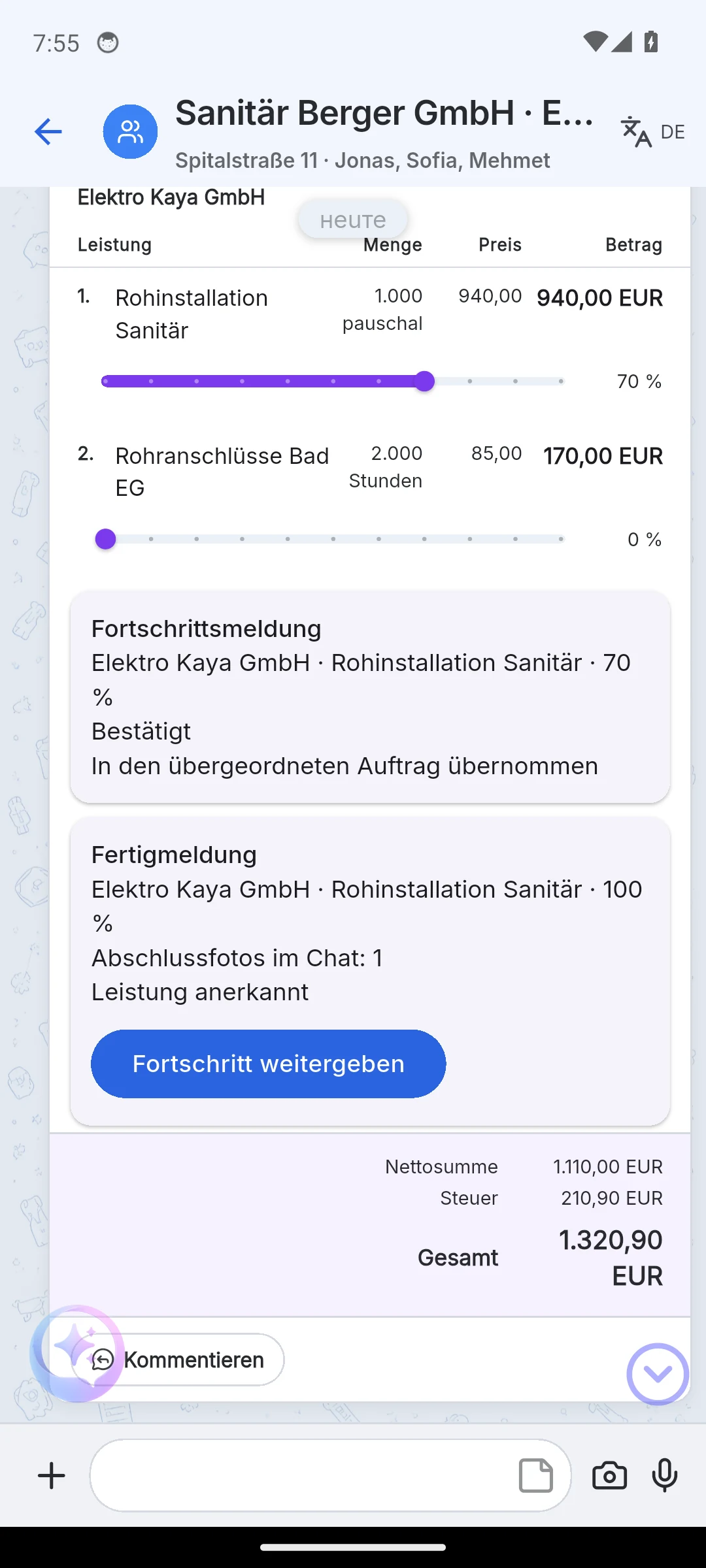
На рівні 100 % звіт стає звітом про виконання. Партнерська компанія публікує фінальні фото в чаті, ви відмічаєте їх, підтверджуєте, і позиція рахунку зараховується як Послуга підтверджена. Фото залишаються в чаті як доказ приймання.
Що бачить інша сторона
- Лише спільний чат. Партнерська компанія не бачить ні ваших проєктних чатів, ні чату з клієнтом, лише чат, названий на честь обох компаній.
- Лише її позиції. Запит містить призначені рядки з ціною, яку ви пропонуєте. Ваша ціна продажу клієнту та примітки «Запитано від» і «Призначено для» залишаються у вас.
- Окремий документ. Підтвердження замовлення від партнерської компанії є окремим документом у їхній компанії, а не переглядом вашої.
- Клієнт цього не бачить. Ні робочі замовлення, ні запити не з’являються в чаті з клієнтом.
У телефоні списки послуг можна скопіювати в інший чат через Переслати. Це відбувається в межах вашої компанії; для інших компаній запит є правильним способом.
Додавання людей до команди
Щоб хтось міг брати участь, він має бути в компанії або в чаті:
- Співробітники додаються на сторінці компанії в розділі «Учасники». У чатах колеги з тієї ж компанії стають доступними без пошуку за електронною адресою.
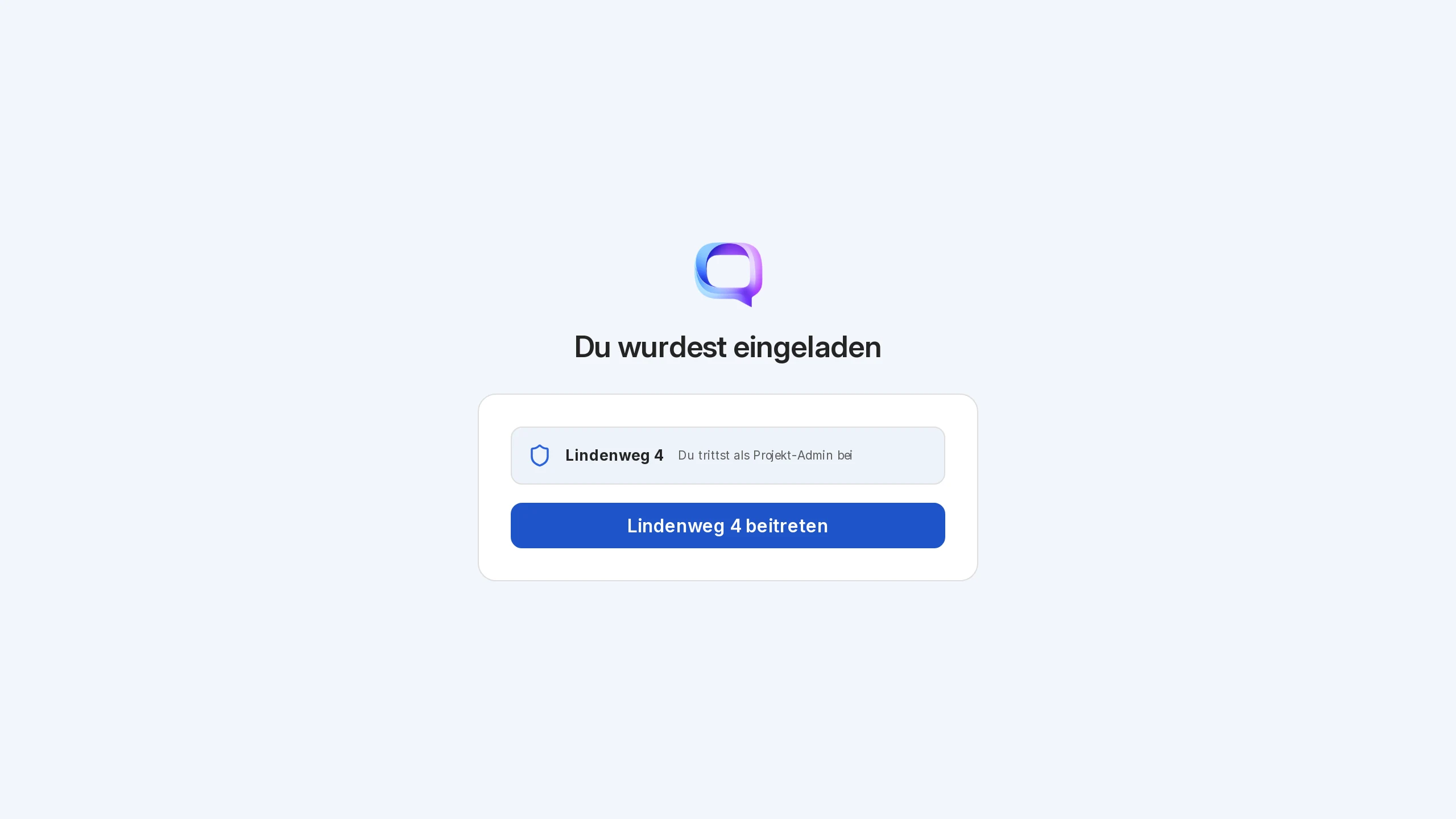
- Посилання-запрошення існують для трьох цілей: до компанії, до чату та як адміністратор проєкту. Той, хто відкриває посилання, бачить «Вас запрошено» і приєднується одним натисканням. На телефоні натиснуте посилання відкриває запрошення безпосередньо в додатку.
- Впровадження співробітника: Нових користувачів питають, чи вони ведуть бізнес, чи приєднуються до бригади. Співробітники таким чином пропускають створення компанії та проєкту і одразу потрапляють у свій робочий день.
Веб-додаток і мобільний додаток
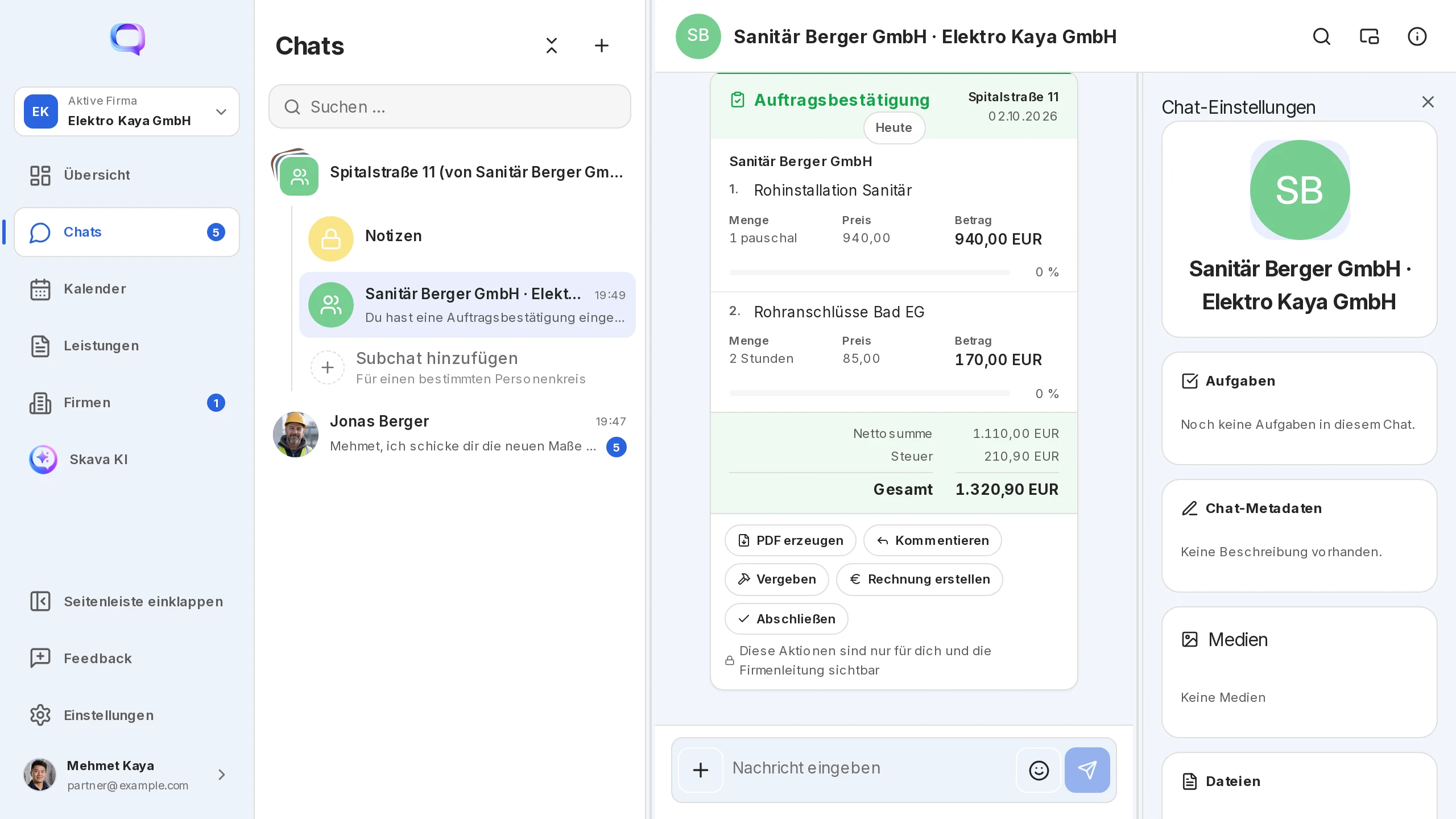
У веб-додатку ви призначаєте завдання за допомогою прапорців і накладки. Вхідні замовлення зберігаються на сторінці компанії в розділі Мої замовлення, а особисті запити — у розділі Послуги.
На телефоні призначення відбувається в аркушах. Вхідні замовлення ви знайдете в огляді, а особисті запити — у плитці Завдання. Лише мобільний додаток може пересилати списки послуг у інші чати та запитує «Бізнес чи бригада?» під час першого входу.
Часті запитання
Чому в моїй кошторисі немає кнопки «Призначити»?
Призначення працює лише з підтвердженням замовлення. Спочатку перетворіть кошторис, після чого пункт «Призначити» з’явиться в меню нового документа.
Чи бачить партнерська компанія ціну для мого клієнта?
Ні. Вона бачить лише запит з ціною, яку ви пропонуєте, та спільний чат. Ваша ціна продажу, ваш проєкт і чат з клієнтом залишаються у вас.
Чи може партнерська компанія запропонувати іншу ціну?
Ціну встановлює клієнт. Переговори відбуваються в спільному чаті. Після цього ви надсилаєте нову ціну через Розрахунок та Надіслати новий запит. Старий запит залишається видимим як замінений.
Чому мій прогрес не змінюється, хоча партнер повідомив про 70 %?
Прогрес має два етапи. Звіт партнера знаходиться в спільному чаті. Ви підтверджуєте його та обираєте Передати прогрес. Лише тоді значення з'являється у вашому підтвердженні замовлення.
Що таке проєкт "… (від Компанії X)" у моєму списку чатів?
Дзеркальний проєкт запиту, який вам надіслала інша компанія. Під ним розташований спільний чат із цією компанією. Ви приймаєте або відхиляєте замовлення в розділах Вхідні замовлення або Мої замовлення.
Я належу до двох компаній. Для якої з них я приймаю замовлення?
Під час прийняття замовлення Skava запитує, для якої компанії видається підтвердження. Вибір охоплює компанії, в яких ви маєте статус щонайменше адміністратора.