
Офірми, рахунки та документи
У Skava бізнес-документи створюються безпосередньо в чаті об'єкта. Список послуг перетворюється на офірму, офірма стає підтвердженням замовлення, а воно, в свою чергу, перетворюється на рахунок. Кожен документ є карткою в чаті, яку бачать усі зацікавлені, а також PDF-файлом, коли це потрібно.
Ланцюжок документів
Skava розрізняє три типи документів, які будуються один на одному. Наступний крок завжди знаходиться в меню попереднього документа:
- Офірма: ціна, яку ви надаєте клієнту. Створюється зі списку послуг або безпосередньо в формі документа.
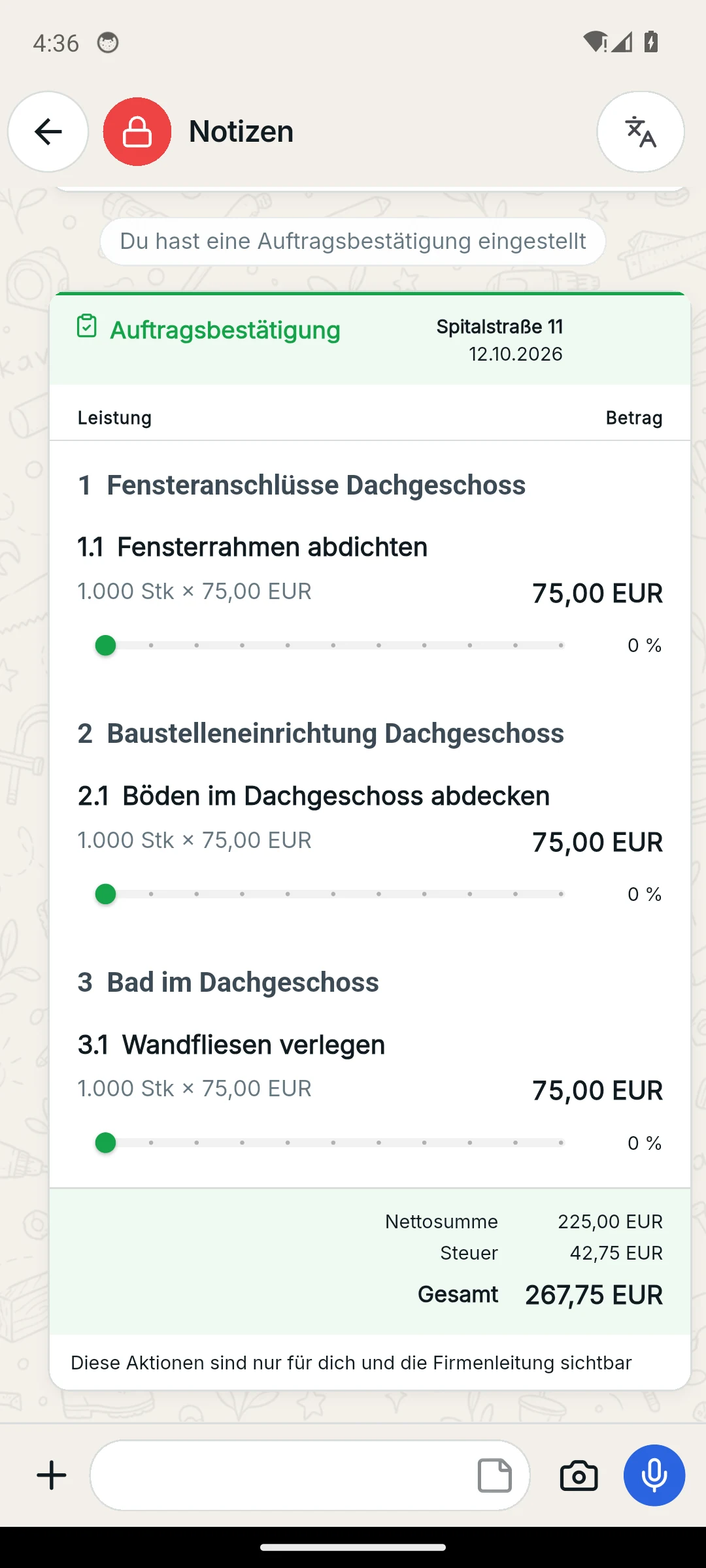
- Підтвердження замовлення: прийнята робота. Створюється з оферти через Перетворити на підтвердження замовлення. Лише з цього моменту з'являється прогрес по кожній позиції, а також можливість призначати роботи своїй команді або партнерським компаніям.
- Рахунок: створюється з підтвердження замовлення через Створити рахунок. Лише рахунок отримує номер документа з налаштувань рахунків компанії.
Документи доступні лише в чатах проєкту, пов'язаного з компанією. Якщо компанії немає, Skava повідомить про це саме там, де ви намагаєтесь створити документ. Забловані пункти в меню «плюс» містять пояснення, наприклад «Спершу створіть оферту; підтвердження замовлення формується на її основі».
Відправлений документ ніколи не змінюється. Перетворення, нова версія або скасування завжди створюють нову картку; попередня залишається в історії. Так зберігається чітка картина того, що бачив клієнт і коли.
Створення оферти
У мобільному застосунку торкніться плюса у чаті, а потім виберіть плитку Оферта. У веб-застосунку відкрийте Налаштування чату через заголовок чату та перейдіть до Чернеток оферт, або оберіть Оферту в меню плюса поля введення. У будь-якому випадку відкриється форма документа.
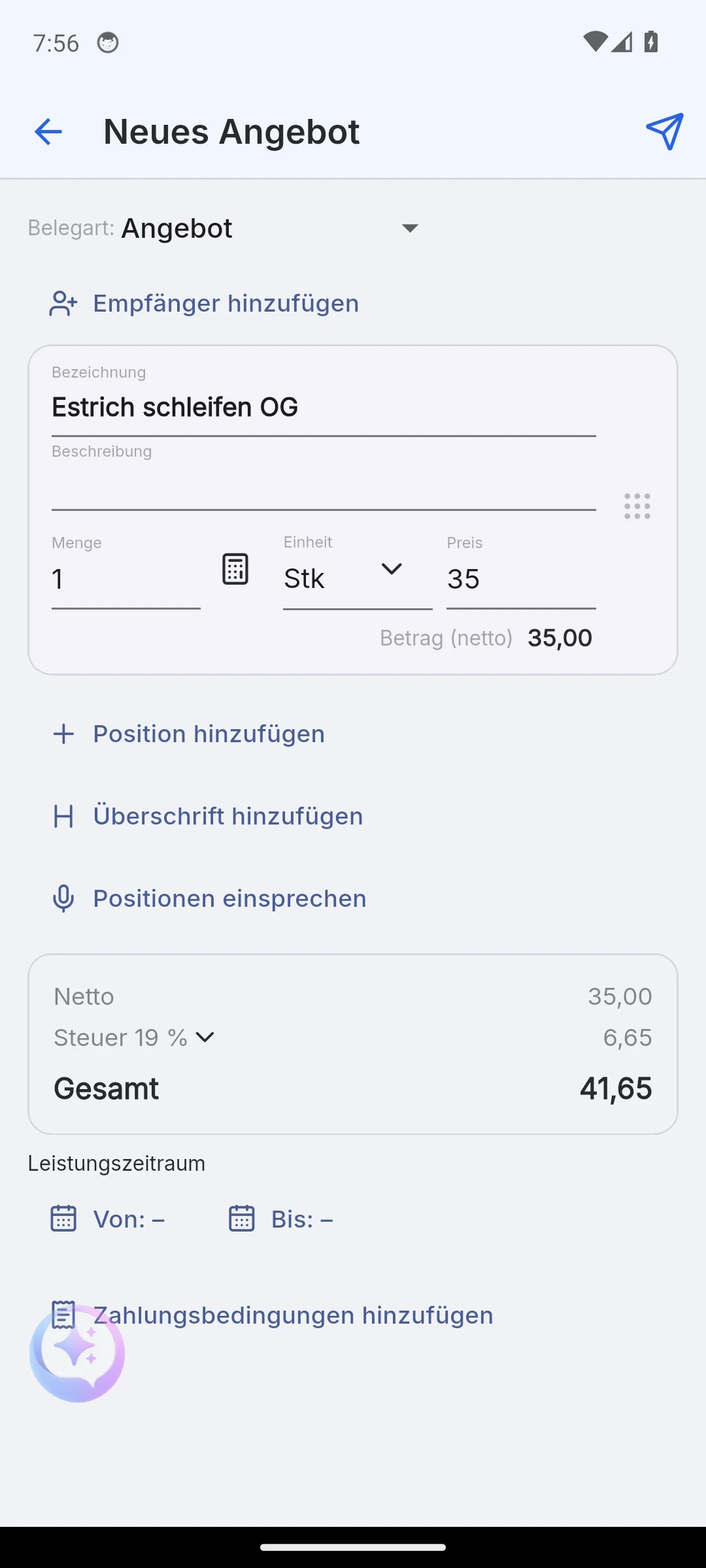
Форма складається з позицій та заголовка:
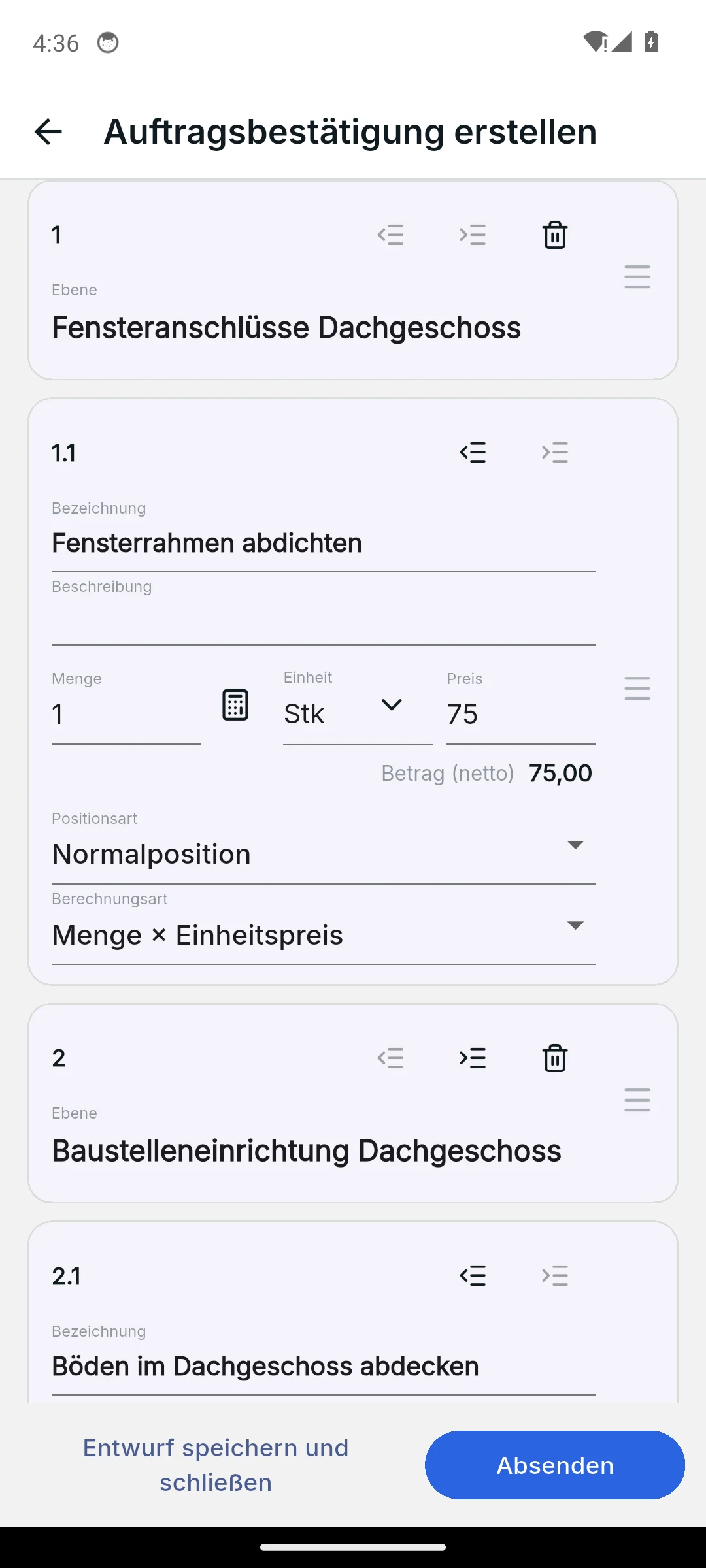
- Додати позицію: назва, опис, кількість, одиниця виміру та ціна. Skava одразу розраховує суму за позицію.
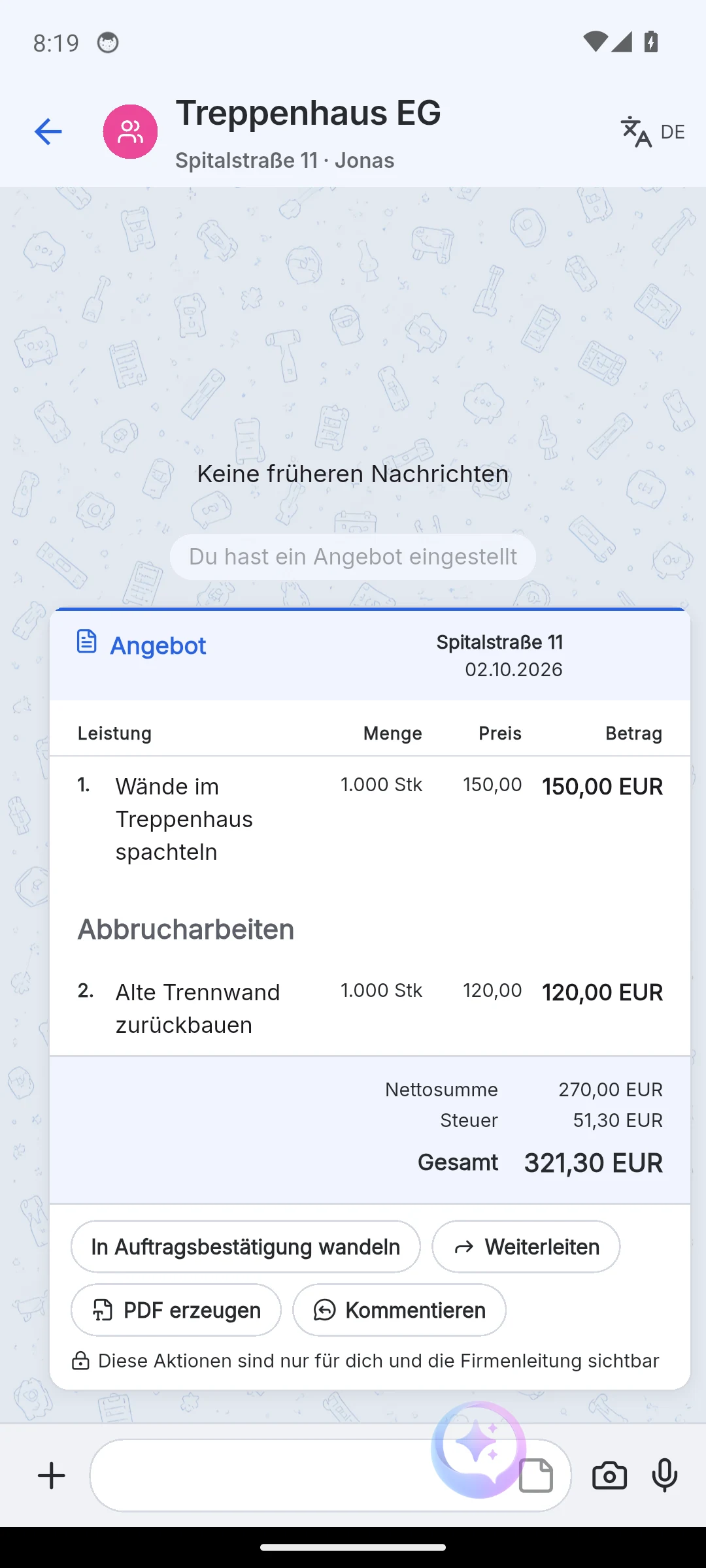
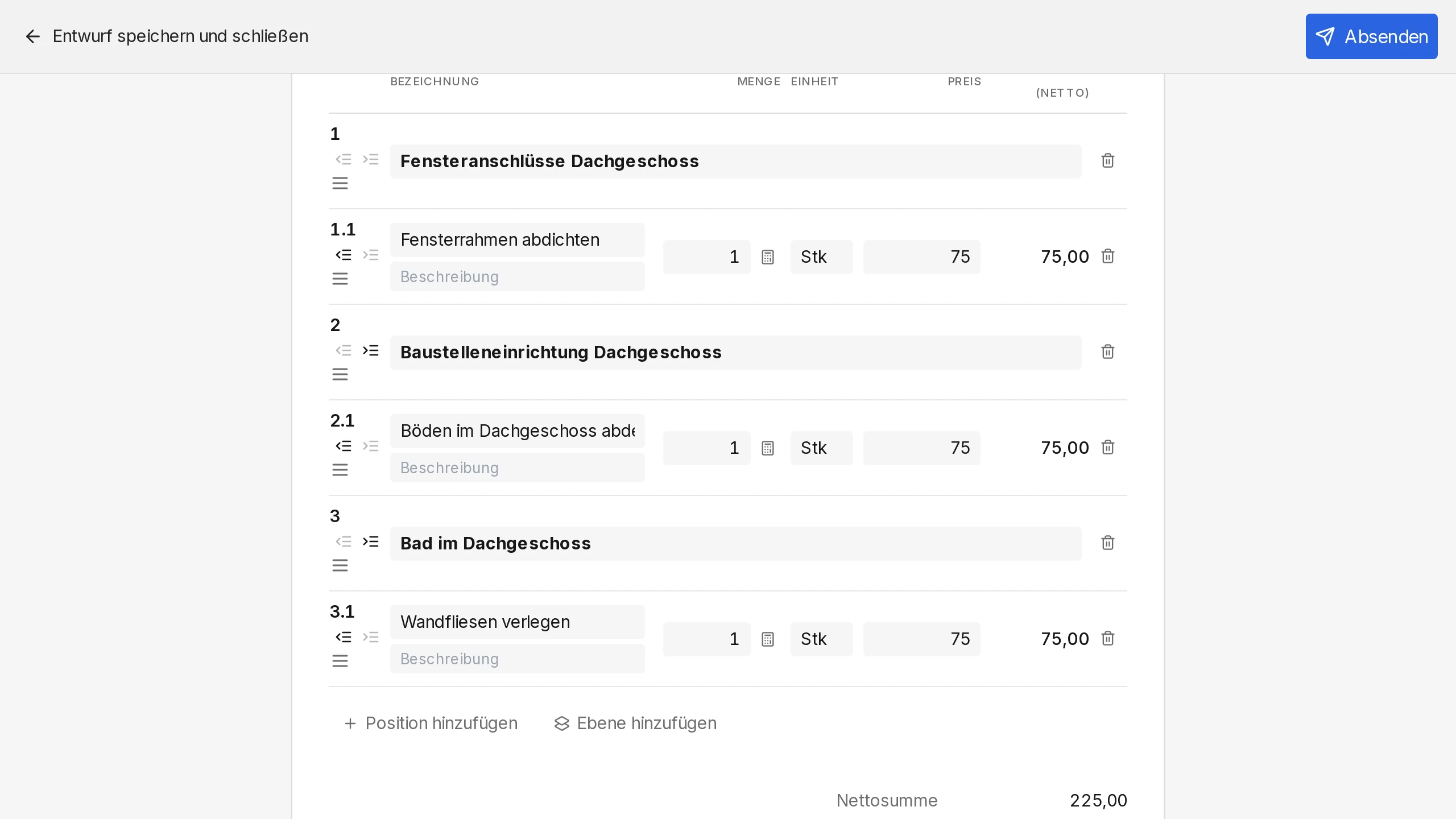
- Додати заголовок: рядок без кількості та ціни, наприклад «Роботи зі знесення». За допомогою Відступу це перетворюється на структуру з нумерацією, наприклад 1, 1.1 та 1.2.
- Сортування: перетягуйте позиції за ручку. Заголовок переміщує разом із собою підпорядковані пункти. На телефоні свайп вліво видаляє рядок, а смуга «Скасувати» повертає його.
- Ставка податку: застосовується один раз до всього документа, наприклад 19 % або 7 %.
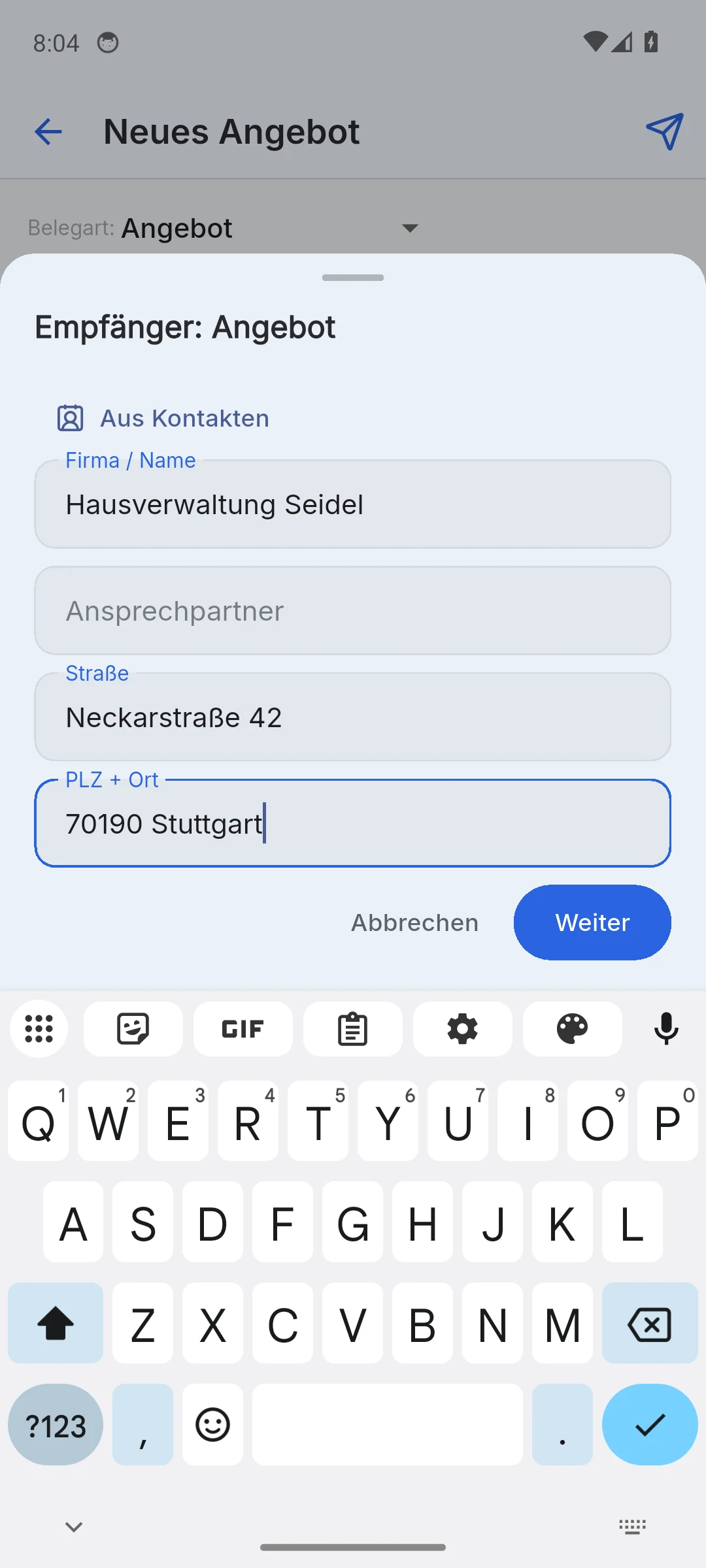
- Додати отримувача: компанія або ім'я, вулиця, поштовий індекс та місто. Отримувач з'являється в шапці листа та в PDF.
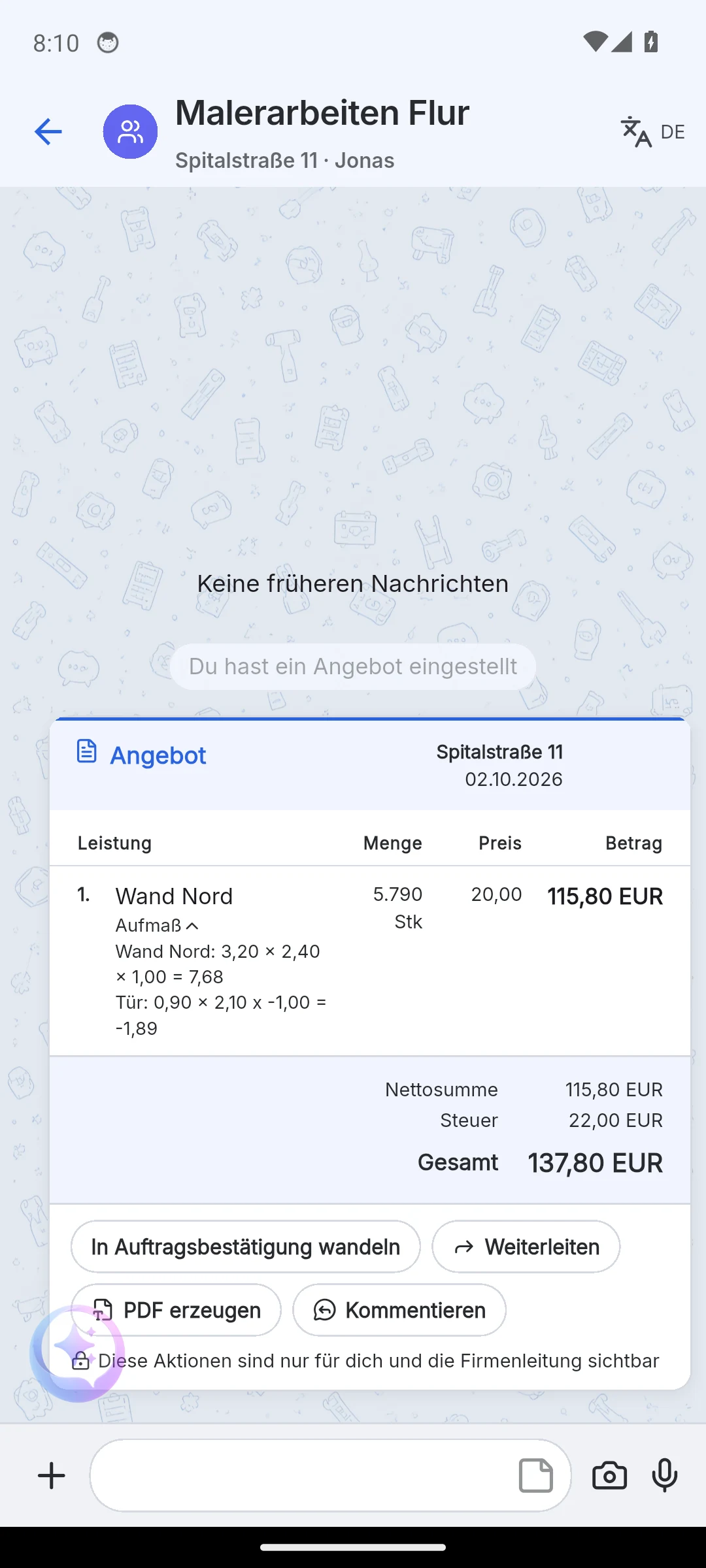
Введення кількості: У меню одиниць доступні м², години, штуки або фіксована сума. Кнопка поруч із полем кількості відкриває вимірювання: довжина, ширина та кількість у рядку, вирахування як від’ємна кількість, наприклад -1 для дверей. Використати як кількість вставляє суму в поле кількості. Пізніше вимірювання згортається під рядком у документі.
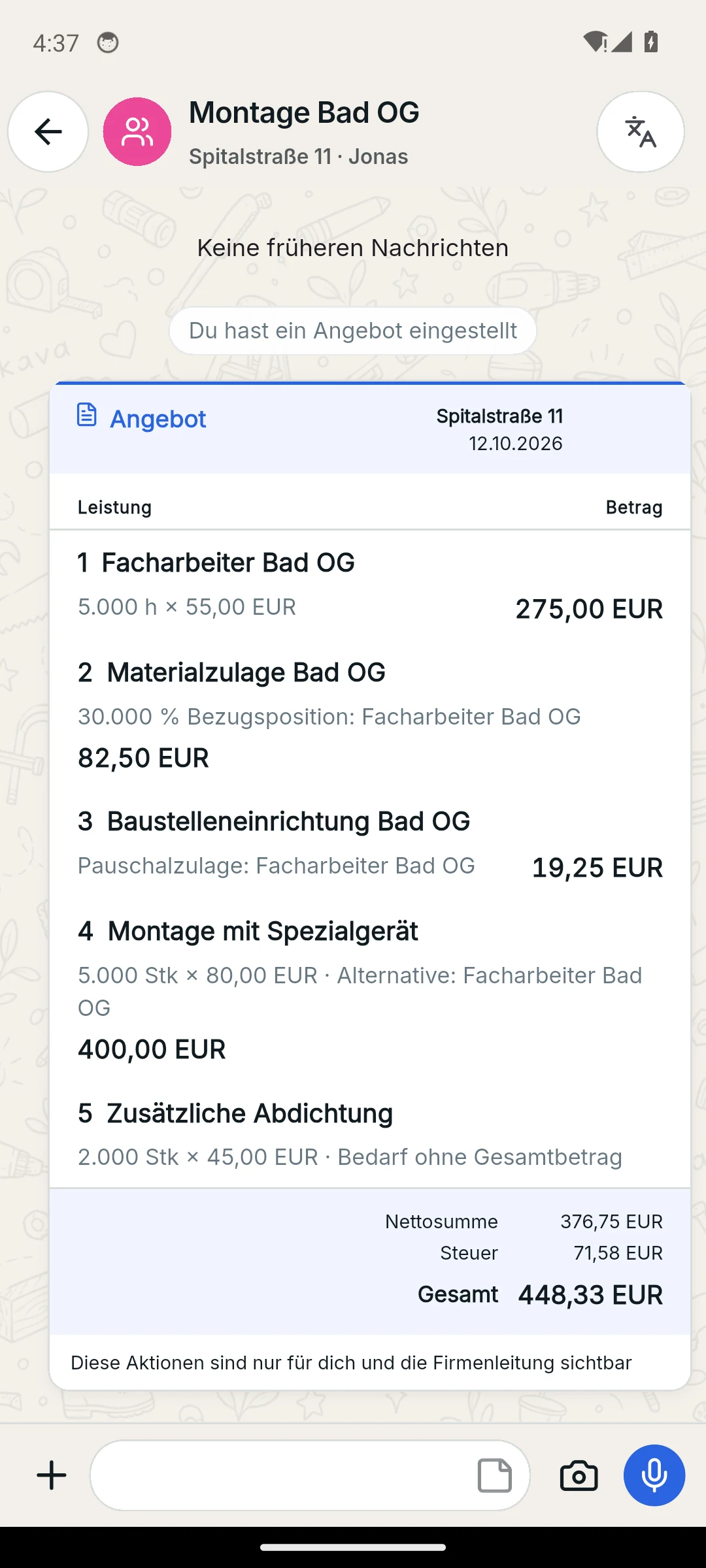
Типи рядків: Окрім стандартного рядка є Альтернатива (з посиланням на базовий варіант), Опціонально з підсумком або без нього, та Надбавки у відсотках або фіксованій сумі на базовий рядок. Під час перетворення на підтвердження замовлення ви обираєте один варіант у кожній групі; не обраний варіант видаляється.
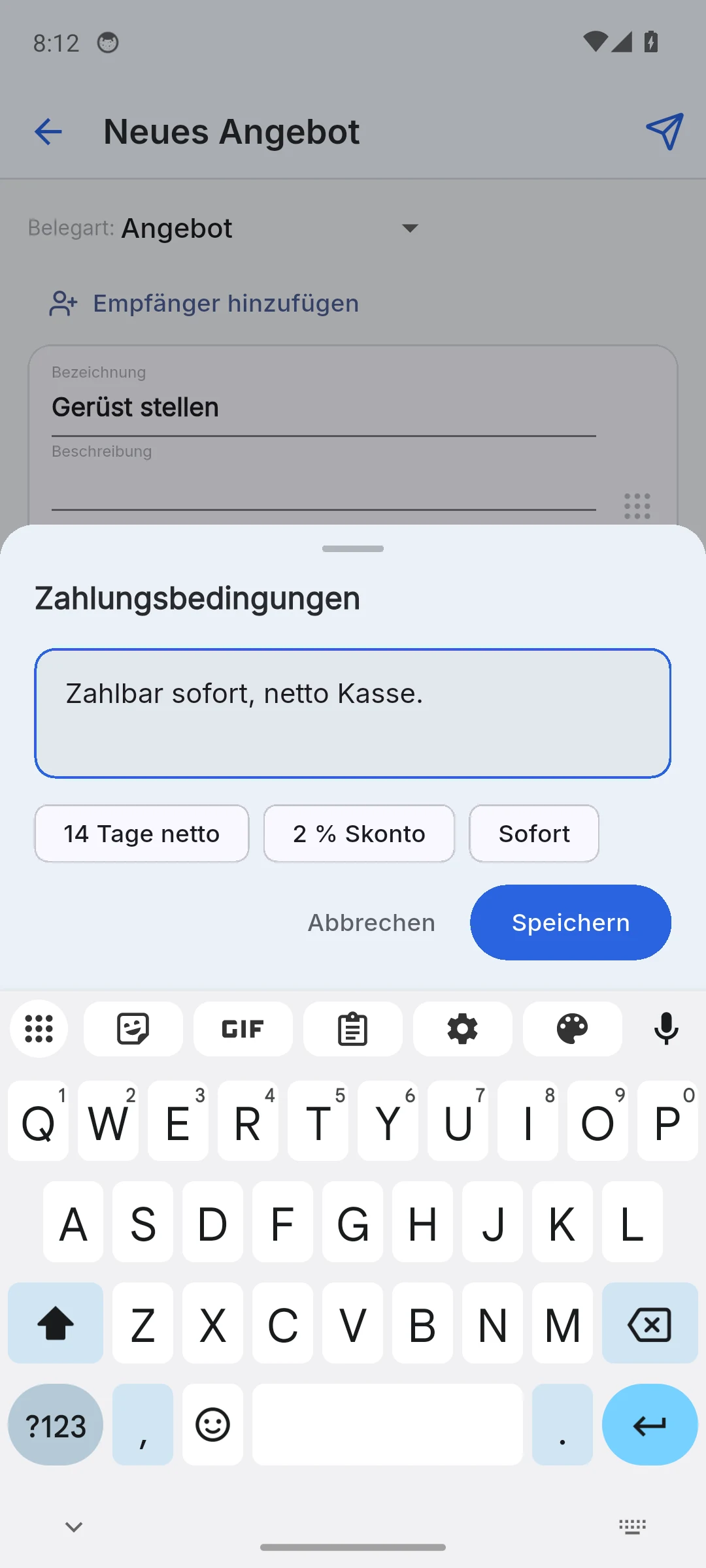
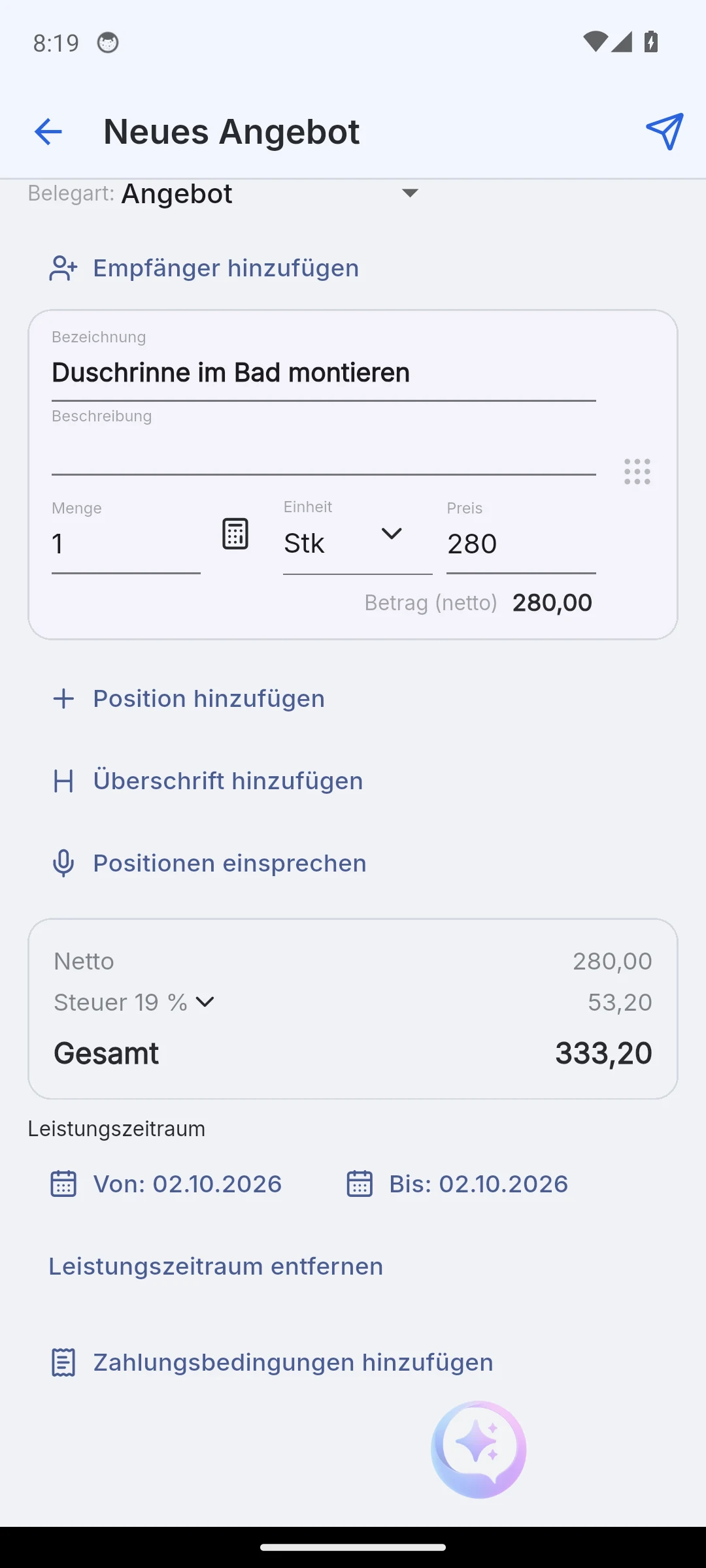
Умови оплати та період виконання робіт є необов'язковими. Пропозиції, наприклад "14 днів без нарахувань", "знижка 2 %" або "негайно", економлять час на введенні даних; у веб-застосунку форма автоматично використовує стандартні умови оплати компанії проекту. Період виконання робіт відображається на документі як "З" та "До".
Чернетки
У кожному чаті є лише одна чернетка оферти. При виході з форми вона зберігається автоматично, незалежно від того, чи натиснуто кнопку, чи виконано жест назад, чи натиснуто Escape. Чернетка відображається у чаті як плитка з позначкою Чернетка; дотик відкриває форму знову. Лише Надіслати перетворює її на документ, після чого плитка чернетки зникає.
- Чернетку без позиції витрат викидається. Мобільний додаток спочатку запитує: «Ще нічого не збережено».
- Зміни у списку послуг заморожують попередній стан: він залишається сірим в історії, а поточний список показує нові ціни.
- Вікно дій для списку послуг пропонує Створити документ, Редагувати позиції та Переслати в інший чат.
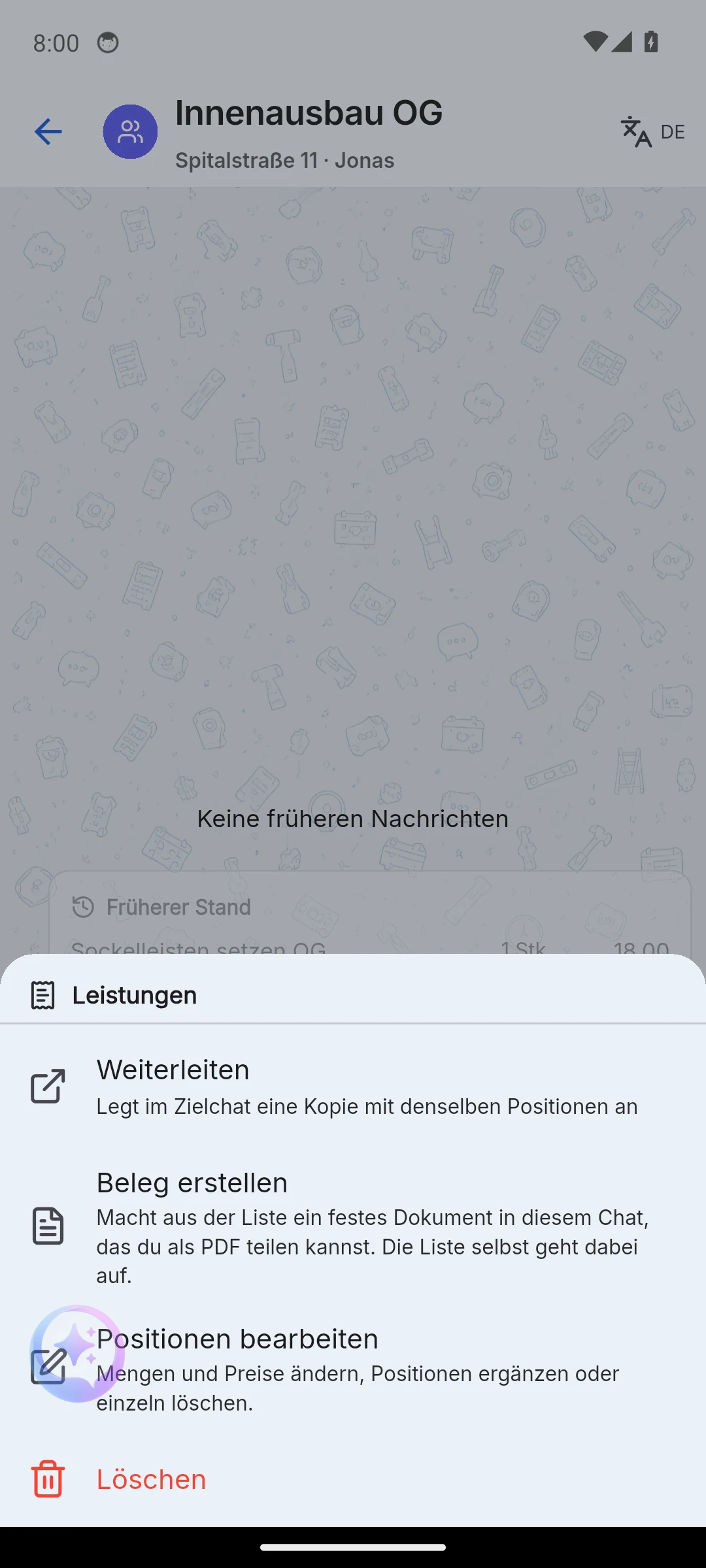
Створити документ переносить позиції у форму документа. Сам список залишається в чаті й може бути змінений, наприклад, якщо обсяги робіт на об'єкті зростають.
У веб-додатку ви відмічаєте окремі позиції для кошторису в розділі «Чернетки кошторисів». При частковому виборі кнопка закриття має підпис «Скасувати зміни та закрити»; початкова чернетка залишається незмінною.
Від кошторису до підтвердження замовлення
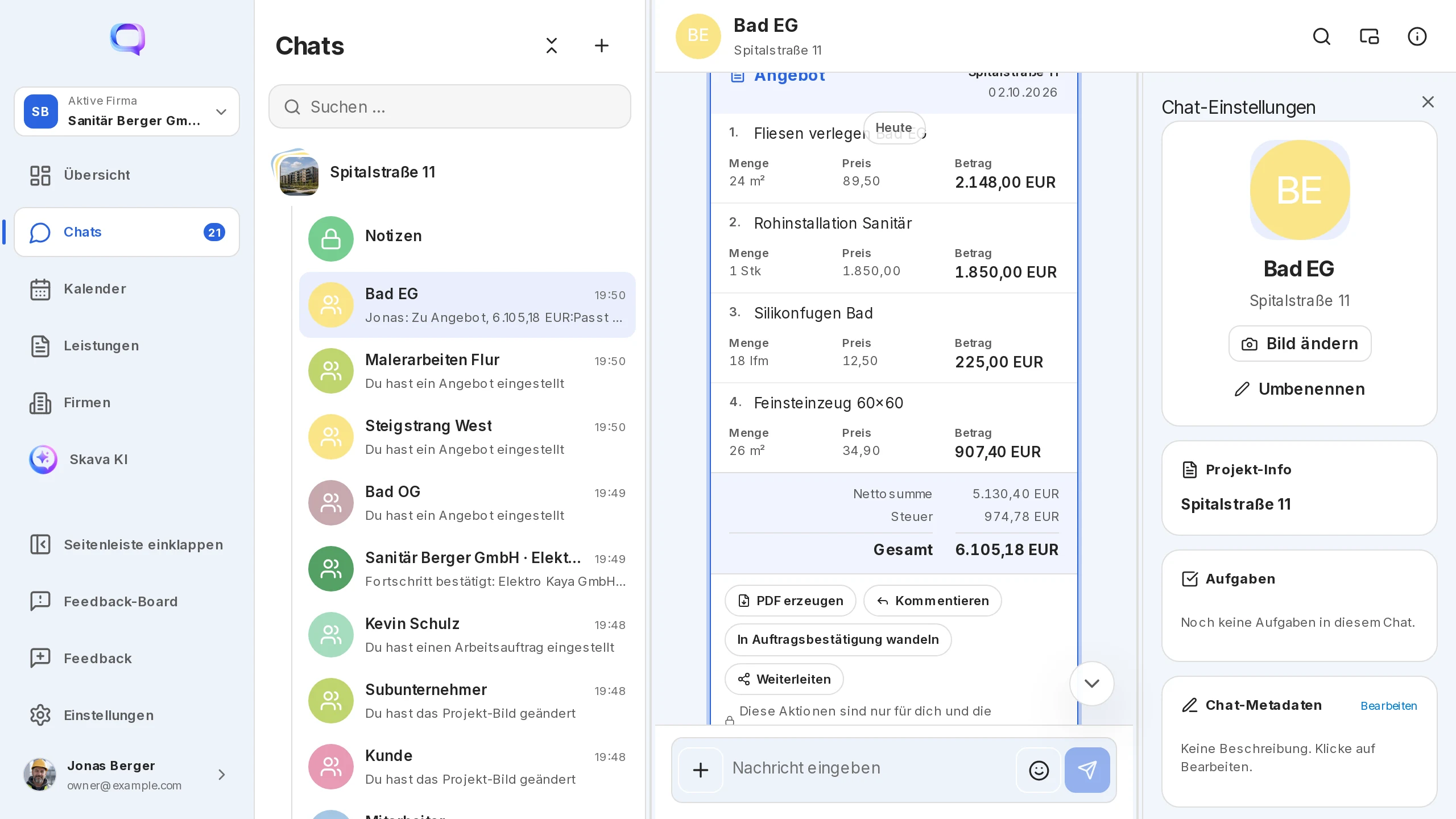
Відкрийте меню оферти (на мобільному: довге натискання, у веб-додатку: правий клік на заголовку документа) та оберіть Перетворити на підтвердження замовлення. Форма відкриється з усіма позиціями та залишиться доступною для редагування: змініть кількості, додайте умови оплати, відформатуйте структуру. Якщо ви залишите форму, чернетка перетворення збережеться, доки ви не надішлете документ.
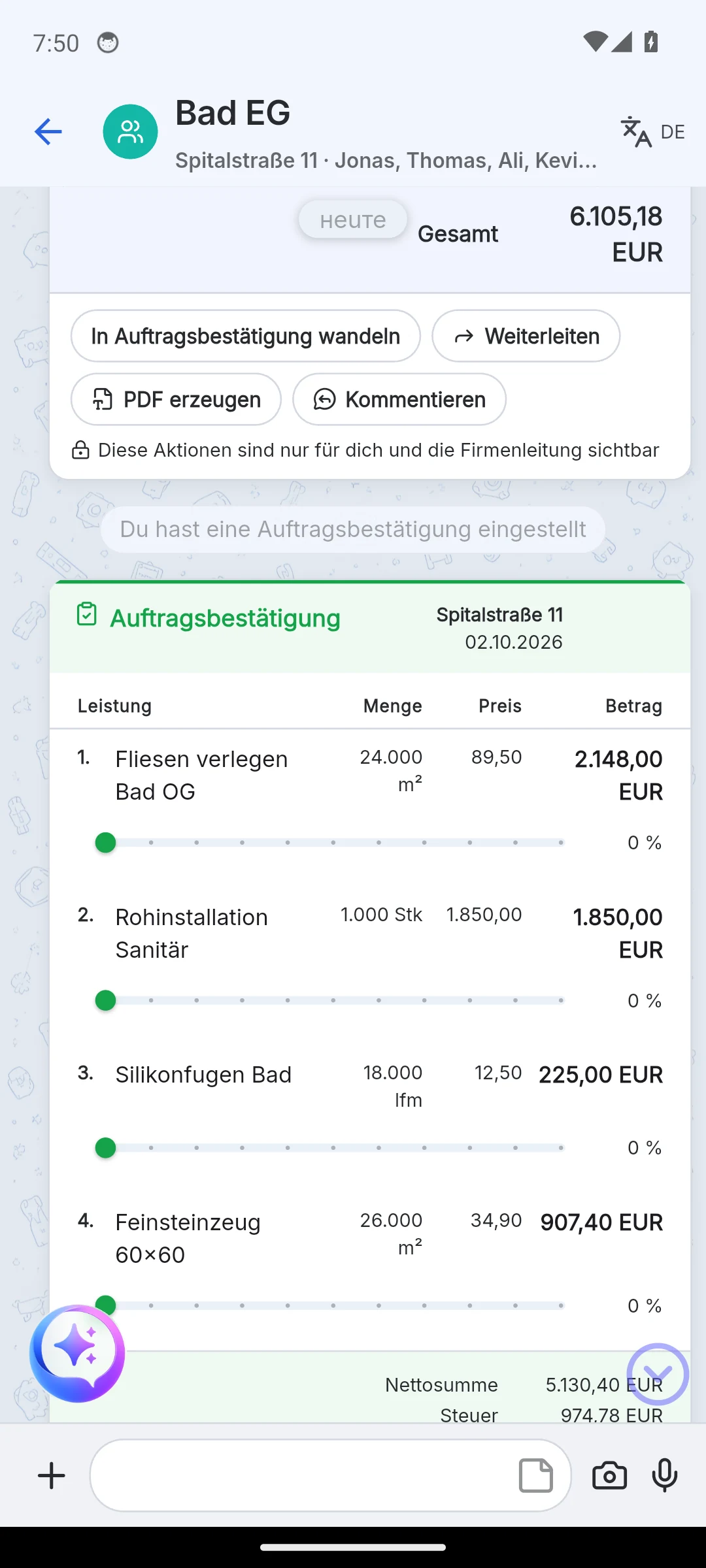
Підтвердження замовлення з'являється як окрема картка; оферта залишається над нею. Нове:
- Прогрес-бар для кожної позиції. Натискання на число перемикає відображення між відсотками та «виконано / загальна кількість» в одиницях вимірювання позиції.
- Призначення: призначайте позиції замовлення своїм бригадам, контактам або іншим компаніям. Опис того, як це працює, наведено в розділі Співпраця з іншими компаніями.
- Створіть рахунок як наступний крок у ланцюжку.
У мобільному застосунку ви можете безпосередньо в формі встановити тип документа як підтвердження замовлення, наприклад, якщо клієнт погодився усно і не потрібна була пропозиція.
Рахунок та оплата
У меню підтвердження замовлення оберіть Створити рахунок. Перед відкриттям форми Skava запитує отримувача; достатньо вказати компанію або ім'я. Далі ви можете вказати умови оплати та надіслати. Закритий чернетку рахунку можна пізніше знову відкрити з меню плюс, знову не запитуваючи отримувача.
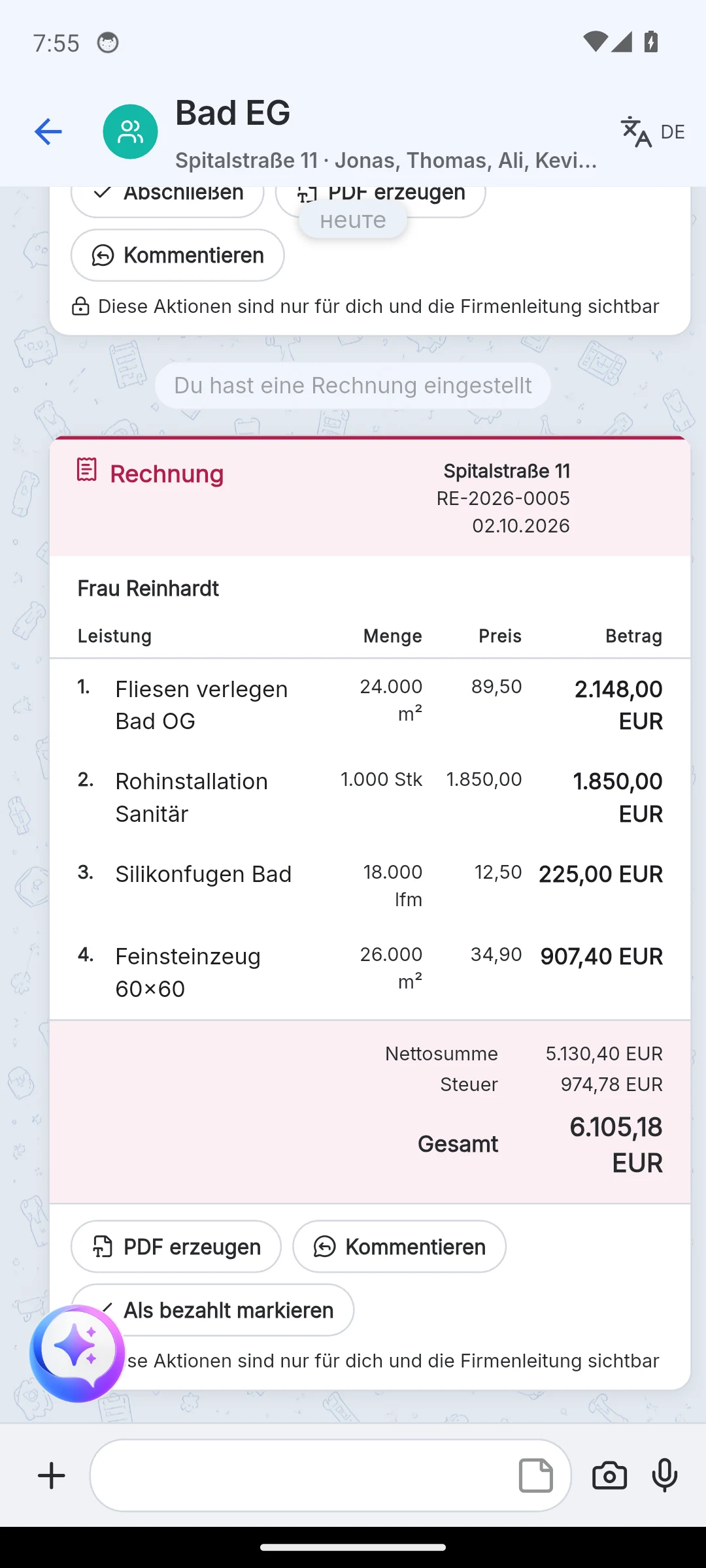
- Номер рахунку: префікс та наступний номер беруться з налаштувань рахунків компанії.
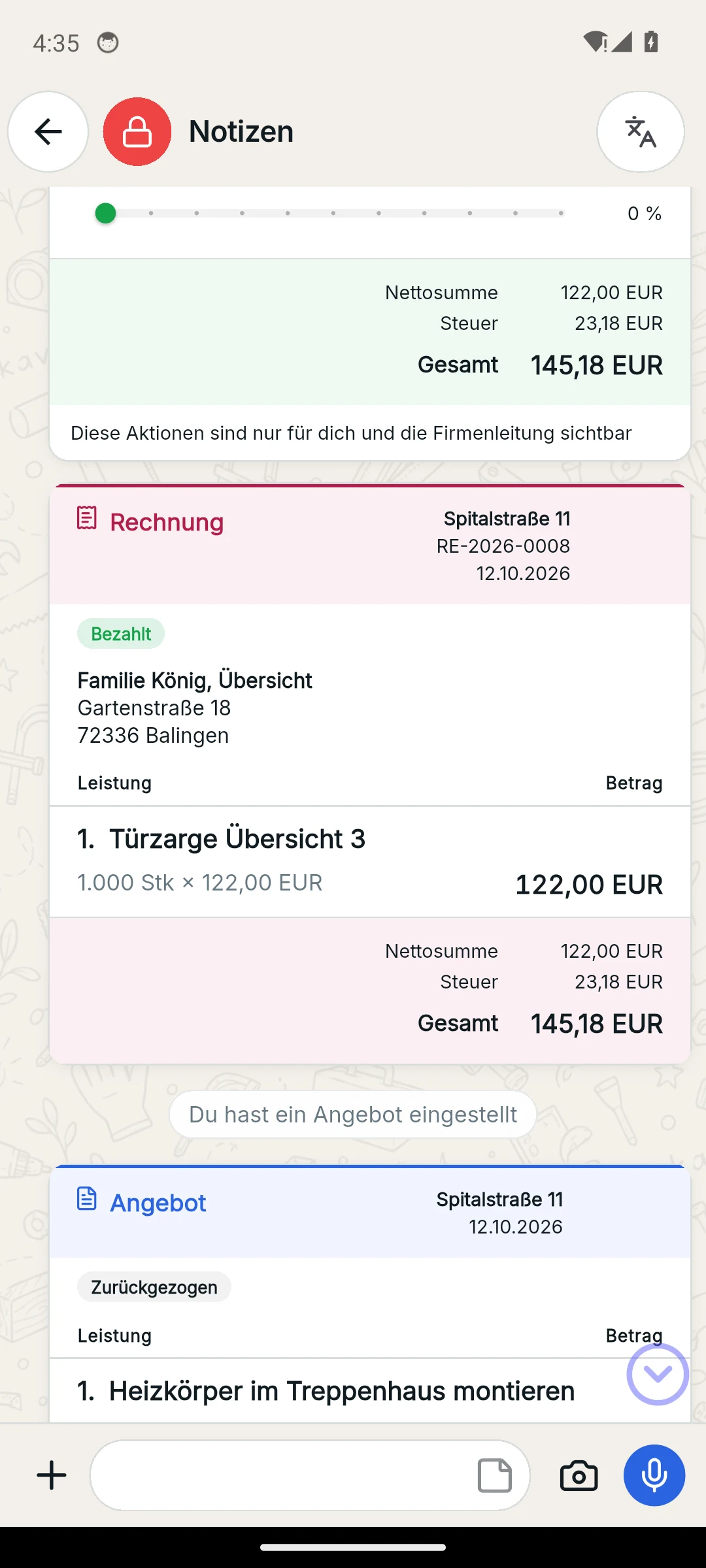
- Позначити як сплачене додає маркер «Сплачено» до картки. Дія виконується один раз; після цього вона зникає з меню. Створити рахунок та Позначити як сплачене доступні лише адміністраторам компанії.
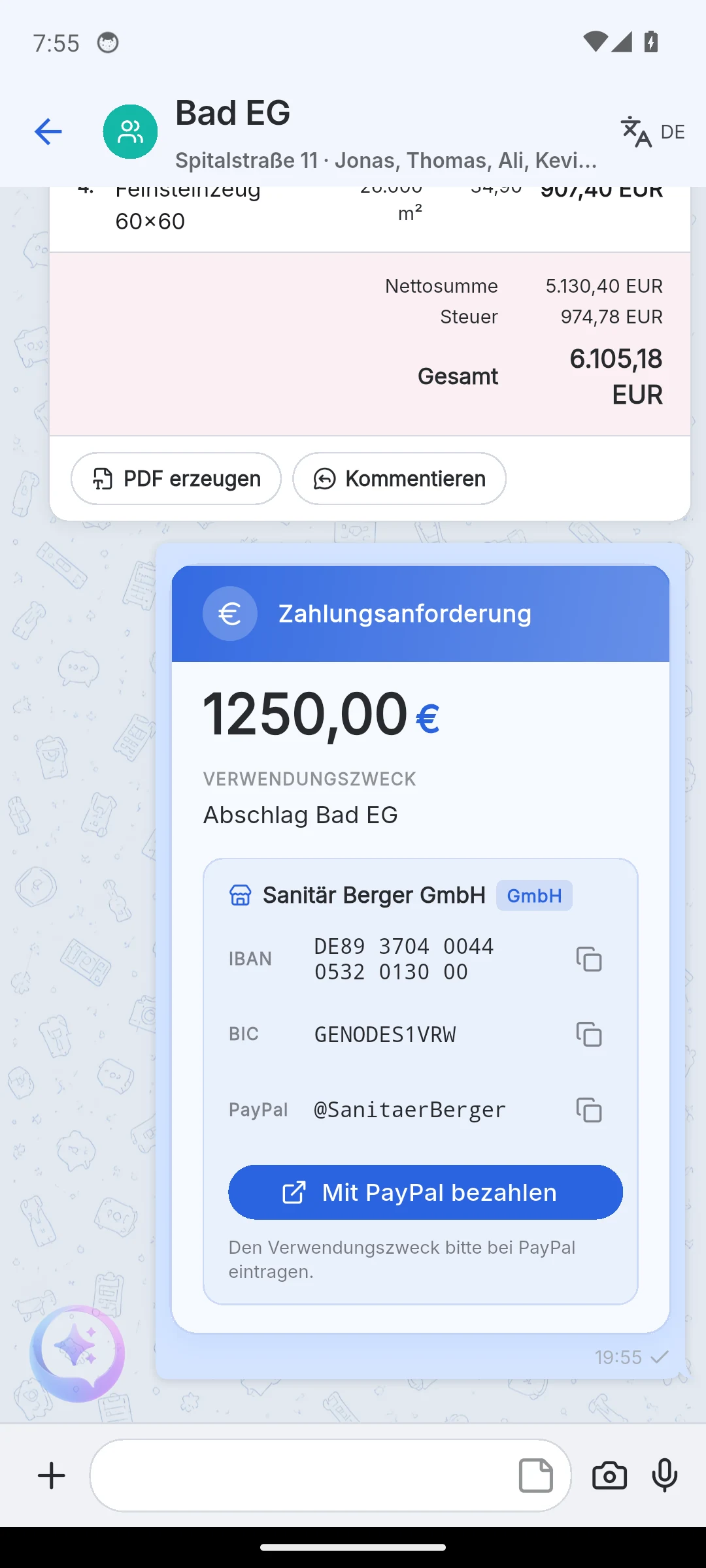
- Запитати оплату (мобільний застосунок, плитка Оплата у меню «+»): введіть суму та призначення, готово. На картці відображаються банківські реквізити компанії та, якщо збережено, кнопка Оплатити через PayPal. Якщо в даних компанії немає IBAN, Skava вказує на це. Запит на оплату є повідомленням, а не документом.
Робота з документом
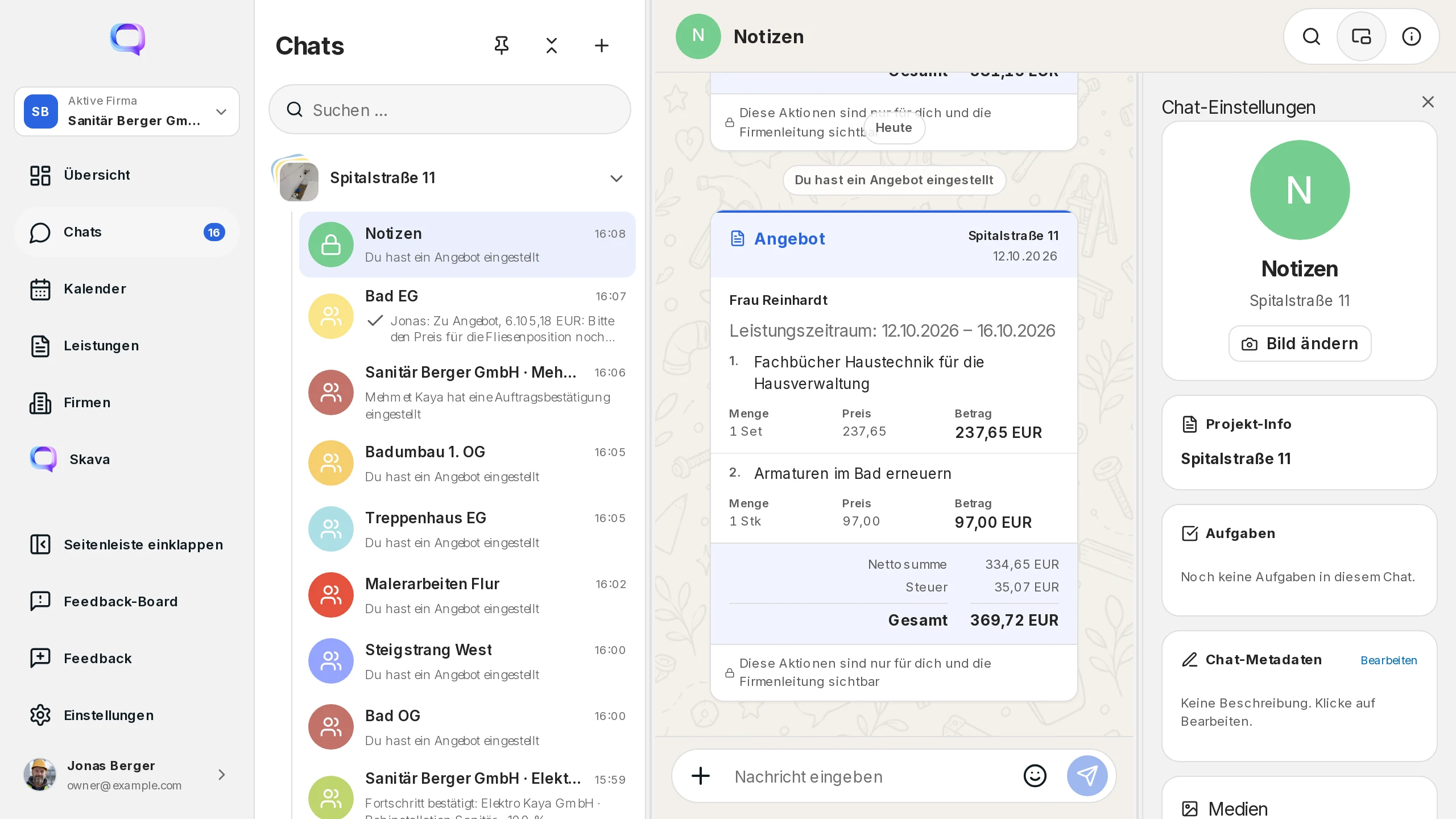
Відкрийте меню документа довгим натисканням на телефоні або правим кліком по заголовку документа у веб-застосунку. Під меню ви бачите примітку «Ці дії видно лише вам та керівництву компанії»: дії з документом показуються лише тому, хто створив документ, або адміністратору компанії.
- Копіювати переносить текст документа в буфер обміну.
- Згенерувати PDF відкриває попередній перегляд. У веб-додатку ви додаєте PDF до картки за допомогою Прикріпити до документа або завантажуєте файл. На телефоні ви ділитесь файлом або друкуєте його з попереднього перегляду.
- Коментар розміщує попередній перегляд документа над полем введення. Ваш текст надсилається як звичайне повідомлення з посиланням «Re оферта, 6 105,18 EUR»; натискання на нього повертає до картки. На телефоні прокрутка вправо по заголовку документа виконує ту саму дію.
- Переслати створює копію оферти як окрему картку документа в іншому чаті тієї ж компанії, наприклад з ваших особистих нотаток у чат із клієнтом. Вихідний документ залишається незмінним.
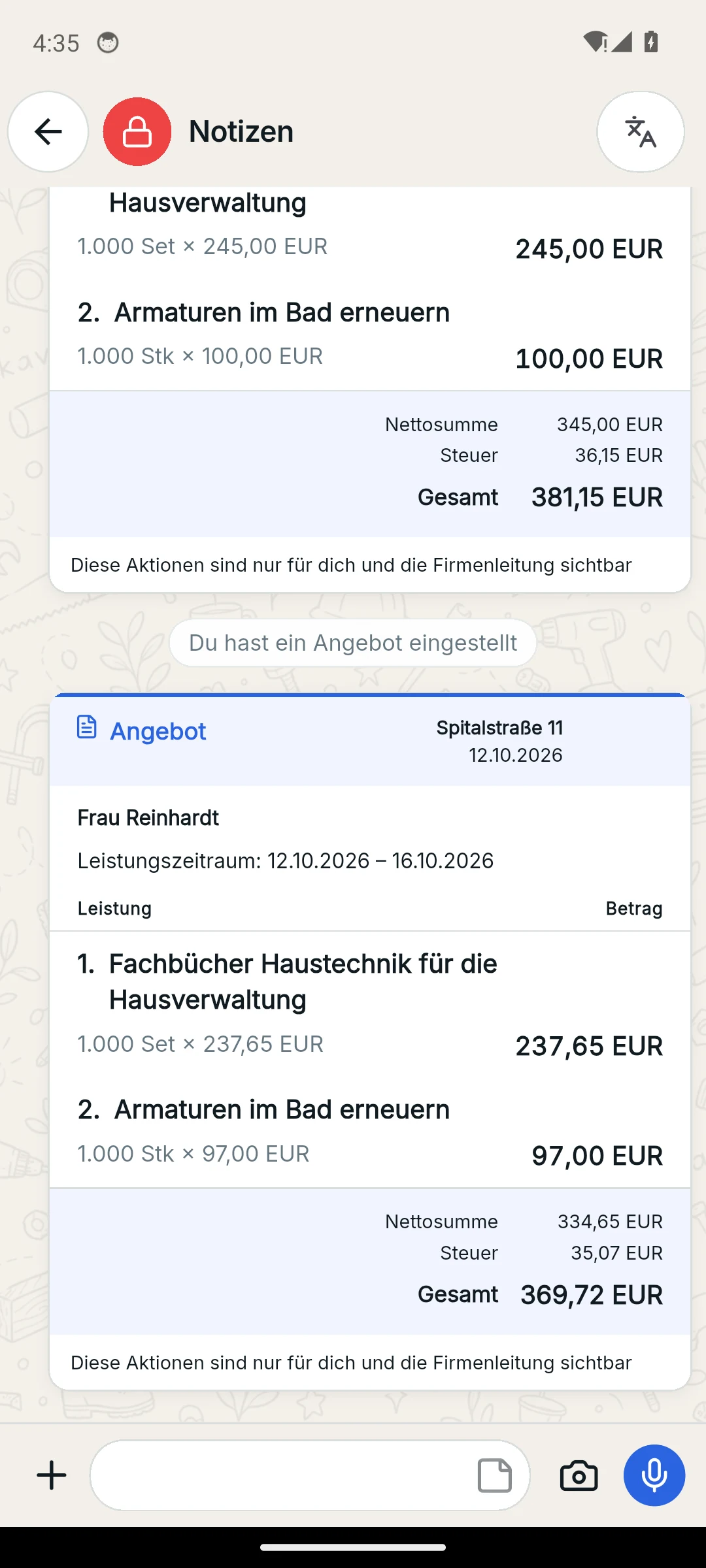
- Нова версія оферти: надіслана оферта залишається на місці; ваші зміни надходять у той самий чат як нова оферта. Отримувач, умови оплати та строк виконання переноситься автоматично.
- Відкликати: протягом п’яти хвилин після створення, доки документ не оплачений і не перетворений. Картка залишається видимою зі статусом «Відкликано»; у меню лишається лише PDF.
Бланк, каталог та каталог документів
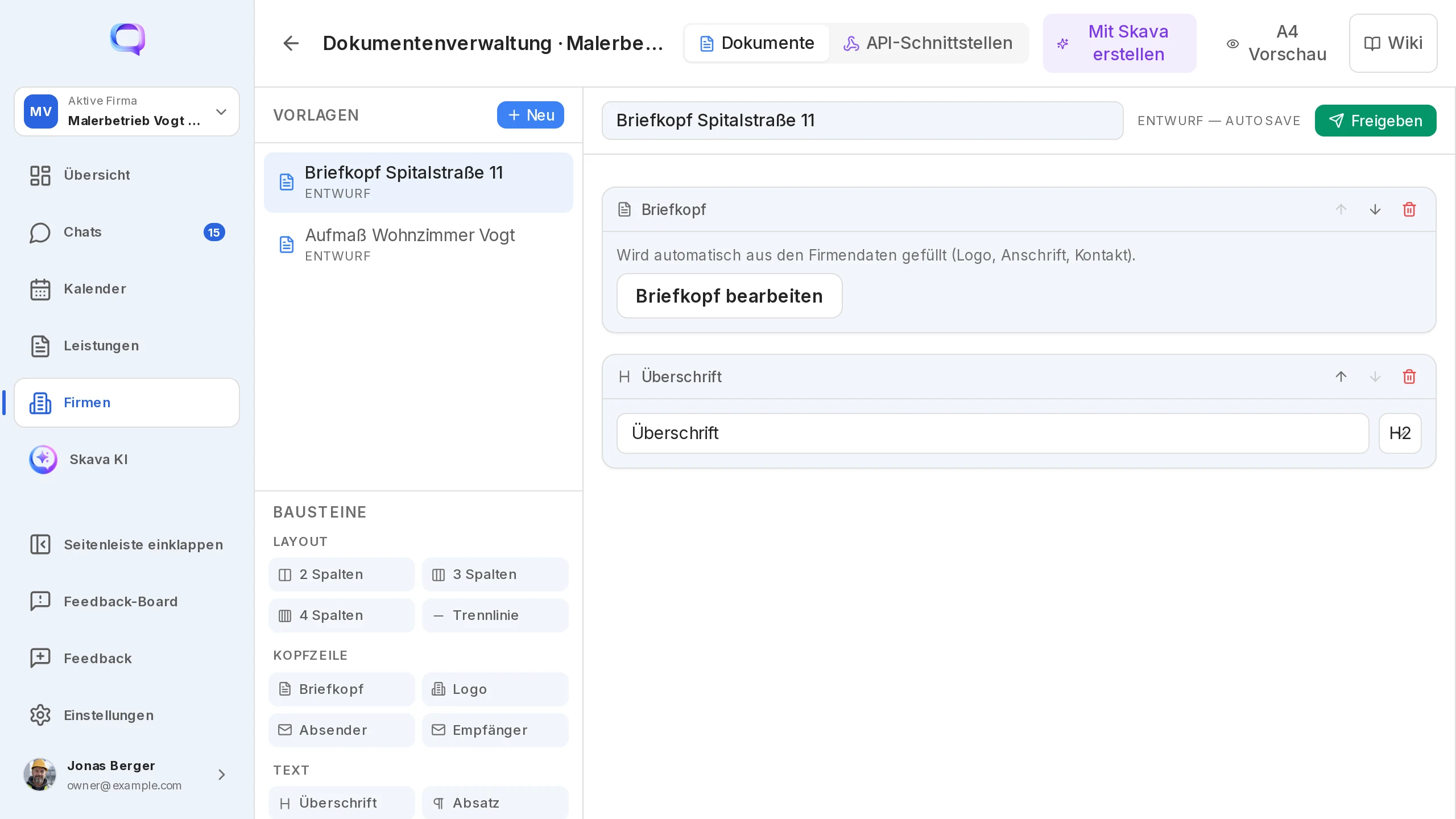
Адміністратор компанії редагує бланк з логотипом і адресою у веб-додатку, у документообігу компанії. Зміна діє для всієї компанії, а отже для всіх PDF. На телефоні ви підтримуєте ті самі дані в деталях компанії.
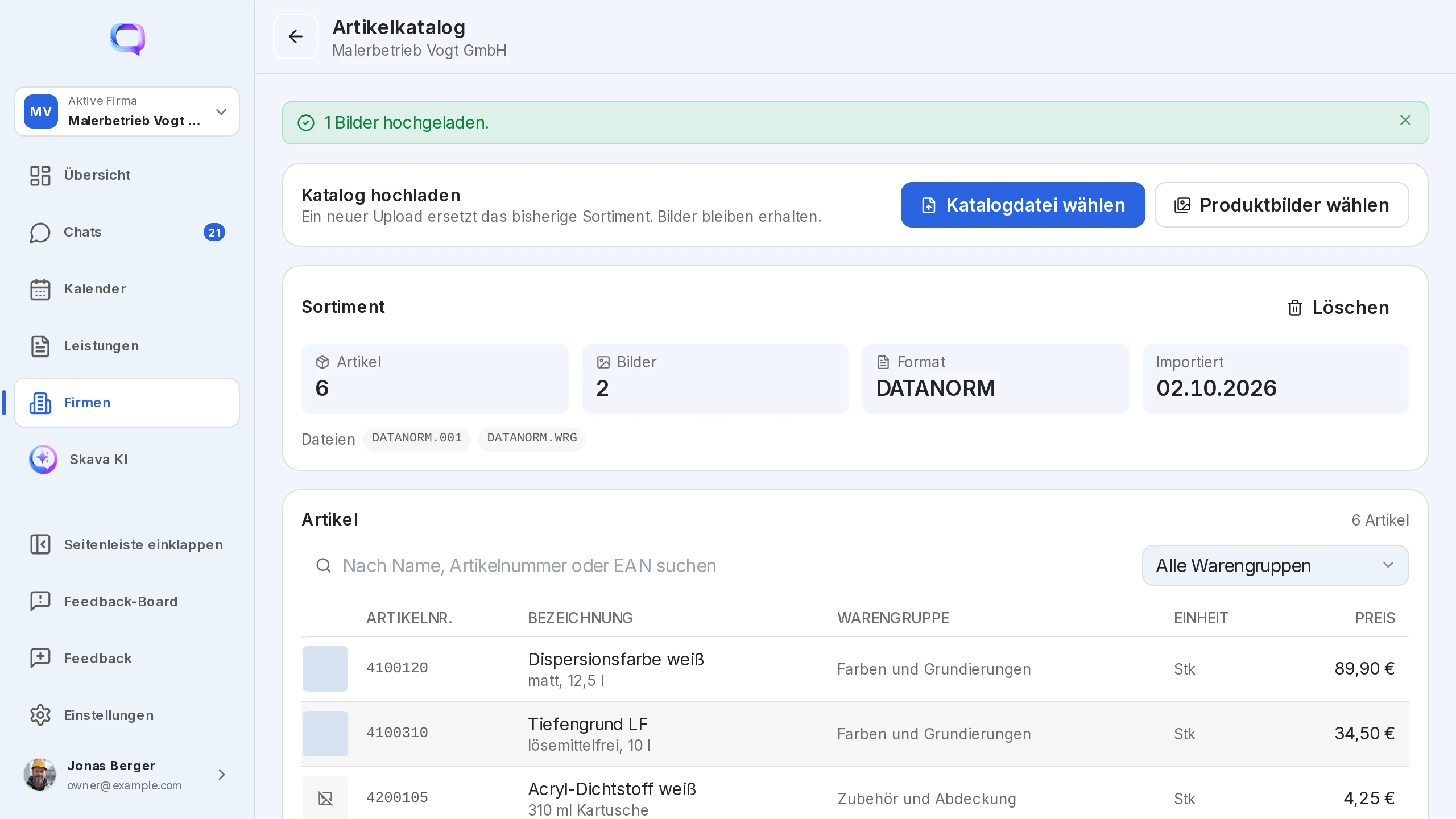
Каталог товарів (веб-додаток, адміністратори компанії) приймає файли CSV, ZIP та DATANORM. Товари можна шукати за назвою, артикулом або EAN та додавати зображення. Асистент використовує каталог під час створення кошторису з чату.
Усі документи компанії зібрані в одному місці: у розділі Огляд плитки «Оферти», «Підтвердження замовлень» та «Рахунки» відображають найновіші документи, а Показати всі відкриває каталог із фільтром за проєктом. На сторінці деталей компанії ті самі списки розташовані під заголовками «Мої оферти», «Мої підтвердження замовлень» та «Мої рахунки».
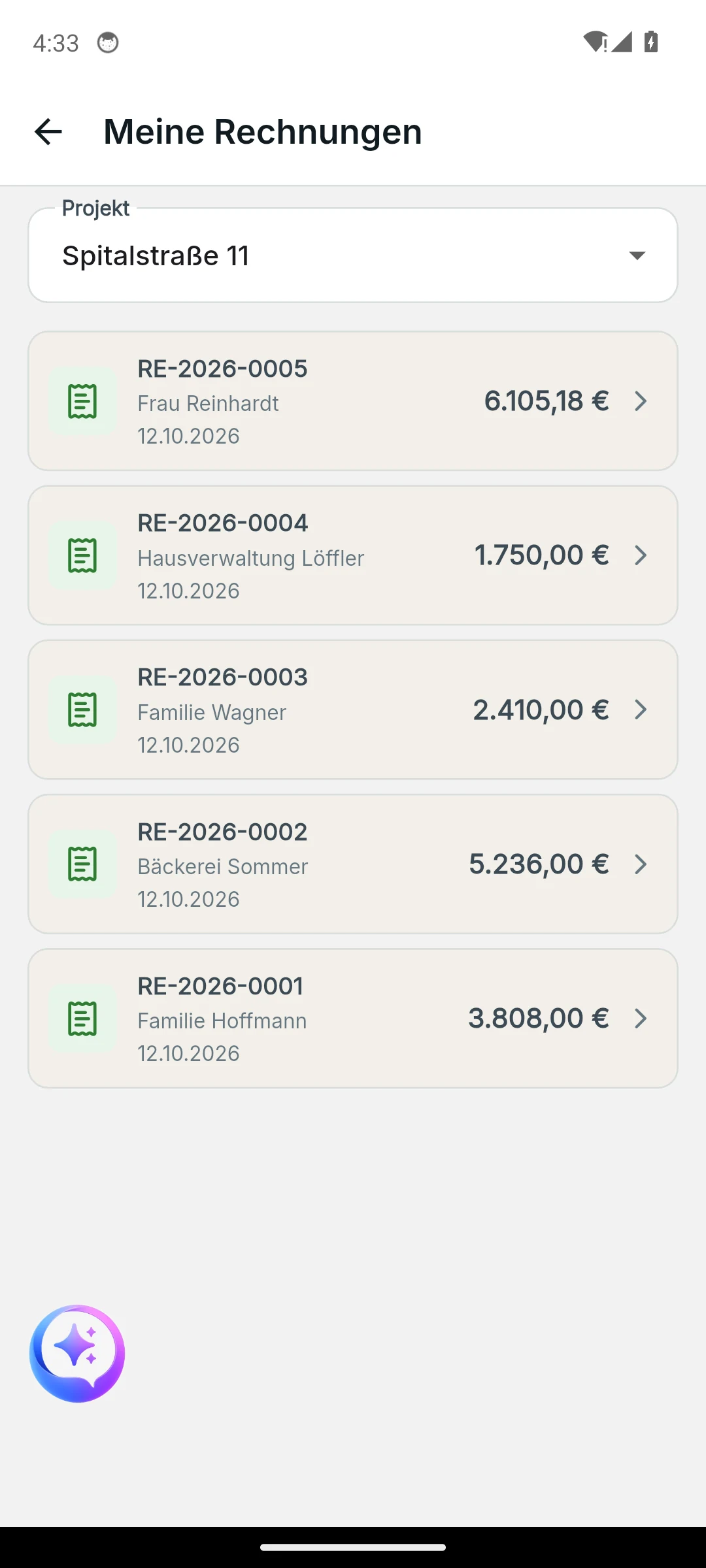
Веб-додаток і мобільний додаток
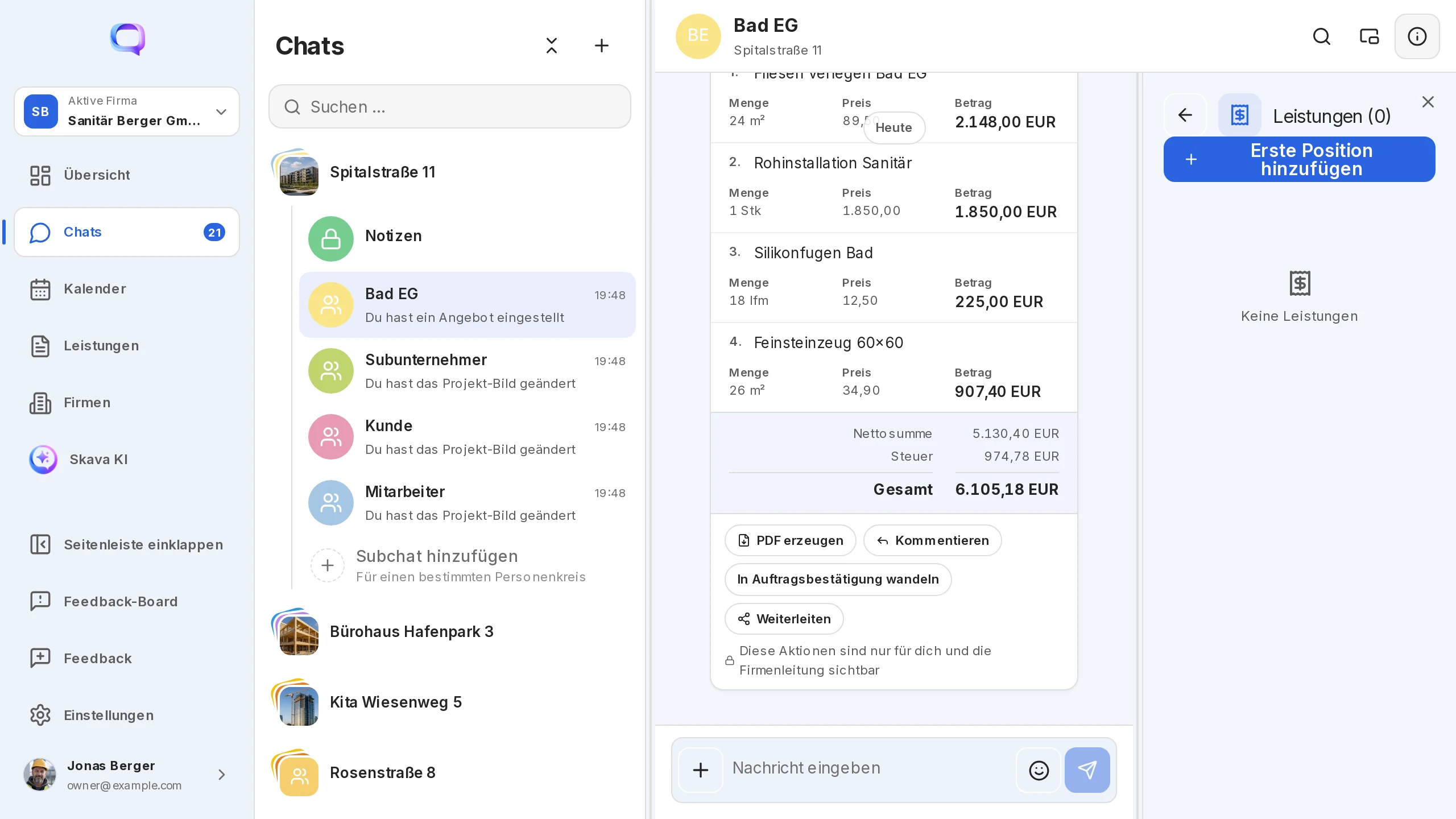
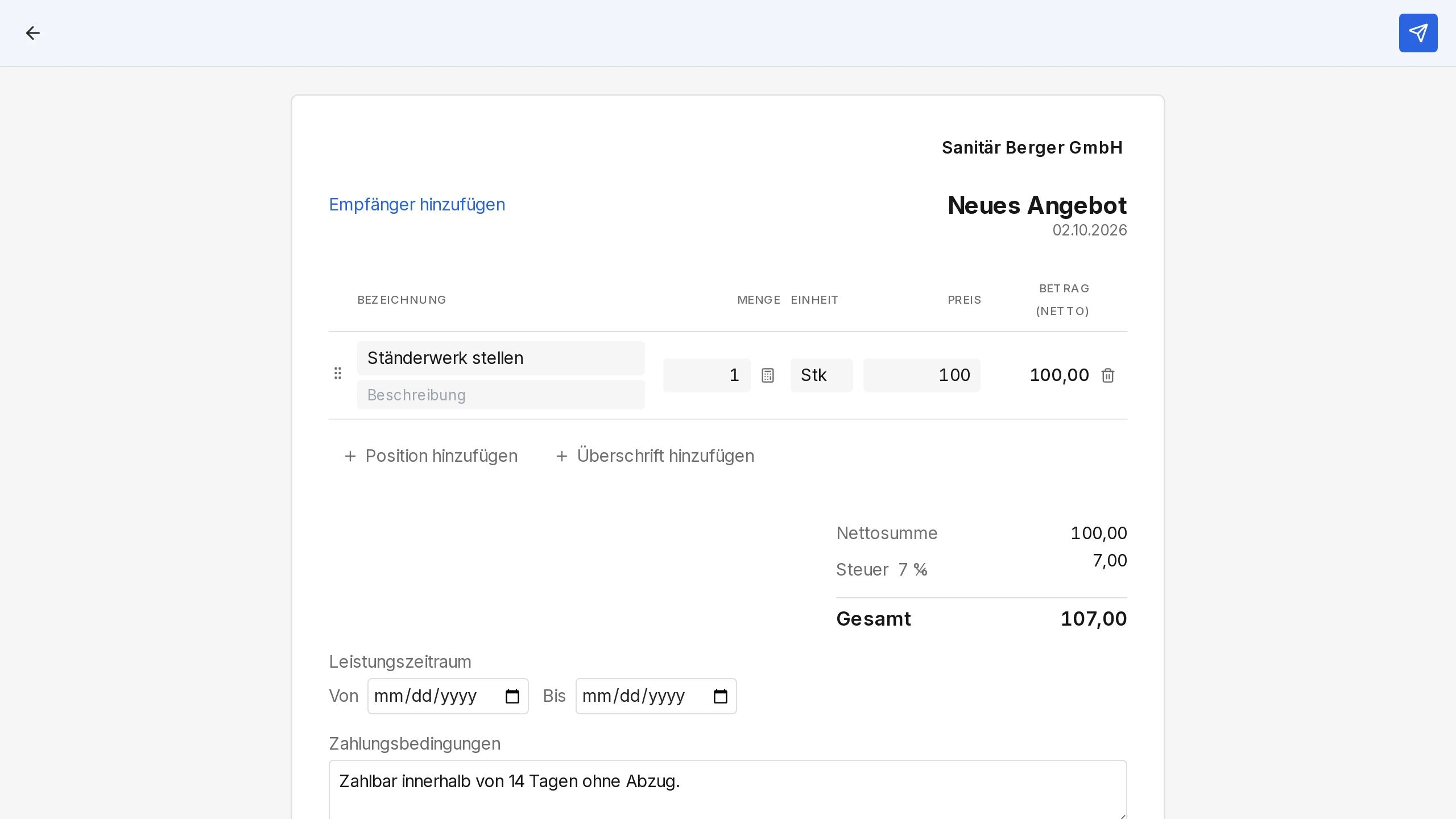
Веб-додаток призначений для шапки документа, каталогу товарів та додавання PDF до документів. Позиції перетягуються мишею, а меню документа відкривається правим кліком.
На телефоні документ створюється одразу з меню плюс. Тільки тут є запит на оплату, підтвердження замовлення без попередньої оферти та жест свайпу вправо для коментарів.
Часті запитання
Чому я не можу створити комерційну пропозицію в цьому чаті?
Для документів потрібна компанія. Прив'яжіть проєкт до компанії в налаштуваннях проєкту. Це робиться один раз і залишається незмінним. Саму компанію ви створюєте в розділі Ви або Компанії.
Чи можна змінити комерційну пропозицію після відправки?
Ні, відправлений документ залишається без змін. Оберіть Нова версія пропозиції у меню: ваші зміни з'являться в тому ж чаті як нова пропозиція, а стара залишиться видимою. Також протягом п'яти хвилин після створення документа ви можете відкликати його.
Де зник мій чернетковий документ?
Він зберігається в чаті як плитка з позначкою «Чернетка». Натискання відкриває форму знову. У кожному чаті може бути лише одна чернетка кошторису. Чернетка без позицій скасовується при закритті.
Як отримати рахунок у форматі PDF?
Оберіть Створити PDF у меню рахунку. У веб-додатку можна завантажити PDF або зберегти його на картці за допомогою Прикріпити до документа; на телефоні можна надіслати або надрукувати його з попереднього перегляду.
Хто бачить дії з документами?
Лише автор документа та адміністратори компанії. Усі інші учасники чату бачать картку документа, але не мають дій, таких як Конвертувати, Створити рахунок або Позначити як сплачено.
Яка різниця між рахунком та запитом на оплату?
Рахунок це документ із номером, позиціями та PDF. Запит на оплату це повідомлення з сумою, призначенням та реквізитами компанії, наприклад для передоплати чи вартості матеріалів. Ви створюєте його в мобільному застосунку через плитку Оплата.