
План робіт і календар
Хто має працювати де і коли, і хто фактично працював: у Skava це один перегляд, а не два. Календар показує тижневий план і відпрацьовані години в одній клітинці.
Календар існує для кожної компанії окремо. Якщо ваш фільтр встановлено на «Усі компанії», оберіть компанію, для якої плануєте, у верхній частині календаря. Цей вибір діє лише тут, ваші чати зберігають свій фільтр.
Два перегляди
Угорі ви перемикаєтесь між двома переглядами одного й того самого календаря:
- Члени команди: один рядок на особу, одна колонка на день. Погляд планувальника на команду.
- Проєкти: один рядок на ціль, тобто на об'єкт або чат проєкту. Погляд на об'єкт: хто там завтра, з яким замовленням на роботи та яким обладнанням.
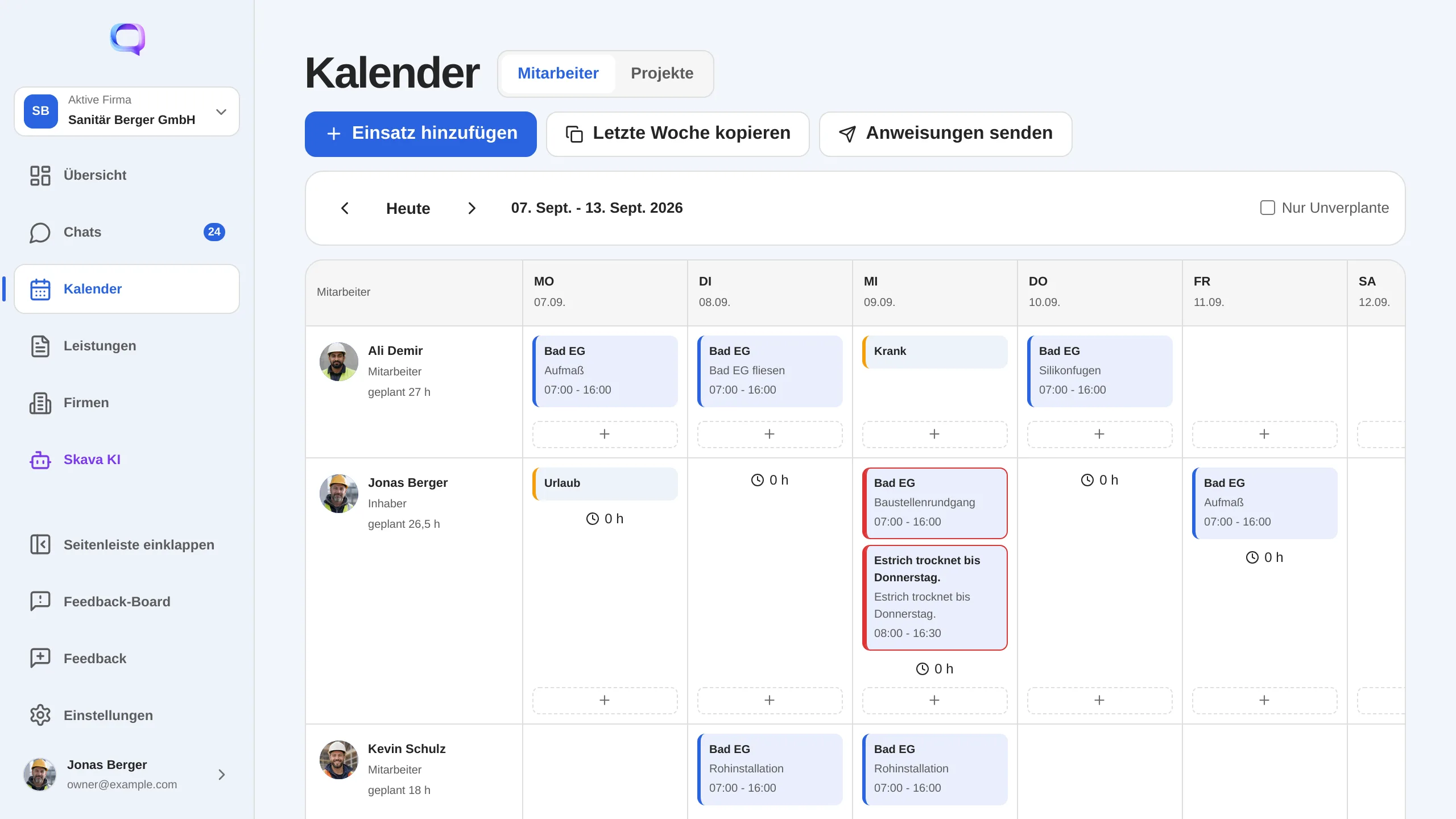
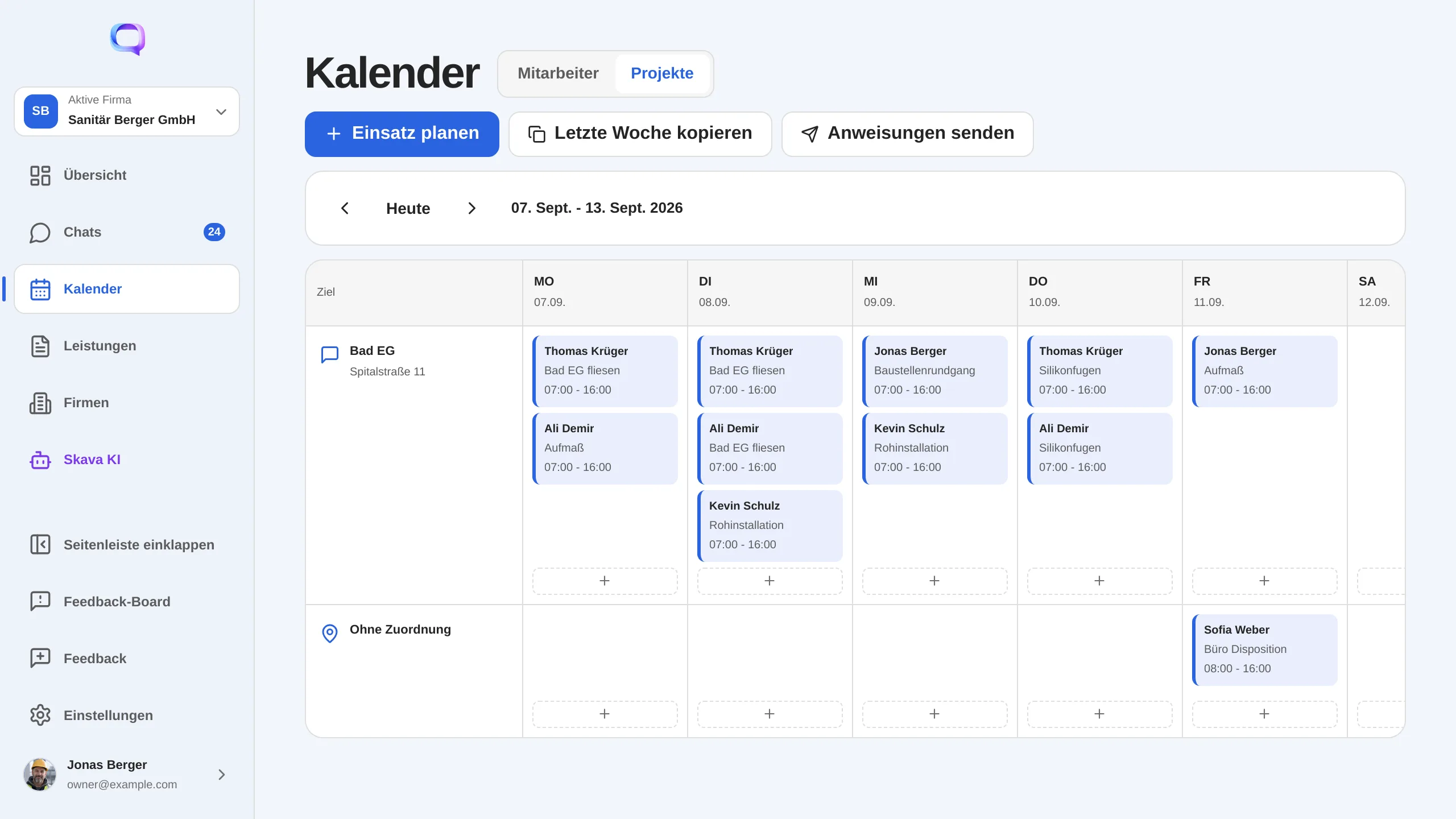
Планування розгортання
- Натисніть плюс у потрібній клітинці або Додати розгортання / Запланувати розгортання зверху.
- Оберіть дату та ціль: об'єкт, чат проєкту або обидва.
- Встановіть часи; за замовчуванням встановлено з 07:00 до 16:00.
- Зберіть команду та додайте транспортні засоби або обладнання. Поруч із кожним елементом ви бачите, чи він уже зарезервовано в іншому місці на цей день.
- Напишіть спільний опис робіт та необхідні матеріали. Обидва пункти стосуються всієї виїзної команди та з'являться в інструкції пізніше.
Тиждень, що повторюється, можна перенести за допомогою кнопки Копіювати минулий тиждень. Якщо хтось у відпустці або на лікарняному, його клітинка позначається як відсутність, щоб ніхто не потрапив у графік випадково.
Надсилання робочих інструкцій
План не має значення, поки він існує лише в офісі. За допомогою кнопки Надіслати інструкції Skava надсилає розклад на один день зацікавленим особам: у чат проєкту, якщо він встановлений як ціль, інакше як особисте повідомлення кожному члену команди. Ви бачите попередній перегляд із точним текстом, який буде надіслано.
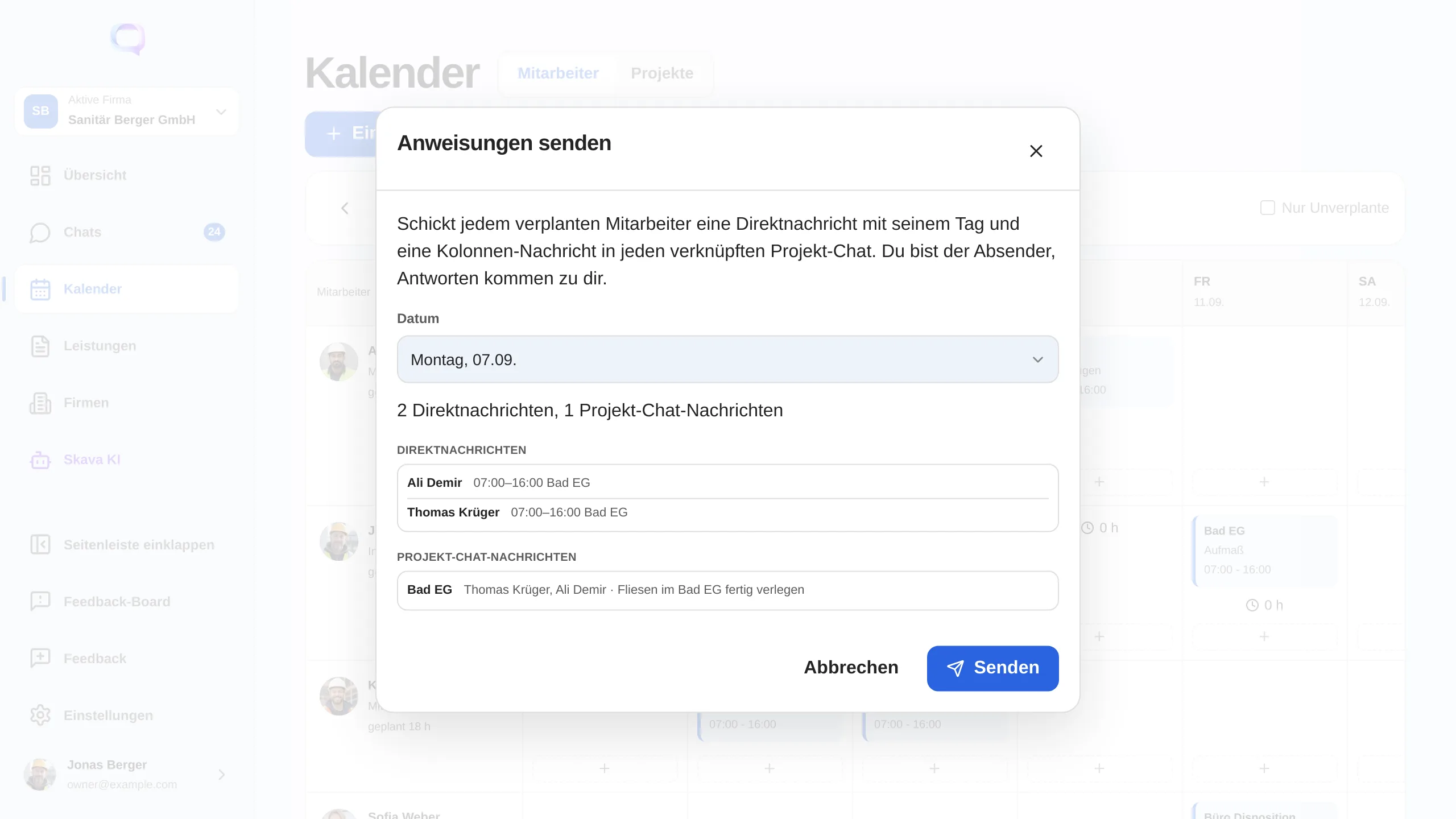
Інструкція містить дату, час, ціль, бригаду, призначені транспортні засоби та обладнання, а також опис робіт і матеріали. У сам день календар показує, коли її було відправлено востаннє, щоб ніхто не відправляв двічі або не забув про це зовсім.
Заплановано проти відстеженого
Під планом у кожній клітинці показано, що саме було відстежено того дня, а поруч із іменем вказано тижневий підсумок у форматі «заплановано 42,5 год, відстежено 39,0 год». Так ви бачите, де план і реальність розходяться, без додаткового списку.
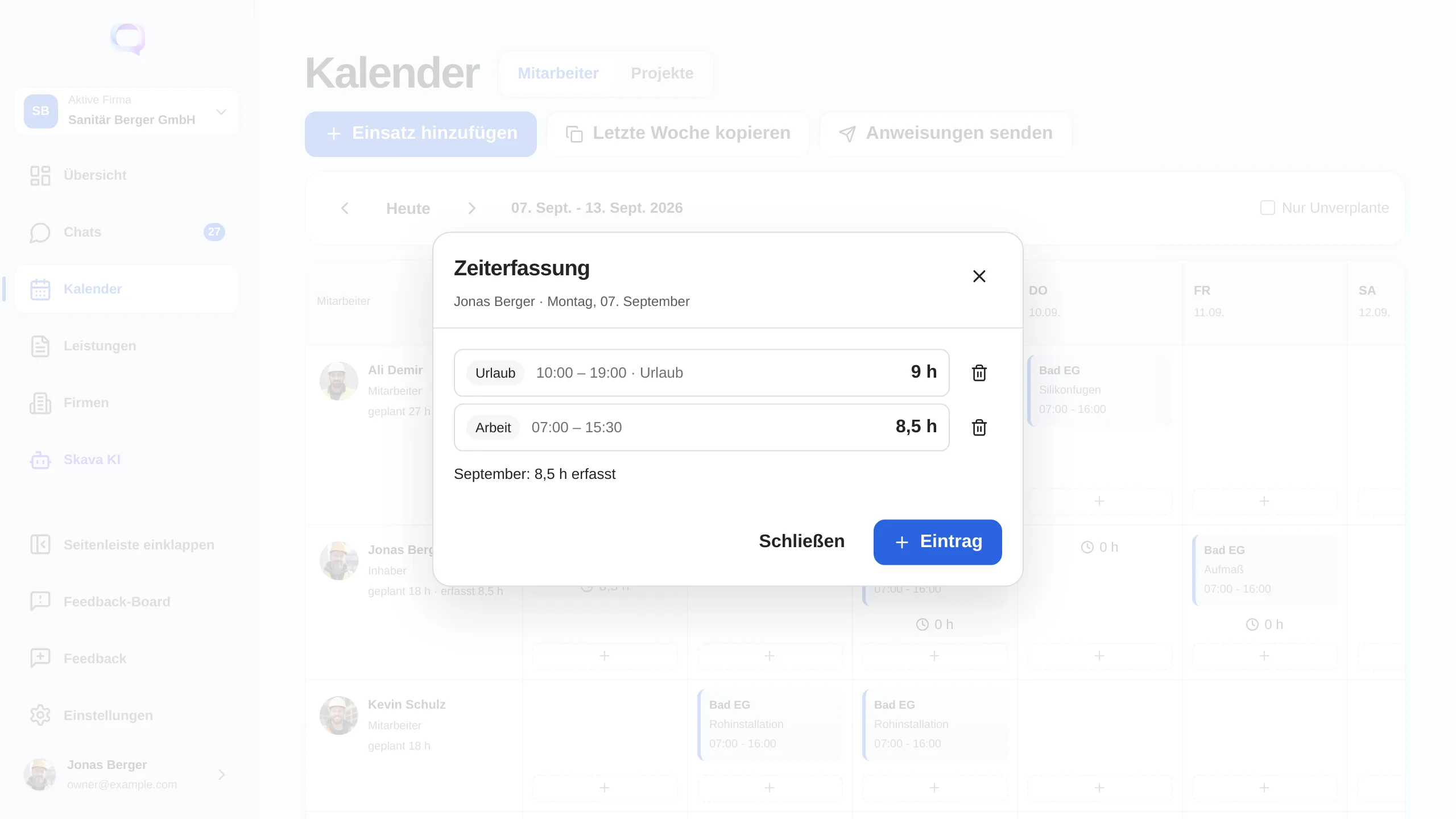
Натискання на години відкриває день. Там перелічені окремі записи з типом, часом та коментарем. Ви можете додавати, змінювати або видаляти їх. Нижче вказано підсумок за місяць. Типом може бути Робота, Відпустка або Хвороба. Оскільки початок і кінець є точними часовими точками, двотижнева відпустка залишається одним записом.
Хто бачить які години: власні години завжди видимі вам. Години колег видимі лише власникам та адміністраторам компанії. Сам план видимий усій команді, але відсутності без причини: там лише зазначено «відсутність», без уточнення, чи це відпустка, чи лікарняний.
Відмітка про початок і завершення роботи
Для швидких випадків є таймер у розділі Огляд: одна кнопка для запуску, інша для зупинки. Skava також може робити це автоматично, щойно ви приїжджаєте на об'єкт. Цю функцію геозони можна увімкнути в налаштуваннях. Усе, що стосується виправлень, доповнень та введення відпусток, відбувається в календарі.
Веб-додаток і мобільний додаток
Веб-додаток слугує робочим місцем для планування: один календар із двома режимами перегляду, копіювання тижнів, надсилання інструкцій на весь день та відстежуваних годин поруч із ним.
У мобільному додатку ви плануєте та надсилаєте дані так само, але по днях, а не по тижнях. Відстеження часу там досі має власну сторінку з місячним календарем. Він переміщується в календарь поруч, як у веб-додатку.
Часті запитання
Як спланувати розклад на тиждень у Skava?
У календарі, у режимі перегляду членів команди, торкніться знака плюс у клітинці потрібного дня. Далі оберіть ціль (об'єкт або чат проєкту), час, бригаду та, за потреби, транспорт і обладнання. Спільний опис робіт та матеріали стосуються всього розкладу.
Яка різниця між переглядом членів команди та переглядом проєктів?
Це один і той самий календар. У режимі членів команди кожен рядок відповідає одній особі, тобто видно, хто де і коли. У режимі проєктів кожен рядок відповідає об'єкту або чату проєкту, тобто видно, хто завтра на якому об'єкті і з яким обладнанням.
Як моя команда отримує розклад?
Через Надіслати інструкції. Skava надсилає розклад на один день у чат проєкту, якщо чат вказано як ціль, інакше як особисте повідомлення кожному члену бригади. Ви бачите попередній перегляд із точним текстом заздалегідь.
Де я бачу відпрацьовані години?
У календарі під планом: години, відпрацьовані щодня, а поруч із іменем тижневий підсумок у форматі «заплановано 42,5 год, відпрацьовано 39,0 год». Натискання на години відкриває день із окремими записами та місячним підсумком.
Хто може бачити години інших людей?
Кожен завжди бачить власні години. Години інших людей видимі лише власникам та адміністраторам компанії. План видимий усій команді, але відсутності залишаються анонімними: там написано «відсутність», а не чи це відпустка чи лікарняний.
Як внести відпустку або лікарняний?
У календарі натисніть на години дня, створіть запис і оберіть тип Відпустка або Лікарняний. Початок і кінець вказуються як точні моменти часу, тому двотижнева відпустка вноситься одним записом. У щотижневому плані відсутність відображається в клітинці, щоб ніхто не був запланований.
Чи можна скопіювати тиждень?
Так. Копіювати минулий тиждень переносить розклад попереднього тижня на поточний. Це зручно для бригад, які постійно працюють на одному об'єкті.