
ШІ-асистент
У Skava є вбудований асистент, який знає ваші проєкти. Він узагальнює чати, читає фото та виміри, створює рахунки та комерційні пропозиції у форматі PDF, керує повторюваними завданнями та відповідає на запитання, які бачите лише ви.
Відкриття асистента
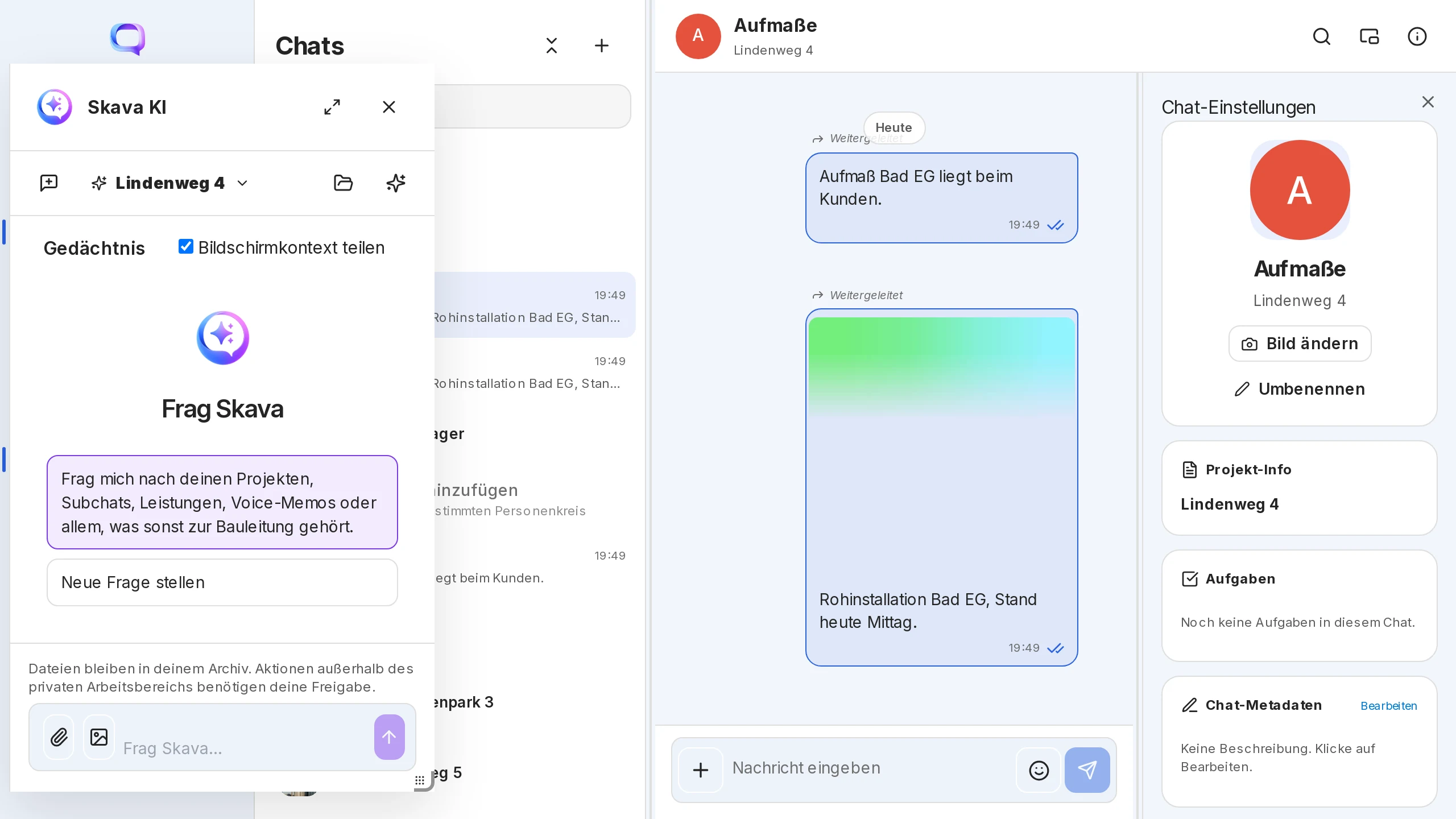
У мобільному застосунку кнопка Skava розташована зліва внизу на нижній панелі. У веб-застосунку пункт Skava знаходиться у лівій навігаційній панелі; вікно асистента відображається поруч із чатом, його можна прикріпити, розгорнути на весь екран та змінити розмір. Існує один постійний діалог з асистентом, без списку чатів і кнопки «Новий чат». Все, що ви пишете, зберігається там.
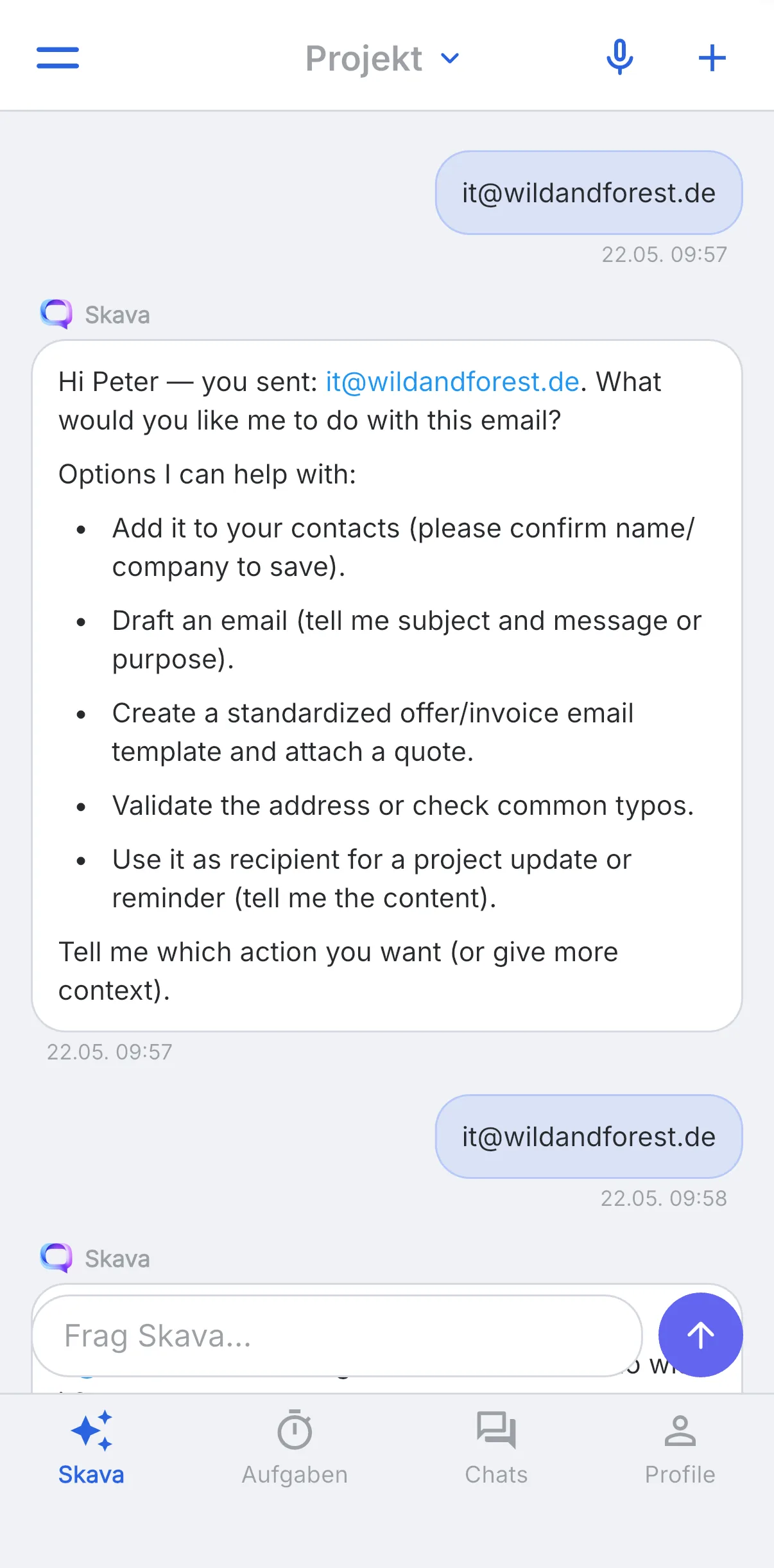
У верхній частині заголовка ви знайдете дві іконки:
- Іконка папки відкриває файли асистента.
- Іконка годинника веде до запланованих завдань.
Асистент запам’ятовує, з якого проєкту ви прийшли. Якщо ви відкрили його з підчату, цей проєкт буде встановлений і відображений як чіп над полем введення; з налаштувань жоден проєкт не встановлюється. Ви можете змінити посилання в будь-який момент.
Що може асистент
- Читати чати: Він читає повідомлення, фото та виміри з чатів вашого проєкту. На запитання «Що сказано в чаті Bad EG про площу стіни і якого кольору відро на фото з об'єкта?» відповідає числом і кольором.
- Резюмувати та створювати чернетки: створює зведення непрочитаних повідомлень, чернетку відповіді чи листа, перевіряє адресу.
- Створення документів: рахунок або комерційна пропозиція з повідомлень і зображень у чаті у форматі PDF. Якщо у ваших файлах є ціновий каталог, система бере з нього ціни без ПДВ та позначає оцінки й відкриті питання. Також перетворює файл Excel на зручний для читання PDF.
- Рекомендації дій: Замість лише відповідей, часто пропонує кілька конкретних кроків і запитує, який із них ви хочете виконати.
- Створення шаблонів (для адміністраторів компанії): У веб-додатку пункт Створити за допомогою Skava у розділі Кастомні елементи запускає створення чернетки шаблону документа або інтеграції API. Публікація залишається за вами.
Згенеровані документи є приватними. Вони зберігаються в чаті з асистентом та в розділі Документи в області ШІ. Нічого не потрапляє в чат проєкту, доки ви самі не поділитесь ним або не призначите його.
Передача повідомлень і голосових нотаток
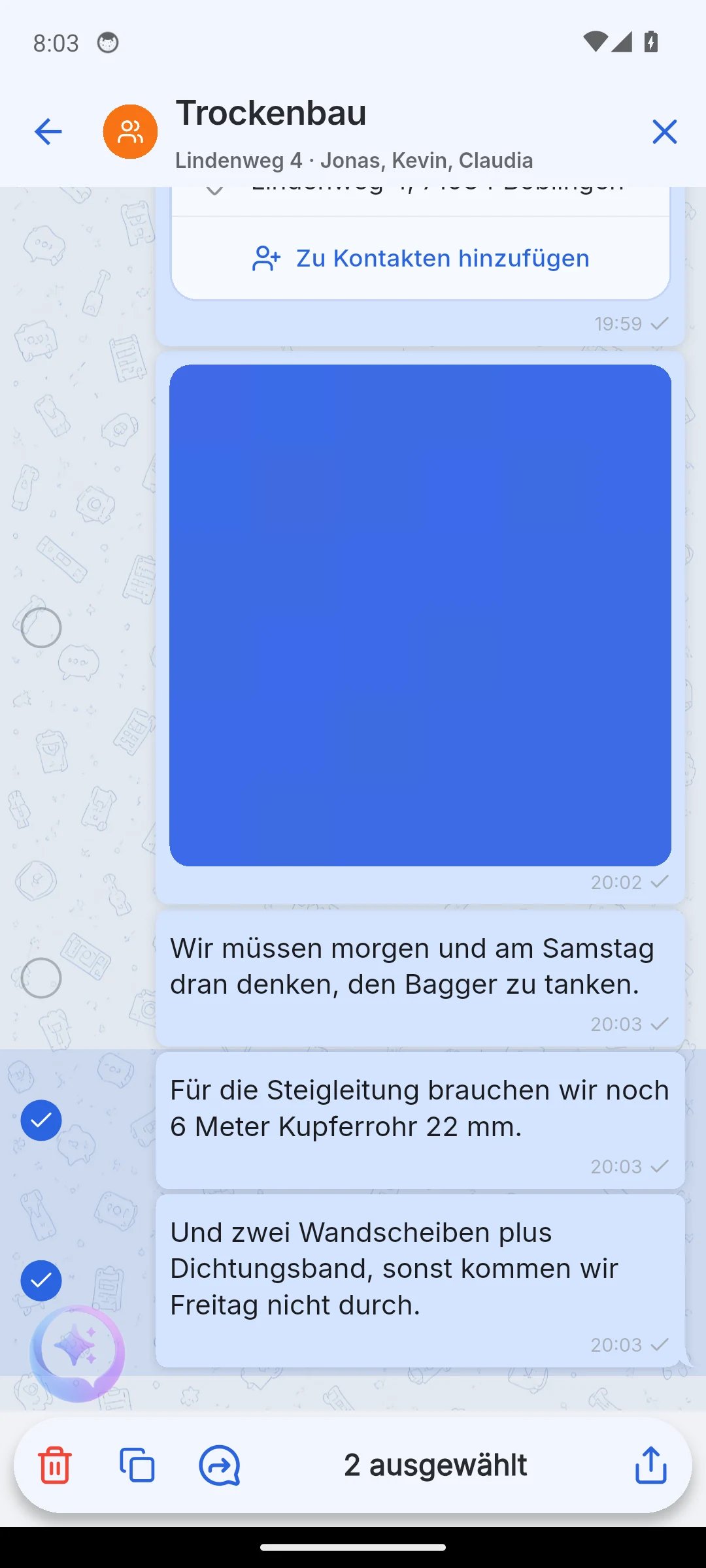
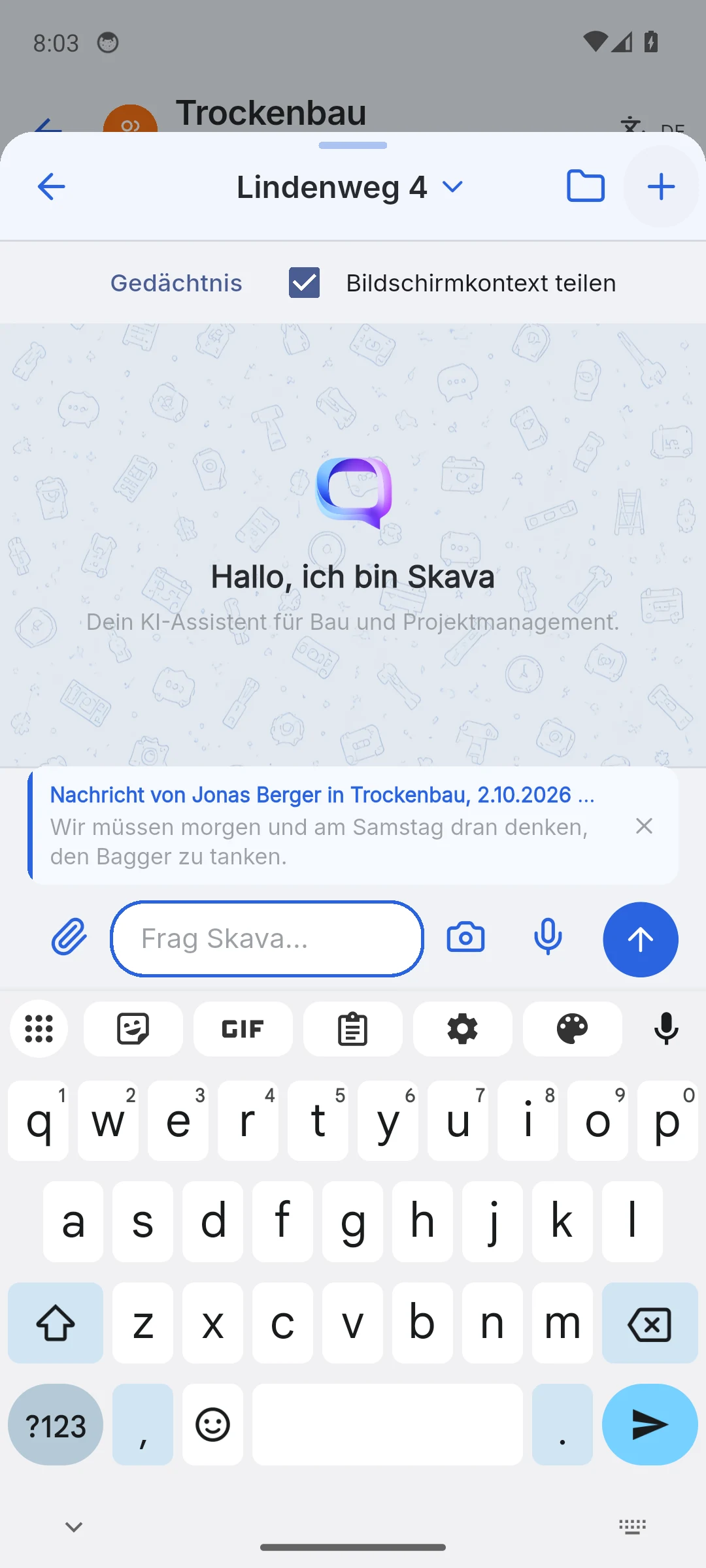
Не потрібно нічого перепішувати для асистента. Відкрийте меню повідомлення (на мобільному: довге натискання, у веб-додатку: дії з повідомленням), оберіть Переслати і виберіть Асистент Skava як отримувача; він знаходиться нагорі списку. Натискайте на інші повідомлення, щоб додати їх; всі вони потрапляють на одну картку цитати над полем введення. Під нею ви пишете інструкцію, наприклад «нагадай мені про це» або «перетвори це на завдання для Кевіна».
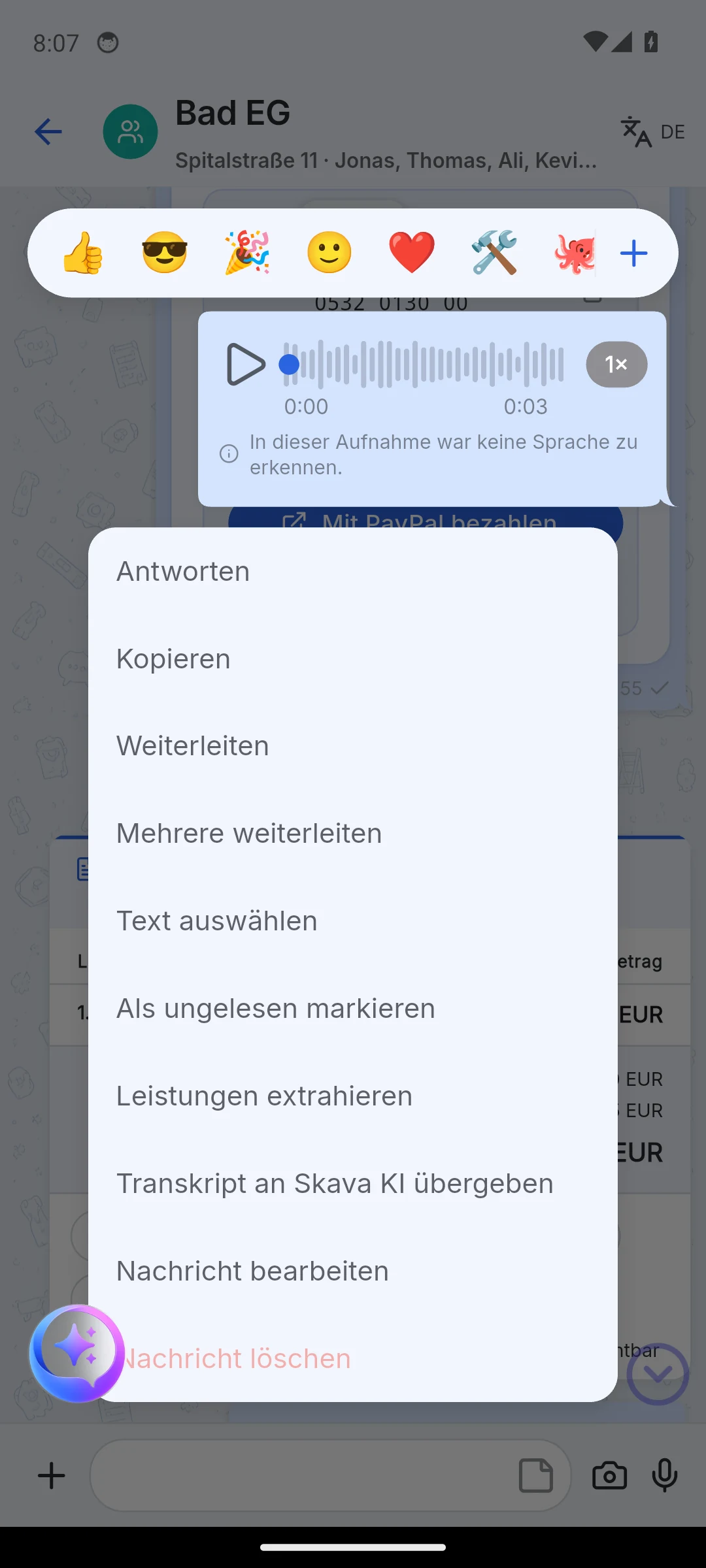
Для голосової нотатки пункт називається Передати транскрипт у Skava AI. Асистент отримує текст нотатки разом із відправником, чатом і часом. Якщо нотатку ще не розпізнано, Skava повідомляє про це замість передачі порожнього цитата.
Запитання приватно в чаті
У мобільному додатку введіть @skava у звичайне поле введення чату. З'явиться смуга «Приватно для Skava · Тільки для вас». Інші учасники чату не бачать ваше запитання та відповідь; відповідь надходить як приватна картка. Асистент знає проєкт, чат і видимі повідомлення. За допомогою Продовжити написання ви переходите до звичайної розмови з асистентом; наступні запитання також залишаються приватними. Клавіатура залишається відкритою, тому ви можете одразу продовжувати писати публічно.
Файли
За допомогою кнопки плюс в асистенті ви додаєте файли та зображення, до п'яти файлів по 200 МБ кожен. PDF відображається як картка з прев'ю, кілька зображень як галерея, ZIP-файли для завантаження. При першому додаванні мобільний застосунок повідомляє, що контент може бути надіслано провайдеру ШІ для аналізу, а приватний інструмент PDF передає моделі лише назви файлів.
У налаштуваннях перемикач Доступ ШІ до файлів застосунку керує тим, чи може асистент шукати у ваших особистих папках, папках компанії та власних файлах. За замовчуванням увімкнено.
Заплановані завдання
Натисніть на іконку годинника у заголовку асистента. Заплановані завдання це регулярні дії для ШІ, описані простою мовою. Навіть зі списком порожнім, під розділом Початок роботи є готові пропозиції, які створюються одразу після натискання:
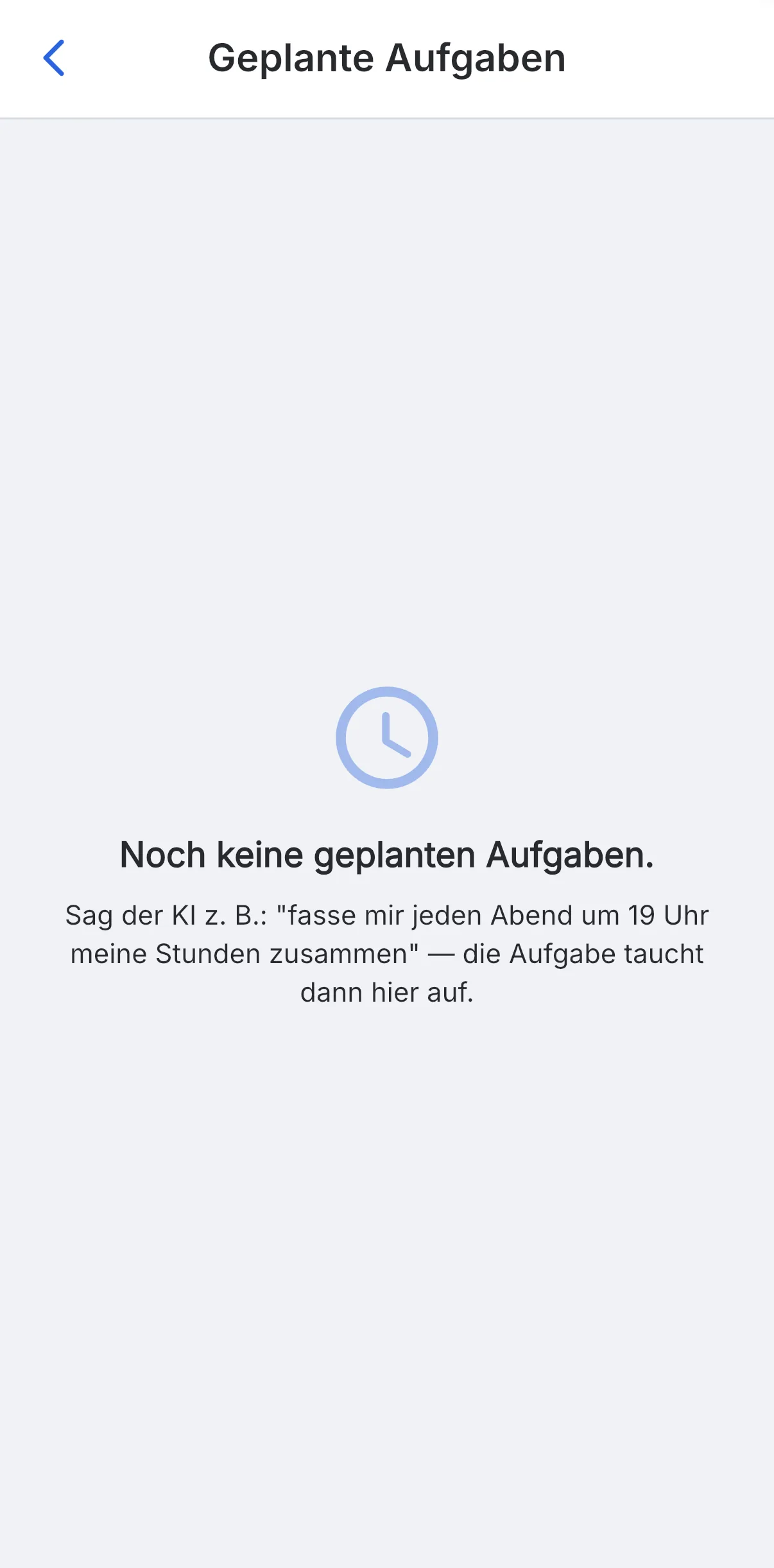
- Ранковий огляд, щодня о 6:30: коротко зведіть непрочитані повідомлення, згруповані за чатами.
- Мої відкриті завдання, щодня о 7:00.
- Голосові нотатки для нагадування, щодня о 17:00.
- Щотижневий огляд робочого часу, п’ятниця о 16:00: записані години тижня за проектом.
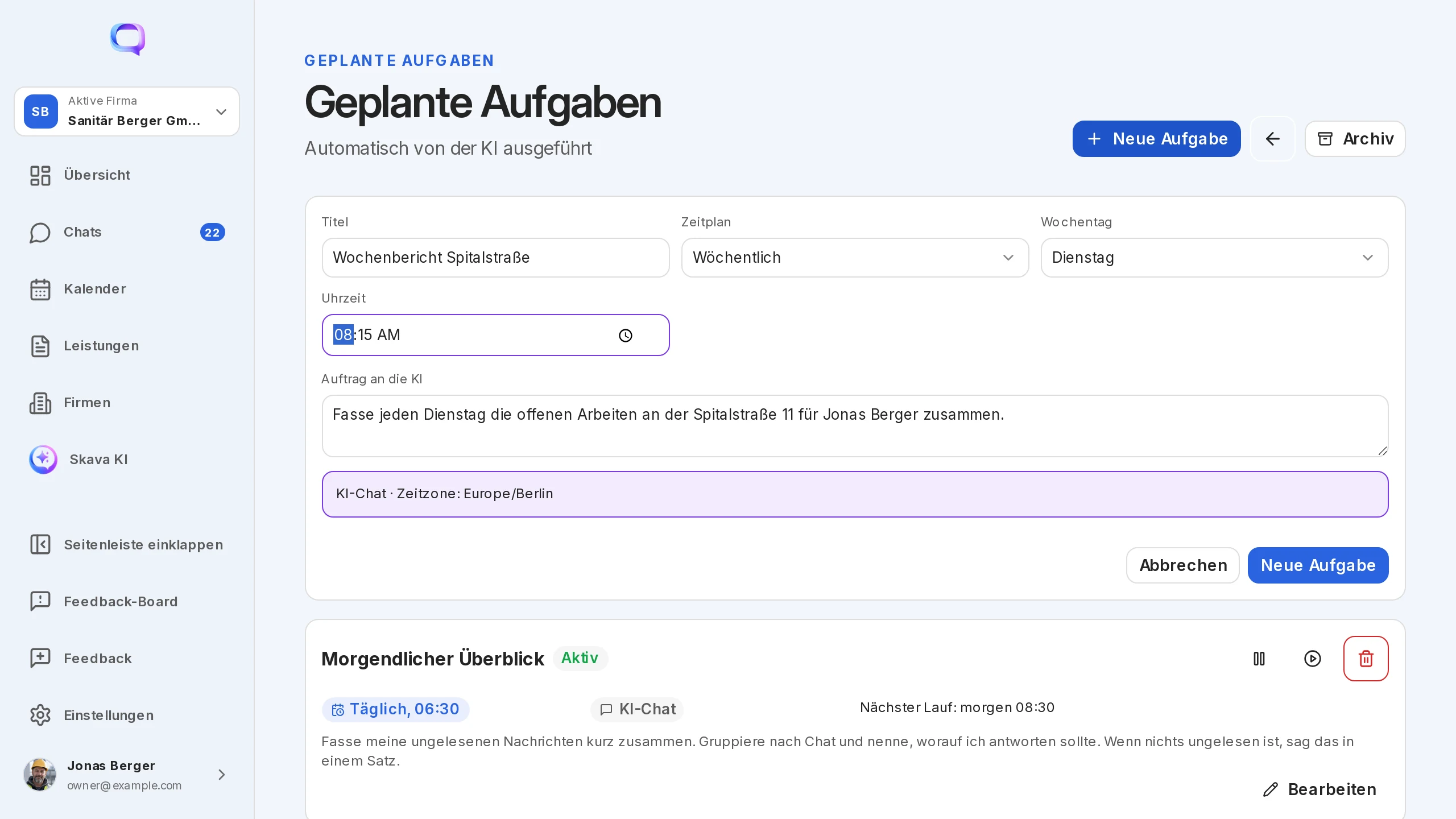
У веб-додатку ви створюєте власні завдання через Нове завдання: назва, інструкція для ШІ, ритм, день тижня та час.
Пам’ять, обмеження та допомога
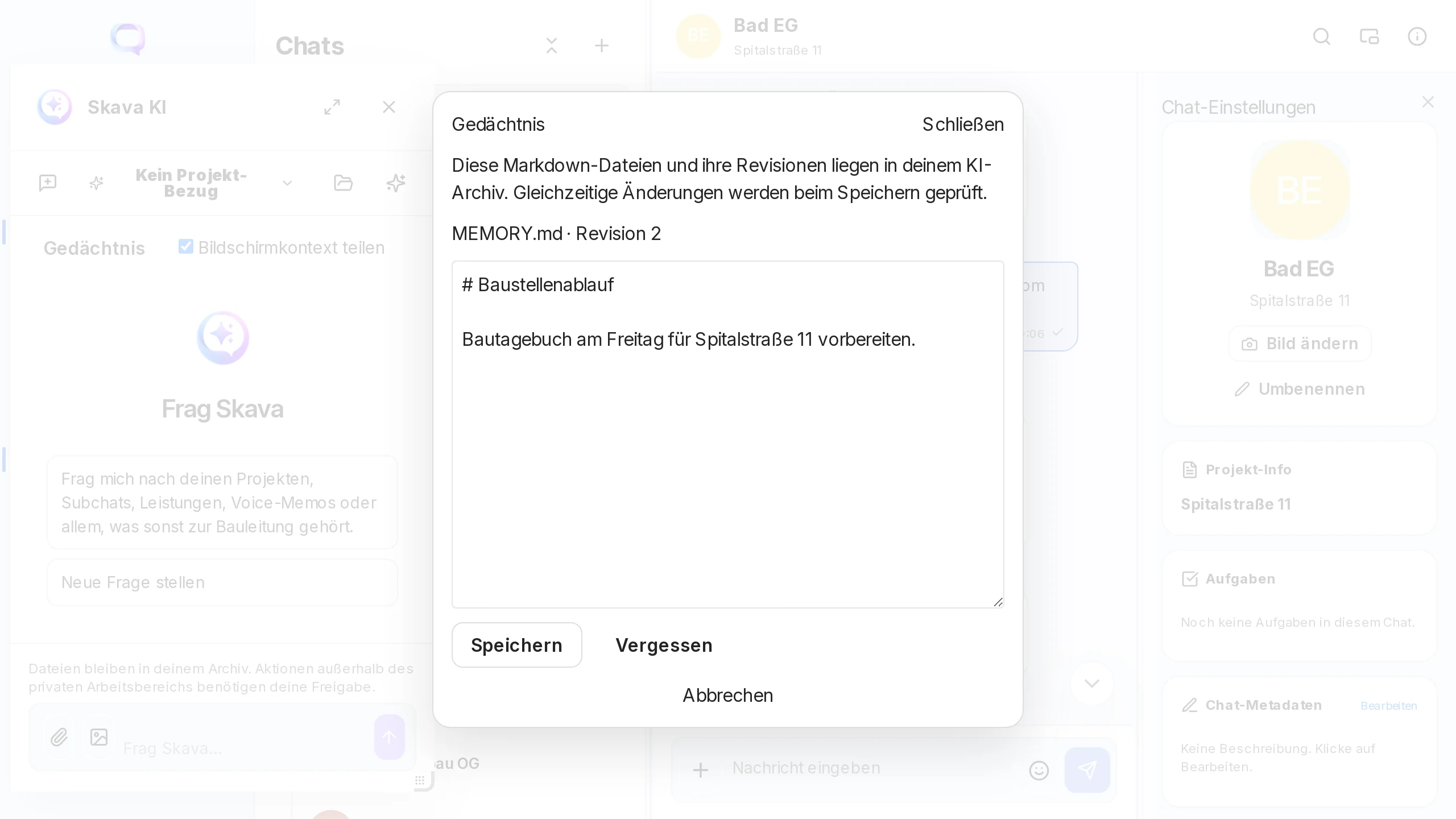
- Пам'ять: Асистент зберігає нотатки, які зберігаються між сесіями, наприклад «Підготуйте журнал будівництва для Spitalstraße 11 у п'ятницю». У веб-додатку ви можете відкрити їх через розділ Пам'ять.
- Зупинка та черга: Під час відповіді кнопка зупинки припиняє процес. Ви вже можете надіслати наступне повідомлення; воно очікуватиме в черзі.
- Нічого самостійно: Він створює шаблони лише як чернетки, а документи лише в особистому режимі. Усе, що виходить назовні, підтверджується вами.
- Допомога в чаті: «Томас із Skava» це бот підтримки, а не співробітник. Він відповідає на запитання щодо додатку з посиланнями на вікі та передає зворотний зв'язок або електронні листи в службу підтримки лише тоді, коли ви явно затверджуєте дію. Для робочих запитів він орієнтує вас на асистента.
Невеликі помічники без ШІ
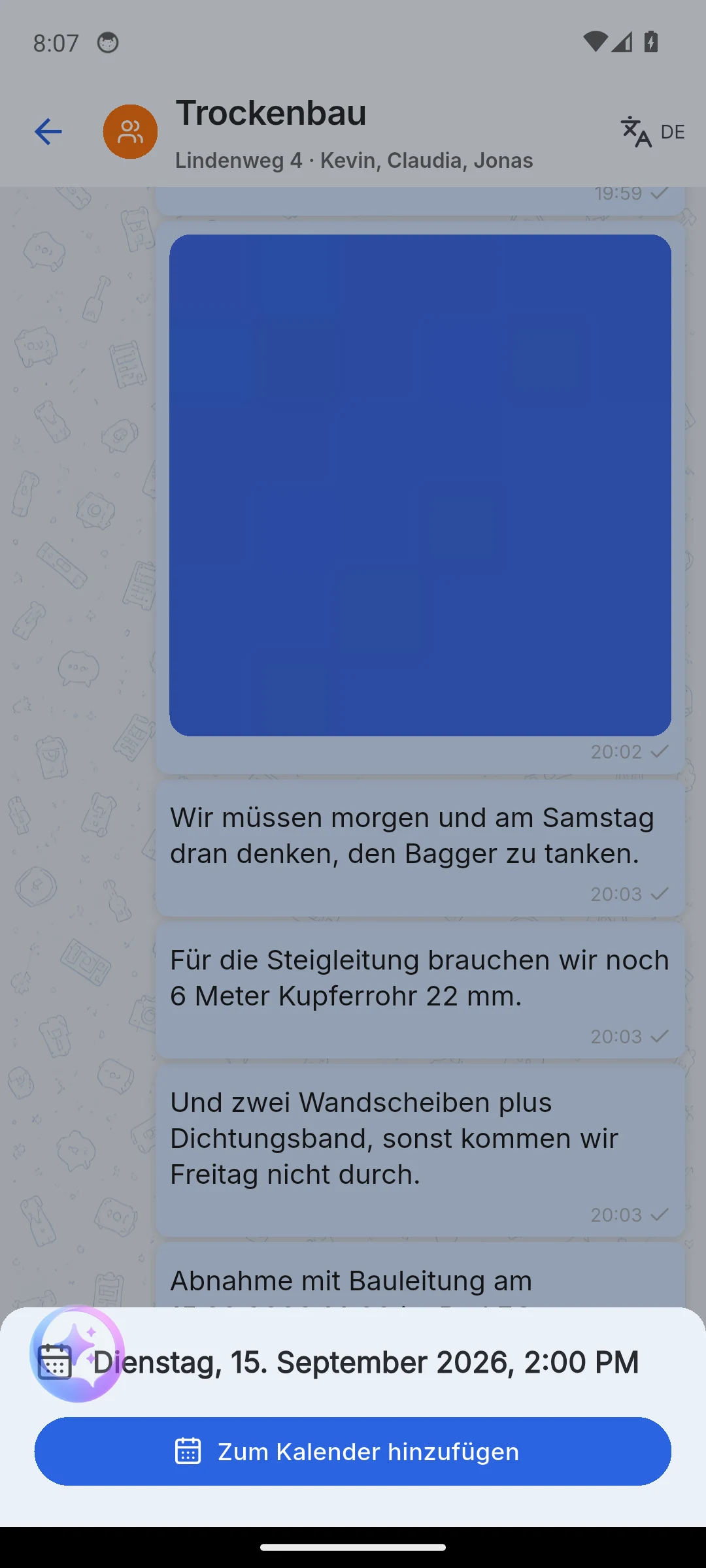
Дві зручні функції працюють без моделі, безпосередньо на пристрої:
- Визначення дати (мобільний застосунок): дата з часом у повідомленні підкреслена. Натискання відкриває календар із кнопкою Додати до календаря.
- Рекомендації імен при створенні підчату, наприклад Співробітники, Клієнт або Загальний.
Веб-застосунок і мобільний застосунок
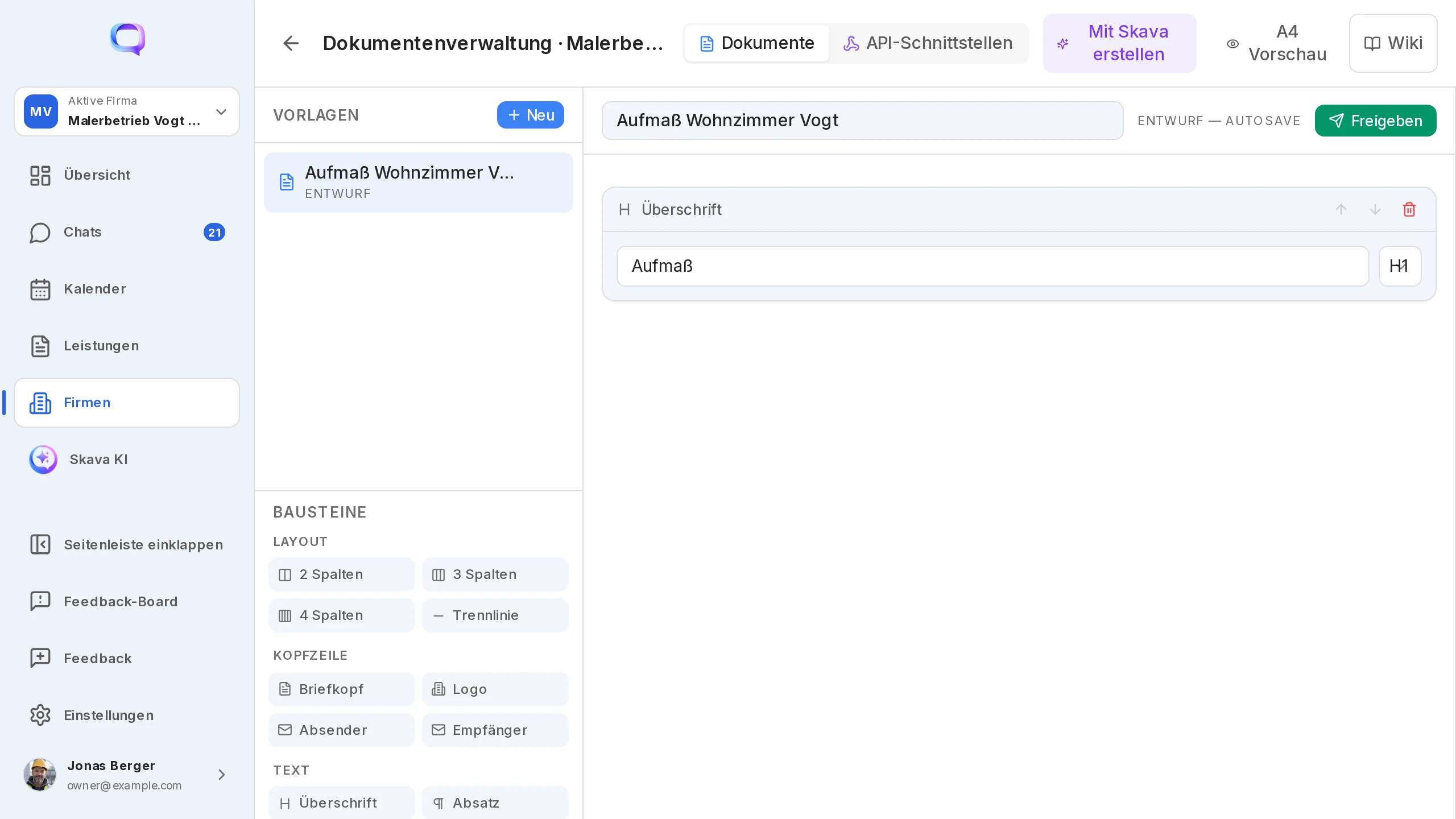
Лише веб-додаток: власні заплановані завдання з розкладом, «Створити за допомогою Skava» для власних елементів, прикріплювана панель та перегляд пам'яті.
Лише мобільний додаток: @skava приватно в чаті, камера та мікрофон безпосередньо в полі введення асистента, визначення дати та сповіщення перед першим додаванням файлу.
Часті запитання
Чи бачить моя команда те, що я питаю асистента?
Ні. Розмова з асистентом є вашою власною. Запитання через @skava в чаті та відповіді на них також видно лише тому, хто їх задав.
Чи потрапляє рахунок, створений асистентом, у чат проєкту?
Ні. Згенеровані PDF-файли зберігаються приватно у чаті з асистентом та в розділі «Документи» в зоні ШІ. Вони потрапляють у чат проєкту лише тоді, коли ви самі їх надсилаєте.
Як передати асистенту повідомлення з чату?
Утримуйте повідомлення або відкрийте дії з повідомленням, оберіть Переслати та вкажіть Асистент Skava як отримувача. Для голосових нотаток пункт називається Передати транскрипт у Skava AI.
Які файли можна прикріпити?
PDF, зображення, Excel та ZIP, до п'яти файлів по 200 МБ кожен. Результати асистента ви знайдете в розділі «Документи» в області ШІ.
Чи можу я заборонити асистенту доступ до моїх файлів?
Так. У налаштуваннях вимкніть Доступ ШІ до файлів додатку. Тоді він не шукатиме ні в особистих, ні в корпоративних папках.
Хто такий Томас із Skava?
Це бот-помічник, який дає поради під час початку роботи та відповідає на запитання про додаток з посиланнями на вікі. Він надсилає зворотний зв'язок до Skava лише після вашого затвердження. Запити на виконання, наприклад «створити кошторис», належать до функцій асистента.