
Огляд чату
Skava організовує комунікацію не через безкінечний список чатів, а через три чіткі рівні: проєкт, підчат і пряме повідомлення. Так ви зможете знайти, де було прийнято рішення, навіть через кілька місяців.
Три рівні
- Проєкт : загальна структура, зазвичай це будівельний об'єкт або клієнт.
- Підчат : тема в межах проєкту, наприклад будівельний етап, спеціалізація або розрахунки.
- Пряме повідомлення: короткі особисті запитання між двома людьми.
Вкладка «Чати»
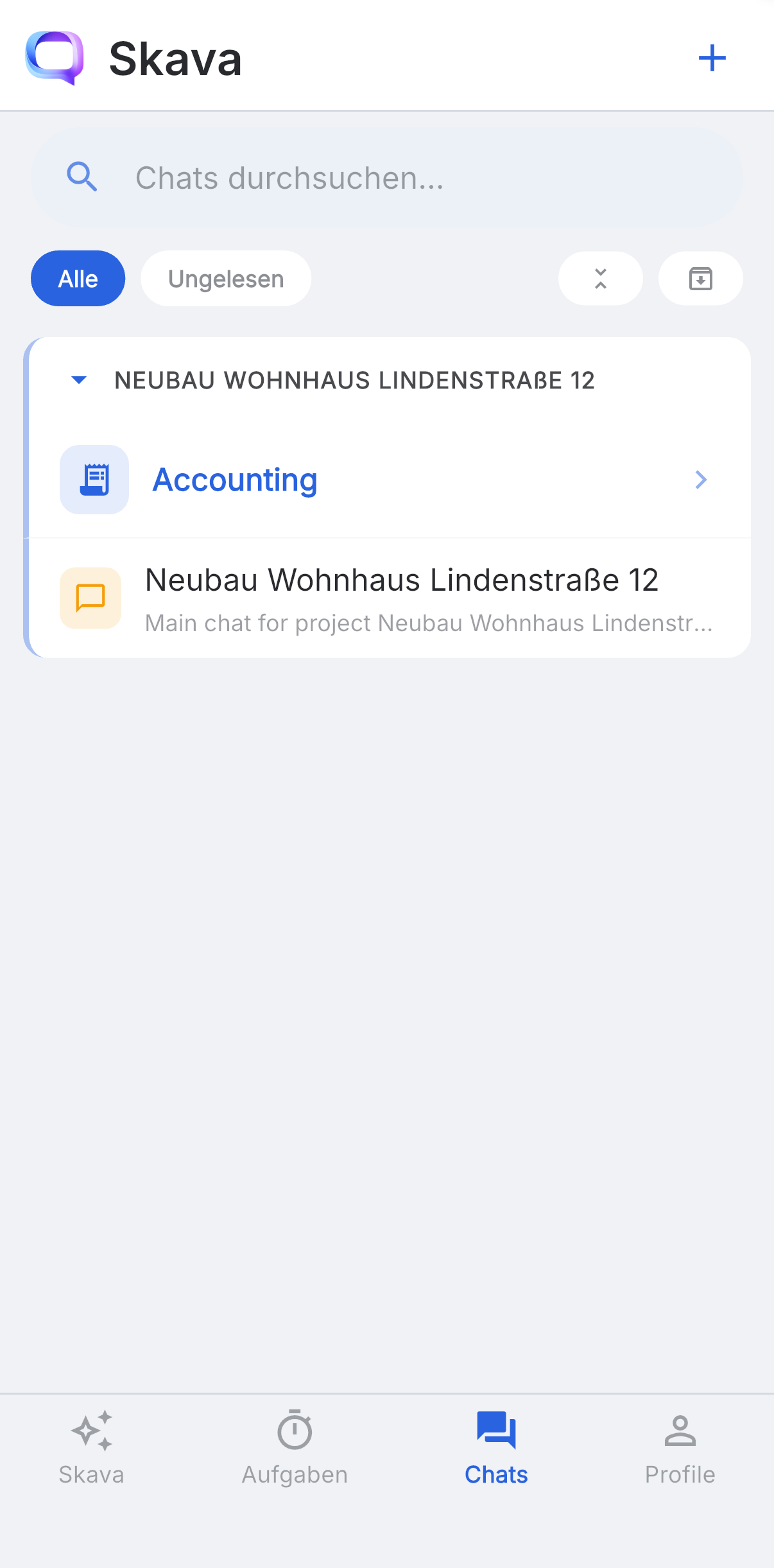
На вкладці Чати зверху знаходиться поле пошуку («Пошук чатів...»), а під ним фільтри Усі та Непрочитані. Щоб створити новий проєкт або чат, натисніть іконку плюса в правому верхньому куті. Поки проєкт не існує, Skava відображає порожній стан із кнопкою «Створити проєкт».

Створення проєкту
Проєкт створюється швидко і є першим кроком для кожного нового будівельного майданчика:
- У вкладці Чати натисніть Створити проєкт (або іконку плюса в правому верхньому куті).
- У діалоговому вікні Новий проєкт введіть зрозумілу назву проєкту: бажано з адресою, щоб пошук пізніше був простішим.
- Додайте за бажання коротку опис.
- Натисніть Створити. Skava автоматично створює приватний чат "Приватні нотатки" всередині проєкту, який бачите лише ви. Підчати для фактичних робіт ви створюєте самостійно, так, як цього потребує проєкт.

Після створення проєкт з’являється у списку чатів. Торкніться рядка проєкту, щоб розгорнути його та побачити підчати, які він містить, включно з вашими особистими нотатками. Використовуйте стрілку ліворуч від рядка проєкту, щоб згорнути його знову.
Це дозволяє тримати список чатів впорядкованим навіть за наявності багатьох паралельних будівельних об’єктів: спершу ви бачите проєкти та відкриваєте лише той, над яким працюєте зараз.
Пошук непрочитаних повідомлень
Значки та підсвічування показують, де відбулися зміни з вашого останнього візиту. Фільтр Непрочитані у верхній частині списку приховує все, що ви вже бачили: зручно для швидкого перегляду вранці. Пошукове поле знаходить назви проєктів, а також імена людей.
Веб-додаток і мобільний додаток
- Проєкти, підчати та особисті повідомлення одночасно відображаються в лівому боковому меню.
- Швидке перемикання між кількома будівельними майданчиками без втрати контексту.
- Пошук знаходить назви проєктів, людей та вміст повідомлень.
- Проєкти розгортаються та згортаються, щоб список залишався компактним.
- Фільтри Усі та Непрочитані у верхній частині списку.
- Створюйте нові проєкти або чати за допомогою іконки плюса в правому верхньому куті.
Часті запитання
Як створити новий проєкт у Skava?
Відкрийте вкладку Чати і натисніть «Створити проєкт» (або іконку плюса в правому верхньому куті). Введіть назву проєкту та за бажанням опис у діалоговому вікні, потім натисніть «Створити». Skava автоматично створює ваш приватний чат «Приватні нотатки» всередині проєкту; підчати для роботи ви створюєте самостійно.
Яка різниця між проєктом і підчатом?
Проект є загальною рамкою, наприклад, будівельним майданчиком. Підчати всередині нього відокремлюють окремі теми, такі як спеціальності, етапи будівництва або розрахунки. Це допомагає зберігати комунікацію структурованою за темами.
Коли варто використовувати особисте повідомлення замість підчату?
Особисті повідомлення підходять для коротких особистих запитань між двома людьми. Усе, що може пізніше стати важливим для інших учасників команди, слід розміщувати у відповідному підчаті проекту.
Як знайти непрочитані повідомлення?
Скористайтеся фільтром Непрочитані у верхній частині вкладки Чати. Він приховує всі повідомлення, які ви вже прочитали, щоб ви бачили лише місця з новим контентом.