
Správy a organizácia
Písanie je len polovica. Druhou je, že informácie zostanú neskôr hľadáateľné a nezmiznú v histórii chatu. Skava vám na to ponúka niekoľko jednoduchých nástrojov.
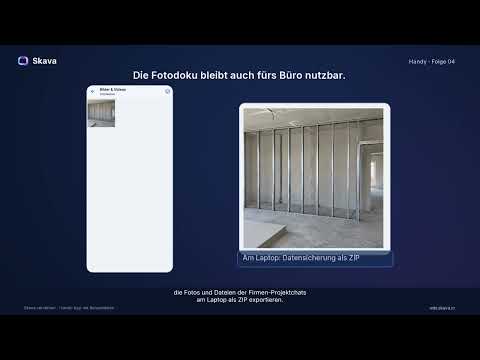
Pozrite si Skava v akcii
Séria „Skava erklärt“ vás prevedie aplikáciou. Videá sú v nemčine.
Odošlite správu
Otvorte podchat alebo priamu správu. V spodnej časti nájdete vstupný riadok so štyrmi prvkami: vľavo ikona plus na pripojenie priložených súborov, v strede textové pole, napravo od neho ikona fotoaparátu a ikona mikrofónu. Hneď ako začnete písať text, objaví sa modrá šípka Odoslať.
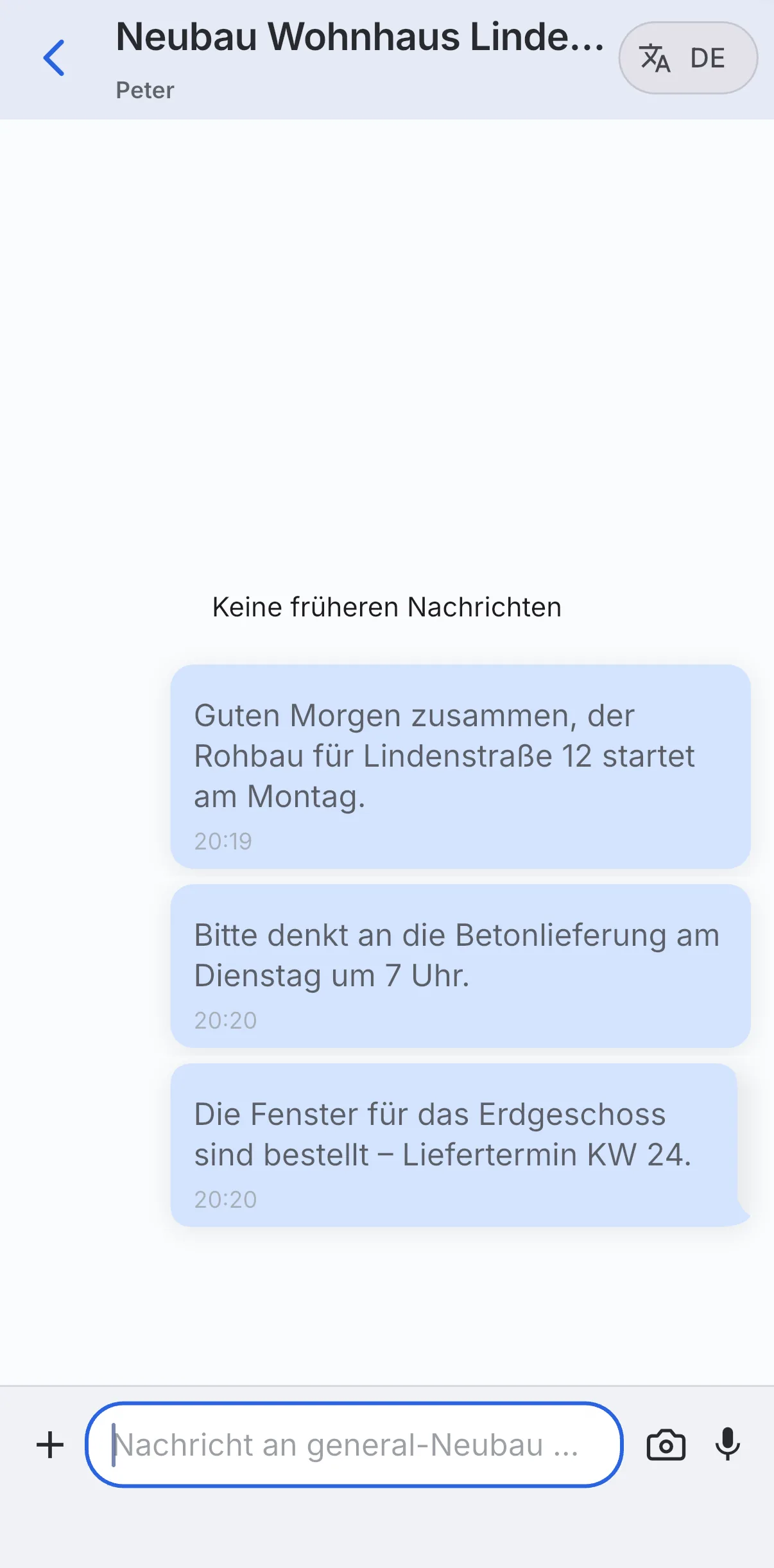
V hornej časti chatu vidíte názov chatu a pod ním zúčastnených. Vaše správy sa zobrazujú vpravo, správy od ostatných vľavo. Pod každou správou je čas.
V pravom hornom rohu hlavičky je tlačidlo DE. Skava ho používa na preklad chatu do vášho jazyka : užitočné pre viacjazyčné tímy na stavbe.
Reagovať na správu
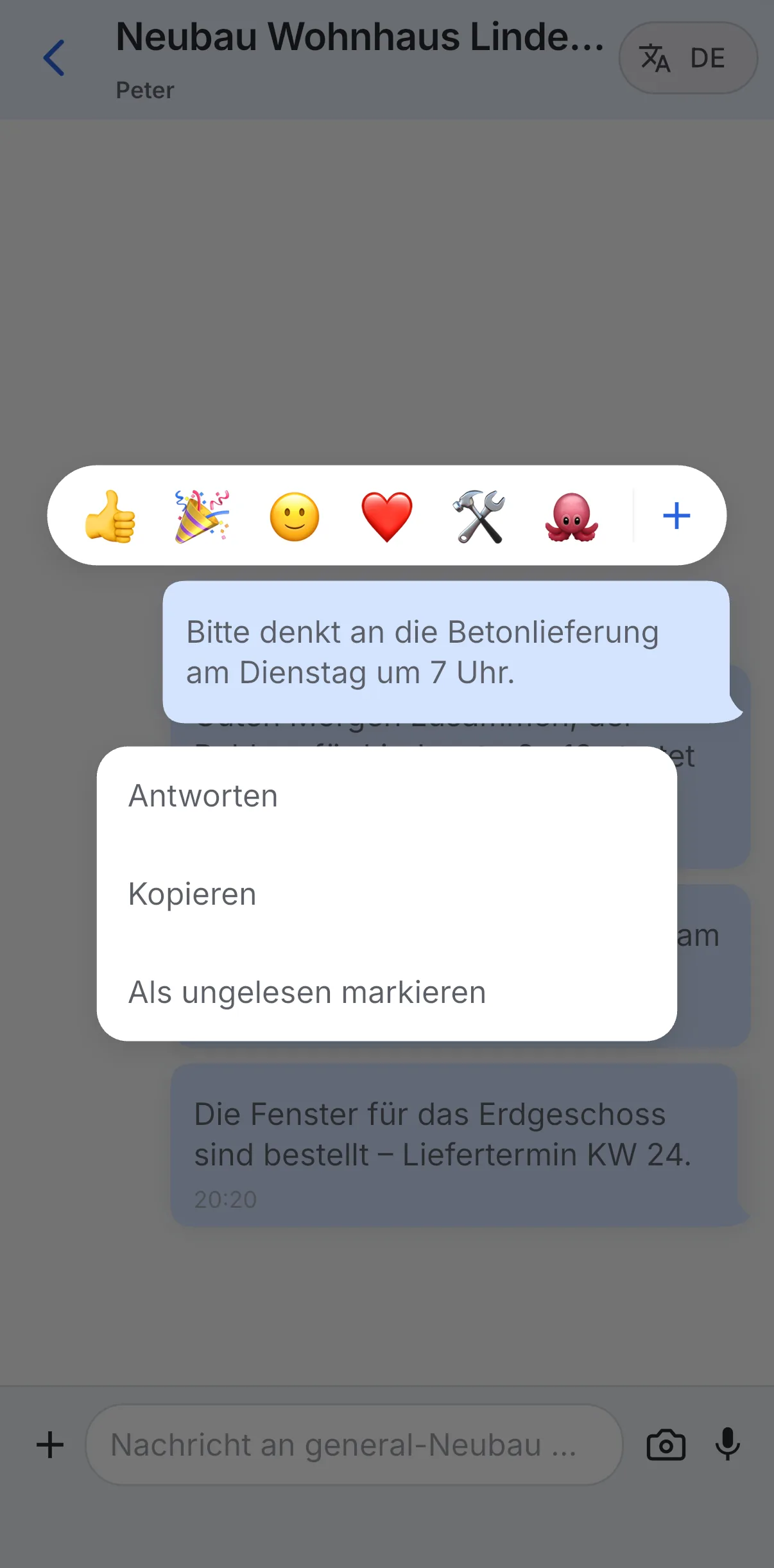
Dlhé podržanie správy (držte stlačené). Otvorí sa menu s dvoma časťami:
- Hore sa nachádza lišta s emoji reakciami (palce hore, konfety, úsmev, srdce, kľúč, chobotnica) a plus pre ďalšie emoji.
- Pod ňou sú akcie Odpovedať, Kopírovať a Označiť ako neprečítané.
Píšte prehľadne
Spravovanie a presielanie správ
V závislosti od platformy môžete správy upravovať alebo mazať, vybrať viacero správ a presielť ich. Vo webovom aplikácii otvorte menu správy; v mobilnej aplikácii podržte prst na správe, aby ste zobrazili ďalšie akcie. Pri presielaní najprv vyberte správu a potom cieľový chat. Pred potvrdením skontrolujte príjemcu a obsah.
Stav prečítania a informácie o správe
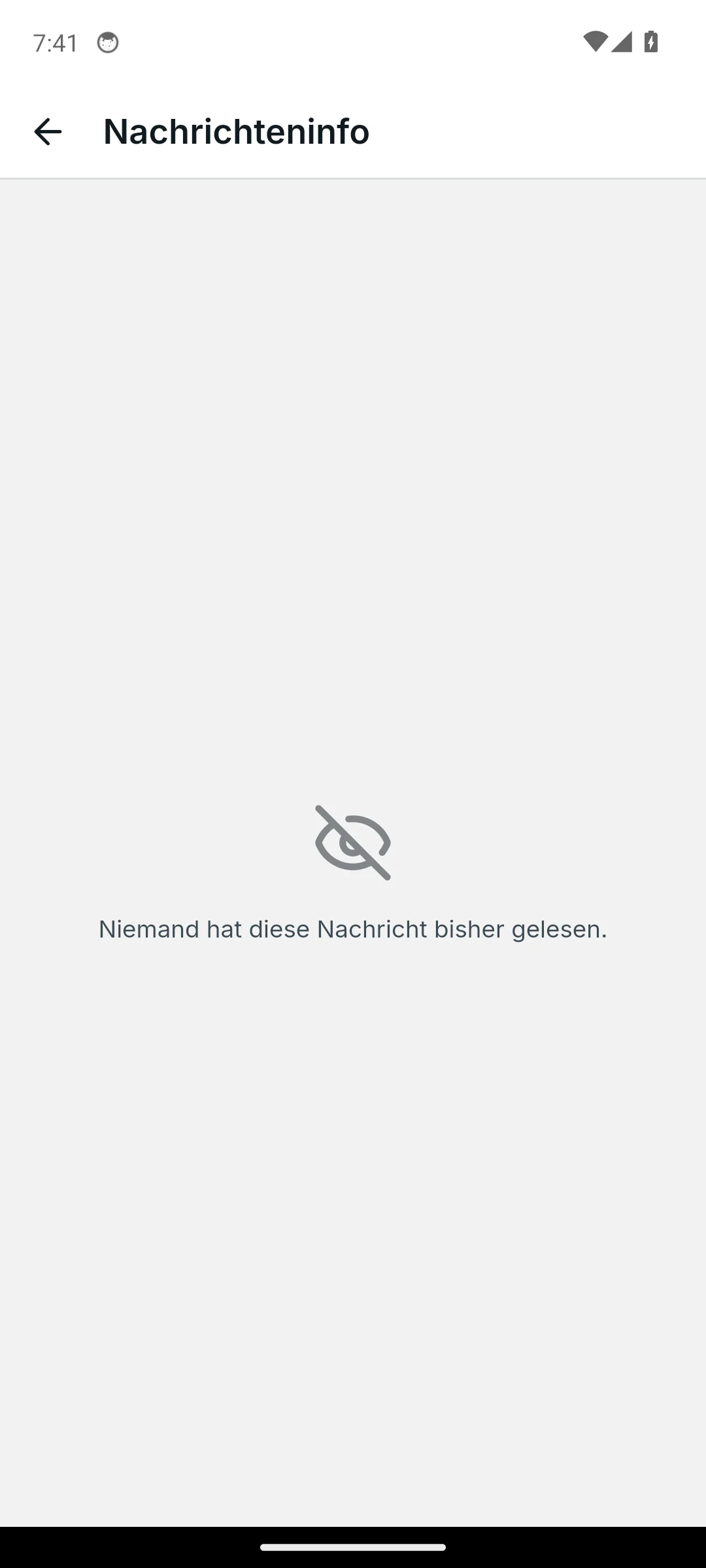
Pri vašich správach sa môžu zobrazovať indikátory doručenia a prečítania. Otvorte Info v ponuke správy, aby ste zobrazili dostupné potvrdenia o doručení a prečítaní. Prázdny zoznam prečítaných správ znamená, že sa momentálne nezobrazuje nikto, kto by správu prečítal; nedokazuje to, že správa nebola doručená.
- Zostaňte pri téme : pred písaním si rýchlo overte, či ste v správnom podčate.
- Odpovedajte na konkrétnu správu : použitím funkcie „Odpovedať“ udržíte otázku presne tam, kde patrí.
- Používajte reakcie striedmo : reakcia je vhodná na signalizáciu „videl som“ alebo „hotovo“, ale nenahrádza podstatnú odpoveď.
- Označiť ako neprečítané : ak na správu teraz nemôžete odpovedať, označte ju ako neprečítanú, aby sa neztratila.
Ak je niečo trvalo relevantné pre projekt, nepatrí to do priamej správy. Takto zostane znalosť hľadáteľná pre celý tím.
Vybranie viacerých správ
V menu správy vyberte Poslať ďalej: zobrazí sa lišta s výberom s textom „1 vybraná“ a ďalšie správy pridáte ťuknutím alebo kliknutím. Na telefóne môžete tiež ťahať zvisle po kruhoch výberu na ľavom okraji a označiť viac naraz. Z lišty môžete výber poslať ďalej, skopírovať alebo vymazať. Pri mazaní sa najprv pýta („Vymazať 2 správy?“) a funguje to len vtedy, keď máte povolenie vymazať všetky vybrané správy. Poslané správy nesú v cieľu označenie Poslané ďalej; ako cieľ môžete tiež vytvoriť novú konverzáciu alebo nový projekt.
Gify, kontakty a systémové oznámenia
- GIF: Tlačidlo GIF v kompozítore (v webovej aplikácii: záložka GIF v menu s emotikónmi) otvorí trendy a vyhľadávanie. Jedným ťuknutím pošlete GIF ako obrázok do chatu.
- Zdieľať kontakt: Z mobilnej aplikácie pošlete do chatu kontaktnú kartu z vášho adresára. Prijímateľ uvidí meno a číslo a môže kontakt jedným ťuknutím uložiť; webová aplikácia zobrazuje telefón a e-mail ako klikateľné odkazy.
- Systémové oznámenia: Kto pridá člena, premenuje chat alebo zmení popis, nechá v histórii sivý riadok, napríklad „Prezvali ste chat na Bad EG“. Zmeny projektu sa zobrazia v každom z jeho chatov.
Webová aplikácia a mobilná aplikácia
Na veľkom displeji ľahšie vidíte odkazy na odpovede a pripojené súbory v kontexte. Upravovanie a úprava dlhších konverzácií je tu pohodlnejšie.
Silnou stránkou mobilnej aplikácie sú rýchle reakcie na cestách. Reakcie a akcie spustíte dlhým podržaním. Pred odoslaním si to rýchlo skontrolujte: ste v správnom podčate?
Časté otázky
Ako reagujem na správu v Skave?
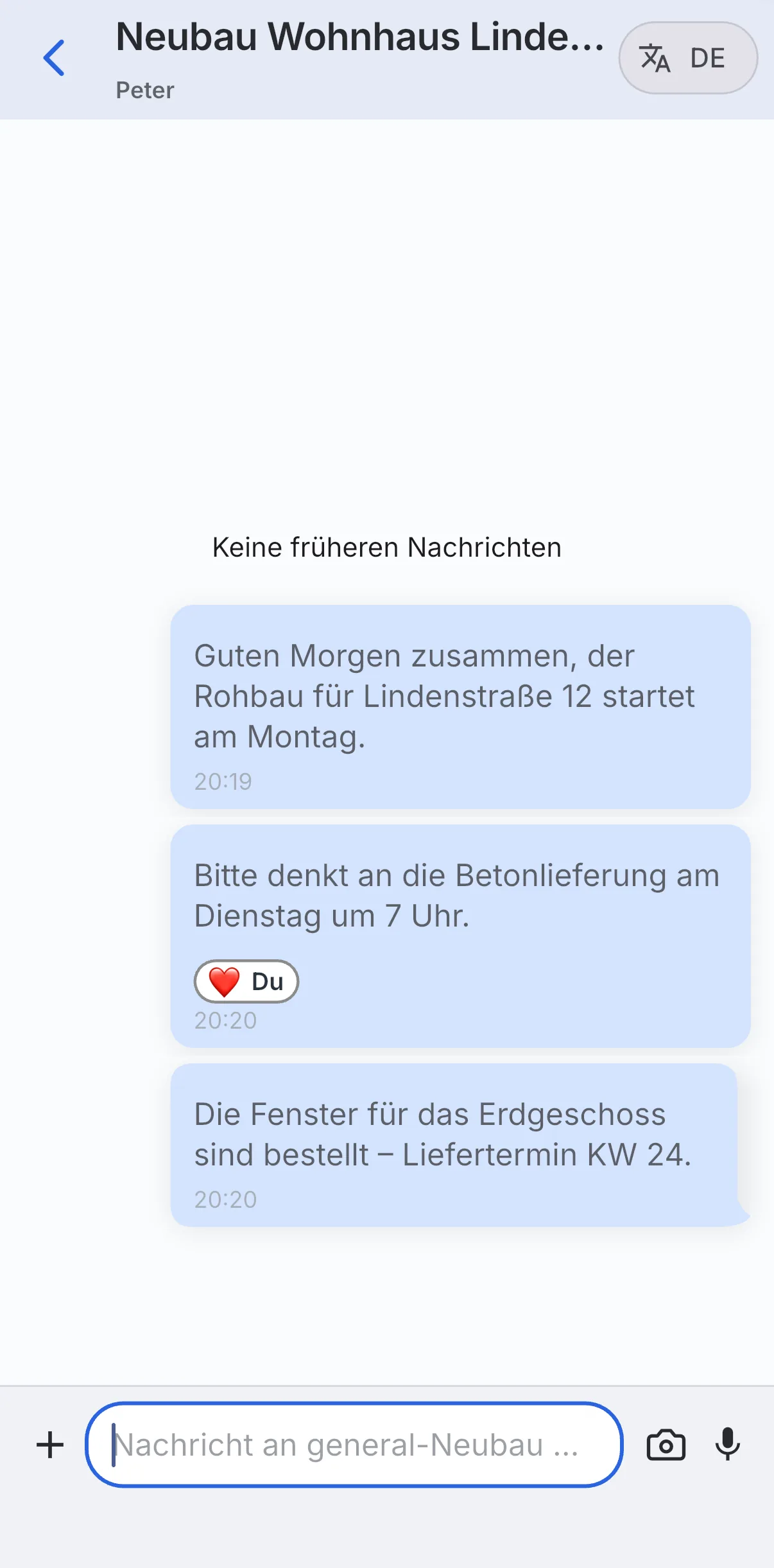
Dlhé podržanie správy (držte ju). V hornej časti sa zobrazí lišta s emoji reakciami, ako sú palec hore alebo srdce; plus otvorí viac emoji. Vaša reakcia sa potom zobrazí ako malý odznak na správe.
Ako odpoviem na konkrétnu správu?
Držte správu stlačenú a v menu vyberte Odpovedať. Vaša odpoveď bude potom viditeľne prepojená s pôvodnou správou: otázka zostáva v kontexte.
Aké akcie mám k dispozícii pre jednotlivé správy v telefóne?
Po podržaní sú v mobilnej aplikácii k dispozícii Odpovedať, Kopírovať a Označiť ako neprečítané, plus reakcie s emoji.
Vie Skava prekladať správy?
Áno. Pomocou tlačidla DE v pravom hornom rohu hlavičky chatu Skava preloží konverzáciu do vášho jazyka. To je obzvlášť užitočné pre viacjazyčné tímy na stavbe.
Čo znamená „Označiť ako neprečítané“?
Nastaví už otvorenú správu späť na neprečítanú. Tým zostane viditeľná v filtre „Neprečítané“ a neztratí sa, ak na ňu teraz nemôžete odpovedať.
Kde vidím, či si niekto prečítal moju správu?
Otvorte menu správy a vyberte Info. Dostupné potvrdenia o doručení a prečítaní sa zobrazia tam. Prázdny zoznam prečítavateľov znamená, že sa momentálne nezobrazuje žiadny čitateľ.
Ako presmerujem viacero správ naraz?
V menu prvej správy vyberte Presmerovať a potom ťuknite alebo kliknite na ďalšie správy. V lište výberu sa zobrazí počet; odtiaľ si vyberiete cieľ. Na telefóne zvislým prešmykom po kruhoch výberu označíte viacero správ naraz.