
Prehľad chatov
Skava organizuje komunikáciu nie cez nekonečný zoznam chatov, ale cez tri jasné úrovne: projekt, podchat a priama správa. Takto nájdete, kde sa rozhodnutie urobilo, aj po mesiacoch.
Pozrite si Skava v akcii
Séria „Skava erklärt“ vás prevedie aplikáciou. Videá sú v nemčine.
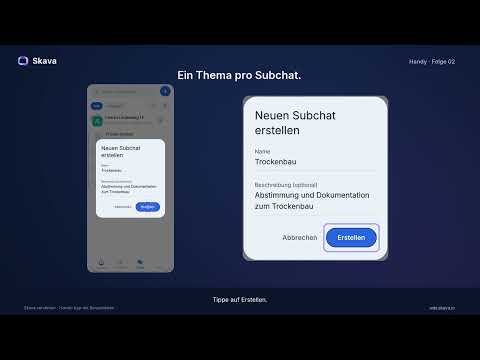
Tri úrovne
- Projekt : nadradená štruktúra, zvyčajne stavebná lokalita alebo zákazník.
- Podchat : téma v rámci projektu, napríklad stavebná fáza, remeselná odvetvie alebo fakturácia.
- Priama správa: stručné, osobné otázky medzi dvoma ľuďmi.
Karta Chaty
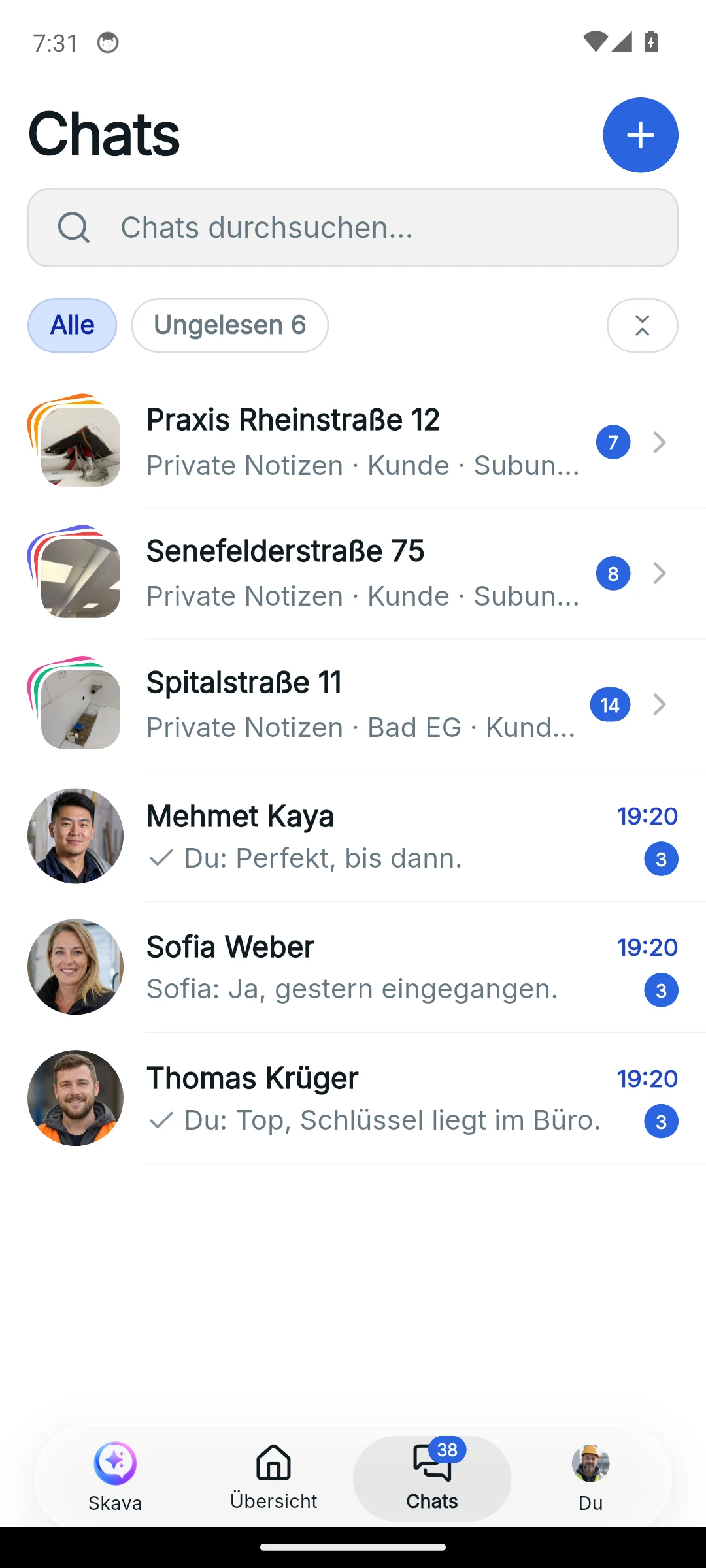
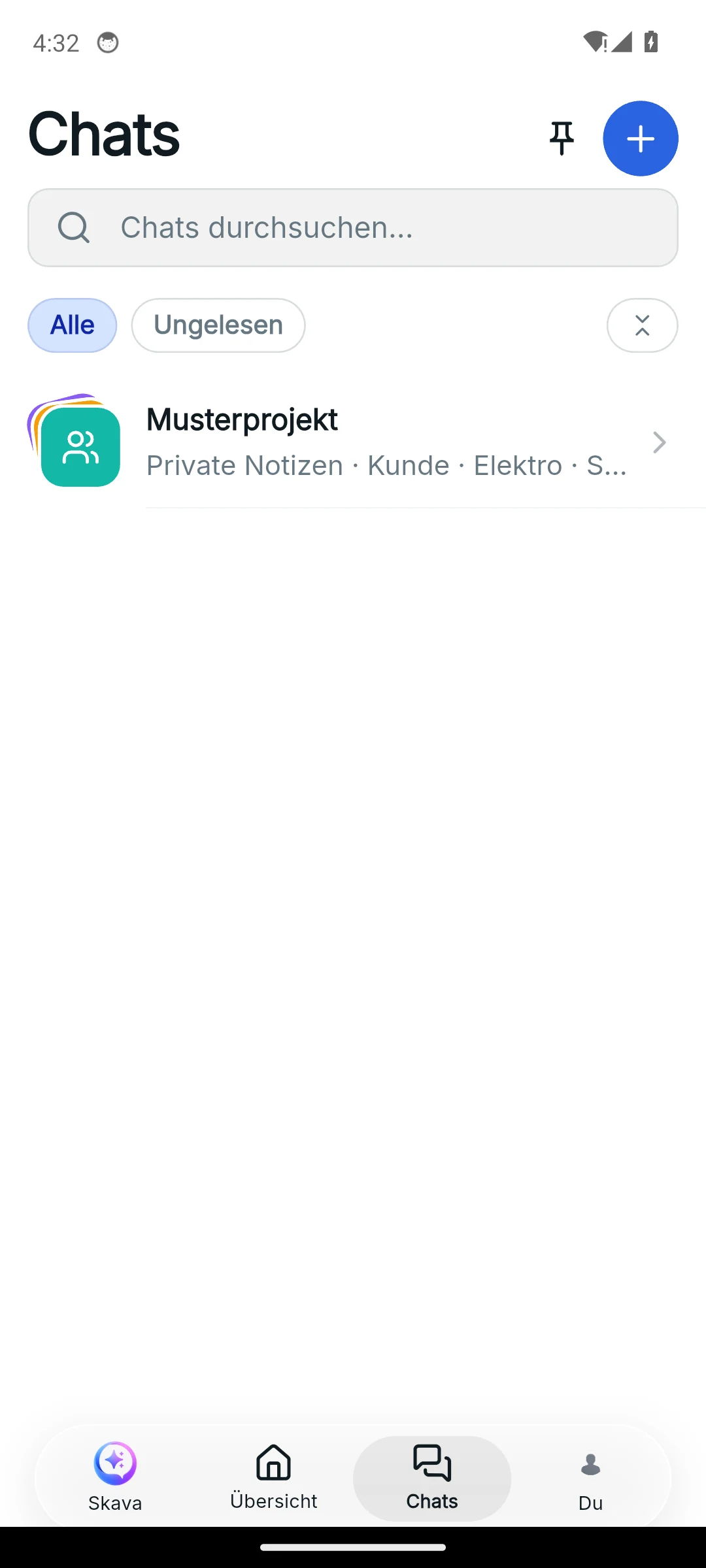
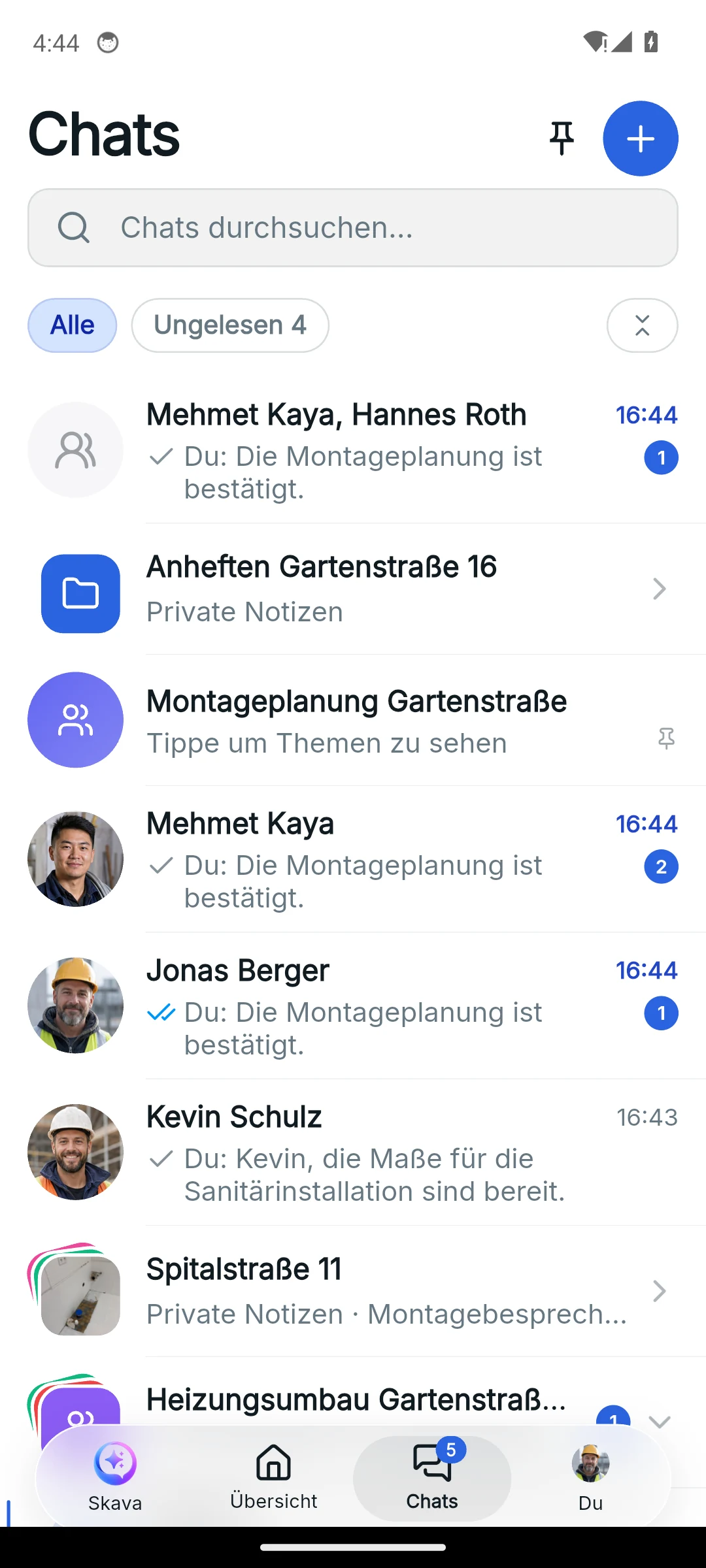
V sekcii Chaty nájdete svoje projekty, podchaty a priame správy. V mobilnej aplikácii sa nad zoznamom zobrazia vyhľadávanie a filtre Všetko a Neprečítané; v webovej aplikácii použite bočný panel a jeho vyhľadávanie. Tlačidlo plus otvorí dostupné možnosti vytvárania. V prázdnom stave môžete projekt vytvoriť priamo.
Vytvorenie projektu
Projekt sa vytvorí rýchlo a je prvým krokom pre každú novú stavebnú lokalitu:
- Na karte Chaty klepnite na Vytvoriť projekt (alebo na ikonu plus v pravom hornom rohu).
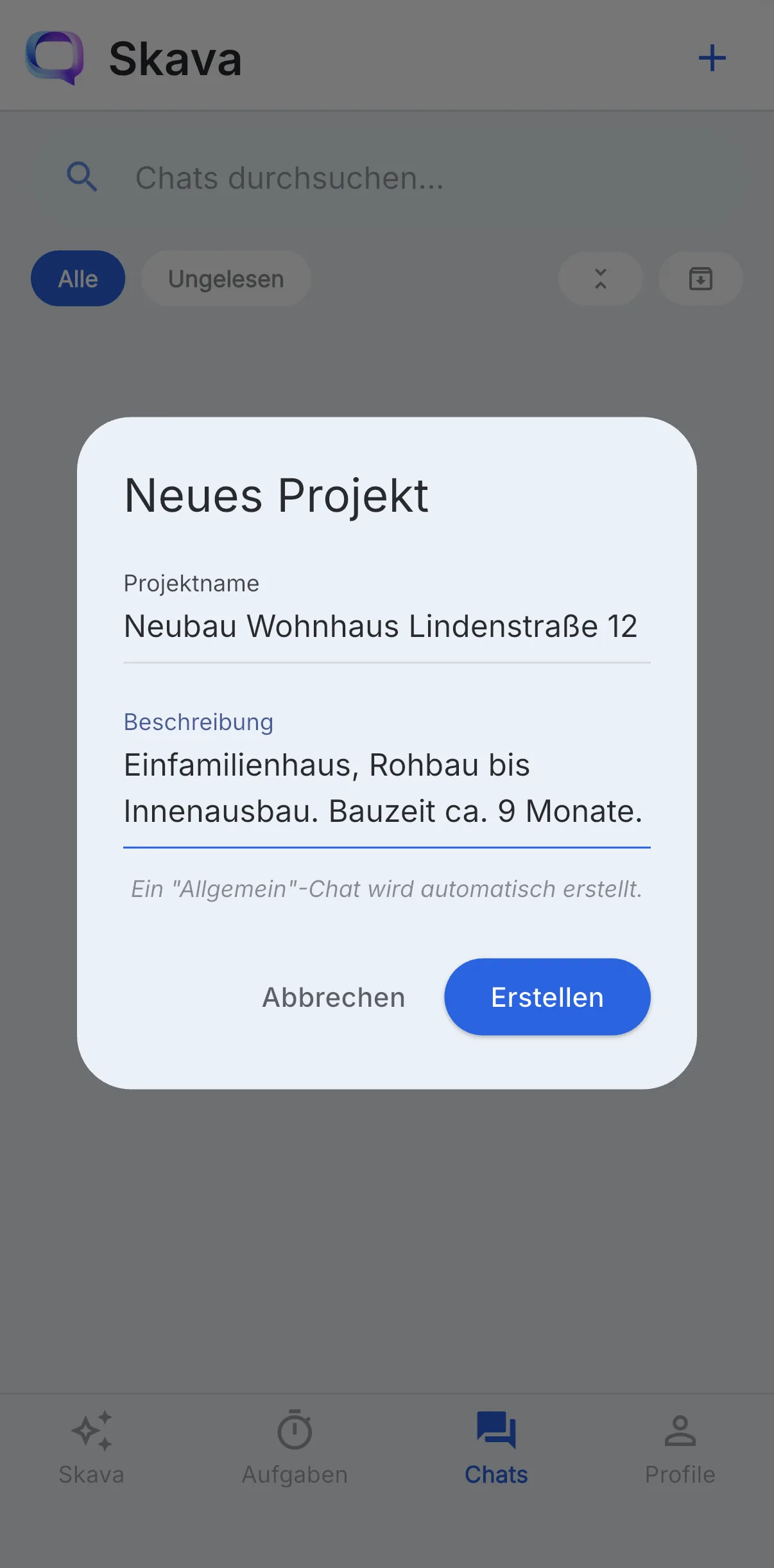
- V okne Nový projekt zadajte výstižné názov projektu: ideálne spolu s adresou, aby bolo neskore vyhľadávanie jednoduchšie.
- Skontrolujte firmy a pri potrebe vyberte obrázok projektu. Popis môžete neskôr doplniť v nastaveniach projektu.
- Kliknite na Vytvoriť. Skava automaticky vytvorí súkromný chat „Súkromné poznámky“ v rámci projektu, ktorý vidíte len vy. Podchaty pre skutočnú prácu si vytvoríte sami tak, ako to projekt vyžaduje.
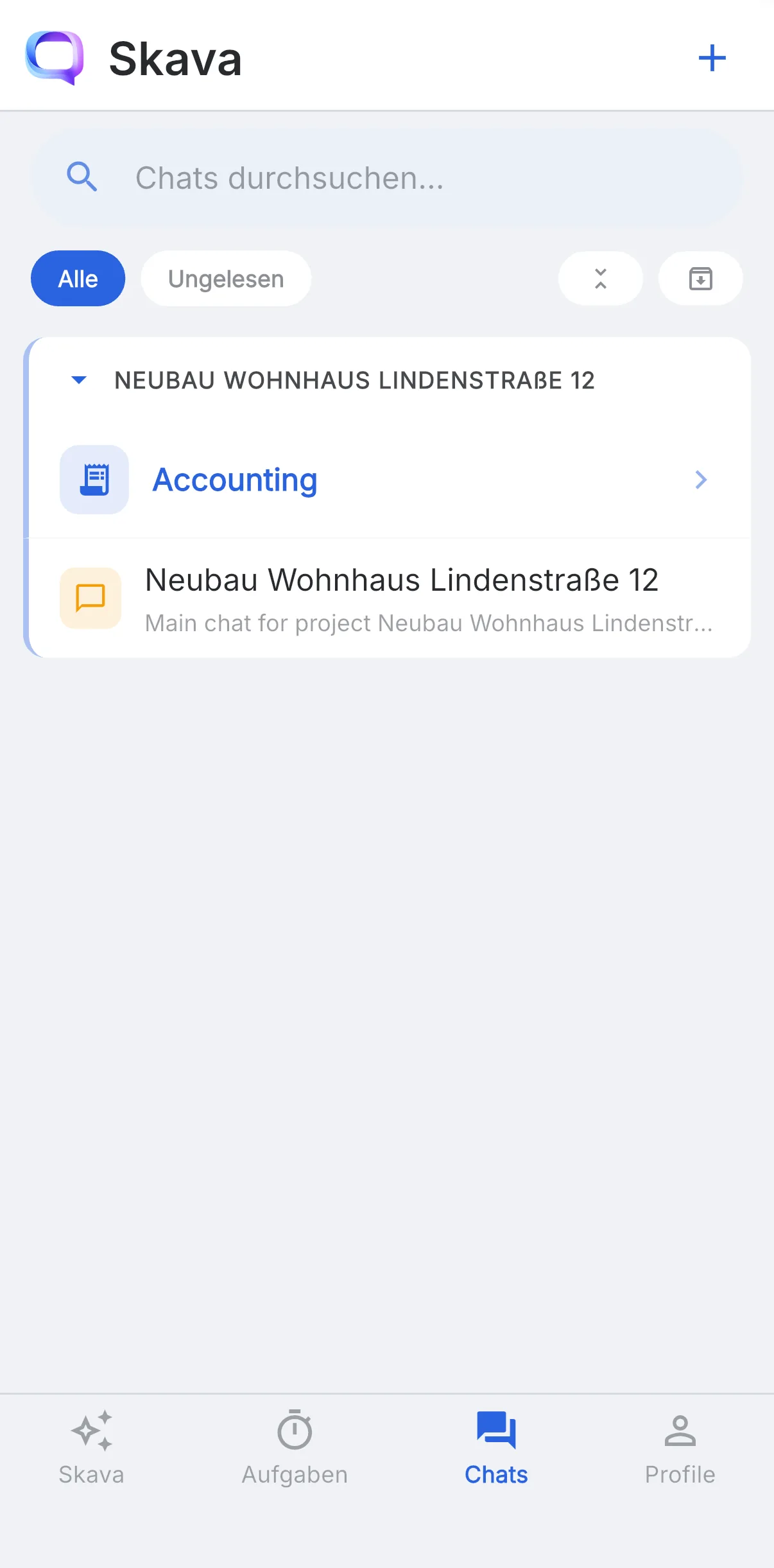
Po vytvorení sa projekt zobrazí v zozname chatov. Klepnutím na riadok projektu ho rozbalíte a zobrazia sa v ňom podchati, vrátane vašich súkromných poznámok. Projekt znova zbalíte pomocou šípky na ľavej strane riadku projektu.
Tým zostáva zoznam chatov prehľadný aj pri mnohých paralelných stavbách: najprv vidíte projekty a otvoríte len ten, na ktorom práve pracujete.
Nájdenie neprečítaných správ
Odznaky a zvýraznenia ukazujú, kde sa od vašej poslednej návštevy niečo udialo. Filter Nečítané na vrchu zoznamu skryje všetko, čo ste už videli: praktické na rýchle dobehnutie ráno. Vyhľadávanie vám pomôže znova nájsť konverzácie a správy. Presná skúsenosť s vyhľadávaním sa líši medzi mobilnou a webovou aplikáciou.
Skupiny, kontakty a ukážkový projekt
- Nová skupina: Pomocou plusu v zozname chatov vytvoríte skupinový chat bez projektu. Najprv vyberte ľudí, potom názov; návrh ako „Lena & Tobias“ je pripravený ako čip. Skupina sa zobrazí ako samostatný riadok. V mobilnej aplikácii ju neskôr v nastaveniach chatu môžete pomocou Previesť na projekt zmeniť na projekt; chat a členovia zostanú zachovaní.
- Kontakty: Ak povolíte mobilnej aplikácii prístup k adresáru, kontakti, ktorí sú na Skave, sa zobrazia ako riadky v zozname chatov. Každý, kto sa práve zaregistroval, má označenie Nový. Váš adresár zostáva na zariadení.
- Vzorový projekt: Nový účet dostane vzorový projekt s ukážkovými chatmi ako Vodoinštalácie, Elektrikárstvo a Zákazník. Slúži na vyskúšanie funkcií; ak ho už nepotrebujete, archivujte ho cez menu projektu.
Pripínanie, zoradenie, archivovanie
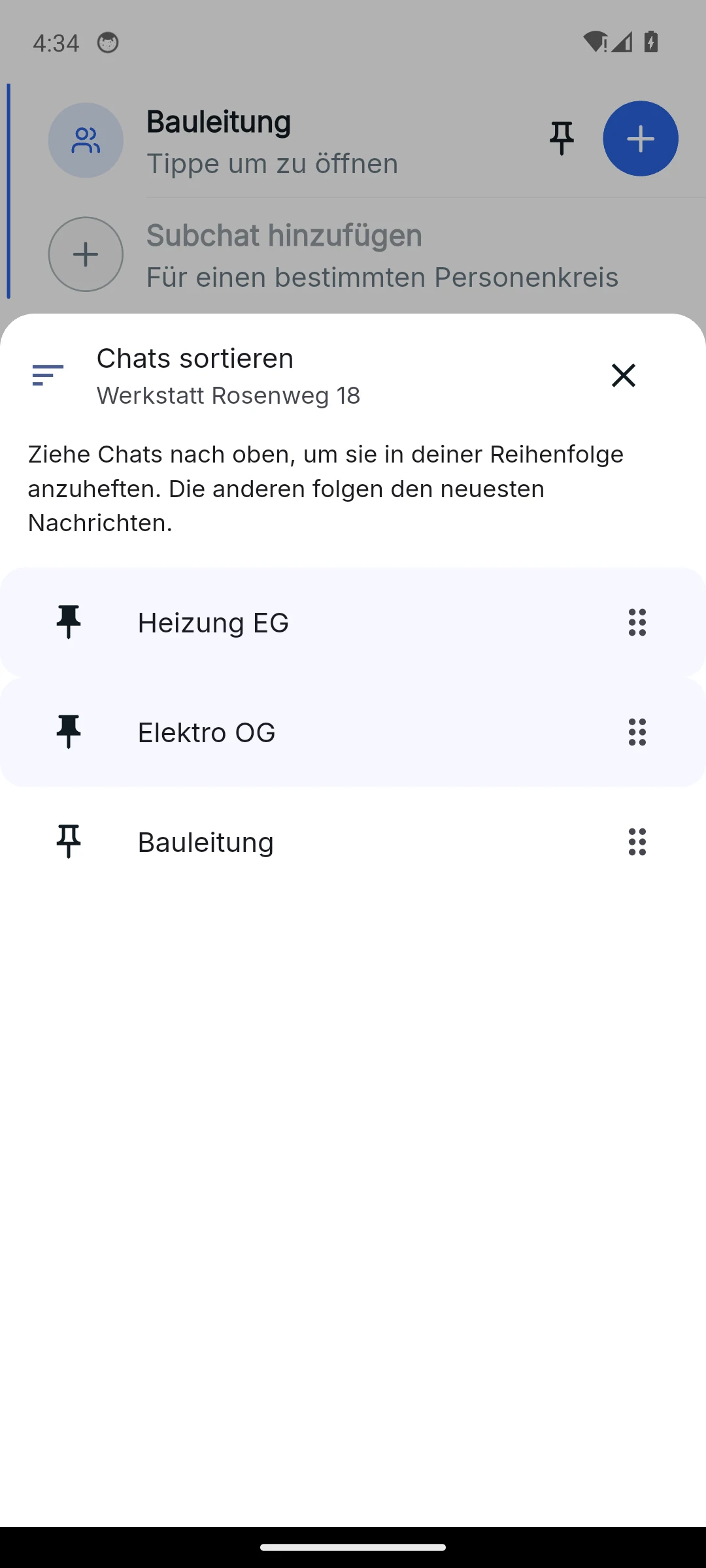
- Pripínanie chatov: Pripnutý chat sa nachádza na vrchu svojho projektu, aj nad chatmi s novšími správami, a má ikonu špendlíka. Mobil: podržte riadok chatu a nastavte špendlík v okne Zoradiť chaty. Webová aplikácia: pravý klik na riadok, Pripnúť chat.
- Zoradenie chatov: V tom istom okne presúvate chaty do vlastného poradia. Chaty, ktoré nepresuniete, zostávajú zoradené podľa najnovších správ. Poradie je osobné; kolega si udržiava svoje.
- Pripínanie najvyššej úrovne: Tlačidlo špendlíka na vrchu zoznamu chatov otvorí Pripnuté chaty. Tam pripnete projekty, skupiny a priame správy v ľubovoľnej kombinácii na vrchol a nastavíte ich poradie.
- Archivovanie je na úrovni používateľa: Chat archivujete v jeho nastaveniach a celý projekt cez menu projektu. Riadok Archivované na konci zoznamu vedie do archívu (na telefóne viditeľné až po posunutí zoznamu za jeho začiatok). Odtiaľ vrátite chaty a projekty späť. Pre ostatných členov sa nič nemení.
Webová aplikácia a mobilná aplikácia
- Projekty, podrobené konverzácie a priame správy sú súčasne viditeľné v ľavom bočnom paneli.
- Rýchle prepínanie medzi viacerými stavebnými lokalitami bez straty kontextu.
- Vyhľadávanie v bočnom paneli pomáha nájsť konverzácie a správy; webová verzia nemá filter Nečítané, ktorý má mobilná aplikácia.
- Projekty sa dajú rozbaliť a zbalit, aby zostal zoznam kompaktný.
- Filtry Všetko a Nečítané na vrchu zoznamu; konverzáciu je možné označiť ako nečítanú aj z jej menu.
- Vytvorte nové projekty alebo chaty pomocou ikony plus v pravom hornom rohu.
Časté otázky
Ako vytvorím nový projekt v Skave?
Otvorte kartu Chaty a klepnite na „Vytvoriť projekt“ (alebo na ikonu plus v pravom hornom rohu). V dialógovom okne zadajte názov projektu a voliteľne popis, potom klepnite na „Vytvoriť“. Skava automaticky vytvorí váš súkromný chat „Súkromné poznámky“ v rámci projektu; podchati pre prácu si vytvoríte sami.
Aký je rozdiel medzi projektom a podchatom?
Projekt je nadradená štruktúra, napríklad stavebná lokalita. Podchaty v ňom oddelujú jednotlivé témy, ako sú remeslá, stavebné fázy alebo fakturácia. Tým sa komunikácia udržiava usporiadaná podľa tém.
Kedy by som mal použiť priamu správu namiesto podchatu?
Priame správy sú vhodné na stručné, osobné otázky medzi dvoma ľuďmi. Všetko, čo môže neskôr dôležité pre ostatných v tíme, by malo ísť do príslušného podchatu projektu.
Ako nájdem neprečítané správy?
Použite filter Neprečítané v hornej časti záložky Cháty. Skryje všetky správy, ktoré ste už prečítali, takže uvidíte len miesta s novým obsahom.
Má webová aplikácia aj filter Nečítané?
Filter Nečítané sa nachádza nad zoznamom chatov v mobilnej aplikácii. V webovej aplikácii môžete konverzáciu označiť ako nečítanú v menu chatu.
Aký je rozdiel medzi skupinou a projektom?
Skupina je jediný chat bez projektu, napríklad pre tím. Projekt spája viacero podchatov, dá sa prepojiť s firmou a obsahuje dokumenty, položky faktúry a pracovný plán. V mobilnej aplikácii môžete skupinu premeniť na projekt v nastaveniach chatu.
Vidí môj kolega, že som archivoval alebo pripojil chat?
Nie. Archivovanie, pripnutie a poradie chatov sa týkajú iba vás. Každý člen má vlastný pohľad na zoznam.