
Обзор чата
Skava организует общение не через бесконечный список чатов, а через три ясных уровня: проект, подчат и личное сообщение. Так вы сможете найти место, где было принято решение, даже спустя месяцы.
Смотрите, как работает Skava
Серия «Skava erklärt» знакомит с приложением. Видео на немецком языке.
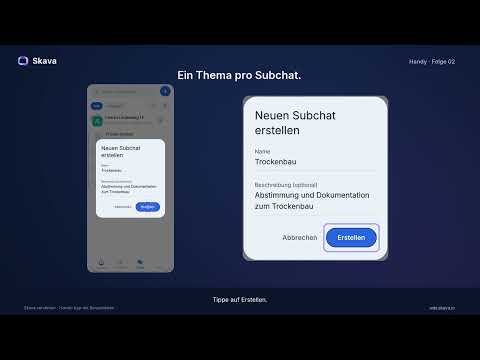
Три уровня
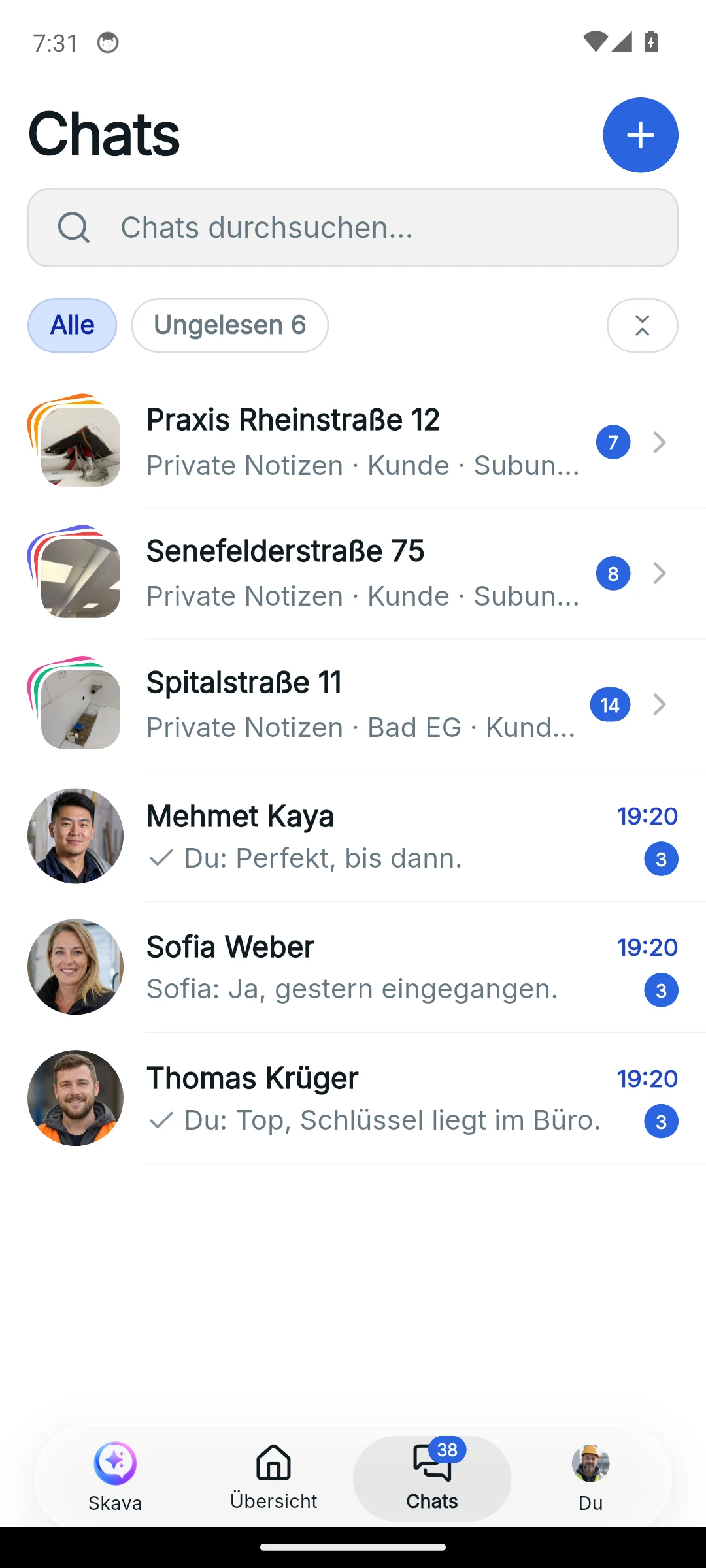
- Проект : общая рамка, обычно это строительная площадка или клиент.
- Подчат : тема внутри проекта, например, этап строительства, специальность или расчёты.
- Личное сообщение: краткие личные вопросы между двумя людьми.
Вкладка «Чаты»
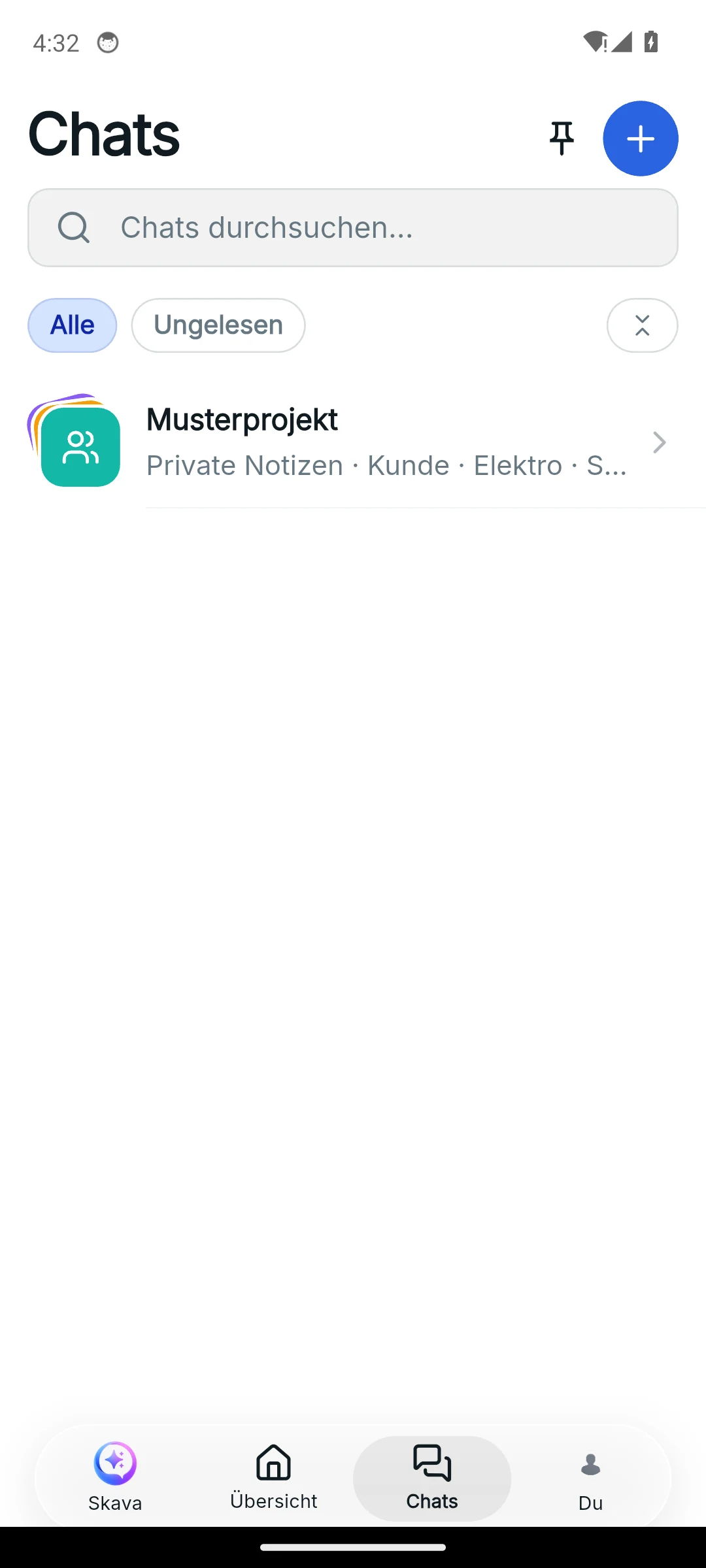
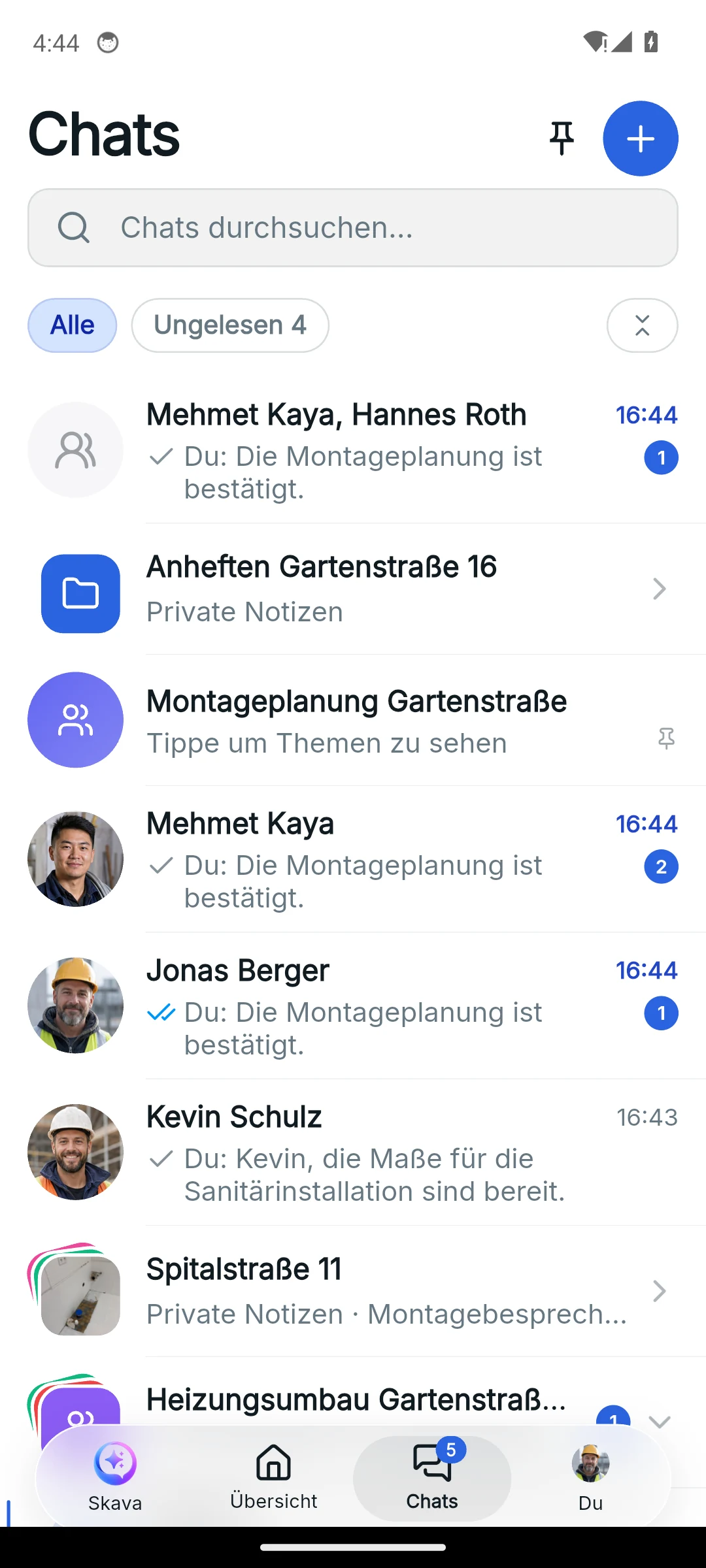
В разделе Чаты находятся ваши проекты, подчаты и личные сообщения. В мобильном приложении поиск и фильтры Все и Непрочитанные отображаются над списком; в веб-версии используйте боковую панель и поиск в ней. Кнопка «плюс» открывает доступные варианты создания. В пустом состоянии можно сразу создать проект.
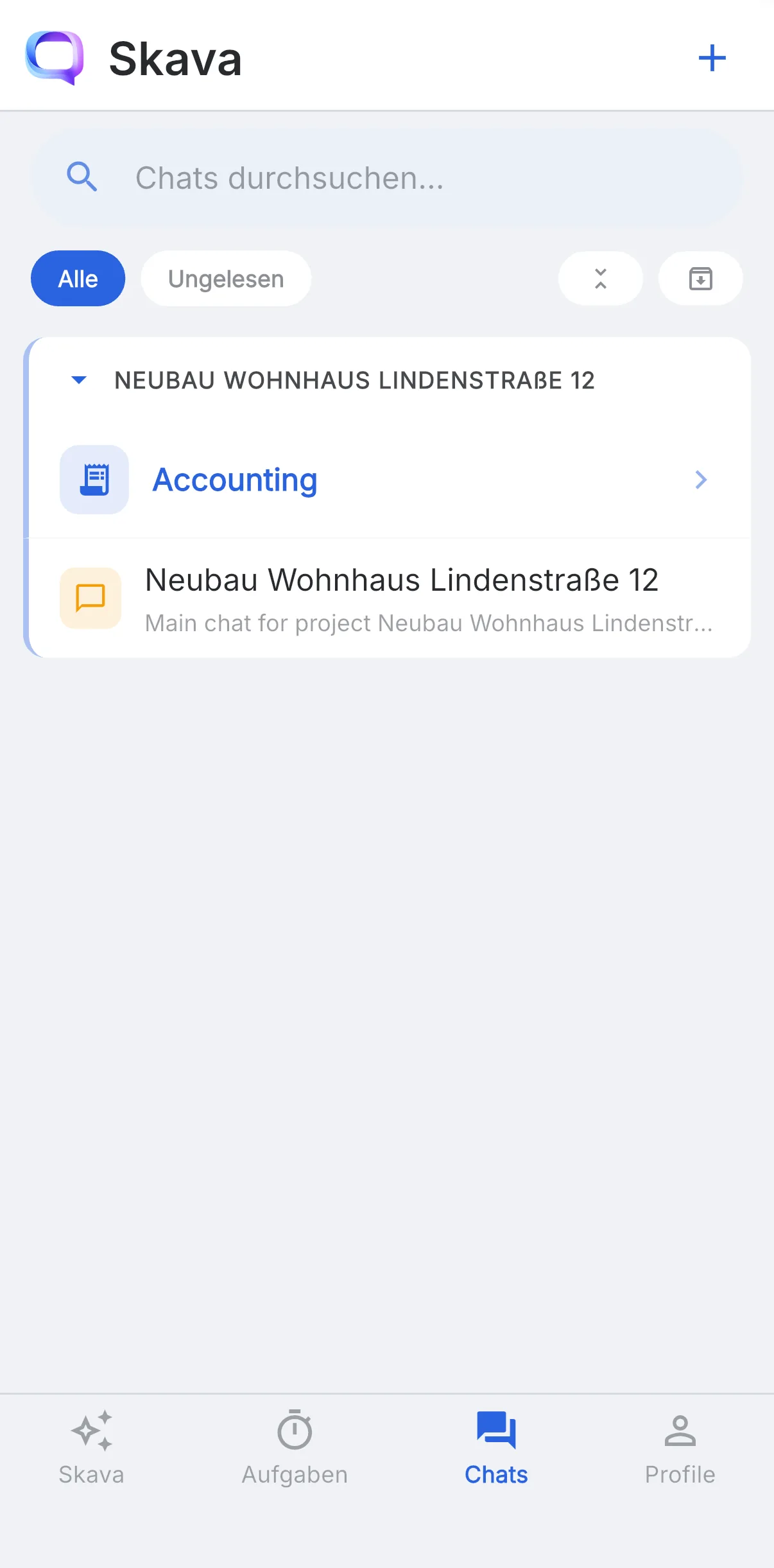
Создание проекта
Проект создается быстро и является первым шагом для каждой новой стройплощадки:
- На вкладке «Чаты» нажмите Создать проект (или значок плюса в правом верхнем углу).
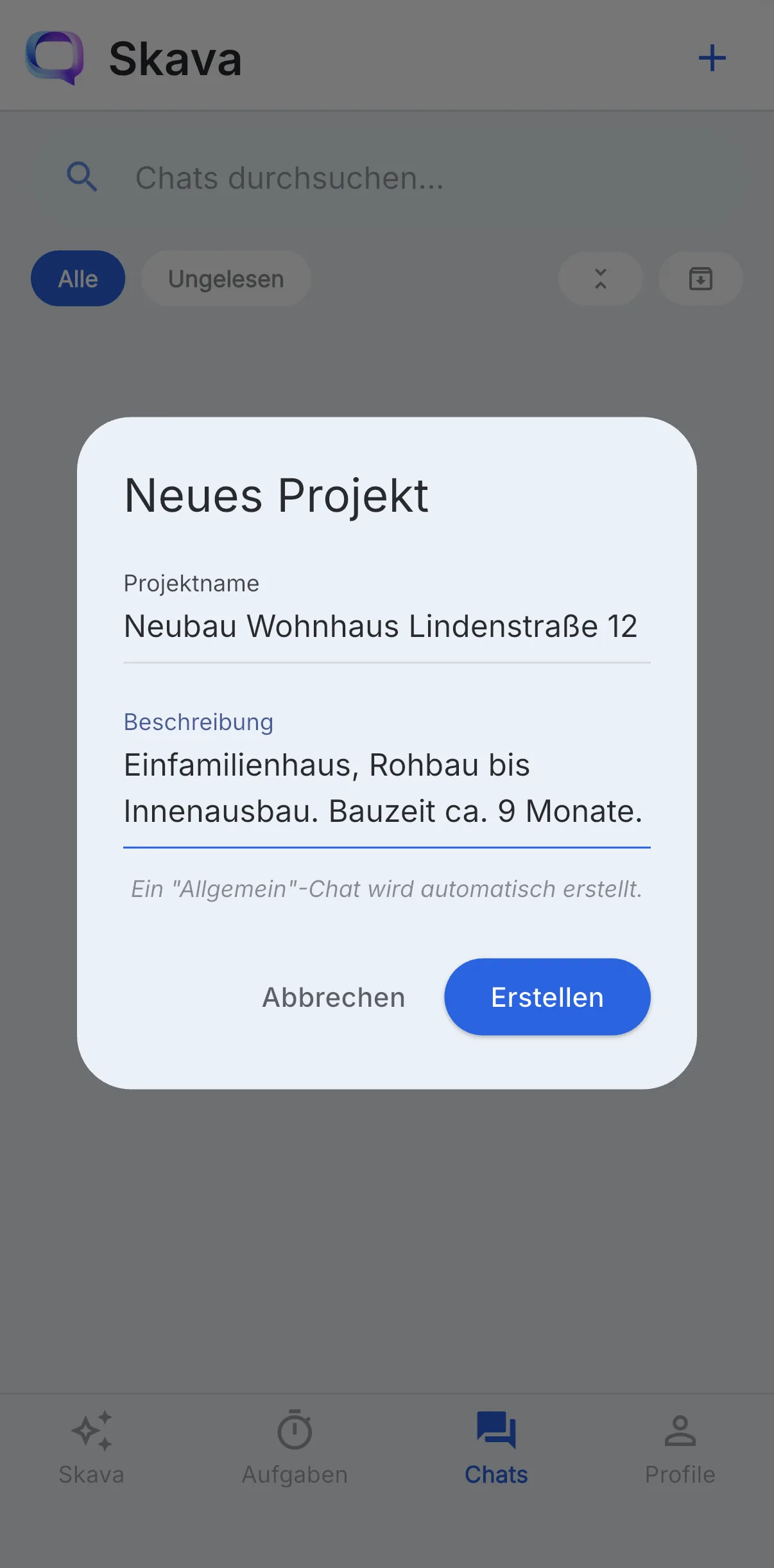
- В диалоговом окне Новый проект введите осмысленное название проекта: в идеале с адресом, чтобы упростить поиск в будущем.
- Проверьте компанию и при необходимости выберите изображение проекта. Описание можно добавить позже в настройках проекта.
- Нажмите Создать. Skava автоматически создаст в проекте личный чат «Личные заметки», который виден только вам. Подчаты для фактической работы вы создаёте сами, в соответствии с потребностями проекта.
После создания проект отображается в списке чатов. Нажмите на строку проекта, чтобы развернуть её и увидеть содержащиеся в ней подчаты, включая ваши личные заметки. Используйте стрелку слева от строки проекта, чтобы снова свернуть проект.
Так список чатов остаётся упорядоченным даже при большом количестве параллельных объектов: сначала вы видите проекты и открываете только тот, над которым работаете прямо сейчас.
Поиск непрочитанных сообщений
Значки и выделение показывают, где произошли изменения с вашего последнего визита. Фильтр Непрочитанные вверху списка скрывает всё, что вы уже видели: удобно, чтобы быстро наверстать упущенное утром. Поиск помогает снова найти чаты и сообщения. Точный опыт поиска отличается в мобильных и веб-версиях приложения.
Группы, контакты и пример проекта
- Новая группа: с помощью кнопки «+» в списке чатов вы создаете групповой чат без привязки к проекту. Сначала выберите участников, затем укажите название; система предложит вариант вроде «Lena & Tobias» в виде чипа. Группа отображается отдельной строкой. В мобильном приложении её можно позже превратить в проект в настройках чата с помощью пункта Преобразовать в проект; история сообщений и участники сохранятся.
- Контакты: если вы разрешите мобильному приложению доступ к вашей адресной книге, контакты, зарегистрированные в Skava, появятся в списке чатов. У тех, кто только что зарегистрировался, будет отображаться метка Новый. Ваша адресная книга хранится на устройстве.
- Пример проекта: В новом аккаунте создаётся демонстрационный проект с примерами чатов, такими как Сантехника, Электрика и Клиент. Он предназначен для ознакомления с функциями. Как только он перестанет быть нужным, архивируйте его через меню проекта.
Закрепление, сортировка, архивирование
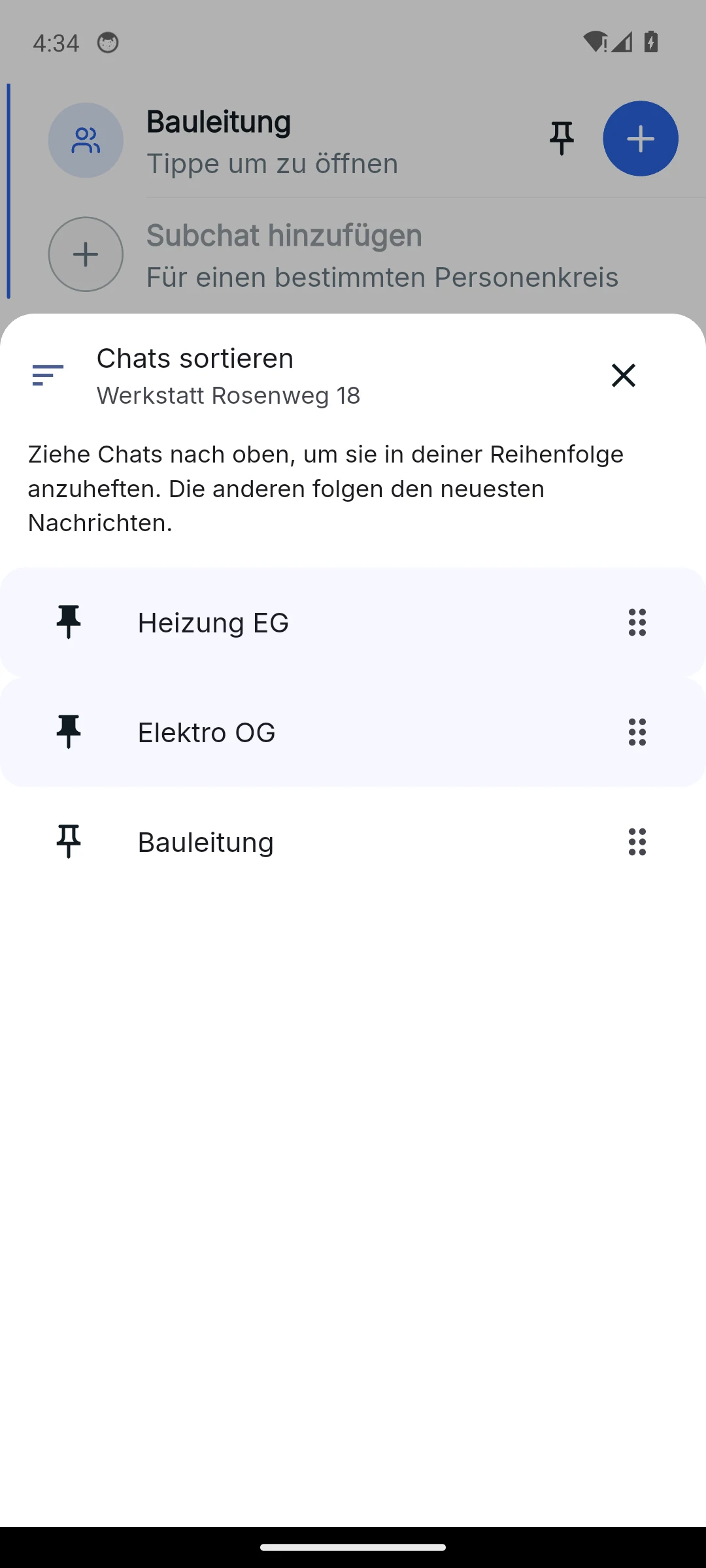
- Закрепление чатов: закреплённый чат находится вверху списка проекта, даже выше чатов с более новыми сообщениями, и имеет значок булавки. Мобильное приложение: удерживайте строку чата и установите булавку в панели Сортировка чатов. Веб-приложение: щёлкните правой кнопкой по строке и выберите Закрепить чат.
- Сортировка чатов: В том же листе вы перетаскиваете чаты в нужном порядке. Чаты, которые вы не перемещаете, остаются в порядке последних сообщений. Порядок персональный; у каждого коллеги свой.
- Закрепление верхнего уровня: Кнопка закрепления вверху списка чатов открывает раздел Закреплённые чаты. Здесь можно закрепить проекты, группы и личные сообщения в любом сочетании в верхней части списка и настроить их порядок.
- Архивация выполняется для каждого пользователя отдельно: вы архивируете чат в его настройках, а весь проект через меню проекта. Строка Архив в конце списка ведёт в архив (на телефоне она видна только после прокрутки списка вниз). Оттуда вы возвращаете чаты и проекты. Для других участников ничего не меняется.
Веб-приложение и мобильное приложение
- Проекты, подчаты и личные сообщения отображаются одновременно в левой панели.
- Быстрое переключение между несколькими объектами строительства без потери контекста.
- Поиск в боковой панели помогает находить чаты и сообщения; в веб-версии нет фильтра «Непрочитанные», который есть в мобильном приложении.
- Проекты можно сворачивать и разворачивать, чтобы список оставался компактным.
- Фильтры Все и Непрочитанные вверху списка; беседу также можно пометить как непрочитанную через меню чата.
- Создавайте новые проекты или чаты с помощью значка «+» в правом верхнем углу.
Часто задаваемые вопросы
Как создать новый проект в Skava?
Откройте вкладку Чаты и нажмите «Создать проект» (или значок плюса в правом верхнем углу). Введите название проекта и при необходимости описание в диалоговом окне, затем нажмите «Создать». Skava автоматически создаёт ваш личный чат «Личные заметки» внутри проекта; подчаты для работ вы создаёте сами.
В чём разница между проектом и подчатом?
Проект — это общая структура, например, строительная площадка. Подчаты внутри него разделяют отдельные темы, такие как виды работ, этапы строительства или расчёты. Это позволяет организовать общение по темам.
Когда лучше использовать личное сообщение, а не подчат?
Личные сообщения подходят для кратких личных вопросов между двумя людьми. Всё, что может позже оказаться важным для других участников команды, следует отправлять в соответствующий подчат проекта.
Как найти непрочитанные сообщения?
Используйте фильтр Непрочитанные вверху вкладки «Чаты». Он скрывает все сообщения, которые вы уже прочитали, поэтому вы видите только места с новым контентом.
Есть ли в веб-версии фильтр непрочитанных?
Фильтр Непрочитанные находится над списком чатов в мобильном приложении. В веб-версии можно пометить диалог как непрочитанный через меню чата.
Чем группа отличается от проекта?
Группа представляет собой отдельный чат без привязки к проекту, например для бригады. Проект объединяет несколько подчатов, может быть связан с компанией и содержит документы, услуги и план работ. В мобильном приложении вы можете преобразовать группу в проект в настройках чата.
Увидит ли мой коллега, что я архивировал(а) или закрепл(а) чат?
Нет. Архивирование, закрепление и порядок чатов действуют только для вас. У каждого участника свой вид списка.