
Mesaje și organizare
Scrierea este doar jumătate din soluție. Cealaltă jumătate constă în faptul că informațiile rămân ușor de găsit ulterior și nu se pierd în istoricul conversației. Skava vă pune la dispoziție câteva instrumente simple pentru acest scop.
Vezi Skava în acțiune
Seria „Skava erklärt” vă ghidează prin aplicație. Videoclipurile sunt în limba germană.
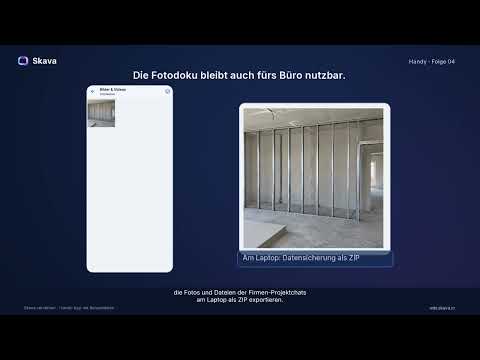
Trimitere a unui mesaj
Deschideți un subchat sau un mesaj direct. În partea de jos veți găsi linia de introducere a textului, care conține patru elemente: în stânga, iconița plus pentru atașamente, în centru, câmpul de text, iar în dreapta acestuia, iconița de cameră și iconița de microfon. De îndată ce tastați text, apare săgeata albastră Trimite.
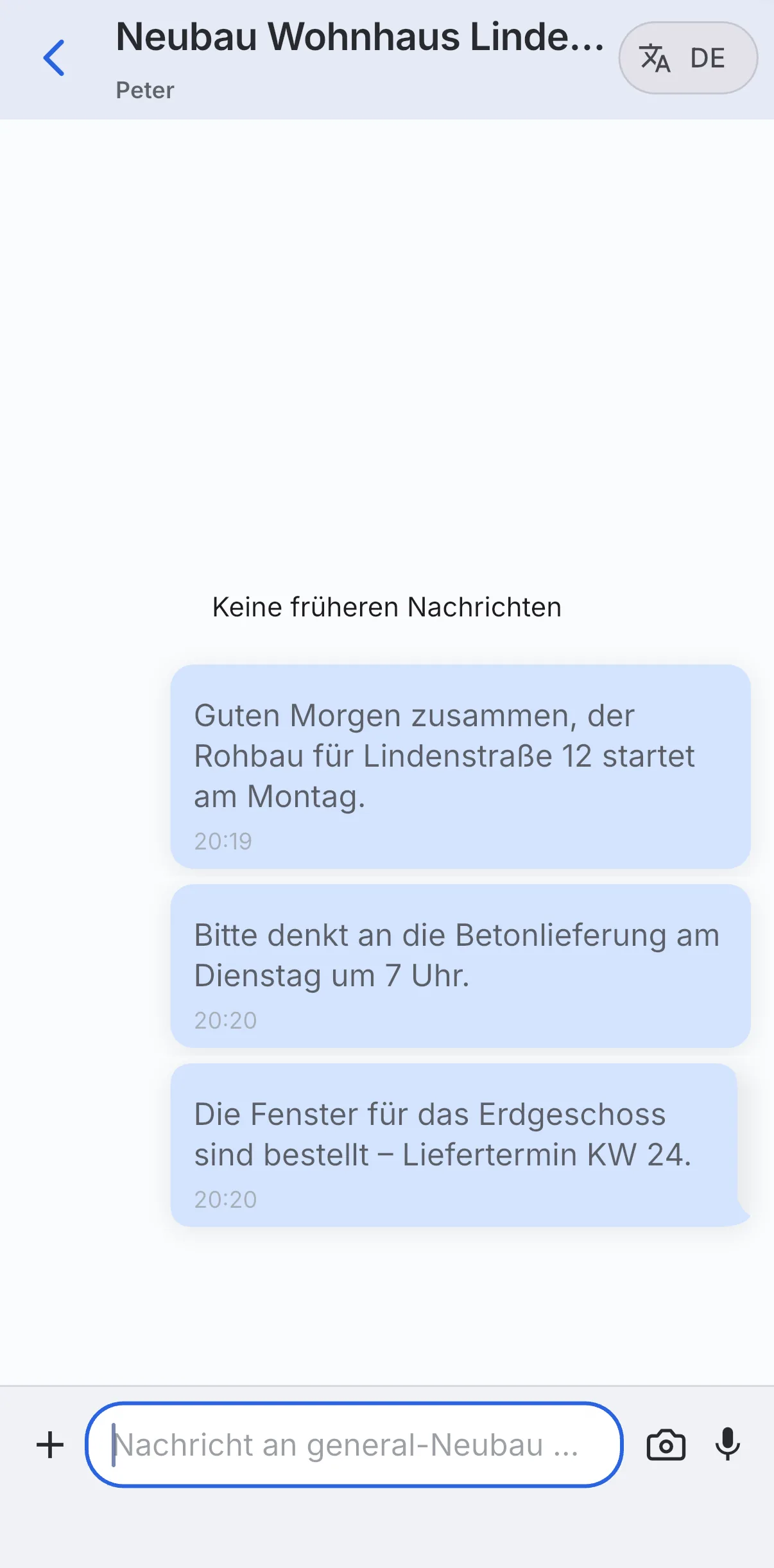
În partea de sus a chatului vezi numele chatului și, sub acesta, participanții. Mesajele tale apar în dreapta, cele ale celorlalți în stânga. Sub fiecare mesaj este afișată ora.
În colțul din dreapta sus al antetului se află butonul DE. Skava îl folosește pentru a traduce chatul în limba ta: util pentru echipele multilingve de pe șantier.
Reacționează la un mesaj
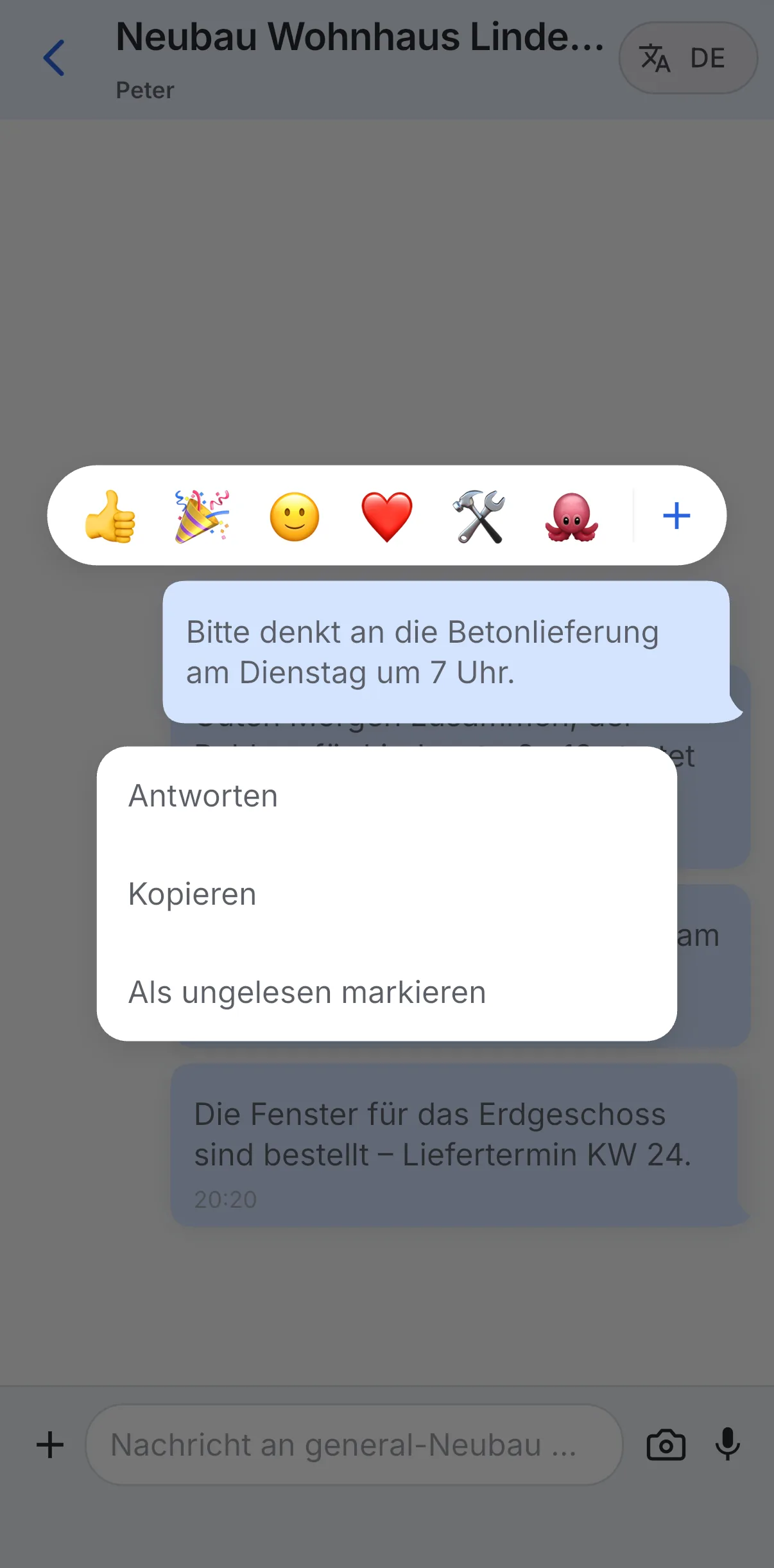
Apasă și ține apăsat pe un mesaj. Se deschide un meniu cu două secțiuni:
- Sus, o bară cu reacții cu emoji (deget mare, confetti, zâmbet, inimă, cheie, octopus) și un plus pentru mai multe emoji.
- Sub aceasta, acțiunile Răspunde, Copiază și Marchează ca necitit.
Scrie clar
Gestionează și trimite mai departe mesajele
În funcție de platformă, poți modifica sau șterge mesajele, selecta mai multe mesaje și le poți trimite mai departe. În aplicația web, deschide meniul mesajului; în aplicația mobilă, apasă lung pentru a vedea mai multe acțiuni. La trimiterea mai departe, selectează mai întâi mesajul, apoi alege chatul de destinație. Verifică destinatarul și conținutul înainte de a confirma.
Starea de citire și informații despre mesaj
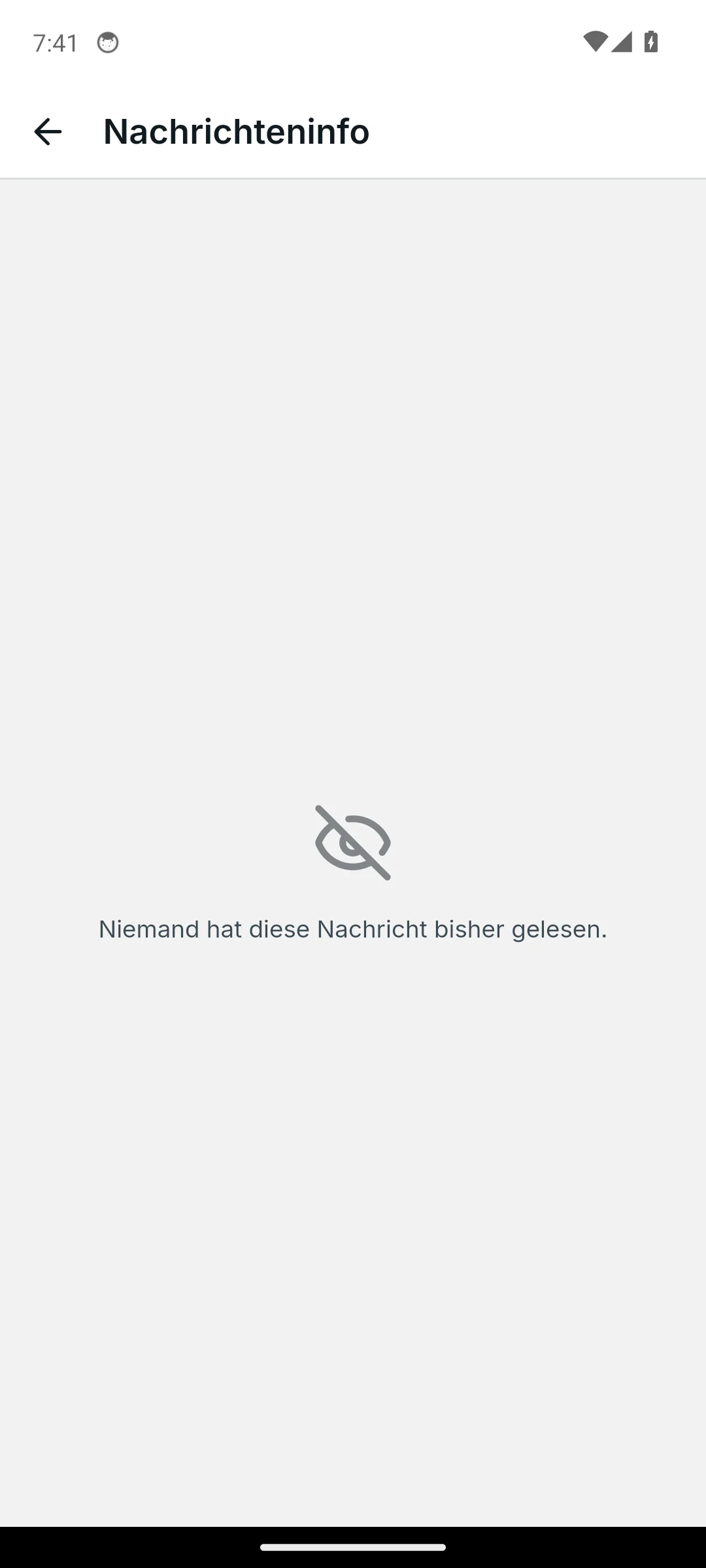
Mesajele dumneavoastră pot afișa indicatori de livrare și de citire. Deschideți Informații din meniul mesajului pentru a vedea confirmările de livrare și de citire disponibile. O listă de citire goală înseamnă că nimeni nu este marcat în prezent ca fiind cititorul mesajului; acest lucru nu dovedește că mesajul nu a fost livrat.
- Rămâneți pe subiect : înainte de a scrie, verificați rapid dacă vă aflați în subchatul corect.
- Răspundeți la mesajul specific : utilizarea opțiunii „Răspunde” menține întrebarea ancorată exact acolo unde aparține.
- Folosiți reacțiile cu moderație : o reacție este bună pentru a semnaliza „văzut” sau „făcut”, dar nu înlocuiește un răspuns substanțial.
- Marcați ca necitit : dacă nu puteți răspunde la un mesaj chiar acum, marcați-l ca necitit pentru a nu se pierde.
Dacă ceva este relevant permanent pentru proiect, nu aparține unui mesaj direct. Astfel, cunoștințele rămân ușor de găsit pentru toată echipa.
Selectarea mai multor mesaje
Alegeți Trimiteți mai departe din meniul unui mesaj: apare bara de selecție cu „1 selectat”, iar apoi atingeți sau faceți clic pe alte mesaje pentru a le adăuga. Pe telefon, puteți trage și vertical peste cercurile de selecție de pe marginea din stânga pentru a marca mai multe simultan. Din bară, trimiteți selecția mai departe, o copiați sau o ștergeți. Ștergerea întreabă mai întâi („Ștergeți 2 mesaje?”) și funcționează doar dacă aveți permisiunea de a șterge toate mesajele selectate. Mesajele trimise mai departe poartă marcajul Trimis mai departe la destinație; ca destinație, puteți crea și un chat nou sau un proiect nou.
GIF-uri, contacte și notificări de sistem
- GIF: Butonul GIF din compozitor (aplicația web: fila GIF din meniul de emoji) deschide tendințele și căutarea. O atingere trimite GIF-ul ca imagine în chat.
- Partajare contact: Din aplicația mobilă trimiteți o card de contact din cartea de adrese în chat. Destinatarul vede numele și numărul și poate adopta contactul cu o singură atingere; aplicația web afișează telefonul și e-mailul ca linkuri clicabile.
- Notificări de sistem: Cineva care adaugă un membru, redenumeste un chat sau modifică descrierea lasă o linie gri în istoric, de exemplu „Ați redenumit chatul în Bad EG”. Modificările la proiect apar în fiecare dintre chaturile sale.
Aplicația web și aplicația mobilă
Pe ecranul mare, referințele la răspunsuri și fișierele atașate sunt mai ușor de urmărit în context. Editarea și curățarea conversațiilor lungi sunt mai confortabile aici.
Punctul forte al aplicației mobile este reacția rapidă în deplasare. Puteți accesa reacțiile și acțiunile prin apăsare lungă. Înainte de a trimite, merită o verificare rapidă: sunteți în subchatul corect?
Întrebări frecvente
Cum reacționez la un mesaj în Skava?
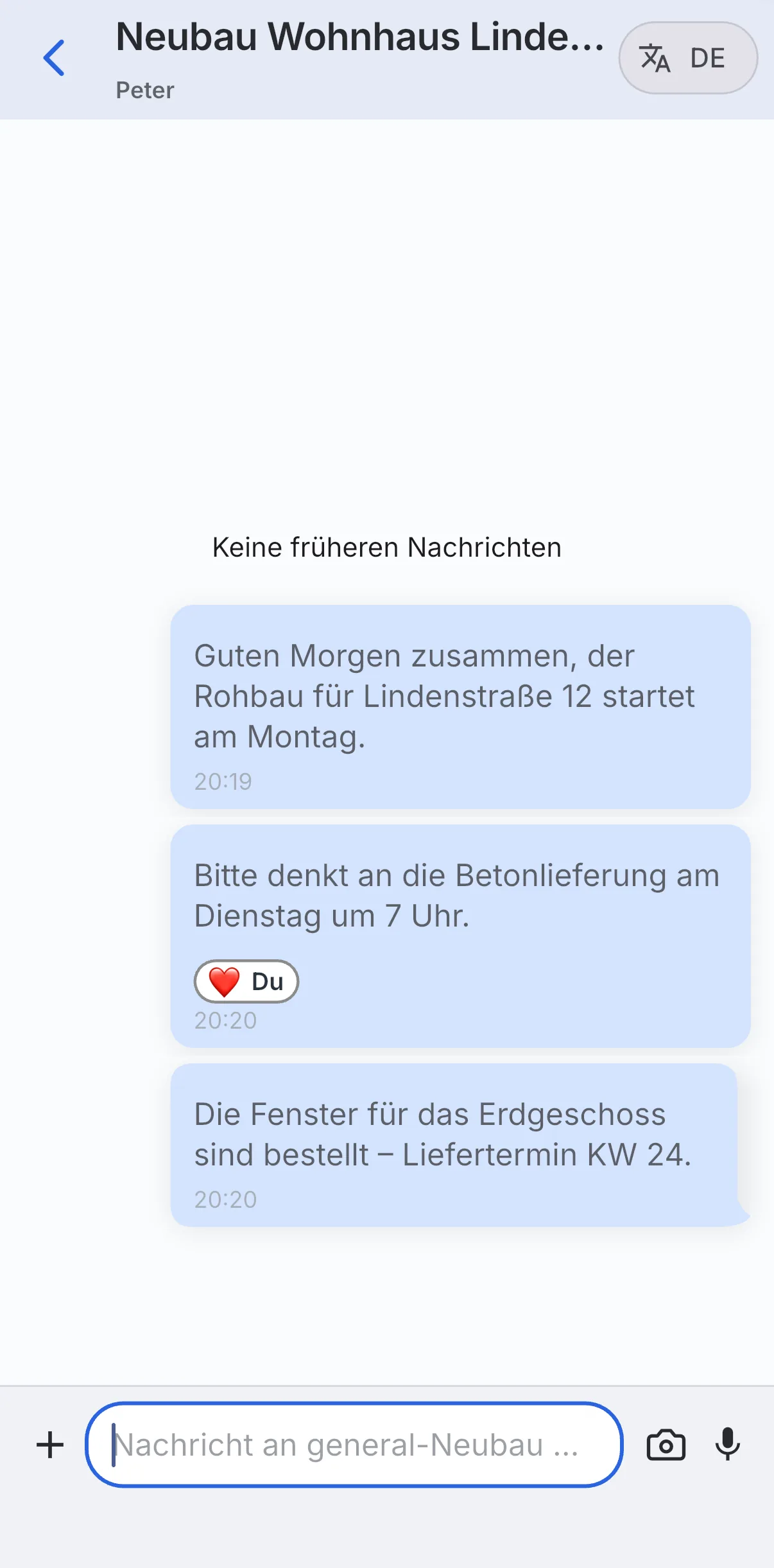
Apăsați lung mesajul (țineți apăsat). În partea de sus apare o bară cu reacții emoji, cum ar fi degetul mare în sus sau inima; un plus deschide mai multe emoji. Reacția dvs. apare apoi ca un mic insigne pe mesaj.
Cum răspund la un mesaj anume?
Ține apăsat pe mesaj și selectează Răspunde din meniu. Răspunsul tău va fi vizibil legat de mesajul original: întrebarea rămâne în context.
Ce acțiuni am per mesaj pe telefon?
După ce ții apăsat, în aplicația mobilă sunt disponibile Răspunde, Copiază și Marchează ca necitit, plus reacțiile cu emoji.
Skava poate traduce mesajele?
Da. Folosind butonul DE din partea dreaptă sus a antetului chatului, Skava traduce conversația în limba ta. Acest lucru este deosebit de util pentru echipele multilingve de pe șantier.
Ce înseamnă „Marchează ca necitit”?
Revenind un mesaj deja deschis la starea de necitit. Astfel, acesta rămâne vizibil în filtrul „Necitite” și nu se pierde dacă nu poți răspunde chiar acum.
Unde pot vedea dacă cineva a citit mesajul meu?
Deschide meniul mesajului și alege Info. Aici apar confirmările de livrare și de citire disponibile. O listă de cititori goală înseamnă că nu este afișat niciun cititor în prezent.
Cum forwardez mai multe mesaje deodată?
Alegeți Trimiteți mai departe din meniul primului mesaj, apoi atingeți sau faceți clic pe alte mesaje. Bara de selecție afișează numărul; de acolo alegeți destinatarul. Pe telefon, o glisare verticală peste cercurile de selecție marchează mai multe mesaje deodată.