
Prezentare generală a chatului
Skava organizează comunicarea nu printr-o listă de chaturi nesfârșită, ci prin trei niveluri clare: proiect, subchat și mesaj direct. Astfel, chiar și după luni de zile, poți găsi locul în care a fost luată o decizie.
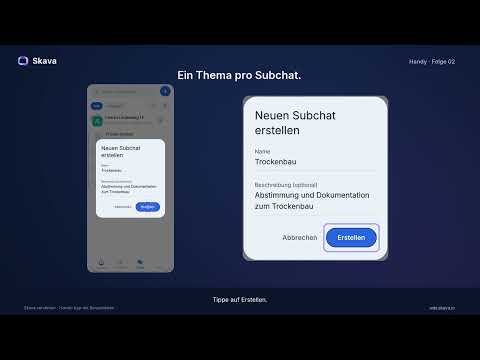
Vezi Skava în acțiune
Seria „Skava erklärt” vă ghidează prin aplicație. Videoclipurile sunt în limba germană.
Cele trei niveluri
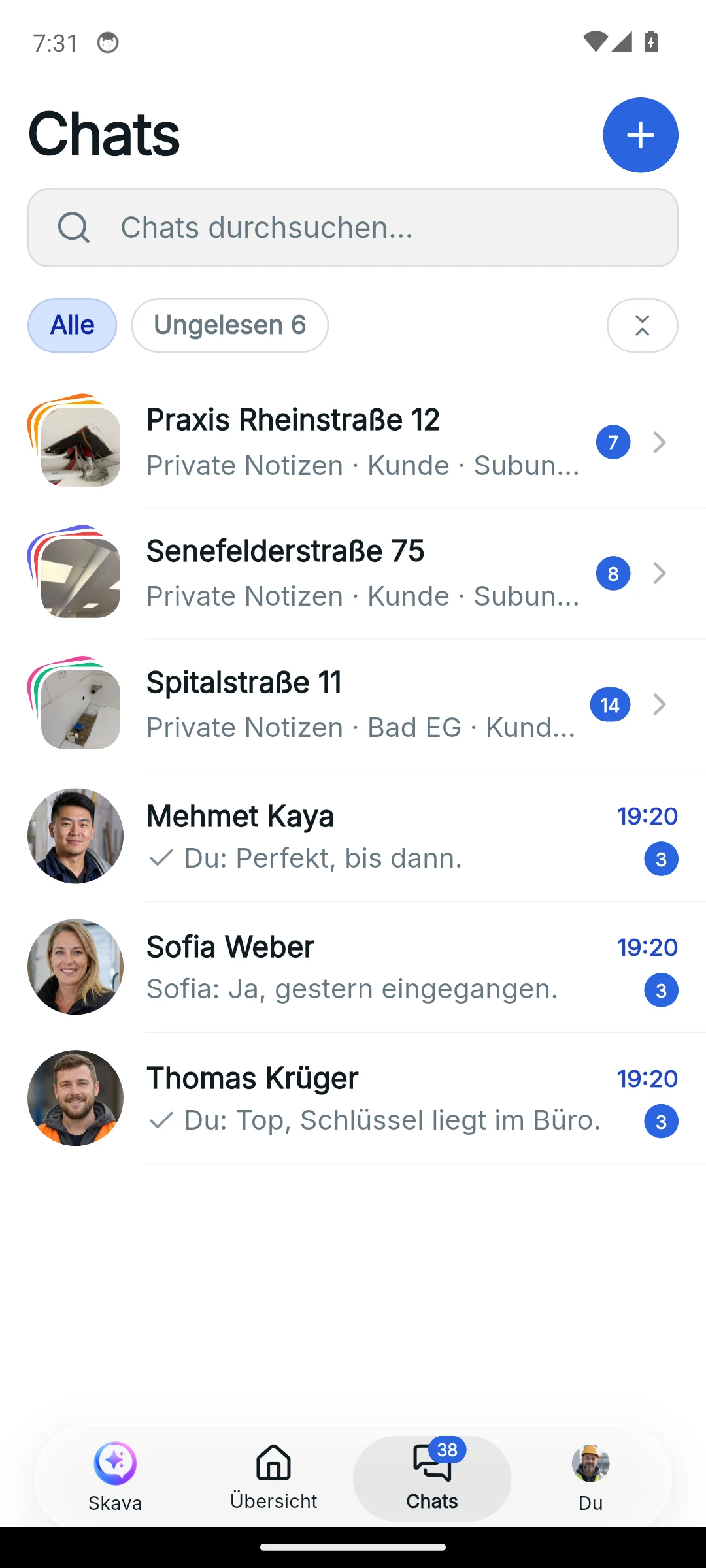
- Proiect : cadrul general, de obicei un șantier sau un client.
- Subchat : un subiect din cadrul proiectului, de exemplu o fază de construcție, o meserie sau facturarea.
- Mesaj direct : întrebări scurte și personale între două persoane.
Fila Conversații
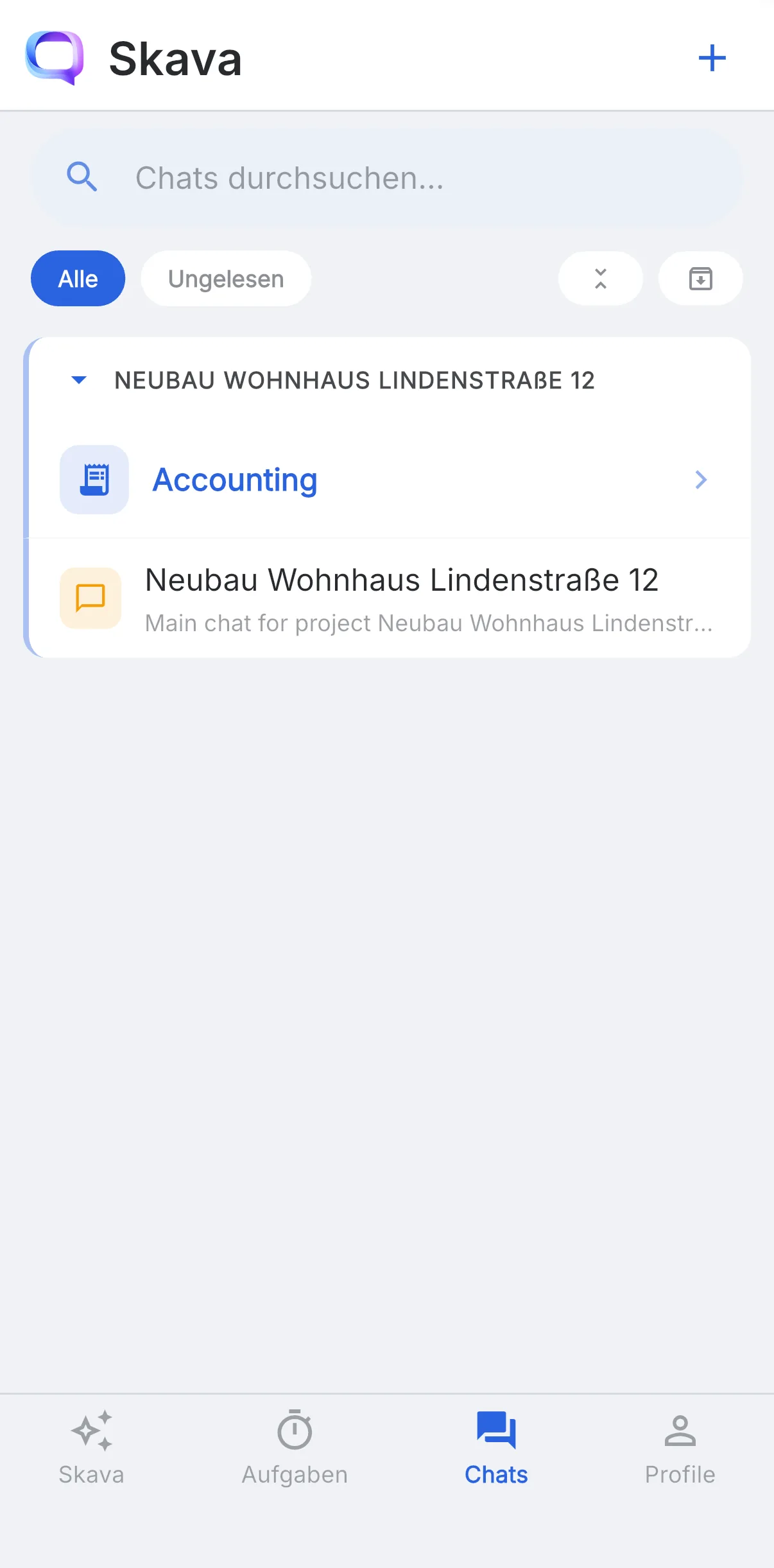
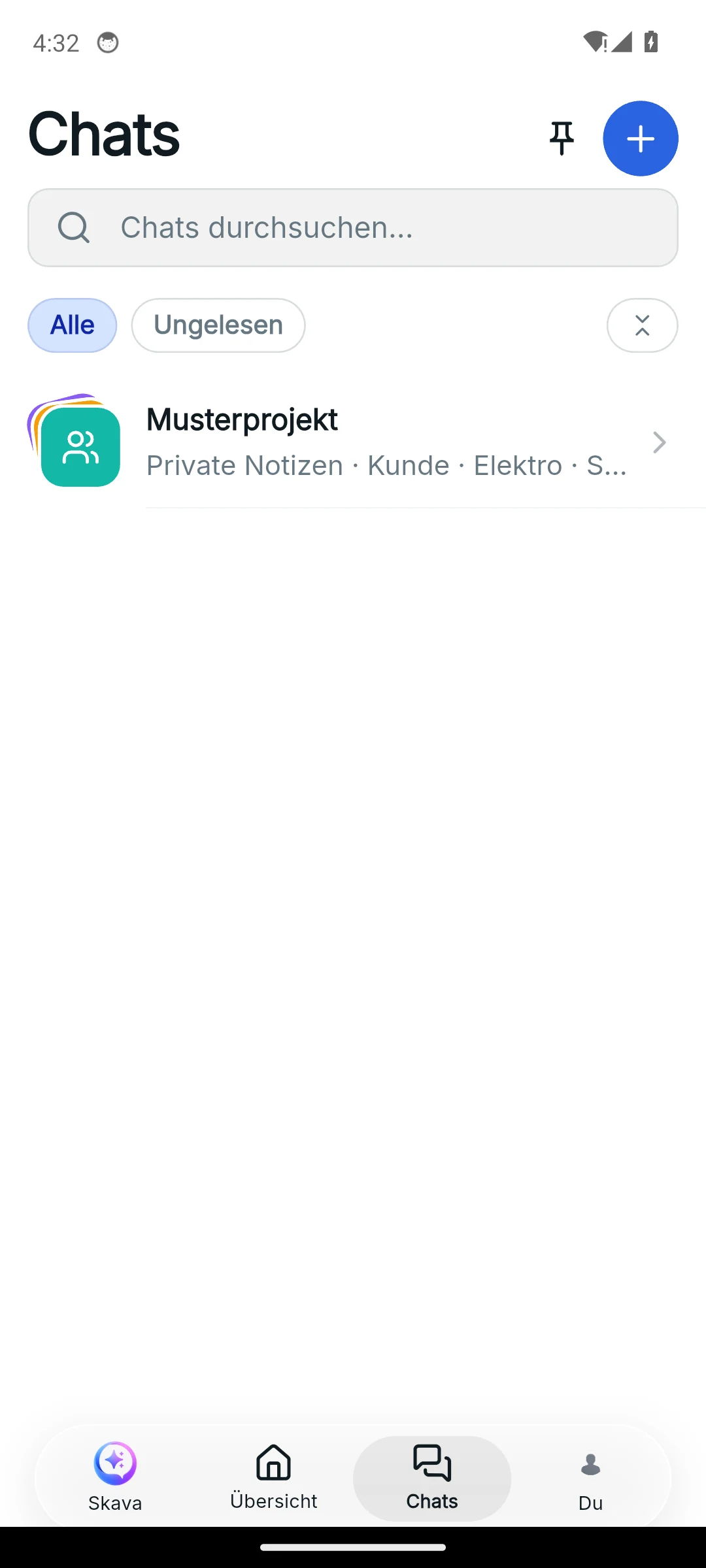
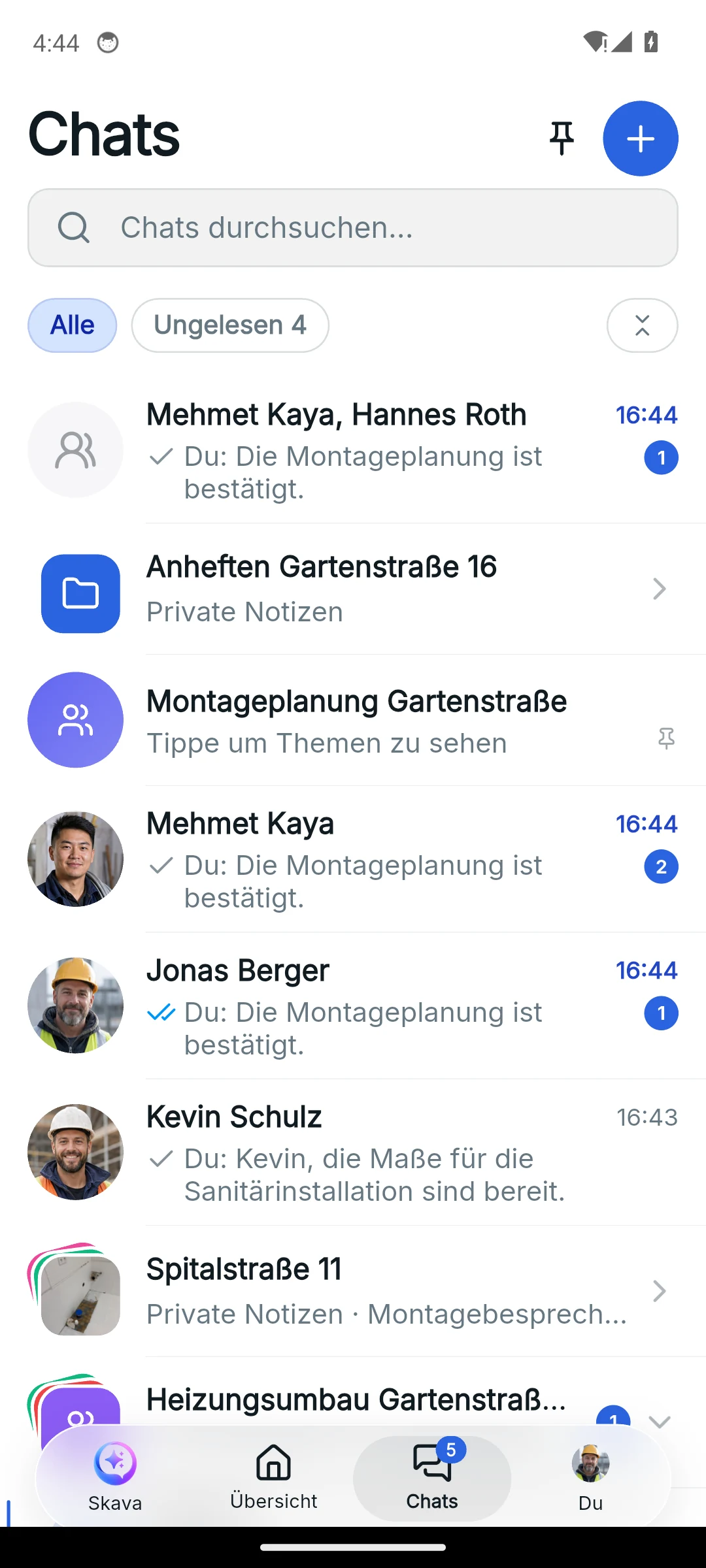
În Conversații, vei găsi proiectele, subconversațiile și mesajele directe. În aplicația mobilă, căutarea și filtrele Toate și Necitite apar deasupra listei; în aplicația web, folosește bara laterală și căutarea din ea. Butonul plus deschide opțiunile de creare disponibile. În starea goală, poți crea un proiect direct.
Crearea unui proiect
Un proiect se creează rapid și reprezintă primul pas pentru fiecare șantier nou:
- În fila Chat-uri, atingeți Creează proiect (sau pictograma plus din colțul din dreapta sus).
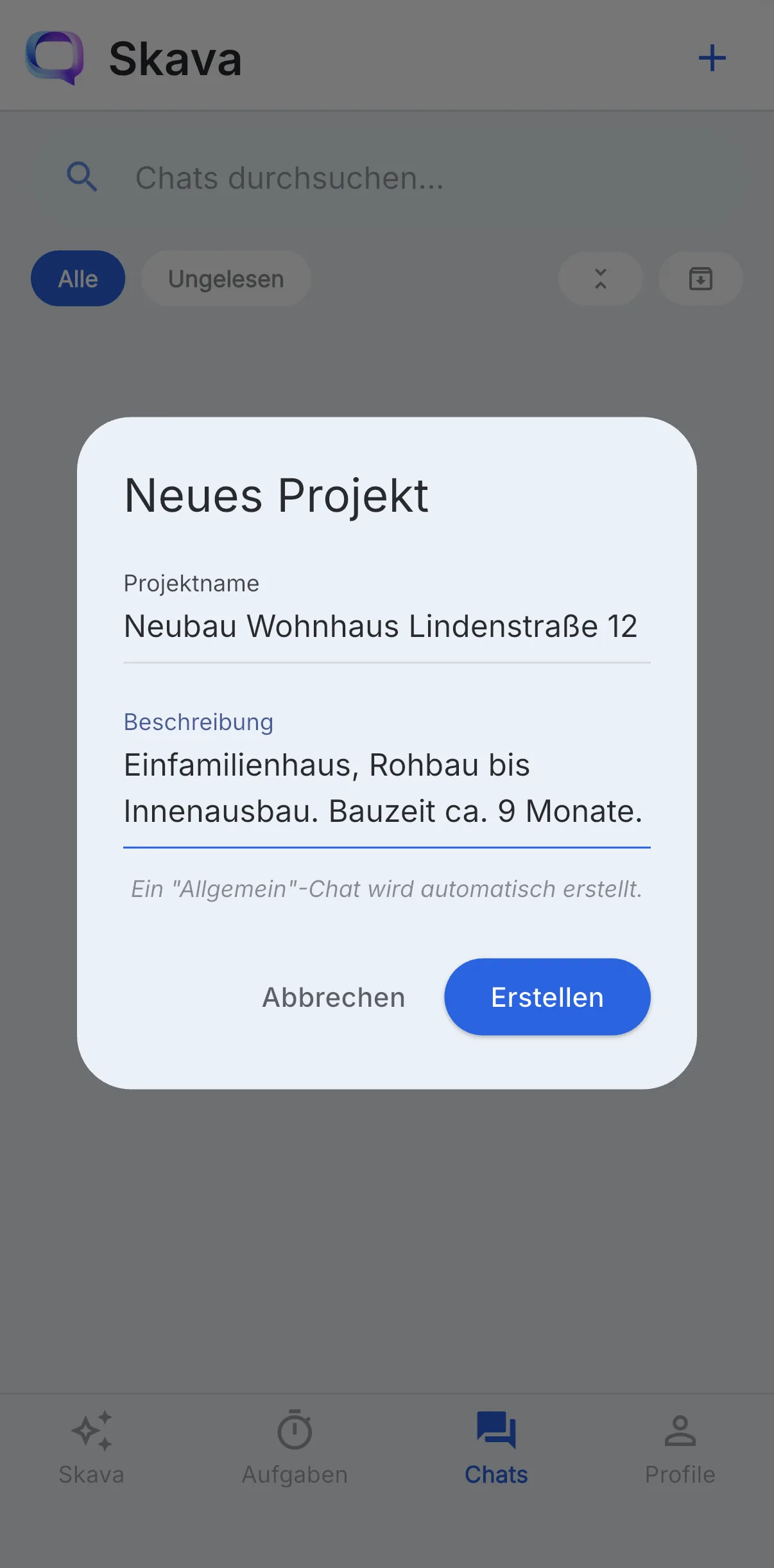
- În dialogul Proiect nou, introduceți un nume de proiect semnificativ: ideal este să includeți adresa, pentru a facilita căutarea ulterioară.
- Verificați compania și alegeți o imagine pentru proiect, dacă este necesar. Puteți adăuga o descriere mai târziu, în setările proiectului.
- Atingeți Creează. Skava creează automat un chat privat „Note private" în interiorul proiectului, vizibil doar pentru dumneavoastră. Creați subchat-urile pentru lucrările propriu-zise singur, în funcție de nevoile proiectului.
După creare, proiectul apare în lista de chat. Atingeți rândul proiectului pentru a-l expanda și a vedea subchat-urile pe care le conține, inclusiv notele dvs. private. Folosiți săgeata din stânga rândului proiectului pentru a-l derula din nou.
Astfel, lista de chat rămâne organizată chiar și cu multe șantiere în paralel: vedeți mai întâi proiectele și deschideți doar cel pe care lucrați chiar acum.
Găsirea mesajelor necitite
Insignele și evidențierile arată unde s-a întâmplat ceva de la ultima dvs. vizită. Filtrele Necitite din partea de sus a listei ascund tot ce ați văzut deja: utile pentru a vă pune la curent rapid dimineața. Căutarea vă ajută să găsiți din nou chat-urile și mesajele. Experiența exactă de căutare diferă între aplicația Mobilă și cea Web.
Grupuri, contacte și proiect de exemplu
- Grup nou: Prin intermediul semnului plus din lista de chaturi, creați un chat de grup fără proiect. Selectați mai întâi persoanele, apoi numele; o sugestie de tipul „Lena & Tobias” este disponibilă ca etichetă. Grupul apare ca un rând separat. În aplicația mobilă, poate fi transformat ulterior într-un proiect din setările chatului, folosind opțiunea Transformă în proiect; chatul și membrii sunt păstrați.
- Contacte: Dacă permiteți aplicației mobile accesul la cartea de adrese, contactele care folosesc Skava apar ca rânduri în lista de chaturi. Persoanele care s-au înregistrat recent poartă marcajul Nou. Cartea de adrese rămâne pe dispozitiv.
- Proiect de exemplu: Un cont nou primește un proiect de exemplu, cu chaturi de test precum Instalații, Electricitate și Client. Acesta este disponibil pentru a testa funcționalitățile; arhivați-l din meniul proiectului de îndată ce nu mai este necesar.
Fixare, sortare, arhivare
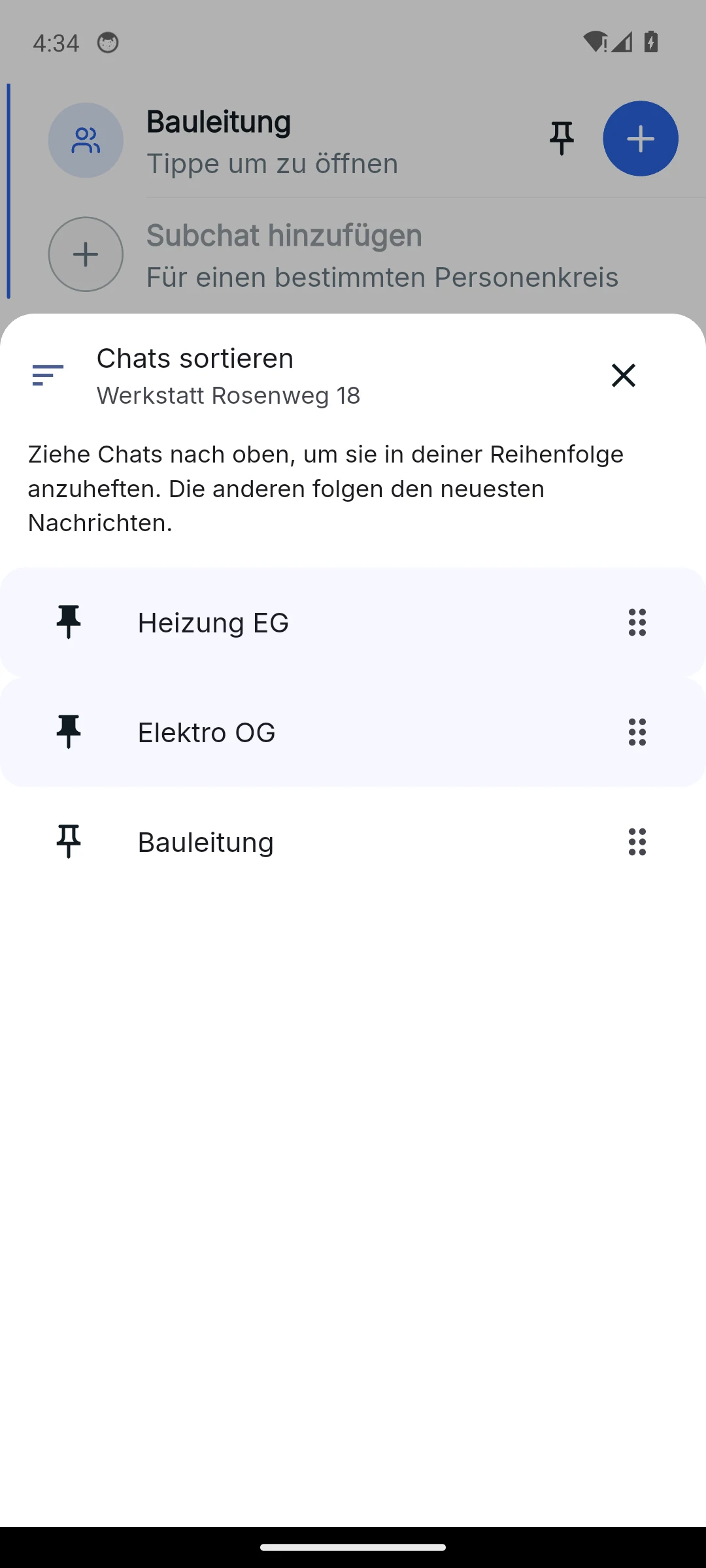
- Fixarea chaturilor: Un chat fixat rămâne în partea de sus a proiectului, chiar și deasupra chaturilor cu mesaje mai noi, și afișează un simbol de fixare. Pe mobil: apăsați lung pe rândul chatului și activați fixarea din fereastra Sortare chaturi. În aplicația web: faceți clic dreapta pe rând, Fixare chat.
- Sortarea chaturilor: În aceeași fereastră, trageți chaturile pentru a le ordona după preferințe. Chaturile pe care nu le trageți rămân ordonate după cele mai recente mesaje. Ordinea este personală; fiecare coleg își păstrează propria.
- Fixarea nivelului superior: Butonul de fixare din partea de sus a listei de chaturi deschide Chaturi fixate. Acolo puteți fixa proiecte, grupuri și mesaje directe în orice combinație în partea de sus și le puteți ordona.
- Arhivarea este per utilizator: Arhivați un chat din setările acestuia și un întreg proiect din meniul proiectului. Rândul Arhivate de la finalul listei duce la arhivă (pe telefon este vizibil doar dacă trageți lista dincolo de început). De acolo readuceți chaturile și proiectele. Nimic nu se schimbă pentru ceilalți membri.
Aplicația web și aplicația mobilă
- Proiectele, subchat-urile și mesajele directe sunt vizibile simultan în bara laterală din stânga.
- Comutare rapidă între mai multe șantiere fără a pierde contextul.
- Căutarea din bara laterală ajută la găsirea chat-urilor și a mesajelor; aplicația Web nu are filtrul Nelecte din aplicația Mobilă.
- Proiectele se pot expanda și reduce pentru a menține lista compactă.
- Filtrele Toate și Nelecte în partea de sus a listei; o conversație poate fi marcată și nelectă din meniul chat-ului.
- Creați proiecte sau conversații noi prin intermediul pictogramei cu plus din colțul din dreapta sus.
Întrebări frecvente
Cum creez un proiect nou în Skava?
Deschideți fila Conversații și atingeți „Creează proiect” (sau pictograma cu plus din colțul din dreapta sus). Introduceți un nume de proiect și, opțional, o descriere în fereastra de dialog, apoi atingeți „Creează”. Skava creează automat conversația privată „Note private” în interiorul proiectului; subconversațiile pentru lucrări le creați dumneavoastră.
Care este diferența dintre un proiect și o subconversație?
Un proiect este cadrul general, de exemplu un șantier. Subchaturile din interior separă subiecte individuale, cum ar fi meserii, faze de construcție sau facturare. Astfel, comunicarea rămâne organizată pe subiecte.
Când ar trebui să folosesc o mesaj direct în loc de un subchat?
Mesajele directe sunt potrivite pentru întrebări scurte și personale între două persoane. Tot ce ar putea fi important ulterior pentru alții din echipă trebuie plasat în subchatul corespunzător al proiectului.
Cum găsesc mesajele necitite?
Folosește filtrul Necitite de susul filei Chaturi. Acesta ascunde toate mesajele pe care le-ai citit deja, astfel încât să vezi doar unde există conținut nou.
Aresează și aplicația Web un filtru pentru necitite?
Filtrul Necitite se află deasupra listei de chat-uri în aplicația mobilă. În aplicația Web, poți marca o conversație ca necitită din meniul chat-ului.
Care este diferența dintre un grup și un proiect?
Un grup este un singur chat fără proiect, de exemplu pentru echipă. Un proiect grupează mai multe subchat-uri, poate fi asociat cu o companie și conține documente, servicii și planul de lucru. În aplicația mobilă, poți transforma un grup într-un proiect din setările chat-ului.
Vede colegul meu că am arhivat sau fixat un chat?
Nu. Arhivarea, fixarea și ordinea chaturilor se aplică doar ție. Fiecare membru are propria sa vedere a listei.