
Elementos personalizados: API
Uma interface de API é um formulário cujos valores preenchidos o Skava envia como JSON para um endereço que você especifica (seu backend). Dessa forma, você pode conectar o Skava com segurança aos seus próprios sistemas.
Você gerencia as interfaces de API na Webapp em Custom Elements → alternar API Interfaces. A criação e a edição são reservadas aos administradores da empresa; as interfaces liberadas podem, em seguida, ser acionadas por todos os membros da empresa.
Configurar uma interface de API
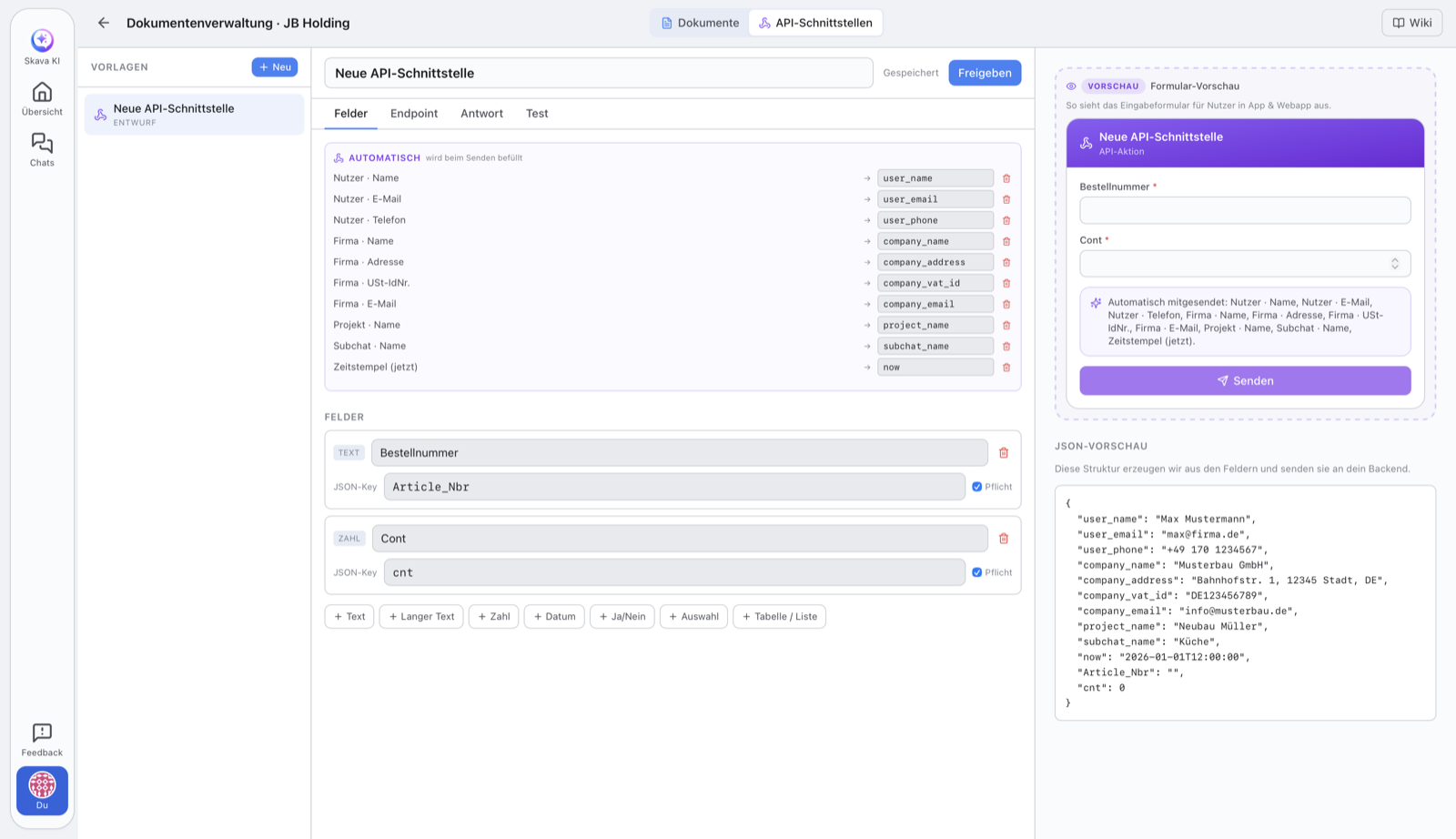
Uma interface consiste em campos de entrada (que formam o JSON), o endereço de destino e a autenticação.
- Criar campos: Cada campo recebe uma chave JSON. À direita, você vê ao vivo a pré-visualização JSON, que é enviada para o seu backend exatamente desta forma.
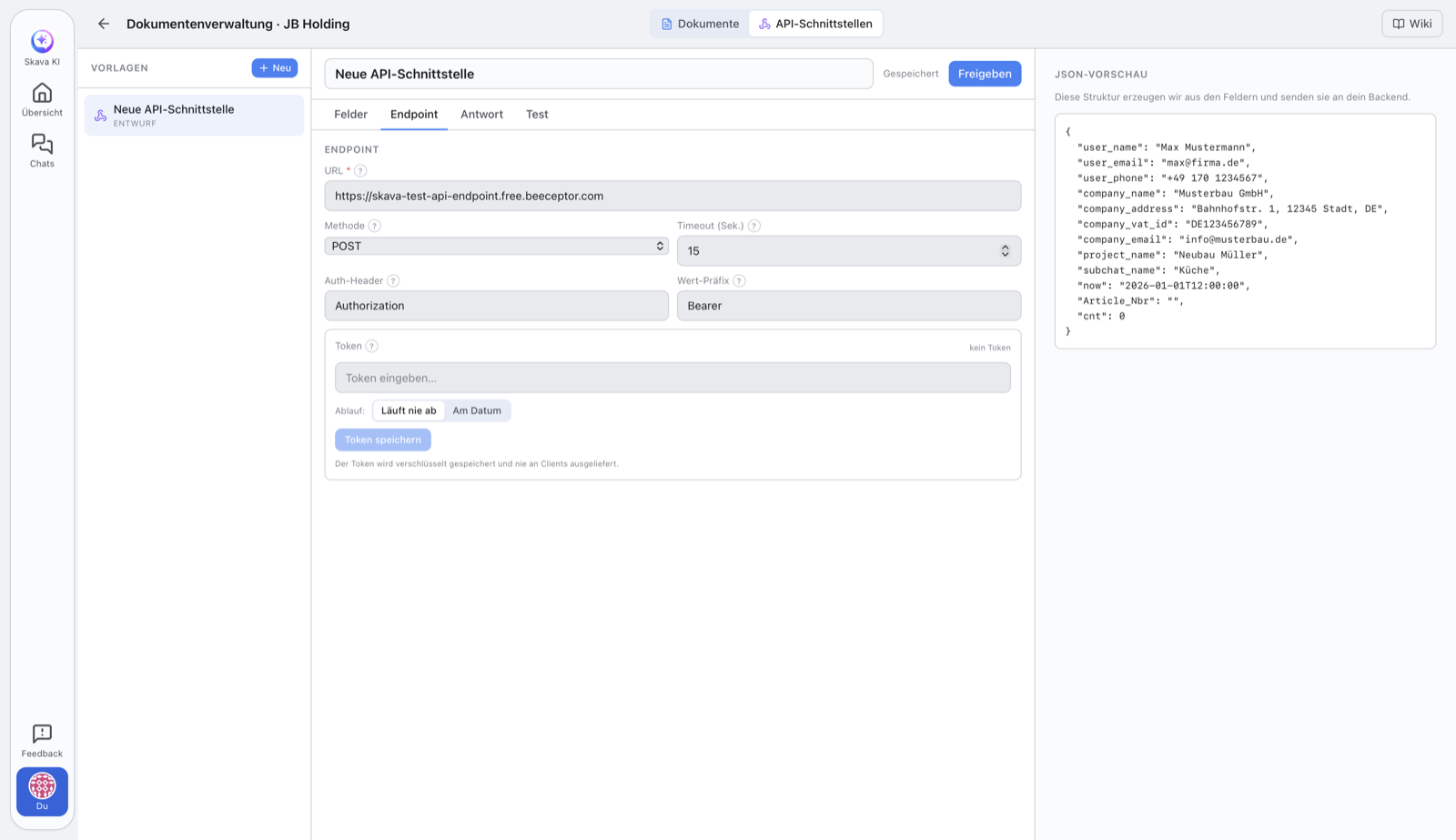
- Endereço (URL): o endereço
https://do seu backend. Apenas endereços HTTPS e acessíveis publicamente são permitidos (veja Segurança abaixo). - Método:
POST(padrão),PUT,PATCHouGET. ComGET, os valores são adicionados como parâmetros de consulta em vez de serem enviados no corpo. - Autenticação: Defina o nome do cabeçalho (ex.:
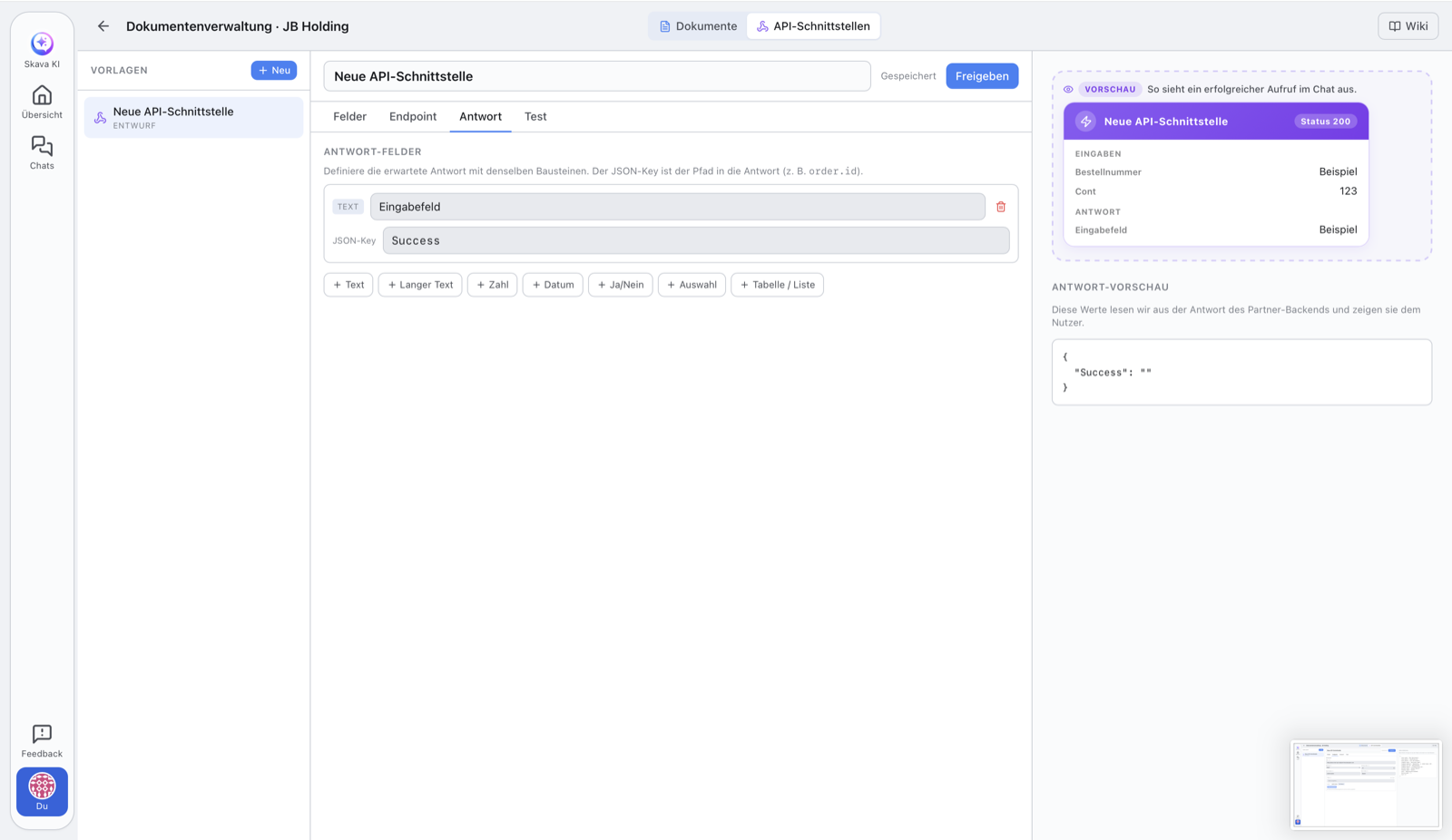
Authorization) e o prefixo do valor (ex.:Bearer), depois salve o token. Opcionalmente, defina uma data de expiração. - Campos de resposta (opcional): Defina por caminho quais valores da resposta do backend devem ser exibidos: ex.:
order.idouitems[0].sku. - Verifique com Ping e Test Request, depois Release.
Armazenar token com segurança
O token é armazenado criptografado e nunca é retornado aos clientes: o app mostra apenas se um token está definido e quando expira. Ao enviar, a Skava o anexa no servidor ao cabeçalho configurado. Se você definir uma data de expiração, a Skava recusa a chamada após o vencimento e pede que você renove o token.
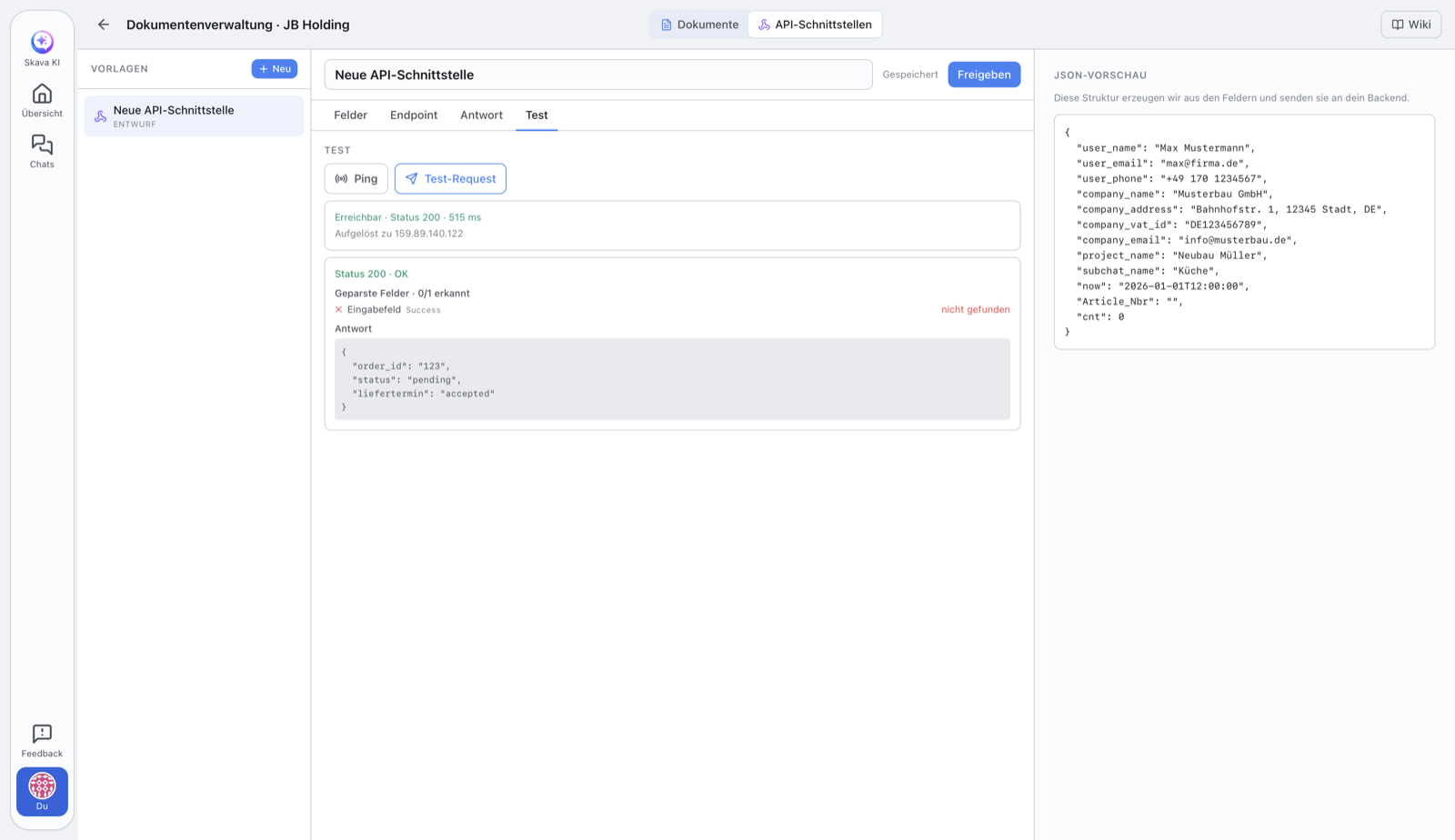
Testes: Ping e Requisição de Teste
- Ping : verificação leve de acessibilidade. Verifica apenas se o seu endereço responde, sem enviar token ou dados de formulário no processo. Exibe acessibilidade, status e tempo de resposta. Ideal como primeiro passo.
- Test Request : o teste real: envia dados de exemplo incluindo token para o seu endereço e exibe a resposta completa, bem como os campos de resposta extraídos.
Como administrador, você pode executar ambos ainda em modo rascunho para verificar a integração antes da liberação.
Rascunho e Publicação
Cada interface começa como um rascunho e pode ser editada livremente. Quando tudo estiver pronto, você a publica com Publicar.
Após a publicação, o endereço de destino, o método, os campos, o cabeçalho de autenticação e o limite de tempo ficam fixos. Isso é intencional: ninguém pode redirecionar silenciosamente para onde os dados vão. Apenas três itens permanecem alteráveis, pois as operações precisam deles: o token e sua validade (para que um token expirado ou comprometido possa ser substituído) e a audiência, ou seja, se apenas a sua equipe ou também empresas parceiras podem acioná-la no chat. Para qualquer outra alteração, você cria uma nova versão.
Segurança
Para evitar o uso indevido da interface, regras estritas se aplicam: apenas endereços HTTPS são permitidos, e o endereço deve apontar para um destino público : endereços internos (por exemplo, localhost, redes privadas ou metadados de nuvem) são rejeitados. O Skava verifica isso em cada chamada, conecta-se exatamente ao endereço verificado, não segue redirecionamentos e limita o tempo limite e o tamanho da resposta.
Como a equipe utiliza uma interface publicada
Assim que uma interface é publicada, todos os membros da empresa podem ativá-la diretamente de um chat, sem necessidade de editor. Não há entrada coletiva nem diálogo intermediário: cada elemento publicado aparece no menu de adição com seu próprio nome, acompanhado do logotipo da empresa que o oferece.
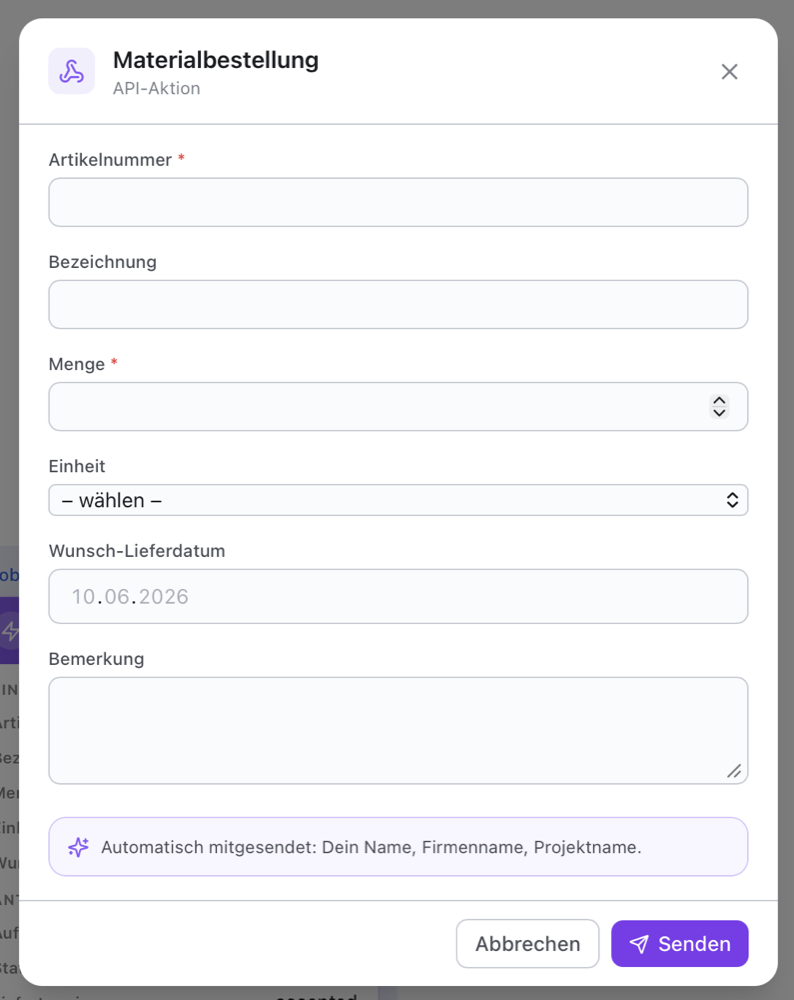
- No chat, toque em Adicionar na parte inferior e toque no elemento desejado, por exemplo Pedido de material.
- Preencha o formulário e toque em Enviar.
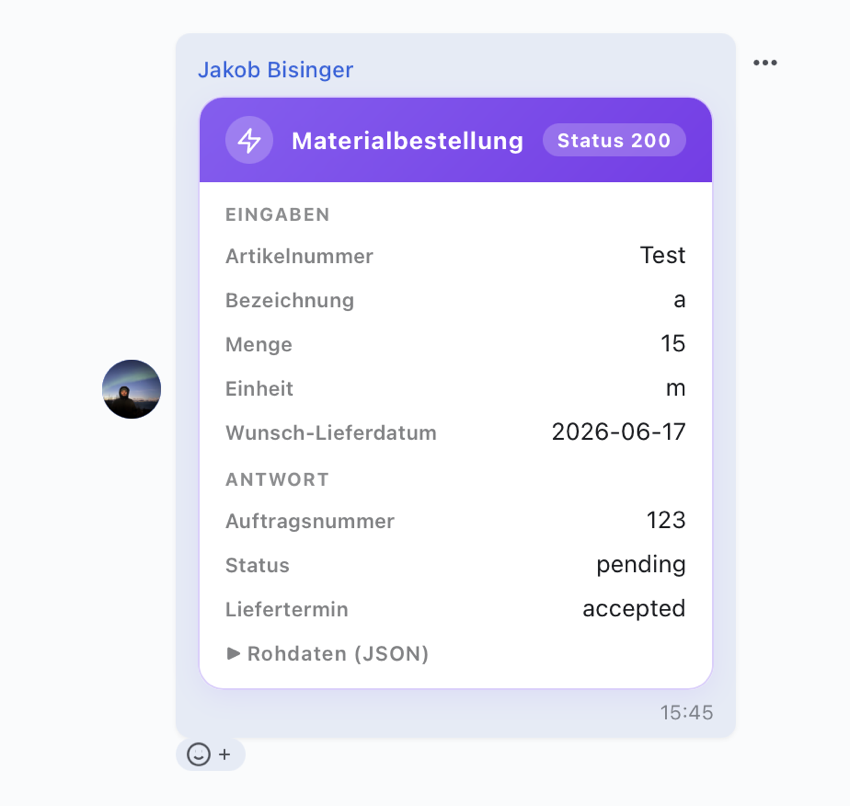
- O resultado aparece como um cartão no chat, visível para todos os participantes da conversa.
Deixe a IA criar um elemento
Como administrador da empresa, você não precisa usar o editor diretamente. Diga ao assistente Skava no chat, por exemplo, "crie um formulário de pedido para meu catálogo com quantidade e endereço de entrega". Ele cria um rascunho a partir disso, pode alterar campos um a um depois e conhece o catálogo de artigos que você enviou: para pedidos, ele sugere o seletor de produtos em vez de um campo de texto para o número do artigo.
O que ele também pode configurar: ponto de extremidade e método, bem como o público ("apenas membros da empresa" ou "também pessoas externas no mesmo chat"). Para o público, ele pergunta primeiro em vez de apenas definir, porque isso decide quem pode executar algo de fora.
O que ele explicitamente não toca: o token de acesso. Ele nunca pede um e nunca aceita um, porque as mensagens do chat são armazenadas. Você insere o token você mesmo no editor, caso contrário nenhuma chamada é feita. E ele não pode publicar: o último passo fica com você, para que nada fique visível para os clientes sem verificação.
Quem pode executar
A aba "Ponto de Extremidade" indica quem pode usar um elemento. O padrão são os membros da sua empresa. A segunda configuração abre para pessoas externas, mas apenas em um chat onde alguém da sua empresa também está presente: exatamente o caso para o qual foi criado, o cliente fazendo um pedido para você. Quando sua empresa sai do chat, a permissão termina automaticamente.
Produtos do seu próprio catálogo
Depois de carregar o seu catálogo de artigos, o construtor oferece um bloco de seleção de produto. Não há opções para manter: a lista é o seu catálogo. A pessoa que faz o pedido pesquisa nela, vê a imagem, o nome e o número do artigo, e o seu backend recebe o número do artigo. A Skava rejeita um número que não esteja no seu catálogo. Para a quantidade, coloque um campo numérico normal ao lado.
Defina o cartão por si
O seu backend decide o que o cartão diz. A Skava apenas verifica a forma, o tamanho e a segurança, nunca o significado: não conhece estados de pedido nem nomes de campos. Para isso, responda com um objeto card:
{"card": {"v": 1, "title": "Order 10001", "state": "pending", "status_text": "Being picked", "fields": [{"label": "Tracking number", "value": "DPD123456789"}]}}
- v deve ser o inteiro 1. Sem ele, a resposta não conta como cartão e aplica-se o mapeamento de resposta configurado no elemento.
- state é apenas cor e ícone:
ok,pending,warnouerror. Tudo que carrega significado vai para status_text como texto livre. - fields é uma lista de rótulos e valores, com no máximo 20 entradas. Valores muito longos são encurtados em vez de rejeitados, para que um pedido nunca falhe por um detalhe.
As entradas do usuário pertencem ao servidor: permanecem intactas, independentemente do que seu backend enviar. Elas são o registro no chat do que foi efetivamente submetido.
Relatando o status posteriormente
Quando o elemento é executado, o Skava envia dois valores extras: callback_url e callback_token. Relate um novo estado lá mais tarde e um novo cartão aparecerá no chat, também no celular, enquanto alguém estiver olhando. O anterior permanece, para que seja legível qual estado foi relatado. Envie o mesmo objeto card acima, via POST com o cabeçalho Authorization: Bearer <callback_token>. Três valores opcionais vão ao lado do cartão:
- seq: seu contador. Um relatório com valor menor ou igual é descartado, para que dois relatórios não se sobreponham.
- final: encerra a interação. O token fica inválido e o cartão é final.
- notify: defina como
falsepara publicar o cartão em silêncio, sem contador de não lidos e sem notificação. Para etapas intermediárias que não devem acordar ninguém. Sem isso, o cartão é uma mensagem perfeitamente normal.
Uma interação pode publicar no máximo 50 cartões. O mesmo relatório duas vezes não gera um segundo cartão.
A Skava responde com 200 e uma lista de hints se algo foi encurtado ou descartado, e com 422 se o cartão foi inutilizável. Uma interação aceita relatórios por 90 dias.
Os cartões são publicados pelo remetente do sistema da Skava, não pela pessoa que executou o elemento nem por uma conta da sua empresa. O título do cartão indica de qual sistema a mensagem foi enviada.
Um exemplo completo para copiar está no repositório em example_order_server/ e é executado em api.skava.io.
Relacionados
Você quer criar um modelo de documento preenchível? Veja Elementos Personalizados: Documentos.
Perguntas Frequentes
O que é uma interface de API no Skava?
Um formulário cujos valores preenchidos o Skava envia como JSON para um endereço que você especifica (seu backend): útil para conectar o Skava aos seus próprios sistemas.
Quem pode criar e acionar interfaces de API?
A criação e a edição são reservadas aos administradores da empresa. Uma interface publicada pode então ser acionada por todos os membros da empresa.
Qual é a diferença entre "Ping" e "Test Request"?
Ping verifica apenas se o endereço é acessível: sem token e sem dados. Test Request envia dados de exemplo incluindo o token e exibe a resposta completa.
Meu token de API é seguro?
Sim. O token é armazenado criptografado e nunca é entregue aos clientes. O aplicativo mostra apenas se um token está definido e quando expira.
Quais endereços são permitidos como pontos de acesso?
Apenas endereços https:// acessíveis publicamente. Alvos internos como localhost, redes privadas ou metadados de nuvem são rejeitados: isso protege contra o uso indevido da interface.
Por que não posso mais alterar uma interface publicada?
O endereço de destino, o método, os campos e o cabeçalho de autenticação ficam fixados após a publicação, para que ninguém redirecione silenciosamente o destino dos dados. O token, sua validade e a audiência (apenas a própria equipe ou também empresas parceiras) continuam editáveis; é exatamente assim que você substitui um token expirado. Para qualquer outra alteração, crie uma nova versão.