
Elementos personalizados: Documentos
Com os modelos de documentos, você cria seus próprios documentos reutilizáveis para a sua empresa: a partir de blocos prontos, como títulos, campos de texto, tabelas e imagens. Em seguida, sua equipe preenche os dados.
Você gerencia os Elementos Personalizados na Webapp, em Elementos Personalizados da sua empresa. A criação e a edição são restritas a administradores da empresa; os modelos publicados podem ser usados por todos os membros da empresa. Use o alternador no topo para mudar entre Documentos e Interfaces de API.
Criando um modelo de documento
- No modo Documentos, toque no botão Adicionar à esquerda para criar um modelo.
- Adicione elementos da paleta de blocos de construção e organize-os usando arrastar e soltar.
- Nomeie os campos, defina textos de apoio e marque-os como obrigatórios onde necessário.
- Publique usando Publicar.
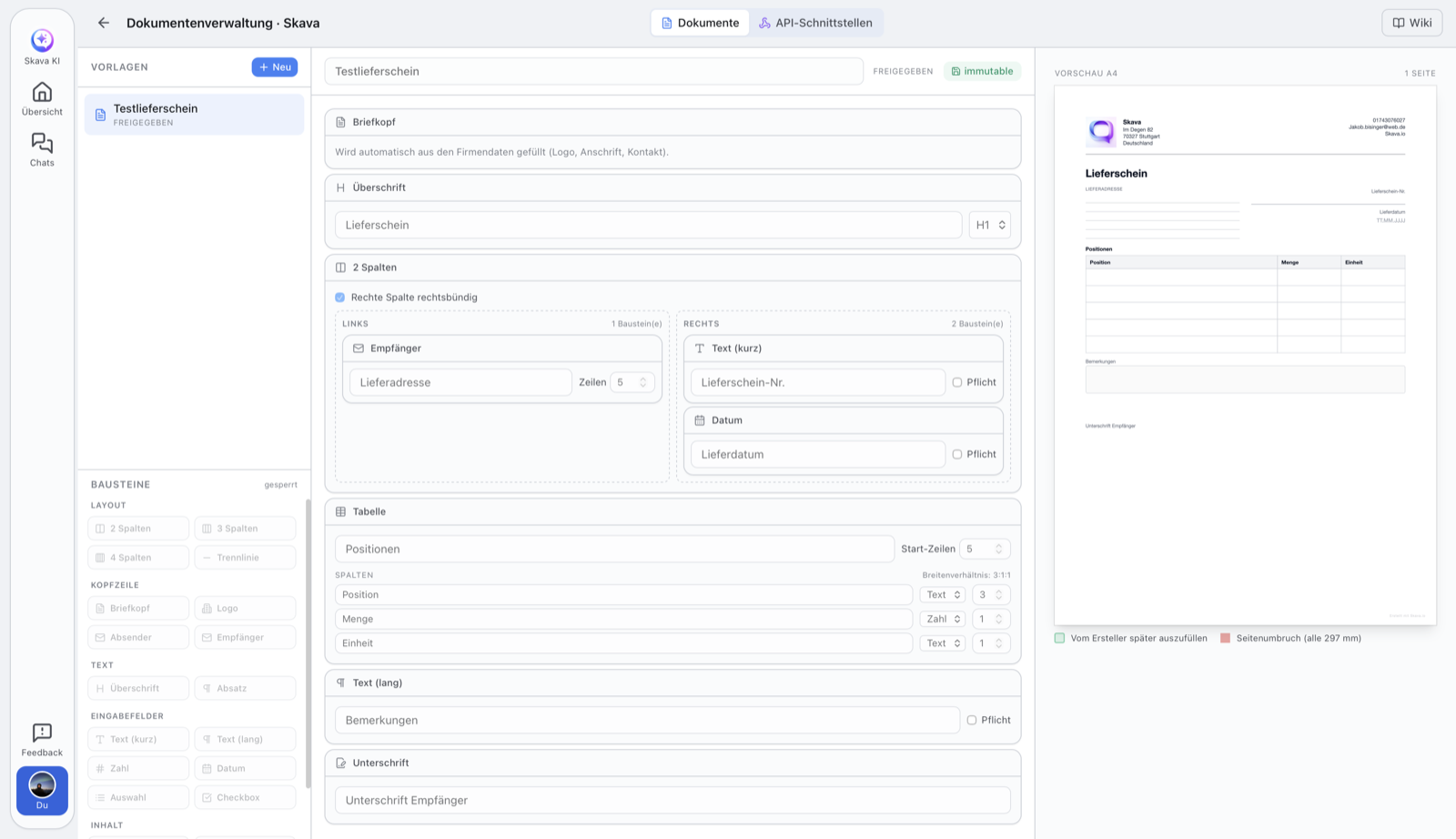
Rascunho e publicação
Cada modelo começa como um rascunho e pode ser editado livremente: as alterações são salvas automaticamente. Quando tudo estiver pronto, você publica com Publicar.
Modelos publicados são imutáveis para que os documentos já criados permaneçam reproduzíveis. Se você quiser fazer alterações, crie uma nova versão.
Começando a partir de um modelo pronto
Você não precisa começar com uma folha em branco. Ao criar um modelo, a Skava oferece onze pontos de partida que você pode reestruturar livremente: nota de entrega, orçamento, fatura, relatório diário, folha de horas, lista de tarefas, folha de medição, protocolo de aceitação, protocolo de defeitos, diário de obra e protocolo de manutenção. Cada um vem com os campos habituais, do bloco do destinatário à tabela de itens.
Preencher e enviar no chat
Os modelos publicados estão disponíveis para todos os membros da empresa no chat, com o nome e o logotipo da empresa no menu de mais. Não há diálogo intermediário: você toca no modelo e começa a preenchê-lo.
- No chat, toque em Mais na parte inferior e toque no modelo.
- Preencha os campos. O nome do arquivo é pré-preenchido com o nome do modelo e a data de hoje; você pode alterá-lo.
- Antes de enviar, veja a pré-visualização em PDF. Ela vem do mesmo renderizador que produz o documento final, então não há surpresas.
- Enviar. O PDF finalizado fica no chat como um anexo comum, podendo ser encaminhado, arquivado no drive e encontrado novamente mais tarde.
A Skava não executa a análise de IA no documento gerado, que normalmente processa os arquivos enviados. Isso não se trata de economizar esforço, mas de precisão: o conteúdo é conhecido, pois vem da sua entrada. Ele é armazenado no anexo junto com o modelo e sua versão, em vez de ser inferido a partir do PDF posteriormente.
Relacionado
Prefere enviar os valores preenchidos para o seu próprio sistema? Consulte Custom Elements: Interfaces de API.
Webapp e aplicativo móvel
Os modelos são criados, editados e publicados na webapp: o editor com a paleta de blocos de construção é projetado para telas maiores.
Preencher, visualizar e enviar o trabalho é exatamente igual no mobile. Apenas a configuração dos modelos acontece no aplicativo web.
Perguntas Frequentes
O que é um modelo de documento na Skava?
Um modelo reutilizável para sua empresa que você monta a partir de blocos de construção (títulos, campos de texto, tabelas, imagens). Sua equipe então os preenche para criar documentos específicos.
Quem pode criar modelos de documentos?
A criação e a edição são restritas a administradores da empresa. Os modelos publicados podem então ser usados por todos os membros da empresa.
Por que não consigo mais editar um modelo publicado?
Os modelos publicados são imutáveis para que os documentos já criados permaneçam reproduzíveis: cada PDF gerado contém o ID do modelo, sua versão e os valores inseridos. Para fazer alterações, crie uma nova versão.
Como preencho um modelo no chat?
No chat, toque em Adicionar e depois no próprio modelo. Ele aparece ali com o nome e o logotipo da empresa. Preencha os campos, ajuste o nome do arquivo pré-preenchido, veja a pré-visualização em PDF e envie. O PDF final fica no chat como um anexo comum.
Preciso criar cada modelo do zero?
Não. Ao criar um, você tem onze pontos de partida, entre eles nota de entrega, relatório diário, folha de ponto, planilha de medição, protocolo de aceitação e defeitos e diário de obra. Escolha o mais próximo e recrie-o.
Como envio os valores para o meu próprio sistema?
Para isso, existem as Interfaces de API: um formulário cujos valores são enviados como JSON para o seu backend.