
Visão geral do chat
A Skava organiza a comunicação não por meio de uma lista de chats interminável, mas por meio de três níveis claros: projeto, subchat e mensagem direta. Dessa forma, mesmo após meses, você ainda consegue encontrar onde uma decisão foi tomada.
Veja o Skava em ação
A série “Skava erklärt” mostra como usar o aplicativo. Os vídeos estão em alemão.
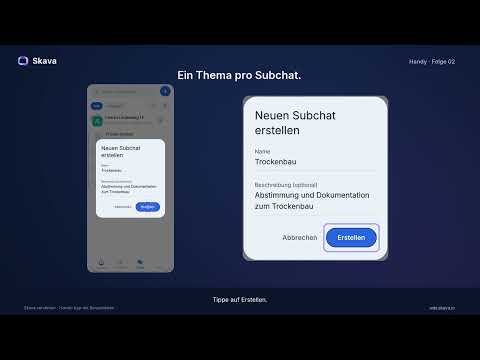
Os três níveis
- Projeto : o quadro geral, geralmente um canteiro de obras ou um cliente.
- Subchat : um tópico dentro do projeto, por exemplo, uma fase da construção, uma especialidade ou a faturação.
- Mensagem direta: perguntas breves e pessoais entre duas pessoas.
A aba Chats
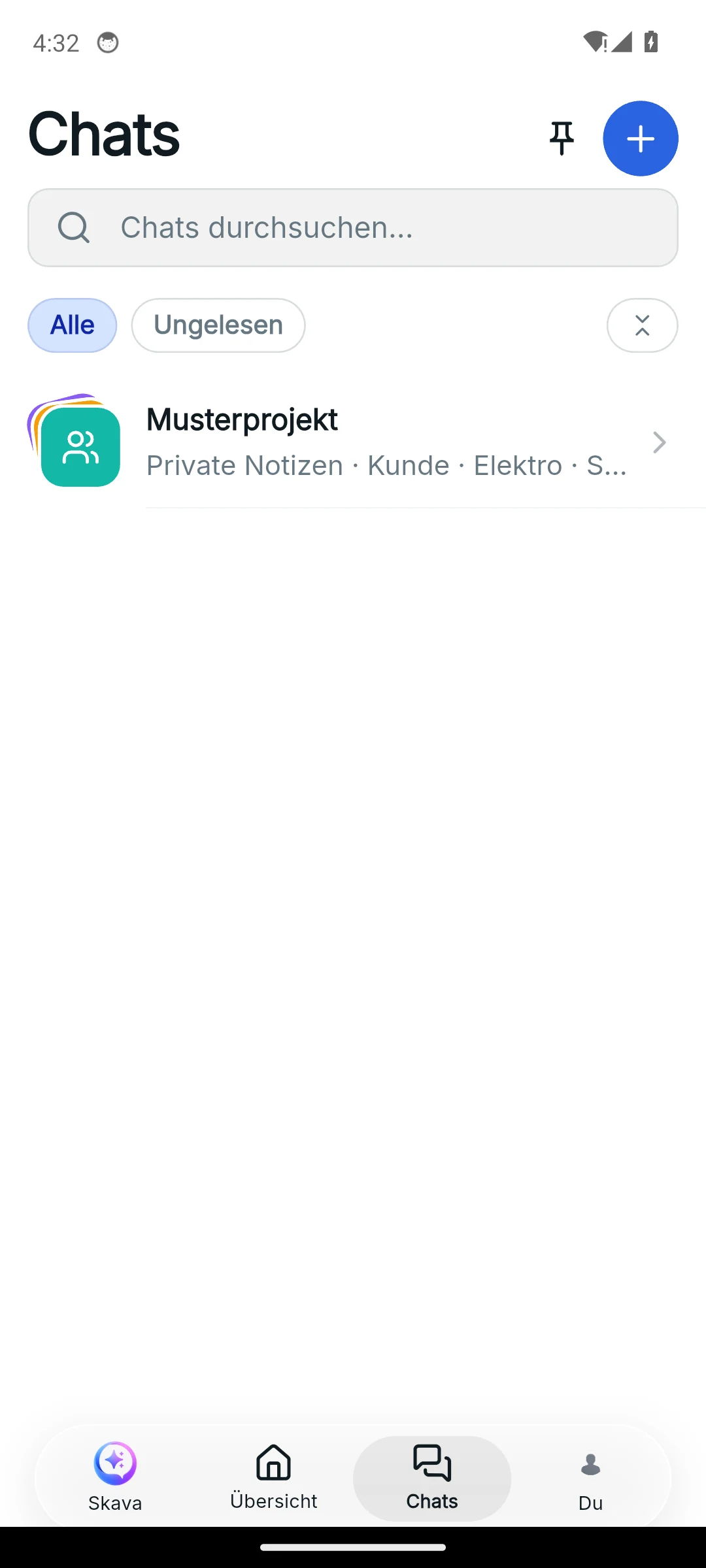
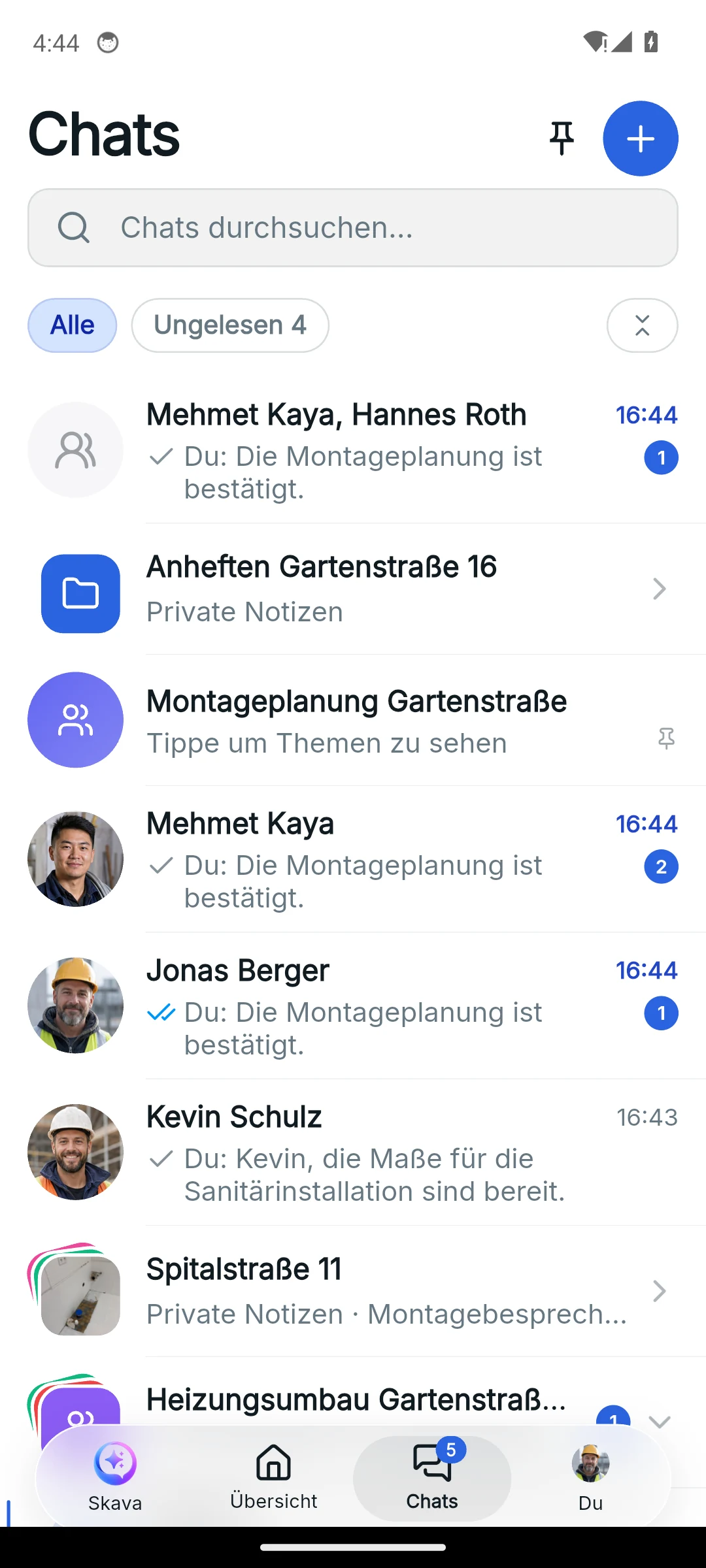
Em Chats, você encontrará seus projetos, subchats e mensagens diretas. No aplicativo móvel, a busca e os filtros Todos e Não lidos aparecem acima da lista; no aplicativo web, use a barra lateral e sua busca. O botão de mais abre as opções de criação disponíveis. No estado vazio, você pode criar um projeto diretamente.
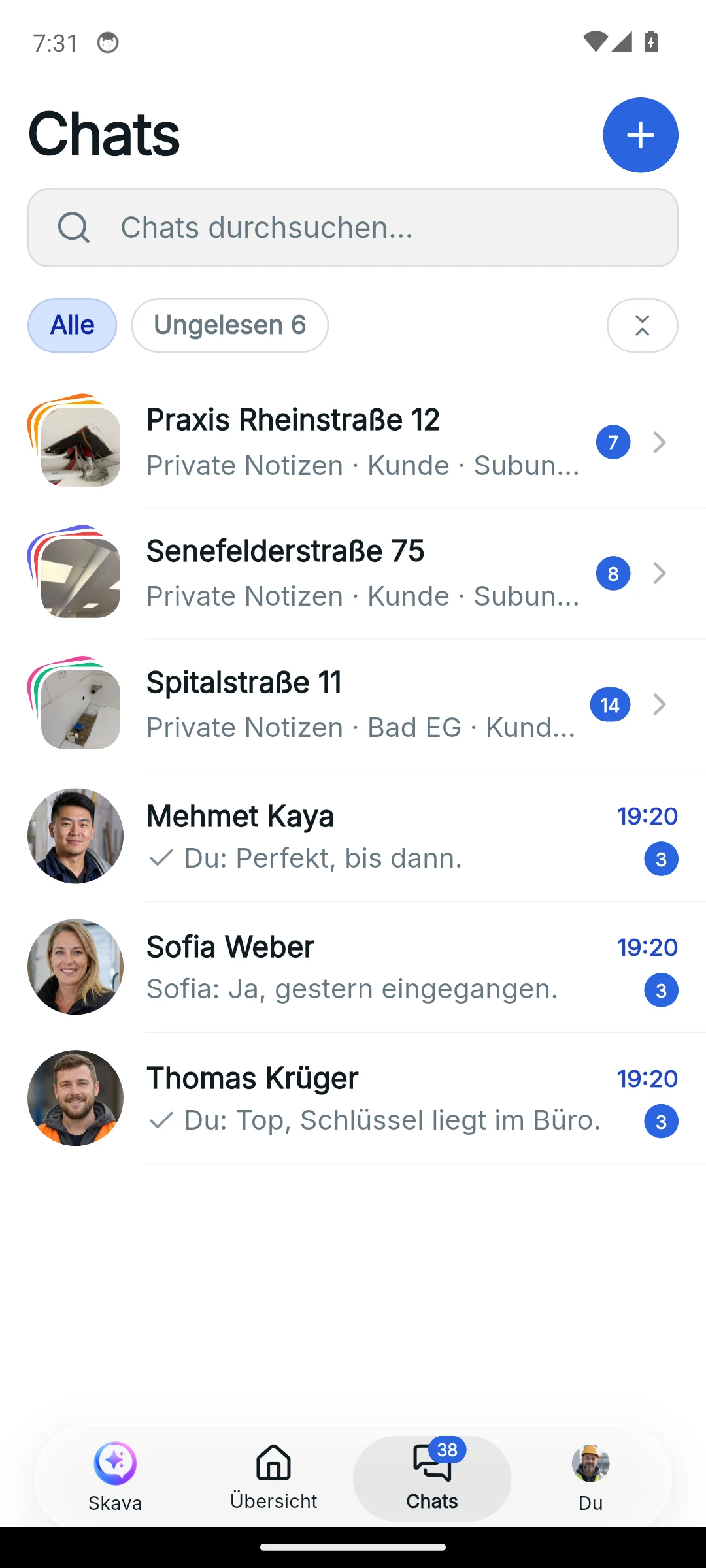
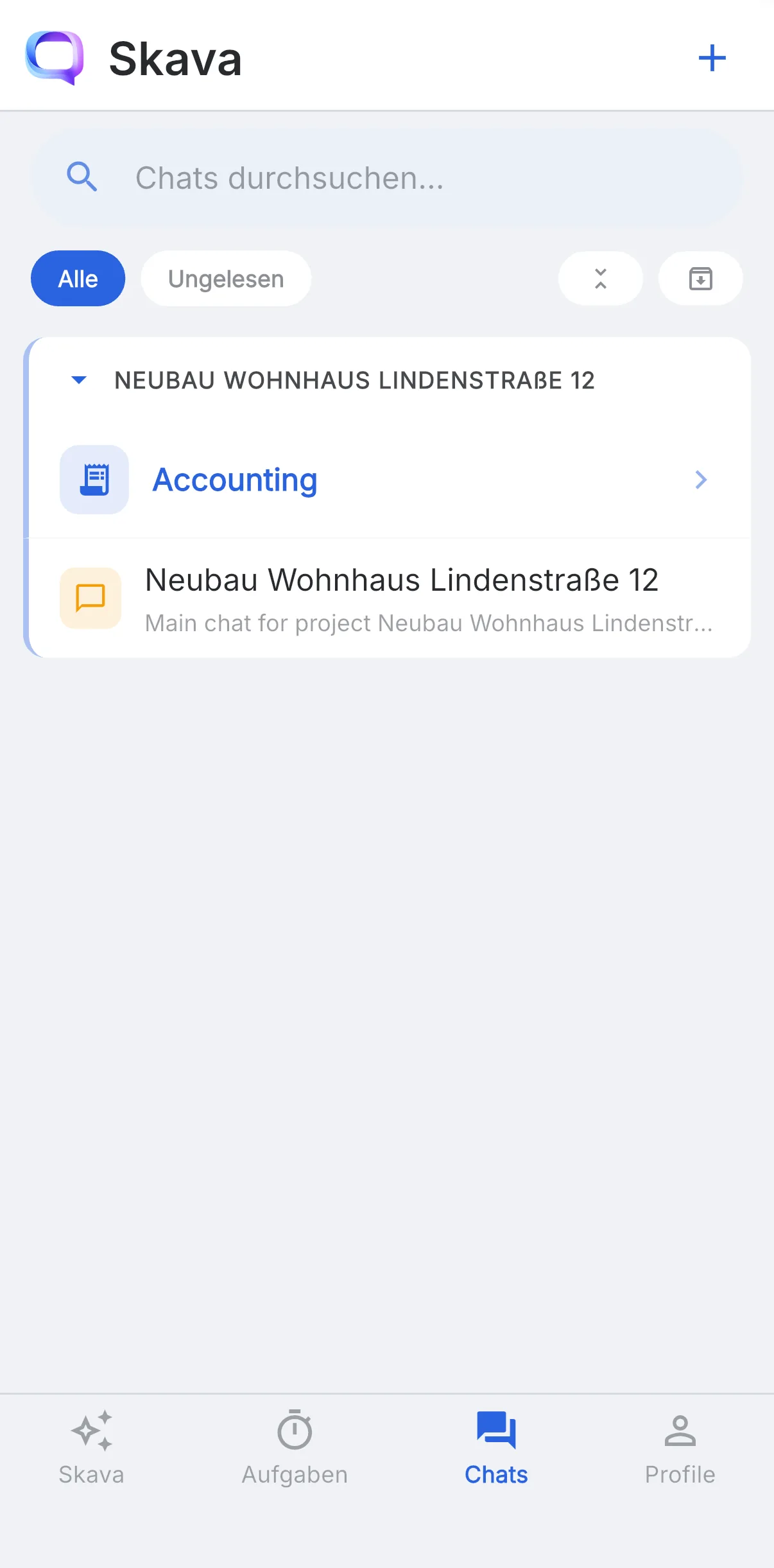
Criando um Projeto
Um projeto é criado rapidamente e é o primeiro passo para cada novo canteiro de obras:
- Na aba Conversas, toque em Criar Projeto (ou no ícone de mais no canto superior direito).
- No diálogo Novo Projeto, insira um nome do projeto significativo: idealmente com o endereço, para facilitar a busca posterior.
- Verifique a empresa e escolha uma imagem do projeto, se necessário. Você pode adicionar uma descrição mais tarde nas configurações do projeto.
- Toque em Criar. O Skava cria automaticamente um chat privado "Notas privadas" dentro do projeto, visível apenas para você. Você cria os subchats para o trabalho real, da forma que o projeto exigir.
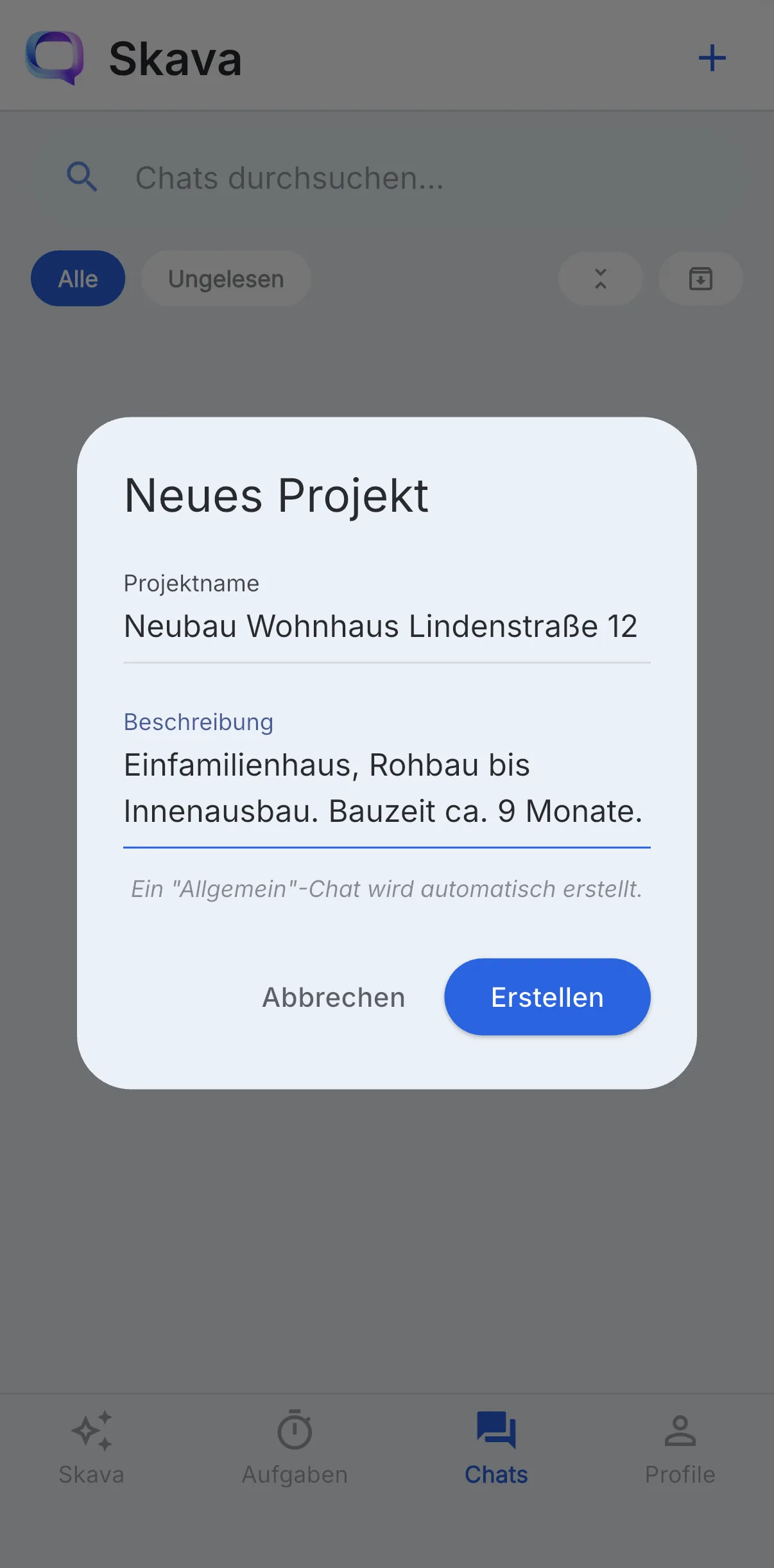
Após a criação, o projeto aparece na lista de chats. Toque na linha do projeto para expandi-la e ver os subchats que ela contém, incluindo suas notas privadas. Use a seta à esquerda da linha do projeto para recolhê-lo novamente.
Isso mantém a lista de chats organizada, mesmo com muitos canteiros de obras simultâneos: você vê primeiro os projetos e abre apenas aquele em que está trabalhando no momento.
Localizar mensagens não lidas
Os selos e destaques indicam onde ocorreram atividades desde a sua última visita. O filtro Não lidas no topo da lista oculta tudo o que você já viu: útil para se atualizar rapidamente pela manhã. A busca ajuda a localizar conversas e mensagens novamente. A experiência exata da busca varia entre os aplicativos Mobile e Web.
Grupos, contatos e projeto de exemplo
- Novo grupo: Através do sinal de mais na lista de chats, você cria um chat de grupo sem um projeto. Escolha primeiro as pessoas, depois o nome; uma sugestão como "Lena & Tobias" está pronta como um chip. O grupo aparece como uma linha própria. No aplicativo móvel, ele pode ser convertido em um projeto posteriormente nas configurações do chat com Converter em projeto; o chat e os membros são mantidos.
- Contatos: Se você permitir que o aplicativo móvel acesse seu livro de endereços, os contatos que estão no Skava aparecem como linhas na lista de chats. Qualquer pessoa que acabou de se cadastrar carrega o marcador Novo. Seu livro de endereços permanece no dispositivo.
- Projeto de exemplo: Uma nova conta recebe um projeto de exemplo com chats de exemplo, como Encanamento, Elétrica e Cliente. Ele está lá para experimentar coisas; arquivar via o menu do projeto assim que você não precisar mais dele.
Fixar, ordenar, arquivar
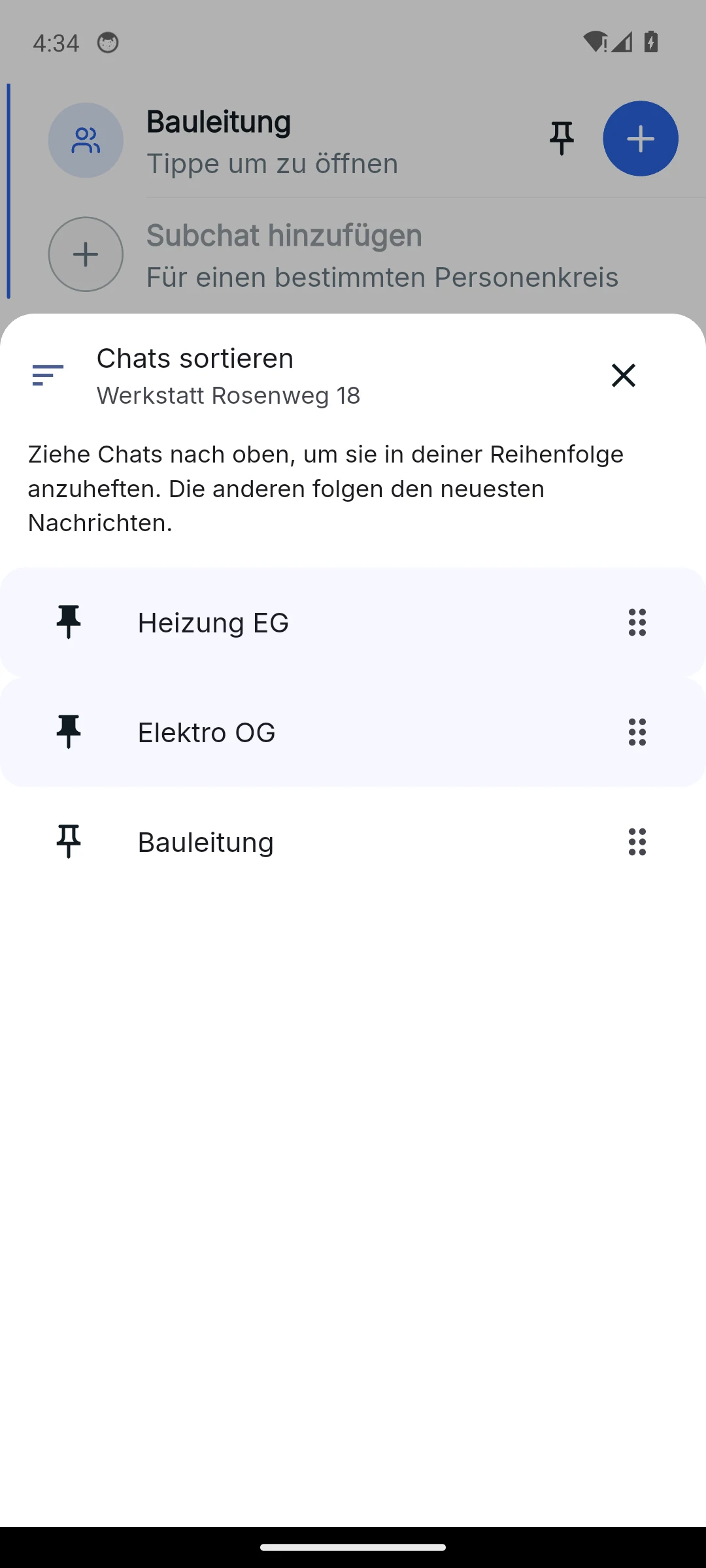
- Fixar conversas: Uma conversa fixada fica no topo do projeto, mesmo acima de conversas com mensagens mais recentes, e exibe um ícone de fixação. No celular: pressione e segure a linha da conversa e defina a fixação na folha Ordenar conversas. No aplicativo web: clique com o botão direito na linha, Fixar conversa.
- Ordenar conversas: Na mesma folha, você arrasta as conversas para a ordem desejada. As conversas que você não arrasta continuam seguindo as mensagens mais recentes. A ordem é pessoal; cada colega mantém a sua.
- Fixar o nível superior: O botão de fixação no topo da lista de conversas abre Conversas fixadas. Lá, você fixa projetos, grupos e mensagens diretas em qualquer combinação no topo e define a ordem deles.
- Arquivar é por usuário: Você arquiva uma conversa nas configurações dela e um projeto inteiro pelo menu do projeto. A linha Arquivadas no final da lista leva ao arquivo (no celular, visível apenas ao puxar a lista além do início). De lá, você restaura conversas e projetos. Nada muda para os outros membros.
Aplicativo Web e Aplicativo Móvel
- Projetos, subconversas e mensagens diretas são visíveis simultaneamente na barra lateral esquerda.
- Alternância rápida entre vários canteiros de obras sem perder o contexto.
- A busca na barra lateral ajuda a encontrar conversas e mensagens; o aplicativo Web não possui o filtro Não lidas do aplicativo Mobile.
- Os projetos podem ser expandidos e recolhidos para manter a lista compacta.
- Filtros Todos e Não lidas no topo da lista; uma conversa também pode ser marcada como não lida pelo menu da conversa.
- Crie novos projetos ou chats por meio do ícone de mais no canto superior direito.
Perguntas Frequentes
Como crio um novo projeto no Skava?
Abra a aba Chats e toque em "Criar Projeto" (ou no ícone de mais no canto superior direito). Insira um nome para o projeto e, opcionalmente, uma descrição na janela de diálogo, depois toque em "Criar". O Skava cria automaticamente o seu chat privado "Notas privadas" dentro do projeto; você cria os subchats para o trabalho por conta própria.
Qual é a diferença entre um projeto e um subchat?
Um projeto é a estrutura geral, por exemplo, um canteiro de obras. Os subchats dentro dele separam tópicos individuais, como ofícios, fases da construção ou faturamento. Isso mantém a comunicação organizada por tópico.
Quando devo usar uma mensagem direta em vez de um subchat?
Mensagens diretas são adequadas para perguntas breves e pessoais entre duas pessoas. Tudo o que possa ser importante para outros membros da equipe posteriormente deve ir para o subchat apropriado do projeto.
Como encontro mensagens não lidas?
Use o filtro Não lidas no topo da aba Chats. Ele oculta todas as mensagens que você já leu, para que você veja apenas onde há conteúdo novo.
O aplicativo Web também tem um filtro de Não lidas?
O filtro Não lidas está acima da lista de chats no aplicativo Mobile. No aplicativo Web, você pode marcar uma conversa como não lida pelo menu do chat.
Qual é a diferença entre um grupo e um projeto?
Um grupo é um chat único sem projeto, por exemplo para a equipe. Um projeto agrupa vários subchats, pode ser vinculado a uma empresa e contém documentos, itens de serviço e o plano de trabalho. No aplicativo mobile, você converte um grupo em projeto nas configurações do chat.
Meu colega vê que eu arquivou ou fixou um chat?
Não. Arquivar, fixar e a ordem dos chats valem apenas para você. Cada membro tem a própria visão da lista.