
Chatoverzicht
Skava organiseert communicatie niet via een eindeloze chatlijst, maar via drie duidelijke niveaus: project, subchat en direct bericht. Zo kun je, ook na maanden, nog steeds vinden waar een beslissing is genomen.
Bekijk Skava in actie
De serie “Skava erklärt” neemt je mee door de app. De video’s zijn in het Duits.
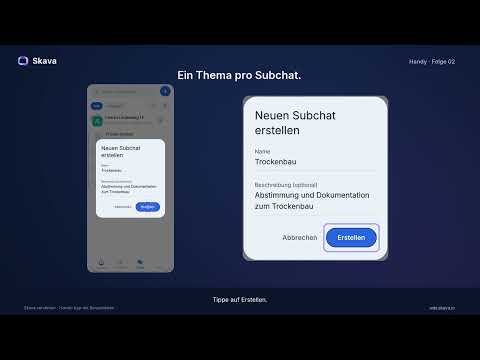
De drie niveaus
- Project : het overkoepelende kader, meestal een bouwplaats of een klant.
- Subchat : een onderwerp binnen het project, bijvoorbeeld een bouwfase, een vakgebied of facturatie.
- Direct Message: korte, persoonlijke vragen tussen twee personen.
Het tabblad Chats
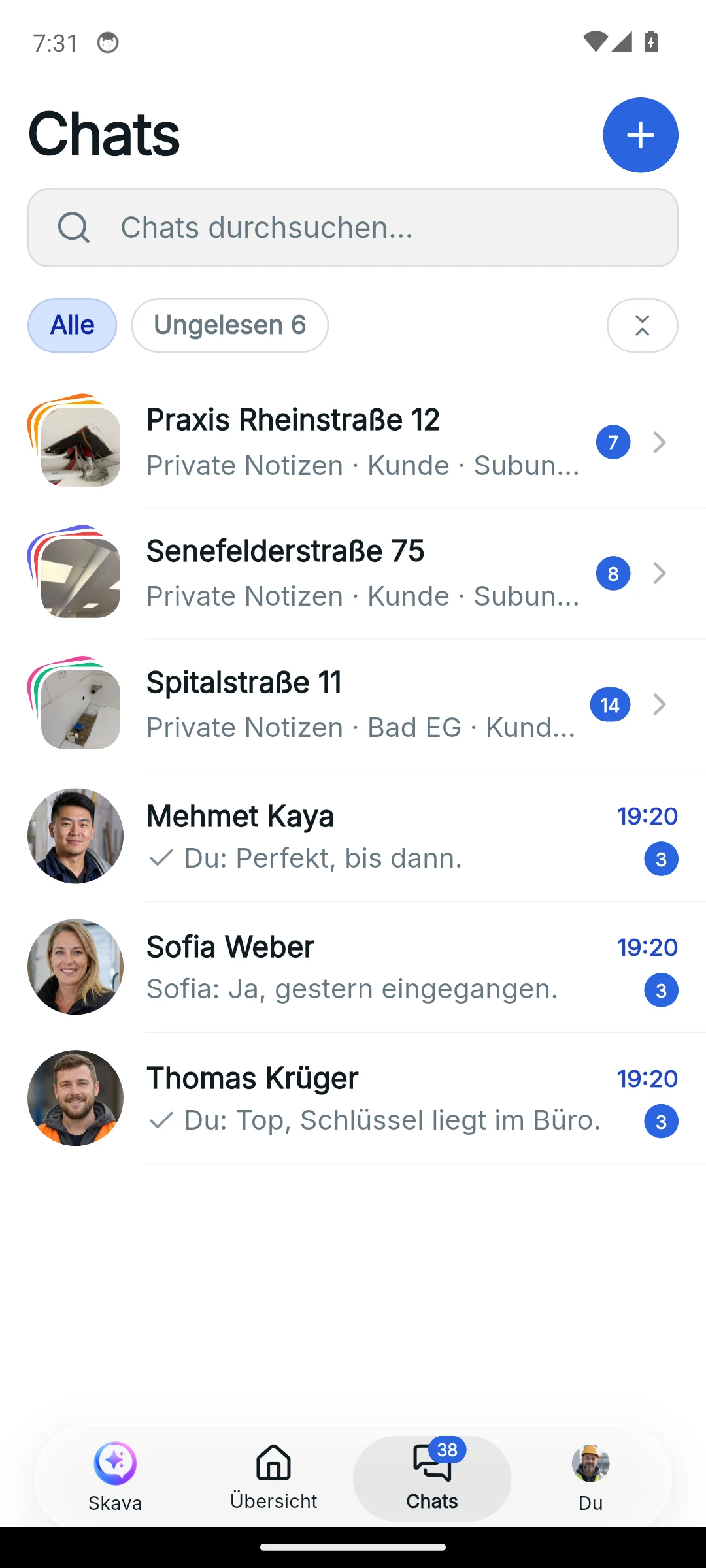
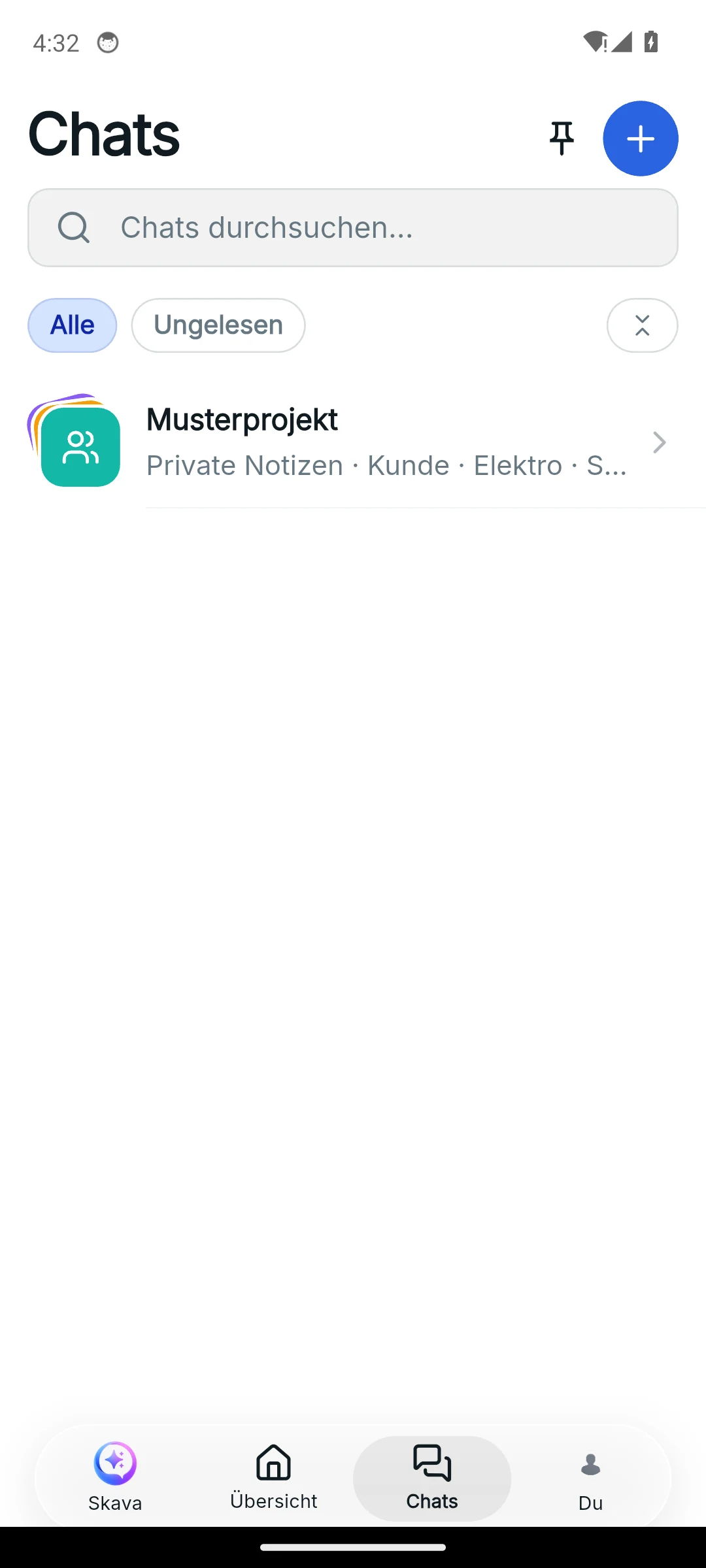
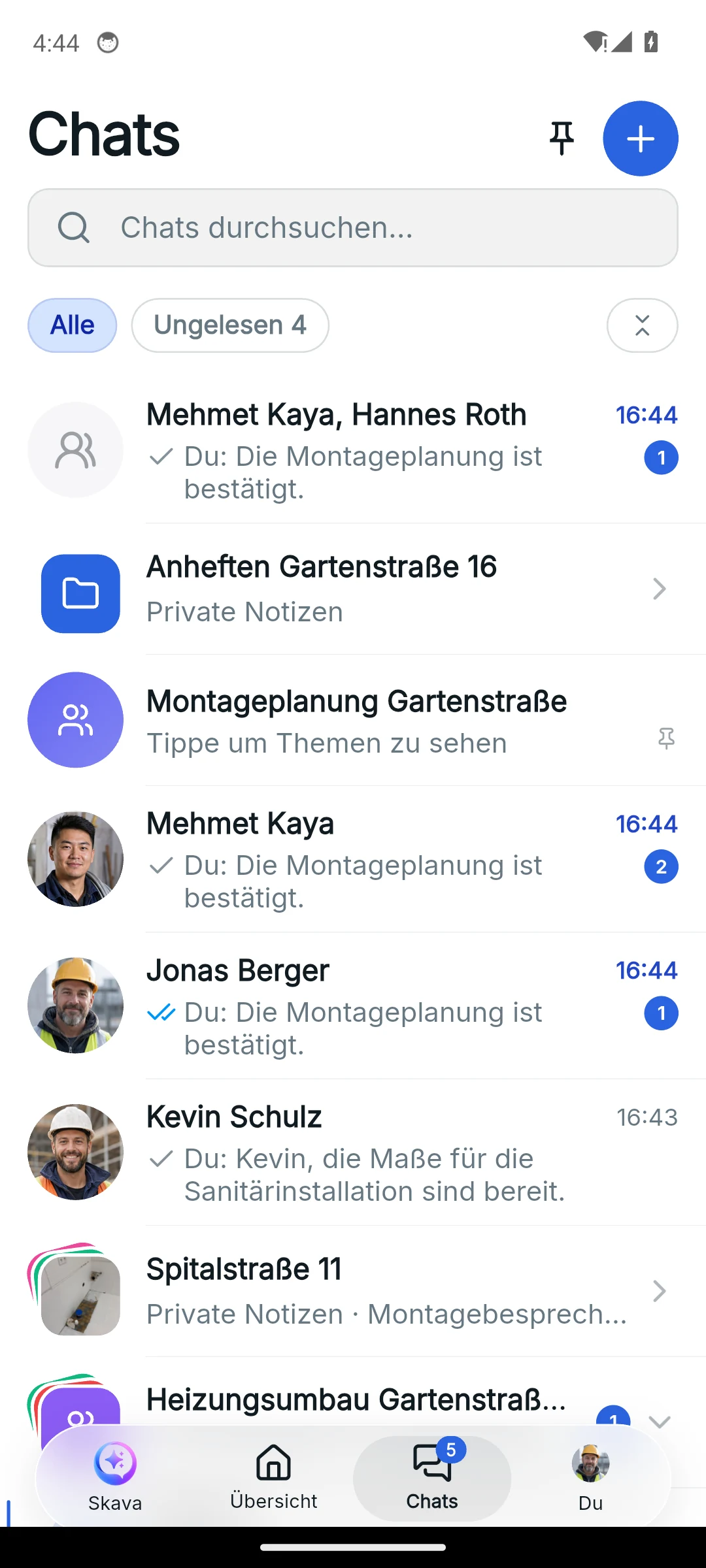
In Chats vind je je projecten, subchats en directe berichten. In de mobiele app verschijnen de zoekfunctie en de filters Alle en Ongelezen bovenaan de lijst. In de webapp gebruik je de zijbalk en de zoekfunctie daarin. Met de plusknop open je de beschikbare opties voor het aanmaken van nieuwe items. In de lege staat kun je direct een project aanmaken.
Een project aanmaken
Een project wordt snel aangemaakt en is de eerste stap voor elke nieuwe bouwlocatie:
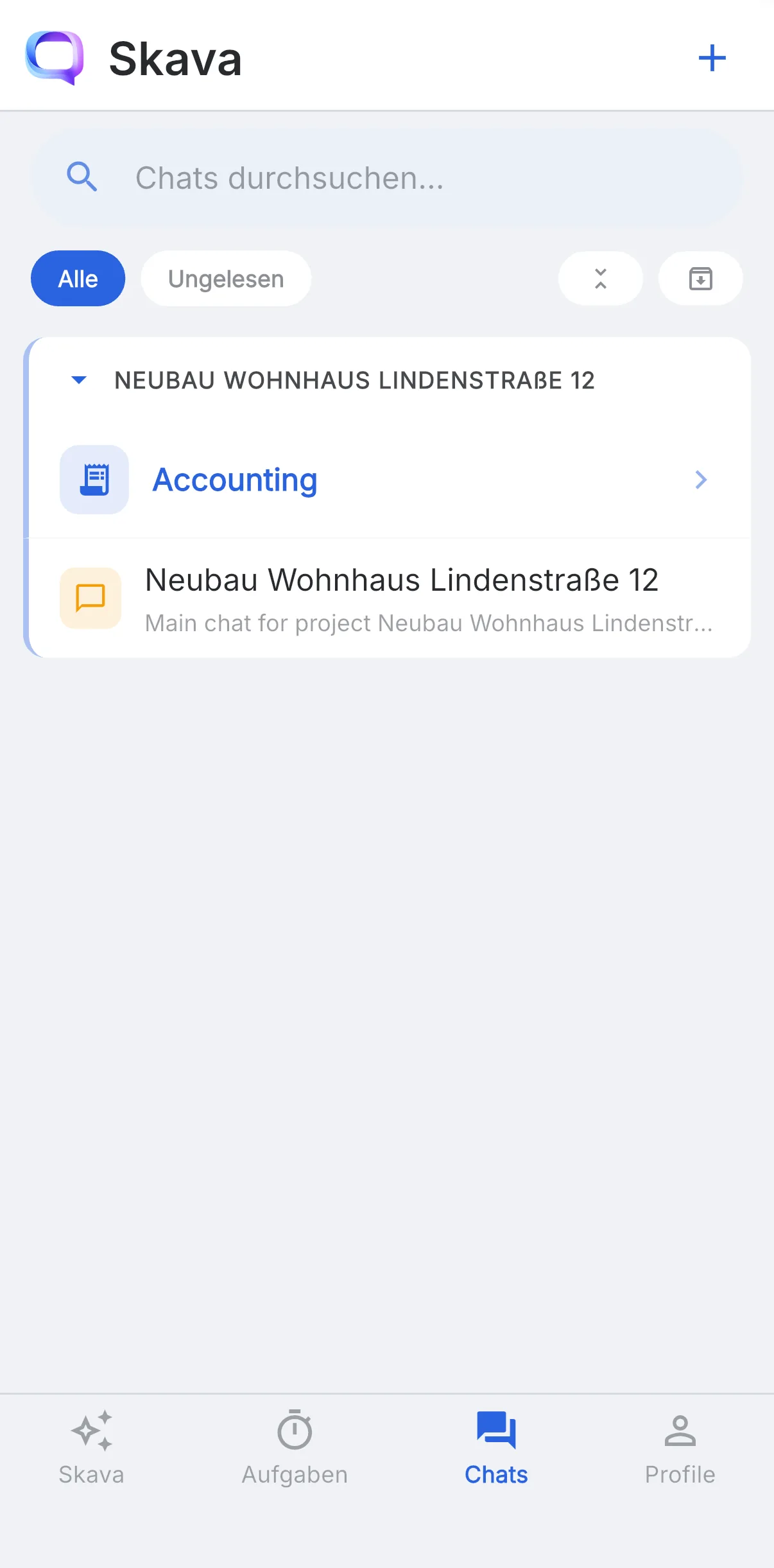
- Tik in het tabblad Chats op Project aanmaken (of het plus-icoon rechtsboven).
- Vul in het dialoogvenster Nieuw project een duidelijke projectnaam in: bij voorkeur met het adres, zodat zoeken later makkelijker is.
- Controleer het bedrijf en kies eventueel een projectafbeelding. Je kunt later een beschrijving toevoegen in de projectinstellingen.
- Tik op Aanmaken. Skava maakt automatisch een privéchat "Prive notities" aan binnen het project die alleen jij kunt zien. Jij maakt de subchats voor het daadwerkelijke werk zelf aan, op de manier die het project vereist.
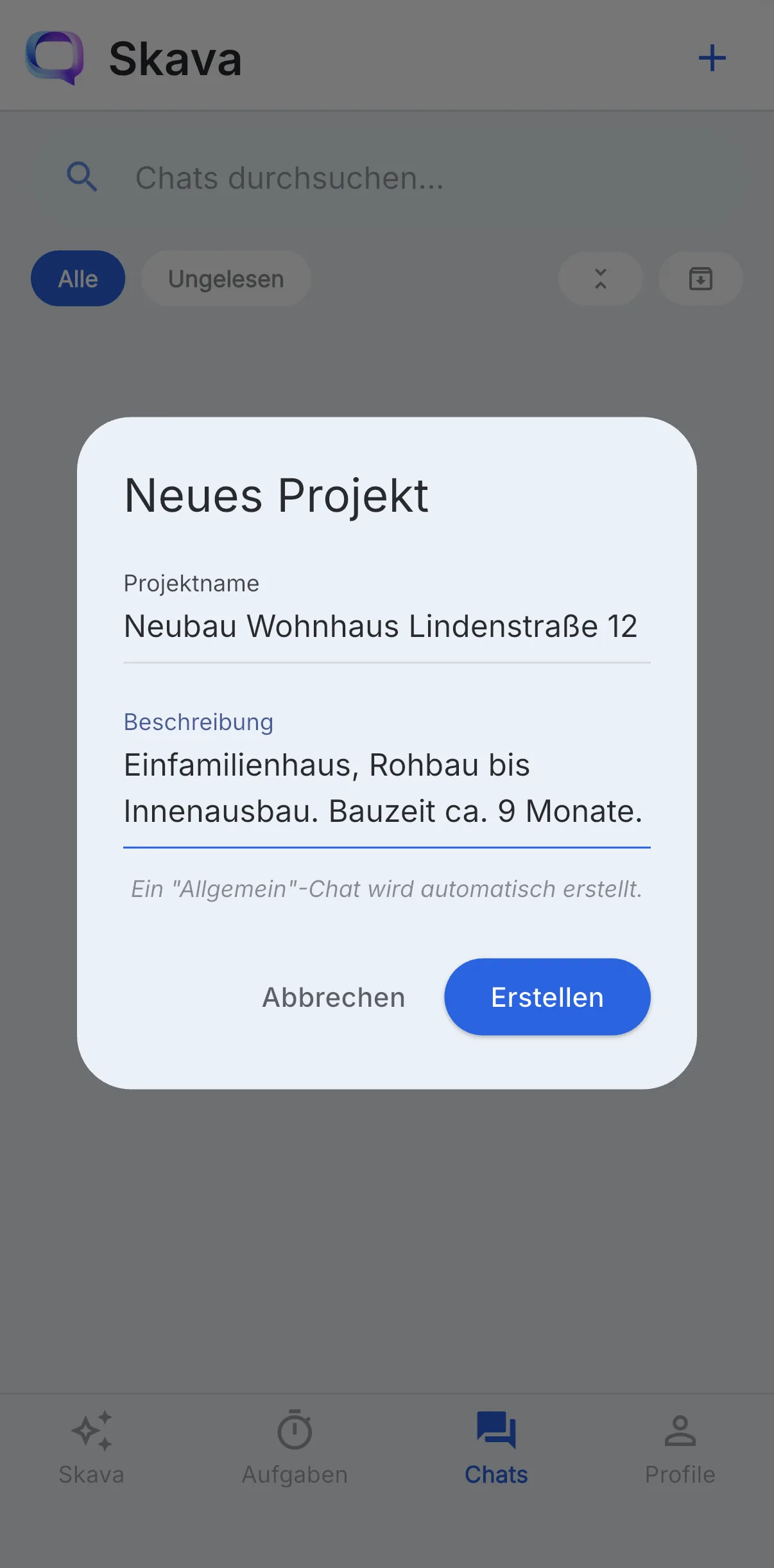
Na aanmaak verschijnt het project in de chatlijst. Tik op de projectregel om deze uit te vouwen en de subchats te bekijken, inclusief je privénotities. Gebruik de pijl links van de projectregel om het project weer in te vouwen.
Zo blijft de chatlijst overzichtelijk, ook met veel parallelle bouwplaatsen: je ziet eerst de projecten en opent alleen die waar je op dit moment aan werkt.
Ongelezen berichten vinden
Badges en highlights tonen waar er sinds je laatste bezoek iets is gebeurd. De filter Ongelezen bovenaan de lijst verbergt alles wat je al hebt gezien: handig om snel bij te zijn in de ochtend. Zoeken helpt je om chats en berichten opnieuw te vinden. De exacte zoekervaring verschilt tussen de mobiele en webapp.
Groepen, contacten en voorbeeldproject
- Nieuwe groep: Via het plus-teken in de chatlijst maak je een groepschat zonder project. Kies eerst de personen, daarna de naam; een suggestie zoals "Lena & Tobias" staat klaar als chip. De groep verschijnt als een eigen regel. In de mobiele app kun je deze later omzetten in een project via de chatsinstellingen met Omzetten naar project; chat en leden blijven behouden.
- Contacten: Als je de mobiele app toegang geeft tot je adresboek, verschijnen contacten die op Skava staan als regels in de chatlijst. Iedereen die net is aangemeld heeft de marker Nieuw. Je adresboek blijft op het apparaat.
- Voorbeeldproject: Een nieuw account krijgt een voorbeeldproject met voorbeeldchats zoals Loodgieterij, Elektricien en Klant. Het is er om dingen uit te proberen; archiveer het via het projectmenu zodra je het niet meer nodig hebt.
Vastpinnen, sorteren, archiveren
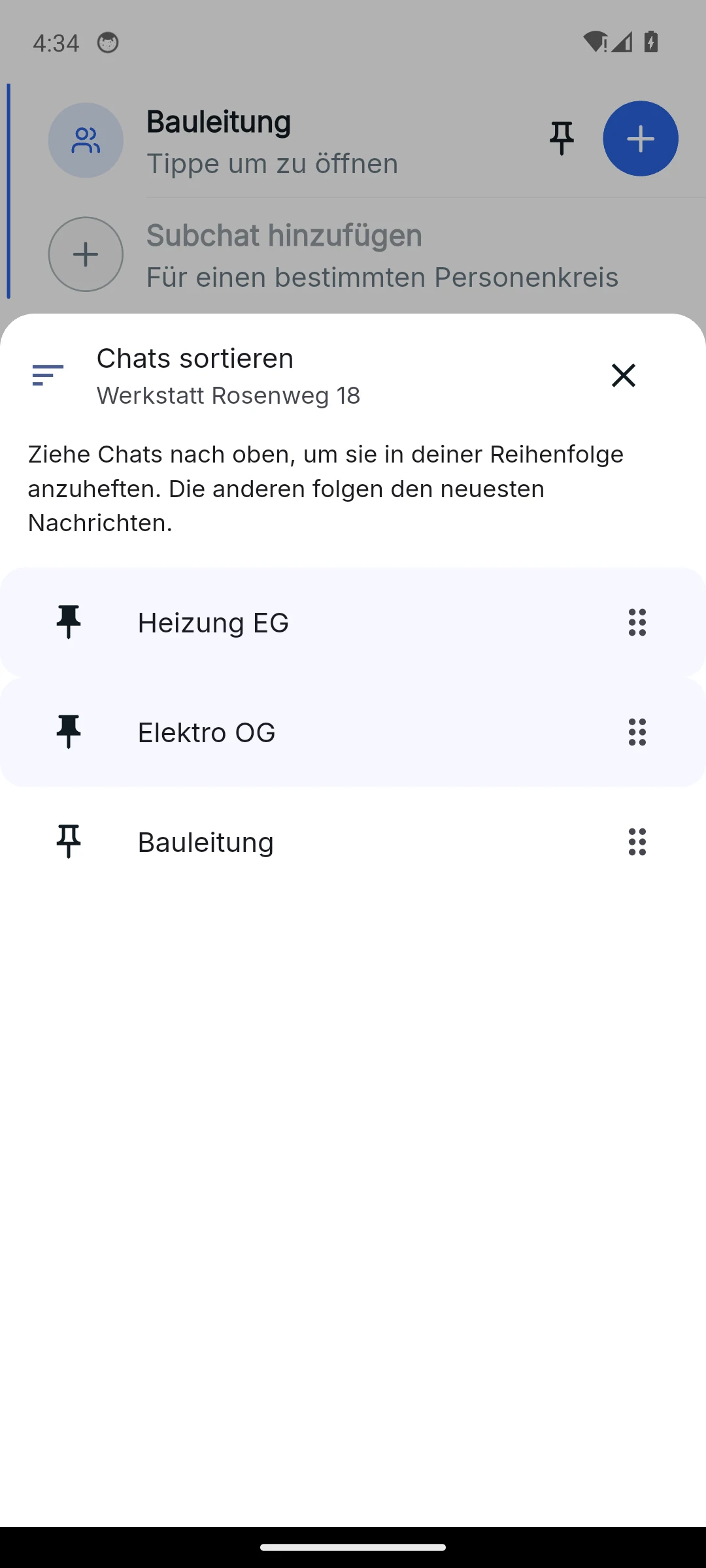
- Chats vastpinnen: Een vastgepinde chat staat bovenaan in het project, ook boven chats met nieuwere berichten, en heeft een speldicoon. Mobiel: houd de chatregel ingedrukt en zet de speld in het venster Chats sorteren. Webapp: klik met het rechtermuisknop op de regel, Chat vastpinnen.
- Chats sorteren: In hetzelfde venster sleep je chats naar de volgorde die jij wilt. Chats die je niet sleept, volgen de nieuwste berichten. De volgorde is persoonlijk; een collega behoudt zijn of haar eigen volgorde.
- Hoofdniveau vastpinnen: De knop voor vastpinnen bovenaan de chatlijst opent Vastgepinde chats. Daar pin je projecten, groepen en directe berichten in willekeurige combinatie bovenaan en stel je de volgorde in.
- Archiveren is per gebruiker: Je archiveert een chat in de instellingen en een heel project via het projectmenu. De regel Gearhiveerd onderaan de lijst leidt naar het archief (op de telefoon alleen zichtbaar als je de lijst verder omlaag trekt dan het begin). Vanuit daar haal je chats en projecten terug. Voor andere leden verandert er niets.
Webapp en mobiele app
- Projecten, subchats en directe berichten zijn tegelijkertijd zichtbaar in de linkerbalk.
- Snelle wissel tussen meerdere bouwplaatsen zonder context te verliezen.
- Zoeken in de zijbalk helpt bij het vinden van chats en berichten; de webapp heeft de filter Ongelezen van de mobiele app niet.
- Projecten kunnen worden uitgeklapt en ingeklapt om de lijst compact te houden.
- Filters Alle en Ongelezen bovenaan de lijst; een gesprek kan ook als ongelezen worden gemarkeerd via het chatmenu.
- Maak nieuwe projecten of chats aan via het pluspictogram rechtsboven.
Veelgestelde vragen
Hoe maak ik een nieuw project in Skava?
Open het tabblad Chats en tik op "Project aanmaken" (of het pluspictogram rechtsboven). Voer in het dialoogvenster een projectnaam en optioneel een beschrijving in, en tik vervolgens op "Aanmaken". Skava maakt automatisch een privéchat "Privé notities" aan binnen het project; de subchats voor het werk maak je zelf aan.
Wat is het verschil tussen een project en een subchat?
Een project is het overkoepelende kader, bijvoorbeeld een bouwplaats. Subchats binnen dit project scheiden onderwerpen zoals vakwerk, bouwfasen of facturering. Zo blijft de communicatie per onderwerp georganiseerd.
Wanneer moet ik een directe berichtgeving gebruiken in plaats van een subchat?
Directe berichten zijn geschikt voor korte, persoonlijke vragen tussen twee personen. Alles wat later voor anderen in het team belangrijk kan zijn, hoort in de juiste subchat van het project.
Hoe vind ik ongelezen berichten?
Gebruik de Ongelezen-filter bovenaan in het tabblad Chats. Deze filtert alle berichten die je al gelezen hebt, zodat je alleen ziet waar nieuwe inhoud is.
Heeft de webapp ook een filter voor ongelezen berichten?
Het filter Ongelezen staat boven de chatlijst in de mobiele app. In de webapp kun je een gesprek als ongelezen markeren via het chatmenu.
Wat is het verschil tussen een groep en een project?
Een groep is een enkele chat zonder project, bijvoorbeeld voor het team. Een project bundelt meerdere subchats, kan aan een bedrijf worden gekoppeld en bevat documenten, prestaties en het werkplan. In de mobiele app zet je een groep om in een project via de chatinstellingen.
Ziet mijn collega dat ik een chat heb gearchiveerd of vastgezet?
Nee. Archiveren, vastpinnen en de volgorde van de chats gelden alleen voor jou. Elk lid heeft zijn of haar eigen weergave van de lijst.