
Meldinger og organisering
Skriving er den ene halvdelen. Den andre er at informasjonen fortsatt er lett å finne senere og ikke forsvinner i chat-historikken. Skava gir deg noen enkle verktøy for dette.
Se Skava i aksjon
Serien «Skava forklarer» viser deg hvordan du bruker appen. Videoene er på tysk.
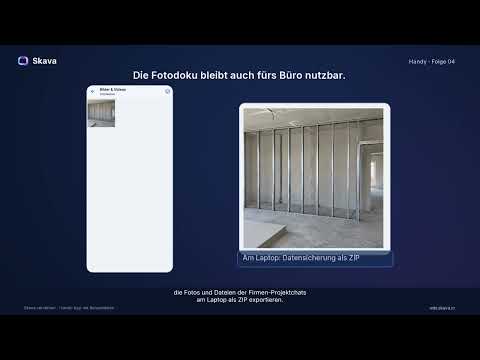
Send en melding
Åpne en underchat eller direkte melding. Nederst finner du inndatafeltet med fire elementer: til venstre plussymbolet for vedlegg, i midten tekstfeltet, til høyre for det kamerasymbolet og mikrofonsymbolet. Så snart du skriver tekst, vises den blå Send-pilen.
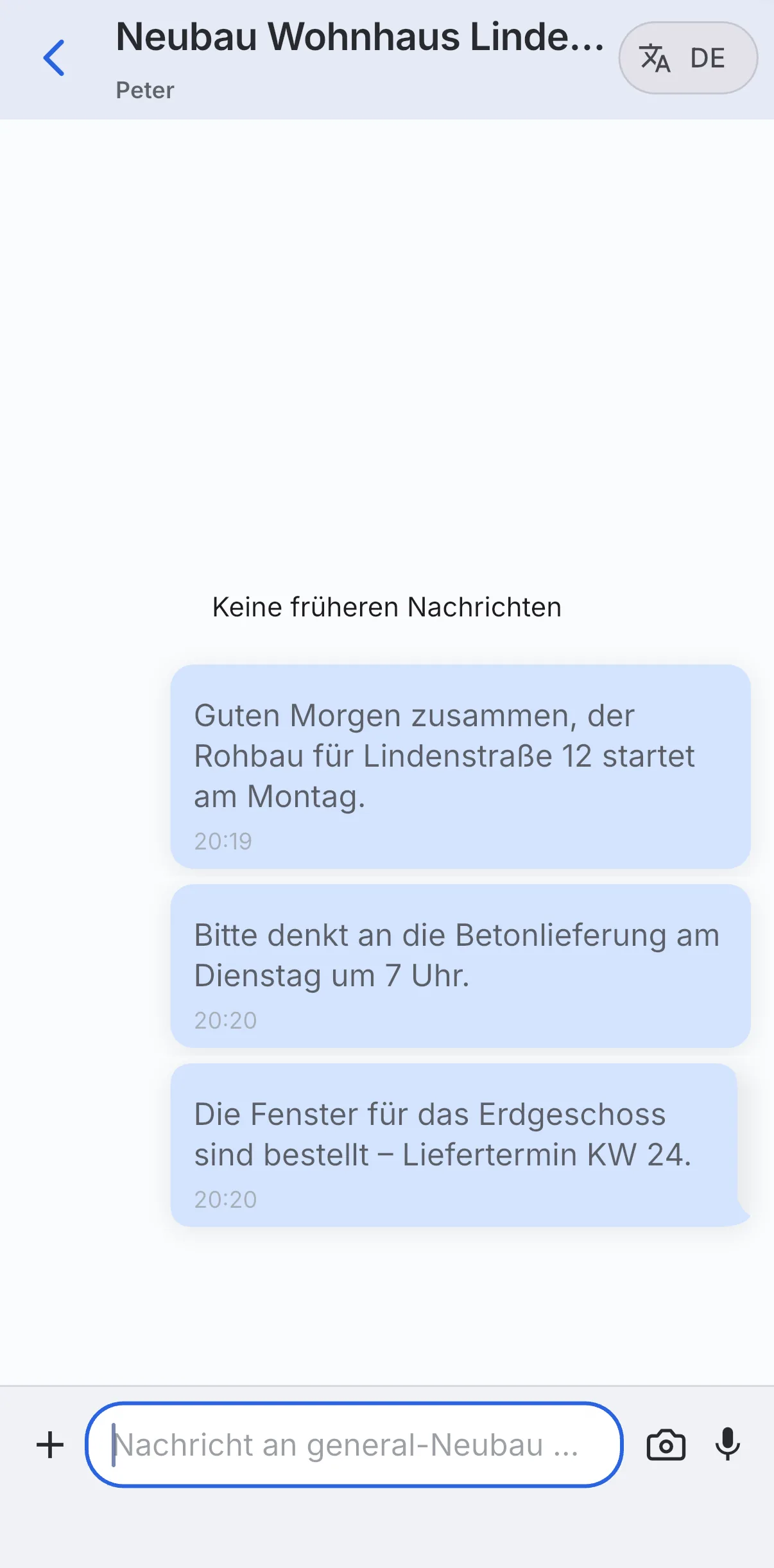
Øverst i chatten ser du chattnavnet og under det deltakerne. Dine egne meldinger vises til høyre, mens meldinger fra andre vises til venstre. Under hver melding står tidspunktet.
Øverst til høyre i overskriften er DE-knappen. Skava bruker den til å oversette chatten til ditt språk: nyttig for flerspråklige team på byggeplassen.
Reager på en melding
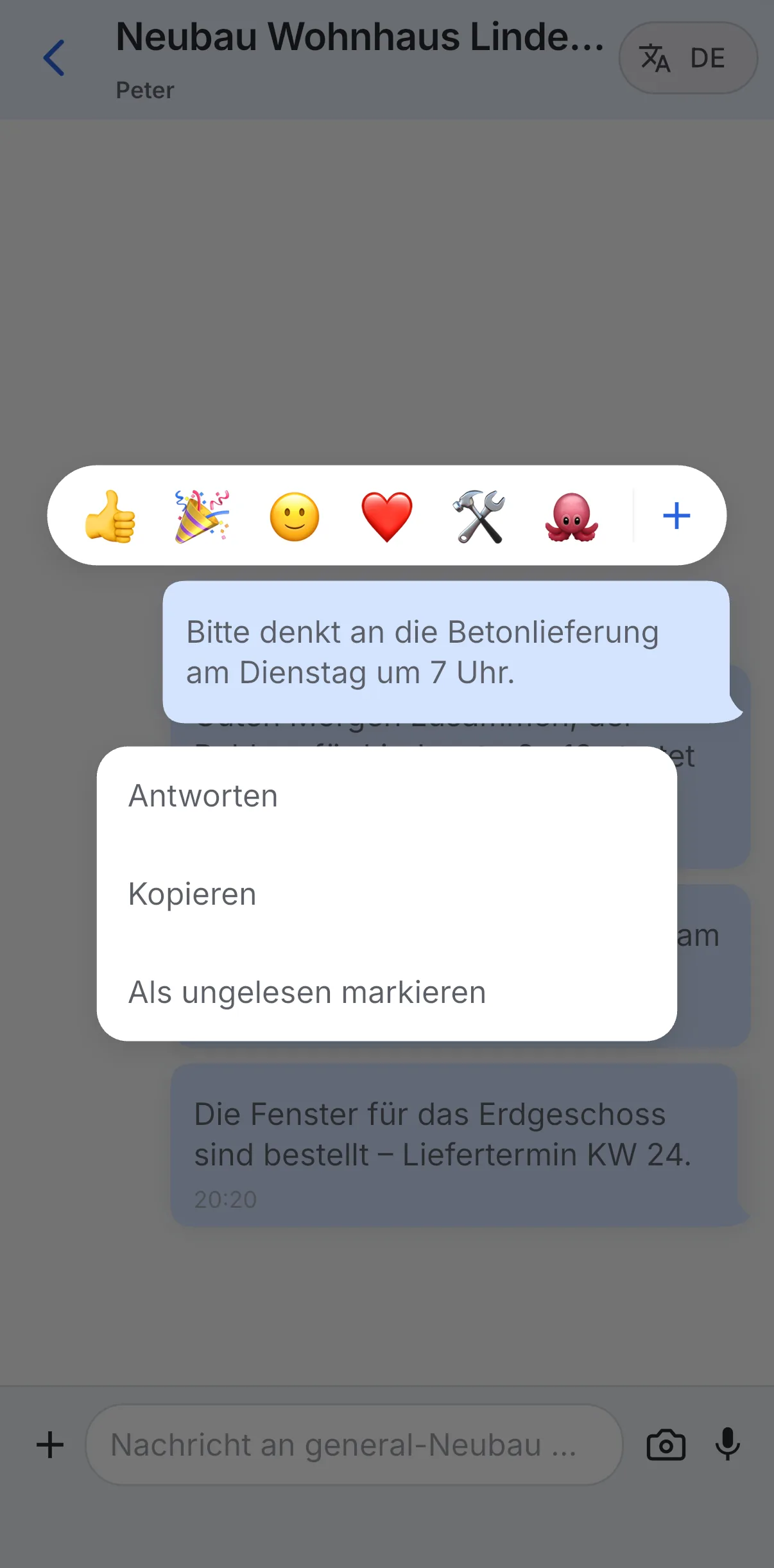
Trykk og hold på en melding. En meny åpnes med to deler:
- Øverst ligger en linje med emoji-reaksjoner (tommel opp, konfetti, smilefjes, hjerte, verktøy, blæksprutte) og et pluss for flere emoji.
- Under dette finner du handlingene Svar, Kopier og Merk som ulest.
Skriv ryddig
Administrer og vidarsend meldinger
Avhengig av plattform kan du redigere eller slette meldinger, velge flere meldinger og vidarsende dem. I nettappen åpner du meldingsmenyen. I mobilappen holder du nede for å se flere handlinger. Når du vidarsender, velger du først meldingen og deretter destinasjons chatten. Kontroller mottaker og innhold før du bekrefter.
Lesestatus og meldingsinformasjon
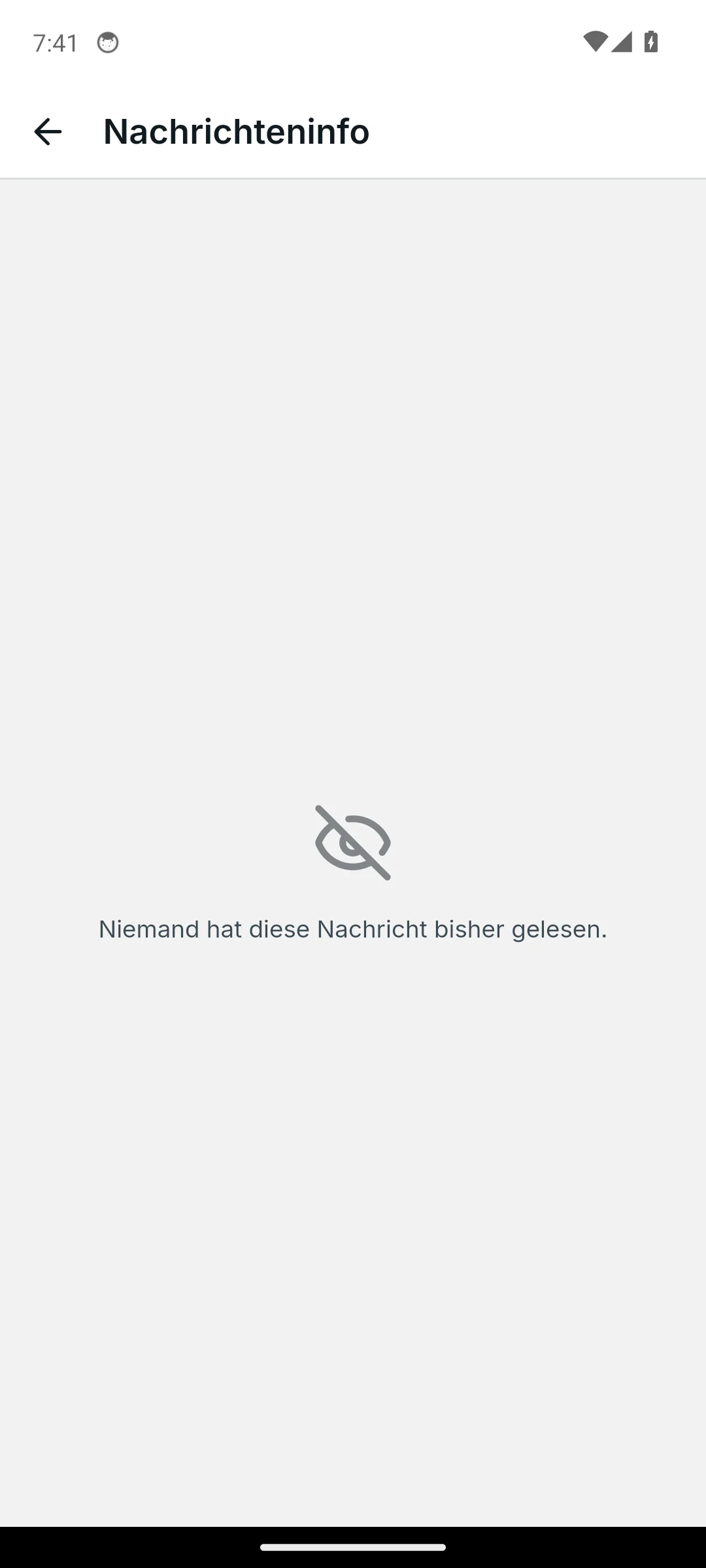
Egne meldinger kan vise leverings- og leseindikatorer. Åpne Info fra meldingsmenyen for å se tilgjengelige leverings- og lesekvitteringer. En tom leseliste betyr at ingen for øyeblikket vises som ha lest meldingen, men det beviser ikke at meldingen ikke ble levert.
- Hold deg til emnet : Sjekk raskt om du er i riktig underchat før du skriver.
- Svar på den spesifikke meldingen : Ved å bruke «Svar» forblir et spørsmøy nøyaktig der det hører hjemme.
- Bruk reaksjoner sparsomt : En reaksjon er god for å signalisere «sett» eller «ferdig», men erstatter ikke et innholdsrikt svar.
- Merk som ullest : Hvis du ikke kan svare på en melding akkurat nå, merk den som ullest så den ikke går tapt.
Hvis noe er permanent relevant for prosjektet, hører det ikke hjemme i en direkte melding. Da forblir kunnskapen lettfunnbar for hele teamet.
Velge flere meldinger
Velg Videresend i menyen til en melding: valgbaren vises med «1 valgt», og du trykker eller klikker på flere meldinger for å legge dem til. På telefonen kan du også dra vertikalt over valgsirklene på venstre kant for å markere flere samtidig. Fra baren videresender du valget, kopierer det eller sletter det. Sletting spør først («Slette 2 meldinger?») og fungerer bare hvis du har rett til å slette alle valgte meldinger. Videresendte meldinger har merket Videresendt på målet. Som mål kan du også opprette en ny chat eller et nytt prosjekt.
GIF-er, kontakter og systemmeldinger
- GIF: GIF-knappen i skrivefeltet (nettapp: GIF-fanen i emoji-menyen) åpner trender og søk. Et trykk sender GIF-en som et bilde til chatten.
- Del kontakt: Fra mobilappen sender du et kontaktkort fra adresselista til chatten. Mottakeren ser navn og nummer og kan ta kontakt med ett trykk. Nettappen viser telefon og e-post som klikkbare lenker.
- Systemmeldinger: Den som legger til en medlem, endrer navn på en chat eller oppdaterer beskrivelsen, etterlater en grå linje i historikken, for eksempel «Du endret chat-navnet til Bad EG». Endringer i prosjektet vises i hver av dets chatter.
Nettapp og mobilapp
På den store skjermen kan du lettere se svarreferanser og vedlagte filer i sammenheng. Det er også mer komfortabelt å redigere og rydde opp i lengre samtaler her.
Styrken til mobilappen er raske reaksjoner på farten. Du kan nå reaksjoner og handlinger ved å trykke og holde. Det er verdt et raskt blikk før du sender: Er du i riktig undersamtale?
Ofte stilte spørsmål
Hvordan reagerer jeg på en melding i Skava?
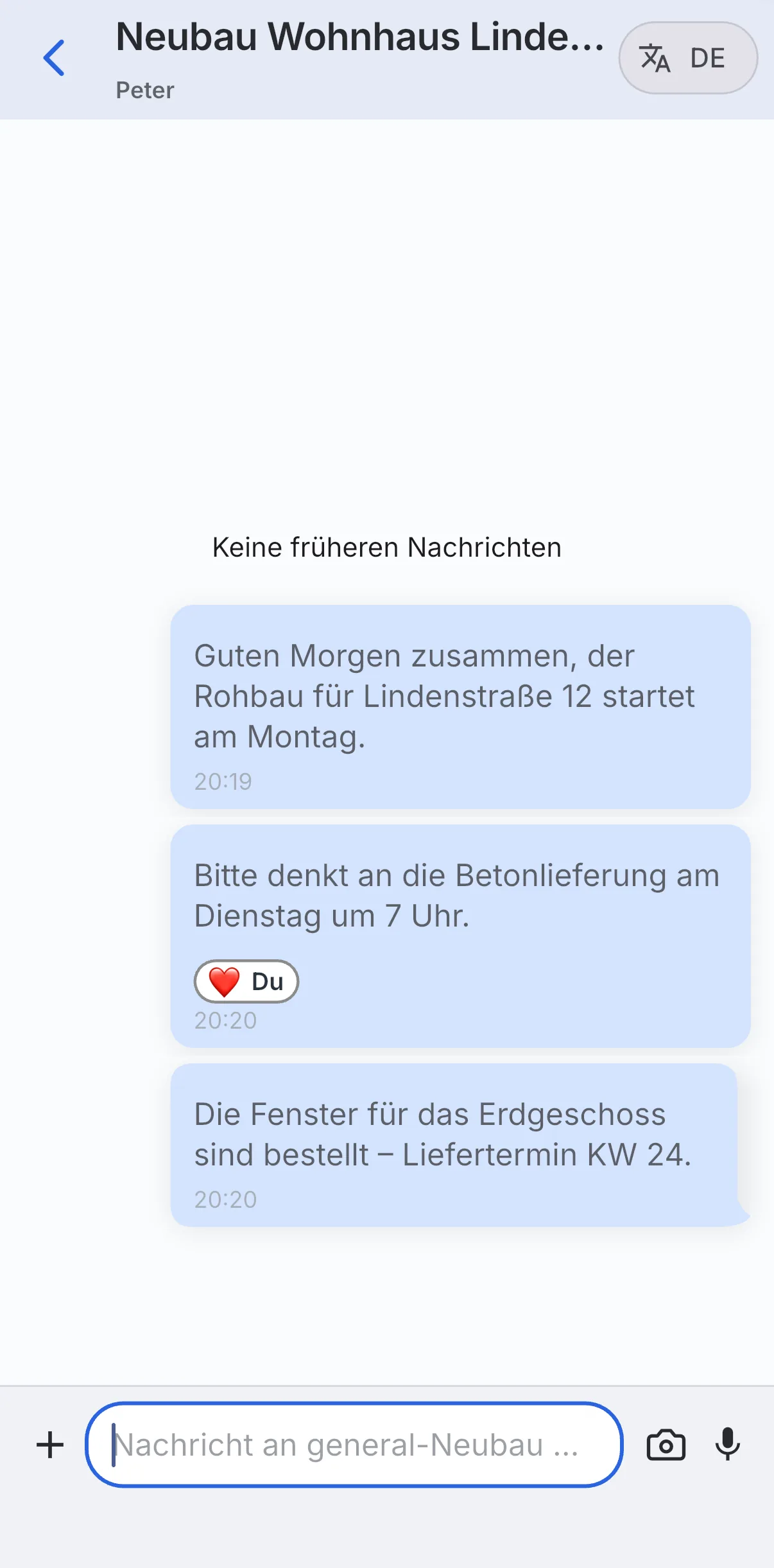
Trykk og hold på meldingen. En linje med emoji-reaksjoner som tommel opp eller hjerte vises øverst. Et pluss-tegn åpner flere emoji. Reaksjonen din vises deretter som et lite merke på meldingen.
Hvordan svarer jeg på en spesifikk melding?
Trykk og hold inne på meldingen og velg Svar i menyen. Svaret ditt blir da synlig koblet til den opprinnelige meldingen: spørsmålet forblir i konteksten.
Hvilke handlinger har jeg per melding på telefonen min?
Etter å ha trykket og holdt inne, er Svar, Kopier og Merk som ulest tilgjengelig i mobilappen, i tillegg til emoji-reaksjoner.
Kan Skava oversette meldinger?
Ja. Med knappen DE øverst til høyre i chatoverskriften oversetter Skava chatten til ditt språk. Dette er spesielt nyttig for flerspråklige team på byggeplassen.
Hva betyr «Marker som ulest»?
Den setter en allerede åpnet melding tilbake til ulest. På denne måten forblir den synlig i filteret «Ulest» og forsvinner ikke hvis du ikke kan svare den med en gang.
Hvor kan jeg se om noen har lest meldingen min?
Åpne meldingsmenyen og velg Info. Tilgjengelige leverings- og lesekvitteringer vises der. En tom leseliste betyr at ingen leser vises for øyeblikket.
Hvordan kan jeg videresende flere meldinger samtidig?
Velg Videresend i menyen til den første meldingen, og trykk eller klikk deretter på flere meldinger. Utvelgelseslinjen viser antallet; derfra velger du mottaker. På telefonen markerer du flere meldinger på én gang ved å sveipe vertikalt over utvelgelsessirklene.