
Oversikt over chat
Skava organiserer kommunikasjon ikke gjennom en uendelig chatliste, men gjennom tre klare nivåer: prosjekt, underchat og direkte melding. På denne måten kan du finne hvor en beslutning ble tatt, selv etter flere måneder.
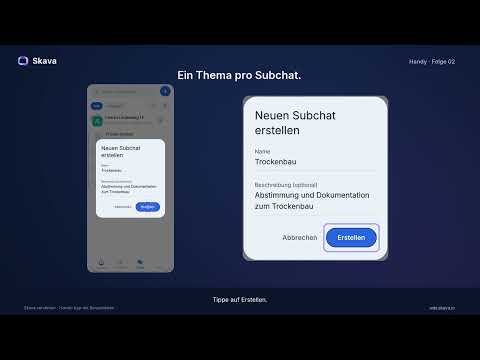
Se Skava i aksjon
Serien «Skava forklarer» viser deg hvordan du bruker appen. Videoene er på tysk.
De tre nivåene
- Prosjekt : det overordnede rammeverket, vanligvis en byggeplass eller en kunde.
- Underchat : et tema innenfor prosjektet, for eksempel en byggefase, en faggruppe eller fakturering.
- Direktemelding: korte, personlige spørsmål mellom to personer.
Fanen Chats
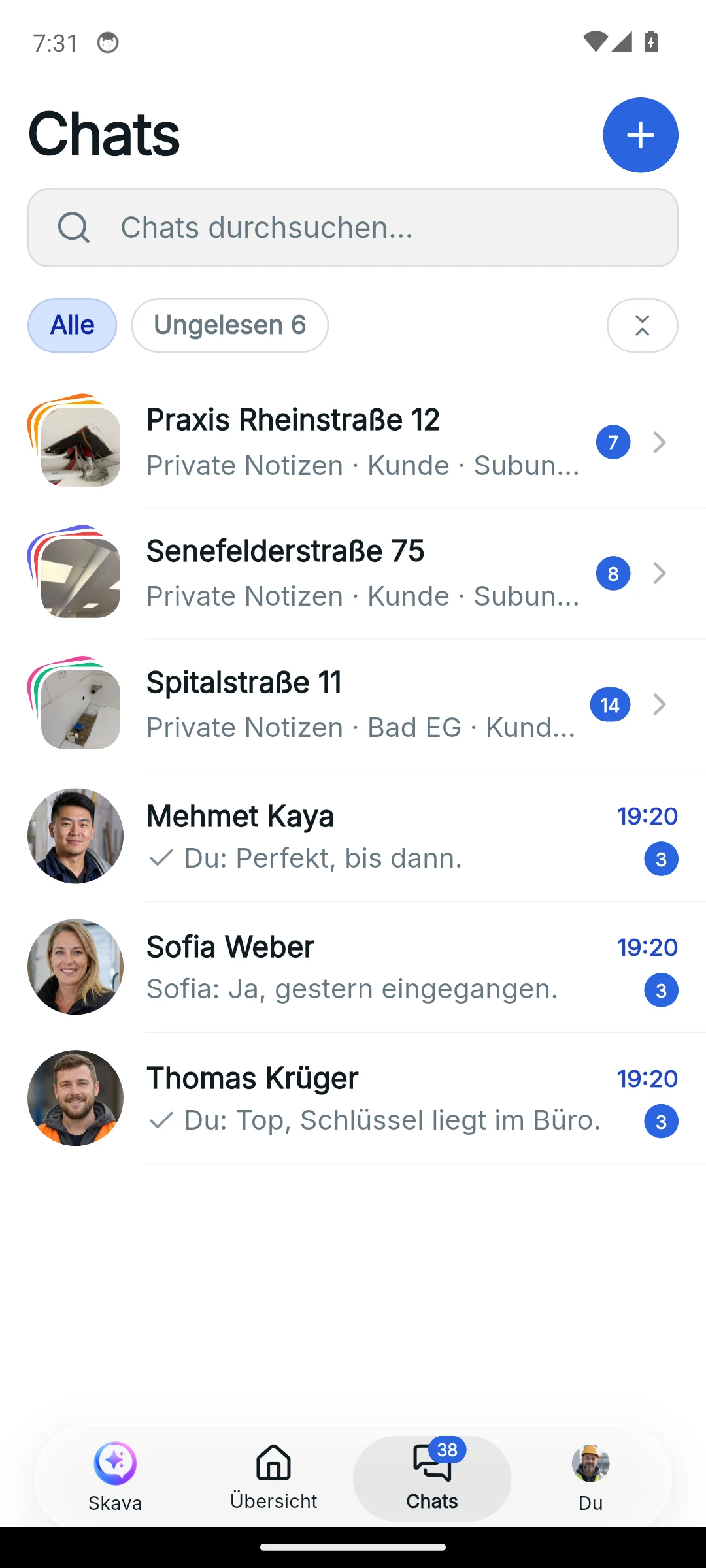
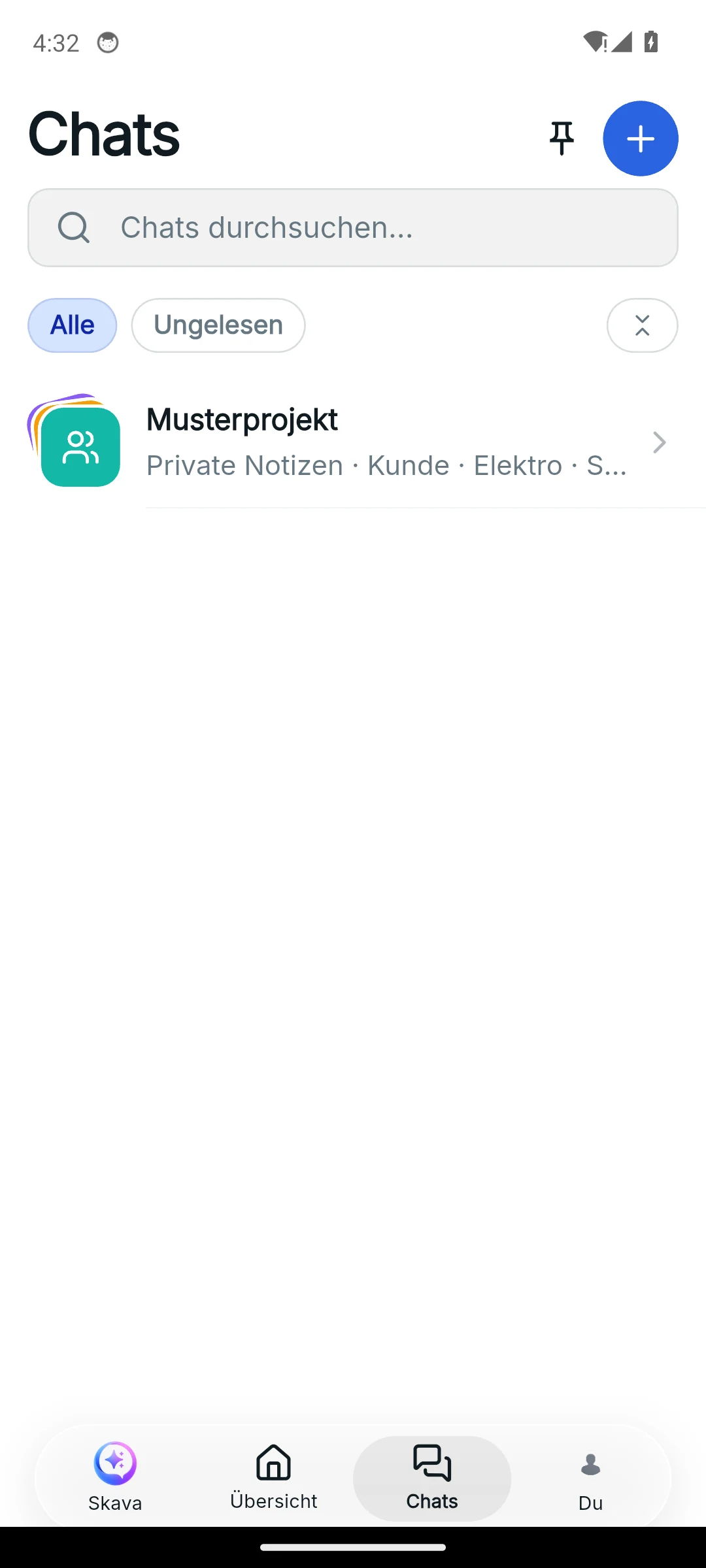
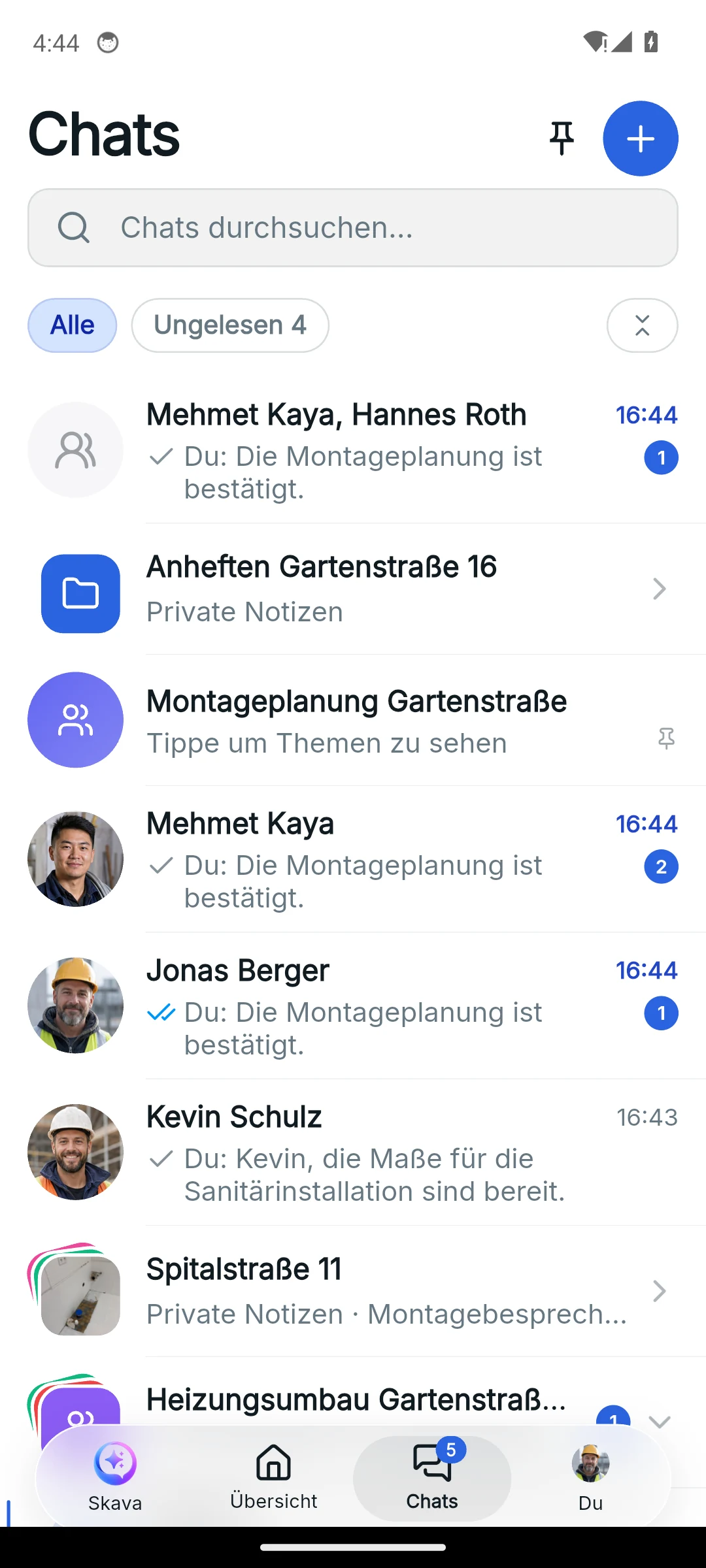
I Chats finner du prosjektene dine, underchatter og direktemeldinger. I mobilappen vises søkefeltet og filtrene Alle og Ulest over listen. I nettappen bruker du sidefeltet og søkefeltet der. Plussknappen åpner tilgjengelige opprettingsalternativer. I tom tilstand kan du opprette et prosjekt direkte.
Opprette et prosjekt
Et prosjekt opprettes raskt og er det første steget for hvert nytt byggeprosjekt:
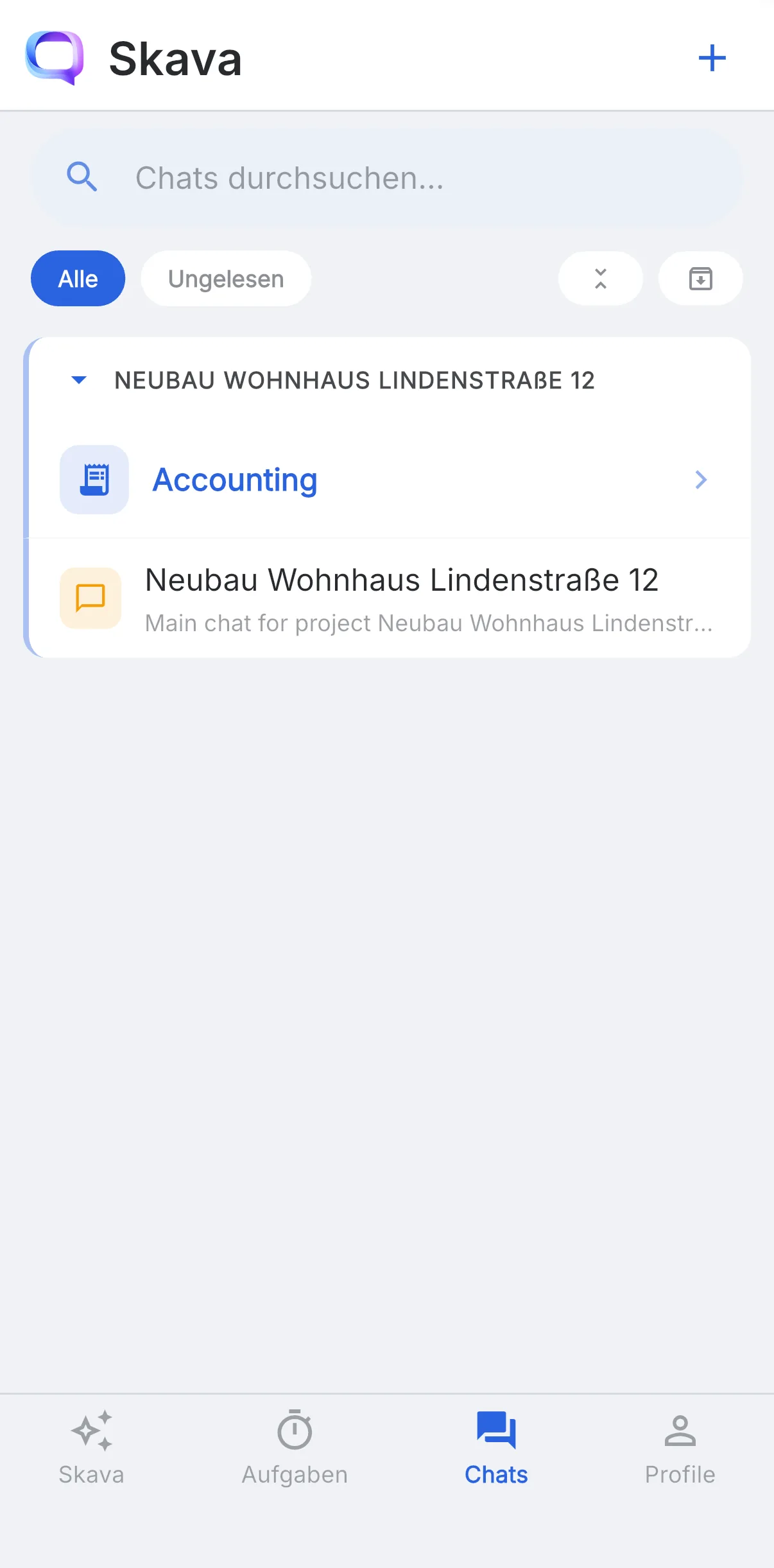
- I fanen Chatter, trykk på Opprett prosjekt (eller plussikonet øverst til høyre).
- I dialogboksen Nytt prosjekt, skriv inn et meningsfullt prosjektnavn: helst med adressen, slik at det er lettere å søke etter det senere.
- Sjekk selskapet og velg et prosjektbilde om nødvendig. Du kan legge til en beskrivelse senere i prosjektinnstillingene.
- Trykk på Opprett. Skava lager automatisk en privat chat "Private notater" i prosjektet som bare du kan se. Du lager selv underchatene for det faktiske arbeidet, slik prosjektet krever det.
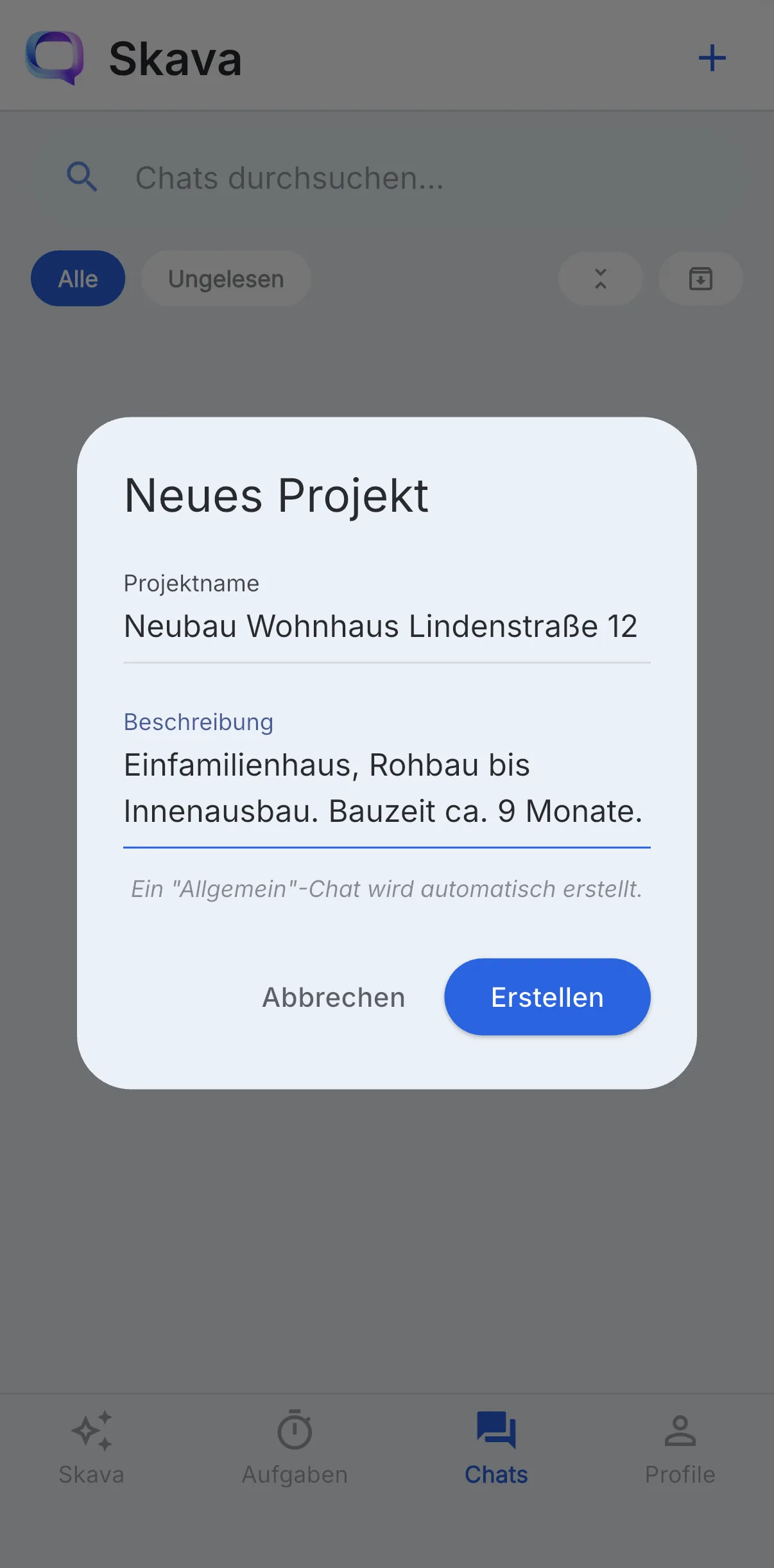
Etter opprettelse vises prosjektet i chatlisten. Trykk på prosjektraden for å utvide den og se delchattene den inneholder, inkludert dine private notater. Bruk pilen til venstre for prosjektraden for å felle prosjektet igjen.
Dette holder chatlisten organisert selv med mange parallelle byggeplasser: du ser først prosjektene og åpner bare det du jobber med akkurat nå.
Finn upålte meldinger
Merker og fremhevinger viser der det har skjedd noe siden ditt siste besøk. Filteret Upålt øverst i listen skjuler alt du allerede har sett: praktisk for å hente deg raskt inn på morgenen. Søk hjelper deg med å finne chater og meldinger igjen. Den eksakte søkeopplevelsen varierer mellom mobil- og nettappen.
Grupper, kontakter og eksempelprosjekt
- Ny gruppe: Via pluss-tegnet i chatlisten lager du en gruppechat uten et prosjekt. Velg først personene, deretter navnet; et forslag som «Lena & Tobias» er klar som en chip. Gruppen vises som sin egen linje. I mobilappen kan den senere konverteres til et prosjekt i chats innstillinger med Konverter til prosjekt; chat og medlemmer beholdes.
- Kontakter: Hvis du lar mobilappen få tilgang til adresselista di, vises kontakter som er på Skava som rader i chatlista. Alle som nettopp har registrert seg har merket Ny. Adresselista din forblir på enheten.
- Eksempelprosjekt: En ny konto får et eksempelprosjekt med eksempelprater som VVS, Elektrisk og Kunde. Det er der for å teste ting; arkiver det via prosjektmenyen så snart du ikke lenger trenger det.
Festing, sortering, arkivering
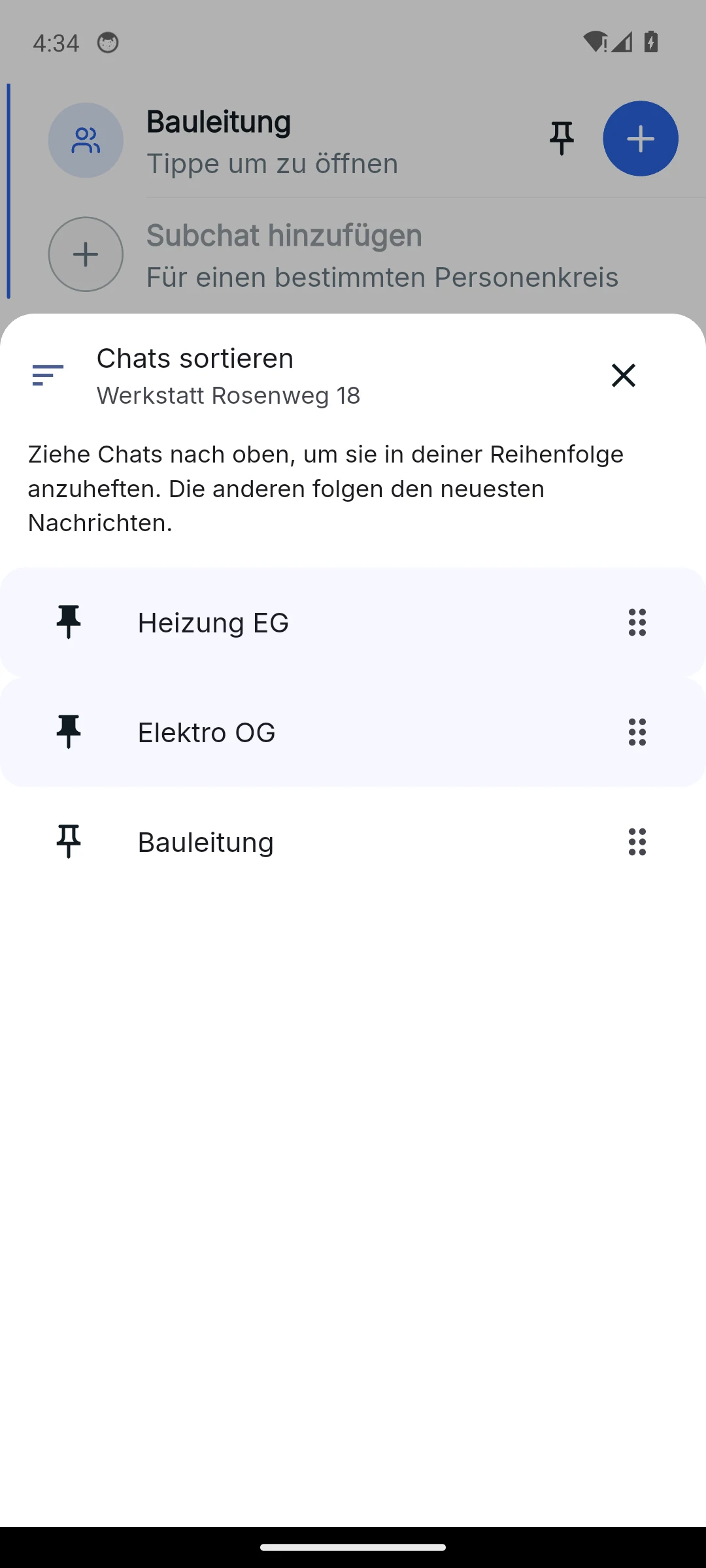
- Festing av chatter: En festet chat vises øverst i prosjektet, selv over chatter med nyere meldinger, og har et festesymbol. Mobil: Trykk og hold inne chatradet og angi festing i arket Sorter chatter. Nettapp: Høyreklikk på raden, Fest chat.
- Sortering av chatter: I samme ark kan du dra chatter til din egen rekkefølge. Chatter du ikke dra følger de nyeste meldingene. Rekkefølgen er personlig, og en kollega beholder sin egen.
- Festing av toppnivået: Festeknappen øverst i chatlisten åpner Festede chatter. Der fester du prosjekter, grupper og direkte meldinger i vilkårlig blanding til toppen og setter rekkefølgen.
- Arkivering er per bruker: Du arkiverer en chat i innstillingene og et helt prosjekt via prosjektmenyen. Raden Arkivert nederst i listen fører til arkivet (på telefonen bare synlig når du drar listen forbi starten). Derfra henter du chatter og prosjekter tilbake. Ingenting endres for andre medlemmer.
Nettapp og mobilapp
- Prosjekter, undersamtaler og direkte meldinger vises samtidig i venstre sidepanel.
- Rask skift mellom flere byggeplasser uten å miste konteksten.
- Søk i sidepanelet hjelper deg med å finne samtaler og meldinger. Nettappen har ikke ulest-filtret som mobilappen har.
- Prosjekter kan utvides og foldes sammen for å holde listen kompakt.
- Filtrene Alle og Ulest øverst i listen. En samtale kan også markeres som ulest fra samtalemenyen.
- Opprett nye prosjekter eller chatter via plussikonet øverst til høyre.
Ofte stilte spørsmål
Hvordan oppretter jeg et nytt prosjekt i Skava?
Åpne fanen Chatter og trykk på «Opprett prosjekt» (eller plussikonet øverst til høyre). Skriv inn et prosjektnavn og eventuelt en beskrivelse i dialogboksen, og trykk deretter på «Opprett». Skava oppretter automatisk den private chatten «Private notater» i prosjektet. Du oppretter selv underchattene for arbeidet.
Hva er forskjellen på et prosjekt og en underchat?
Et prosjekt er den overordnede rammen, for eksempel en byggeplass. Underchatter i prosjektet skiller ulike emner som fag, byggefaser eller fakturering. Dette holder kommunikasjonen organisert etter emne.
Når bør jeg bruke direkte meldinger i stedet for en underchat?
Direkte meldinger passer til korte, personlige spørsmål mellom to personer. Alt som kan være viktig for andre i teamet senere, bør legges i den aktuelle underchatten i prosjektet.
Hvordan finner jeg uleste meldinger?
Bruk filteret Ulest øverst i fanen Chatter. Det skjuler alle meldinger du allerede har lest, så du bare ser der det er nytt innhold.
Har nettappen også en filter for uleste meldinger?
Filteret Uleste ligger over chatlisten i mobilappen. I nettappen kan du markere en samtale som ulest fra chatmenyen.
Hva er forskjellen på en gruppe og et prosjekt?
En gruppe er en enkelt chat uten prosjekt, for eksempel for mannskapet. Et prosjekt samler flere undersamtaler, kan kobles til et selskap og inneholder dokumenter, tjenesteposter og arbeidsplanen. I mobilappen kan du konvertere en gruppe til et prosjekt i chatinnstillingene.
Ser kollegaen min at jeg har arkivert eller festet en chat?
Nei. Arkivering, festing og chatrekkefølgen gjelder bare for deg. Hvert medlem har sin egen visning av listen.