
Egendefinerte elementer: API
Et API-grensesnitt er et skjema der Skava sender de utfylte verdiene som JSON til en adresse du angir (din backend). På denne måten kan du koble Skava sikkert til dine egne systemer.
Du administrerer API-grensesnitt i Webappen under Egendefinerte elementer → slå på API-grensesnitt. Oppretting og redigering er forbeholdt selskapsadministratorer; utgitte grensesnitt kan deretter utløses av alle medlemmer i selskapet.
Sett opp et API-grensesnitt
Et grensesnitt består av inndatafelt (de danner JSON), måladresse og autentisering.
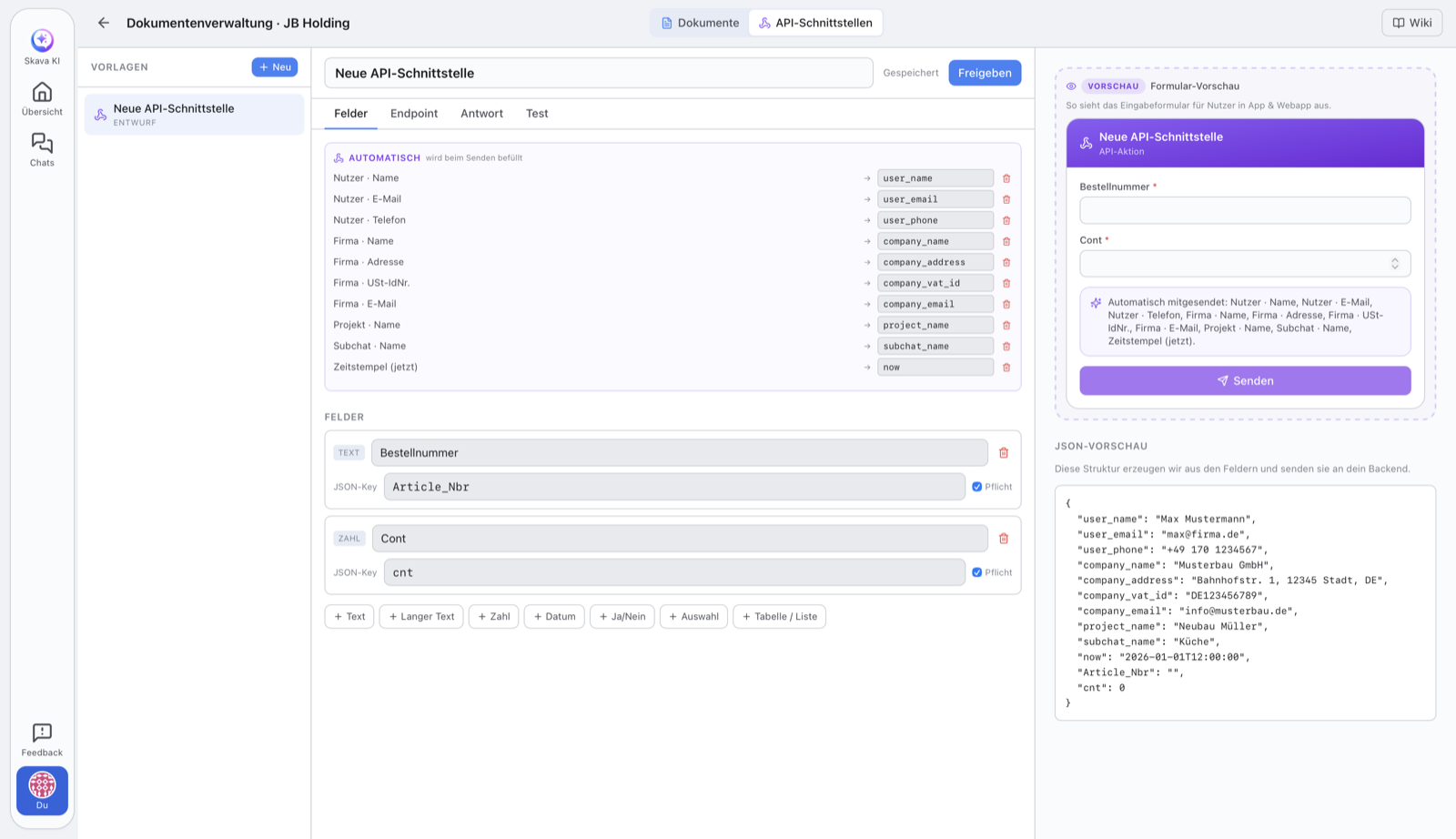
- Opprett felter: Hvert felt får en JSON-nøkkel. Til høyre ser du JSON-forhåndsvisningen i sanntid, som sendes til backenden din på akkurat denne måten.
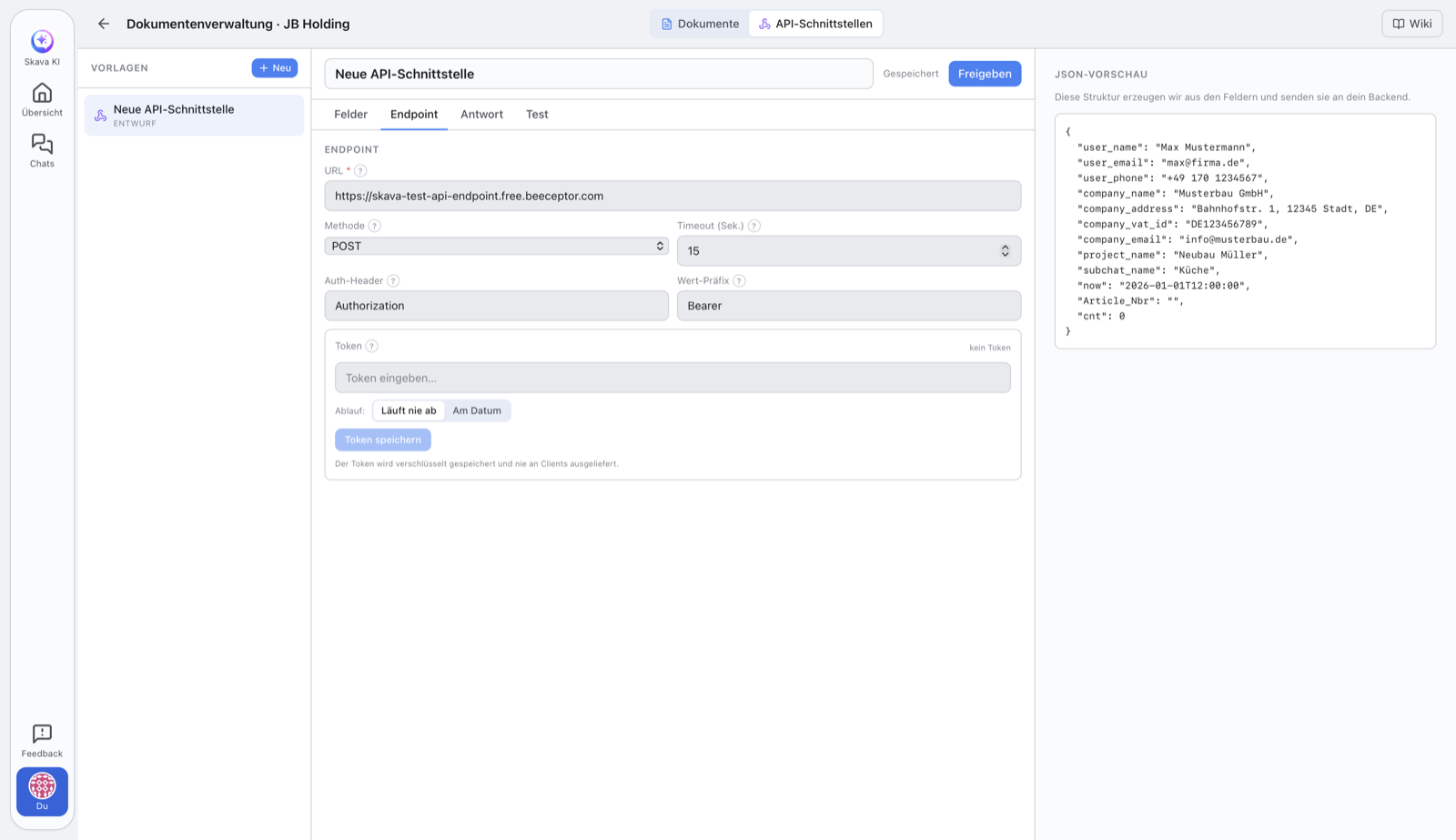
- Adresse (URL):
https://-adressen til backenden din. Bare HTTPS og offentlig tilgjengelige adresser er tillatt (se Sikkerhet nedenfor). - Metode:
POST(standard),PUT,PATCHellerGET. MedGETlegges verdiene til som spørselsparametre i stedet for å sendes i kroppen. - Autentisering: Angi header-navn (f.eks.
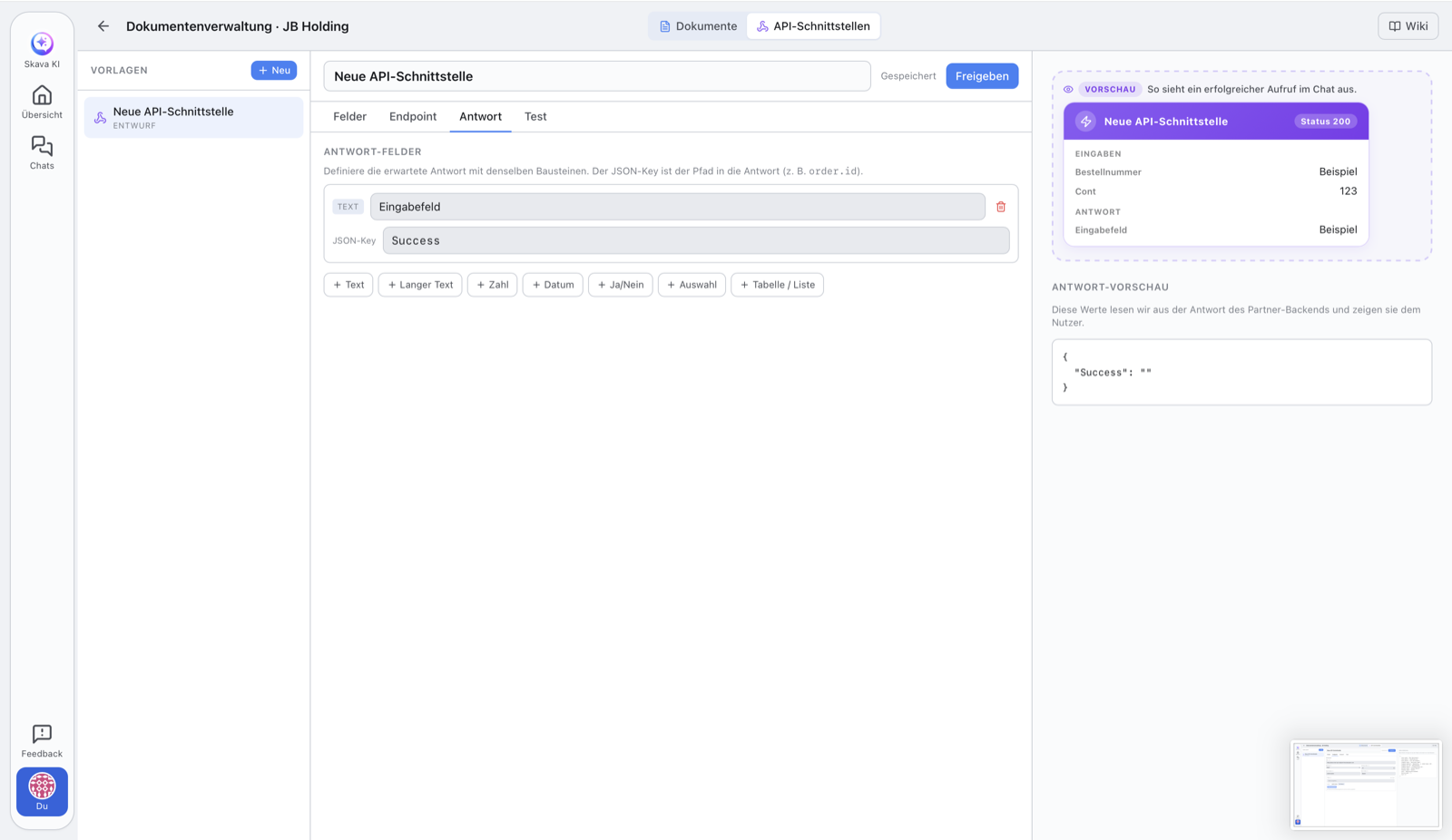
Authorization) og verdiprefiks (f.eks.Bearer), og lagre deretter tokenet. Du kan eventuelt angi en utløpsdato. - Svarfelter (valgfritt): Definer via sti hvilke verdier fra backendens svar som skal vises: f.eks.
order.idelleritems[0].sku. - Sjekk med Ping og Test Request, deretter Release.
Lagre token trygt
Tokenet lagres kryptert og returneres aldri til klienter: appen viser bare om et token er satt og når det utløper. Ved sending legger Skava det til server-side i den konfigurerte headeren. Hvis du setter en utløpsdato, nekter Skava kall etter utløp og ber deg fornye tokenet.
Testing: Ping og testforespørsel
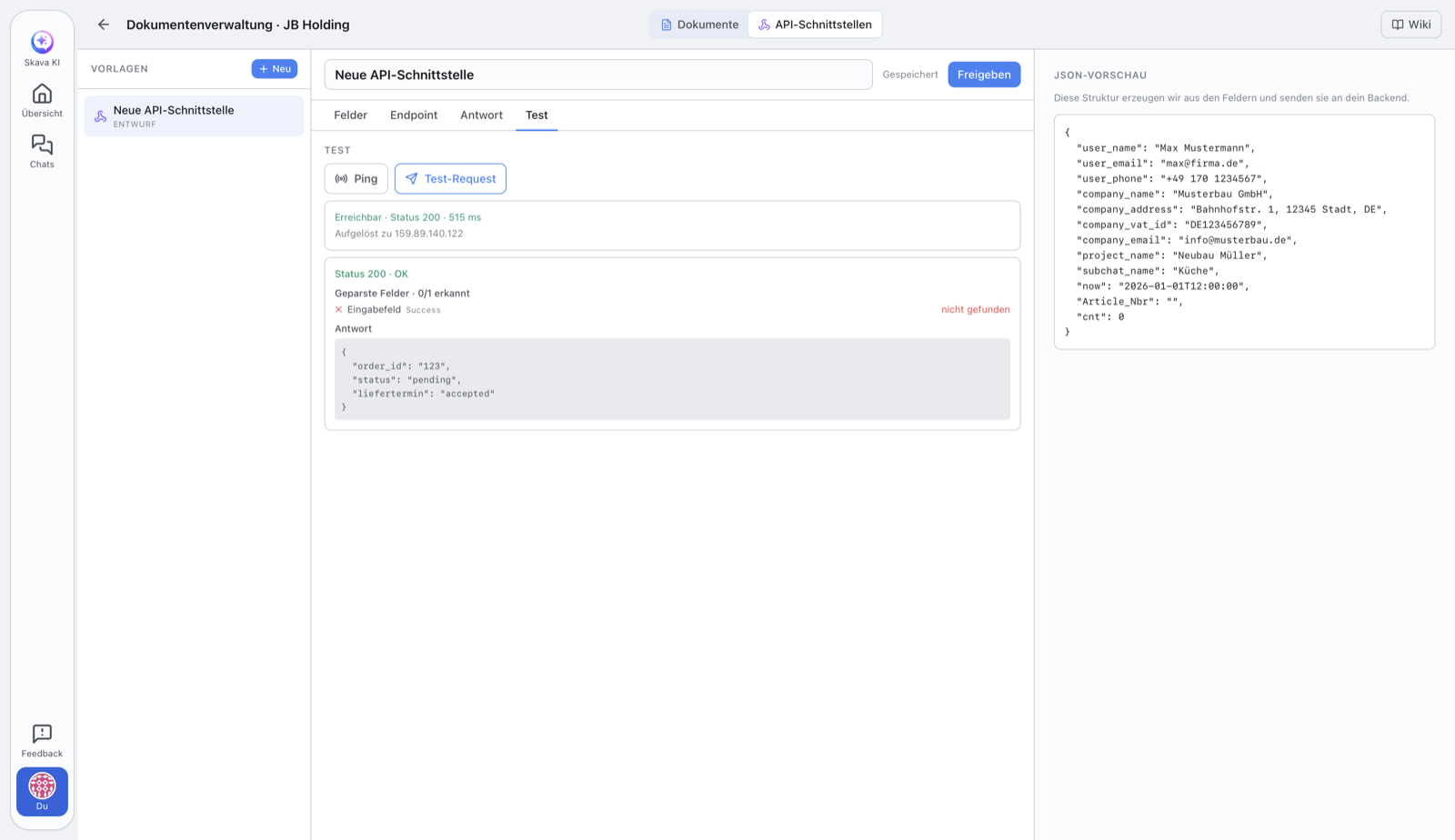
- Ping: en enkel tilgjengelighetstest. Den sjekker bare om adressen din svarer, og sender ikke token eller skjema data i prosessen. Viser tilgjengelighet, status og svartid. Ideell som første steg.
- Testforespørsel: den egentlige prøveløpet: sender eksempeldata inkludert token til adressen din og viser deg den komplette responsen samt de uttrekkede responsfeltene.
Som administrator kan du kjøre begge deler mens du fortsatt er i utkastmodus for å verifisere integrasjonen før lansering.
Utkast og utgivelse
Hver grensesnitt starter som et utkast og kan redigeres fritt. Når alt er klart, utgir du det med Utgiv.
Etter utgivelse er måladresse, metode, felt, autentiseringshode og tidsbegrensing fastlåst. Dette er bevisst: ingen kan stille vike hvor dataene sendes. Nøyaktig tre ting kan endres, fordi drift trenger dem: tokenet og utløpstidspunktet (slik at et utløpt eller brukt token kan byttes ut) og publikummet, det vil si om bare ditt eget team eller også partnerbedrifter kan utløse det i chatten. For alt annet lager du en ny versjon.
Sikkerhet
For å forhindre at grensesnittet misbrukes, gjelder strenge regler: bare HTTPS-adresser er tillatt, og adressen må peke på en offentlig måladresse : interne adresser (f.eks. localhost, private nettverk eller sky-metadata) forkastes. Skava sjekker dette ved hvert kall, kobler til nøyaktig den verifiserte adressen, følger ingen omdirigeringer og begrenser tidsavbrudd og responsstørrelse.
Slik teamet bruker en utgitt grensesnitt
Når et grensesnitt er utgitt, kan alle selskapsmedlemmer starte det direkte fra en chat, uten behov for redigering. Det finnes ingen felles inngang og ingen mellomliggende dialog: hvert utgitt element ligger i plussmenyen under sitt eget navn, med logoen til selskapet som tilbyr det.
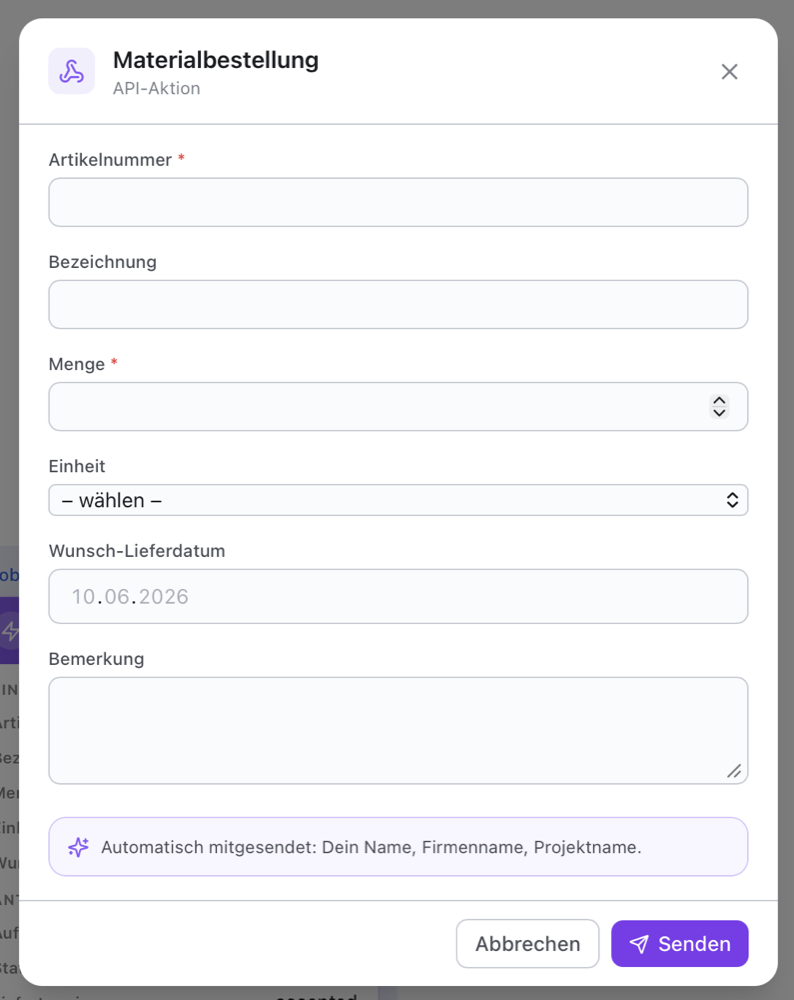
- I chatten, trykk på Pluss nederst og trykk på elementet du ønsker, for eksempel Materialordre.
- Fyll ut skjemaet og trykk på Send.
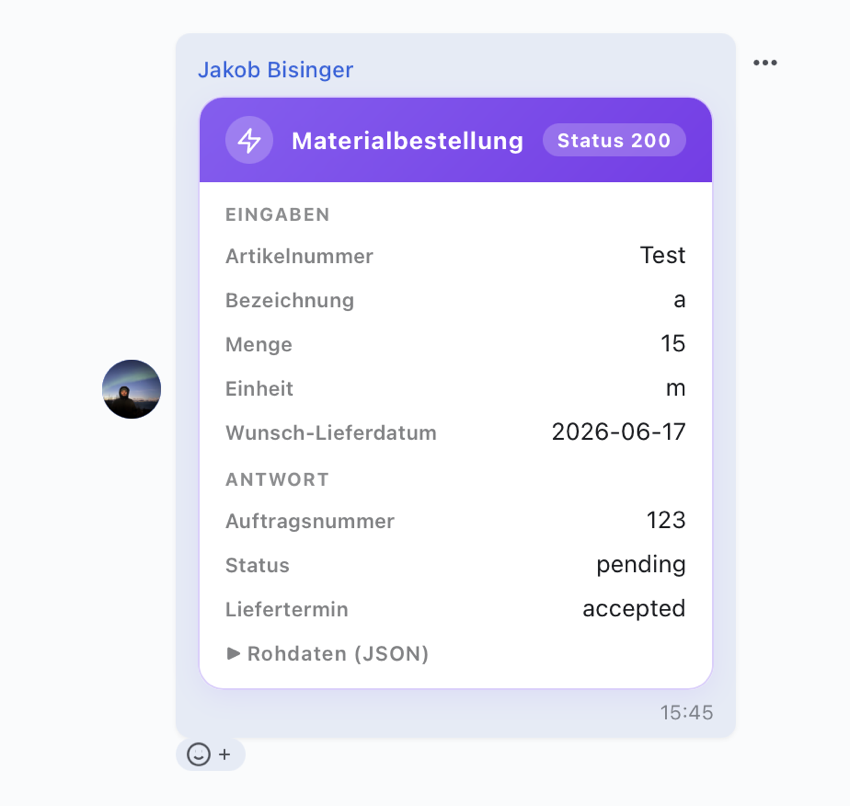
- Resultatet vises som et kort i chatten, synlig for alle i chatten.
La AI bygge et element
Som selskapsadministrator trenger du ikke å bruke redaktøren selv. Si til Skava-assistenten i chatten, for eksempel «lag en bestillingsformular for katalogen min med antall og leveringsadresse». Den lager et utkast ut fra det, kan endre felt ett og ett senere, og kjenner den artikkellisten du har lastet opp: ved bestillinger foreslår den produktvelgeren i stedet for et tekstfelt for artikkelnummer.
Den kan også sette: endpoint og metode samt målgruppe («kun selskapsmedlemmer» eller «også eksterne i samme chat»). For målgruppen spør den først i stedet for å bare sette den, fordi den avgjør hvem som kan kjøre noe fra utsiden.
Det den uttrykkelig ikke rører: tilgangstokenen. Den ber aldri om en og aksepterer aldri en, fordi chatmeldinger lagres. Du fyller den inn selv i redaktøren, ellers sendes ingen kall. Og den kan ikke publisere: det siste steget ligger hos deg, så ingenting blir synlig for kunder uten at du har sjekket det.
Hvem som kan kjøre det
Fanen «Endpoint» sier hvem som kan bruke et element. Standardinnstillingen er medlemmene i selskapet ditt. Den andre innstillingen åpner det for eksterne, men bare i en chat der noen fra selskapet ditt også er til stede: akkurat tilfellet det er ment for, kunden som bestiller fra deg. Når selskapet ditt forlater chatten, opphører tillatelsen av seg selv.
Produkter fra ditt eget katalog
Når du har lastet opp varekatalogen, tilbyr byggeren en produktvelger-blokk. Det er ingen alternativer å vedlikeholde: listen er katalogen din. Den som bestiller søker i den, ser bildet, navnet og varenummeret, og backenden din mottar varenummeret. Skava avviser et nummer som ikke finnes i katalogen din. For mengden, legg et vanlig tallfelt ved siden av.
Definer kortet selv
Backenden din bestemmer hva kortet sier. Skava sjekker bare form, størrelse og sikkerhet, aldri betydning: den kjenner verken ordretilstander eller feltnavn. For å gjøre det, svar med et card-objekt:
{"card": {"v": 1, "title": "Order 10001", "state": "pending", "status_text": "Being picked", "fields": [{"label": "Tracking number", "value": "DPD123456789"}]}}
- v må være heltallet 1. Uten dette teller ikke svaret som et kort, og responsmappingen konfigurert i elementet gjelder.
- state er kun farge og ikon:
ok,pending,warnellererror. Alt som bærer mening settes inn i status_text som fri tekst. - fields er en liste med etiketter og verdier, maksimalt 20 poster. Verdier som er for lange forkortes i stedet for å avvises, så en ordre mislykkes aldri på grunn av en detalj.
Brukerens inndata tilhører serveren: de forblir urørte uansett hva bakenden sender. De er opptaket i chatten over hva som faktisk ble sendt inn.
Rapportere status senere
Når elementet kjører, sender Skava to ekstra verdier: callback_url og callback_token. Rapportér en ny status der senere, og et nytt kort vises i chatten, også på telefonen, mens noen ser på. Det forrige forblir, slik at det er mulig å se hvilken status som ble rapportert. Send samme card-objekt som over, via POST med headeren Authorization: Bearer <callback_token>. Tre valgfrie verdier settes ved siden av kortet:
- seq: din egen teller. En rapport med en lavere eller lik verdi forkastes, slik at to rapporter ikke kan overhale hverandre.
- final: avslutter interaksjonen. Tokenet blir ugyldig og kortet er endelig.
- notify: sett til
falsefor å poste kortet stille, uten antall ulest og uten varsel. For mellomsteg som ikke bør vekke noen. Uten dette er kortet en helt vanlig melding.
En interaksjon kan poste maksimalt 50 kort. Den samme rapporten to ganger gir ikke et annet kort.
Skava svarer med 200 og en liste over hints hvis noe ble forkortet eller droppet, og med 422 hvis kortet var ubrukelig. En interaksjon aksepterer rapporter i 90 dager.
Kortene sendes av Skavas systemavsender, ikke av personen som kjørte elementet, og ikke av en konto i ditt eget selskap. Hvilket system som skriver, står i kortets tittel.
Et komplett eksempel du kan kopiere finnes i repositoriet under example_order_server/ og kjører på api.skava.io.
Relatert
Vil du i stedet lage en utfyllbar dokumentmal? Se Custom Elements: Dokumenter.
Ofte stilte spørsmål
Hva er et API-grensesnitt i Skava?
Et skjema hvis utfylte verdier Skava sender som JSON til en adresse du angir (din backend): praktisk for å koble Skava til dine egne systemer.
Hvem kan opprette og utløse API-grensesnitt?
Oppretting og redigering er forbeholdt selskapsadministratorer. Et publisert grensesnitt kan deretter utløses av alle medlemmer i selskapet.
Hva er forskjellen mellom «Ping» og «Test Request»?
Ping sjekker bare om adressen er tilgjengelig: uten token og uten data. Test Request sender eksempeldata inkludert token og viser hele responsen.
Er API-tokenen min sikker?
Ja. Tokenen lagres kryptert og leveres aldri til klienter. Appen viser bare om en token er satt og når den utløper.
Hvilke adresser er tillatt som endepunkter?
Kun offentlig tilgjengelige https://-adresser. Interne mål som localhost, private nettverk eller sky-metadata avvises: dette beskytter mot misbruk av grensesnittet.
Hvorfor kan jeg ikke lenger endre en utgitt grensesnitt?
Måladresse, metode, felt og auth-header er faste etter utgivelse, slik at ingen kan stille endre hvor dataene sendes. Tokenet, utløpsdatoen og mottakerkretsen (kun eget team, eller også partnerbedrifter) kan endres; det er nettopp slik du bytter ut et utløpt token. For alt annet lager du en ny versjon.