
Egendefinerte elementer: Dokumenter
Med dokumentmal bygger du egne, gjenbrukbare dokumenter for bedriften din: fra ferdige byggeklosser som overskrifter, tekstfelt, tabeller og bilder. Teamet ditt fyller dem deretter ut.
Du administrerer egendefinerte elementer i Webappen under Egendefinerte elementer for bedriften din. Oppretting og redigering er begrenset til bedriftseiere; publiserte maler kan deretter brukes av alle medlemmer i bedriften. Bruk bryteren øverst for å skifte mellom Dokumenter og API-grensesnitt.
Opprette et dokumentmal
- I Dokumenter-modus, trykk på Pluss-knappen til venstre for å opprette et mal.
- Legg til elementer fra byggklosspaletten og plasser dem ved hjelp av dra og slipp.
- Gi feltene navn, sett inn ledetekster og marker dem som påkrevd der det er nødvendig.
- Publiser ved hjelp av Publiser.
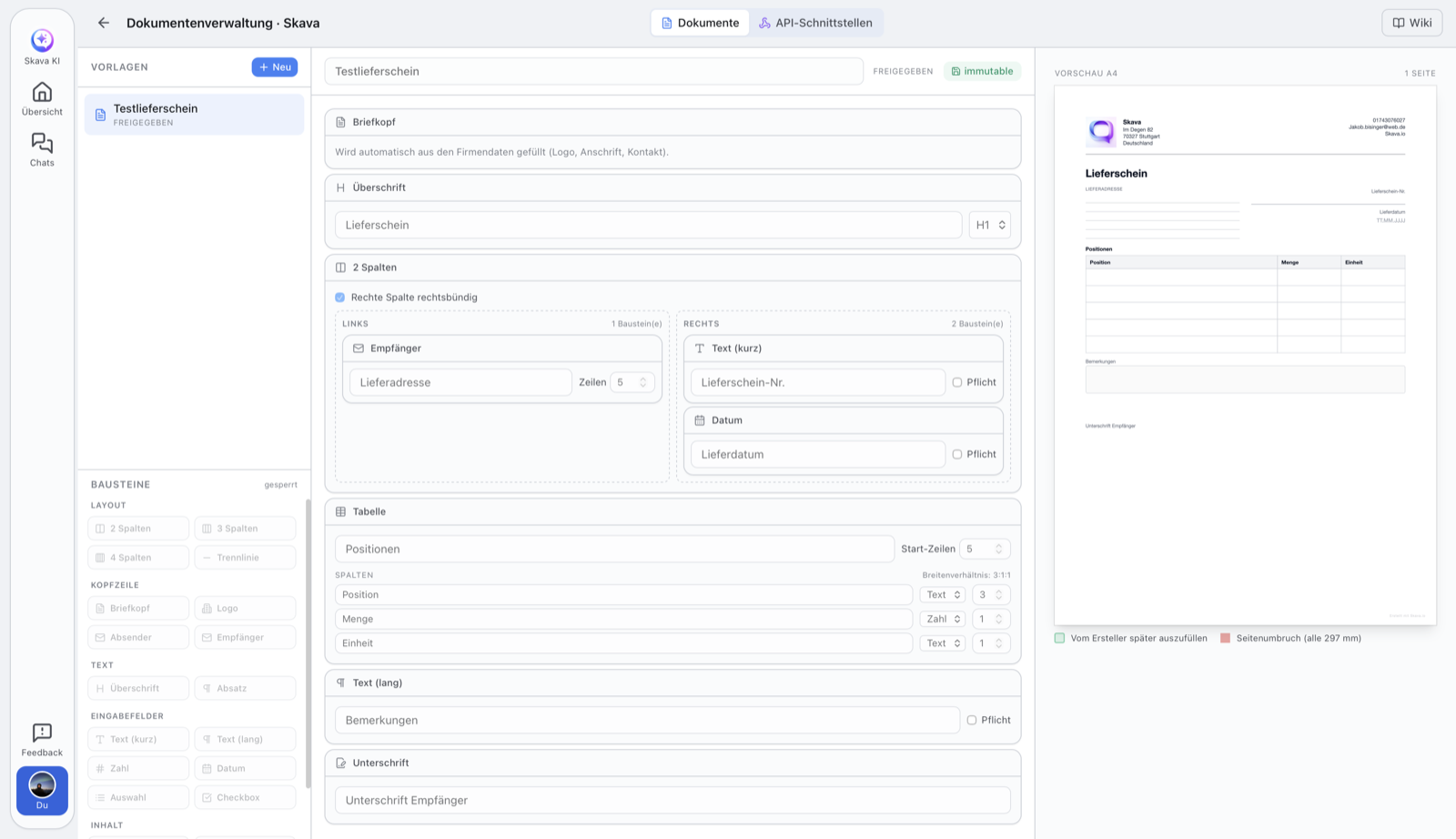
Utkast og publisering
Hver mal starter som et utkast og kan redigeres fritt: endringer lagres automatisk. Når alt er klart, publiserer du den med Publiser.
Publiserte maler er uendelige slik at dokumenter som allerede er opprettet forblir reproduserbare. Hvis du ønsker å gjøre endringer, oppretter du en ny versjon.
Starte fra en ferdig mal
Du trenger ikke å starte med et tomt ark. Når du oppretter en mal, tilbyr Skava elleve utgangspunkter som du deretter bygger om fritt: leveranse, tilbud, faktura, dagrapport, tidsark, gjørelsesliste, måleark, mottaksprotokoll, mangelprotokoll, anleggsdagbok og vedlikeholdsprotokoll. Hver kommer med vanlige felt, fra mottakerblokk til postliste.
Utfylling og sending i chatten
Utgitte maler er tilgjengelige for alle medlemmer av selskapet i chatten, med navnet sitt og selskapslogoen i plussmenyen. Det er ingen mellomliggende dialog: du trykker på malen og begynner å fylle den ut.
- I chatten, trykker du på Pluss nederst og trykker på malen.
- Fyll ut feltene. Filnavnet er prefylt med malens navn og dagens dato. Du kan endre det.
- Før du sender, ser du på PDF-forhåndsvisningen. Den kommer fra samme renderer som produserer det endelige dokumentet, så det er ingen overraskelser.
- Send. Den ferdige PDF ligger i chatten som en vanlig vedlegg, så den kan videresendes, arkiveres i skyen og finnes igjen senere.
Skava kjører ikke det genererte dokumentet gjennom AI-analysen som ellers behandler opplastede filer. Det handler ikke om å spare tid, men om nøyaktighet: innholdet er kjent, fordi det kommer fra dine inndata. Det lagres i vedlegget sammen med malen og dens versjon, i stedet for å bli gjettet ut av PDF-en etterpå.
Relatert
Vil du sende utfylte verdier til ditt eget system i stedet? Se Custom Elements: API-grensesnitt.
Nettapp og mobilapp
Malene opprettes, redigeres og publiseres i nettappen: redigereren med palett av byggeklosser er designet for større skjermer.
Utfylling, forhåndsvisning og sending av jobber fungerer nøyaktig like på mobil. Kun oppsett av malene skjer i nettappen.
Ofte stilte spørsmål
Hva er en dokumentmal i Skava?
En gjenbruksmal for bedriften din som du setter sammen av byggeklosser (overskrifter, tekstfelt, tabeller, bilder). Teamet ditt fyller dem deretter ut for å lage spesifikke dokumenter.
Hvem kan lage dokumentmal?
Oppretting og redigering er begrenset til selskapsadministratorer. Publiserte maler kan deretter brukes av alle medlemmer i selskapet.
Hvorfor kan jeg ikke lenger redigere en publisert mal?
Publiserte maler er uendelige slik at dokumenter som allerede er laget forblir reproduserbare: hver generert PDF inneholder malens ID, versjon og de inntastede verdiene. For å gjøre endringer, må du lage en ny versjon.
Hvordan fyller jeg ut en mal i chatten?
I chatten trykker du på Pluss og deretter selve malen, som ligger der med navnet sitt og selskapets logo. Fyll ut feltene, juster det prefylte filnavnet, se på PDF-forhåndsvisningen og send. Den ferdige PDF-en ligger deretter i chatten som et vanlig vedlegg.
Må jeg bygge hver mal fra bunnen av?
Nei. Når du lager en, får du elleve utgangspunkter, blant annet leveringsnotat, dagsrapport, tidsregistrering, måleskjema, mottaksprotokoll, feilprotokoll og byggedagbok. Du tar den nærmeste og bygger den om.
Hvordan sender jeg verdier til mitt eget system i stedet?
For det finnes API-grensesnitt: et skjema hvis verdier sendes som JSON til din backend.