
Panoramica della chat
Skava organizza la comunicazione non tramite un'elenco di chat infinito, ma attraverso tre livelli chiari: progetto, subchat e messaggio diretto. In questo modo, anche dopo mesi, puoi ancora trovare dove è stata presa una decisione.
Guarda Skava in azione
La serie “Skava erklärt” ti guida nell'uso dell'app. I video sono in tedesco.
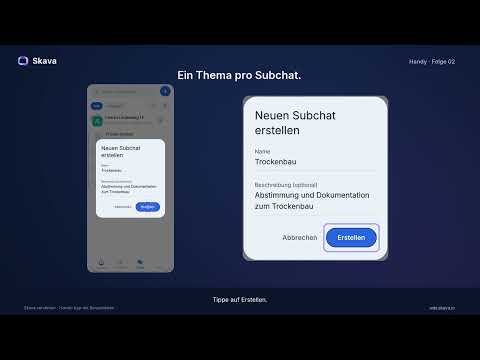
I tre livelli
- Progetto : il quadro generale, di solito un cantiere o un cliente.
- Subchat : un argomento all'interno del progetto, ad esempio una fase di costruzione, un mestiere o la fatturazione.
- Messaggio diretto: domande brevi e personali tra due persone.
La scheda Chat
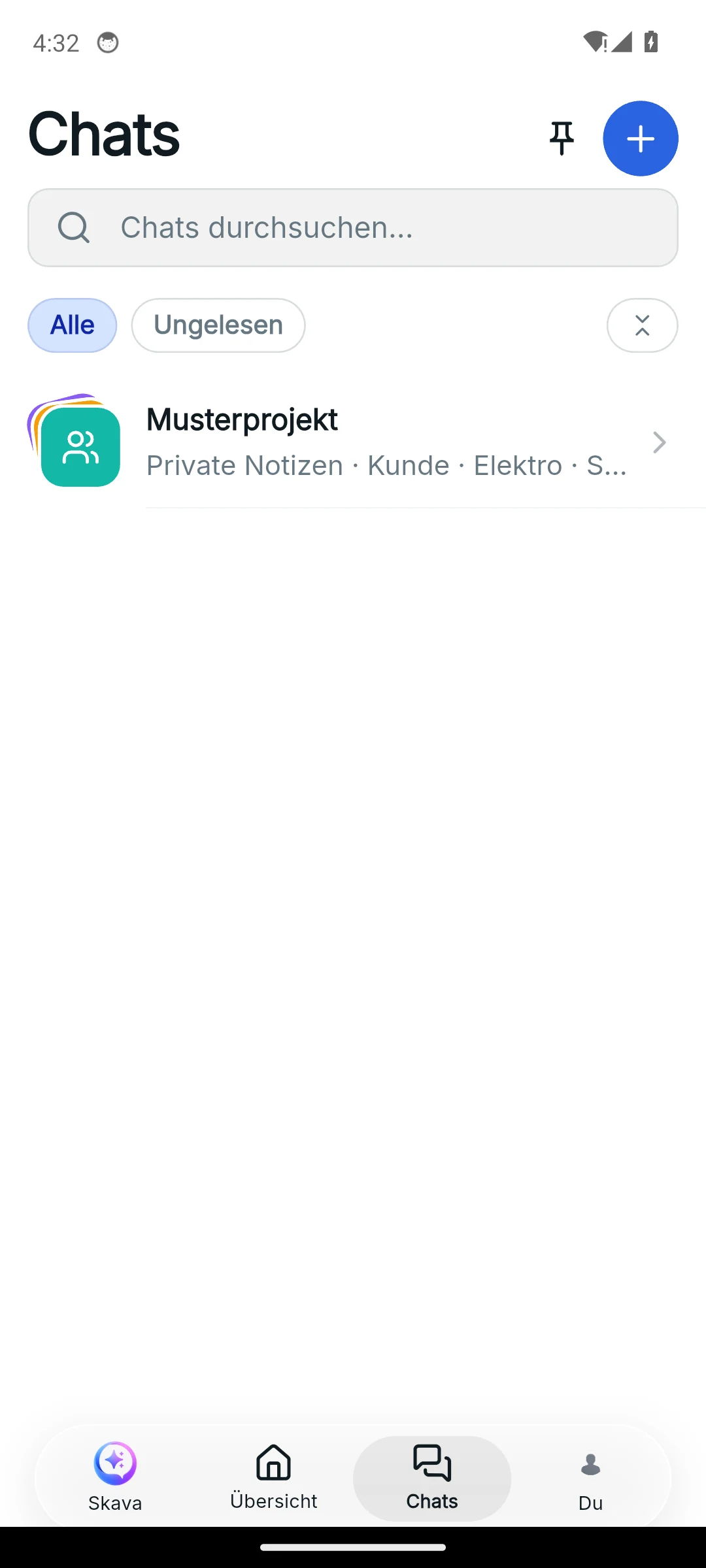
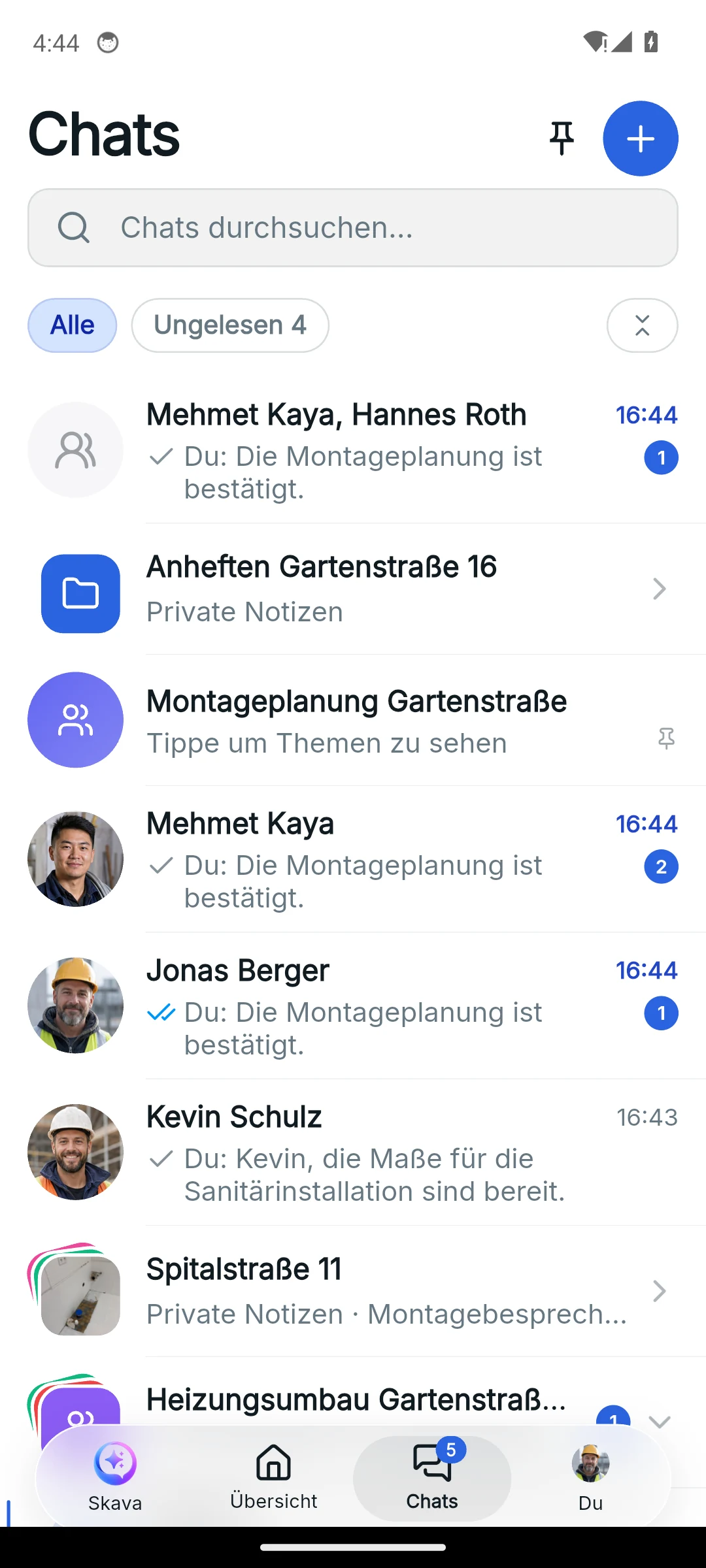
In Chat troverai i tuoi progetti, le sottochat e i messaggi diretti. Nell'app Mobile, la ricerca e i filtri Tutti e Non letti appaiono sopra l'elenco; nell'app Web, usa la barra laterale e la sua ricerca. Il pulsante più apre le opzioni di creazione disponibili. Nello stato vuoto, puoi creare un progetto direttamente.
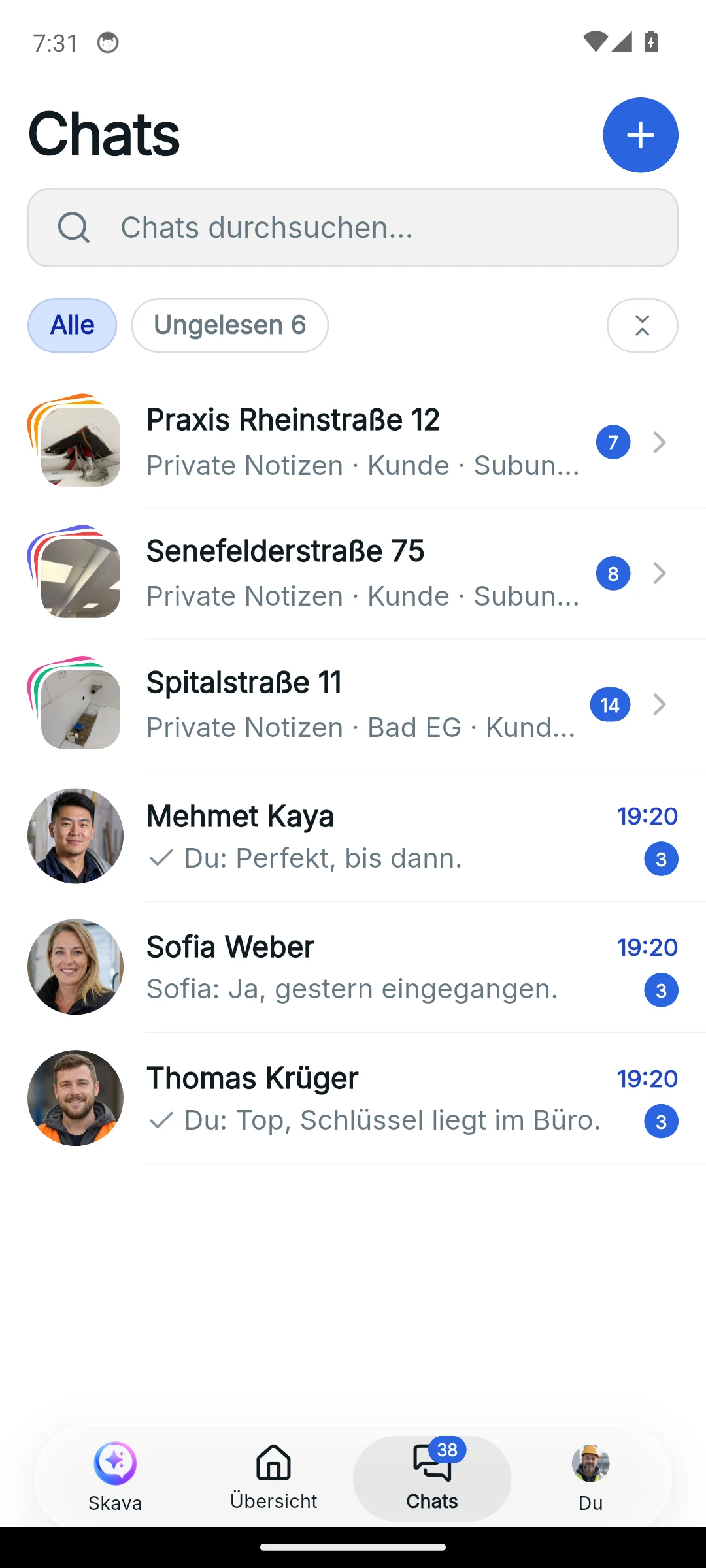
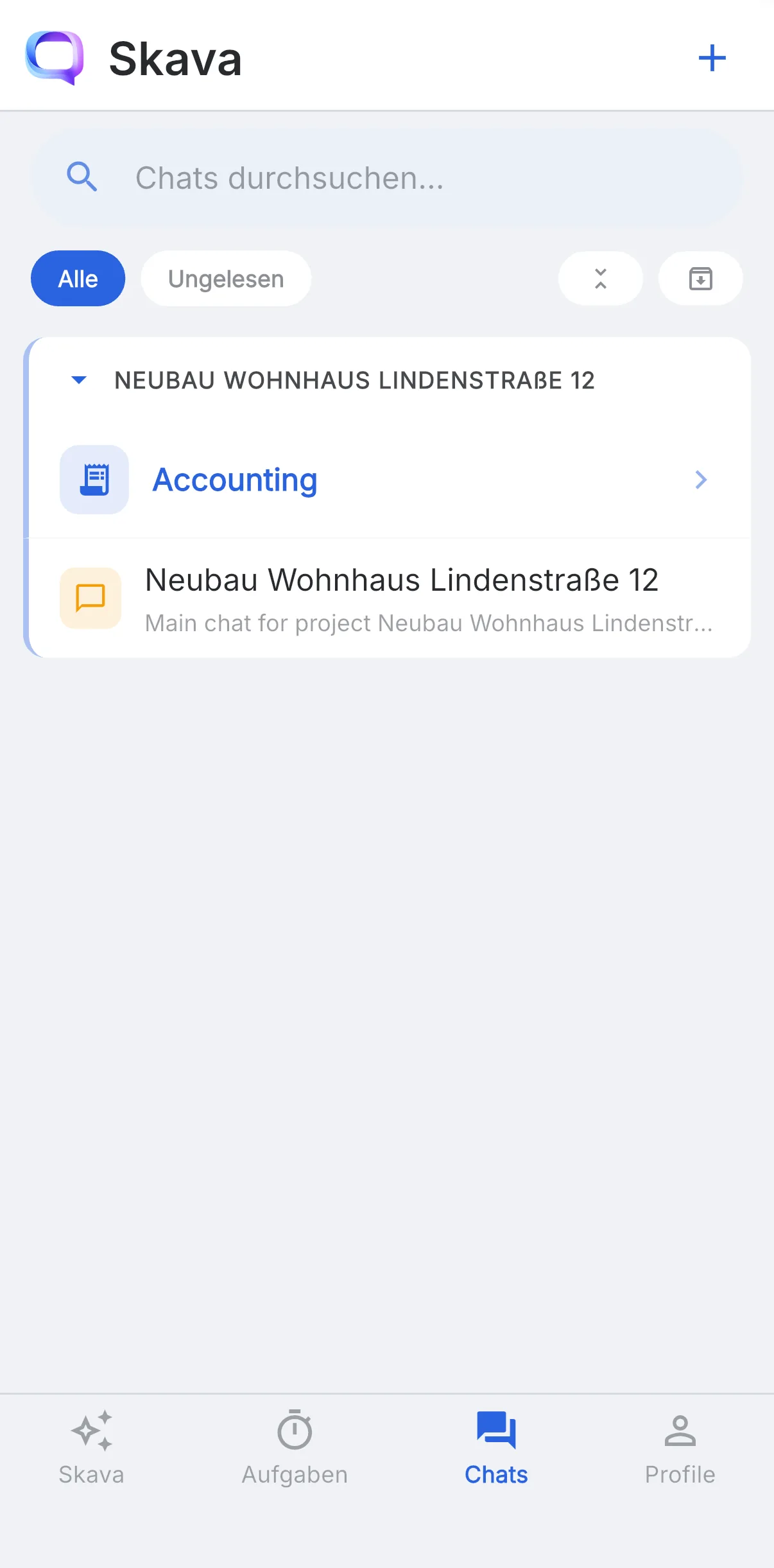
Creazione di un progetto
Un progetto viene creato rapidamente ed è il primo passo per ogni nuovo cantiere:
- Nella scheda Chat, tocca Crea progetto (o l'icona più in alto a destra).
- Nella finestra di dialogo Nuovo progetto, inserisci un nome progetto significativo: idealmente con l'indirizzo, così da facilitare le ricerche successive.
- Controlla la azienda e scegli un'immagine del progetto se necessario. Puoi aggiungere una descrizione successivamente nelle impostazioni del progetto.
- Tocca Crea. Skava crea automaticamente una chat privata "Note private" all'interno del progetto, visibile solo a te. Tu crei i subchat per il lavoro effettivo, in base alle esigenze del progetto.
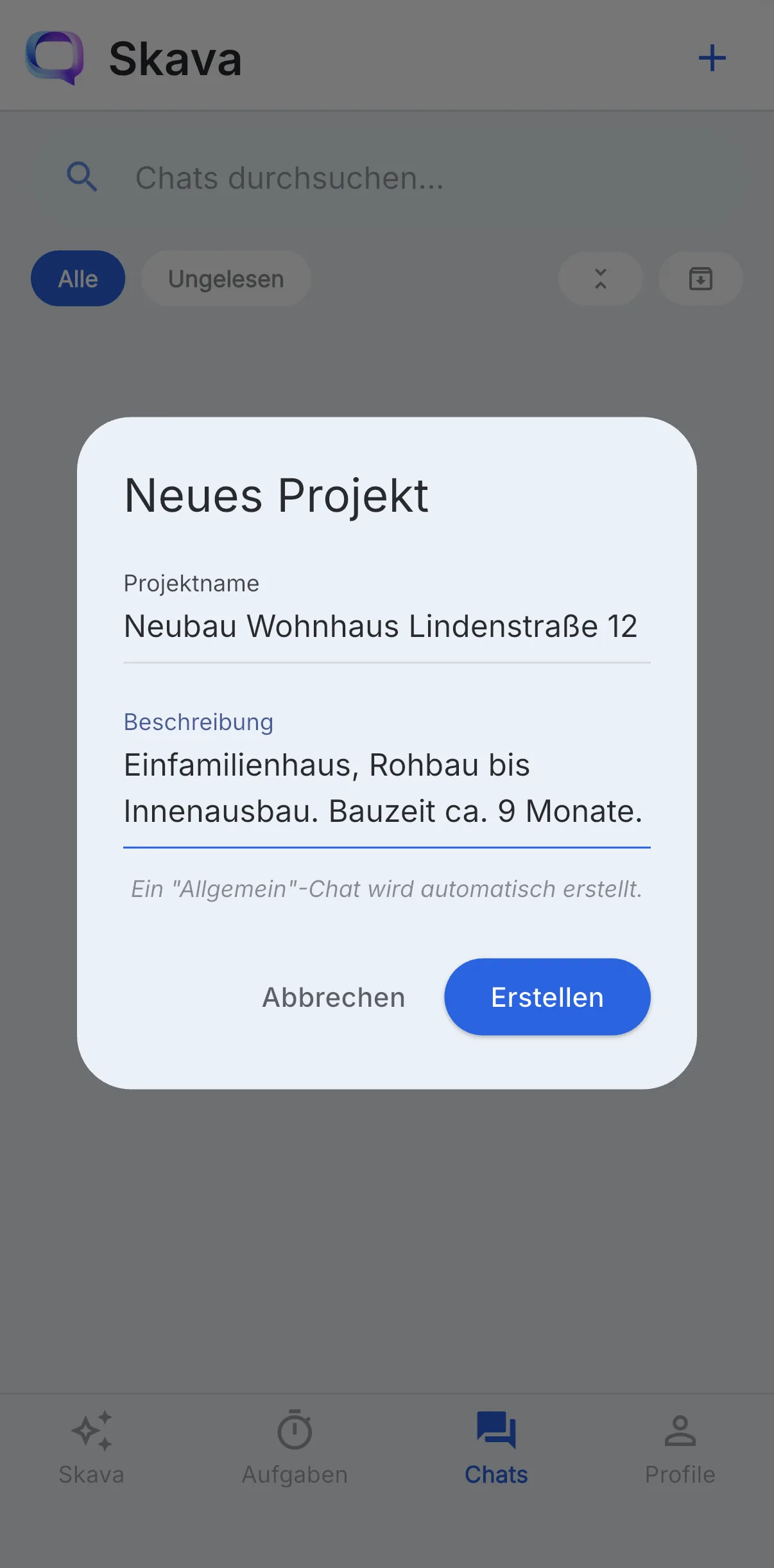
Dopo la creazione, il progetto appare nell'elenco chat. Tocca la riga del progetto per espanderla e visualizzare le sottochat incluse, tra cui le tue note private. Usa la freccia a sinistra della riga del progetto per richiuderlo.
Questo mantiene l'elenco chat ordinato anche con molti cantieri paralleli: vedi prima i progetti e apri solo quello su cui stai lavorando in questo momento.
Ricerca dei messaggi non letti
Badge ed evidenziazioni indicano dove sono avvenuti aggiornamenti dall'ultima visita. Il filtro Non letti in cima all'elenco nasconde tutto ciò che hai già visto: utile per recuperare rapidamente al mattino. La ricerca ti aiuta a trovare di nuovo chat e messaggi. L'esperienza di ricerca esatta varia tra le app Mobile e Web.
Gruppi, contatti e progetto di esempio
- Nuovo gruppo: Tramite il pulsante più nell'elenco delle chat crei una chat di gruppo senza progetto. Prima scegli le persone, poi il nome; una proposta come "Lena & Tobias" è già pronta come chip. Il gruppo appare come una riga a sé stante. Nell'app mobile può successivamente essere trasformato in un progetto nelle impostazioni della chat con Converti in progetto; chat e membri vengono mantenuti.
- Contatti: Se consenti all'app mobile di accedere al tuo rubrica, i contatti presenti su Skava appaiono come righe nell'elenco delle chat. Chi si è appena registrato porta il marcatore Nuovo. La tua rubrica rimane sul dispositivo.
- Progetto di esempio: Un nuovo account riceve un progetto di esempio con chat di esempio come Idraulica, Elettrica e Cliente. È presente per provare le funzionalità; archivialo tramite il menu del progetto non appena non ti serve più.
Fissaggio, ordinamento, archiviazione
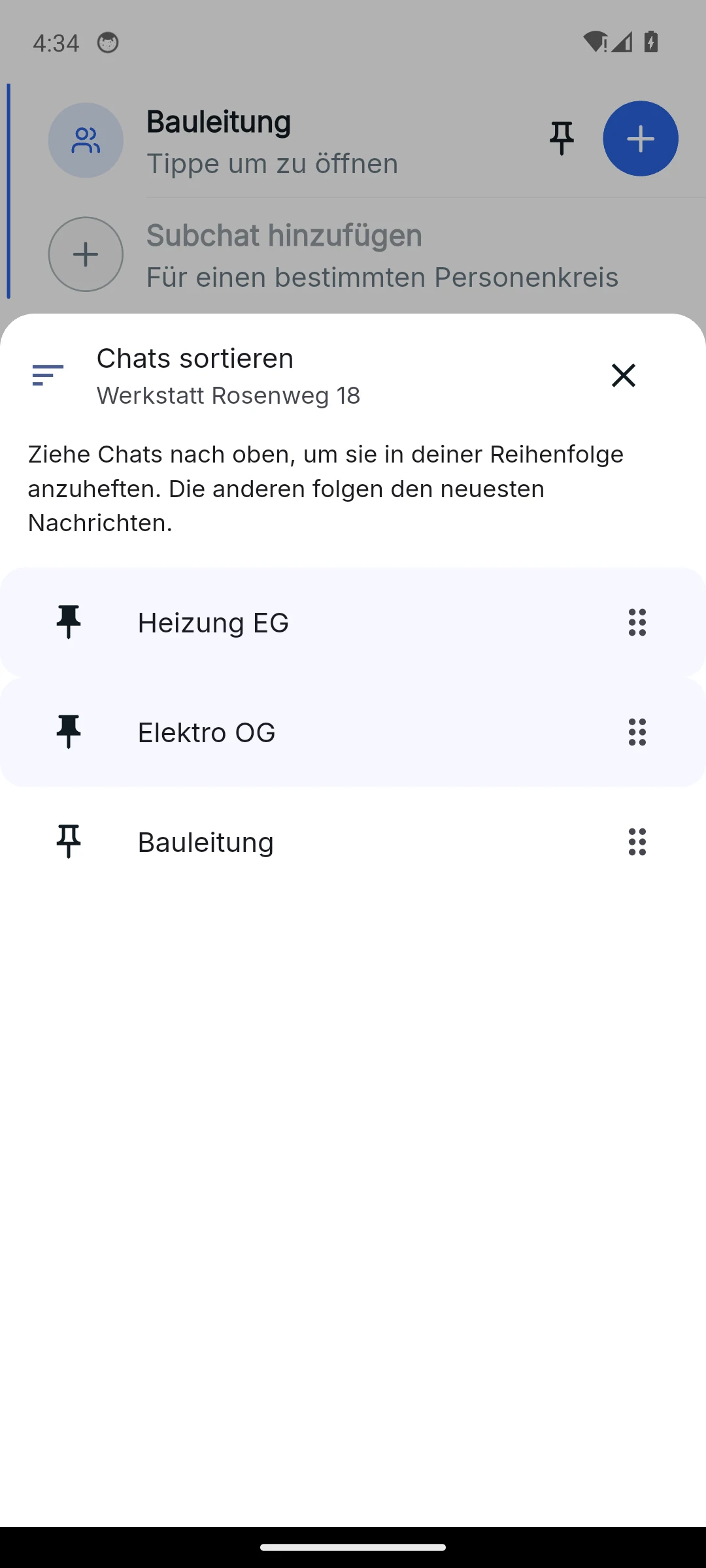
- Fissare le chat: una chat fissata resta in cima al progetto, anche sopra le chat con messaggi più recenti, e mostra un'icona di fissaggio. Su mobile: tieni premuta la riga della chat e imposta il fissaggio nel pannello Ordina chat. Nell'app web: tasto destro sulla riga, Fissa chat.
- Ordinare le chat: nello stesso pannello trascini le chat per definirne l'ordine. Le chat non trascinate seguono l'ordine dei messaggi più recenti. L'ordine è personale; un collega mantiene il proprio.
- Fissare il livello superiore: il pulsante di fissaggio in cima all'elenco delle chat apre Chat fissate. Lì fissi in cima progetti, gruppi e messaggi diretti in qualsiasi combinazione e ne definisci l'ordine.
- L'archiviazione è per utente: archivi una chat dalle sue impostazioni e un intero progetto dal menu del progetto. La riga Archiviati in fondo all'elenco porta all'archivio (sul telefono è visibile solo se trascini l'elenco oltre l'inizio). Da lì ripristini chat e progetti. Per gli altri membri non cambia nulla.
Web App e App Mobile
- Progetti, sottochat e messaggi diretti sono visibili contemporaneamente nella barra laterale sinistra.
- Passaggio rapido tra più cantieri senza perdere il contesto.
- La ricerca nella barra laterale aiuta a trovare chat e messaggi; l'app Web non dispone del filtro Non letti presente nell'app Mobile.
- I progetti si espandono e si comprimono per mantenere l'elenco compatto.
- Filtri Tutti e Non letti in cima all'elenco; una conversazione può anche essere contrassegnata come non letta dal menu della chat.
- Crea nuovi progetti o chat tramite l'icona più in alto a destra.
Domande frequenti
Come creo un nuovo progetto in Skava?
Apri la scheda Chat e tocca "Crea progetto" (o l'icona più in alto a destra). Inserisci un nome per il progetto e, facoltativamente, una descrizione nella finestra di dialogo, quindi tocca "Crea". Skava crea automaticamente la chat privata "Note private" all'interno del progetto; tu crei le sottochat per il lavoro.
Qual è la differenza tra un progetto e una sottochat?
Un progetto è il quadro generale, ad esempio un cantiere. I sottochat al suo interno separano argomenti specifici come mestieri, fasi di costruzione o fatturazione. Questo mantiene la comunicazione organizzata per argomento.
Quando dovrei usare un messaggio diretto invece di un sottochat?
I messaggi diretti sono adatti per brevi domande personali tra due persone. Tutto ciò che potrebbe essere importante in seguito per altri membri del team dovrebbe andare nel sottochat appropriato del progetto.
Come trovo i messaggi non letti?
Usa il filtro Non letti in alto nella scheda Chat. Nasconde tutti i messaggi che hai già letto, così vedi solo dove c'è contenuto nuovo.
Il filtro Non lette è disponibile anche nell'app Web?
Il filtro Non lette si trova sopra l'elenco delle chat nell'app Mobile. Nell'app Web, puoi contrassegnare una conversazione come non letta dal menu della chat.
Qual è la differenza tra un gruppo e un progetto?
Un gruppo è una singola chat senza progetto, ad esempio per il team. Un progetto raggruppa diverse sottochat, può essere collegato a un'azienda e include documenti, prestazioni e il piano di lavoro. Nell'app mobile puoi convertire un gruppo in un progetto nelle impostazioni della chat.
Il mio collega vede che ho archiviato o fissato una chat?
No. L'archiviazione, la fissazione in alto e l'ordine delle chat si applicano solo a te. Ogni membro ha la propria visualizzazione dell'elenco.