
Üzenetek és szervezés
Az írás csak az egyik fél. A másik az, hogy az információ később is megtalálható maradjon, és ne tűnjön el a chatnaplóban. Skava néhány egyszerű eszközt kínál ehhez.
Nézd meg a Skavát működés közben
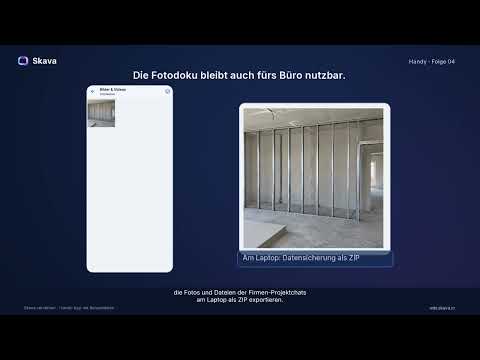
A „Skava erklärt” sorozat bemutatja az alkalmazás használatát. A videók német nyelven készültek.
Üzenet küldése
Nyiss meg egy alcsevegést vagy közvetlen üzenetet. Lentről találod a bemeneti sort négy elemmel: balra a plusz ikon a csatolmányokhoz, középen a szövegméret, jobbra a kamera ikon és a mikrofon ikon. Amint szöveget gépelez, megjelenik a kék Küldés nyíl.
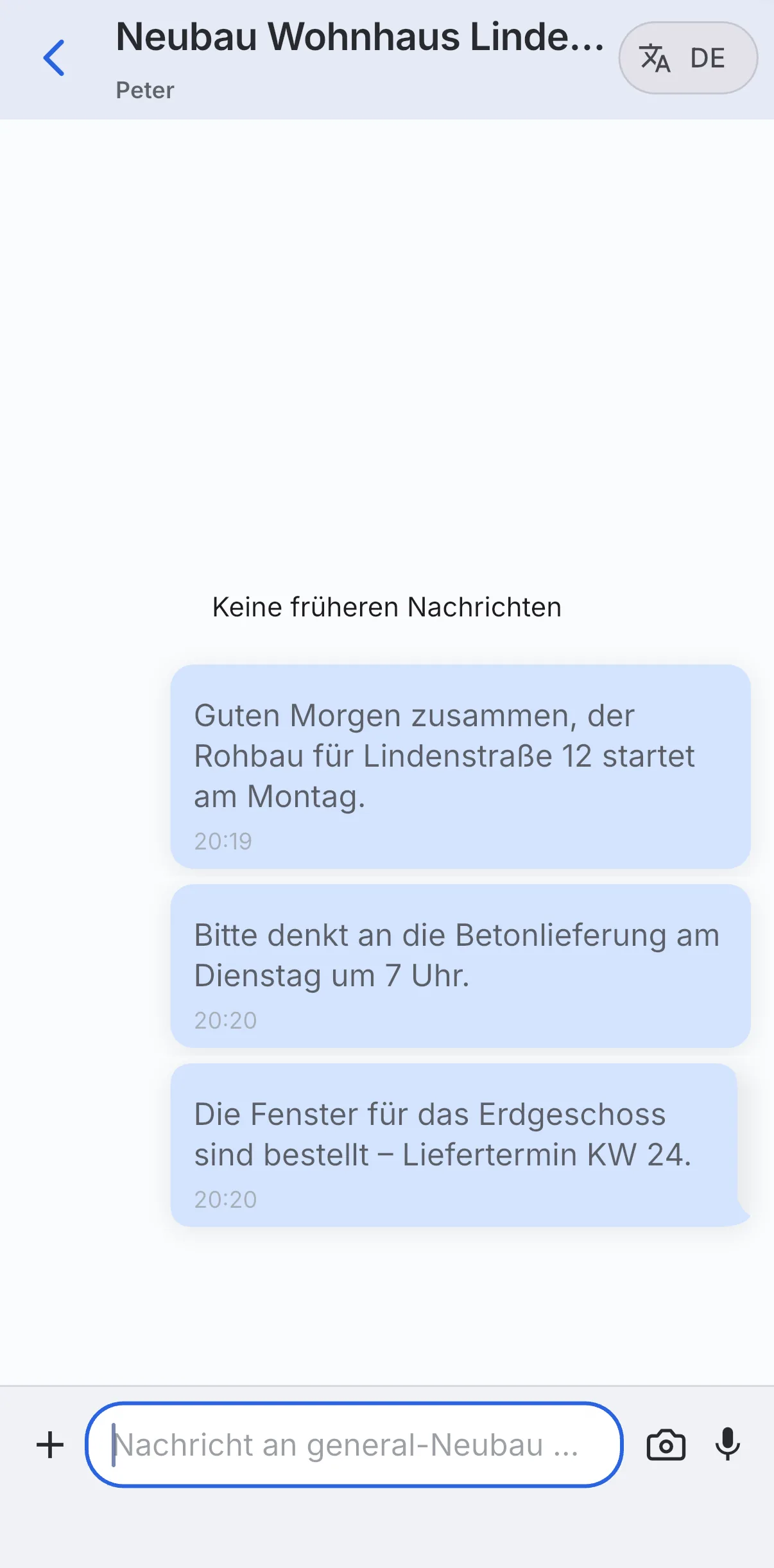
A csevegés tetején a beszélgetés neve látható, alatta pedig a résztvevők. A saját üzeneteid jobbra, a többieké balra jelennek meg. Minden üzenet alatt az időpont szerepel.
A fejléc jobb felső sarkában található a DE gomb. A Skava ezzel fordítja le a csevegést a te nyelvedre: hasznos többnyelvű csapatok számára az építkezésen.
Reagálás egy üzenetre
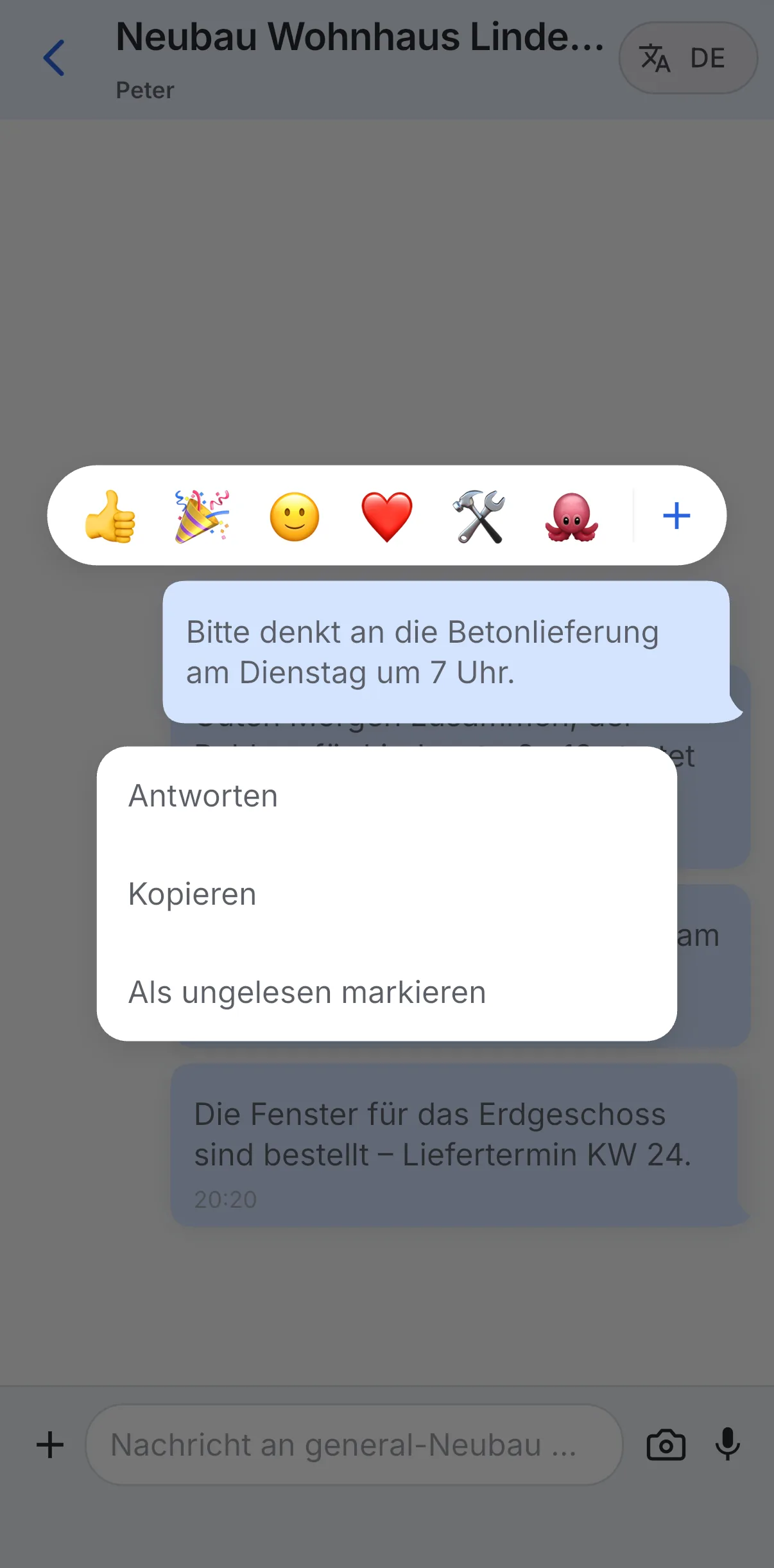
Tartsd lenyomva az ujjad az üzeneten (hosszú nyomás). Egy menü nyílik meg két részből:
- A tetején egy sáv található emodzireakciókkal (szóval, konfetti, mosolygós, szív, csavarhúzó, polip) és egy pluszjel a többi emojiért.
- Alatta a Válasz, Másolás és Olvasatlanul jelölés műveletek.
Tiszta írás
Üzenetek kezelése és továbbítása
A platformtól függően szerkesztheted vagy törölheted az üzeneteket, többet is kijelölhetsz, és továbbíthatsz. A Webes alkalmazásban nyisd meg az üzenet menüt, a Mobil alkalmazásban pedig tartsd lenyomva az ujjad a további műveletek megjelenítéséhez. A továbbítás előtt először jelöld ki az üzenetet, majd válaszd ki a cél chatet. Megerősítés előtt ellenőrizd a címzettet és a tartalmat.
Olvasási állapot és üzenetinformáció
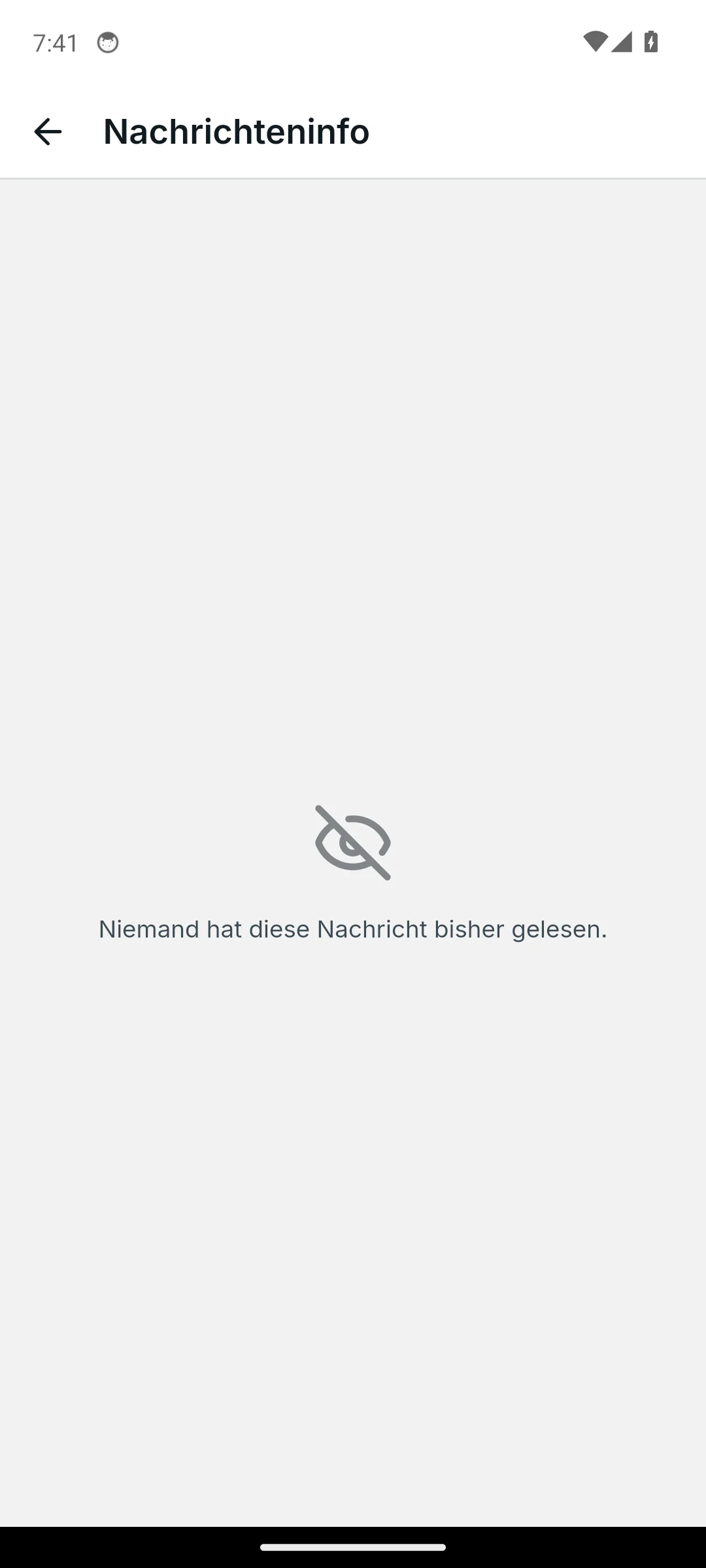
A saját üzeneteidnél megjelenhetnek a kézbesítési és olvasási jelzők. Nyisd meg az Információ opciót az üzenet menüben, hogy lásd a rendelkezésre álló kézbesítési és olvasási visszaigazolásokat. Ha az olvasási lista üres, az azt jelenti, hogy jelenleg senki sem jelenik meg olvasottként; ez azonban nem bizonyítja, hogy az üzenet nem érkezett meg.
- Tartsd a témát : írás előtt gyorsan ellenőrizd, hogy a megfelelő albeszélgetésben vagy-e.
- Válaszolj a konkrét üzenetre : a „Válasz” funkció használata biztosítja, hogy a kérdés pontosan ott maradjon, ahol a helye van.
- Használd mértékkel az érzelmeket : egy reakció jó a „látva” vagy „kész” jelzéshez, de nem helyettesíti a tartalmi választ.
- Jelöld olvasatlannak : ha most nem tudsz válaszolni egy üzenetre, jelöld olvasatlannak, hogy ne vesszen el.
Ha valami tartósan releváns a projekthez, akkor nem illik közvetlen üzenetbe. Így a tudás a csapat egészének marad kereshető.
Több üzenet kijelölése
Válaszd ki az Előre opciót az üzenet menüjében: megjelenik a kijelölési sáv „1 kijelölve” felirattal, és további üzeneteket jelölhetsz ki koppintással vagy kattintással. Telefonon függőlegesen húzva a bal szélen lévő kijelölő körökön többet is jelölhetsz egyszerre. A sávból továbbíthatod, másolhatod vagy törölheted a kijelölést. Törlésnél először kérdez („Töröljem a 2 üzenetet?”), és csak akkor működik, ha jogosult vagy minden kijelölt üzenet törlésére. A továbbított üzenetek a célban viselik az Előre jelölést; célként új chatet vagy új projektet is létrehozhatsz.
GIF-ek, névjegyek és rendszerértesítések
- GIF: A szerkesztőben lévő GIF-gomb (webapp: az emoji menü GIF-fül) megnyitja a trendeket és a keresőt. Egy koppintással a GIF képként kerül a chatbe.
- Névjegy megosztása: A mobilappból a névjegyzékből küldhetsz névjegykártyát a chatbe. A címzett látja a nevet és a számot, és egy koppintással felveheti a névjegyet; a webapp a telefonszámot és az e-mailt kattintható linkeként jeleníti meg.
- Rendszerértesítések: Akik tagot adnak hozzá, átnevezik a chatet vagy módosítják a leírást, azok szürke sort hagynak a történetben, például „Átnevezed a chatet Bad EG-re”. A projektmódosítások minden egyes chatjében megjelennek.
Webapp és Mobilapp
A nagy kijelzőn a válaszreferenciák és a csatolt fájlok könnyebben áttekinthetők a kontextusban. A hosszabb beszélgetések szerkesztése és rendbe tétele itt kényelmesebb.
A mobilapp erőssége a gyors reagálás útközben. A hosszú lenyomással érheted el az érzelmeket és a műveleteket. Küldés előtt érdemes egy pillantást vetni: a megfelelő albeszélgetésben vagy?
Gyakori kérdések
Hogyan reagálhatok egy üzenetre a Skavában?
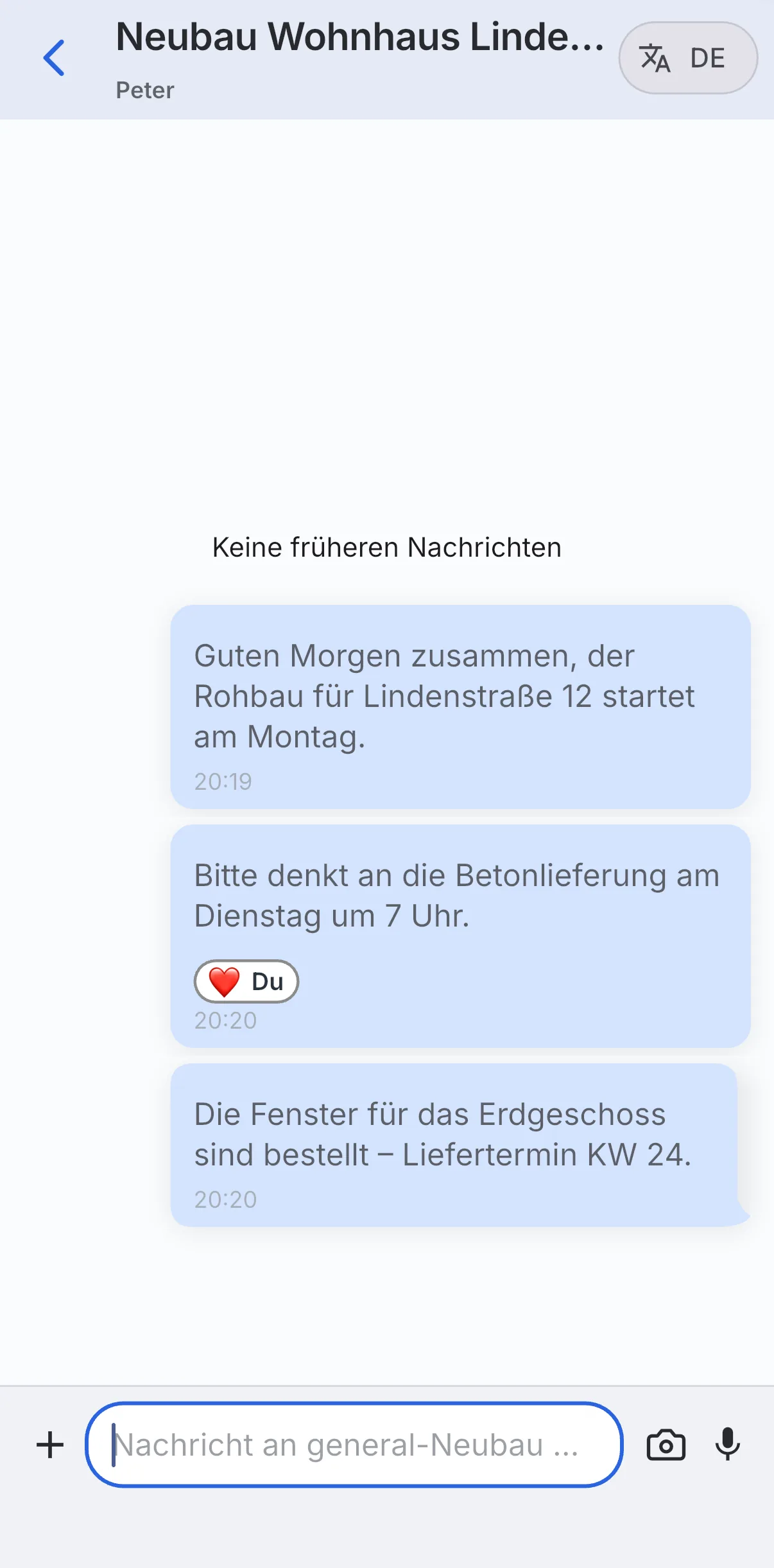
Nyomd meg és tartsd lenyomva az üzenetet. A tetején egy sáv jelenik meg emoji-érzelmekkel, például hüvelykujjal vagy szívvallással; a plusz jel több emoji megnyitását teszi lehetővé. Az érzelmek ezután kis jelvényként jelennek meg az üzeneten.
Hogyan válaszolhatok egy konkrét üzenetre?
Nyomd meg és tartsd lenyomva az üzenetet, majd válaszd a Válasz lehetőséget a menüből. A válaszod láthatóan kapcsolódik az eredeti üzenethez: a kérdés kontextusban marad.
Milyen műveletek érhetők el üzenetenként a telefonon?
A hosszú megnyomás után a mobilalkalmazásban a Válasz, a Másolás és a Megjelölés olvasatlanul opciók állnak rendelkezésre, valamint az emoji reakciók.
Fordítja-e az üzeneteket a Skava?
Igen. A chat fejléc jobb felső sarkában található DE gombbal a Skava a te nyelvedre fordítja a beszélgetést. Ez különösen hasznos a többnyelvű csapatok számára az építkezésen.
Mit jelent a „Kijelölés olvasatlanul”?
Ez egy már megnyitott üzenetet visszaállít olvasatlan állapotba. Így az továbbra is látható marad az „Olvasatlan” szűrőben, és nem vész el, ha most nem tudod azonnal megválaszolni.
Hol láthatom, hogy valaki elolvasta-e az üzenetem?
Nyisd meg az üzenet menüt, és válaszd az Információ lehetőséget. Itt jelennek meg a rendelkezésre álló kézbesítési és olvasási visszaigazolások. Ha az olvasói lista üres, az azt jelenti, hogy jelenleg nincs megjelenített olvasó.
Hogyan tudok több üzenetet egyszerre továbbítani?
Válaszd ki az Továbbítás opciót az első üzenet menüjében, majd koppints vagy kattints a további üzenetekre. A kijelölési sávban megjelenik a darabszám; onnan választhatod meg a céloldalt. Telefonon a kijelölési körök feletti függőleges csúsztatással több üzenetet is megjelölhetsz egyetlen mozdulattal.