
Csevegés áttekintése
A Skava nem végtelen csevegési listákkal, hanem három egyértelmű szinttel szervezi a kommunikációt: projekt, alcsevegés és közvetlen üzenet. Így még hónapok után is megtalálod, hol hozták meg a döntést.
Nézd meg a Skavát működés közben
A „Skava erklärt” sorozat bemutatja az alkalmazás használatát. A videók német nyelven készültek.
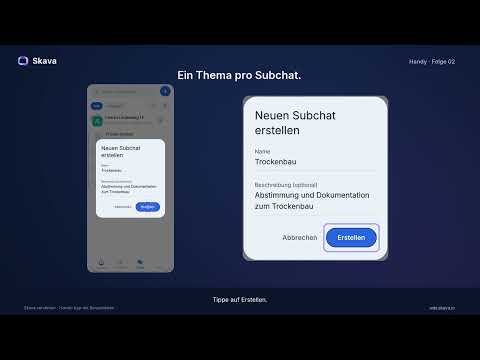
A három szint
- Projekt : az átfogó keret, általában egy építkezés vagy egy ügyfél.
- Alcsevegés : egy téma a projekten belül, például egy építési fázis, egy szakma vagy a számlázás.
- Közvetlen üzenet: rövid, személyes kérdések két személy között.
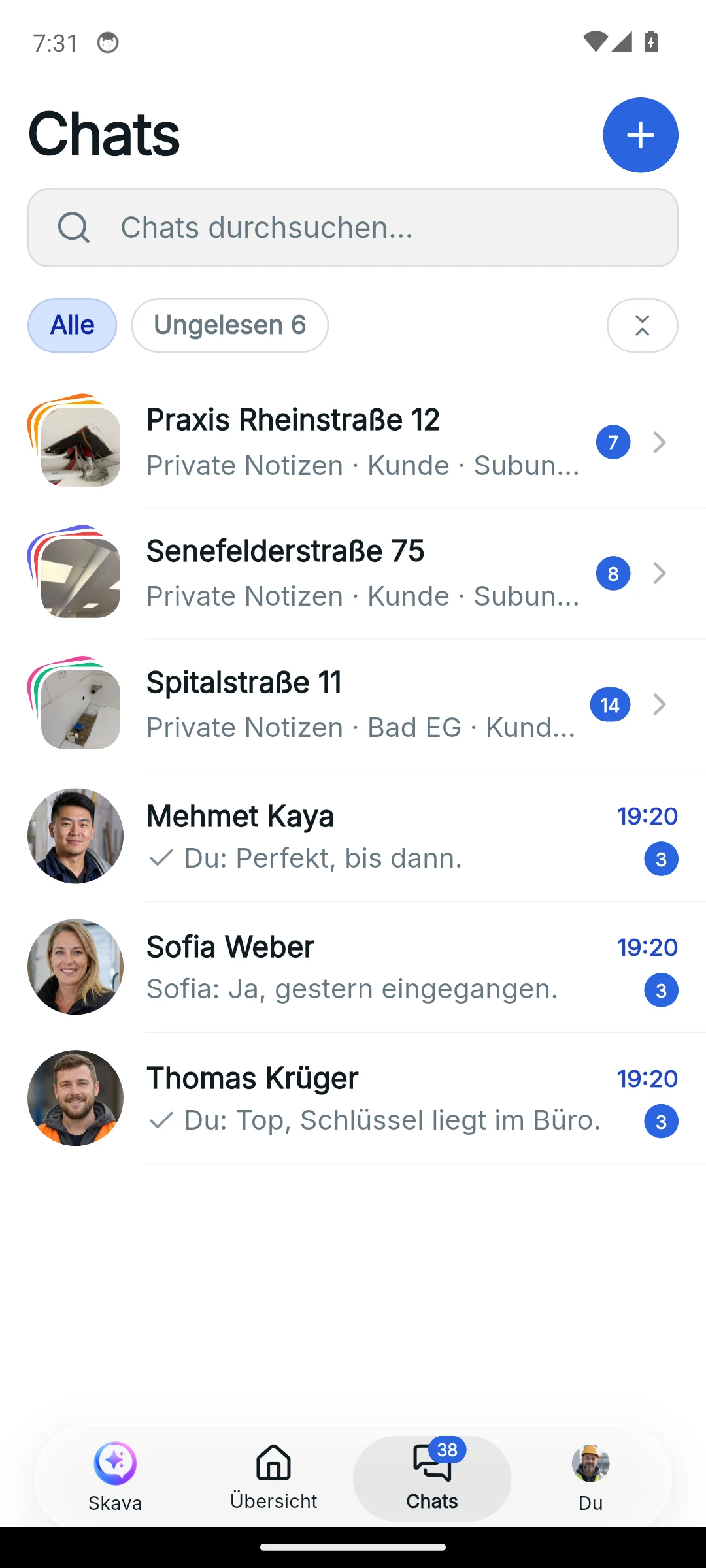
A Csevegések fül
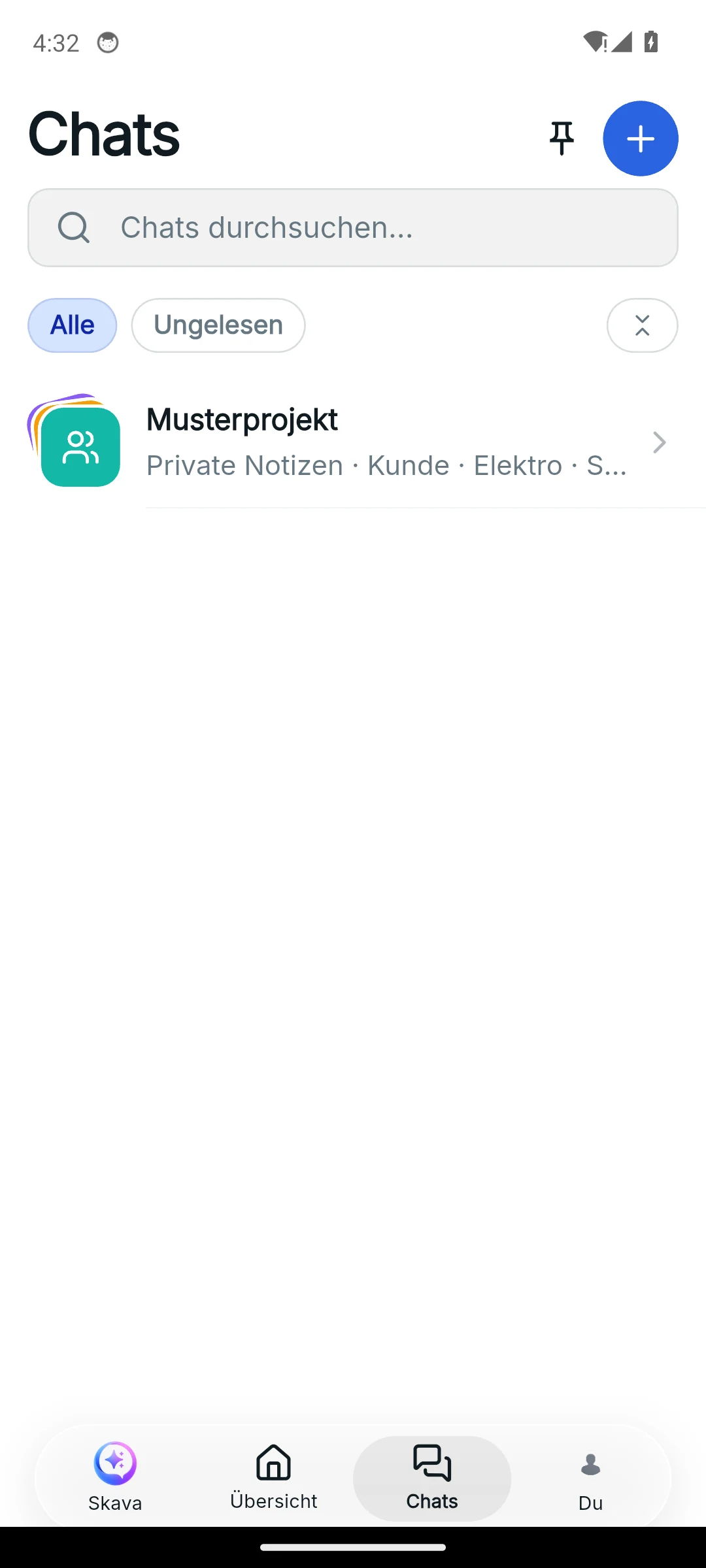
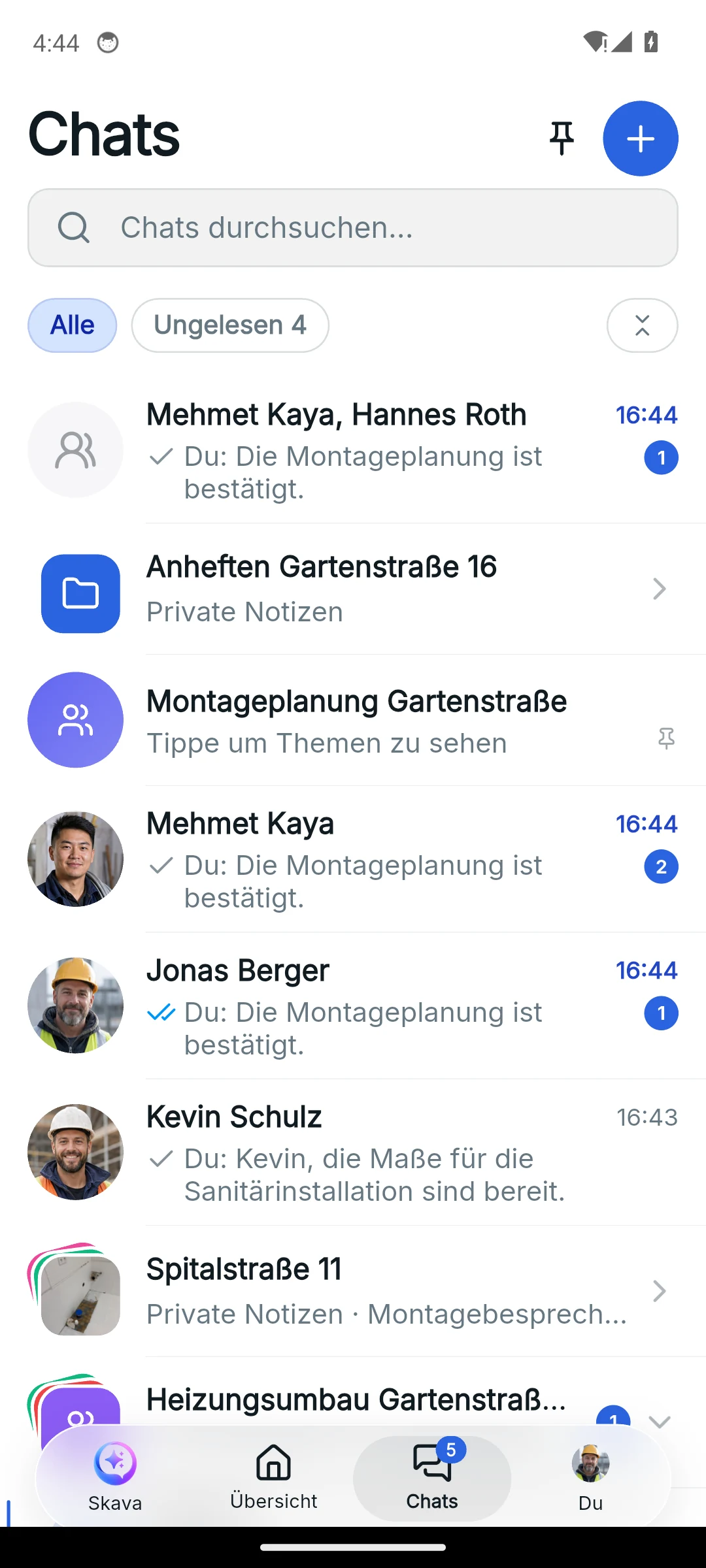
A Csevegések menüben találod a projekteidet, alcsevegéseidet és közvetlen üzeneteidet. A mobil应用中 a keresés, valamint a Mind és Olvasatlan szűrők jelennek meg a lista felett; a webes alkalmazásban a sidebarral és annak keresőjével dolgozhatsz. A plusz gomb megnyitja a rendelkezésre álló létrehozási lehetőségeket. Üres állapotban közvetlenül létrehozhatsz egy projektet.
Projekt létrehozása
A projekt gyorsan létrehozható, és minden új építkezés első lépése:
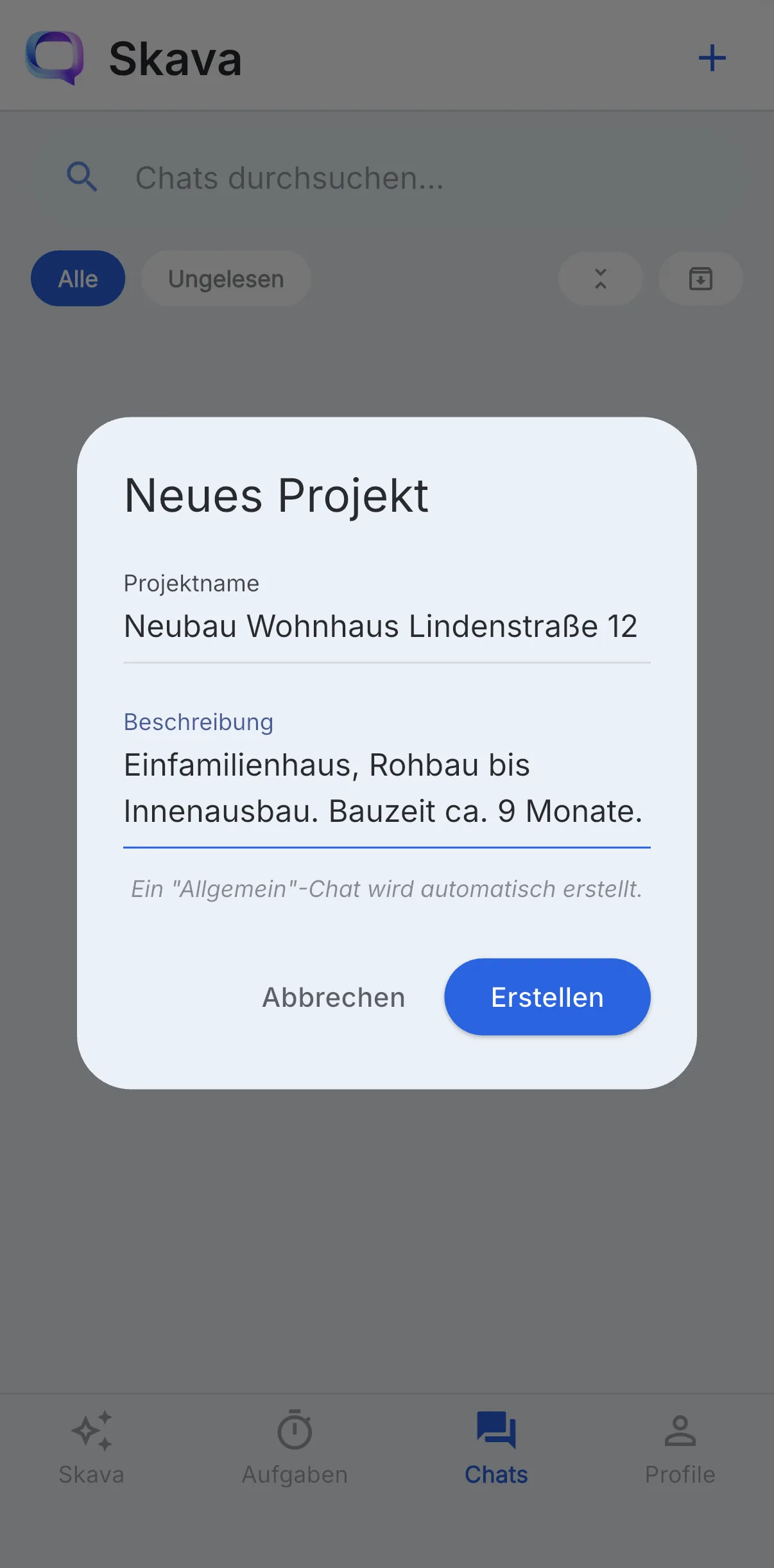
- A Csevegések fülön koppints a Projekt létrehozása gombra (vagy a jobb felső sarokban lévő plusz ikonra).
- A(z) Új projekt párbeszédablakban adjon meg egy érthető projektnevet: lehetőleg címmel, hogy később könnyebb legyen keresni.
- Ellenőrizze a(z) vállalatot, és válasszon ki projektképet, ha szükséges. Leírást később a projektbeállításokban is hozzáadhat.
- Koppintson a(z) Létrehozás gombra. A Skava automatikusan létrehoz egy privát „Privát jegyzetek" csevegést a projektben, amelyet csak Ön lát. A tényleges munkához tartozó alcsevegéseket Ön hozza létre, ahogy a projekt igényli.
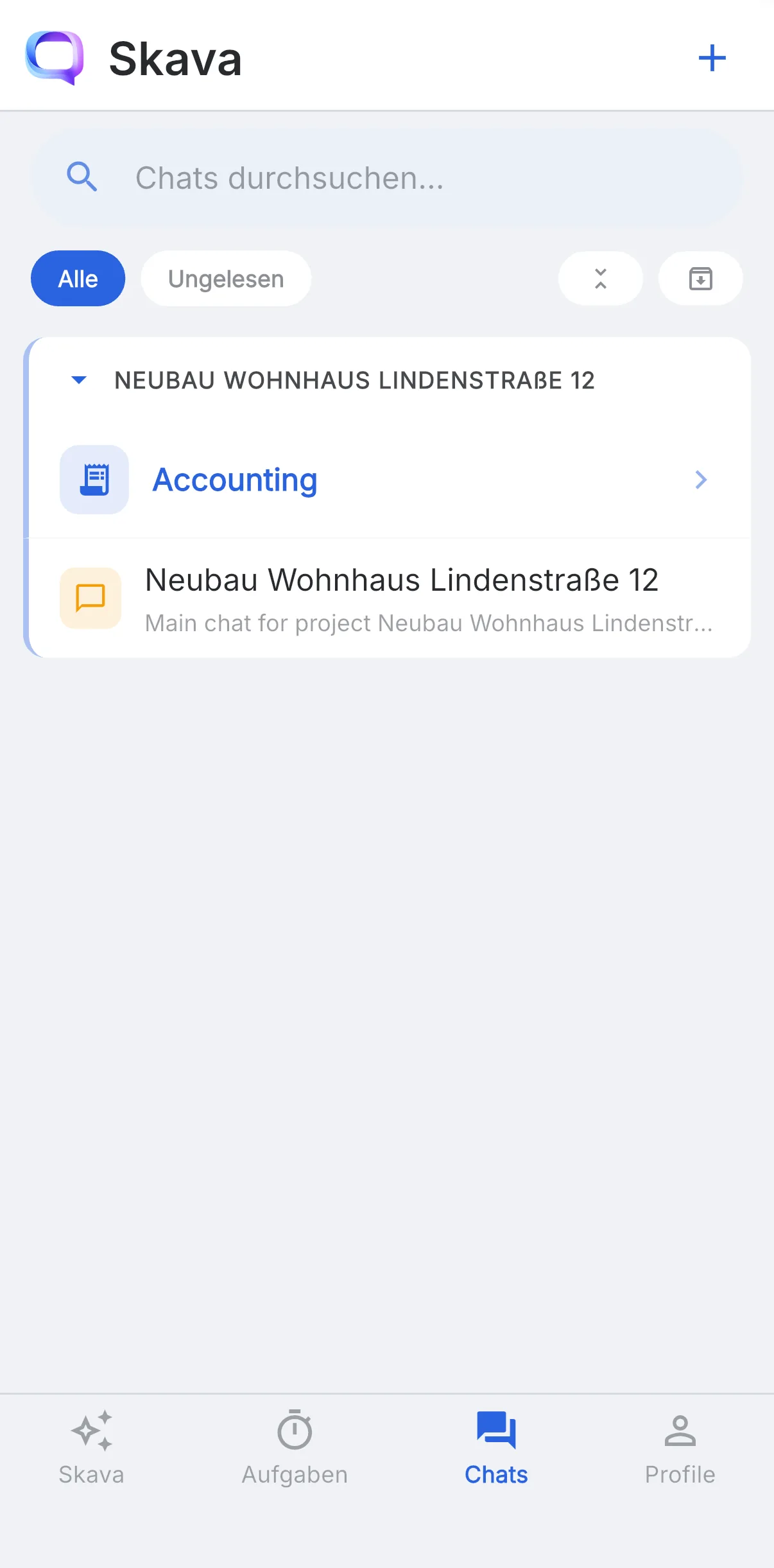
Létrehozás után a projekt megjelenik a chatlistában. Érintse meg a projekt sorát a kibontáshoz, hogy lássa az alatta lévő beszélgetéseket, köztük a privát jegyzeteit is. Használja a projekt sor bal oldalán lévő nyilat a projekt újbóli összecsukásához.
Így rendezett marad a chatlista, még akkor is, ha több építkezés fut párhuzamosan: először a projekteket látja, és csak azt nyitja meg, amiben éppen dolgozik.
Olvasatlan üzenetek keresése
A jelvények és kiemelések azt mutatják, hol történt valami az utolsó látogatása óta. A lista tetején lévő Olvasatlan szűrő elrejti mindazt, amit már látott: kényelmes a gyors felzárkózás reggel. A keresés segít újra megtalálni a beszélgetéseket és az üzeneteket. A pontos keresési élmény eltér a Mobil és a Web alkalmazások között.
Csoportok, kapcsolatok és mintaprojekt
- Új csoport: A chatlista pluszjelével projekt nélkül hozhatsz létre csoportos chatet. Először válaszd ki az embereket, majd a nevet; egy „Lena & Tobias” stílusú javaslat már chipként is elérhető. A csoport saját sorban jelenik meg. A mobil应用中 később a chatbeállításokban a Projektbe konvertálás opcióval projektte alakítható; a chat és a tagok megmaradnak.
- Kapcsolatok: Ha engedélyezed a mobilalkalmazás számára a címtár elérését, a Skaván lévő kapcsolataid sorokként jelennek meg a chatlistában. Azok, akik csak most regisztráltak, a Új jelölést viselik. A címtárad a készüléken marad.
- Minta projekt: Az új fiókhoz egy minta projekt tartozik, mintachatekkel, például Vízvezeték, Villanyszerelés és Ügyfél. A kipróbálásra szolgál; amint már nem kell, a projekt menüből archíváld.
Rögzítés, rendezés, archívum
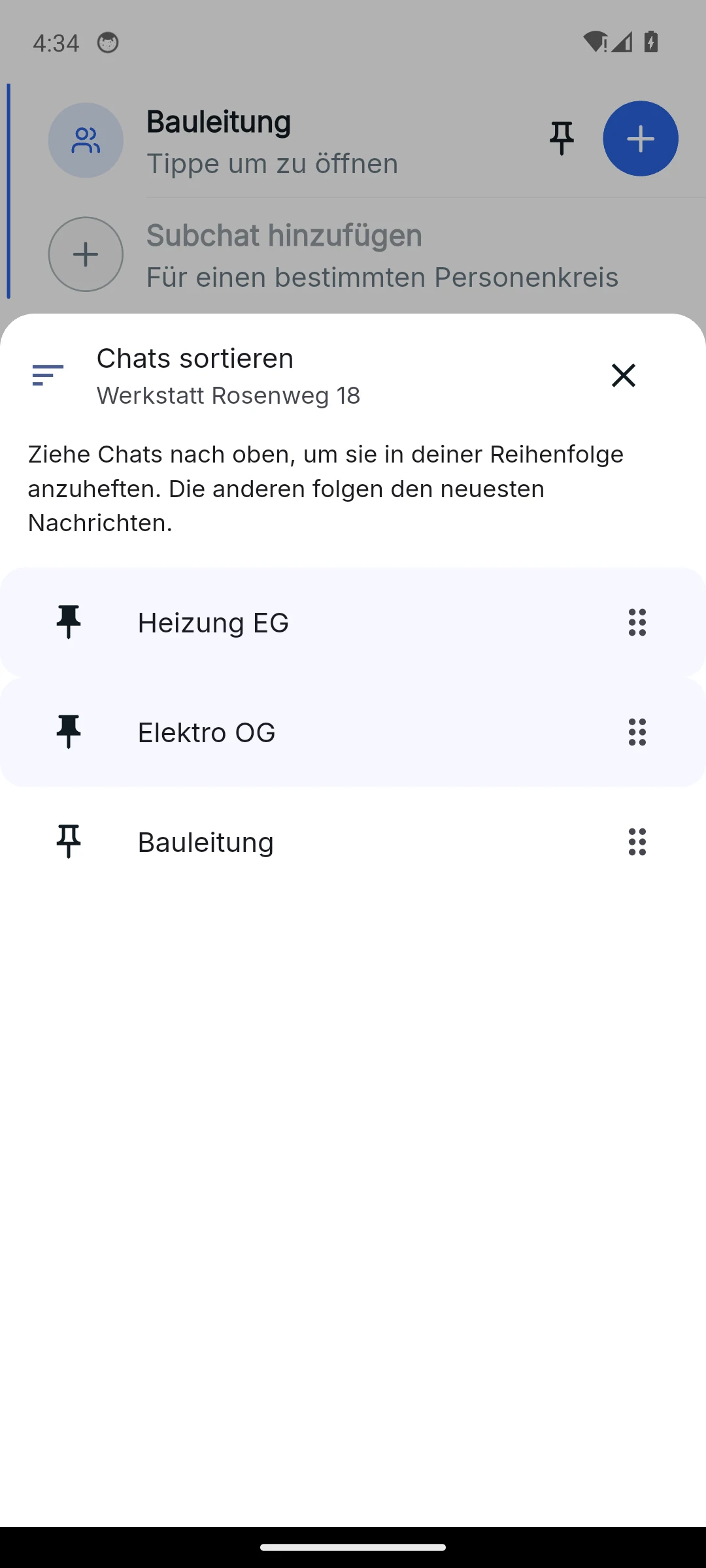
- Csevegések rögzítése: A rögzített csevegés a projekt tetején marad, még az újabb üzenetekkel rendelkező csevegések előtt is, és egy tű ikonja jelzi. Mobil: nyomd meg hosszan a csevegés sorát, majd állítsd be a tűt a Csevegések rendezése lapon. Webes alkalmazás: kattints jobb gombbal a sorra, majd válaszd a Csevegés rögzítése opciót.
- Csevegések rendezése: Ugyanezen a lapon húzd át a csevegéseket a kívánt sorrendbe. Azok a csevegések, amelyeket nem húzsz át, az újabb üzenetek szerint maradnak. A sorrend személyes; a kollégák a saját sorrendjüket használják.
- Felső szint rögzítése: A csevegéslista tetején lévő tű gomb megnyitja a Rögzített csevegések részt. Itt projektek, csoportok és közvetlen üzenetek rögzíthetők tetszőleges kombinációban a lista tetejére, és beállítható a sorrendjük.
- Archiválás felhasználónként: Egy csevegést a beállításaiban, egy teljes projektet pedig a projekt menüben archiválhatsz. A lista végén lévő Archivált sor vezet az archívumba (a telefonon csak akkor látható, ha a listát a kezdete felett húzod). Innen hozhatod vissza a csevegéseket és projekteket. A többi tag számára semmi nem változik.
Webes és mobilos alkalmazás
- A projektek, az alcsevegések és a közvetlen üzenetek egyszerre láthatók a bal oldali oldalsávban.
- Gyors váltás több építési helyszín között kontextusvesztés nélkül.
- Az oldalsáv keresője segít megtalálni a csevegéseket és az üzeneteket; a Webes alkalmazásnak nincs meg a Mobil alkalmazás Nem olvasott szűrője.
- A projektek kibontásos és összecsukhatók, hogy a lista tömör maradjon.
- A Mind és a Nem olvasott szűrők a lista tetején; egy beszélgetés a csevegés menüjéből is jelölhető nem olvasottnak.
- Hozzon létre új projekteket vagy csevegéseket a jobb felső sarokban lévő plusz ikon segítségével.
Gyakori kérdések
Hogyan hozhatok létre új projektet a Skavában?
Nyissa meg a Csevegések fület, és érintse meg a „Projekt létrehozása” gombot (vagy a jobb felső sarokban lévő plusz ikont). Adja meg a projekt nevét, és opcionálisan egy leírást a párbeszédablakban, majd érintse meg a „Létrehozás” gombot. A Skava automatikusan létrehozza a privát „Privát jegyzetek” csevegést a projektben; az munkához kapcsolódó alcsevegéseket Ön hozza létre.
Miben különbözik a projekt az alcsevegéstől?
A projekt a fő keretrendszert jelenti, például egy építkezés. A benne lévő albeszélgetések különítik el az egyes témákat, mint a szakmák, az építési fázisok vagy a számlázás. Így a kommunikáció témánként rendezett marad.
Mikor érdemes közvetlen üzenetet küldeni egy albeszélgetés helyett?
A közvetlen üzenetek alkalmasak a két személy közötti rövid, személyes kérdésekre. Minden, ami később másoknak is fontos lehet a csapatban, a projekt megfelelő albeszélgetésébe kerüljön.
Hogyan találom meg a nem olvasott üzeneteket?
Használd a Nem olvasott szűrőt a Csevegések fül tetején. Ez elrejti az összes már olvasott üzenetet, így csak azokat látod, ahol új tartalom van.
Van-e Olvasatlan szűrő a Webes alkalmazásban is?
Az Olvasatlan szűrő a Mobil alkalmazásban a chatlista felett található. A Webes alkalmazásban a chat menüből jelölheted olvasatlannak egy beszélgetést.
Miben különbözik a csoport a projekttől?
A csoport egy projektnélkül működő, egyetlen chat, például a csapatnak. A projekt több alcsevegőt egyesít, összekapcsolható egy céggel, és tartalmazza a dokumentumokat, a számlázandó tételeket és a munkatervet. A mobil alkalmazásban a chat beállításaiban alakíthatod át a csoportot projektté.
Látja-e a kollégám, ha archívumba tettem vagy kitűztem egy chatet?
Nem. Az archívum, a kitűzés és a csevegés sorrendje csak rád vonatkozik. Minden tag saját nézetet lát a listából.