
KI-Assistent
Skava hat einen eingebauten Assistenten, der deine Projekte kennt. Er fasst Chats zusammen, liest Fotos und Aufmaße, schreibt Rechnungen und Angebote als PDF, erledigt wiederkehrende Aufgaben und beantwortet Fragen, die nur du siehst.
Den Assistenten öffnen
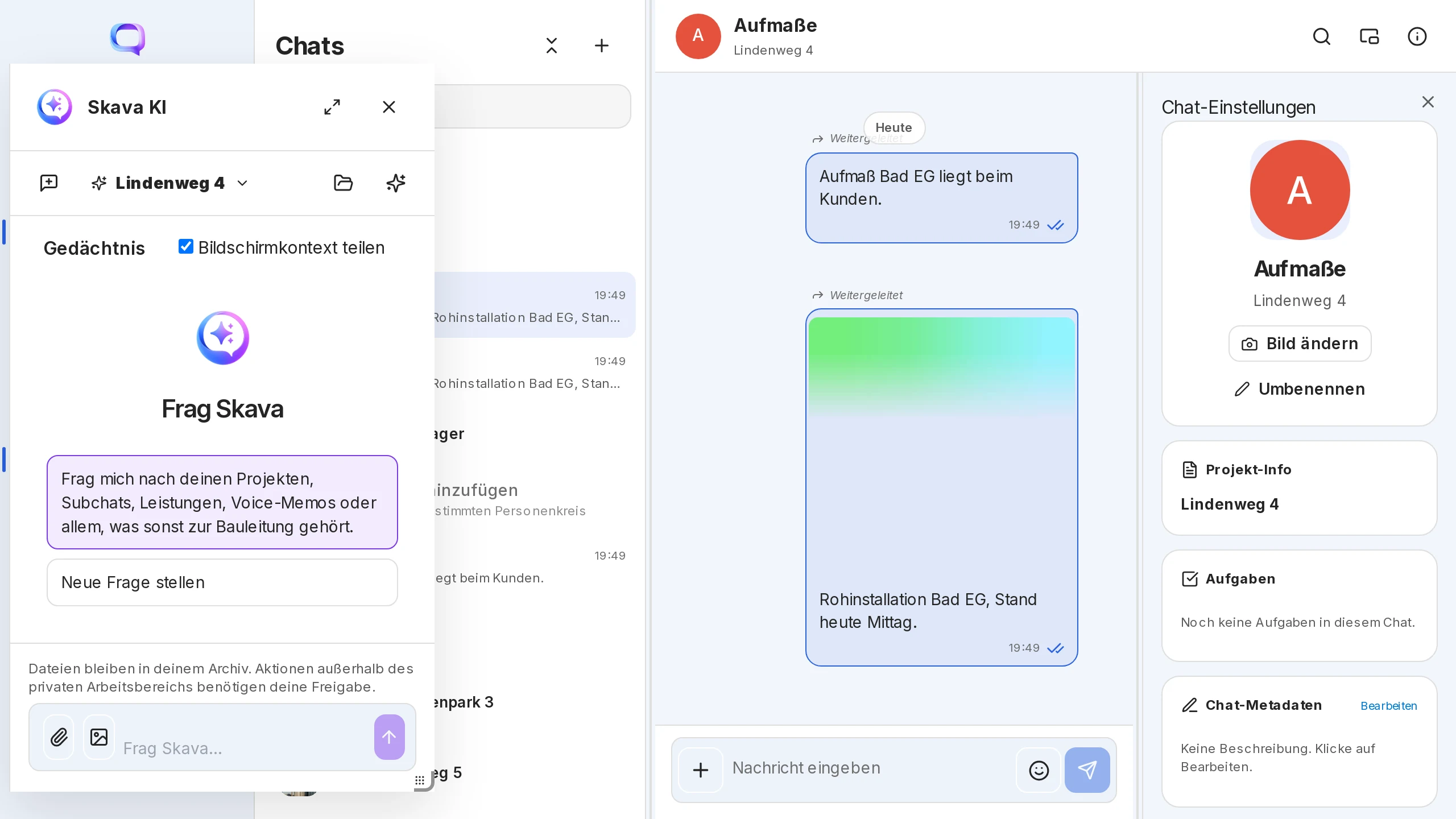
In der Mobile-App sitzt der Skava-Knopf ganz links in der unteren Leiste. In der Webapp steht Skava in der linken Navigationsleiste; das Panel schwebt neben dem Chat und lässt sich andocken, maximieren und in der Größe ändern. Es gibt eine einzige, dauerhafte Unterhaltung mit dem Assistenten, keine Chatliste und keinen „Neuer Chat“-Knopf. Was du schreibst, bleibt dort stehen.
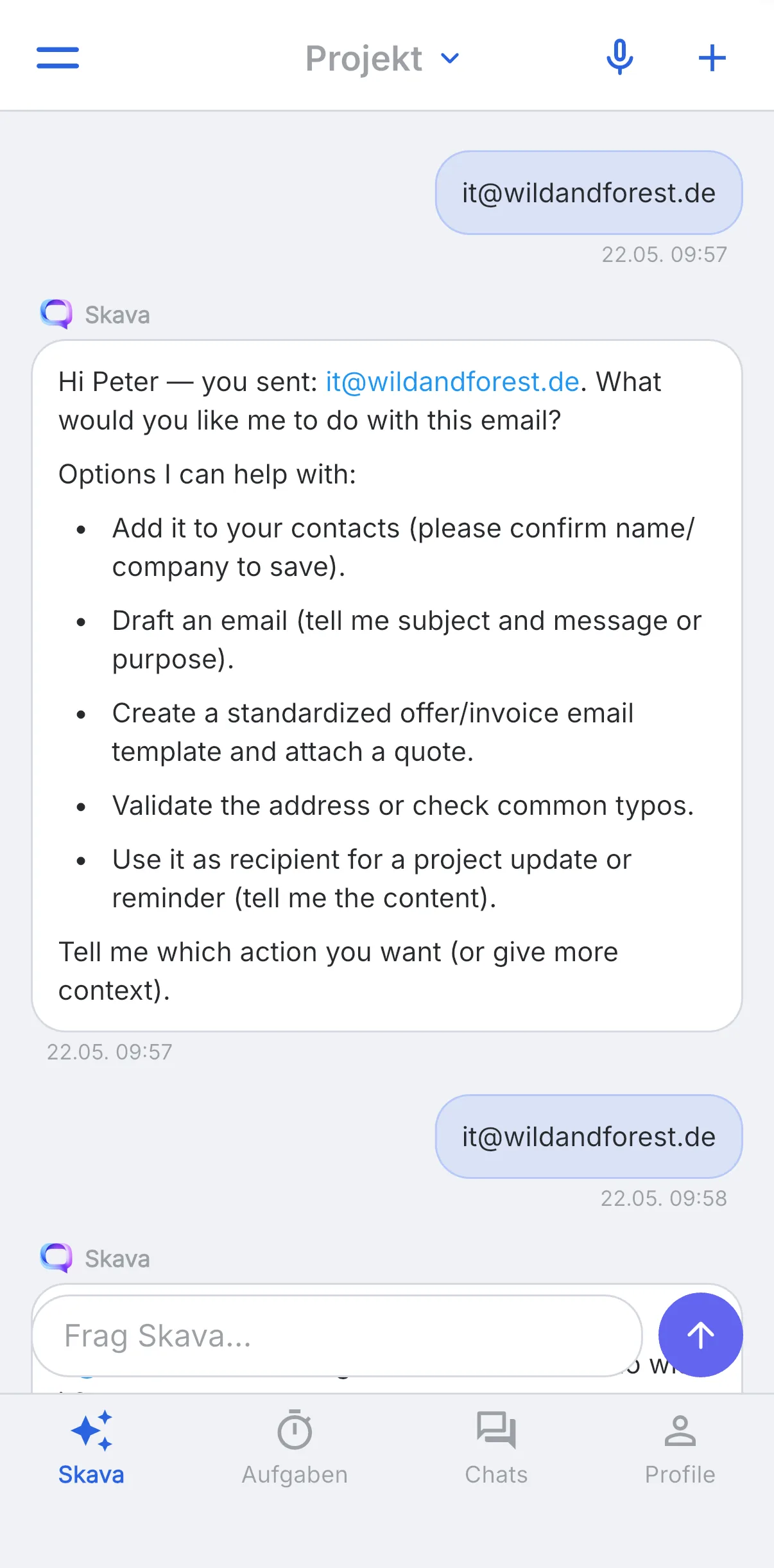
Oben im Kopf findest du zwei Symbole:
- Das Ordner-Symbol öffnet die Dateien des Assistenten.
- Das Uhr-Symbol führt zu den geplanten Aufgaben.
Der Assistent merkt sich, aus welchem Projekt du kommst. Öffnest du ihn aus einem Subchat, ist dieses Projekt gesetzt und steht als Chip über dem Eingabefeld; aus den Einstellungen heraus ist kein Projekt gesetzt. Den Bezug kannst du jederzeit umstellen.
Was der Assistent kann
- Chats auswerten: Er liest Nachrichten, Fotos und Aufmaße aus deinen Projekt-Chats. „Was steht im Chat Bad EG über die Wandfläche, und welche Farbe hat der Eimer auf dem Baustellenfoto?“ beantwortet er mit Zahl und Farbe.
- Zusammenfassen und vorformulieren: ungelesene Nachrichten zusammenfassen, eine Antwort oder E-Mail entwerfen, eine Adresse prüfen.
- Dokumente erstellen: eine Rechnung oder ein Angebot aus den Nachrichten und Bildern eines Chats als PDF. Liegt ein Preiskatalog in deinen Dateien, nimmt er die Nettopreise daraus und kennzeichnet Schätzungen und offene Punkte. Auch aus einer Excel-Datei macht er eine gut lesbare PDF.
- Aktionen vorschlagen: Statt nur zu antworten, schlägt er oft mehrere konkrete Schritte vor und fragt, welchen du ausführen willst.
- Vorlagen bauen (Firmen-Admins): In der Webapp startet Mit Skava erstellen in den Custom Elements einen Entwurf für eine Dokument-Vorlage oder eine API-Schnittstelle. Veröffentlichen musst du selbst.
Erzeugte Dokumente sind privat. Sie liegen im Chat mit dem Assistenten und unter Dokumente im Bereich KI. In einen Projekt-Chat kommt nur, was du selbst teilst oder übernimmst.
Nachrichten und Memos übergeben
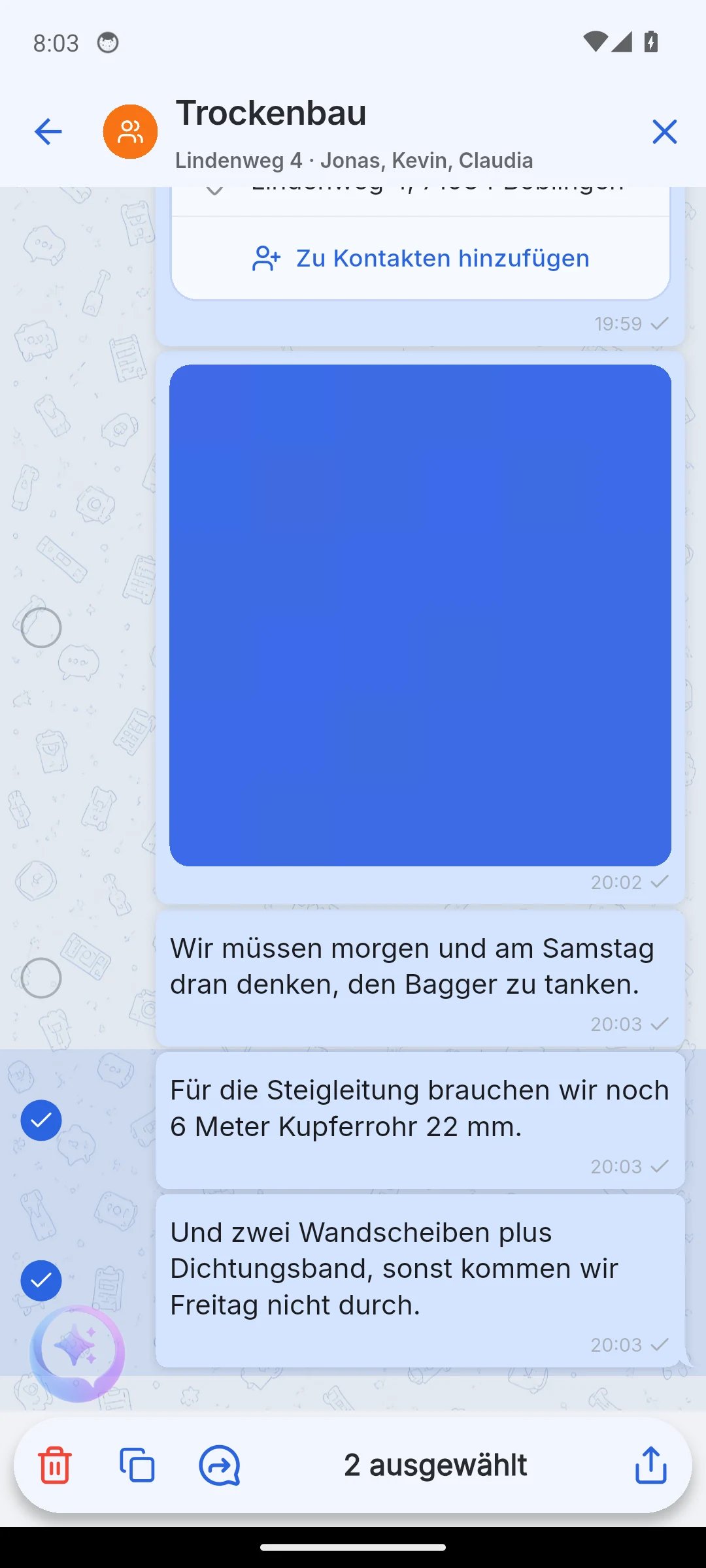
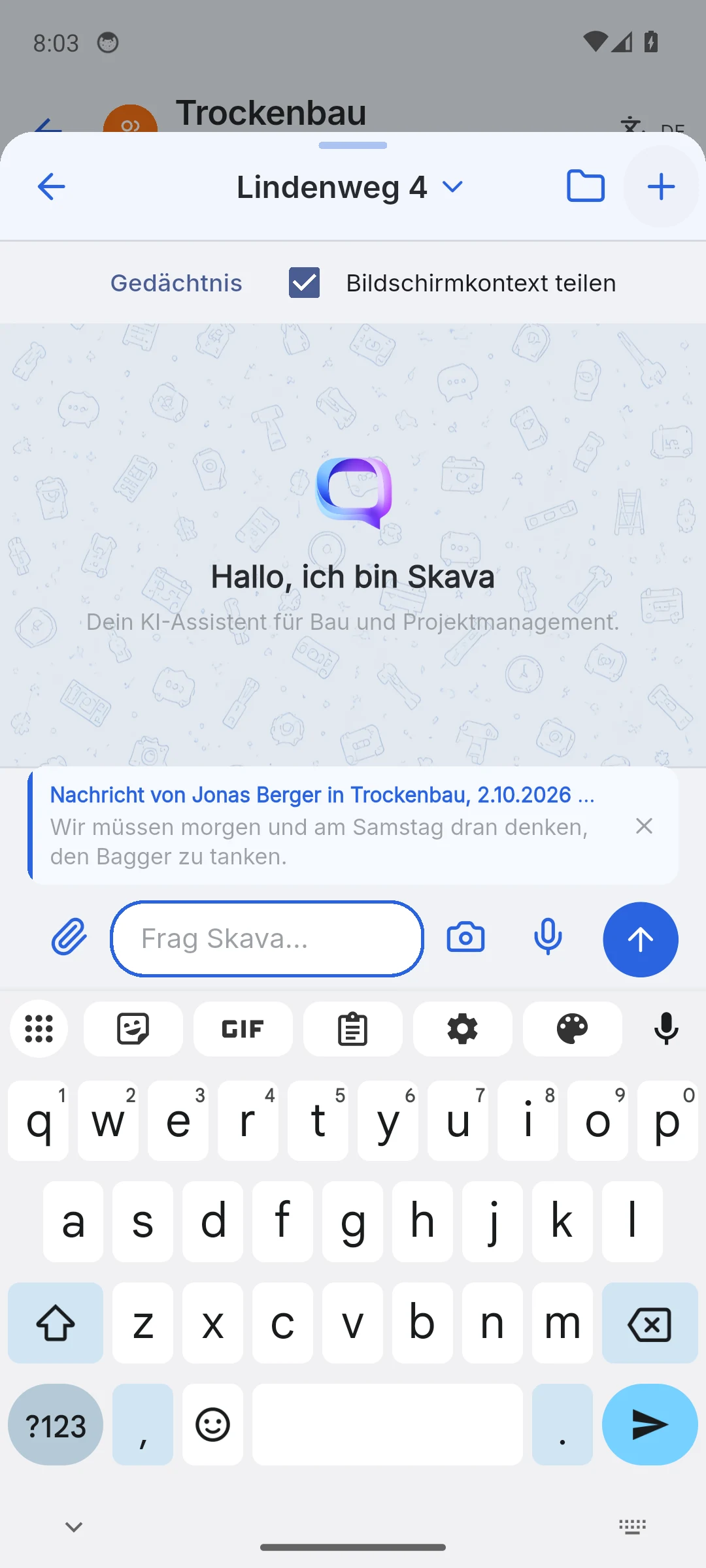
Du musst dem Assistenten nichts abtippen. Öffne das Menü einer Nachricht (Mobile: lang drücken, Webapp: Nachrichtenaktionen), wähle Weiterleiten und als Ziel den Skava-Assistenten, der ganz oben in der Liste steht. Weitere Nachrichten tippst du dazu; alle landen auf einer Zitatkarte über dem Eingabefeld. Darunter schreibst du deine Anweisung, zum Beispiel „erinnere mich daran“ oder „mach daraus eine Aufgabe für Kevin“.
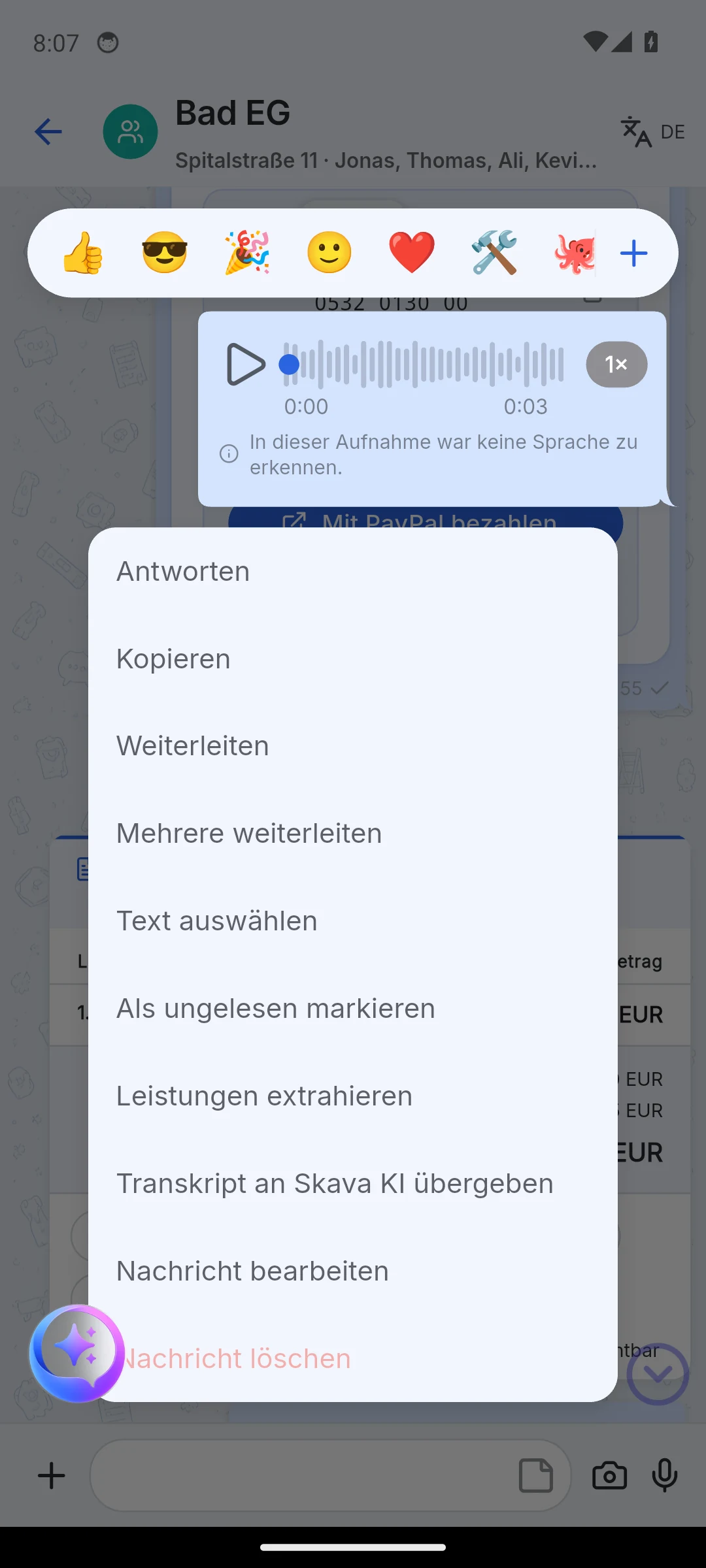
Bei einem Sprachmemo heißt der Eintrag Transkript an Skava KI übergeben. Der Assistent bekommt den Text des Memos mit Absender, Chat und Uhrzeit. Ist das Memo noch nicht transkribiert, sagt Skava das, statt ein leeres Zitat zu übergeben.
Privat im Chat fragen
In der Mobile-App tippst du im normalen Eingabefeld eines Chats @skava. Es erscheint das Band „Privat an Skava · Nur für dich“. Deine Frage und die Antwort sieht niemand sonst im Chat; die Antwort kommt als private Karte. Der Assistent kennt dabei Projekt, Chat und die sichtbaren Nachrichten. Mit Weiterschreiben wechselst du in die normale Unterhaltung mit dem Assistenten, Folgefragen bleiben ebenfalls privat. Die Tastatur bleibt offen, du kannst sofort wieder öffentlich weiterschreiben.
Dateien
Über das Plus im Assistenten hängst du Dateien und Bilder an, bis zu fünf Dateien mit je 200 MB. PDFs zeigt er als Karte mit Vorschau, mehrere Bilder als Galerie, ZIP-Dateien zum Herunterladen. Beim ersten Anhängen weist die Mobile-App darauf hin, dass Inhalte zur Auswertung an den KI-Anbieter gehen können und dass das private PDF-Werkzeug nur Dateinamen ans Modell gibt.
In den Einstellungen steuert der Schalter KI-Zugriff auf App-Dateien, ob der Assistent deine persönlichen Ordner, die Firmenordner und seine eigenen Dateien durchsuchen darf. Er ist standardmäßig an.
Geplante Aufgaben
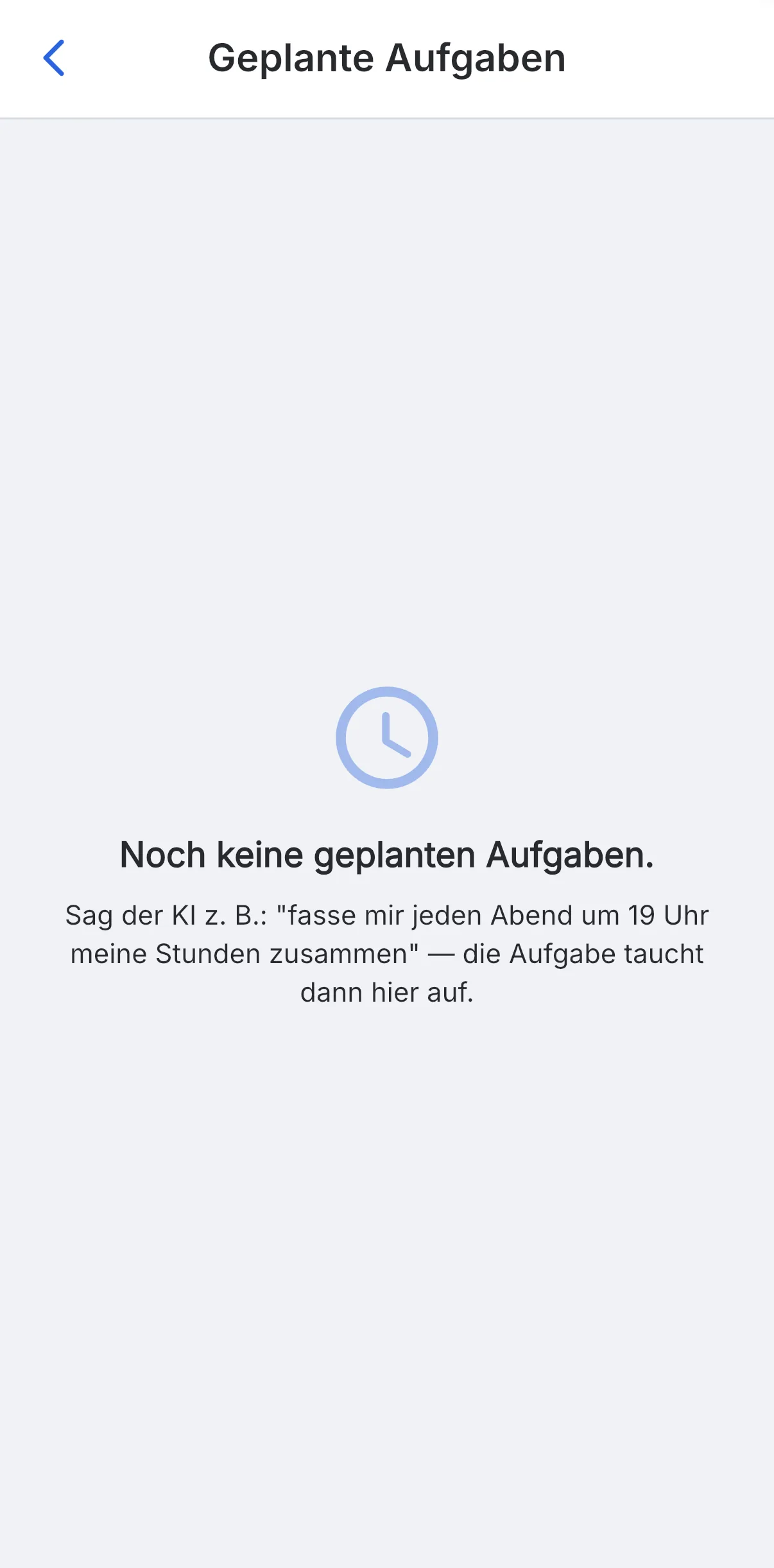
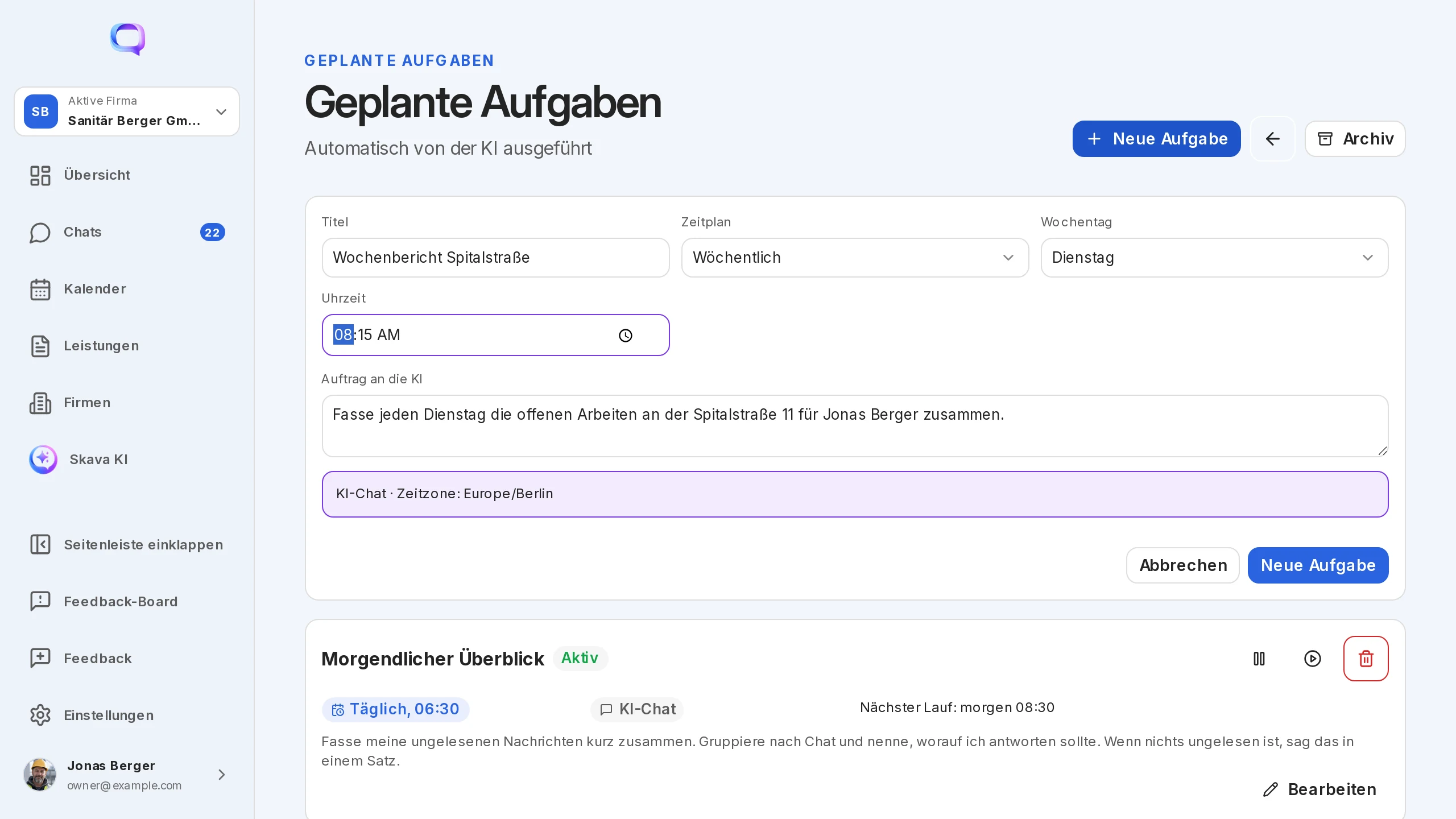
Tippe im Kopf des Assistenten auf das Uhr-Symbol. Geplante Aufgaben sind wiederkehrende Aufträge an die KI in normaler Sprache. Auch bei leerer Liste gibt es fertige Vorschläge unter Erste Schritte, die ein Tipp sofort anlegt:
- Morgendlicher Überblick, täglich 6:30: ungelesene Nachrichten kurz zusammenfassen, gruppiert nach Chat.
- Meine offenen Aufgaben, täglich 7:00.
- Sprachmemos zum Nacharbeiten, täglich 17:00.
- Wochenrückblick Zeiten, freitags 16:00: die erfassten Stunden der Woche je Projekt.
In der Webapp legst du mit Neue Aufgabe eigene Aufträge an: Titel, Auftrag an die KI, Rhythmus, Wochentag und Uhrzeit.
Gedächtnis, Grenzen und Hilfe
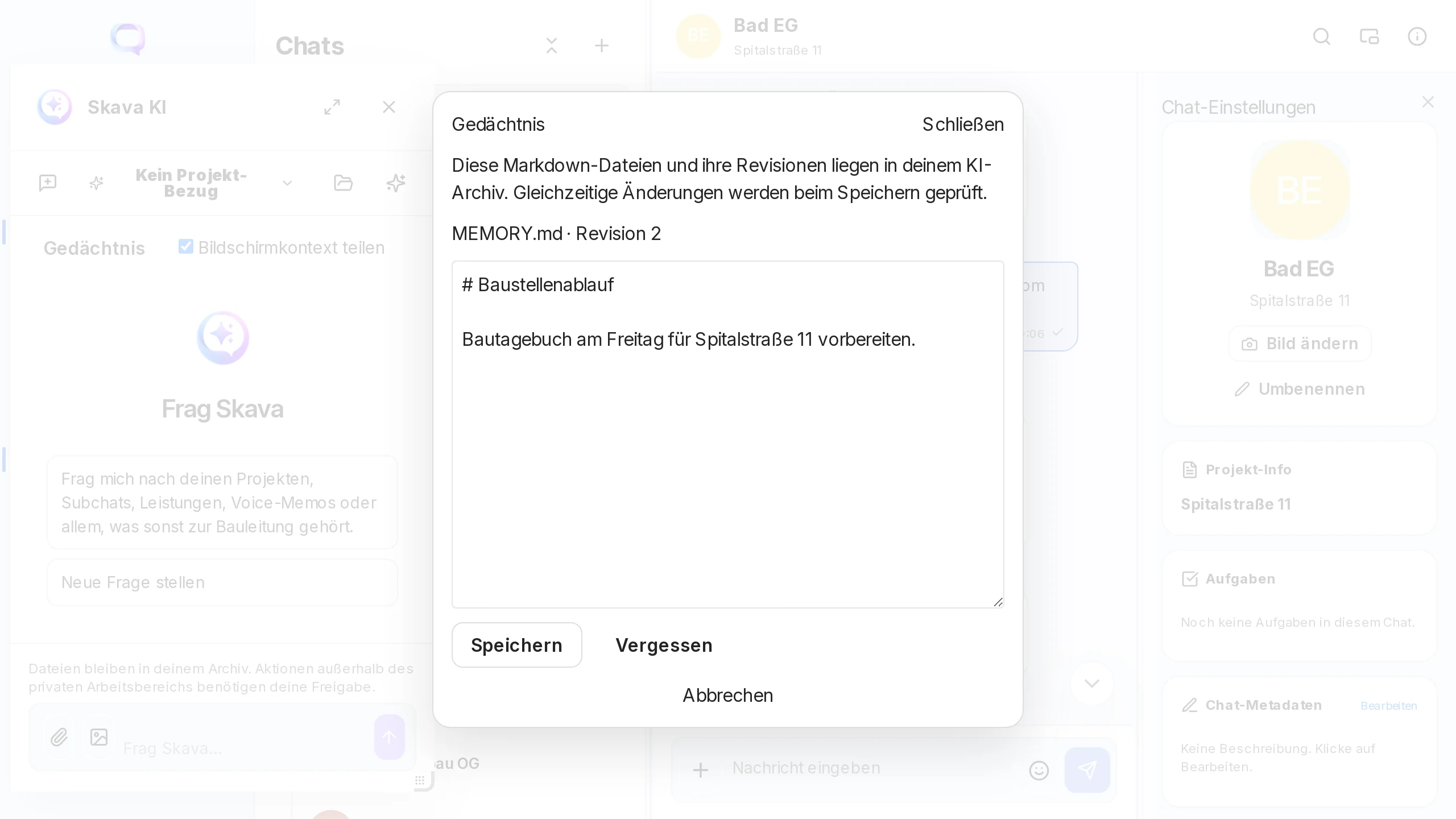
- Gedächtnis: Der Assistent führt Notizen, die Sitzungen überdauern, zum Beispiel „Bautagebuch am Freitag für Spitalstraße 11 vorbereiten“. In der Webapp öffnest du sie über Gedächtnis.
- Stoppen und nachlegen: Während er antwortet, hält der Stopp-Knopf ihn an. Du kannst die nächste Nachricht schon abschicken, sie wartet in der Warteschlange.
- Nichts allein: Vorlagen legt er nur als Entwurf an, Dokumente nur privat. Alles, was nach außen geht, bestätigst du.
- Hilfe im Chat: „Thomas von Skava“ ist ein Hilfe-Bot, kein Mitarbeiter. Er beantwortet Fragen zur App mit Links ins Wiki und gibt Rückmeldungen oder E-Mails an den Support nur weiter, wenn du die Aktion ausdrücklich freigibst. Für Arbeitsaufträge verweist er an den Assistenten.
Kleine Helfer ohne KI
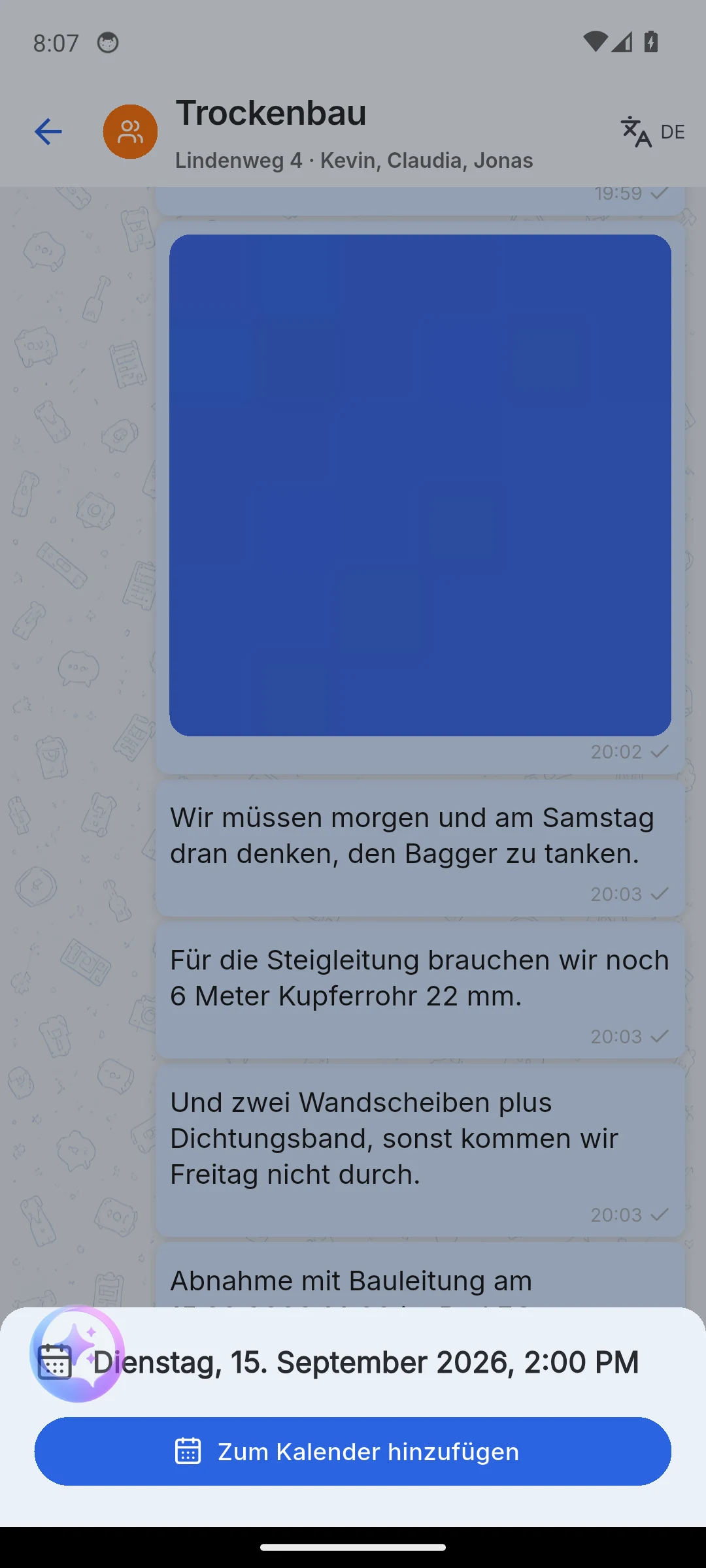
Zwei Komfortfunktionen laufen ohne Modell, direkt auf dem Gerät:
- Datumserkennung (Mobile-App): Ein Datum mit Uhrzeit in einer Nachricht wird unterstrichen. Ein Tipp öffnet ein Kalenderblatt mit Zum Kalender hinzufügen.
- Namensvorschläge beim Anlegen eines Subchats, zum Beispiel Mitarbeiter, Kunde oder Allgemein.
Webapp und Mobile-App
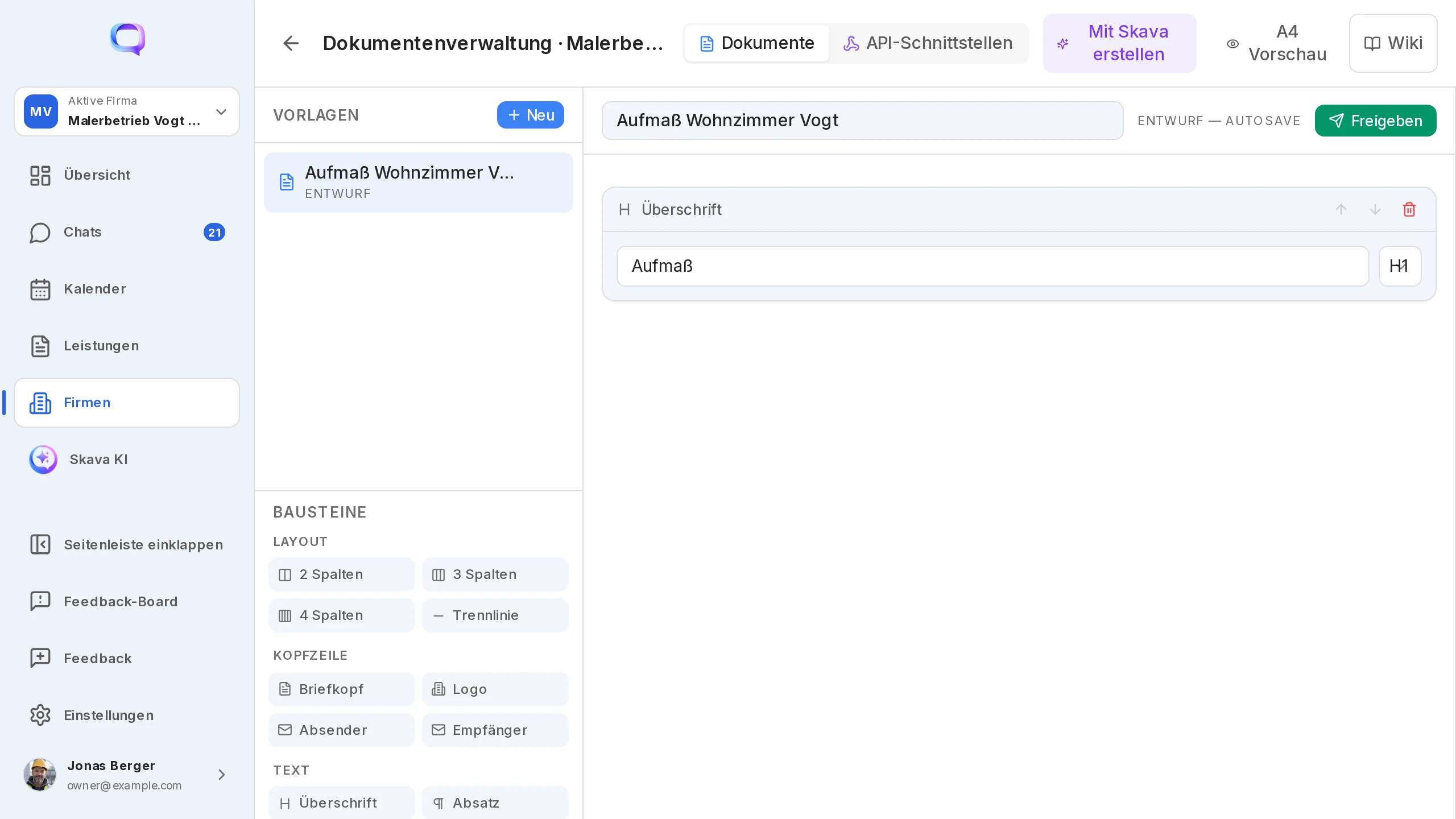
Nur in der Webapp: eigene geplante Aufgaben mit Zeitplan, „Mit Skava erstellen“ bei Custom Elements, das andockbare Panel und die Gedächtnis-Ansicht.
Nur in der Mobile-App: @skava privat im Chat, Kamera und Mikrofon direkt in der Eingabezeile des Assistenten, die Datumserkennung und der Hinweis vor dem ersten Dateianhang.
Häufige Fragen
Sieht mein Team, was ich den Assistenten frage?
Nein. Die Unterhaltung mit dem Assistenten ist deine eigene. Auch Fragen per @skava im Chat und ihre Antworten sieht nur, wer sie gestellt hat.
Landet eine vom Assistenten erstellte Rechnung im Projekt-Chat?
Nein. Erzeugte PDFs liegen privat im Chat mit dem Assistenten und unter Dokumente im Bereich KI. In den Projekt-Chat kommen sie nur, wenn du sie selbst teilst.
Wie gebe ich dem Assistenten eine Nachricht aus dem Chat?
Nachricht lang drücken oder die Nachrichtenaktionen öffnen, Weiterleiten wählen und als Ziel den Skava-Assistenten. Bei Sprachmemos heißt der Eintrag Transkript an Skava KI übergeben.
Welche Dateien kann ich anhängen?
PDF, Bilder, Excel und ZIP, bis zu fünf Dateien mit je 200 MB. Die Ergebnisse des Assistenten findest du unter Dokumente im Bereich KI.
Kann ich dem Assistenten den Zugriff auf meine Dateien verbieten?
Ja. In den Einstellungen schaltest du KI-Zugriff auf App-Dateien aus. Dann durchsucht er weder persönliche noch Firmenordner.
Wer ist Thomas von Skava?
Ein Hilfe-Bot, der dir beim Einstieg Tipps gibt und Fragen zur App mit Wiki-Links beantwortet. Rückmeldungen an Skava schickt er nur nach deiner Freigabe. Für Arbeitsaufträge wie „erstelle ein Angebot“ ist der Assistent zuständig.