
Aperçu du chat
Skava organise la communication non pas par une liste de chats interminable, mais par trois niveaux clairs : projet, sous-chat et message direct. Ainsi, même après des mois, vous pouvez encore trouver où une décision a été prise.
Les trois niveaux
- Projet : le cadre général, généralement un chantier ou un client.
- Sous-chat : un sujet au sein du projet, par exemple une phase de construction, un métier ou la facturation.
- Message direct : questions brèves et personnelles entre deux personnes.
L'onglet Chats
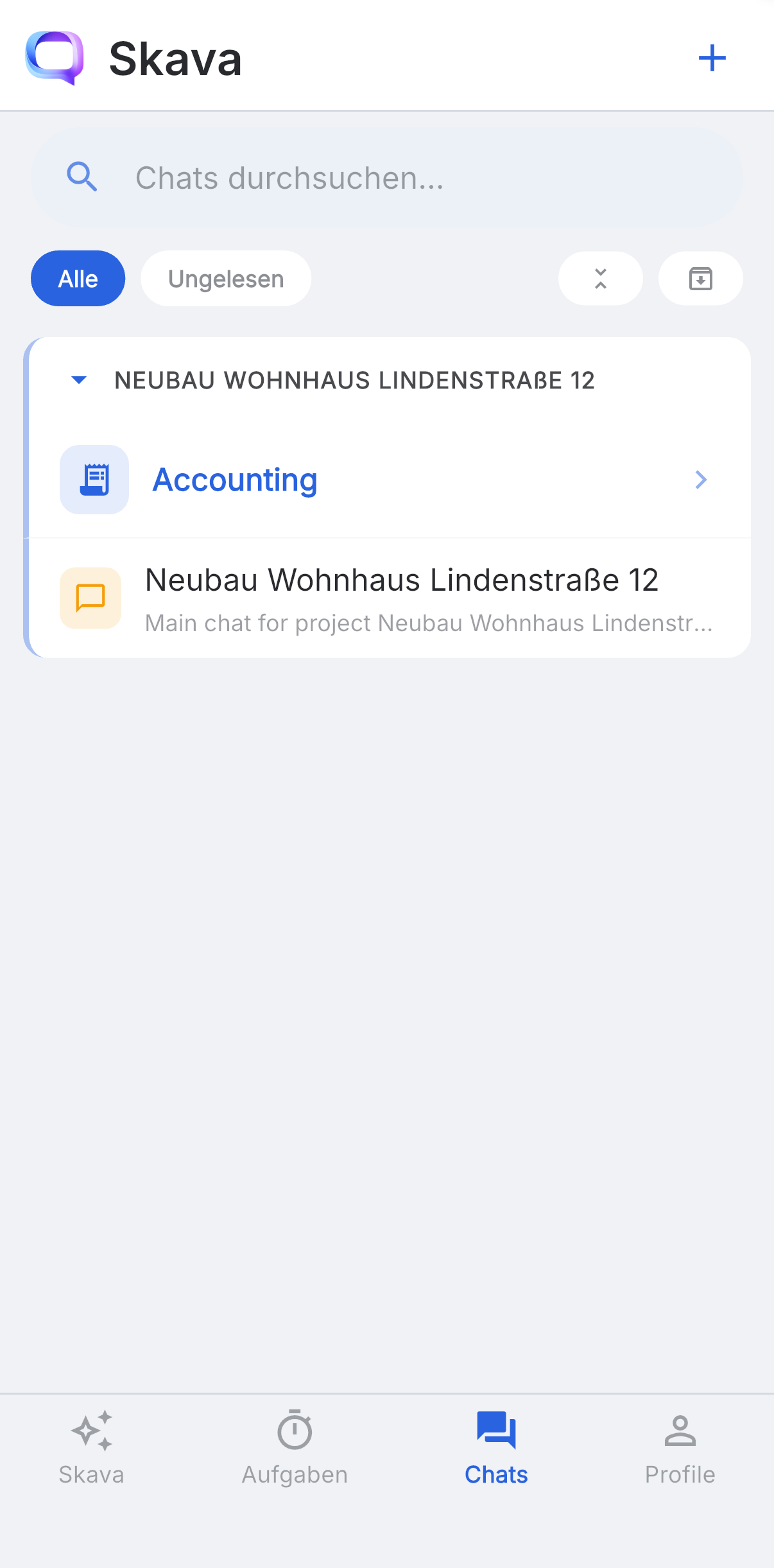
Dans l'onglet Chats, vous trouverez un champ de recherche en haut (« Rechercher des chats... ») et, en dessous, les filtres Tous et Non lus. Utilisez l'icône plus en haut à droite pour créer un nouveau projet ou un chat. Tant qu'aucun projet n'existe, Skava affiche l'état vide avec un bouton « Créer un projet ».

Créer un projet
La création d'un projet est rapide et constitue la première étape pour tout nouveau chantier :
- Dans l'onglet Discussions, appuyez sur Créer un projet (ou sur l'icône plus en haut à droite).
- Dans la fenêtre Nouveau projet, saisissez un nom de projet significatif : idéalement avec l'adresse pour faciliter la recherche ultérieure.
- Ajoutez éventuellement une brève description.
- Touchez Créer. Skava crée automatiquement un chat privé "Notes privées" à l'intérieur du projet, visible uniquement par vous. Vous créez vous-même les sous-chats pour le travail réel, selon les besoins du projet.

Après la création, le projet apparaît dans la liste des discussions. Touchez la ligne du projet pour l'expandre et voir les sous-discussions qu'il contient, y compris vos notes privées. Utilisez la flèche à gauche de la ligne du projet pour replier le projet.
Cela permet de garder la liste des discussions organisée, même avec de nombreux chantiers en parallèle : vous voyez d'abord les projets et n'ouvrez que celui sur lequel vous travaillez actuellement.
Trouver les messages non lus
Les badges et les surbrillages indiquent où des événements se sont produits depuis votre dernière visite. Le filtre Non lus en haut de la liste masque tout ce que vous avez déjà vu : pratique pour rattraper votre retard rapidement le matin. Le champ de recherche trouve les noms de projets ainsi que les personnes.
Application Web et Application Mobile
- Les projets, les sous-discussions et les messages directs sont visibles simultanément dans la barre latérale gauche.
- Bascule rapide entre plusieurs chantiers sans perdre le contexte.
- La recherche trouve les noms de projets, les personnes et le contenu des messages.
- Les projets se déplient et se replient pour garder la liste compacte.
- Filtres Tous et Non lus en haut de la liste.
- Créez de nouveaux projets ou discussions via l'icône plus en haut à droite.
Questions fréquentes
Comment créer un nouveau projet dans Skava ?
Onglet Discussions et appuyez sur « Créer un projet » (ou l'icône plus en haut à droite). Saisissez un nom de projet et, si besoin, une description dans la fenêtre, puis appuyez sur « Créer ». Skava crée automatiquement votre discussion privée « Notes privées » dans le projet ; vous créez vous-même les sous-discussions pour le travail.
Quelle est la différence entre un projet et une sous-discussion ?
Un projet est le cadre général, par exemple un chantier. Les sous-discussions qui s'y trouvent séparent les sujets individuels tels que les corps de métier, les phases de construction ou la facturation. Cela permet de garder la communication organisée par thème.
Quand dois-je utiliser un message direct plutôt qu'une sous-discussion ?
Les messages directs conviennent pour des questions brèves et personnelles entre deux personnes. Tout ce qui pourrait être important plus tard pour d'autres membres de l'équipe doit être placé dans la sous-discussion appropriée du projet.
Comment trouver les messages non lus ?
Utilisez le filtre Non lus en haut de l'onglet Discussions. Il masque tous les messages que vous avez déjà lus, afin que vous ne voyiez que les nouvelles informations.