
Viestit ja organisaatio
Kirjoittaminen on yksi puoli. Toinen on, että tieto löytyy myöhemmin eikä katoa keskusteluhistoriaan. Skava tarjoaa tähän muutamia yksinkertaisia työkaluja.
Katso Skava käytössä
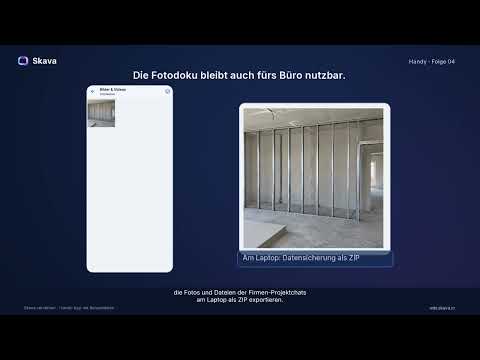
Sarja “Skava erklärt” opettaa sovelluksen käytön. Videot ovat saksaksi.
Lähetä viesti
Avaa alakeskustelu tai suora viesti. Alareunassa on syöttörivi, jossa on neljä aluetta: vasemmalla plus-ikoni liitteille, keskellä tekstikenttä, sen oikealla puolella kamera-ikoni ja mikrofonikuvake. Kun kirjoitat tekstiä, sininen Lähetä-nuoli ilmestyy.
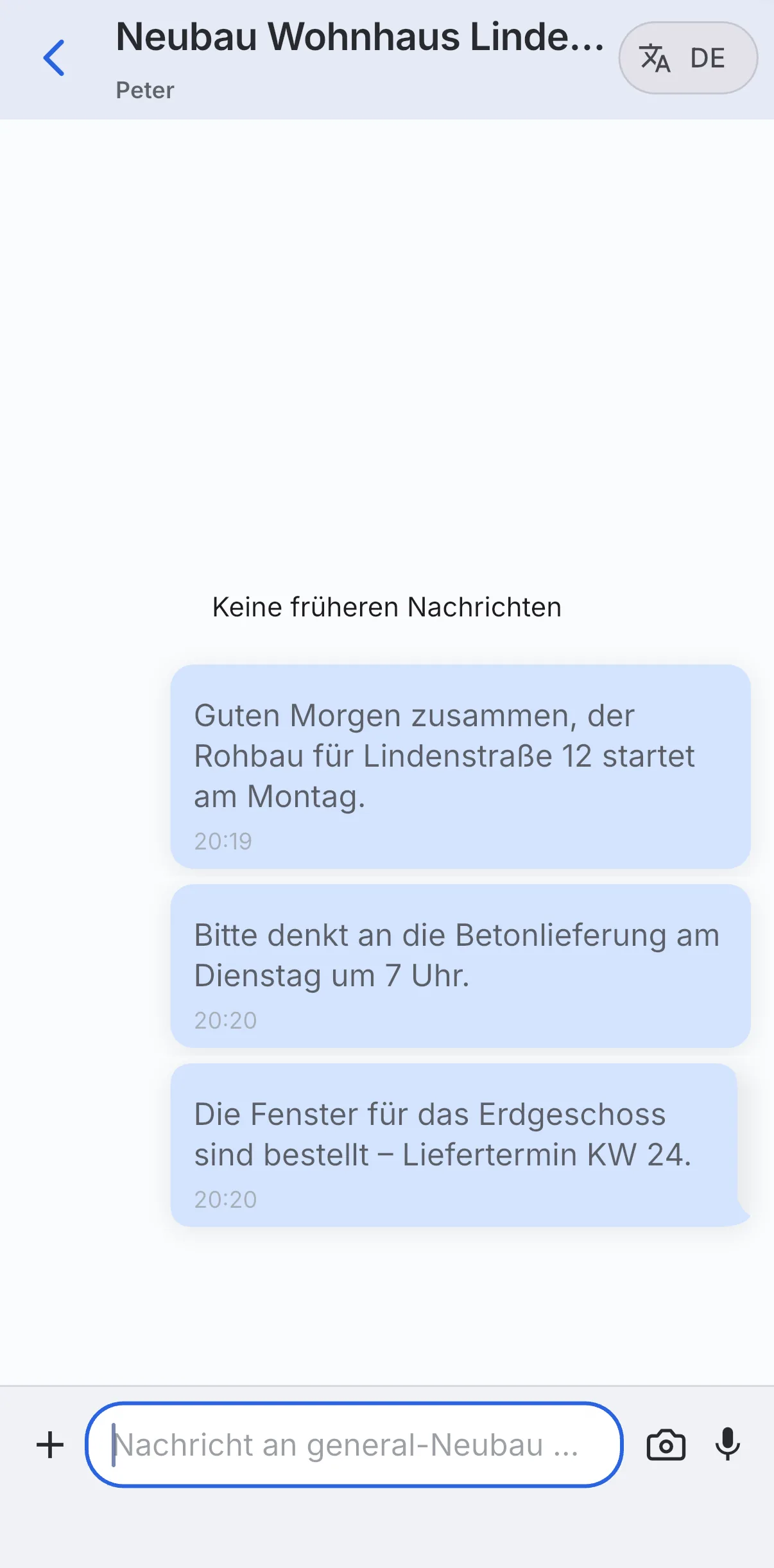
Keskustelun yläreunassa näet keskustelun nimen ja sen alla osallistujat. Omat viestisi näkyvät oikealla ja muiden viestit vasemmalla. Jokaisen viestin alla on kellonaika.
Otsikon oikeassa yläkulmassa on DE-painike. Skava käyttää sitä keskustelun kääntämiseen omalle kielellesi: hyödyllistä monikielisille tiimeille rakennuspaikalla.
Reagoi viestiin
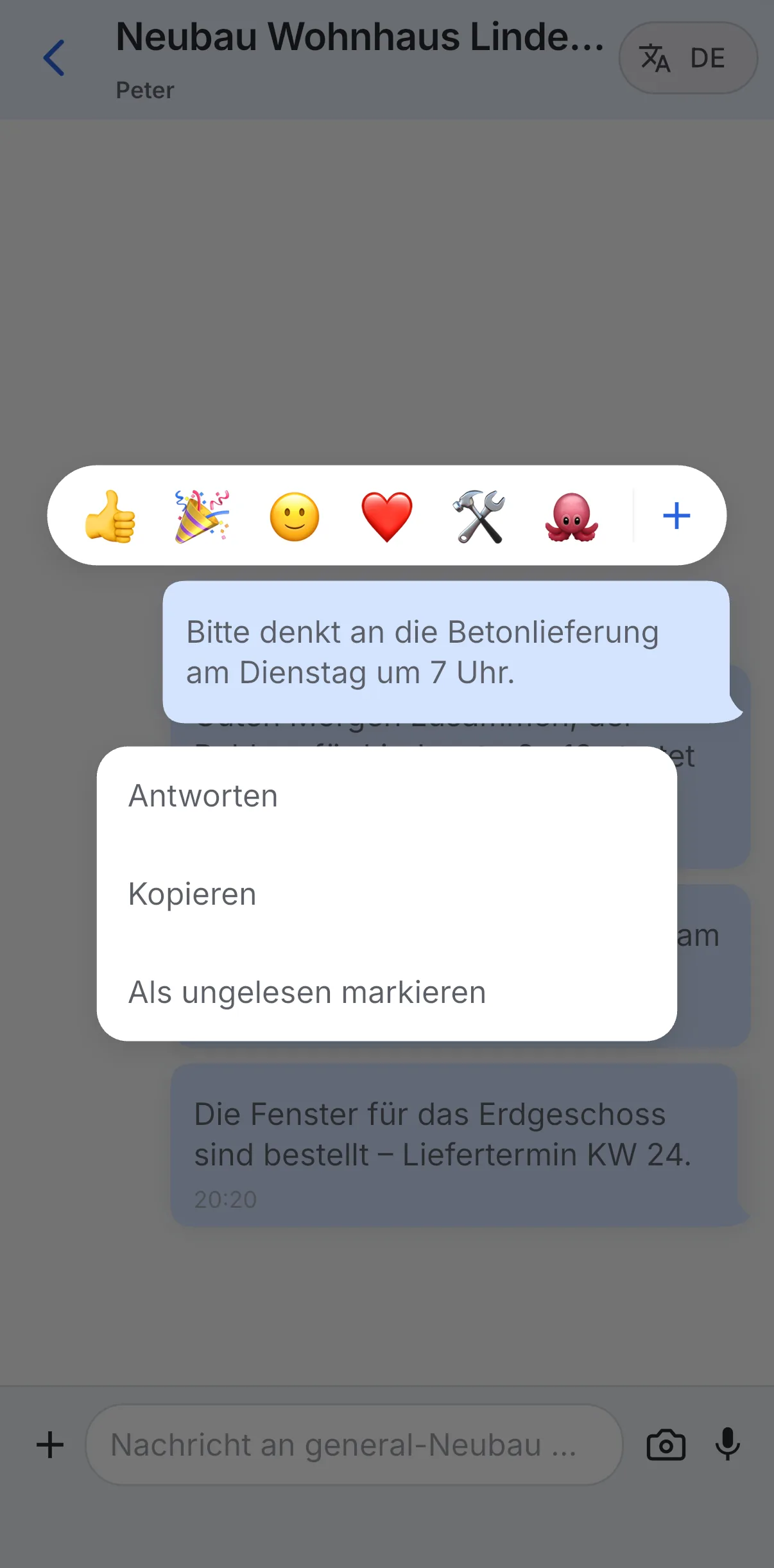
Pitokäytä viestiä (pidä painettuna). Valikko avautuu kahdella osalla:
- Yläreunassa on palkki, jossa on emoji-reaktiot (peukalo ylös, konfetti, hymyilevä kasvo, sydän, avain, oktopus) ja plusmerkki lisää emoji-reaktioita varten.
- Sen alla ovat toiminnot Vastaa, Kopioi ja Merkitse lukemattomaksi.
Kirjoita selkeästi
Viestien hallinta ja eteenpäin lähettäminen
Alustasta riippuen voit muokata tai poistaa viestejä, valita useita viestejä ja lähettää ne eteenpäin. Web-sovelluksessa avaa viestimeny; mobiilisovelluksessa pidä painettuna nähdäksesi lisää toimintoja. Lähettäessä eteenpäin valitse ensin viesti ja sen jälkeen kohde-keskustelu. Tarkista vastaanottaja ja sisältö ennen vahvistusta.
Lukutila ja viestin tiedot
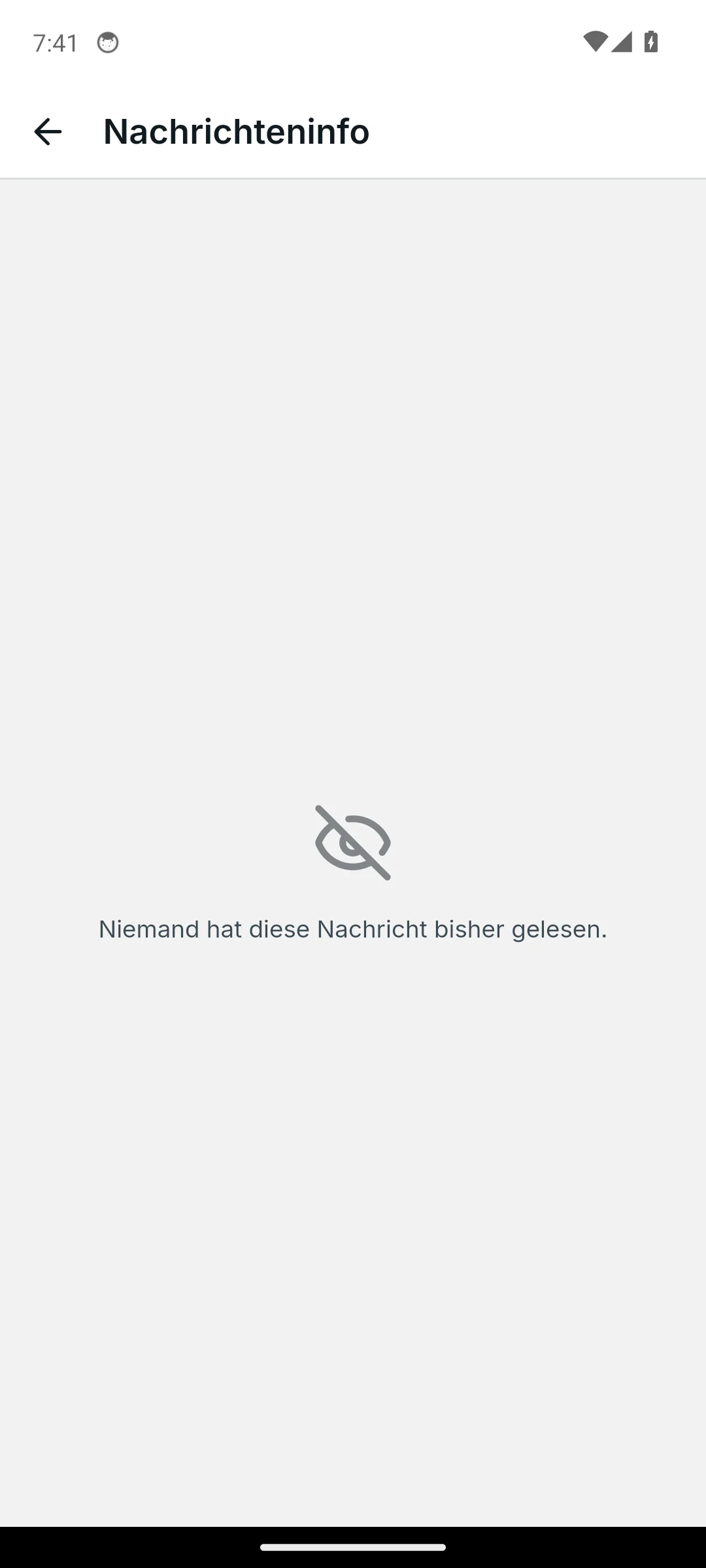
Omiin viesteihin voi liittyä toimitus- ja lukutiedot. Avaa Tiedot viestin valikosta nähdäksesi saatavilla olevat toimitus- ja lukuvahvistukset. Tyhjä lukulista tarkoittaa, ettei ketään näytetä lukeneen viestiä tällä hetkellä. Se ei kuitenkaan todista, ettei viestiä olisi toimitettu.
- Pysy aiheessa : tarkista kirjoittaessasi nopeasti, oletko oikeassa alakeskustelussa.
- Vastaa tiettyyn viestiin : "Vastaa" -toiminto pitää kysymyksen kiinni juuri siinä kohdassa, missä sen kuuluukin olla.
- Käytä reaktioita maltillisesti : reaktio sopii hyvin "nähty" tai "valmis" -viestin antamiseen, mutta se ei korvaa aineellista vastausta.
- Merkitse lukemattomaksi : jos et voi vastata viestiin heti, merkitse se lukemattomaksi, jotta se ei katoa.
Jos jokin asia on pysyvästi merkityksellinen projektin kannalta, se ei kuulu yksityisviestiin. Näin tieto pysyy kaikkien tiimin jäsenten löydettävissä.
Useiden viestien valitseminen
Valitse Edelleenlähetä viestin valikosta: valintapalkki näkyy tekstillä "1 valittu", ja voit napauttaa tai klikata lisää viestejä lisätäksesi niitä valintaan. Puhelimessa voit myös vetää sormea pystysuunnassa valintapiirien yli vasemmalla reunalla merkitseksesi useamman kerralla. Valintapalkista voit lähettää valinnan edelleen, kopioida sen tai poistaa sen. Poistaminen kysyy ensin ("Poistetaanko 2 viestiä?") ja toimii vain, jos sinulla on oikeus poistaa kaikki valitut viestit. Edelleenlähetetyt viestit kantavat Edelleenlähetetty -merkinnän kohdassa; kohdaksi voit myös luoda uuden keskustelun tai uuden projektin.
GIFit, kontaktit ja järjestelmäilmoitukset
- GIF: GIF-painike kirjoitusalueessa (verkkosovellus: GIF-välilehti emoji-valikossa) avaa trendit ja haku. Koskettamalla lähetät GIFin kuvana keskusteluun.
- Jaa yhteystieto: Mobiilisovelluksesta lähetät yhteystietokortin osoitekirjastasi keskusteluun. Vastaanottaja näkee nimen ja numeron ja voi lisätä yhteystiedon yhdellä kosketuksella. Verkkosovelluksessa puhelinnumero ja sähköposti näkyvät klikattavina linkkeinä.
- Järjestelmäilmoitukset: Joka kerta kun joku lisää jäsenen, muuttaa keskustelun nimeä tai päivittää kuvauksen, historiaan jää harmaa rivi, esimerkiksi "Muutit keskustelun nimen Huono EG". Muutokset projektiin näkyvät sen jokaisessa keskustelussa.
Verkkosovellus ja mobiilisovellus
Suurella näytöllä vastausviittaukset ja liitetiedostot näkyvät selkeämmin kontekstissa. Pitkien keskustelujen muokkaaminen ja siivoaminen on tässä mukavampaa.
Mobiilisovelluksen vahvuus on nopea reagointi liikkeellä ollessa. Reaktiot ja toiminnot avautuvat pitkällä painalluksella. Ennen lähettämistä kannattaa vilkaista nopeasti: oletko oikeassa alakeskustelussa?
Usein kysytyt kysymykset
Miten reagoi viestiin Skavassa?
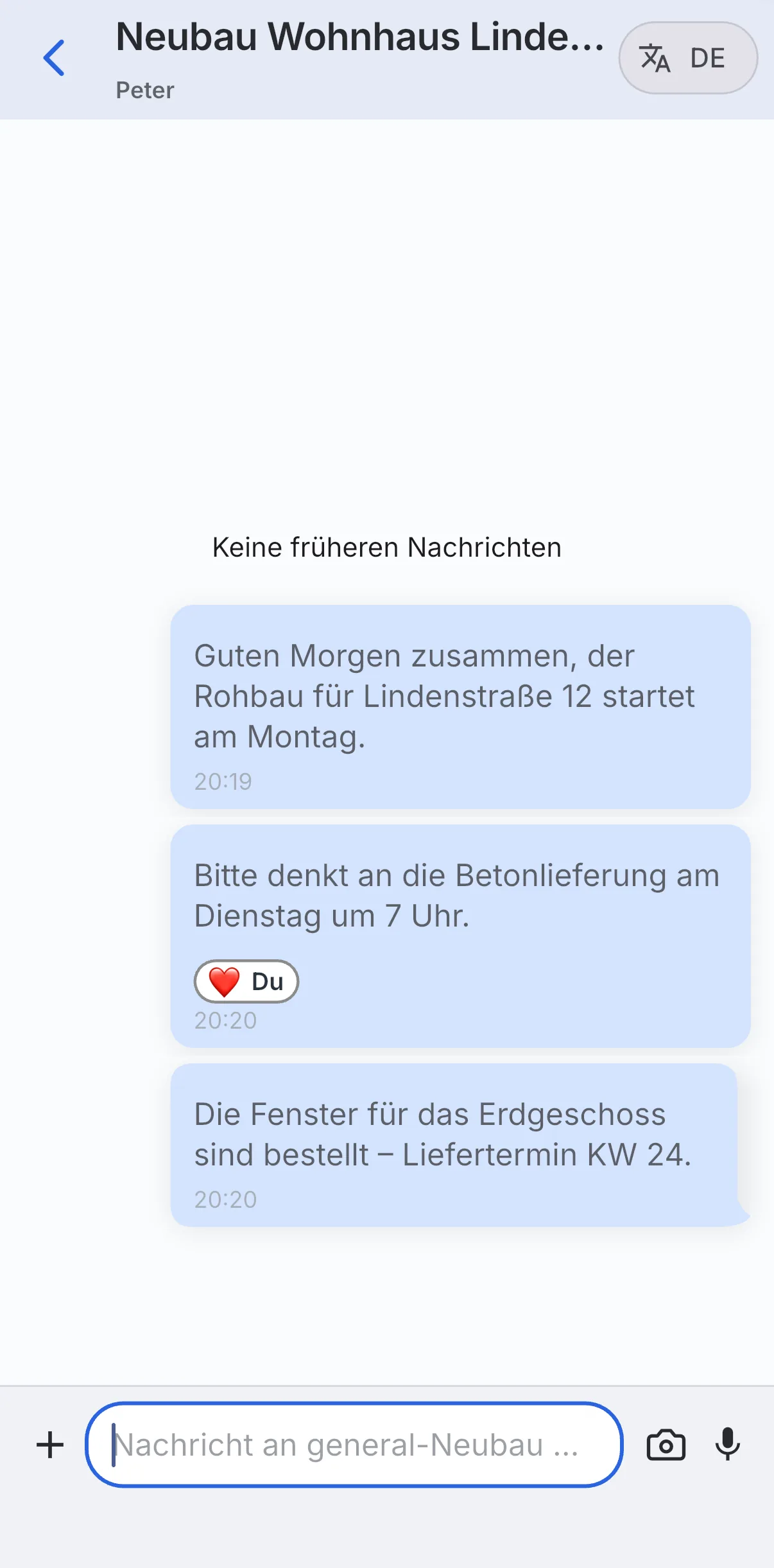
Pitkäpainallus viestiä (pidä painettuna). Yläreunassa näkyy palkki, jossa on emoji-reaktioita kuten peukalo ylöspäin tai sydän. Plussamerkki avaa lisää emojia. Reaktiosi näkyy viestinä pienenä merkkikuvakkeena.
Miten vastaan tiettyyn viestiin?
Pitokäytä viestiä ja valitse valikosta Vastaa. Vastauksesi näkyy siten sidoksena alkuperäiseen viestiin: kysymys pysyy kontekstissa.
Mitä toimintoja minulla on viestikohtaisesti puhelimessani?
Pitokäytön jälkeen mobiilisovelluksessa ovat käytettävissä Vastaa, Kopioi ja Merkitse lukemattomaksi sekä emoji-reaktiot.
Kääntääkö Skava viestejä?
Kyllä. Kun käytät DE-painiketta chat-otsikon oikeassa yläkulmassa, Skava kääntää viestit kieleesi. Tämä on erityisen hyödyllistä monikielisille tiimeille rakennuspaikalla.
Mitä "Merkitse lukemattomaksi" tarkoittaa?
Se palauttaa jo avatun viestin lukemattomaksi. Näin viesti pysyy näkyvissä "Lukemattomat"-suodattimessa eikä se katoa, jos et voi vastata heti.
Missä näen, onko joku lukenut viestini?
Avaa viestin valikko ja valitse Tiedot. Siellä näkyvät saatavilla olevat toimitus- ja lukuvahvistukset. Tyhjä lukulistaus tarkoittaa, ettei lukijaa näytetä tällä hetkellä.
Miten lähetän useita viestejä eteenpäin kerralla?
Valitse Etene ensimmäisen viestin valikosta ja napauta tai napsauta sitten lisää viestejä. Valintapalkissa näkyy valittujen määrä, josta valitset kohderyhmän. Puhelimessa pystysuuntainen liukutus valintapiirien päällä merkitsee useita viestejä kerralla.