
Resumen del chat
Skava organiza la comunicación no mediante una lista de chats interminable, sino a través de tres niveles claros: proyecto, subchat y mensaje directo. De esta forma, incluso tras meses, puedes encontrar dónde se tomó una decisión.
Los tres niveles
- Proyecto : el marco general, normalmente una obra o un cliente.
- Subchat : un tema dentro del proyecto, por ejemplo una fase de construcción, un oficio o la facturación.
- Mensaje directo: preguntas breves y personales entre dos personas.
Pestaña de chats
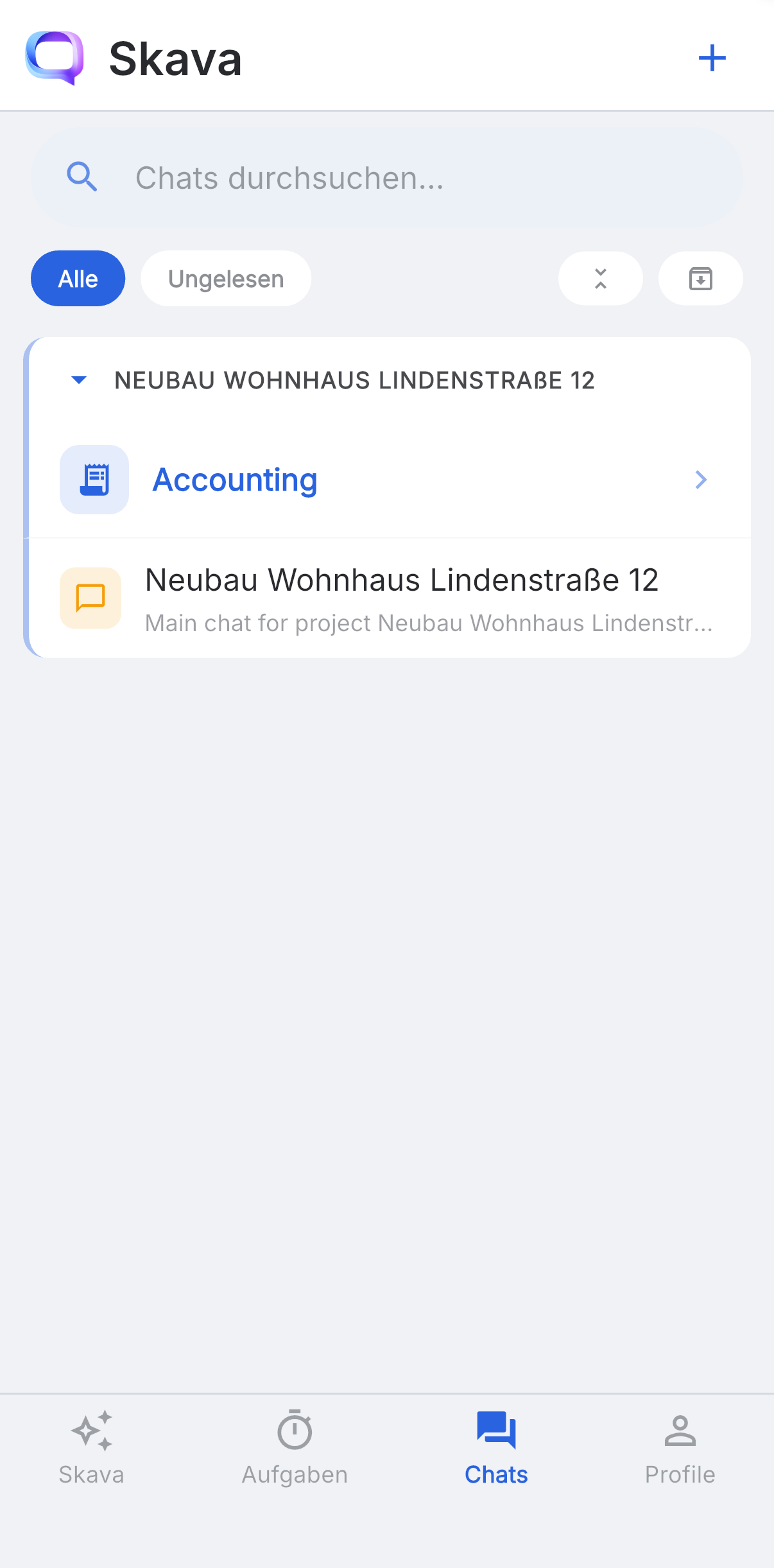
En la pestaña Chats, encontrarás un campo de búsqueda en la parte superior ("Buscar chats...") y debajo los filtros Todos y No leídos. Usa el icono de más en la esquina superior derecha para crear un nuevo proyecto o chat. Mientras no exista ningún proyecto, Skava muestra el estado vacío con un botón "Crear proyecto".

Crear un proyecto
Un proyecto se crea rápidamente y es el primer paso para cada nuevo lugar de construcción:
- En la pestaña Chats, toca Crear proyecto (o el icono de más en la esquina superior derecha).
- En el diálogo Nuevo proyecto, introduce un nombre de proyecto significativo: idealmente con la dirección para facilitar la búsqueda posterior.
- Añade opcionalmente una breve descripción.
- Toca Crear. Skava crea automáticamente un chat privado "Notas privadas" dentro del proyecto que solo tú puedes ver. Tú creas los subchats para el trabajo real, de la manera que el proyecto lo necesite.

Tras la creación, el proyecto aparece en la lista de chats. Toca la línea del proyecto para expandirla y ver los subchats que contiene, incluidas tus notas privadas. Usa la flecha a la izquierda de la línea del proyecto para colapsar el proyecto de nuevo.
Esto mantiene la lista de chats organizada incluso con muchas obras en paralelo: primero ves los proyectos y solo abres el que estás trabajando ahora mismo.
Buscar mensajes no leídos
Las insignias y los resaltados muestran dónde ha habido actividad desde tu última visita. El filtro No leídos en la parte superior de la lista oculta todo lo que ya has visto: útil para ponerse al día rápidamente por la mañana. El campo de búsqueda encuentra nombres de proyectos y personas.
Aplicación web y aplicación móvil
- Los proyectos, los subchats y los mensajes directos son visibles simultáneamente en la barra lateral izquierda.
- Cambio rápido entre varias obras sin perder el contexto.
- La búsqueda encuentra nombres de proyectos, personas y contenido de mensajes.
- Los proyectos se expanden y contraen para mantener la lista compacta.
- Filtros Todos y No leídos en la parte superior de la lista.
- Crea nuevos proyectos o chats mediante el icono de más en la esquina superior derecha.
Preguntas frecuentes
¿Cómo creo un nuevo proyecto en Skava?
Abre la pestaña Chats y toca "Crear proyecto" (o el icono de más en la esquina superior derecha). Introduce un nombre de proyecto y, opcionalmente, una descripción en el diálogo, luego toca "Crear". Skava crea automáticamente tu chat privado "Notas privadas" dentro del proyecto; tú creas los subchats para el trabajo.
¿Cuál es la diferencia entre un proyecto y un subchat?
Un proyecto es el marco general, por ejemplo, una obra. Los subchats dentro de él separan temas individuales como oficios, fases de construcción o facturación. Esto mantiene la comunicación organizada por tema.
¿Cuándo debería usar un mensaje directo en lugar de un subchat?
Los mensajes directos son adecuados para preguntas breves y personales entre dos personas. Todo lo que pueda ser importante más adelante para otros miembros del equipo debe ir en el subchat correspondiente del proyecto.
¿Cómo encuentro los mensajes no leídos?
Usa el filtro No leídos en la parte superior de la pestaña Chats. Oculta todos los mensajes que ya has leído, para que solo veas dónde hay contenido nuevo.