
Μηνύματα και Οργάνωση
Η γραφή είναι το μισό. Το άλλο μισό είναι να παραμένουν οι πληροφορίες εύκολα ανακτήσιμες αργότερα και να μην χάνονται στο ιστορικό της συζήτησης. Η Skava σας προσφέρει μερικά απλά εργαλεία για αυτό.
Δείτε το Skava σε δράση
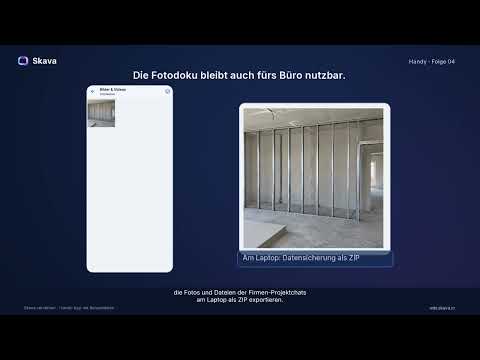
Η σειρά «Skava erklärt» σας καθοδηγεί στη χρήση της εφαρμογής. Τα βίντεο είναι στα γερμανικά.
Αποστολή μηνύματος
Ανοίξτε έναν υποσυνδιασμό ή ένα άμεσο μήνυμα. Στο κάτω μέρος θα βρείτε τη γραμμή εισαγωγής με τέσσερα στοιχεία: στα αριστερά το έμβλημα συν για συνημμένα, στο κέντρο το πεδίο κειμένου, δεξιά του το έμβλημα κάμερας και το έμβλημα μικροφώνου. Μόλις πληκτρολογήσετε κείμενο, εμφανίζεται το μπλε βέλος Αποστολή.
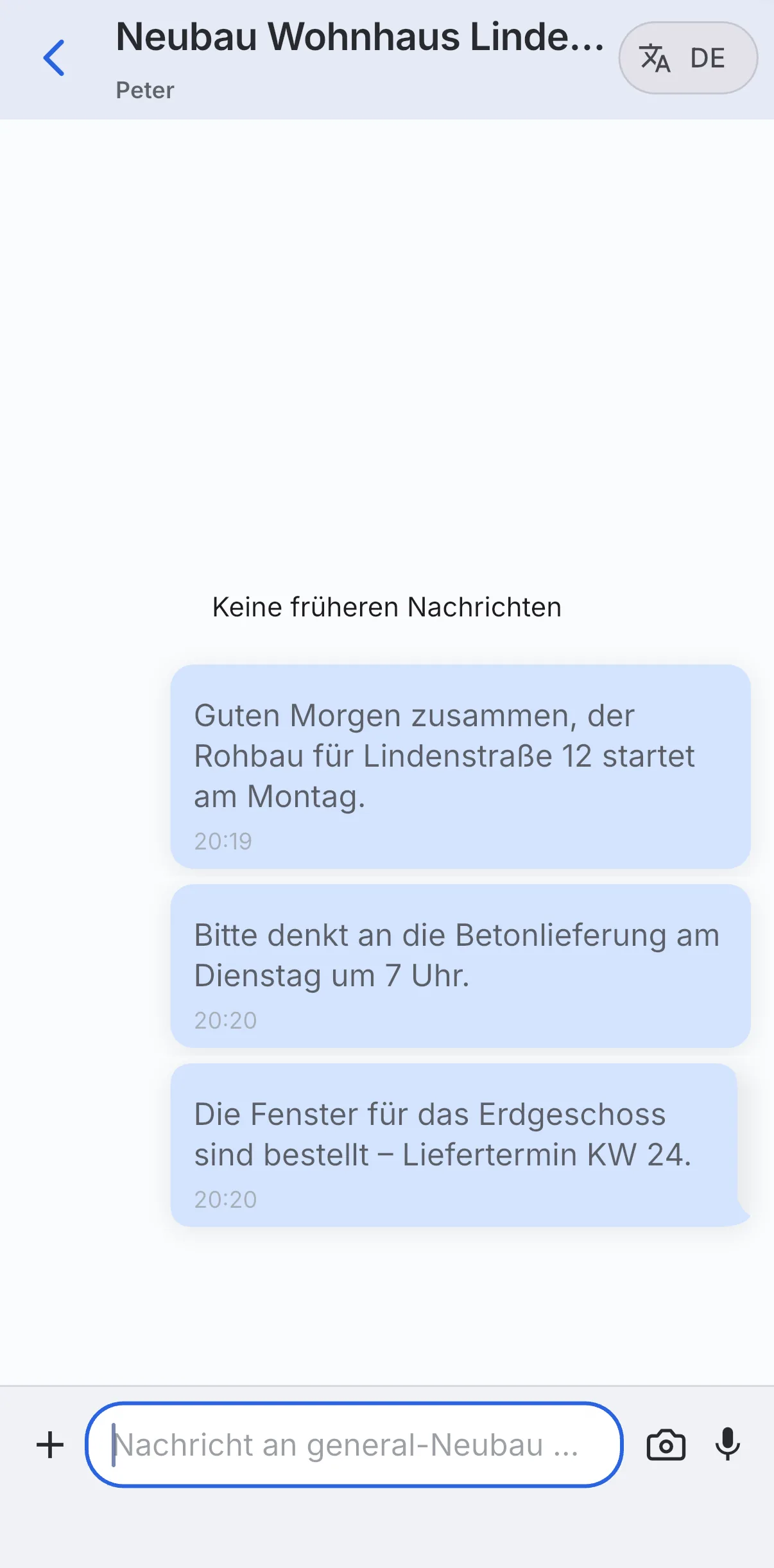
Στην κορυφή της συνομιλίας βλέπετε το όνομα της συνομιλίας και από κάτω τους συμμετέχοντες. Τα δικά σας μηνύματα εμφανίζονται δεξιά, τα μηνύματα των άλλων αριστερά. Κάτω από κάθε μήνυμα βρίσκεται η ώρα.
Στην πάνω δεξιά γωνία του κεφαλαίου βρίσκεται το κουμπί DE. Η Skava το χρησιμοποιεί για να μεταφράσει τη συνομιλία στη γλώσσα σας: χρήσιμο για πολυγλωσσικές ομάδες στο εργοτάξιο.
Απόκριση σε ένα μήνυμα
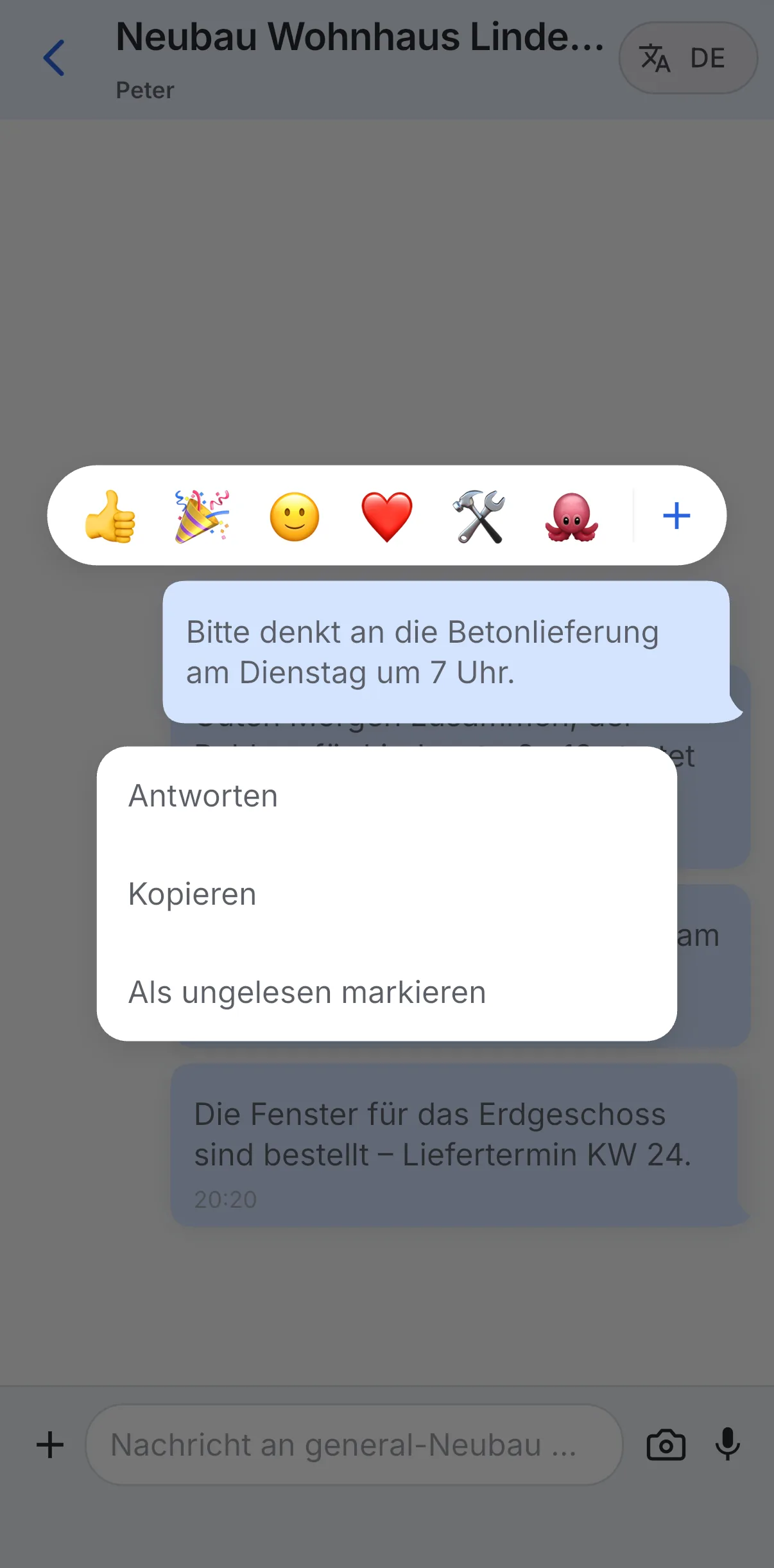
Πατήστε και κρατήστε πατημένο ένα μήνυμα. Άνοιξε ένα μενού με δύο μέρη:
- Στην κορυφή υπάρχει μια μπάρα με αντιδράσεις emoji (δαχτυλάκι, κομφετί, χαμογελαστή, καρδιά, κλειδί, χταπόδι) και ένα συν για περισσότερα emoji.
- Κάτω από αυτήν οι ενέργειες Απάντηση, Αντιγραφή και Σήμανση ως μη αναγνωσμένο.
Γράψτε καθαρά
Διαχείριση και Μεταβίβαση Μηνυμάτων
Ανάλογα με την πλατφόρμα, μπορείτε να επεξεργαστείτε ή να διαγράψετε μηνύματα, να επιλέξετε πολλά μηνύματα και να τα μεταβιβάσετε. Στην εφαρμογή Web, ανοίξτε το μενού μηνύματος. Στην εφαρμογή κινητού, κάντε μακρύ πάτημα για να δείτε περισσότερες ενέργειες. Κατά τη μεταβίβαση, επιλέξτε πρώτα το μήνυμα και στη συνέχεια επιλέξτε τον προορισμό. Ελέγξτε τον παραλήπτη και το περιεχόμενο πριν επιβεβαιώσετε.
Κατάσταση Ανάγνωσης και Πληροφορίες Μηνύματος
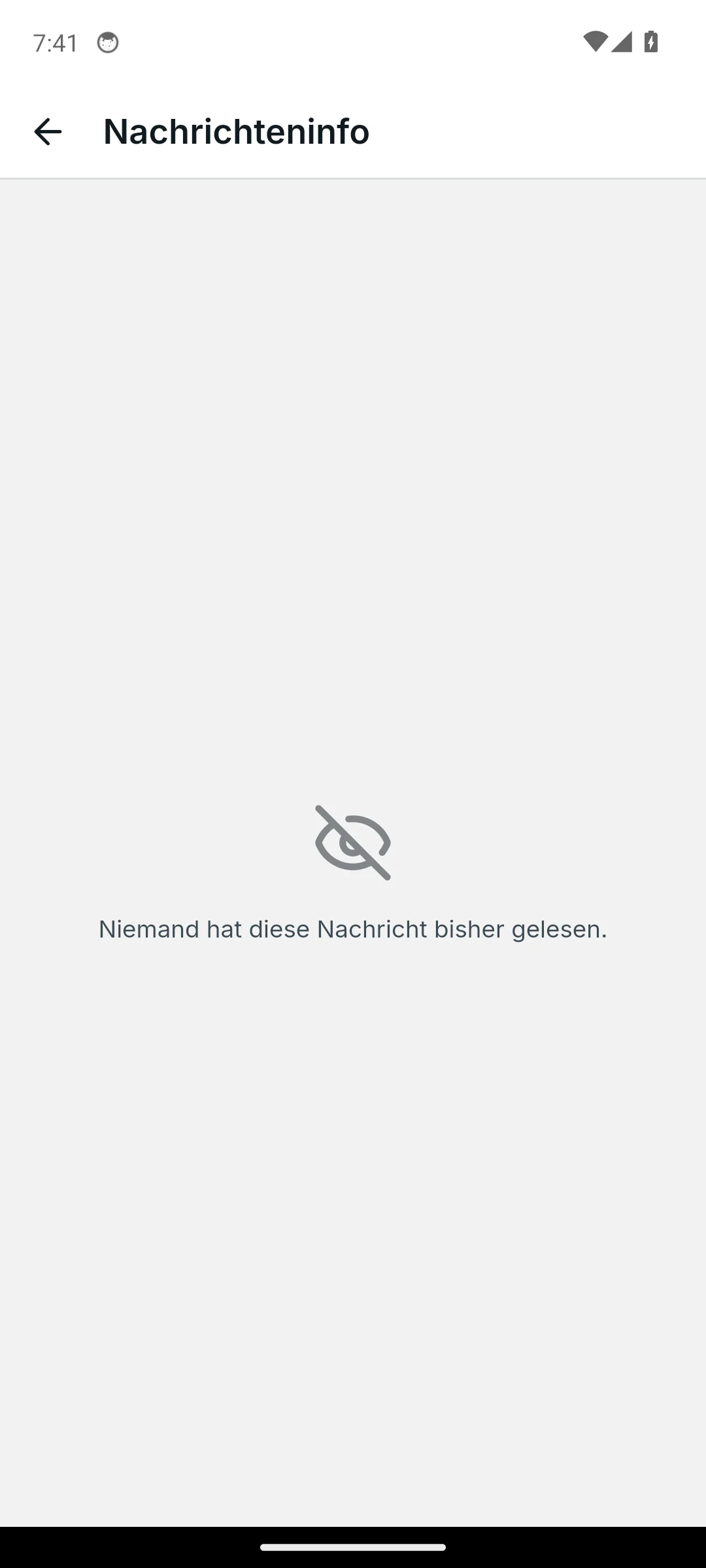
Στα δικά σας μηνύματα μπορεί να εμφανίζονται δείκτες αποστολής και ανάγνωσης. Ανοίξτε το Πληροφορίες από το μενού μηνύματος για να δείτε τους διαθέσιμους επιβεβαιωτικούς δείκτες. Μια κενή λίστα αναγνώσεων σημαίνει ότι κανείς δεν εμφανίζεται αυτή τη στιγμή ως αναγνώστης του μηνύματος, αλλά δεν αποδεικνύει ότι το μήνυμα δεν παραδόθηκε.
- Μείνετε στο θέμα : πριν γράψετε, ελέγξτε γρήγορα αν βρίσκεστε στο σωστό υποσυνέδριο.
- Απαντήστε στο συγκεκριμένο μήνυμα : η χρήση της επιλογής «Απάντηση» κρατά το ερώτημα ακριβώς εκεί που ανήκει.
- Χρησιμοποιήστε τις αντιδράσεις με μέτρο : μια αντίδραση είναι καλή για να δείξετε «επιβεβαίωση» ή «ολοκλήρωση», αλλά δεν αντικαθιστά μια ουσιαστική απάντηση.
- Σημειώστε ως μη αναγνωσμένο : αν δεν μπορείτε να απαντήσετε σε ένα μήνυμα τώρα, σημειώστε το ως μη αναγνωσμένο ώστε να μην χαθεί.
Αν κάτι έχει μόνιμη σημασία για το έργο, δεν ανήκει σε άμεσο μήνυμα. Έτσι, η γνώση παραμένει εύκολα ανακτήσιμη για όλη την ομάδα.
Επιλογή πολλαπλών μηνυμάτων
Επιλέξτε Μεταβίβαση στο μενού ενός μηνύματος: εμφανίζεται η γραμμή επιλογής με «1 επιλεγμένο» και πατάτε ή κάνετε κλικ σε περαιτέρω μηνύματα για να τα προσθέσετε. Στο τηλέφωνο, μπορείτε επίσης να σύρετε κατακόρυφα πάνω από τους κύκλους επιλογής στην αριστερή άκρη για να επισημάνετε πολλαπλά ταυτόχρονα. Από τη γραμμή, μεταβιβάζετε την επιλογή, την αντιγράφετε ή τη διαγράφετε. Η διαγραφή ζητά πρώτα επιβεβαίωση («Διαγραφή 2 μηνυμάτων;») και λειτουργεί μόνο αν έχετε άδεια διαγραφής όλων των επιλεγμένων μηνυμάτων. Τα μεταβιβαζόμενα μηνύματα φέρουν την ένδειξη Μεταβιβαζόμενο στον προορισμό. Ως προορισμός, μπορείτε επίσης να δημιουργήσετε νέα συνομιλία ή νέο έργο.
GIFs, επαφές και ειδοποιήσεις συστήματος
- GIF: Το κουμπί GIF στο πεδίο σύνταξης (σε εφαρμογή web: καρτέλα GIF στο μενού εμοτζι) ανοίγει τις τάσεις και την αναζήτηση. Με ένα πάτημα, το GIF στέλνεται ως εικόνα στη συνομιλία.
- Κοινοποίηση επαφής: Από την εφαρμογή κινητού στέλνετε κάρτα επαφής από το βιβλίο διευθύνσεων σας στη συνομιλία. Ο παραλήπτης βλέπει όνομα και αριθμό και μπορεί να προσθέσει την επαφή με ένα πάτημα. Στην εφαρμογή web, το τηλέφωνο και το email εμφανίζονται ως κλικάρια σύνδεσμοι.
- Ειδοποιήσεις συστήματος: Όποιος προσθέτει μέλος, μετονομάζει τη συνομιλία ή αλλάζει την περιγραφή αφήνει μια γκρι γραμμή στο ιστορικό, για παράδειγμα «Μετονομάσατε τη συνομιλία σε Bad EG». Οι αλλαγές στο έργο εμφανίζονται σε κάθε μία από τις συνομιλίες του.
Εφαρμογή web και εφαρμογή κινητού
Στον μεγάλο οθόνη μπορείτε να δείτε πιο εύκολα τις αναφορές απάντησης και τα συνημμένα αρχεία στο πλαίσιο. Η επεξεργασία και η καθαρισμός μακρόστενων συνομιλιών γίνεται πιο άνετα εδώ.
Η ισχύς της εφαρμογής κινητού είναι οι γρήγορες αντιδράσεις σε κίνηση. Μπορείτε να φτάσετε σε αντιδράσεις και ενέργειες με μακρύ πάτημα. Πριν από την αποστολή, αξίζει μια γρήγορη ματιά: είστε στο σωστό υποσυνεδρίαση;
Συχνές Ερωτήσεις
Πώς αντιδρώ σε ένα μήνυμα στο Skava;
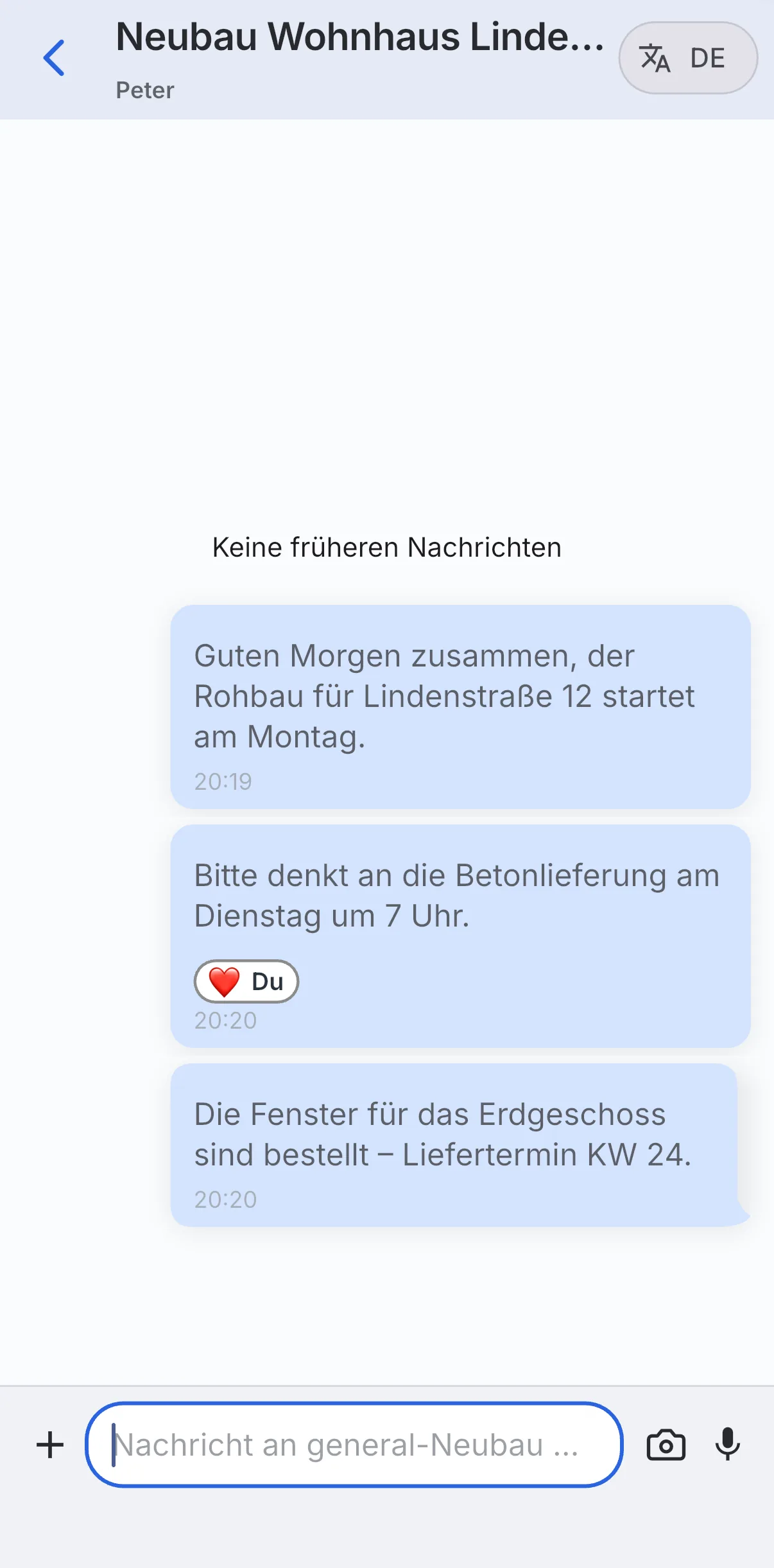
Κάντε μακρύ πάτημα στο μήνυμα (κρατήστε πατημένο). Στην κορυφή εμφανίζεται μια μπάρα με αντιδράσεις emoji όπως αντίχειρας ή καρδιά; ένα συν ανοίγει περισσότερα emoji. Η αντίδρασή σας εμφανίζεται τότε ως μικρό σήμα στο μήνυμα.
Πώς απαντώ σε ένα συγκεκριμένο μήνυμα;
Κάντε μακρύ πάτημα στο μήνυμα και επιλέξτε Απάντηση από το μενού. Η απάντησή σας θα συνδεθεί ορατά με το αρχικό μήνυμα: η ερώτηση παραμένει στο πλαίσιο.
Ποιες ενέργειες έχω ανά μήνυμα στο τηλέφωνό μου;
Μετά το μακρύ πάτημα, στη φορητή εφαρμογή διατίθενται Απάντηση, Αντιγραφή και Σήμανση ως μη αναγνωσμένο, καθώς και οι αντιδράσεις με emoji.
Μπορεί το Skava να μεταφράζει μηνύματα;
Ναι. Χρησιμοποιώντας το κουμπί DE στην πάνω δεξιά γωνία του κεφαλαίου της συνομιλίας, το Skava μεταφράζει τη συνομιλία στη γλώσσα σας. Αυτό είναι ιδιαίτερα χρήσιμο για πολυγλωσσικές ομάδες στο εργοτάξιο.
Τι σημαίνει «Σήμανση ως μη αναγνωσμένο»;
Επαναφέρει ένα ήδη ανοιχτό μήνυμα στη κατάσταση μη αναγνωσμένου. Έτσι παραμένει ορατό στον φίλτρο «Μη αναγνωσμένα» και δεν χάνεται αν δεν μπορείτε να απαντήσετε τώρα.
Πού μπορώ να δω αν κάποιος έχει διαβάσει το μήνυμά μου;
Ανοίξτε το μενού μηνύματος και επιλέξτε Πληροφορίες. Εκεί εμφανίζονται τα διαθέσιμα αποδεικτικά παράδοσης και ανάγνωσης. Κενή λίστα αναγνώσεων σημαίνει ότι δεν εμφανίζεται καμία ανάγνωση αυτή τη στιγμή.
Πώς να προωθήσω πολλά μηνύματα ταυτόχρονα;
Επιλέξτε Προώθηση στο μενού του πρώτου μηνύματος και στη συνέχεια πατήστε ή κάντε κλικ σε περαιτέρω μηνύματα. Η μπάρα επιλογής εμφανίζει τον αριθμό. Από εκεί επιλέγετε τον προορισμό. Στο τηλέφωνο, μια κατακόρυφη κίνηση πάνω από τους κύκλους επιλογής επισημαίνει πολλά μηνύματα με μία κίνηση.