
Επισκόπηση συνομιλίας
Η Skava οργανώνει την επικοινωνία όχι μέσω μιας ατελείωτης λίστας συνομιλιών, αλλά μέσω τριών σαφών επιπέδων: έργο, υποσυνομιλία και άμεσο μήνυμα. Έτσι, ακόμα και μετά από μήνες, μπορείτε να βρείτε πού λήφθηκε μια απόφαση.
Δείτε το Skava σε δράση
Η σειρά «Skava erklärt» σας καθοδηγεί στη χρήση της εφαρμογής. Τα βίντεο είναι στα γερμανικά.
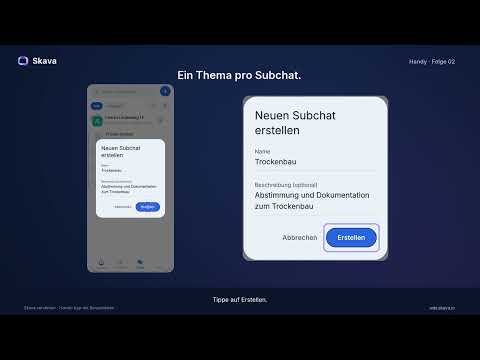
Τα τρία επίπεδα
- Έργο : το συνολικό πλαίσιο, συνήθως μια κατασκευαστική θέση ή ένας πελάτης.
- Υποσυνομιλία : ένα θέμα εντός του έργου, για παράδειγμα μια φάση κατασκευής, ένα επάγγελμα ή η χρέωση.
- Άμεσο μήνυμα : σύντομες, προσωπικές ερωτήσεις μεταξύ δύο ατόμων.
Η καρτέλα Συνομιλιών
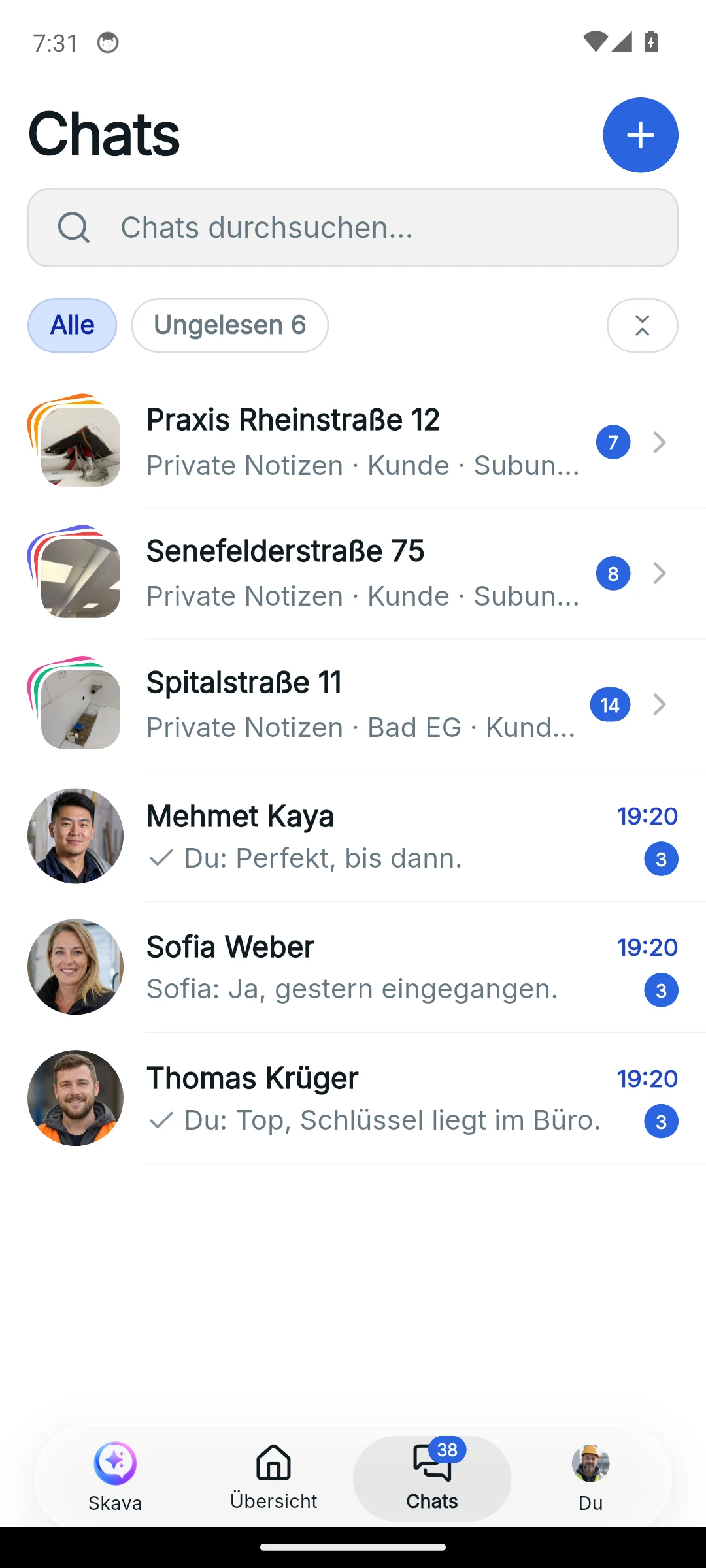
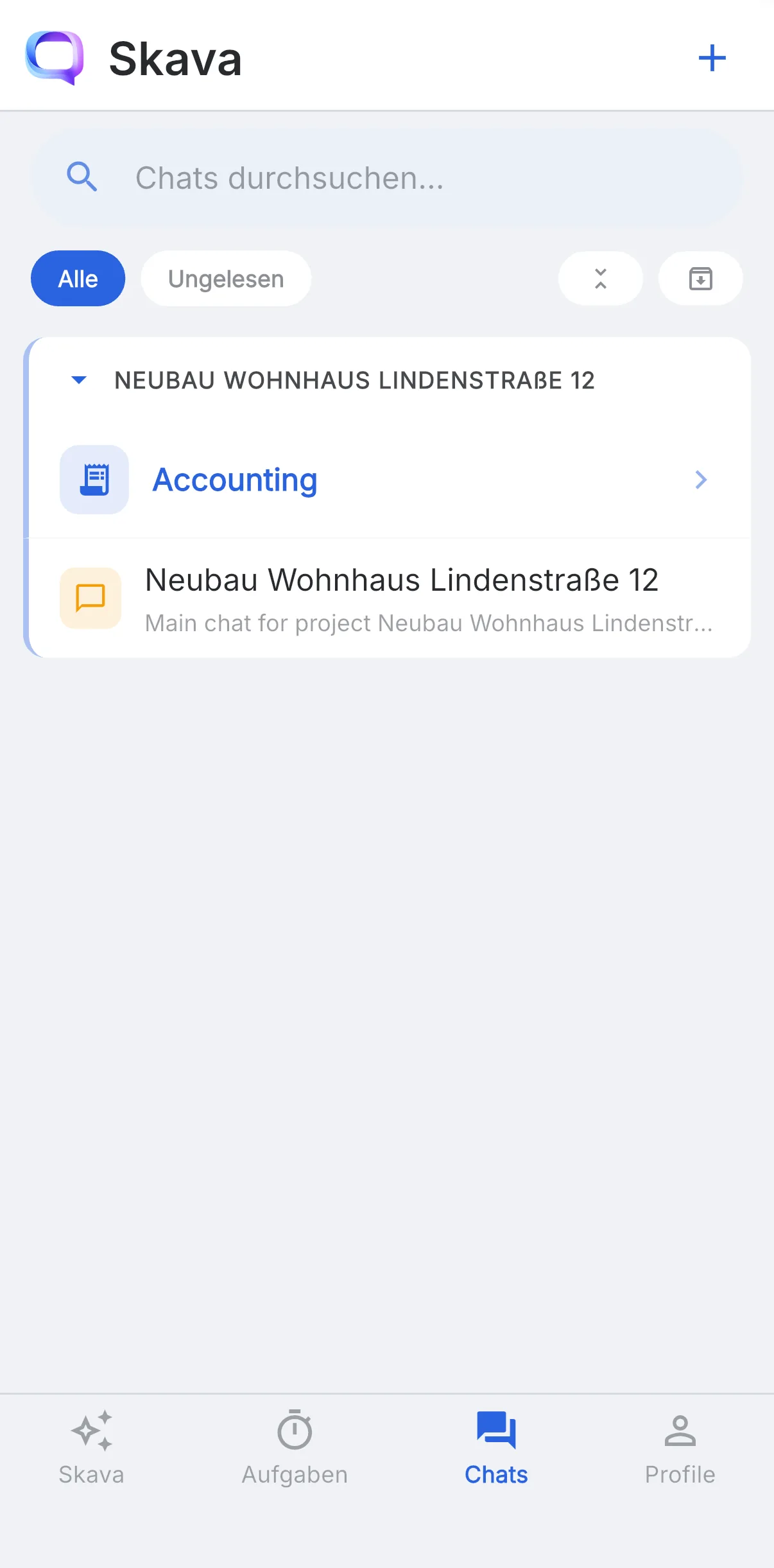
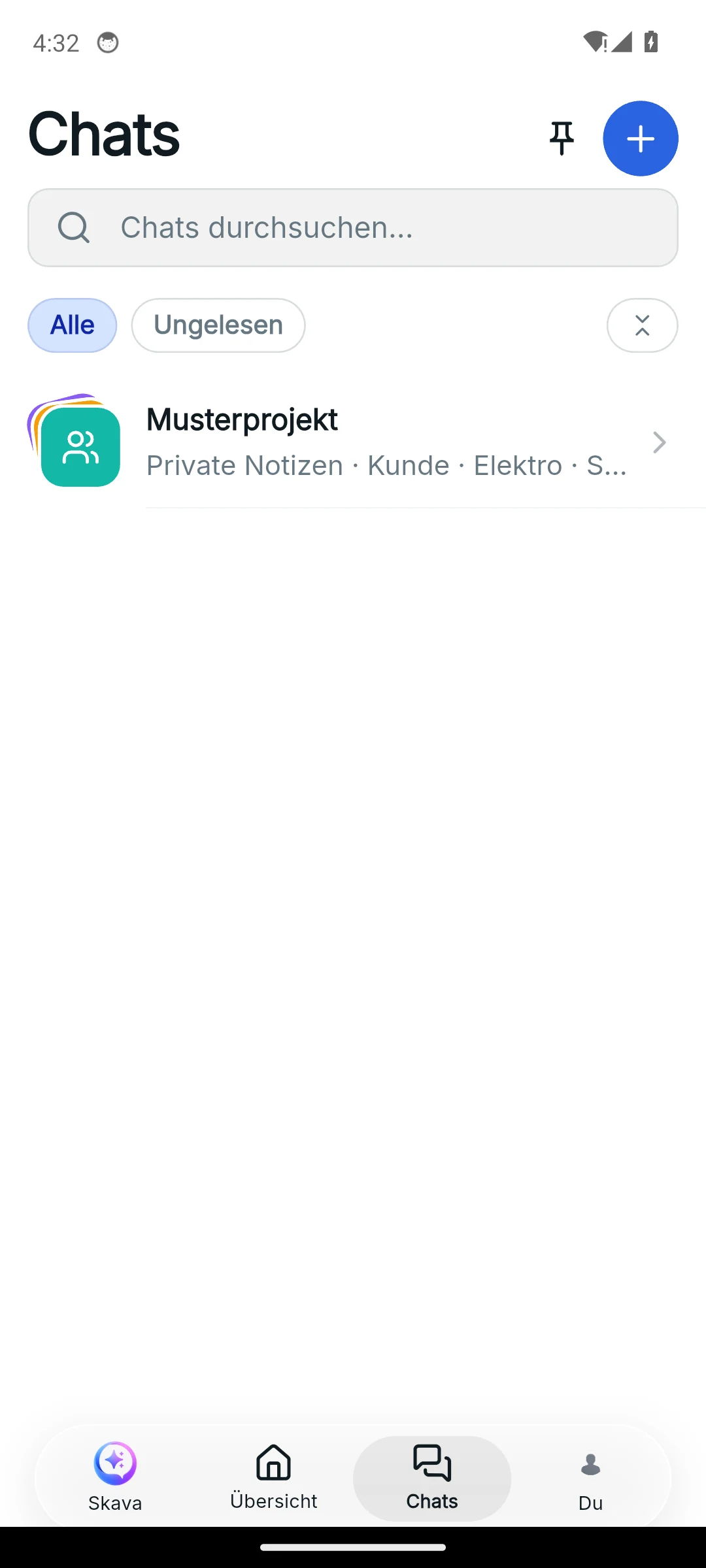
Στα Συνομιλίες, θα βρείτε τα έργα σας, τις υποσυνομιλίες και τα άμεσα μηνύματα. Στην εφαρμογή κινητού, η αναζήτηση και οι φίλτρα Όλα και Μη αναγνωσμένα εμφανίζονται πάνω από τη λίστα· στην εφαρμογή web, χρησιμοποιήστε τη πλευρική ράβδο και την αναζήτησή της. Το κουμπί συν ανοίγει τις διαθέσιμες επιλογές δημιουργίας. Στην κατάσταση κενού, μπορείτε να δημιουργήσετε ένα έργο απευθείας.
Δημιουργία Έργου
Ένα έργο δημιουργείται γρήγορα και αποτελεί το πρώτο βήμα για κάθε νέα κατασκευαστική τοποθεσία:
- Στη καρτέλα Συζητήσεις, πατήστε Δημιουργία Έργου (ή το εικονίδιο συν στο πάνω δεξί μέρος).
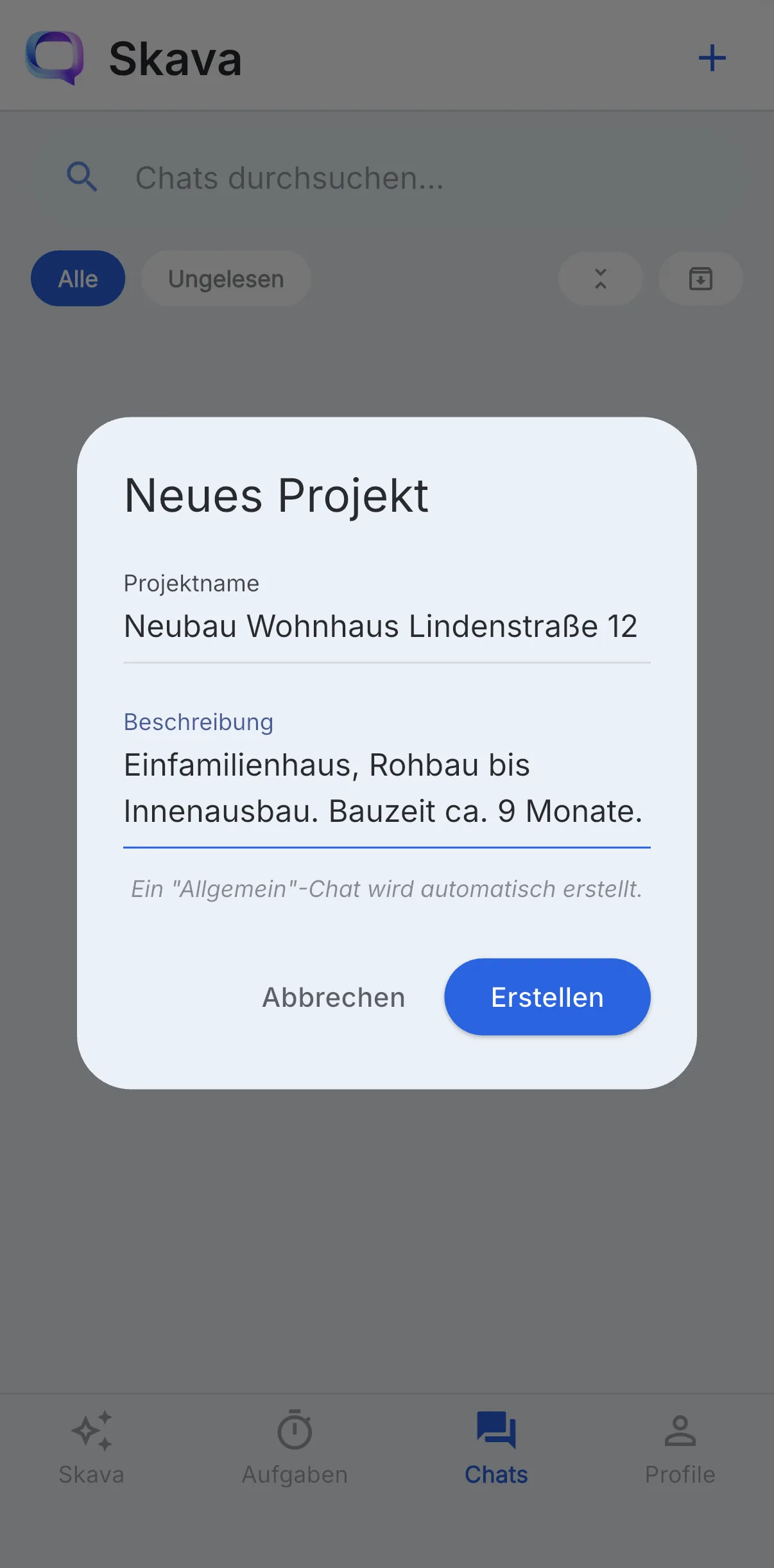
- Στο παράθυρο Νέο έργο, εισάγετε ένα περιγραφικό όνομα έργου: ιδανικά με τη διεύθυνση, ώστε η αναζήτηση αργότερα να είναι ευκολότερη.
- Ελέγξτε την εταιρεία και επιλέξτε εικόνα έργου αν χρειάζεται. Μπορείτε να προσθέσετε περιγραφή αργότερα στις ρυθμίσεις του έργου.
- Πατήστε Δημιουργία. Η Skava δημιουργεί αυτόματα ένα ιδιωτικό chat "Ιδιωτικές σημειώσεις" μέσα στο έργο, το οποίο βλέπετε μόνο εσείς. Δημιουργείτε εσείς τα υποδιαλέξεις για την πραγματική εργασία, όπως τα χρειάζεται το έργο.
Μετά τη δημιουργία, το έργο εμφανίζεται στη λίστα συνομιλιών. Πατήστε στη γραμμή του έργου για να το αναπτύξετε και να δείτε τις υποσυνομιλίες που περιέχει, συμπεριλαμβανομένων των ιδιωτικών σας σημειώσεων. Χρησιμοποιήστε το βέλος αριστερά από τη γραμμή του έργου για να το συρρικνώσετε ξανά.
Έτσι, η λίστα συνομιλιών παραμένει οργανωμένη ακόμη και με πολλά παράλληλα εργοτάξια: βλέπετε πρώτα τα έργα και ανοίγετε μόνο αυτό στο οποίο εργάζεστε αυτή τη στιγμή.
Εύρεση μη αναγνωσμένων μηνυμάτων
Σήματα και επισήμανση δείχνουν πού συνέβη κάτι από την τελευταία σας επίσκεψη. Ο φίλτρο Μη αναγνωσμένα στην κορυφή της λίστας κρύβει όσα έχετε ήδη δει: χρήσιμο για γρήγορη ενημέρωση το πρωί. Η αναζήτηση σας βοηθά να βρείτε ξανά συνομιλίες και μηνύματα. Η ακριβής εμπειρία αναζήτησης διαφέρει μεταξύ των εφαρμογών Mobile και Web.
Ομάδες, επαφές και δείγμα έργου
- Νέα ομάδα: Μέσω του συντελεστή στη λίστα συνομιλιών δημιουργείτε μια συνομιλία ομάδας χωρίς έργο. Επιλέξτε πρώτα τα άτομα, μετά το όνομα. Μια πρόταση όπως «Lena & Tobias» είναι έτοιμη ως ετικέτα. Η ομάδα εμφανίζεται ως ξεχωριστή γραμμή. Στην εφαρμογή κινητού, αργότερα μπορεί να μετατραπεί σε έργο στις ρυθμίσεις συνομιλίας με Μετατροπή σε έργο. Οι συνομιλίες και τα μέλη διατηρούνται.
- Επαφές: Αν επιτρέψετε στην εφαρμογή κινητού την πρόσβαση στο βιβλίο επαφών σας, οι επαφές που βρίσκονται στο Skava εμφανίζονται ως γραμμές στη λίστα συνομιλιών. Όποιος μόλις εγγράφηκε φέρει τη σήμανση Νέο. Το βιβλίο επαφών σας παραμένει στη συσκευή.
- Παράδειγμα έργου: Ένας νέος λογαριασμός λαμβάνει ένα έργο παραδείγματος με συνομιλίες όπως Υδραυλικά, Ηλεκτρολογικά και Πελάτης. Υπάρχει για δοκιμές. Αρχειοθετήστε το μέσω του μενού έργου μόλις δεν το χρειάζεστε πια.
Καρφώνοντας, ταξινόμηση, αρχειοθέτηση
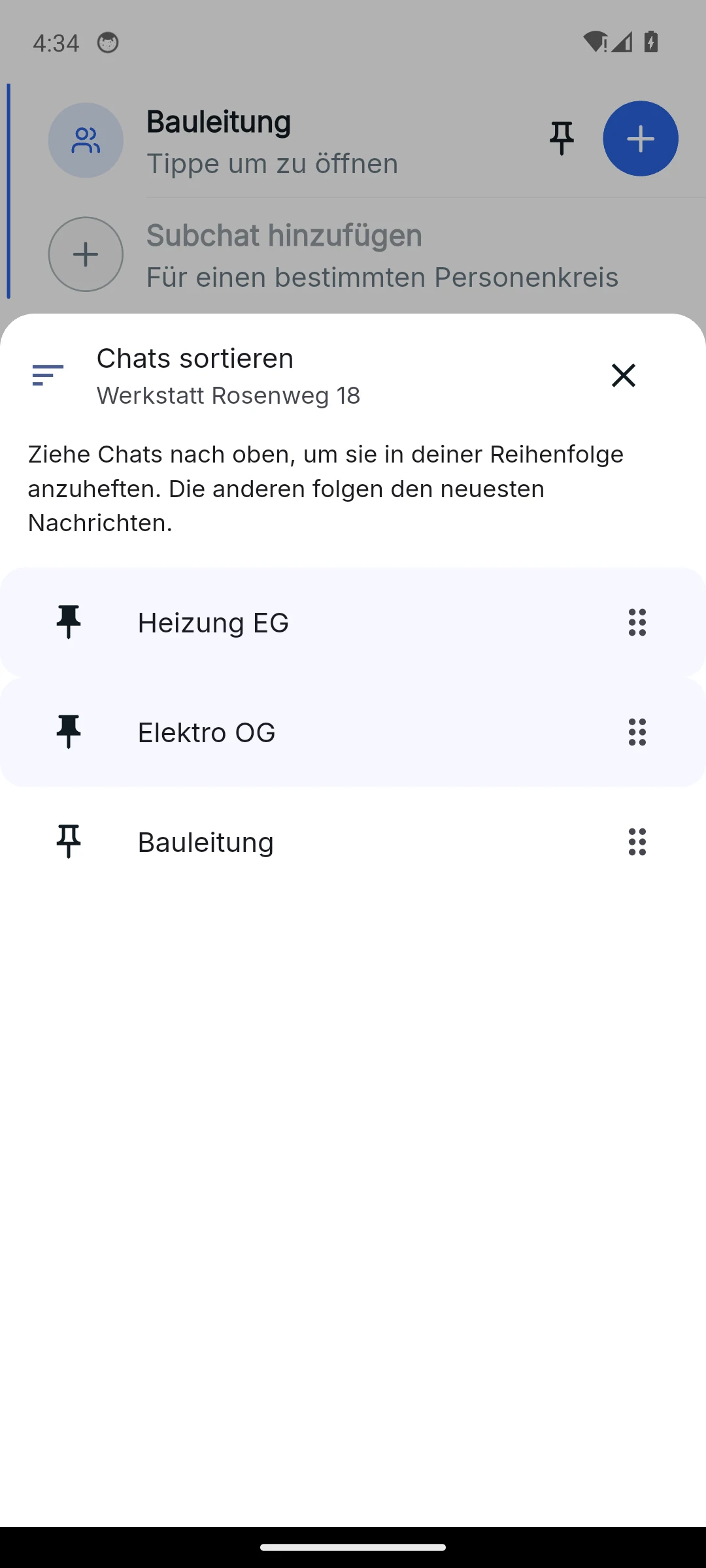
- Καρφώνοντας συνομιλίες: Μια καρφωμένη συνομιλία παραμένει στην κορυφή του έργου, ακόμα και πάνω από συνομιλίες με νεότερα μηνύματα, και φέρει εικονίδιο καρφιού. Κινητό: κάντε μακρύ πάτημα στη γραμμή της συνομιλίας και ορίστε το καρφί στο φύλλο Ταξινόμηση συνομιλιών. Ιστοσελίδα: κάντε δεξί κλικ στη γραμμή, Καρφώνω συνομιλία.
- Ταξινόμηση συνομιλιών: Στο ίδιο φύλλο, σύρετε τις συνομιλίες στη δική σας σειρά. Οι συνομιλίες που δεν σύρετε συνεχίζουν να ακολουθούν τα νεότερα μηνύματα. Η σειρά είναι προσωπική. Κάθε συναδέλφος διατηρεί τη δική του.
- Καρφώνοντας το ανώτερο επίπεδο: Το κουμπί καρφιού στην κορυφή της λίστας συνομιλιών ανοίγει τις Καρφωμένες συνομιλίες. Εκεί καρφώνετε έργα, ομάδες και άμεσα μηνύματα σε οποιοδήποτε μείγμα στην κορυφή και ορίζετε τη σειρά τους.
- Η αρχειοθέτηση είναι ανά χρήστη: Αρχειοθετείτε μια συνομιλία στις ρυθμίσεις της και ολόκληρο έργο μέσω του μενού έργου. Η γραμμή Αρχειοθετημένα στο τέλος της λίστας οδηγεί στο αρχείο (στο τηλέφωνο φαίνεται μόνο όταν τραβάτε τη λίστα πέρα από την αρχή της). Από εκεί επαναφέρετε συνομιλίες και έργα. Κανένα μέλος δεν βλέπει αλλαγές.
Ιστοσελίδα και Εφαρμογή
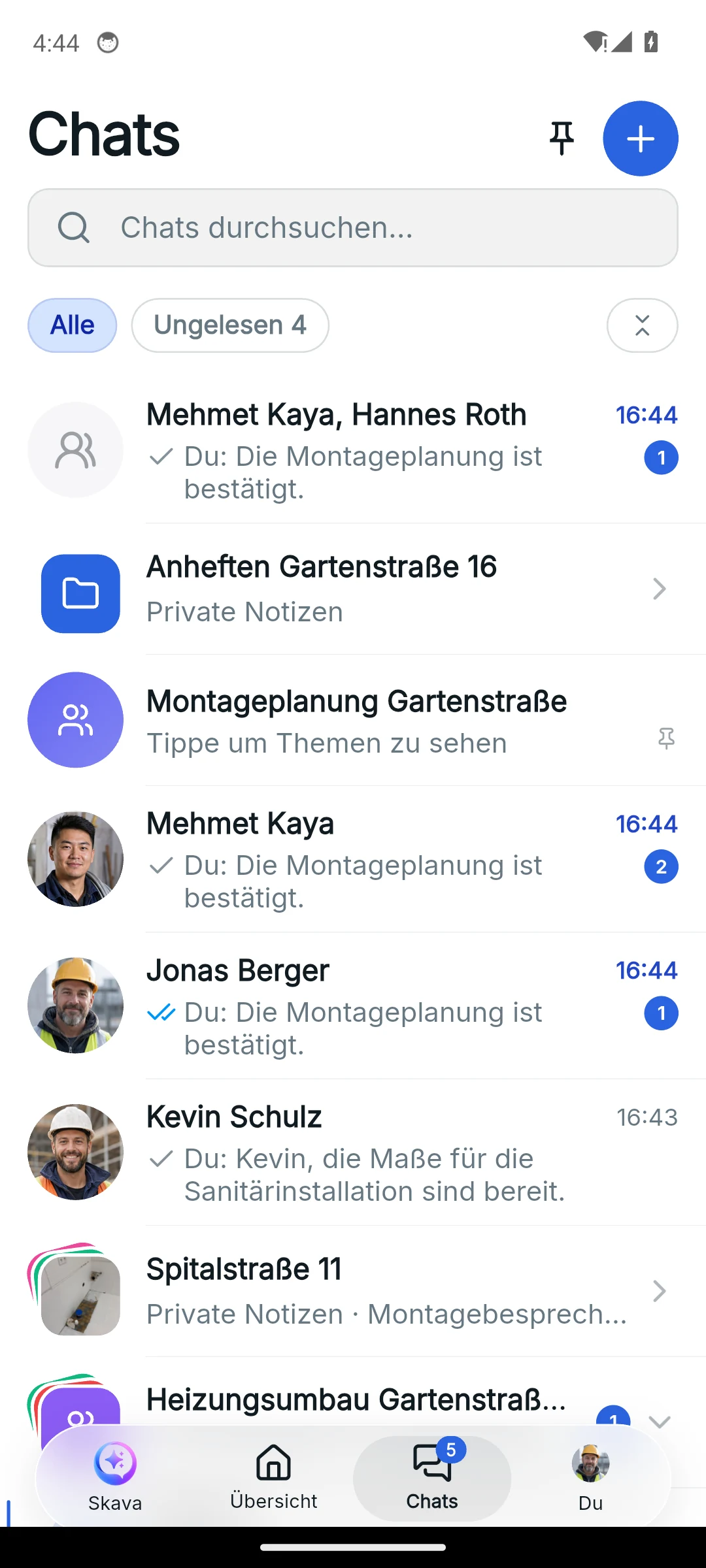
- Τα έργα, τα υποσυνθήματα και τα άμεσα μηνύματα εμφανίζονται ταυτόχρονα στη ράβδο πλοήγησης αριστερά.
- Γρήγορη εναλλαγή μεταξύ πολλών chantier χωρίς απώλεια ngữ cảnh.
- Η αναζήτηση στη ράβδο πλοήγησης βοηθά στην εύρεση συζητήσεων και μηνυμάτων. Η εφαρμογή Web δεν διαθέτει τον φίλτρο «Μη αναγνωσμένα» της εφαρμογής Mobile.
- Τα έργα αναπτύσσονται και συρρικνώνονται για να παραμείνει η λίστα συμπαγής.
- Φίλτρα Όλα και Μη αναγνωσμένα στην κορυφή της λίστας. Μια συζήτηση μπορεί επίσης να σημειωθεί ως μη αναγνωσμένη από το μενού της συζήτησης.
- Δημιουργήστε νέα έργα ή συνομιλίες μέσω του εικονιδίου συν στο πάνω δεξί μέρος.
Συχνές Ερωτήσεις
Πώς δημιουργώ ένα νέο έργο στο Skava;
Ανοίξτε την καρτέλα Συνομιλίες και πατήστε «Δημιουργία Έργου» (ή το εικονίδιο συν στο πάνω δεξί μέρος). Εισάγετε ένα όνομα έργου και, προαιρετικά, μια περιγραφή στον διαλόγο, και στη συνέχεια πατήστε «Δημιουργία». Το Skava δημιουργεί αυτόματα την ιδιωτική σας συνομιλία «Ιδιωτικές σημειώσεις» μέσα στο έργο. Εσείς δημιουργείτε τους υποσυνδιαλόγους για τη δουλειά.
Ποια είναι η διαφορά μεταξύ ενός έργου και ενός υποσυνδιαλόγου;
Ένα εργο αποτελεί το συνολικό πλαίσιο, για παράδειγμα μια κατασκευαστική τοποθεσία. Τα υποδιαλόγια εντός του διαχωρίζουν ξεχωριστά θέματα, όπως επαγγέλματα, φάσεις κατασκευής ή χρέωση. Αυτό διατηρεί την επικοινωνία οργανωμένη ανά θέμα.
Πότε πρέπει να χρησιμοποιήσω άμεσο μήνυμα αντί για υποδιάλογο;
Τα άμεσα μηνύματα είναι κατάλληλα για σύντομα, προσωπικά ερωτήματα μεταξύ δύο ατόμων. Ό,τι μπορεί να γίνει σημαντικό για άλλους στην ομάδα αργότερα, πρέπει να τοποθετηθεί στο κατάλληλο υποδιάλογο του έργου.
Πώς βρίσκω τα μη αναγνωσμένα μηνύματα;
Χρησιμοποιήστε το φίλτρο Μη αναγνωσμένα στο πάνω μέρος της καρτέλας Συνομιλίες. Κρύβει όλα τα μηνύματα που έχετε ήδη διαβάσει, ώστε να βλέπετε μόνο εκεί που υπάρχει νέο περιεχόμενο.
Υπάρχει και στο Web app φίλτρο για μη αναγνωσμένα;
Το φίλτρο Μη αναγνωσμένα βρίσκεται πάνω από τη λίστα των συνομιλιών στη Mobile app. Στο Web app, μπορείτε να σήματετε μια συνομιλία ως μη αναγνωσμένη από το μενού της.
Ποια είναι η διαφορά μεταξύ ομάδας και έργου;
Μια ομάδα είναι μια μεμονωμένη συνομιλία χωρίς έργο, για παράδειγμα για το συνεργείο. Ένα έργο συγκεντρώνει πολλές υποσυνομιλίες, μπορεί να συνδεθεί με μια εταιρεία και περιλαμβάνει έγγραφα, υπηρεσίες και το σχέδιο εργασίας. Στη mobile app μετατρέπετε μια ομάδα σε έργο από τις ρυθμίσεις της συνομιλίας.
Βλέπει ο συναδέλφος μου ότι αρχείωσα ή καρφίτσωσα μια συνομιλία;
Όχι. Το αρχείο, η καρφίτσα και η σειρά των συνομιλιών ισχύουν μόνο για εσάς. Κάθε μέλος έχει τη δική του προβολή της λίστας.