
Pracovní plán a kalendář
Kdo měl pracovat kde a kdy a kdo to skutečně udělal: v Skavě je to jeden pohled, ne dva. Kalendář zobrazuje týdenní plán i zaevidenované hodiny ve stejném poli.
Kalendář existuje pro každou firmu zvlášť. Pokud máte filtr nastavený na „Všechny firmy“, vyberte v horní části kalendáře firmu, pro kterou plánujete. Tento výběr platí pouze zde, vaše chaty si zachovávají svůj filtr.
Dva pohledy
Nahoře přepínáte mezi dvěma pohledy na tentýž kalendář:
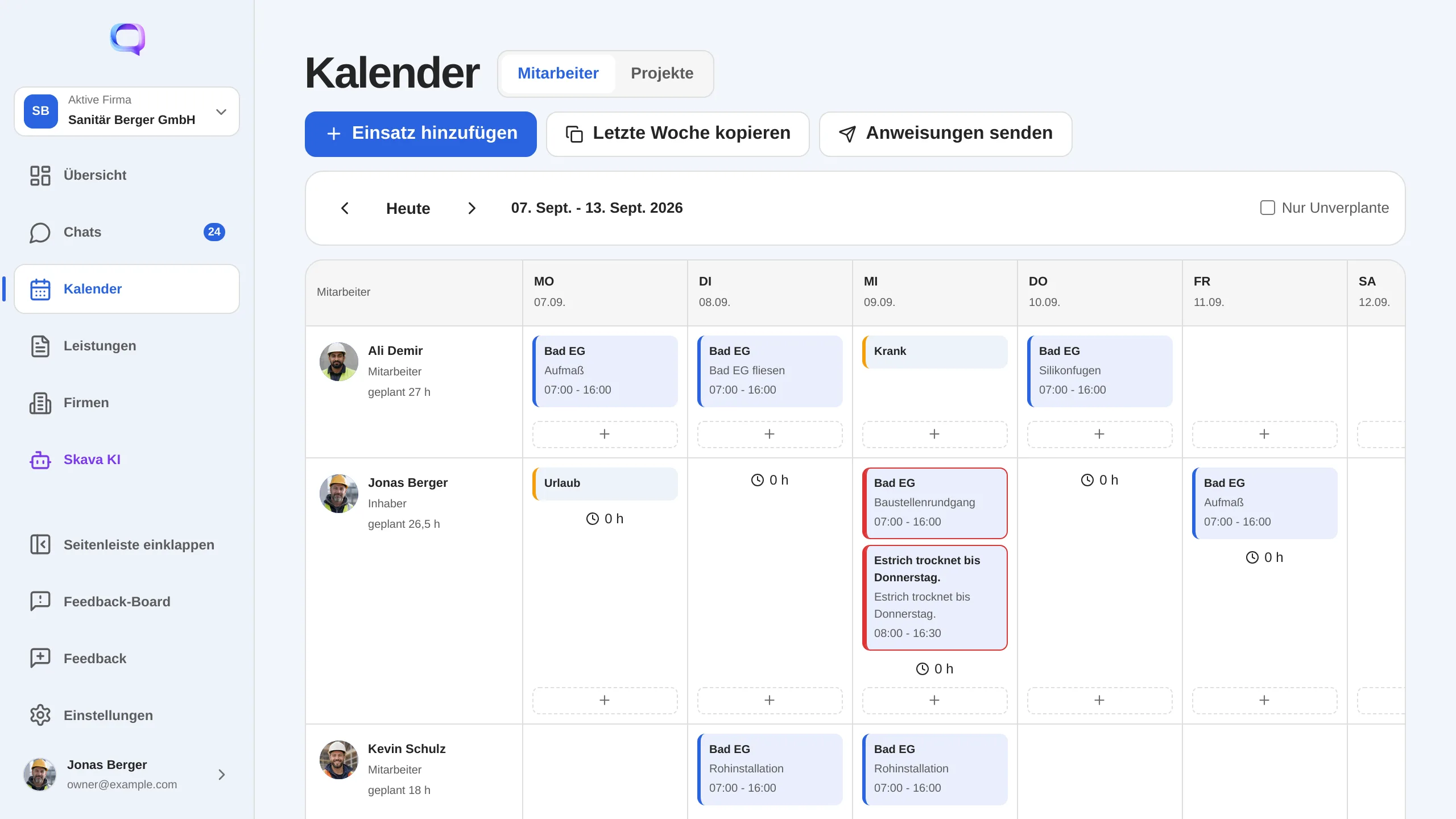
- Členové týmu: jeden řádek na osobu, jeden sloupec na den. Pohled plánovače na tým.
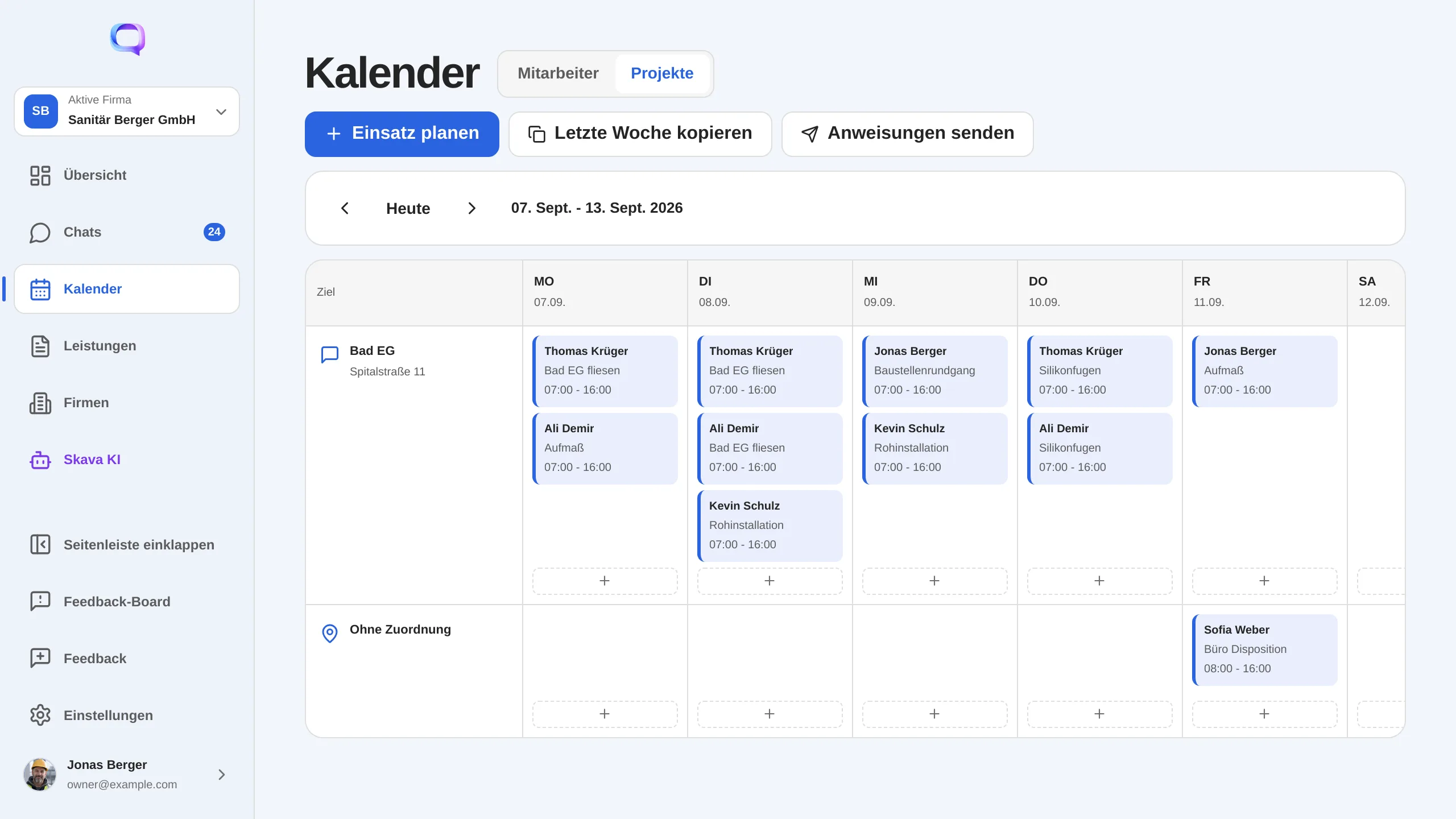
- Projekty: jeden řádek na cíl, tedy na staveniště nebo projektový chat. Pohled na staveniště: kdo je tam zítra, s jakým pracovním příkazem a jakým vybavením.
Plánování nasazení
- Klepněte na plus v požadované buňce, nebo nahoře na Přidat nasazení resp. Plánovat nasazení.
- Vyberte datum a cíl: stavbu, chat projektu nebo obojí.
- Nastavte časy; předvoleno je 07:00 až 16:00.
- Sestavte tým a přidejte vozidla nebo vybavení. Vedle každé položky vidíte, zda je daný den již rezervována jinde.
- Napište společný popis práce a potřebné materiály. Obojí se vztahuje na celé nasazení a později se objeví v pokynech.
Opakující se týden lze převést pomocí funkce Kopírovat minulý týden. Členové týmu na dovolené nebo omluvení pro nemoc se zobrazí jako nepřítomní ve svém poli, takže nikdo není náhodně naplánován.
Odeslání pracovních pokynů
Plán nemá smysl, pokud existuje jen v kanceláři. Funkcí Odeslat pokyny Skava odešle nasazení za jeden den příslušným osobám: do chatu projektu, pokud je chat nastaven jako cíl, jinak jako přímou zprávu všem členům týmu. Uvidíte náhled s přesným textem, který bude odeslán.
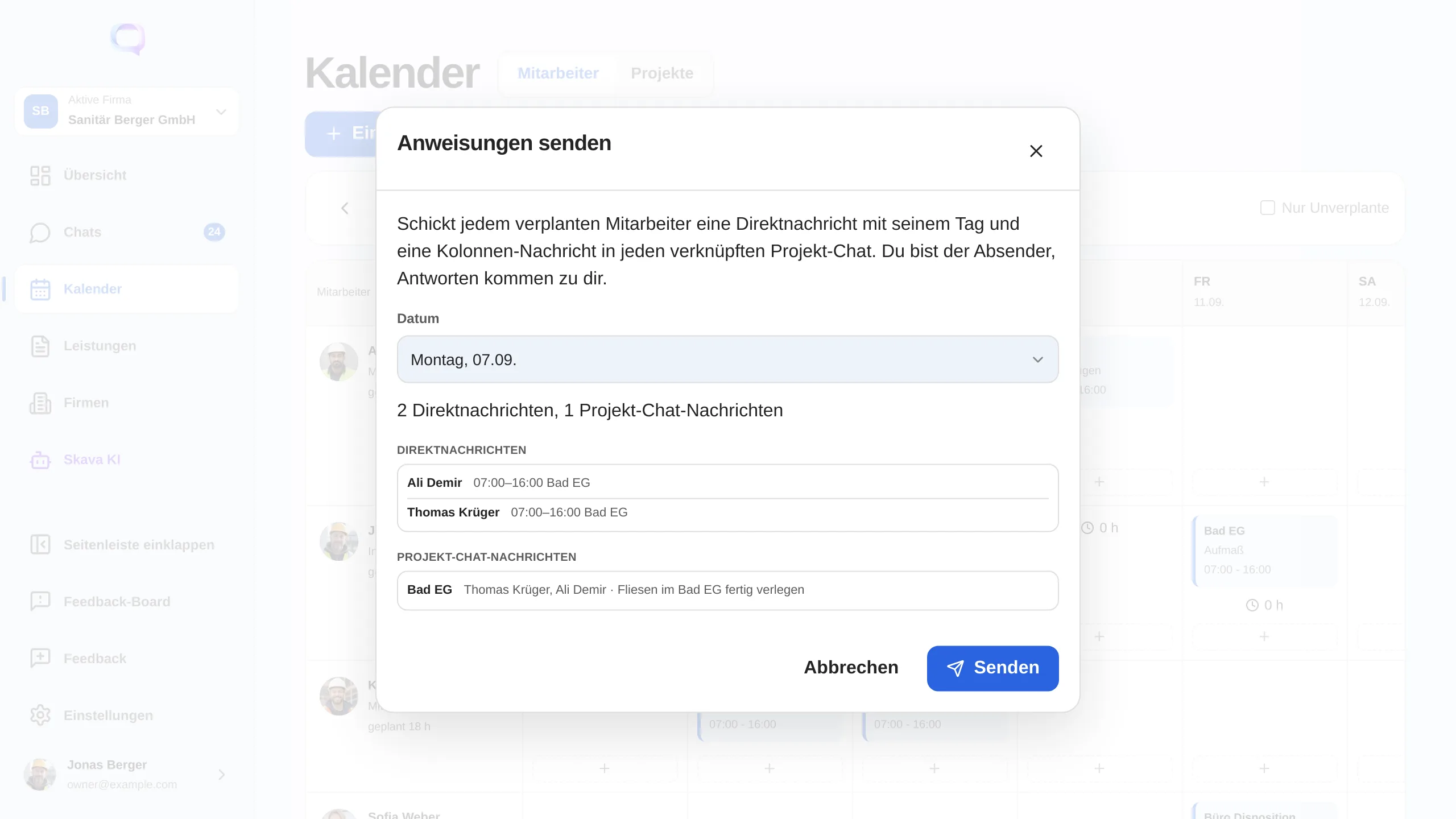
Pokyn obsahuje datum, čas, cíl, tým, přiřazená vozidla a vybavení, popisek práce i materiál. V den výkonu kalendář zobrazuje, kdy byl naposledy odeslán, takže nikdo neodešle dvakrát ani na to úplně nezapomene.
Plánované proti zaznamenanému
Pod plánem ukazuje každé pole, co bylo daný den skutečně zaznamenáno, a vedle jména je vidět týdenní součet ve formátu „plán 42,5 h, zaznamenáno 39,0 h“. Tím vidíte, kde se plán a realita rozcházejí, aniž byste potřebovali druhý seznam.
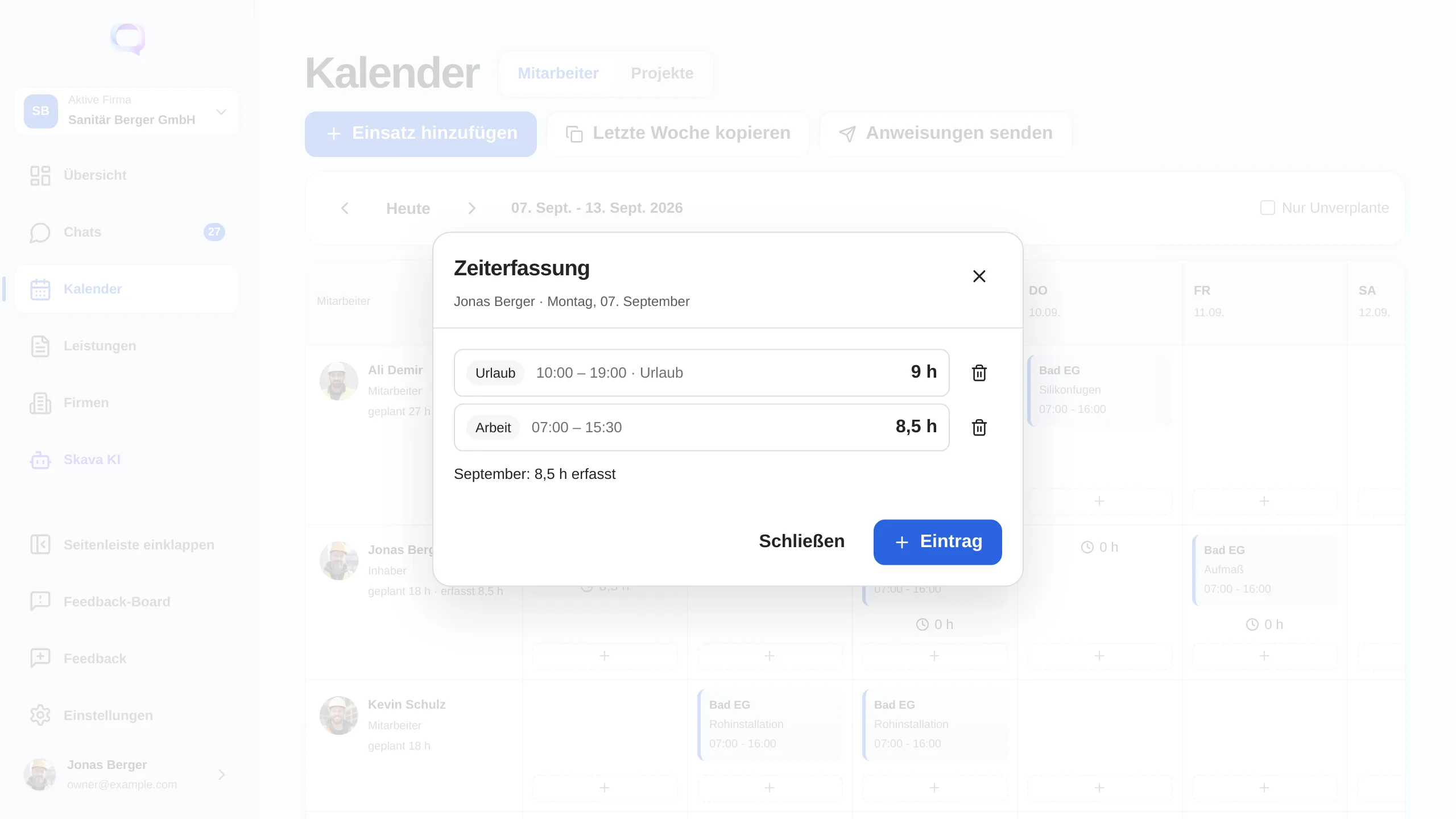
Kliknutím na hodiny se otevře den. Vypisuje jednotlivé položky s typem, časy a komentářem, které můžete přidat, změnit nebo smazat, a pod nimi je celkový součet měsíce. Jako typ zvolíte Práce, Dovolená nebo Nemocnice. Protože začátek a konec jsou přesné časové body, zůstávají dva týdny dovolené jedním záznamem.
Kdo vidí které hodiny: své vlastní jsou vám vždy viditelné. Hodiny vašich kolegů jsou viditelné pouze vlastníkům a administrátorům firmy. Samotný plán je viditelný celému týmu, ale nepřítomnosti bez důvodu: píše se jen „nepřítomen“, ne zda jde o dovolenou nebo nemocenskou.
Přihlášení a odhlášení
Pro rychlé použití je v Přehledu časovač: jedno tlačítko pro spuštění, jedno pro zastavení. Skava to může dělat automaticky, jakmile vstoupíte na staveniště; tuto funkci geofence zapnete v nastavení. Všechno, co se dělá později, opravy, doplňování, zadávání dovolené, probíhá v kalendáři.
Webová aplikace a mobilní aplikace
Webová aplikace je plánovací pracoviště: jeden kalendář se dvěma pohledy, kopírování týdnů, odesílání pokynů pro celý den a sledované hodiny hned vedle.
V mobilní aplikaci plánujete a odesíláte stejným způsobem, jen po dnech místo po týdnech. Sledování času tam má stále vlastní stránku s měsíčním kalendářem; přesouvá se do kalendáře vedle, stejně jako v webové aplikaci.
Časté dotazy
Jak naplánuji nasazení na týden v aplikaci Skava?
V kalendáři v pohledu na člena týmu klepněte na plus v buňce daného dne. Poté vyberte cíl (staveniště nebo chat projektu), časy, posádku a případně vozidla a vybavení. Společný popis práce a materiál se vztahují na celé nasazení.
Jaký je rozdíl mezi pohledem na člena týmu a pohledem na projekt?
Jde o stejný kalendář. Pohled na člena týmu zobrazuje jeden řádek na osobu, tedy kdo je kde a kdy. Pohled na projekty zobrazuje jeden řádek na staveniště nebo chat projektu, tedy kdo bude zítra na kterém staveništi a s jakým vybavením.
Jak můji lidé získají plán?
Přes Odeslat pokyny. Skava odešle rozvržení na jeden den do chatu projektu, pokud je chat nastaven jako cíl, jinak jako přímou zprávu všem členům týmu. Předem uvidíte náhled s přesným textem.
Kde vidím zaevidované hodiny?
V kalendáři pod plánem: hodiny zaevidované za den a vedle jména týdenní součet ve formátu „naplánováno 42,5 h, zaevidováno 39,0 h“. Kliknutím na hodiny se otevře den s jednotlivými položkami a měsíčním součtem.
Kdo vidí hodiny ostatních?
Každý vždy vidí své vlastní hodiny. Hodiny ostatních vidí pouze vlastníci a administrátoři firmy. Plán je viditelný pro celý tým, ale absence zůstávají anonymní: píše se „absent“, nikoli zda jde o dovolenou nebo nemoc.
Jak zadám dovolenou nebo nemoc?
V kalendáři klikněte na hodiny dne, vytvořte záznam a jako typ zvolte Dovolená nebo Nemoc. Začátek a konec jsou přesné časové body, takže dva týdny dovolené jsou jediný záznam. V týdenním plánu se pak nepřítomnost zobrazí v buňce, takže nikoho nezaplníte.
Můžu zkopírovat týden?
Ano. Tlačítko Kopírovat minulý týden přenese nasazení z předchozího týdne do zobrazeného týdne. To se vyplatí pro týmy, které trvale pracují na stejné stavbě.