
Nastavení a vzhled
Skava by se měla přizpůsobit vašemu pracovnímu dni, ne naopak. V nastavení určíte, jak má aplikace vypadat, jak tiše má fungovat a jak se má sledovat váš čas.
Otevření nastavení
V mobilní aplikaci otevřete Profil a klepněte na řádek Nastavení v dolní části. V webové aplikaci otevřete Nastavení z vlastní položky v postranním panelu. Nastavení je rozděleno do sekcí.
Vzhled a chování
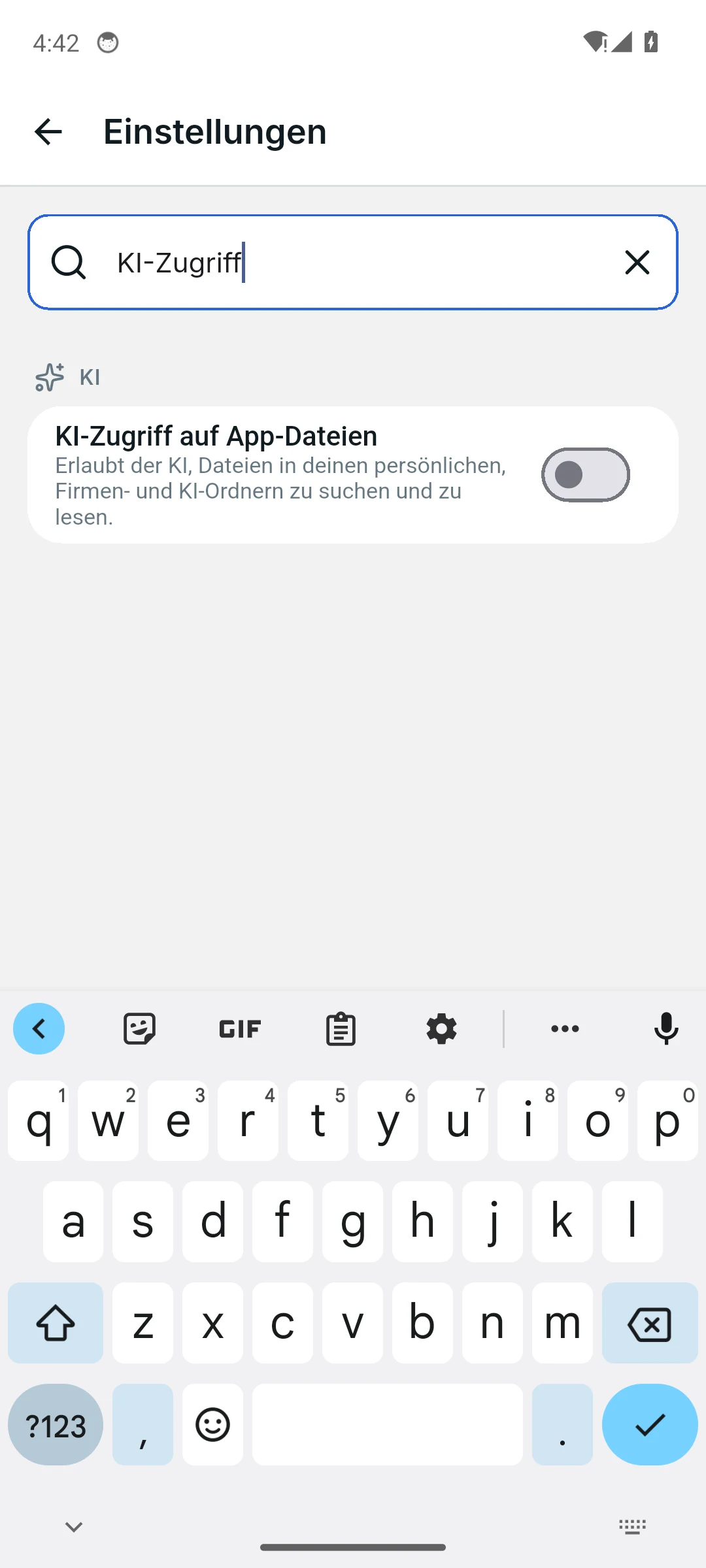
Pokud je k dispozici mnoho možností, použijte vyhledávací pole v horní části nastavení k filtrování odpovídajících položek. Ikona pro vymazání slouží k resetování vyhledávání.
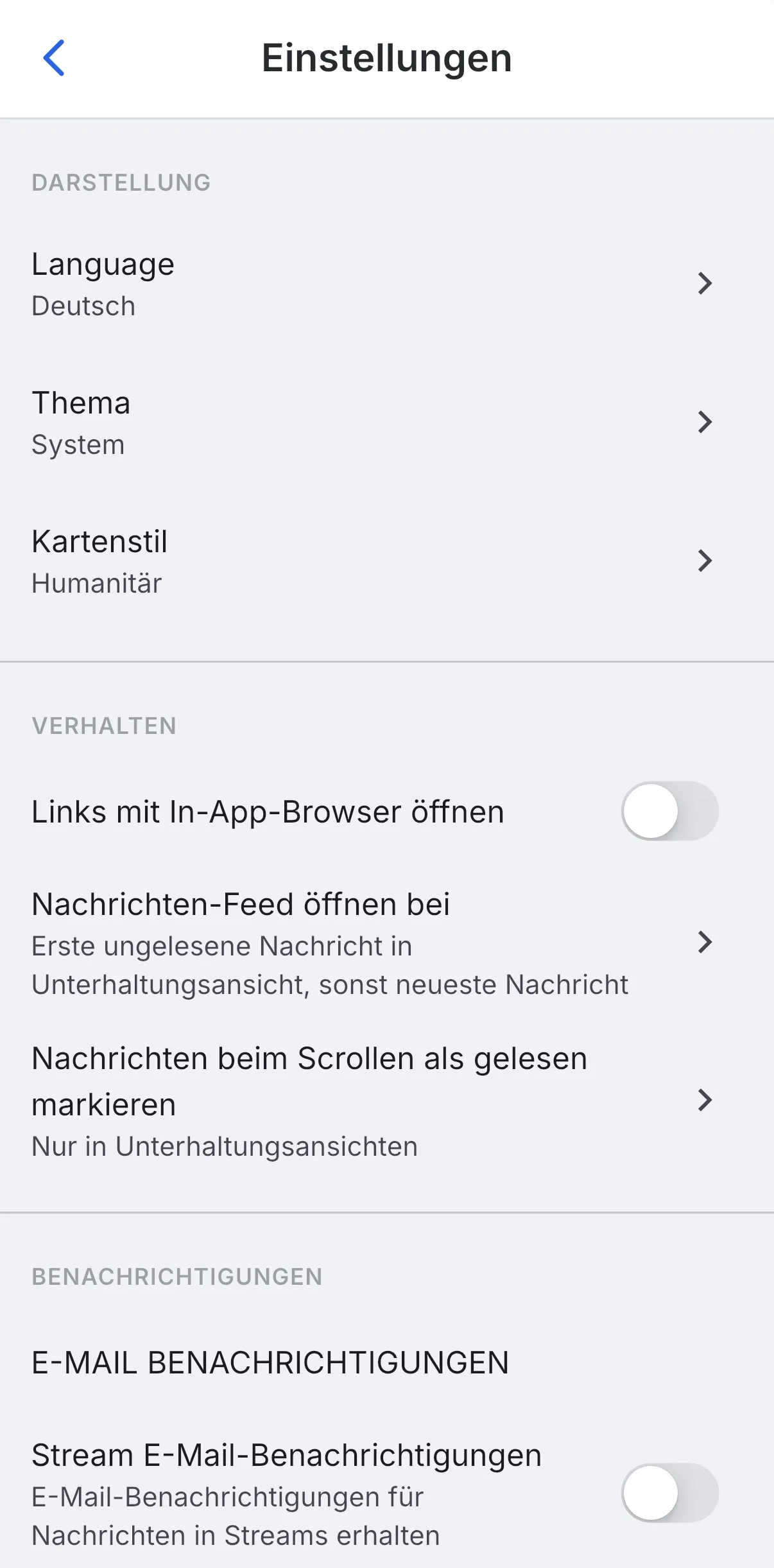
Vzhled ovládá to, jak aplikace vypadá:
- Jazyk : jazyk aplikace (například angličtina).
- Motiv: světlé, tmavé nebo „Systém“, které se řídí nastavením vašeho zařízení.
- Styl mapy: způsob, jakým se mapy zobrazují v aplikaci.
Chování ovládá pocit z používání aplikace v běžném provozu: zda se odkazy otevírají ve vestavěném prohlížeči, kde se zobrazuje začátek zprávního proudu a zda se zprávy při rolování automaticky označují jako přečtené.
Oznámení a evidence času
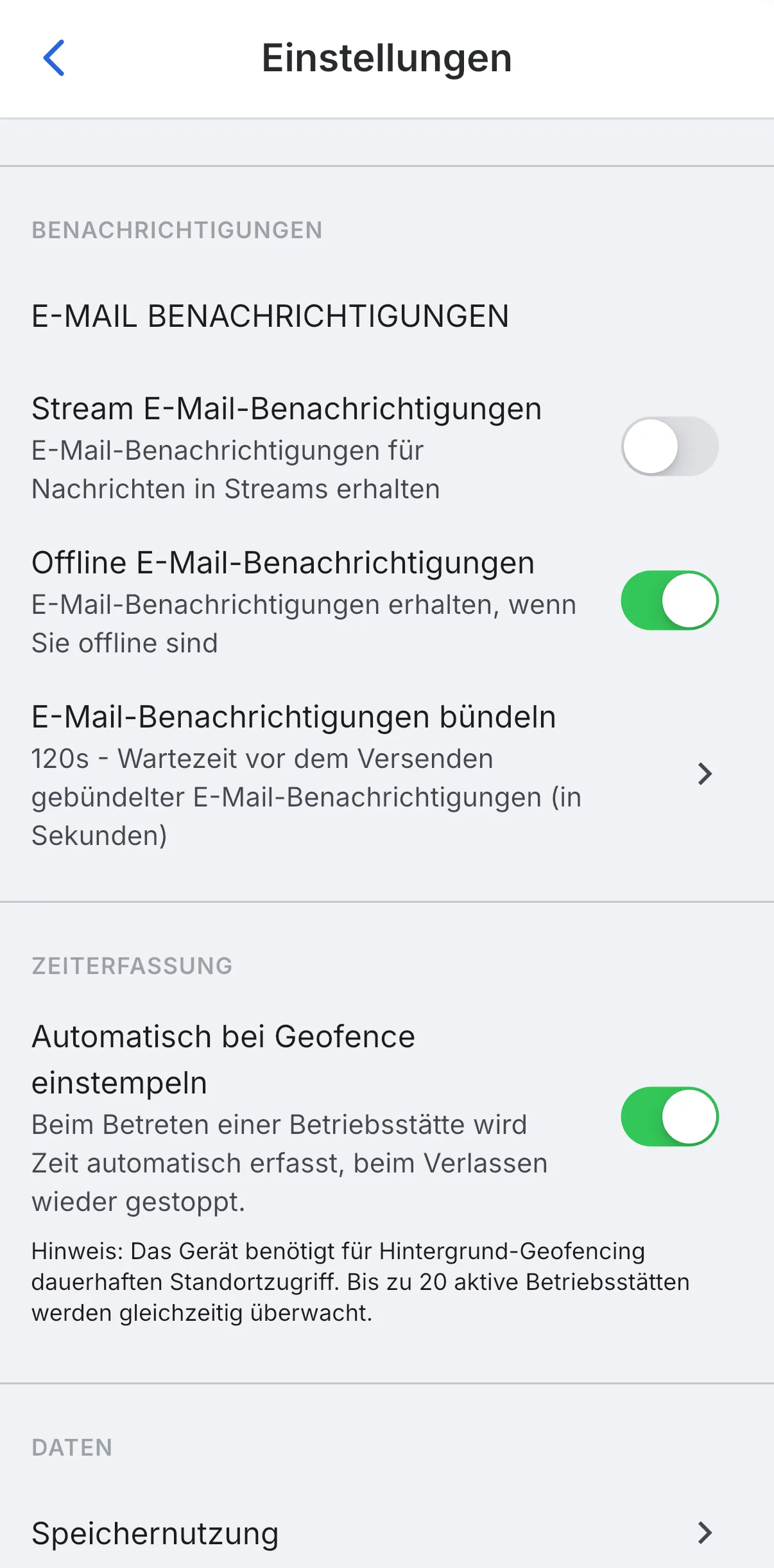
Sekce Oznámení spravuje e-mailová upozornění: zda obdržíte e-maily pro zprávy v kanálech, zda se oznámení odesílají i při přerušeném připojení a zda se více upozorní seskupí dohromady.
Sekce Evidace času obsahuje možnost Automatické přihlášení v geofenci: když vstoupíte na pracoviště, Skava automaticky zaznamenává váš čas a zastaví měření při odchodu. K tomu je potřeba nepřetritého přístupu k poloze.
V sekci Data najdete také využití úložiště aplikace.
Automatická evidace času pomocí geofence vyžaduje nepřetržitý přístup k poloze. Zapněte tuto funkci pouze v případě, že si přejete sdílet svou polohu nepřetržitě pro účely evidace času.
Vyhledávání, úklid, zpětná vazba
- Nastavení vyhledávání (mobilní aplikace): Vyhledávací pole nahoře nachází názvy, možnosti a popisy. „Tmavá“ najde motiv, „Licence“ licence open-source. Přepínače lze přepnout přímo ve výsledku.
- Použití úložiště (mobilní aplikace): Zobrazuje, kolik místa aplikace zabírá, včetně rozpadu podle chatu. Smazat veškeré mezipaměťované média uklidí a nahlásí uvolněné místo; zprávy a soubory na serveru zůstávají zachovány.
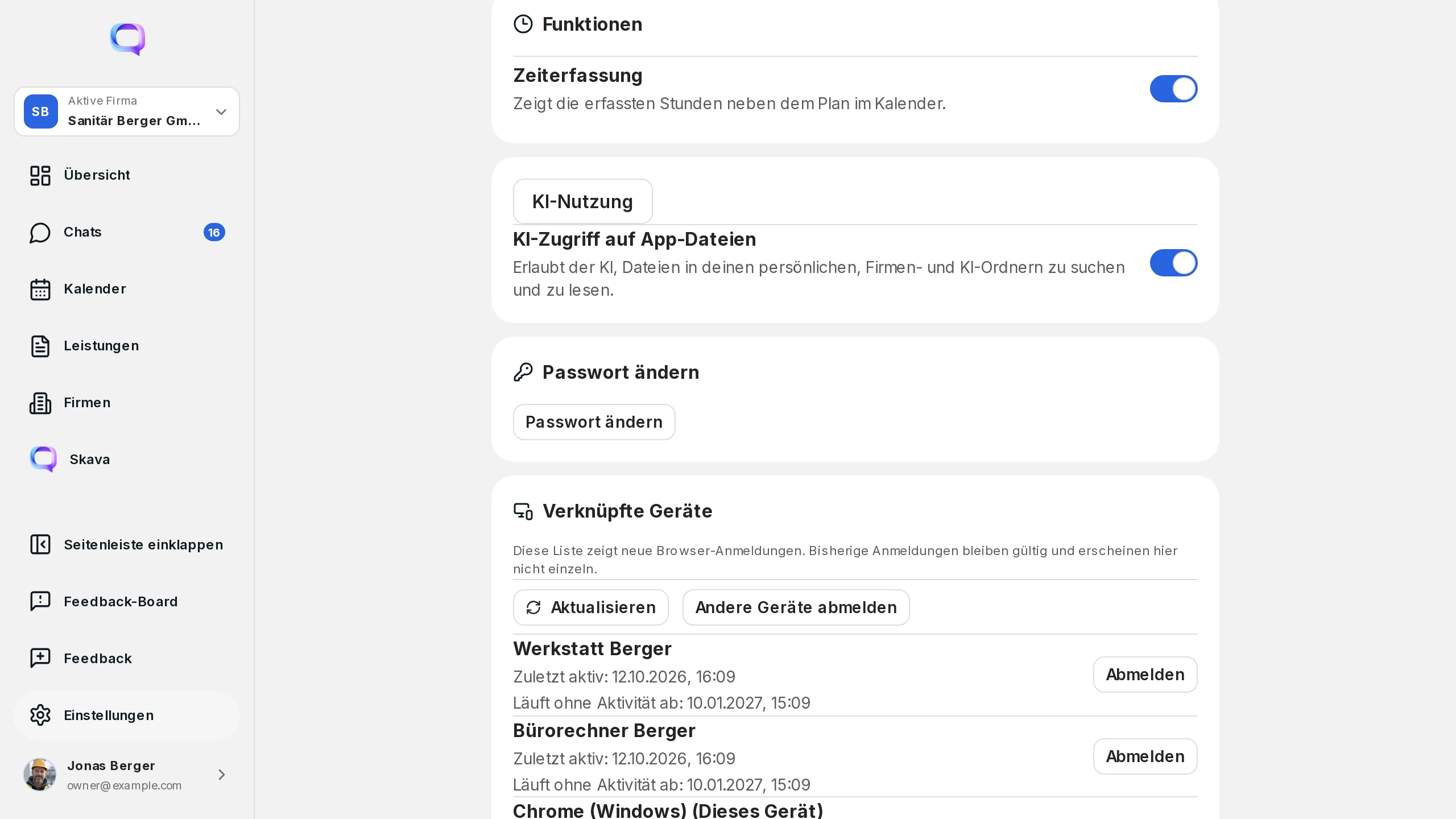
- Přístup AI k souborům aplikace: Řídí, zda může asistent vyhledávat v osobních, firemních a AI složkách.
- Odeslat zpětnou vazbu: Na úplném konci nastavení (webová aplikace: položka Zpětná vazba v navigačním panelu). Popište problém a přiložte fotky nebo video; v telefonu si můžete před odesláním označit obrázky. Správci firmy vidí příchozí zpětnou vazbu ve webové aplikaci na tabuli zpětné vazby se sloupci Backlog, Review a Done.
Upravit Záměrně
Je lepší záměrně změnit jedno nebo dvě nastavení, než měnit vše najednou. Takto pak poznáte, co skutečně pomohlo.
Webová aplikace a mobilní aplikace
Ve webové aplikaci mají přednost vzhled a chování prohlížeče: přepínání tématu a zobrazení.
Chování push notifikací, časové sledování pomocí geofence a využití úložiště jsou typické mobilní témata, protože jsou na telefonu zřetelné.
Časté dotazy
Kde najdu nastavení aplikace Skava?
V mobilní aplikaci otevřete Profil a klepněte na řádek Nastavení v dolní části. Ve webovém rozhraní vyberte Nastavení v postranním panelu. Nastavení jsou rozdělena do sekcí Vzhled, Chování, Oznámení, Evidence času a Data.
Jak zapnu tmavý režim?
Otevřete nastavení, přejděte do sekce Vzhled a u Motivu zvolte mezi světlým, tmavým nebo „Systém“. Poslední možnost automaticky sleduje nastavení vašeho zařízení.
Jak změním jazyk aplikace?
V nastaveních v sekci Vzhled u položky Jazyk. Zde vyberete jazyk aplikace.
Jak funguje automatické přihlášení?
V nastaveních v sekci Evidence času zapněte „Automaticky přihlásit v geofenci“. Skava pak automaticky zaznamenává váš čas, jakmile vstoupíte na staveniště, a přestane, jakmile odejdete. K tomu je potřeba nepřetržitý přístup k poloze.
Jak najdu konkrétní nastavení?
Použijte vyhledávací pole nahoře na stránce Nastavení. Filtruje dostupné možnosti; pro vyprázdnění vyhledávání použijte ikonu vymazat.
Aplikace využívá hodně úložiště. Co s tím?
Otevřete v nastavení Využití úložiště a zvolte Smazat veškerá mezipaměťová média. Tím se odstraní pouze lokální kopie fotografií a videí; vše zůstává na serveru a při potřebě se znovu načte.