
Съобщения и организация
Писането е само половината. Другата е, че информацията остава лесно откриваема по-късно и не изчезва в чат историята. Skava ви предоставя няколко прости инструмента за това.
Вижте Skava в действие
Серията „Skava обяснява“ ви води стъпка по стъпка през приложението. Видеата са на немски.
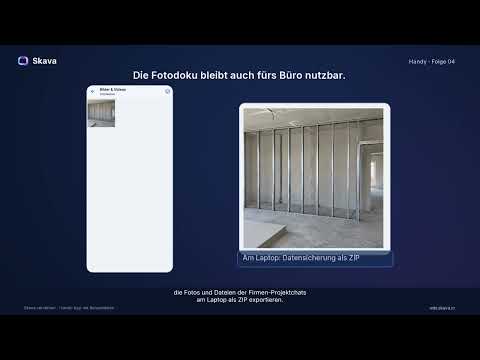
Изпратете съобщение
Отворете подчат или директно съобщение. В долната част ще намерите полето за въвеждане с четири елемента: отляво иконката плюс за прикачване, в средата текстовото поле, вдясно от него иконката за камера и иконката за микрофон. Щом започнете да пишете текст, се появява синят стрелков бутон Изпрати.
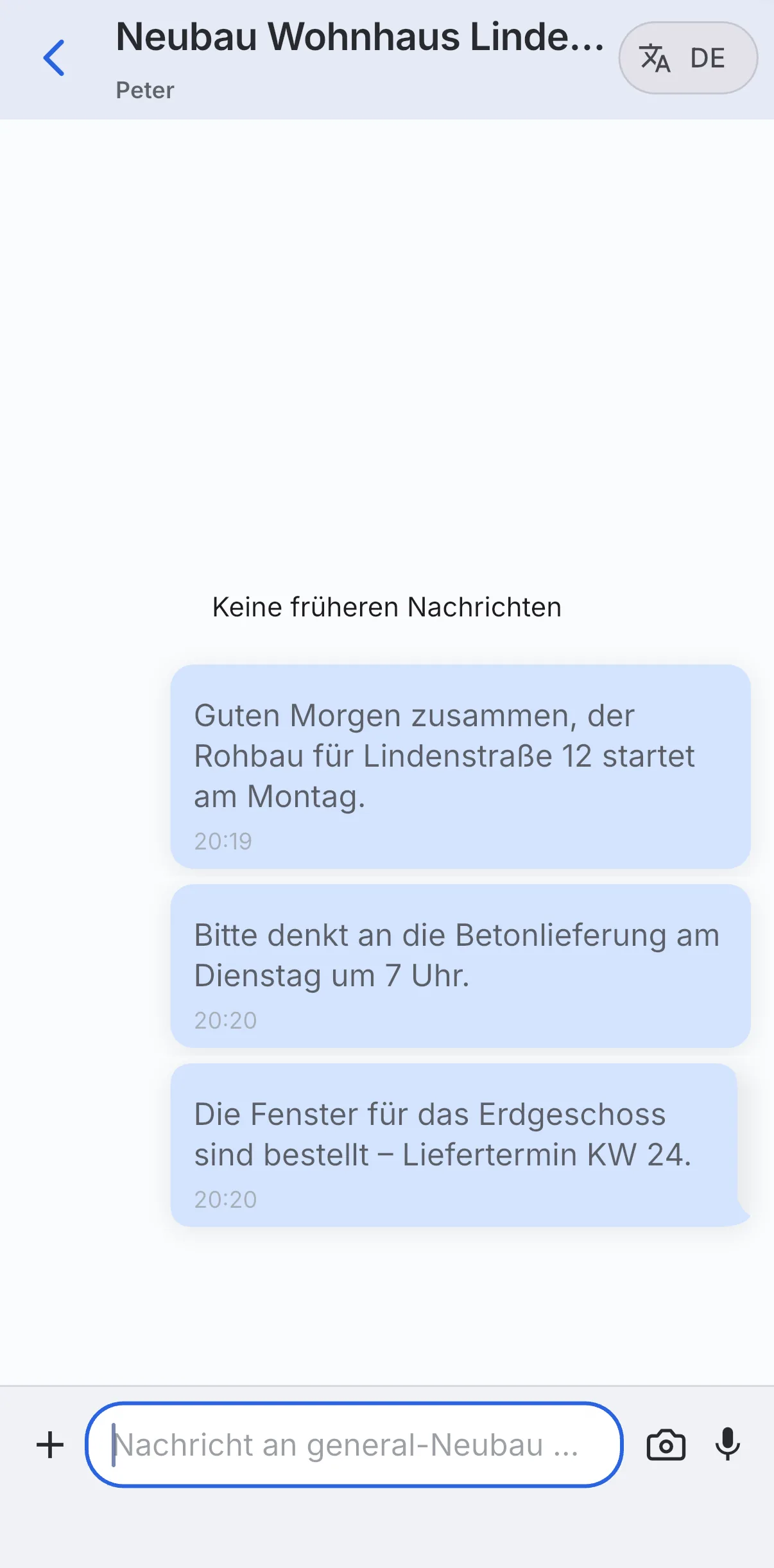
В горната част на чата виждате името на чата, а под него участниците. Вашите съобщения се появяват вдясно, а тези на другите вляво. Под всяко съобщение е посочено времето.
В горния десен ъгъл на заглавката има бутон DE. Skava го използва, за да преведе чата на вашия език: полезно за многоезикови екипи на строителната площадка.
Реагиране на съобщение
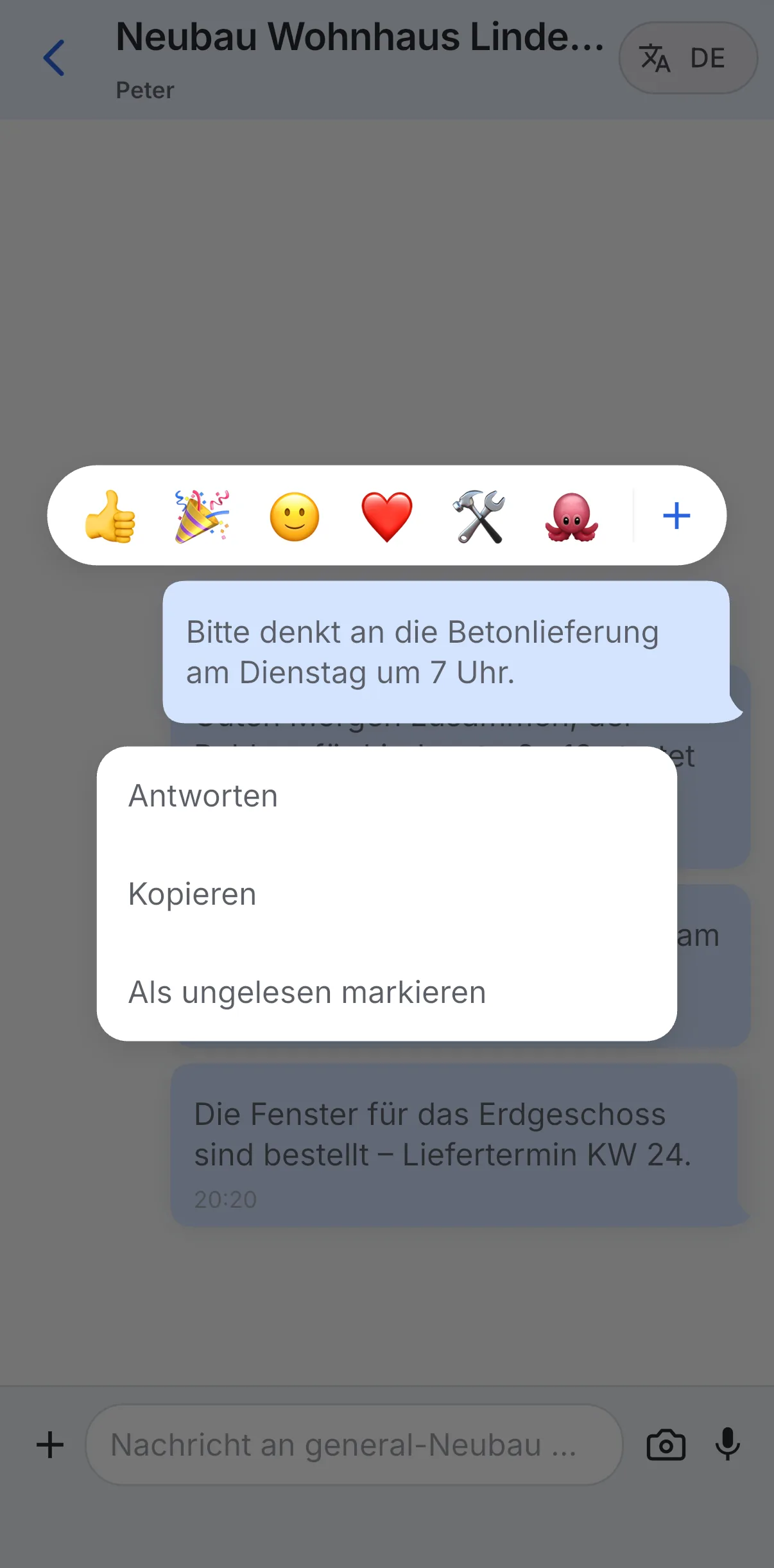
Дълго натискане върху съобщение (задържане). Отваря се меню с две части:
- В горната част има лента с реакции с емоджита (палец нагоре, конфети, усмивка, сърце, ключ, октопод) и плюс за още емоджита.
- Под нея са действията Отговор, Копиране и Маркиране като непрочетено.
Пишете ясно
Управление и препращане на съобщения
В зависимост от платформата можете да редактирате или изтриете съобщения, да изберете няколко и да ги препратите. В уеб приложението отворете менюто на съобщението; в мобилното приложение натиснете и задържате, за да видите повече действия. При препращане първо изберете съобщението, след това изберете целевия чат. Проверете получателя и съдържанието преди да потвърдите.
Статус на четене и информация за съобщението
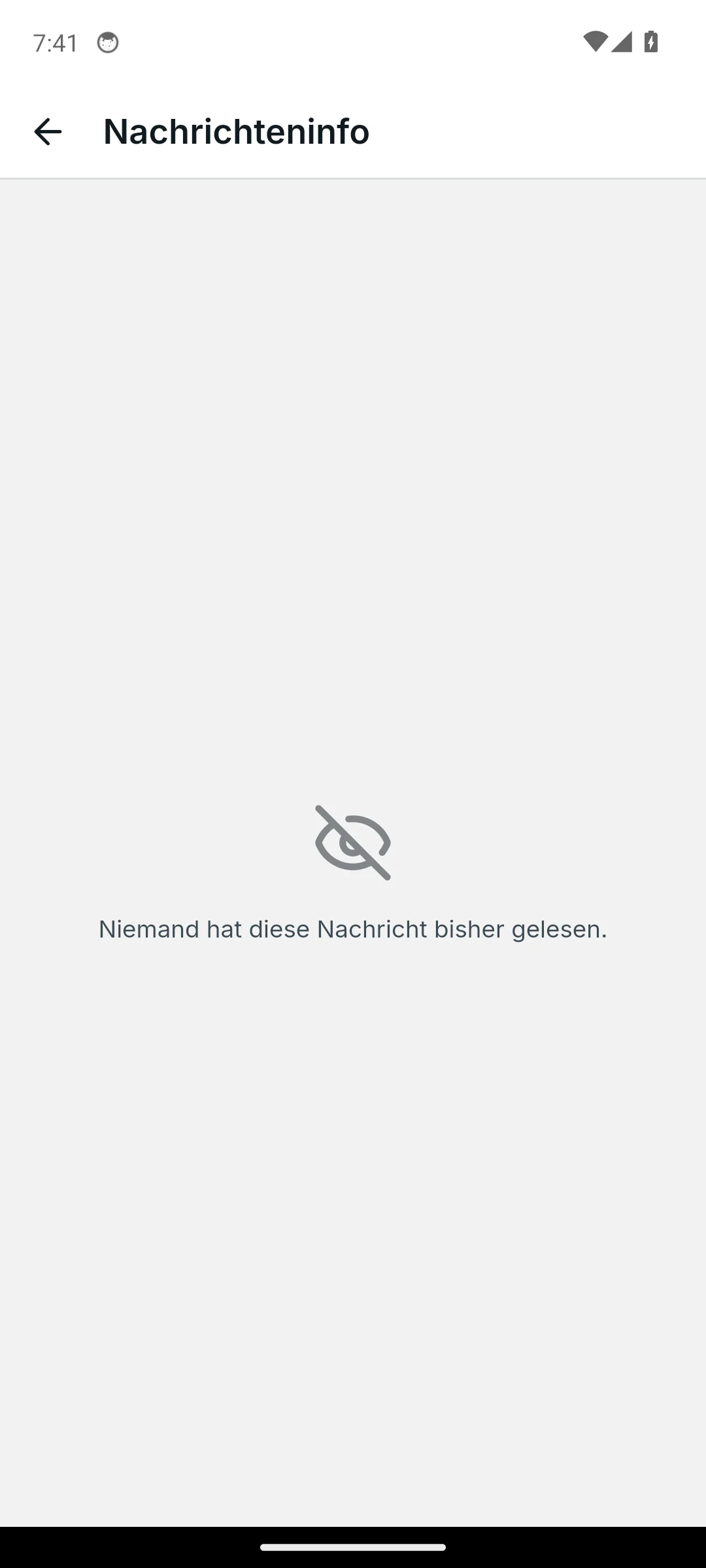
Вашите съобщения могат да показват индикатори за доставка и прочитане. Отворете Информация от менюто на съобщението, за да видите наличните потвърждения за доставка и прочитане. Празният списък с прочели означава, че в момента никой не е показан като прочел съобщението; това не доказва, че съобщението не е доставено.
- Оставайте на тема : преди да пишете, бързо проверете дали сте в правилния подчат.
- Отговорете на конкретното съобщение : използването на „Отговор“ запазва въпроса точно там, където му е мястото.
- Използвайте реакциите умерено : реакцията е добра за показване на „видяно“ или „извършено“, но не замества съдържателен отговор.
- Маркирайте като непрочетено : ако не можете да отговорите на съобщението веднага, маркирайте го като непрочетено, за да не се загуби.
Ако нещо е постоянно значимо за проекта, то не трябва да е в директно съобщение. Така знанието остава намираемо за целия екип.
Избиране на няколко съобщения
Изберете Препратка в менюто на съобщение: появява се лента за избор с „1 избрано“ и докосвате или кликвате върху други съобщения, за да ги добавите. На телефона можете също да плъзнете вертикално върху кръговете за избор в лявата част, за да маркирате няколко едновременно. От лентата препращате избора, го копирате или го изтривате. При изтриване първо се пита („Да се изтрият ли 2 съобщения?“) и работи само ако имате право да изтривате всички избрани съобщения. Препратените съобщения носят маркер Препратено в целевото място; като цел можете също да създадете ново чат или нов проект.
GIF-ове, контакти и системни известия
- GIF: Бутонът за GIF в редактора (в уеб приложението: вкладка GIF в менюто с емотикони) отваря популярните и търсене. Докосване изпраща GIF-а като изображение в чата.
- Споделяне на контакт: От мобилното приложение изпращате контактна карта от адресника си в чата. Получателят вижда име и номер и може да добави контакта с едно докосване; уеб приложението показва телефон и имейл като кликаеми линкове.
- Системни известия: Който и да е добавя член, преименува чата или променя описанието оставя сив ред в историята, например „Преименувахте чата на Bad EG“. Промените в проекта се появяват във всеки от неговите чатове.
Уеб приложение и мобилно приложение
На големия екран по-лесно виждате препратките към отговори и прикачените файлове в контекста. Редактирането и почистването на по-дълги разговори е по-удобно тук.
Силната страна на мобилното приложение е бързите реакции на място. Можете да достъпвате реакциите и действията чрез държане. Преди изпращането си струва да погледнете бързо: дали сте в правилния подчат?
Често задавани въпроси
Как да реагирам на съобщение в Skava?
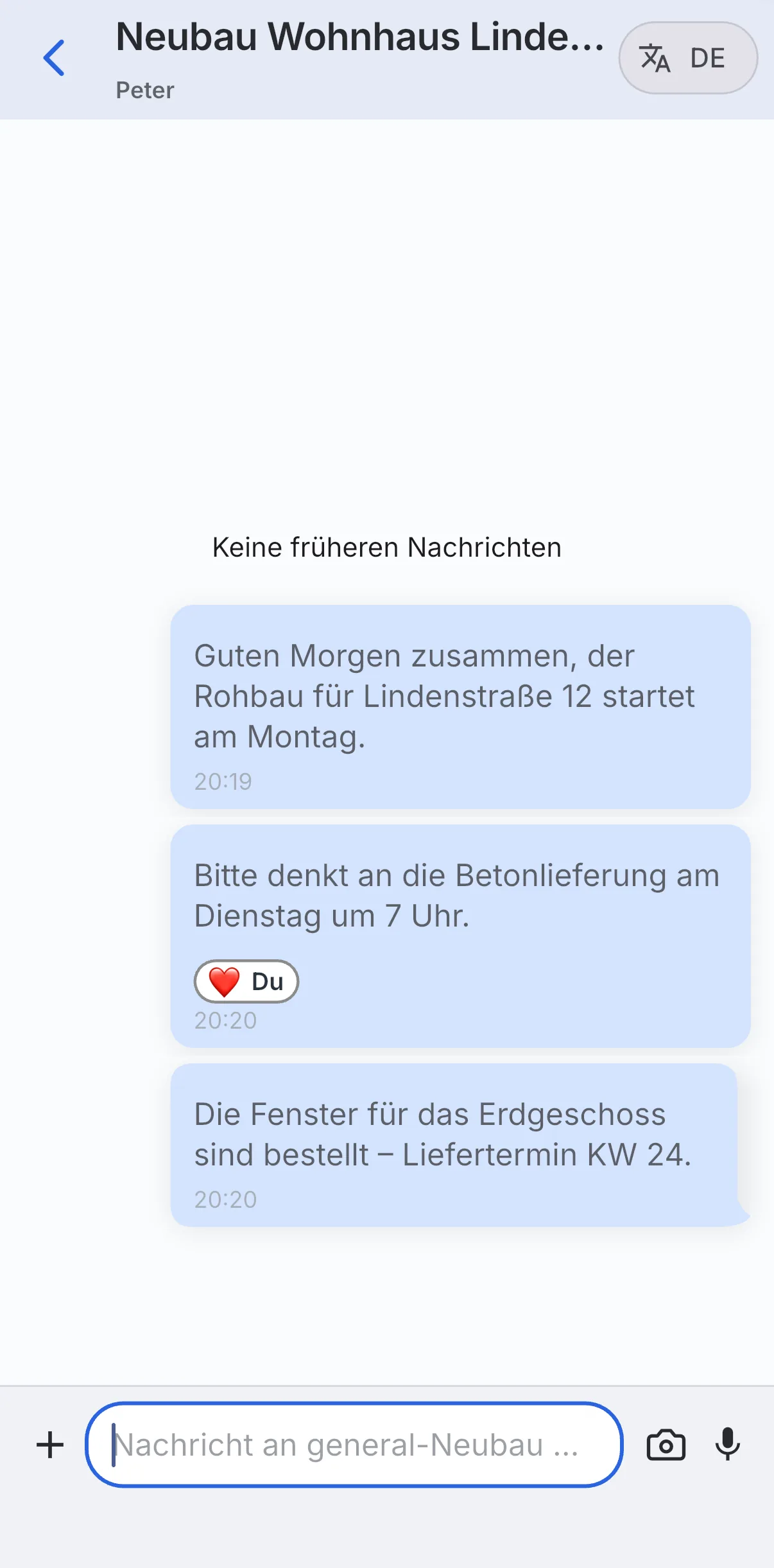
Дръжте натиснато съобщението. В горната част се появява лента с емоджи реакции като палец нагоре или сърце; плюсът отваря повече емоджи. Вашата реакция след това се появява като малък значка върху съобщението.
Как да отговоря на конкретно съобщение?
Дръжте натиснато съобщението и изберете Отговор от менюто. Вашият отговор ще бъде видимо свързан с оригиналното съобщение: въпросът остава в контекста.
Какви действия мога да изпълня за всяко съобщение на телефона си?
След държане натиснато, в мобилното приложение са налични Отговор, Копиране и Маркиране като непрочетено, както и емоуджи реакции.
Може ли Skava да превежда съобщения?
Да. С помощта на бутона DE в горния десен ъгъл на заглавието на чата, Skava превежда чата на вашия език. Това е особено полезно за многоезикови екипи на строителната площадка.
Какво означава „Маркирай като непрочетено“?
Това връща вече отворено съобщение в статус „непрочетено“. По този начин то остава видимо в филтъра „Непрочетени“ и не се губи, ако не можете да отговорите веднага.
Къде мога да видя дали някой е прочел моето съобщение?
Отворете менюто на съобщението и изберете Информация. Там се показват наличните потвърждения за доставка и прочит. Празен списък с читатели означава, че в момента не се показва нито един читател.
Как да препратя няколко съобщения едновременно?
Изберете Препрати в менюто на първото съобщение, след което докоснете или щракнете върху допълнителни съобщения. Лентата за избор показва броя; оттам избирате целевия канал. На телефона вертикално плъзгане върху кръговете за избор маркира няколко съобщения наведнъж.