
Преглед на чата
Skava организира комуникацията не чрез безкраен списък с чатове, а чрез три ясни нива: проект, подчат и директно съобщение. По този начин дори след месеци можете да намерите къде е взето дадено решение.
Вижте Skava в действие
Серията „Skava обяснява“ ви води стъпка по стъпка през приложението. Видеата са на немски.
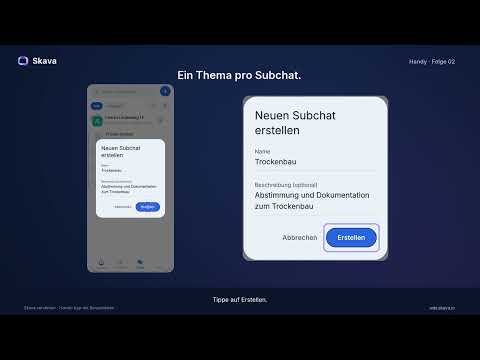
Трите нива
- Проект : основната рамка, обикновено строителен обект или клиент.
- Подчат : тема в рамките на проекта, например строителен етап, специалност или фактуриране.
- Лично съобщение: кратки, лични въпроси между двама души.
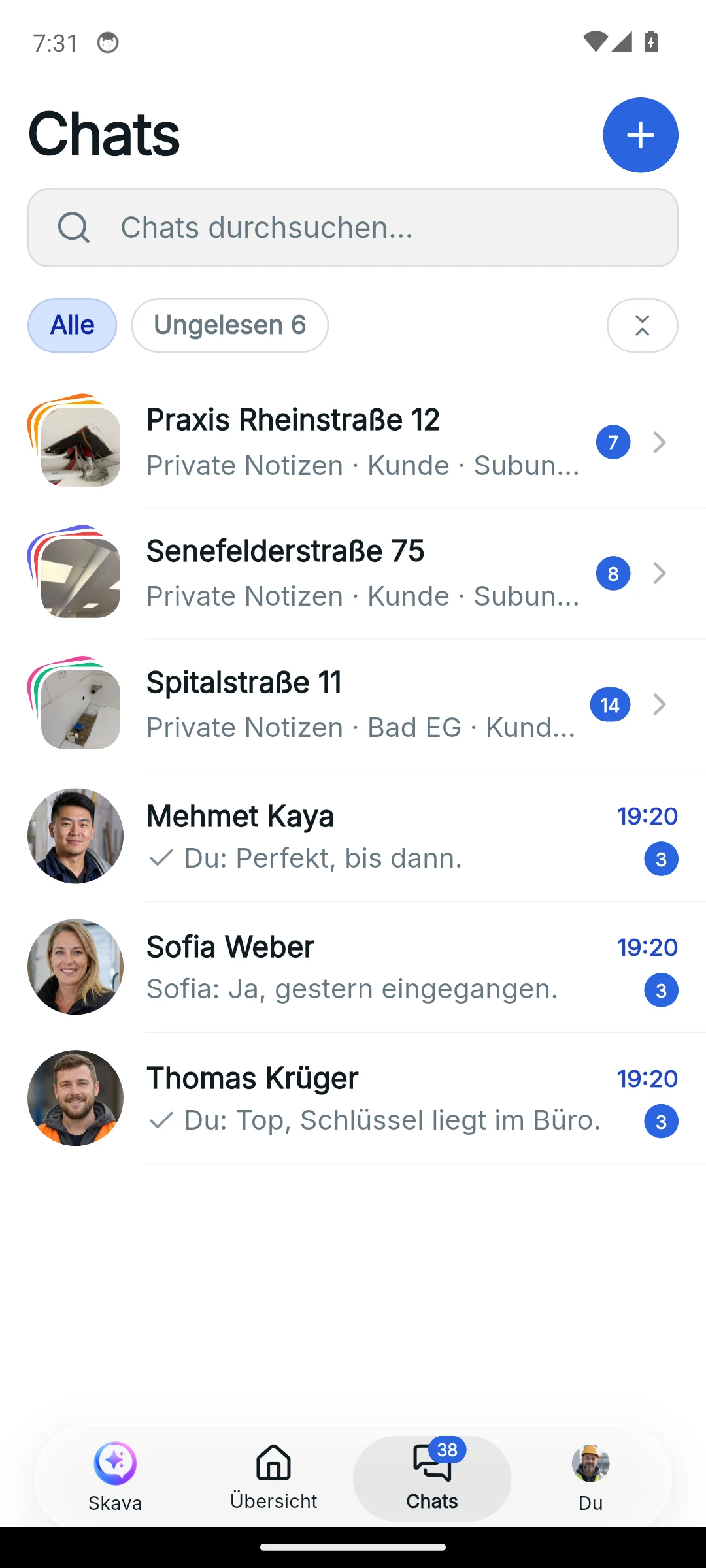
Вкладка „Чатове“
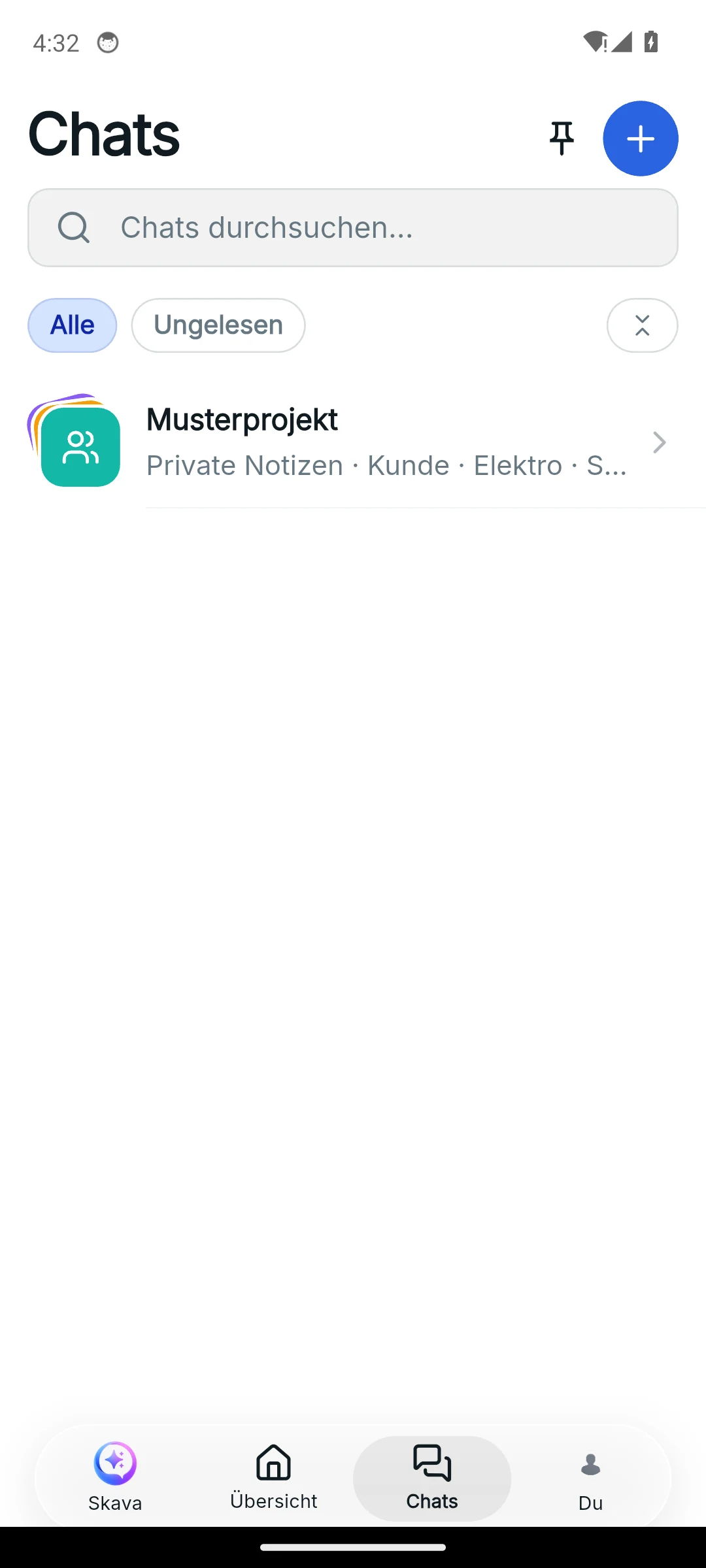
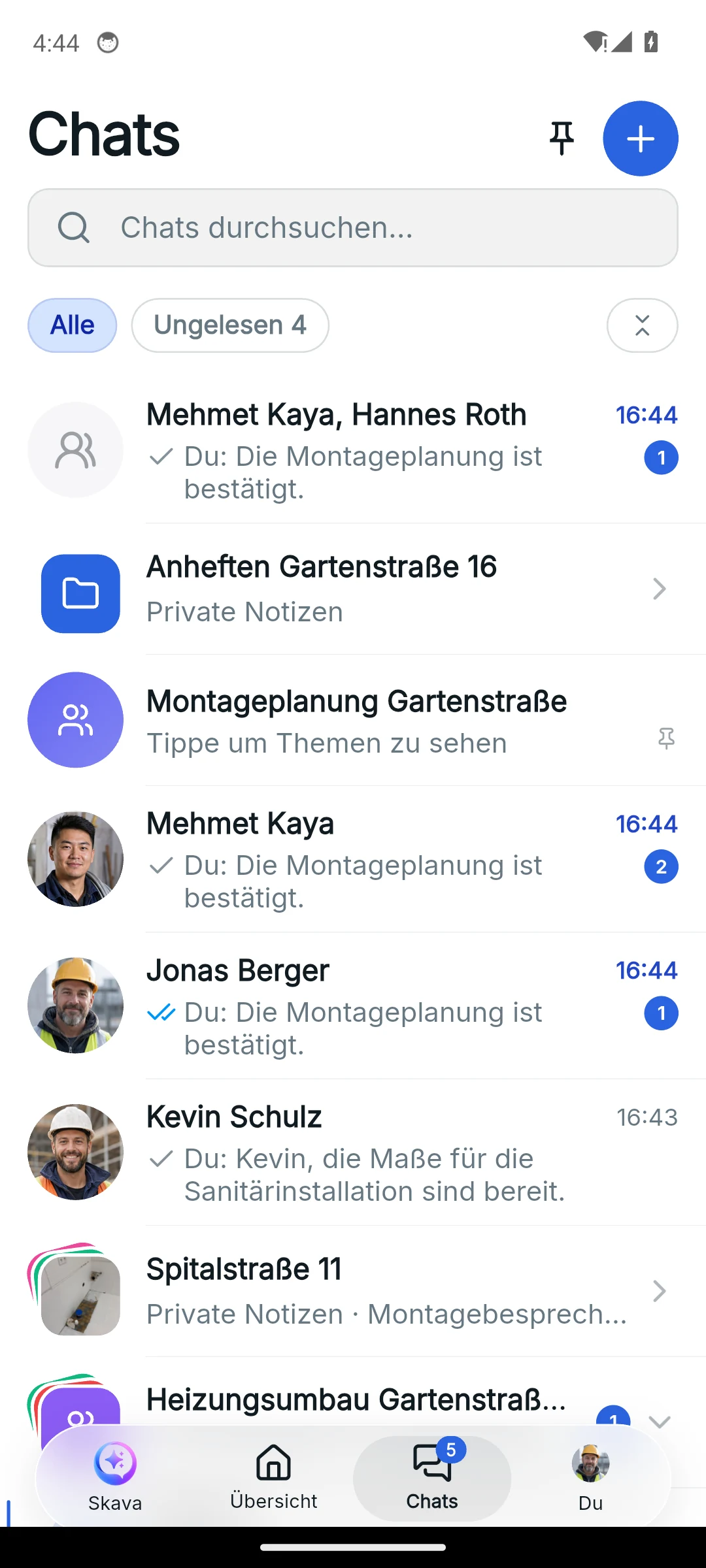
В Чатове ще намерите проектите си, подчатове и лични съобщения. В мобилното приложение търсачката и филтрите Всички и Непрочетени се появяват над списъка; в уеб приложението използвайте страничната лента и нейната търсачка. Бутонът с плюс отваря наличните опции за създаване. В празното състояние можете да създадете проект директно.
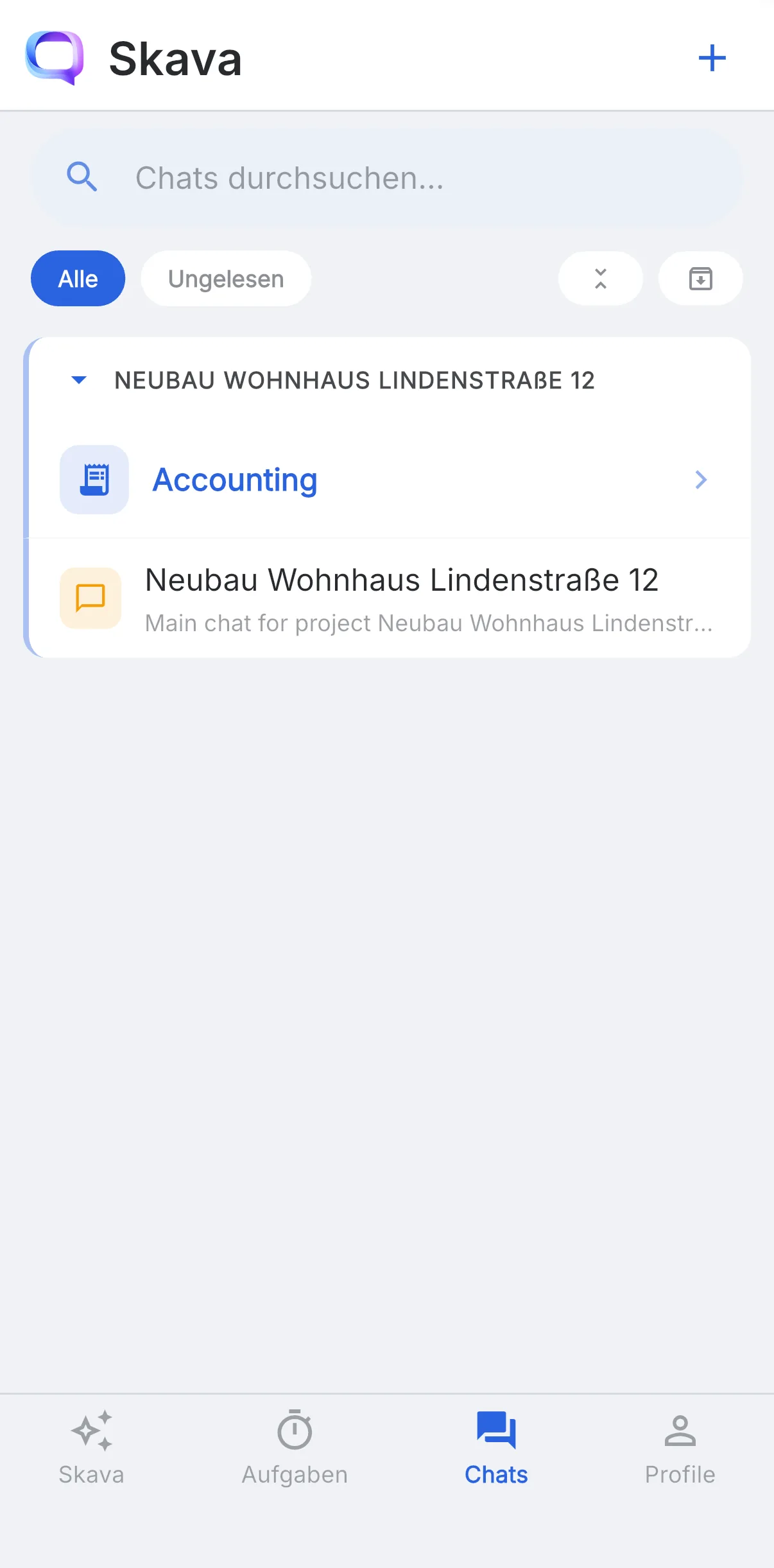
Създаване на проект
Проектът се създава бързо и е първата стъпка за всяко ново строително обект:
- В раздела „Чатове“ докоснете Създай проект (или иконата с плюс в горния десен ъгъл).
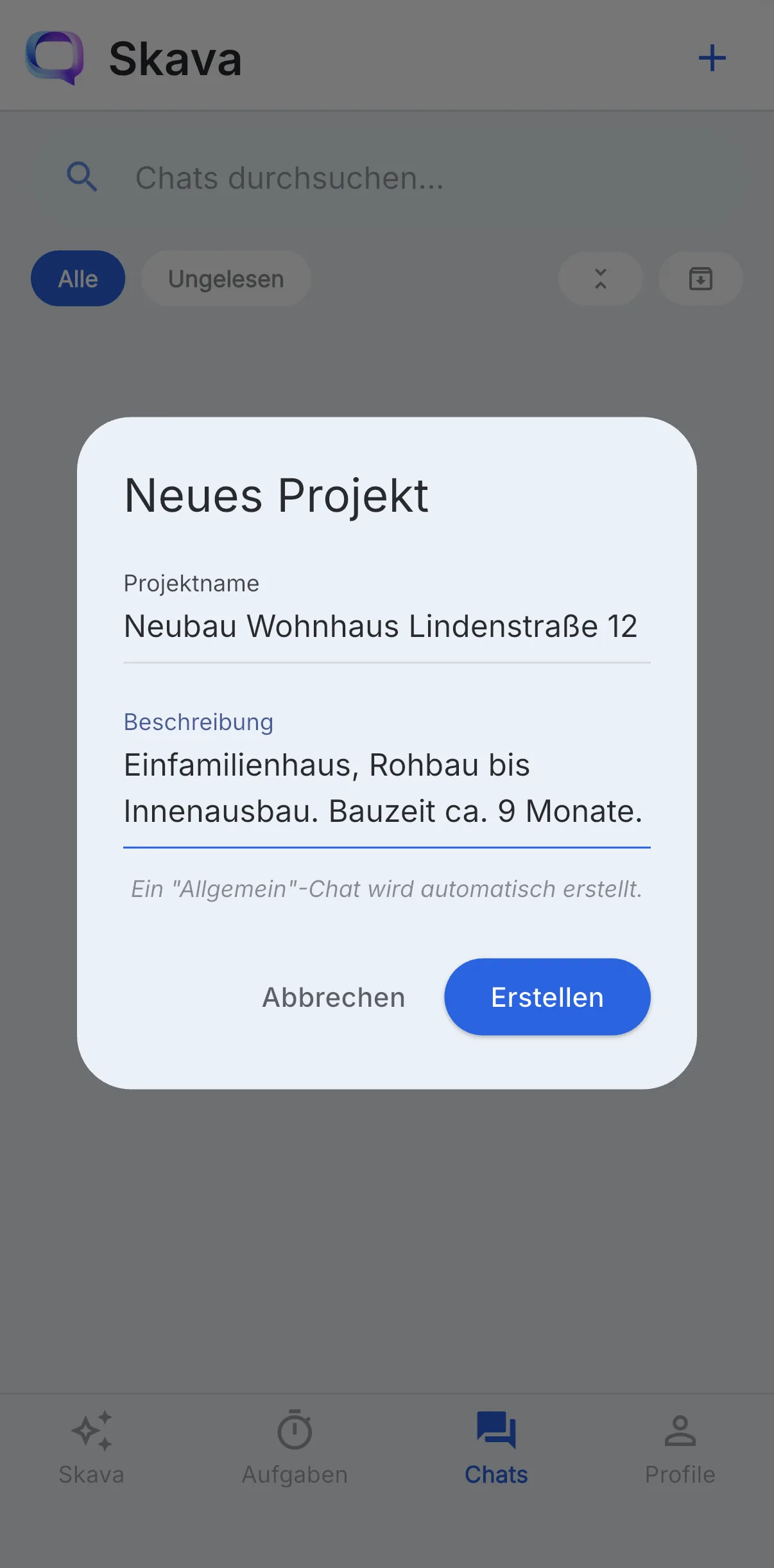
- В диалоговото прозорец Нов проект въведете смислено име на проекта: най-добре с адреса, за да е по-лесно търсенето по-късно.
- Проверете компанията и изберете изображение за проекта, ако е необходимо. Можете да добавите описание по-късно в настройките на проекта.
- Натиснете Създай. Skava автоматично създава частен чат „Частни бележки“ в проекта, който виждате само вие. Вие самите създавате подчатове за реалната работа, както изисква проектът.
След създаването проектът се появява в списъка с чатове. Докоснете реда на проекта, за да го разгънете и да видите подчатове, включително вашите лични бележки. Използвайте стрелката отляво на реда на проекта, за да го свъхнете отново.
Това поддържа списъка с чатове организиран дори при много паралелни обекти: първо виждате проектите и отваряте само този, по който работите в момента.
Намиране на непрочетени съобщения
Бейджове и подсветки показват къде е имало дейност от последното ви посещение. Филтърът Непрочетени в горната част на списъка скрива всичко, което вече сте видели: удобно за бързо актуализиране сутрин. Търсенето ви помага да намерите отново чатове и съобщения. Точният опит при търсенето се различава между мобилното и уеб приложението.
Групи, контакти и примерен проект
- Нова група: Чрез знака плюс в списъка с чатове създавате групов чат без проект. Първо изберете хората, после името; предложение като „Лена и Тобиас“ е готово като етикет. Групата се появява като отделен ред. В мобилното приложение по-късно може да се превърне в проект в настройките на чата чрез Преобразуване в проект; чатът и участниците се запазват.
- Контакти: Ако разрешите на мобилното приложение достъп до адресната ви книга, контактите, които са в Skava, се появяват като редове в списъка с чатове. Всеки, който току-що се е регистрирал, носи маркера Нов. Адресната ви книга остава на устройството.
- Примерен проект: Новият акаунт получава примерен проект с примерни чатове като Водопровод, Електрика и Клиент. Той е за опитване на нещата; архивирайте го през менюто на проекта, щом вече не ви трябва.
Закрепване, сортиране, архивиране
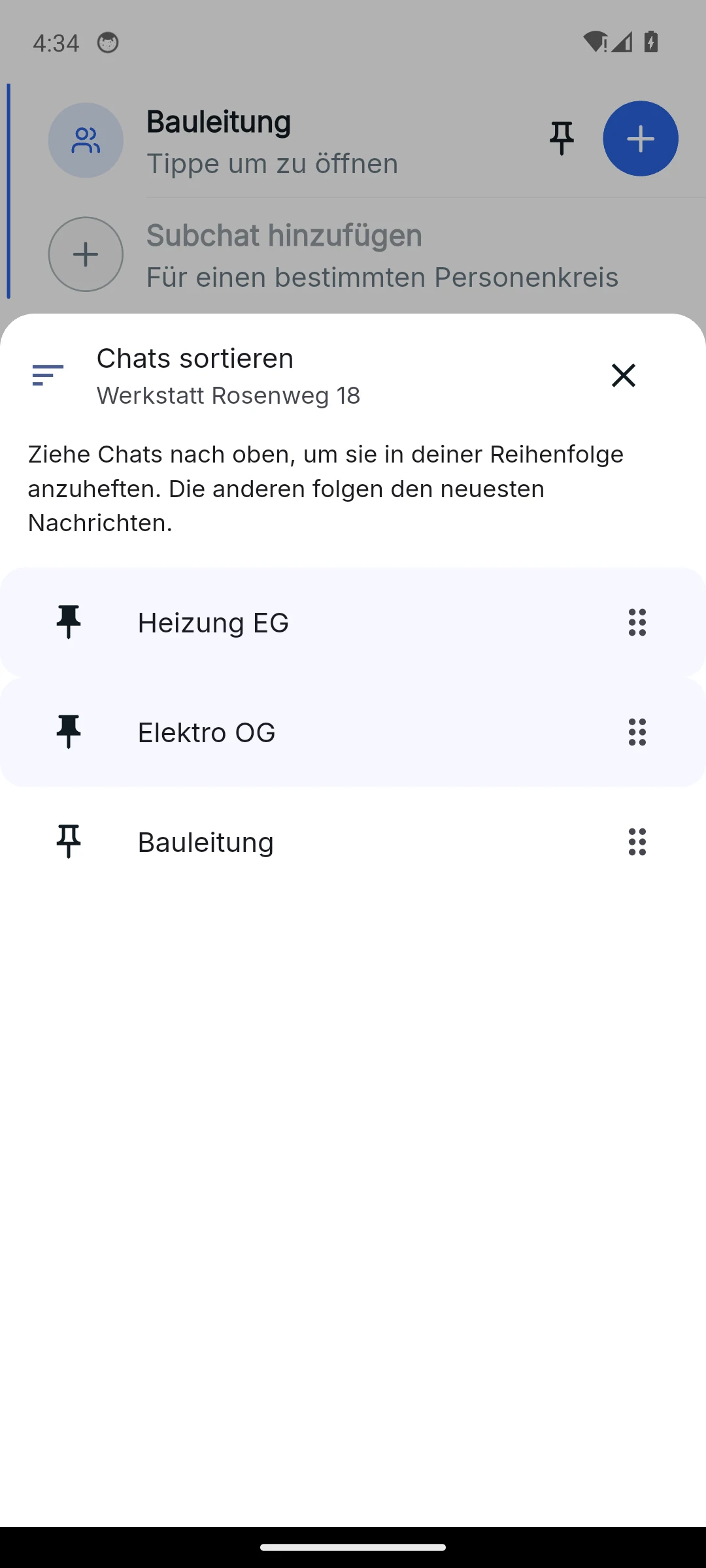
- Закрепване на чатове: Закрепният чат се показва в горната част на проекта, дори над чатове с по-нови съобщения, и има икона на кука. Мобилно: натиснете и задържате реда на чата и задайте кука в панела Сортиране на чатове. Уеб приложение: десен клик върху реда, Закрепване на чат.
- Сортиране на чатове: В същия панел пренасяте чатовете в желаната от вас последователност. Чатовете, които не пренасяте, следват най-новите съобщения. Последователността е лична; колега запазва своята.
- Закрепване на горното ниво: Бутонът за кука в горната част на списъка с чатове отваря Закрепени чатове. Там закрепяте проекти, групи и директни съобщения в произволна комбинация в горната част и задавате тяхната последователност.
- Архивирането е на потребител: Архивирате чат в настройките му и цял проект чрез менюто на проекта. Редът Архивирани в края на списъка води до архива (на телефона се вижда само при плъзгане на списъка надолу). Оттам връщате чатове и проекти. Нищо не се променя за останалите членове.
Уеб приложение и мобилно приложение
- Проектите, подчатовете и директните съобщения са видими едновременно в страничната лента отляво.
- Бързо превключване между няколко строителни обекта без загуба на контекста.
- Търсенето в страничната лента помага за намиране на чатове и съобщения; уеб приложението няма филтъра „Непрочетено“ от мобилното приложение.
- Проектите се разгъват и свиват, за да остане списъкът компактен.
- Филтрите Всички и Непрочетено в горната част на списъка; разговорът може да се маркира като непрочетен и от менюто на чата.
- Създавайте нови проекти или чатове чрез иконката с плюс в горния десен ъгъл.
Често задавани въпроси
Как да създам нов проект в Skava?
Отворете раздела Чатове и докоснете „Създай проект“ (или иконката с плюс в горния десен ъгъл). Въведете име на проекта и по желание описание в диалоговото прозорец, след което докоснете „Създай“. Skava автоматично създава вашия частен чат „Частни бележки“ вътре в проекта; вие сами създавате подчатове за работата.
Каква е разликата между проект и подчат?
Проектът е основната рамка, например строителен обект. Подчатовете в него разделят отделни теми като специалности, строителни етапи или фактуриране. Така комуникацията остава организирана по теми.
Кога да използвам директно съобщение вместо подчат?
Директните съобщения са подходящи за кратки, лични въпроси между двама души. Всичко, което по-късно може да е важно за други от екипа, трябва да отиде в съответния подчат на проекта.
Как да намеря непрочетените съобщения?
Използвайте филтъра Непрочетени в горната част на раздела Чатове. Той скрива всички съобщения, които вече сте прочели, така че да виждате само местата с ново съдържание.
Има ли и в уеб приложението филтър „Непрочетени“?
Филтърът Непрочетени е над списъка с чатове в мобилното приложение. В уеб приложението можете да маркирате разговор като непрочетен от менюто на чата.
Каква е разликата между група и проект?
Групата е единичен чат без проект, например за екипа. Проектът обединява няколко подчата, може да бъде свързан с фирма и съдържа документи, услуги и работния план. В мобилното приложение превръщате група в проект в настройките на чата.
Вижда ли колега ми, че архивирам или закрепям чат?
Не. Архивирането, закрепянето и редът на чатовете се отнасят само за вас. Всеки участник има собствен изглед върху списъка.