
الرسائل والتنظيم
الكتابة هي نصف الصورة. النصف الآخر هو أن تبقى المعلومات قابلة للعثور عليها لاحقاً ولا تختفي في سجل المحادثة. تمنحك Skava بعض الأدوات البسيطة لذلك.
شاهد Skava في العمل
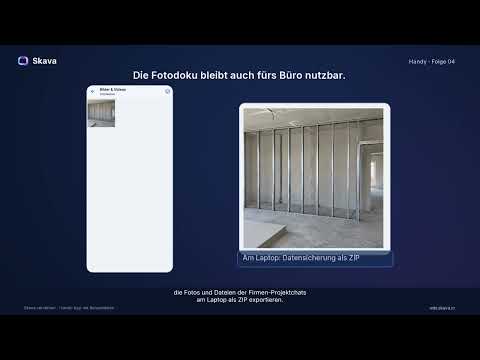
تشرح سلسلة "Skava erklärt" كيفية استخدام التطبيق. الفيديوهات باللغة الألمانية.
إرسال رسالة
افتح محادثة فرعية أو رسالة مباشرة. في الأسفل ستجد سطر الإدخال الذي يحتوي على أربعة عناصر: على اليسار أيقونة الزائد للمرفقات، في المنتصف حقل النص، وعلى يمينه أيقونة الكاميرا وأيقونة الميكروفون. بمجرد كتابة النص، تظهر سهم إرسال الأزرق.
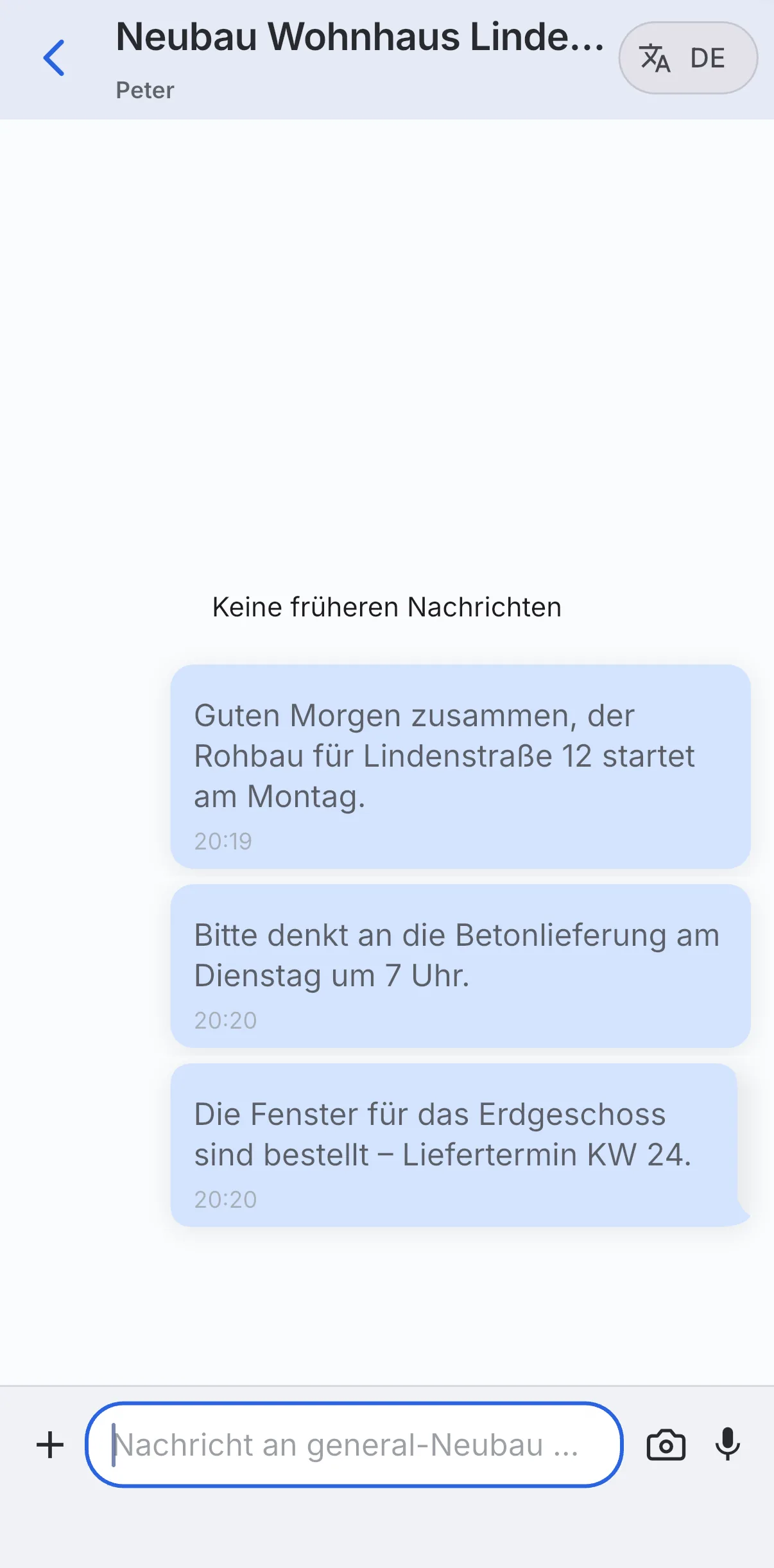
في أعلى المحادثة، تظهر اسم المحادثة وتحتها المشاركون. تظهر رسائلك الخاصة على اليمين، ورسائل الآخرين على اليسار. تحت كل رسالة، يظهر الوقت.
في الزاوية العلوية اليمنى من الترويسة، يوجد زر DE. تستخدمه Skava لترجمة المحادثة إلى لغتك: مفيد للفرق متعددة اللغات في موقع البناء.
التفاعل مع رسالة
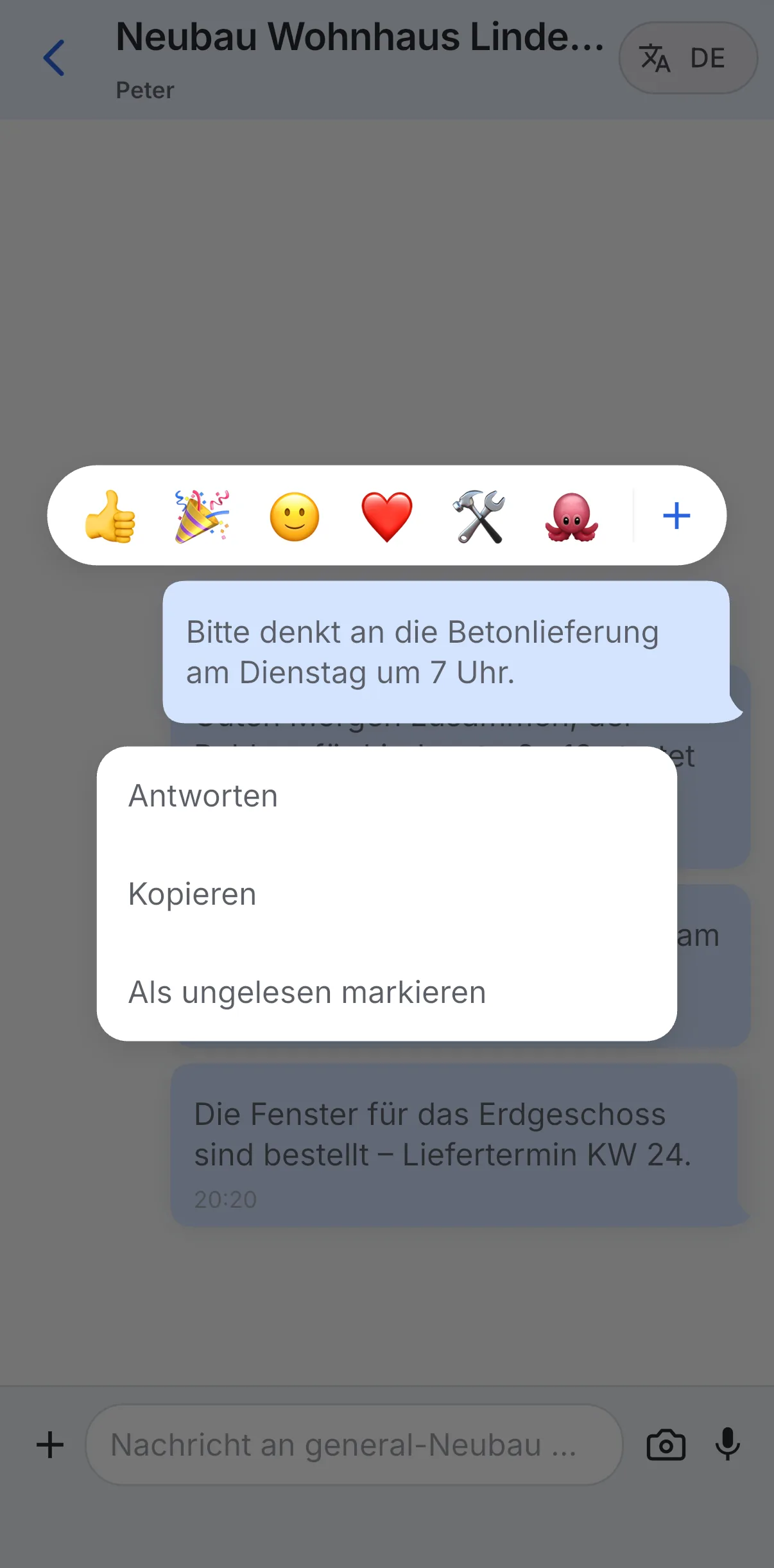
اضغط مطولاً على رسالة (اضغط باستمرار). ستُفتح قائمة تحتوي على جزأين:
- في الأعلى شريط يحتوي على ردود فعل إيموجي (إبهام مرفوع، قصاصات ورقية، وجه مبتسم، قلب، مفتاح ربط، أخطبوط) بالإضافة إلى علامة زائد لعرض المزيد من الإيموجي.
- تحت ذلك إجراءات الرد، النسخ والتمييز كغير مقروء.
اكتب بوضوح
إدارة الرسائل وتحويلها
حسب المنصة، يمكنك تعديل الرسائل أو حذفها، واختيار عدة رسائل وتحويلها. في تطبيق الويب، افتح قائمة الرسالة؛ وفي تطبيق الجوال، اضغط مطولاً لعرض المزيد من الإجراءات. عند التحويل، اختر الرسالة أولاً ثم حدد الدردشة الوجهة. تحقق من المستلم والمحتوى قبل التأكيد.
حالة القراءة ومعلومات الرسالة
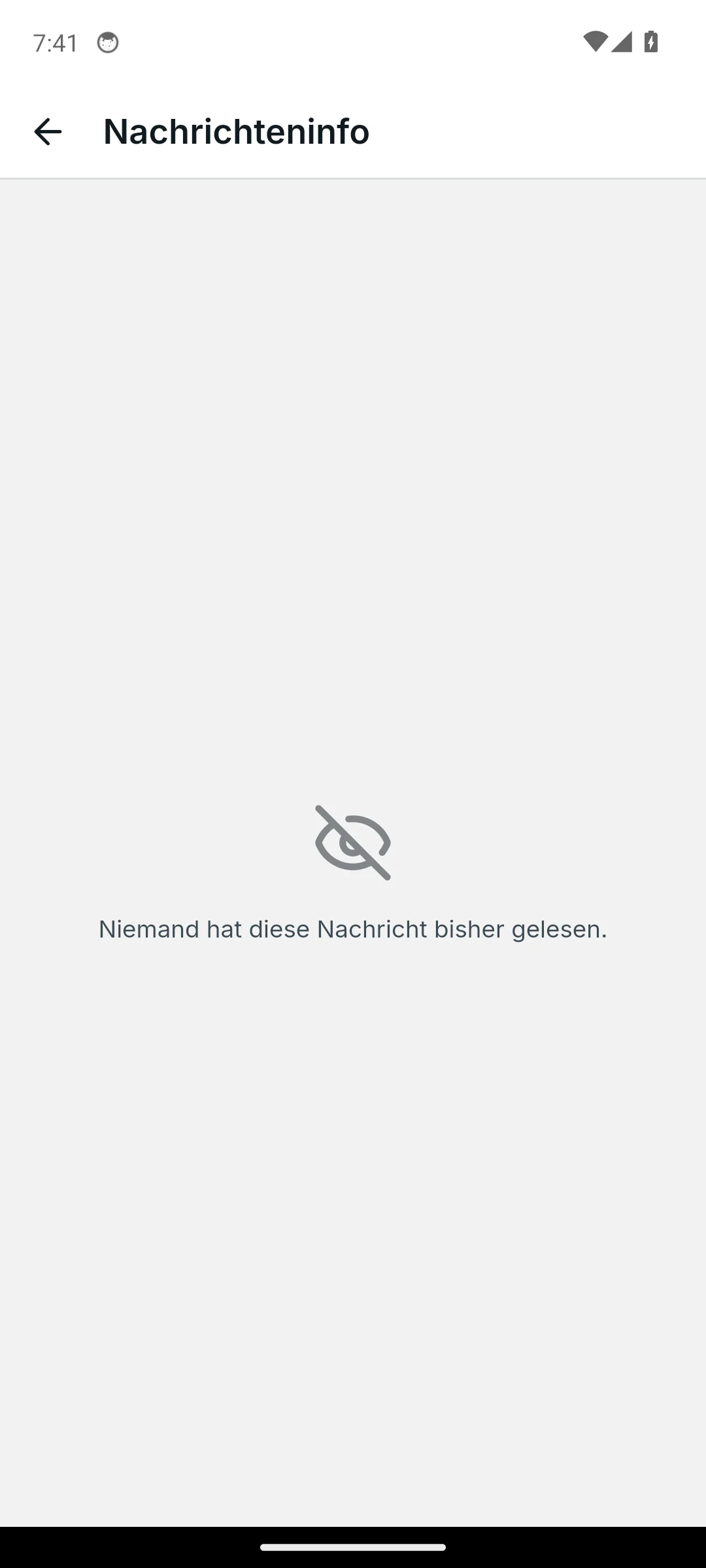
قد تظهر مؤشرات للإرسال والقراءة على رسائلك الخاصة. افتح المعلومات من قائمة الرسالة لعرض إيصالات الإرسال والقراءة المتاحة. قائمة القراءة الفارغة تعني أن أحدًا لا يظهر حاليًا كقارئ للرسالة، وهذا لا يثبت أن الرسالة لم تصل.
- التزم بالموضوع : قبل الكتابة، تحقق بسرعة من أنك في المحادثة الفرعية الصحيحة.
- رد على الرسالة المحددة : استخدام "رد" يبقي السؤال مرتبطًا بمكانه الصحيح تمامًا.
- استخدم التفاعلات باعتدال : التفاعل مناسب للإشارة إلى "تم الاطلاع" أو "تم الإنجاز"، لكنه لا يغني عن رد مفصل.
- علّم كغير مقروء : إذا لم تستطع الرد على رسالة الآن، علّمها كغير مقروء حتى لا تضيع.
إذا كان الأمر ذا صلة دائمة بالمشروع، فلا ينتمي إلى رسالة مباشرة. وبذلك تبقى المعرفة قابلة للعثور عليها لفريق العمل بأكمله.
تحديد عدة رسائل
اختر إعادة توجيه من قائمة الرسالة: ستظهر شريط التحديد مع "تم تحديد 1"، وتضغط أو تنقر على رسائل أخرى لإضافتها. على الهاتف يمكنك أيضاً السحب عمودياً فوق دوائر التحديد على الحافة اليسرى لتحديد عدة رسائل دفعة واحدة. من الشريط يمكنك إعادة توجيه التحديد أو نسخه أو حذفه. يسأل الحذف أولاً ("هل تريد حذف رسالتين؟") ولا يعمل إلا إذا كنت مصرحاً لك بحذف جميع الرسائل المحددة. تحمل الرسائل المعاد توجيهها علامة معاد توجيهها في الوجهة؛ وكوجهة يمكنك أيضاً إنشاء محادثة جديدة أو مشروع جديد.
الصور المتحركة والملفات الشخصية والإشعارات النظامية
- الصور المتحركة: يفتح زر الصور المتحركة في حقل الكتابة (في تطبيق الويب: تبويب الصور المتحركة في قائمة الرموز التعبيرية) الاتجاهات الحالية وخيار البحث. عند النقر، تُرسل الصورة المتحركة كصورة إلى المحادثة.
- مشاركة جهة اتصال: من تطبيق الهاتف، يمكنك إرسال بطاقة جهة اتصال من دليلك إلى المحادثة. يرى المستلم الاسم ورقم الهاتف ويمكنه إضافة جهة الاتصال بنقرة واحدة؛ بينما يعرض تطبيق الويب رقم الهاتف والبريد الإلكتروني كرابط قابل للنقر.
- الإشعارات النظامية: من يضيف عضواً، أو يعيد تسمية المحادثة، أو يعدّل الوصف، يترك سطراً رمادياً في السجل، مثل "أعدت تسمية المحادثة إلى Bad EG". تظهر التغييرات على المشروع في كل محادثات المشروع.
تطبيق الويب وتطبيق الهاتف
على الشاشة الكبيرة، يمكنك رؤية مراجع الردود والملفات المرفقة بسهولة أكبر في سياقها. كما أن تحرير وتنظيف المحادثات الطويلة يكون أكثر راحة هنا.
قوة التطبيق المحمول تكمن في الردود السريعة أثناء التنقل. يمكنك الوصول إلى التفاعلات والإجراءات بالضغط المطوّل. قبل الإرسال، من الجدير بالقيام بنظرة سريعة: هل أنت في الدردشة الفرعية الصحيحة؟
الأسئلة الشائعة
كيف أتعامل مع رسالة في Skava؟
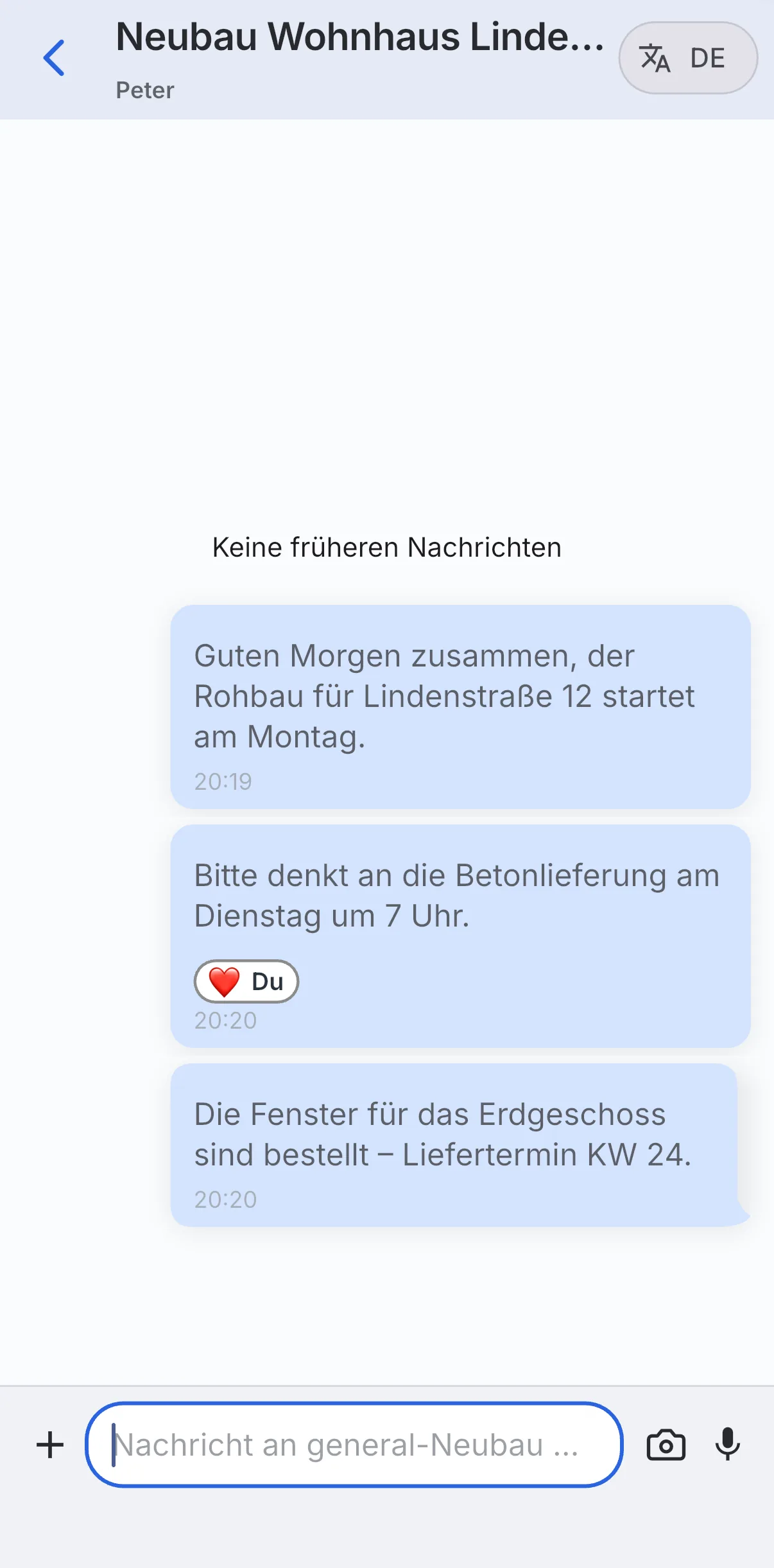
اضغط مطولاً على الرسالة (اضغط باستمرار). ستظهر شريط في الأعلى يحتوي على تفاعلات إيموجي مثل الإبهام المرفوع أو القلب؛ وفتح المزيد من الإيموجي عبر علامة زائد. ثم يظهر تفاعلك كشارة صغيرة على الرسالة.
كيف أرد على رسالة محددة؟
اضغط مطولاً على الرسالة واختر رد من القائمة. سيرتبط ردك بوضوح بالرسالة الأصلية: تبقى السؤال ضمن السياق.
ما الإجراءات المتاحة لكل رسالة على هاتفي؟
بعد الضغط المطول، تتوفر خيارات رد ونسخ وتحديد كغير مقروءة في التطبيق المحمول، بالإضافة إلى تفاعلات الرموز التعبيرية.
هل يمكن لـ Skava ترجمة الرسائل؟
نعم. باستخدام زر DE في أعلى يمين رأس الدردشة، تقوم Skava بترجمة الدردشة إلى لغتك. هذا مفيد بشكل خاص للفرق متعددة اللغات في موقع البناء.
ماذا يعني "تعليم كغير مقروء"؟
يعيد تعيين رسالة تم فتحها بالفعل إلى حالة غير مقروءة. وبهذه الطريقة تبقى مرئية في فلتر "غير المقروء" ولا تضيع إذا لم تتمكن من الرد عليها الآن.
أين يمكنني معرفة ما إذا كان شخص ما قد قرأ رسالتي؟
افتح قائمة الرسالة واختر معلومات. تظهر إيصالات التسليم والقراءة المتاحة هناك. قائمة قراءة فارغة تعني أنه لا يظهر قارئ حاليًا.
كيف أقوم بتحويل عدة رسائل دفعة واحدة؟
اختر تحويل من قائمة الرسالة الأولى، ثم انقر أو اضغط على رسائل أخرى. يعرض شريط التحديد العدد؛ ومن هناك تختار الوجهة. على الهاتف، اسحب عمودياً فوق دوائر التحديد لتحديد عدة رسائل دفعة واحدة.