
نظرة عامة على الدردشة
تنظّم Skava التواصل لا عبر قائمة دردشة لا نهائية، بل عبر ثلاثة مستويات واضحة: المشروع، والدردشة الفرعية، والرسالة المباشرة. وبهذه الطريقة، يمكنك حتى بعد أشهر أن تجد مكان اتخاذ القرار.
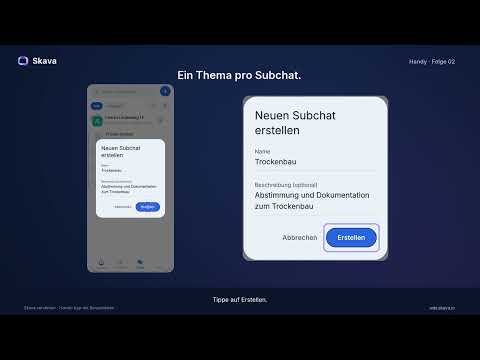
شاهد Skava في العمل
تشرح سلسلة "Skava erklärt" كيفية استخدام التطبيق. الفيديوهات باللغة الألمانية.
المستويات الثلاثة
- المشروع : الإطار العام، وعادةً ما يكون موقع بناء أو عميل.
- الدردشة الفرعية : موضوع ضمن المشروع، على سبيل المثال مرحلة بناء، أو حرفة، أو فوترة.
- الرسالة المباشرة : أسئلة موجزة وشخصية بين شخصين.
تبويب الدردشات
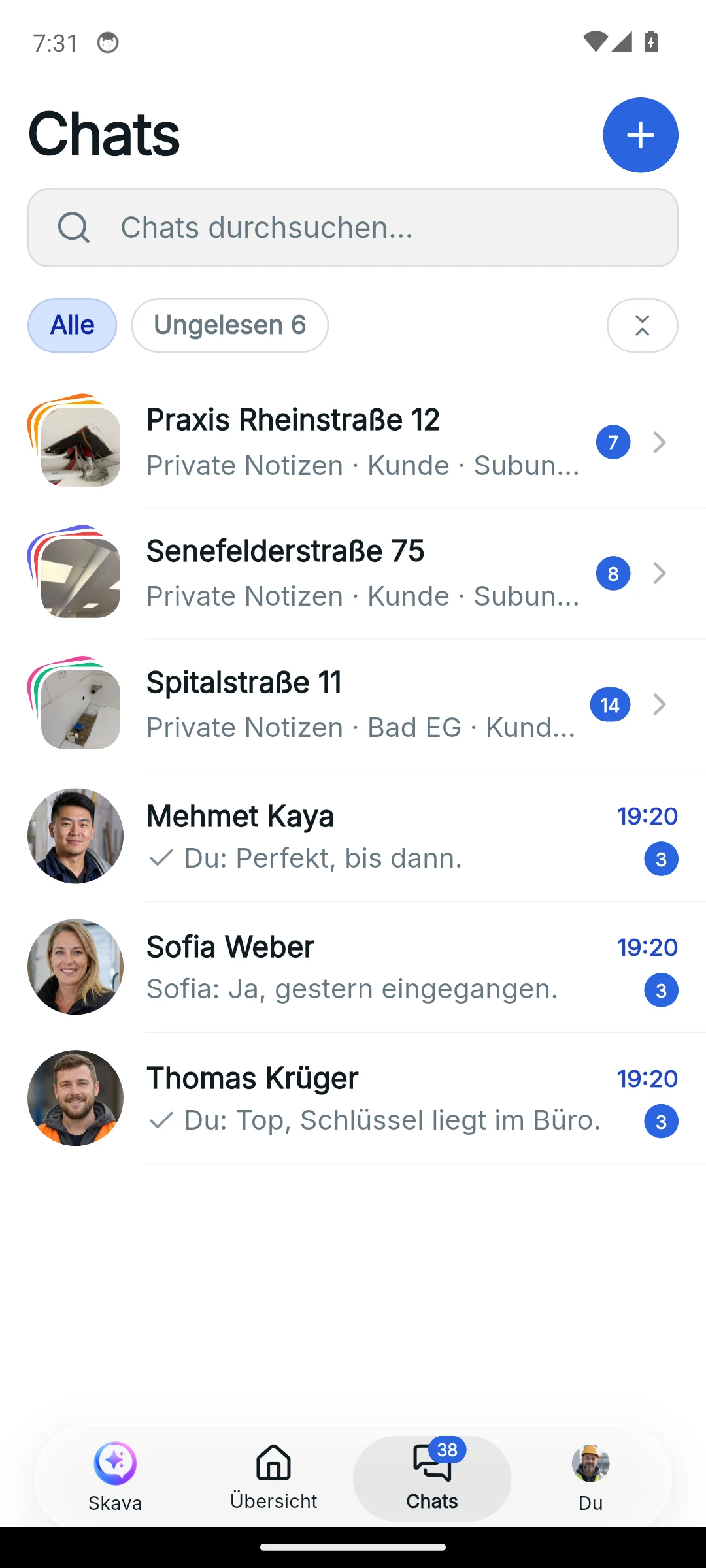
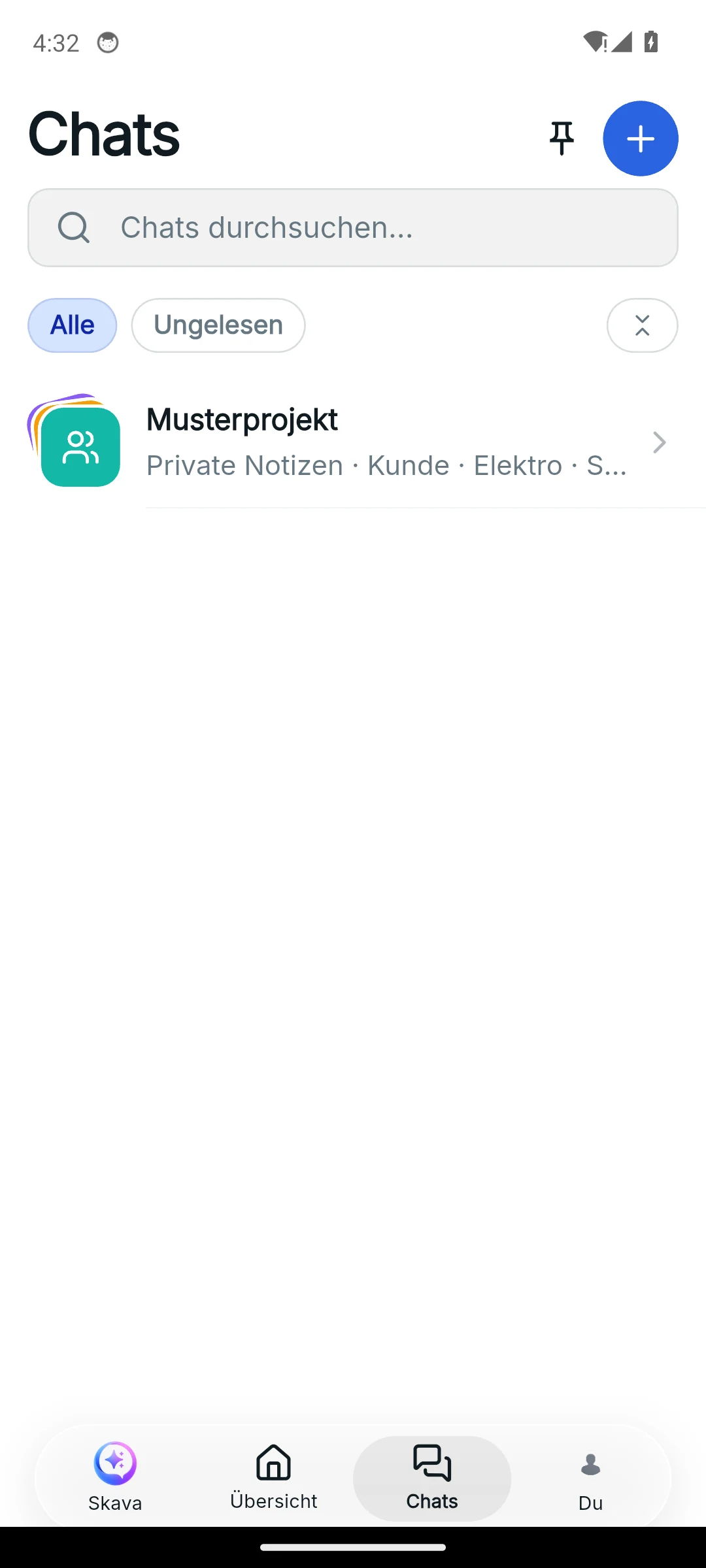
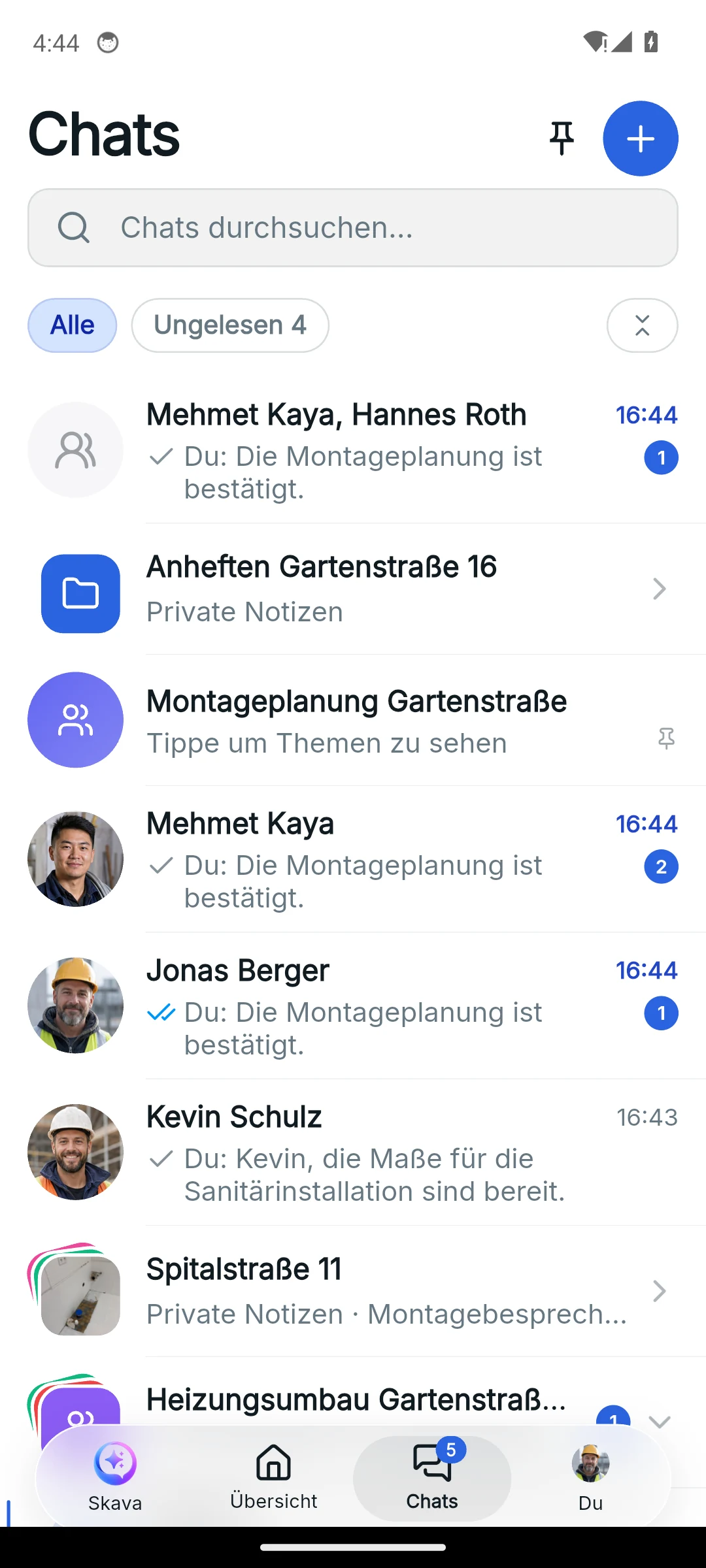
في الدردشات، ستجد مشاريعك ودردشاتك الفرعية ورسائلك المباشرة. في تطبيق الجوال، تظهر خيارات البحث وفلاتر الكل وغير المقروء أعلى القائمة؛ أما في تطبيق الويب، فاستخدم الشريط الجانبي وبحثه. يفتح زر الإضافة خيارات الإنشاء المتاحة. في حالة القائمة الفارغة، يمكنك إنشاء مشروع مباشرة.
إنشاء مشروع
يتم إنشاء المشروع بسرعة، وهو الخطوة الأولى لكل موقع بناء جديد:
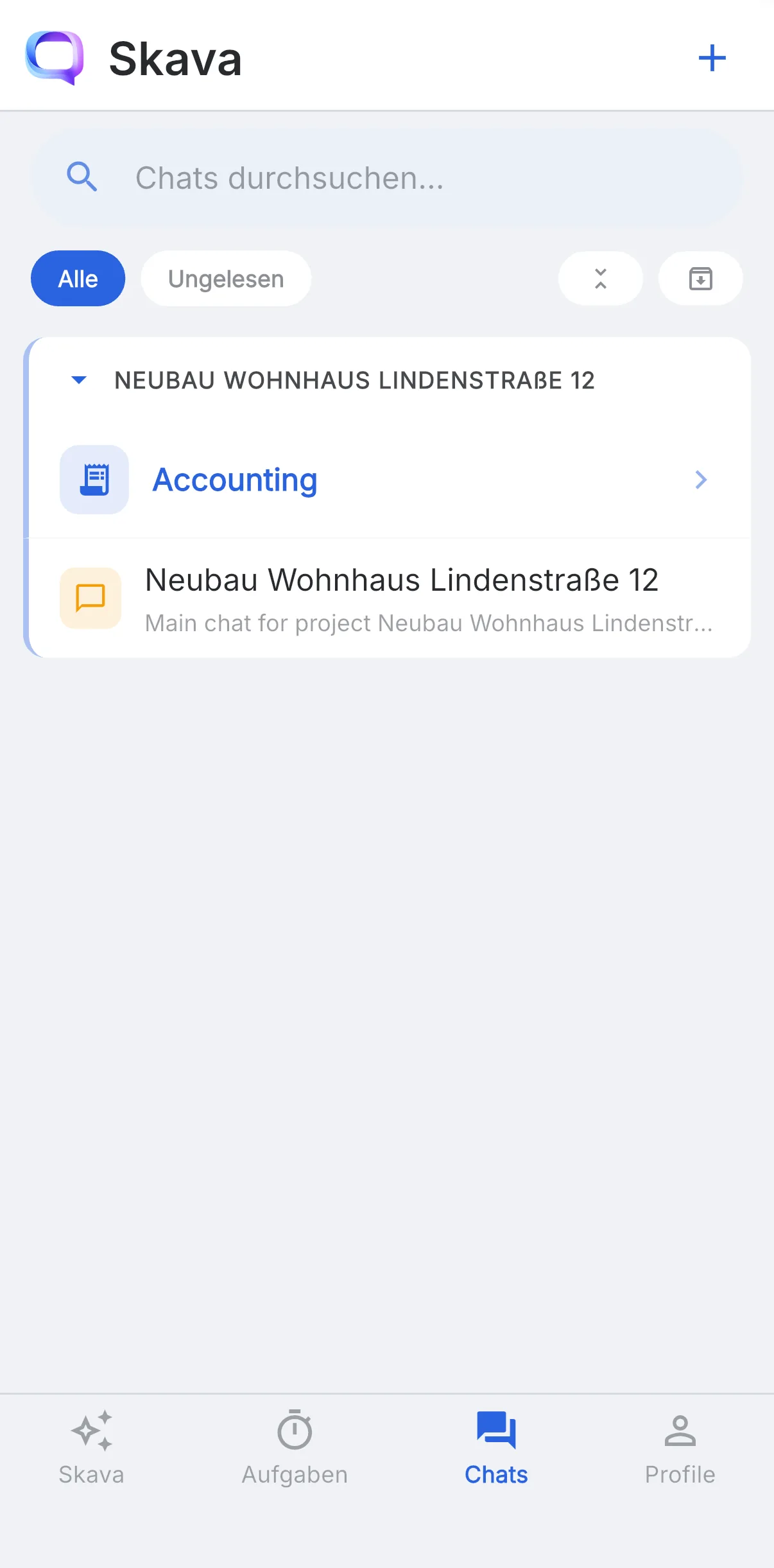
- في تبويب الدردشات، اضغط على إنشاء مشروع (أو أيقونة الزائد في الزاوية العلوية اليمنى).
- في مربع حوار مشروع جديد، أدخل اسمًا للمشروع واضحًا: من الأفضل تضمين العنوان لتسهيل البحث لاحقًا.
- تحقق من الشركة واختر صورة للمشروع إذا لزم الأمر. يمكنك إضافة وصف لاحقًا في إعدادات المشروع.
- اضغط على إنشاء. يقوم Skava تلقائيًا بإنشاء دردشة خاصة "ملاحظات خاصة" داخل المشروع لا يراها سوى أنت. أنشئ أنت الدردشات الفرعية للأعمال الفعلية بنفسك، بالطريقة التي يحتاجها المشروع.
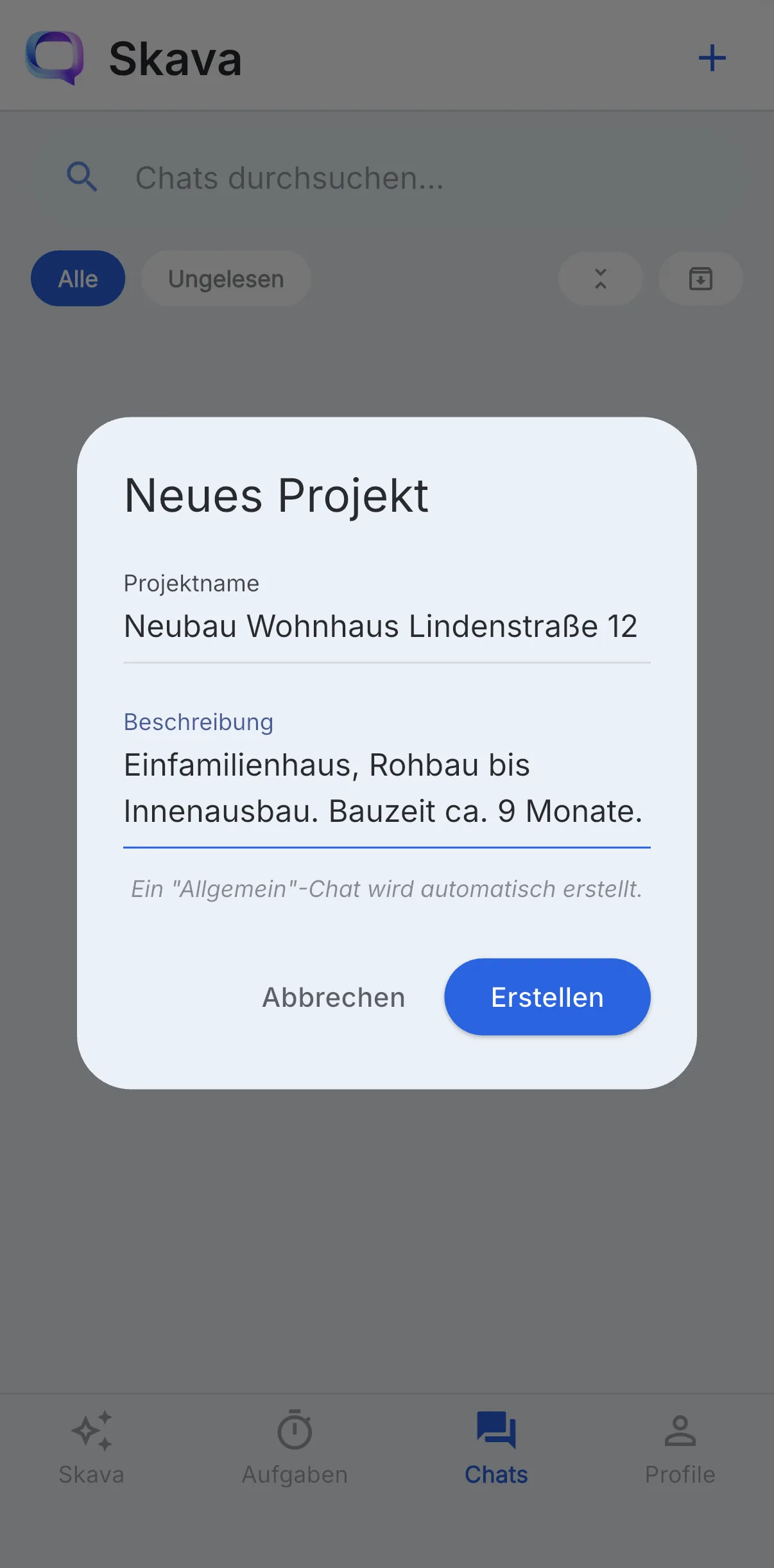
بعد الإنشاء، يظهر المشروع في قائمة الدردشة. اضغط على سطر المشروع لتوسيعه وعرض المحادثات الفرعية التي يحتويها، بما في ذلك ملاحظاتك الخاصة. استخدم السهم الموجود على يسار سطر المشروع لطي المشروع مرة أخرى.
هذا يحافظ على تنظيم قائمة الدردشة حتى مع وجود مواقع بناء متعددة متوازية: حيث ترى المشاريع أولاً وتفتح فقط المشروع الذي تعمل عليه الآن.
العثور على الرسائل غير المقروءة
تُظهر الشارات والإبرازات الأماكن التي حدث فيها شيء ما منذ زيارتك الأخيرة. يخفي فلتر غير مقروء في أعلى القائمة كل ما رأيته بالفعل: مفيد للمتابعة بسرعة في الصباح. يساعدك البحث في العثور على الدردشات والرسائل مرة أخرى. يختلف تجربة البحث الدقيقة بين تطبيق الجوال وتطبيق الويب.
المجموعات، جهات الاتصال، ومشروع تجريبي
- مجموعة جديدة: من خلال علامة الزائد في قائمة الدردشات، يمكنك إنشاء دردشة جماعية دون مشروع. اختر الأشخاص أولاً، ثم الاسم؛ وستجد اقتراحاً مثل "لينا وتوبياس" جاهزاً كعلامة. ستظهر المجموعة كصف مستقل. في تطبيق الجوال، يمكنك لاحقاً تحويلها إلى مشروع من إعدادات الدردشة عبر تحويل إلى مشروع؛ مع الحفاظ على الدردشة والأعضاء.
- جهات الاتصال: إذا سمحت لتطبيق الجوال بالوصول إلى دليل عناوينك، فستظهر جهات الاتصال الموجودة على Skava كصفوف في قائمة الدردشات. أي شخص سجّل للتو يحمل علامة جديد. يبقى دليل عناوينك على الجهاز.
- مشروع تجريبي: يحصل الحساب الجديد على مشروع تجريبي يحتوي على دردشات نموذجية مثل السباكة والكهرباء والعميل. وهو موجود للتجربة؛ قم بوضعه في الأرشيف من قائمة المشروع بمجرد عدم حاجتك إليه.
التثبيت والترتيب والأرشفة
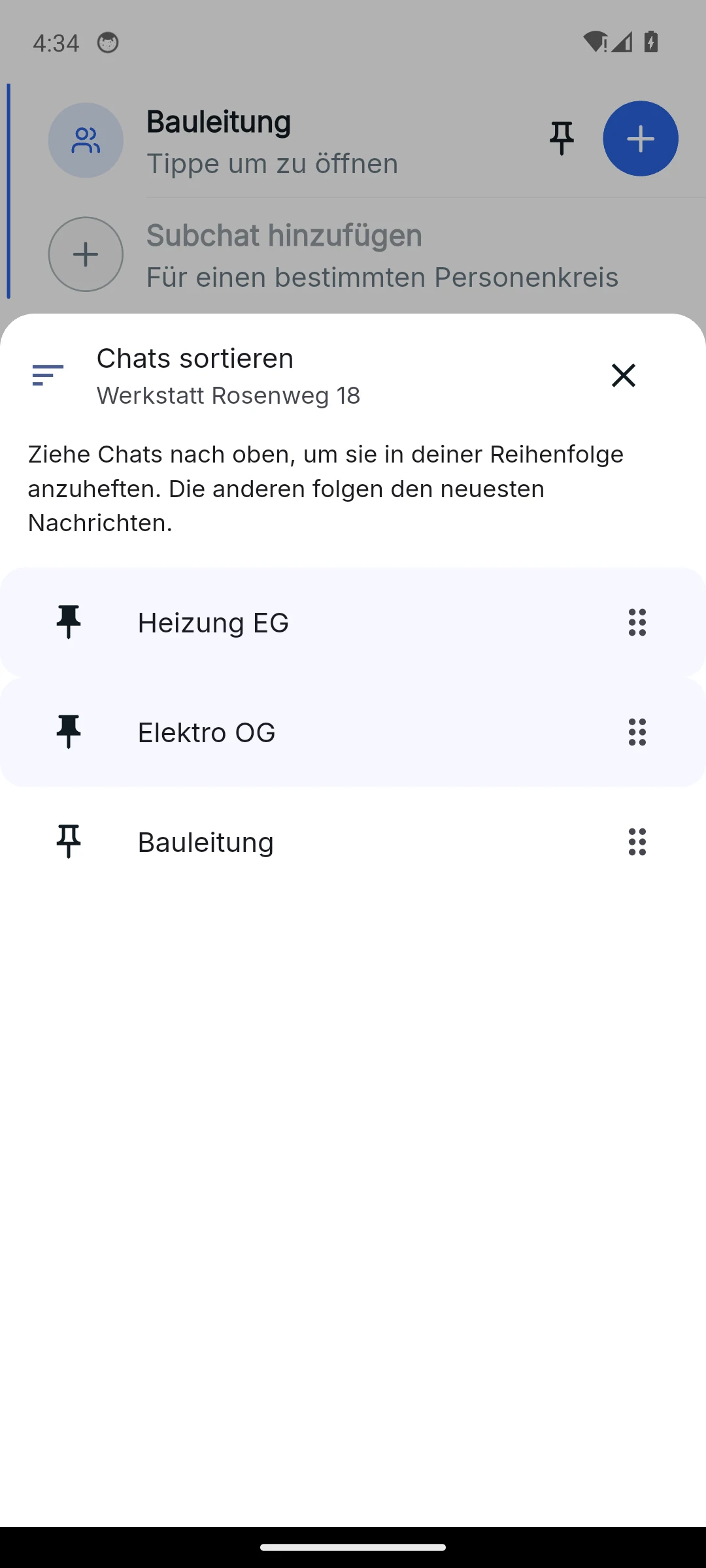
- تثبيت الدردشات: يظهر الدردش المثبّت في أعلى المشروع، حتى فوق الدردشات التي تحتوي على رسائل أحدث، ويحمل أيقونة تثبيت. على الجوال: اضغط مطولاً على صف الدردشة ثم فعّل التثبيت من لوحة ترتيب الدردشات. على تطبيق الويب: انقر بزر الماوس الأيمن على الصف واختر تثبيت الدردشة.
- ترتيب الدردشات: في نفس اللوحة، اسحب الدردشات لترتيبها حسب رغبتك. الدردشات التي لا تسحبها تبقى مرتبة حسب أحدث الرسائل. الترتيب شخصي، وكل زميل يحتفظ بترتيبه الخاص.
- تثبيت المستوى العلوي: زر التثبيت أعلى قائمة الدردشات يفتح الدردشات المثبتة. هناك يمكنك تثبيت المشاريع والمجموعات والرسائل المباشرة بأي تركيبة في الأعلى وتحديد ترتيبها.
- الأرشفة خاصة بكل مستخدم: أرشف الدردشة من إعداداتها، أو المشروع بالكامل من قائمة المشروع. صف المؤرشفة في نهاية القائمة يقودك إلى الأرشيف (على الهاتف يظهر فقط عند سحب القائمة للأسفل). من هناك يمكنك استعادة الدردشات والمشاريع. لا يتغير شيء لبقية الأعضاء.
تطبيق الويب وتطبيق الجوال
- تظهر المشاريع والمحادثات الفرعية والرسائل المباشرة في نفس الوقت في الشريط الجانبي الأيسر.
- تبديل سريع بين مواقع البناء المتعددة دون فقدان السياق.
- يساعد البحث في الشريط الجانبي على العثور على المحادثات والرسائل، ولا يتوفر في تطبيق الويب فلتر غير المقروء الموجود في تطبيق الجوال.
- يمكن توسيع المشاريع أو طيها للحفاظ على قائمة مدمجة.
- فلاتر الكل وغير المقروء في أعلى القائمة، كما يمكن تحديد المحادثة كغير مقروءة من قائمة المحادثة الخاصة بها.
- أنشئ مشاريع أو محادثات جديدة عبر أيقونة الزائد في الزاوية العلوية اليمنى.
الأسئلة الشائعة
كيف أنشئ مشروعًا جديدًا في Skava؟
افتح تبويب المحادثات واضغط على "إنشاء مشروع" (أو أيقونة الزائد في الزاوية العلوية اليمنى). أدخل اسم المشروع ووصفًا اختياريًا في النافذة المنبثقة، ثم اضغط على "إنشاء". يقوم Skava تلقائيًا بإنشاء محادثة "ملاحظات خاصة" خاصة بك داخل المشروع، بينما تقوم أنت بإنشاء المحادثات الفرعية للعمل بنفسك.
ما الفرق بين المشروع والمحادثة الفرعية؟
يُعدّ المشروع الإطار العام، مثل موقع البناء. تفصل الدردشات الفرعية داخله بين المواضيع الفردية مثل الحرف، ومراحل البناء، أو الفوترة. وهذا يحافظ على تنظيم التواصل حسب الموضوع.
متى يجب استخدام رسالة مباشرة بدلاً من دردشة فرعية؟
تناسب الرسائل المباشرة الأسئلة الشخصية الموجزة بين شخصين. أما أي شيء قد يكون مهماً للآخرين في الفريق لاحقاً، فيجب وضعه في الدردشة الفرعية المناسبة للمشروع.
كيف أجد الرسائل غير المقروءة؟
استخدم فلتر غير مقروء في أعلى تبويب الدردشات. يخفي هذا الفلتر جميع الرسائل التي قرأتها بالفعل، لتظهر لك فقط الأماكن التي تحتوي على محتوى جديد.
هل يتوفر مرشح غير المقروء في تطبيق الويب أيضًا؟
يقع مرشح غير المقروء أعلى قائمة الدردشات في تطبيق الجوال. في تطبيق الويب، يمكنك تحديد محادثة كغير مقروءة من قائمة الدردشة الخاصة بها.
ما الفرق بين المجموعة والمشروع؟
المجموعة هي دردشة واحدة بدون مشروع، مثلًا للطاقم. أما المشروع فيجمع عدة محادثات فرعية، ويمكن ربطه بشركة ويحمل المستندات والخدمات وخطة العمل. في تطبيق الجوال، يمكنك تحويل المجموعة إلى مشروع من إعدادات الدردشة.
هل يرى زميلي أنني أرشفت دردشة أو ثبّتتها؟
لا. تُطبَّق الأرشفة والتثبيت وترتيب الدردشات عليك فقط. لكل عضو عرض خاص به للقائمة.