
Mesajlar ve Organizasyon
Yazmak bir yarıdır. Diğer yarı ise bilginin daha sonra bulunabilir kalması ve sohbet geçmişinde kaybolmamasıdır. Skava bunun için size birkaç basit araç sunar.
Skava'yı canlıda izleyin
“Skava erklärt” serisi sizi uygulamada adım adım yönlendirir. Videolar Almanca'dır.
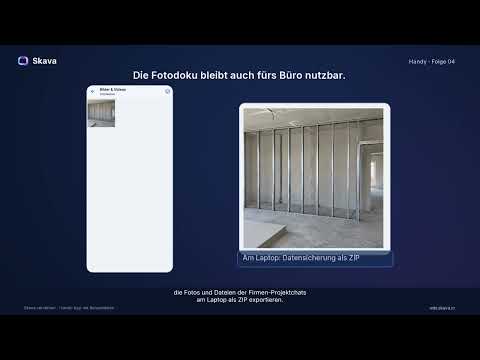
Bir mesaj gönderin
Bir alt sohbet veya doğrudan mesaj açın. Alt kısımda dört öğeli bir giriş satırı bulacaksınız: solda ekler için artı simgesi, ortada metin alanı, onun sağında kamera simgesi ve mikrofon simgesi. Metin yazmaya başladığınız anda mavi Gönder oku görünür.
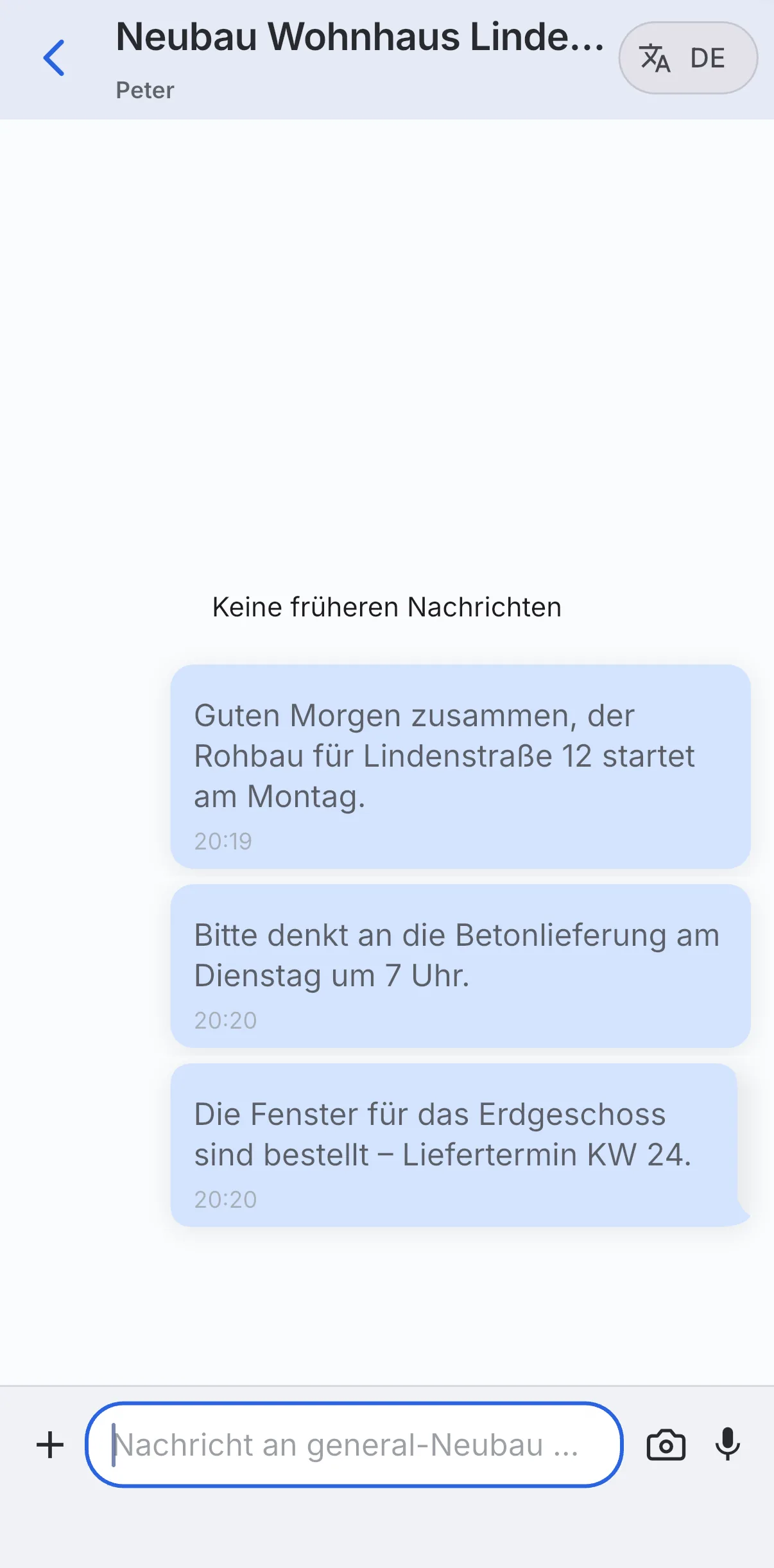
Sohbetin üst kısmında sohbetin adını, hemen altında ise katılımcıları görürsünüz. Kendi mesajlarınız sağda, diğerlerinin mesajları solda görünür. Her mesajın altında saat bilgisi yer alır.
Üstbilginin sağ üst köşesinde DE düğmesi bulunur. Skava, sohbeti dilinize çevirmek için bunu kullanır: şantiyedeki çok dilli ekipler için faydalıdır.
Bir mesaja tepki verin
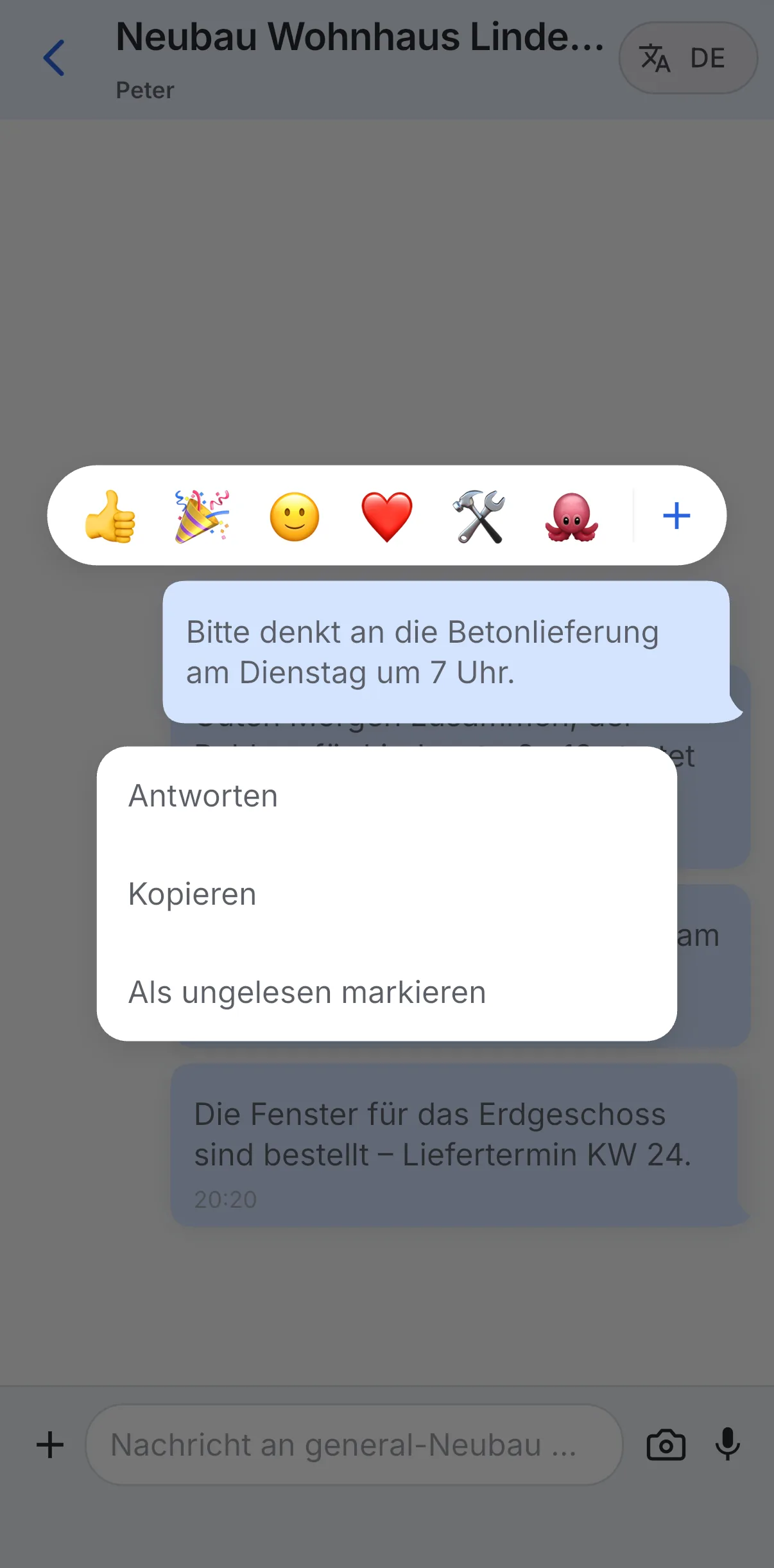
Bir mesajın üzerine uzun süre basılı tutun. İki bölümden oluşan bir menü açılır:
- Üst kısımda emoji tepkileri (başparmak, konfeti, gülümseme, kalp, anahtar, ahtapot) ve daha fazla emoji için artı işareti bulunan bir çubuk yer alır.
- Bunun altında Yanıtla, Kopyala ve Okunmamış olarak işaretle eylemleri bulunur.
Temiz yazın
Mesajları Yönetme ve İletme
Platforma bağlı olarak mesajları düzenleyebilir veya silebilir, birden fazla mesaj seçip iletebilirsiniz. Web uygulamasında mesaj menüsünü açın; Mobil uygulamada daha fazla işlem için uzun basın. İletirken önce mesajı seçin, ardından hedef sohbeti belirleyin. Onaylamadan önce alıcıyı ve içeriği kontrol edin.
Okunma Durumu ve Mesaj Bilgisi
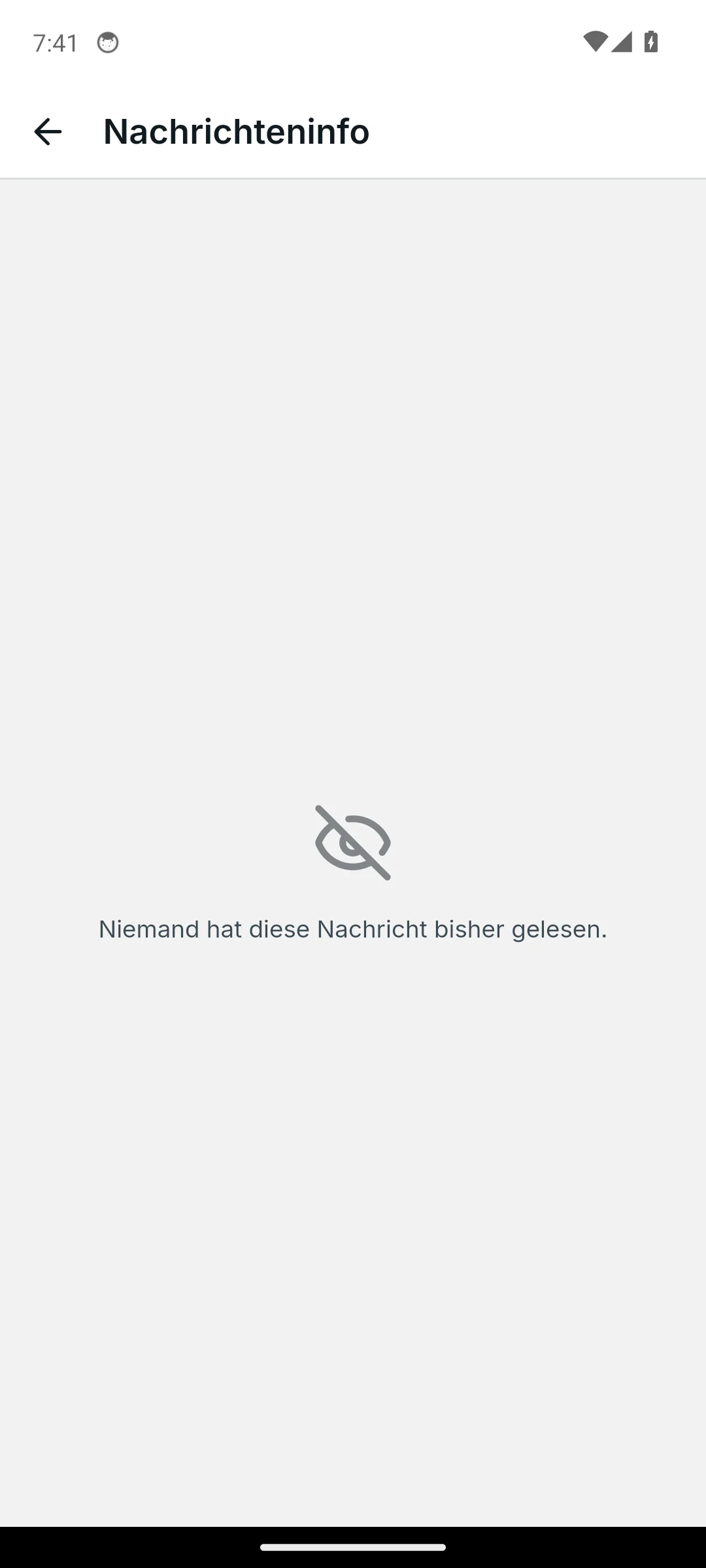
Kendi mesajlarınızda teslim ve okunma göstergeleri görünebilir. Kullanılabilir teslim ve okunma bildirimlerini görmek için mesaj menüsünden Bilgi seçeneğini açın. Boş bir okunma listesi, mesajın şu anda kimse tarafından okunmadığı anlamına gelir; bu, mesajın teslim edilmediğini kanıtlamaz.
- Konu dışına çıkmayın : Yazmadan önce doğru alt sohbette olduğunuzdan emin olun.
- Belirli bir mesaja yanıt verin : "Yanıtla" seçeneğini kullanarak soruyu tam olarak ait olduğu yere sabitleyin.
- Emojileri ölçülü kullanın : Bir tepki, "görüldü" veya "tamamlandı" sinyali vermek için uygundur ancak kapsamlı bir yanıtın yerini tutmaz.
- Okunmadı olarak işaretleyin : Bir mesaja hemen yanıt veremiyorsanız, kaybolmaması için okunmadı olarak işaretleyin.
Bir konu projede kalıcı önem taşıyorsa, doğrudan mesajda yer almamalıdır. Böylece bilgi tüm ekip için erişilebilir kalır.
Birden fazla mesaj seçimi
Bir mesajın menüsünde Yönlendir seçeneğine dokunun: "1 seçildi" yazan seçim çubuğu görünür ve eklemek için diğer mesajlara dokunursunuz veya tıklarsınız. Telefonda sol kenardaki seçim dairelerinin üzerinden dikey olarak sürükleyerek birden fazla mesajı aynı anda işaretleyebilirsiniz. Çubuktan seçimi yönlendirebilir, kopyalayabilir veya silebilirsiniz. Silme işlemi önce onay ister ("2 mesaj silinsin mi?") ve yalnızca seçilen tüm mesajları silme yetkiniz varsa çalışır. Yönlendirilen mesajlar hedefte Yönlendirildi işaretini taşır; hedef olarak yeni bir sohbet veya yeni bir proje de oluşturabilirsiniz.
GIF'ler, kişiler ve sistem bildirimleri
- GIF: Yazma alanındaki GIF düğmesi (web uygulamasında: emoji menüsündeki GIF sekmesi) trendleri ve bir arama alanını açar. Dokunduğunuzda GIF, sohbet içine bir görsel olarak gönderilir.
- Kişiyi paylaş: Mobil uygulamadan adres defterinizdeki bir kişi kartını sohbet içine gönderirsiniz. Alıcı, adı ve numarası görür ve tek dokunuşla kişiyi ekleyebilir; web uygulamasında telefon ve e-posta tıklanabilir bağlantılar olarak görünür.
- Sistem bildirimleri: Bir üye ekleyen, sohbeti yeniden adlandıran veya açıklamayı değiştiren kişi, geçmişte gri bir satır bırakır; örneğin "Sohbetin adını Bad EG olarak değiştirdiniz". Projedeki değişiklikler, projedeki her sohbette görünür.
Web uygulaması ve Mobil uygulama
Büyük ekranda yanıt referanslarını ve ekli dosyaları bağlam içinde daha kolay görebilirsiniz. Uzun sohbetleri düzenlemek ve temizlemek burada daha konforludur.
Mobil uygulamanın gücü, yolda hızlı tepkiler vermektir. Uzun basarak tepkilere ve eylemlere erişebilirsiniz. Göndermeden önce hızlıca kontrol edin: doğru alt sohbette misiniz?
Sıkça Sorulan Sorular
Skava'da bir mesaja nasıl tepki veririm?
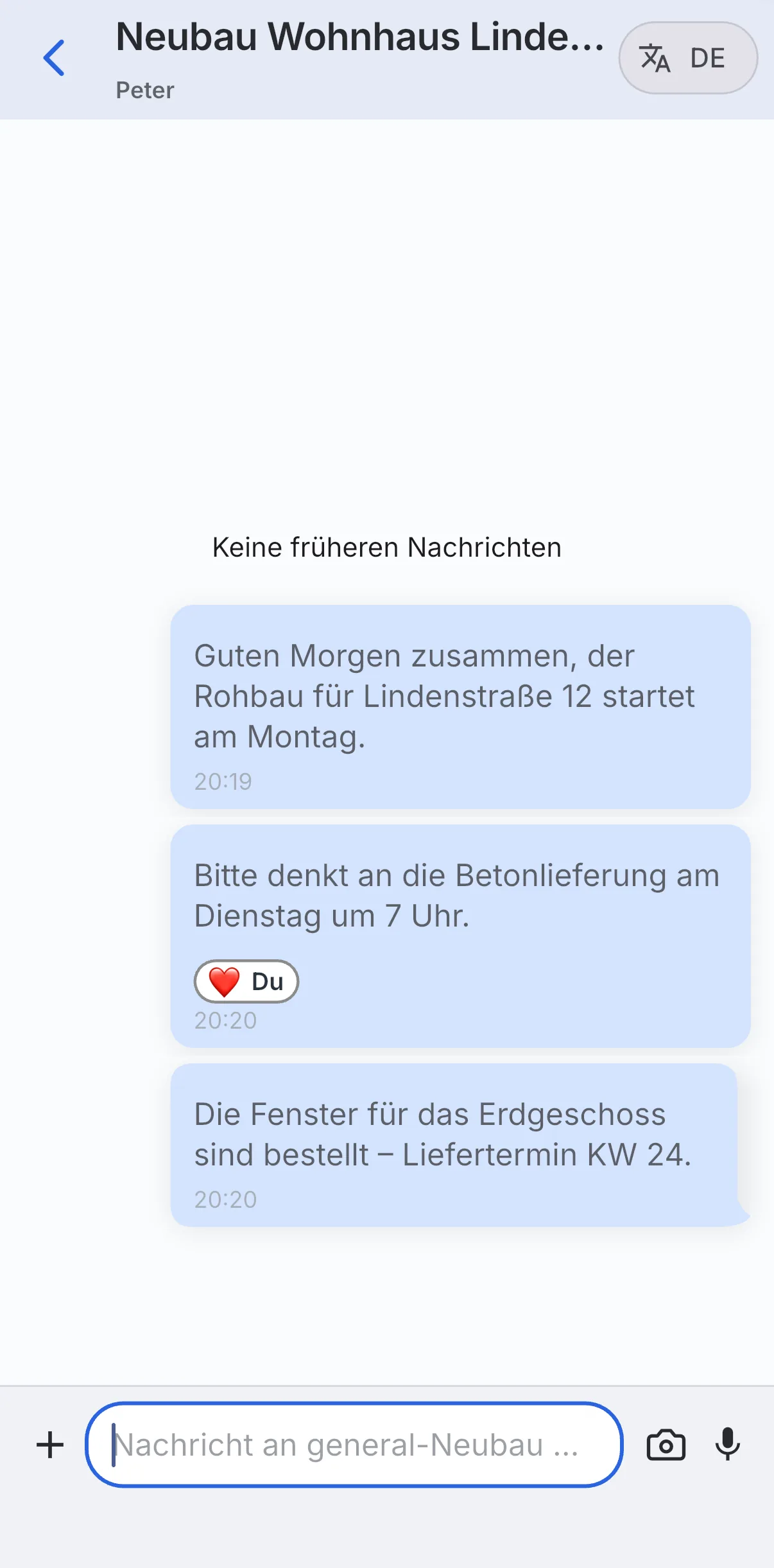
Mesajın üzerine uzun basın (basılı tutun). Üstte başparmak yukarı veya kalp gibi emoji tepkileri içeren bir çubuk görünür; artı işareti daha fazla emoji açar. Tepkiniz mesajın üzerinde küçük bir rozet olarak görünür.
Belirli bir mesaja nasıl yanıt veririm?
Mesajın üzerine uzun basın ve menüden Yanıtla seçeneğini seçin. Yanıtınız, orijinal mesajla görünür şekilde bağlantılı olacaktır: soru bağlamında kalır.
Telefonumda mesaj başına hangi eylemleri yapabilirim?
Uzun basma işleminden sonra, mobil uygulamada Yanıtla, Kopyala ve Okunmamış olarak işaretle seçenekleri ile emoji tepkileri kullanılabilir.
Skava mesajları çevirebilir mi?
Evet. Sohbet başlığının sağ üst köşesindeki DE düğmesini kullanarak Skava sohbeti dilinize çevirir. Bu, şantiyedeki çok dilli ekipler için özellikle faydalıdır.
"Okunmadı olarak işaretle" ne anlama gelir?
Zaten açılmış bir mesajı okunmadı olarak geri ayarlar. Bu sayede "Okunmamış" filtresinde görünür kalır ve şu an yanıtlayamıyorsanız kaybolmaz.
Birinin mesajımı okuyup okumadığını nerede görebilirim?
Mesaj menüsünü açın ve Bilgi seçeneğini seçin. Mevcut teslim ve okuma bildirimleri burada görünür. Boş bir okuma listesi, şu anda bir okuyucunun gösterilmediği anlamına gelir.
Birden fazla mesajı aynı anda nasıl iletirim?
İlk mesajın menüsünde İlet seçeneğine dokunun, ardından diğer mesajlara dokunun veya tıklayın. Seçim çubuğu sayıyı gösterir; hedefi buradan seçersiniz. Telefonda seçim dairelerinin üzerinden dikey olarak kaydırarak birden fazla mesajı tek seferde işaretleyebilirsiniz.