
Översikt över chatt
Skava organiserar kommunikationen inte genom en oändlig chattlista, utan genom tre tydliga nivåer: projekt, underchatt och direktmeddelande. På så sätt kan du fortfarande hitta var ett beslut fattades, även efter flera månader.
Se Skava i praktiken
Serien “Skava erklärt” visar hur du använder appen. Videorna är på tyska.
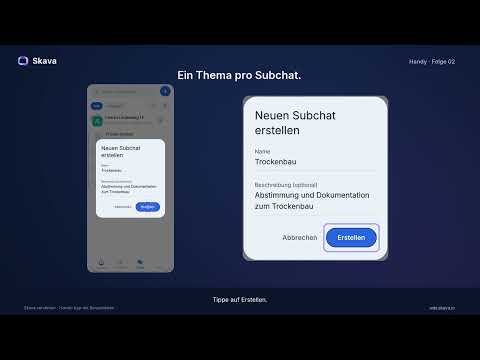
De tre nivåerna
- Projekt : den övergripande ramen, oftast en byggarbetsplats eller en kund.
- Underchatt : ett ämne inom projektet, till exempel en byggnadsfas, ett hantverk eller fakturering.
- Direktpersonligt meddelande: korta, personliga frågor mellan två personer.
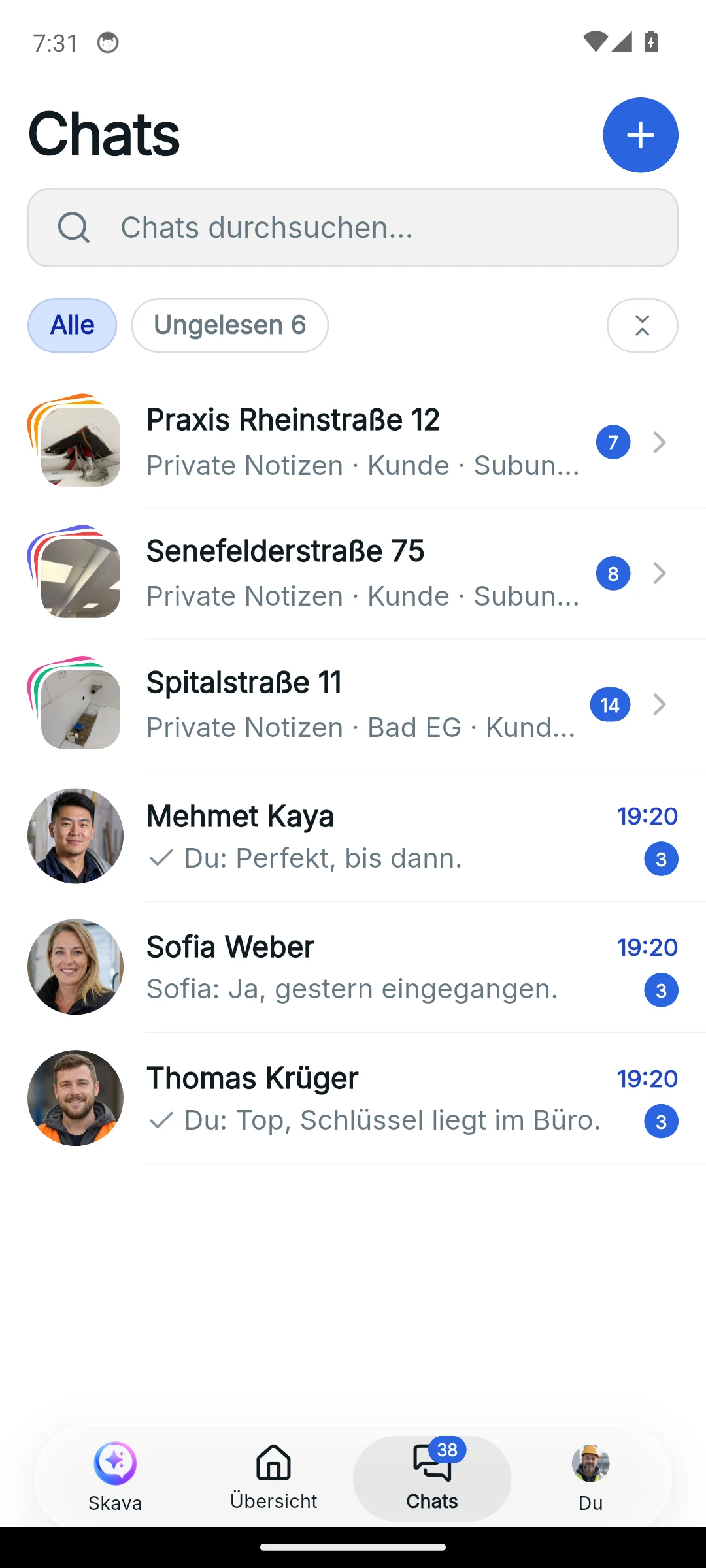
Fliken Chattar
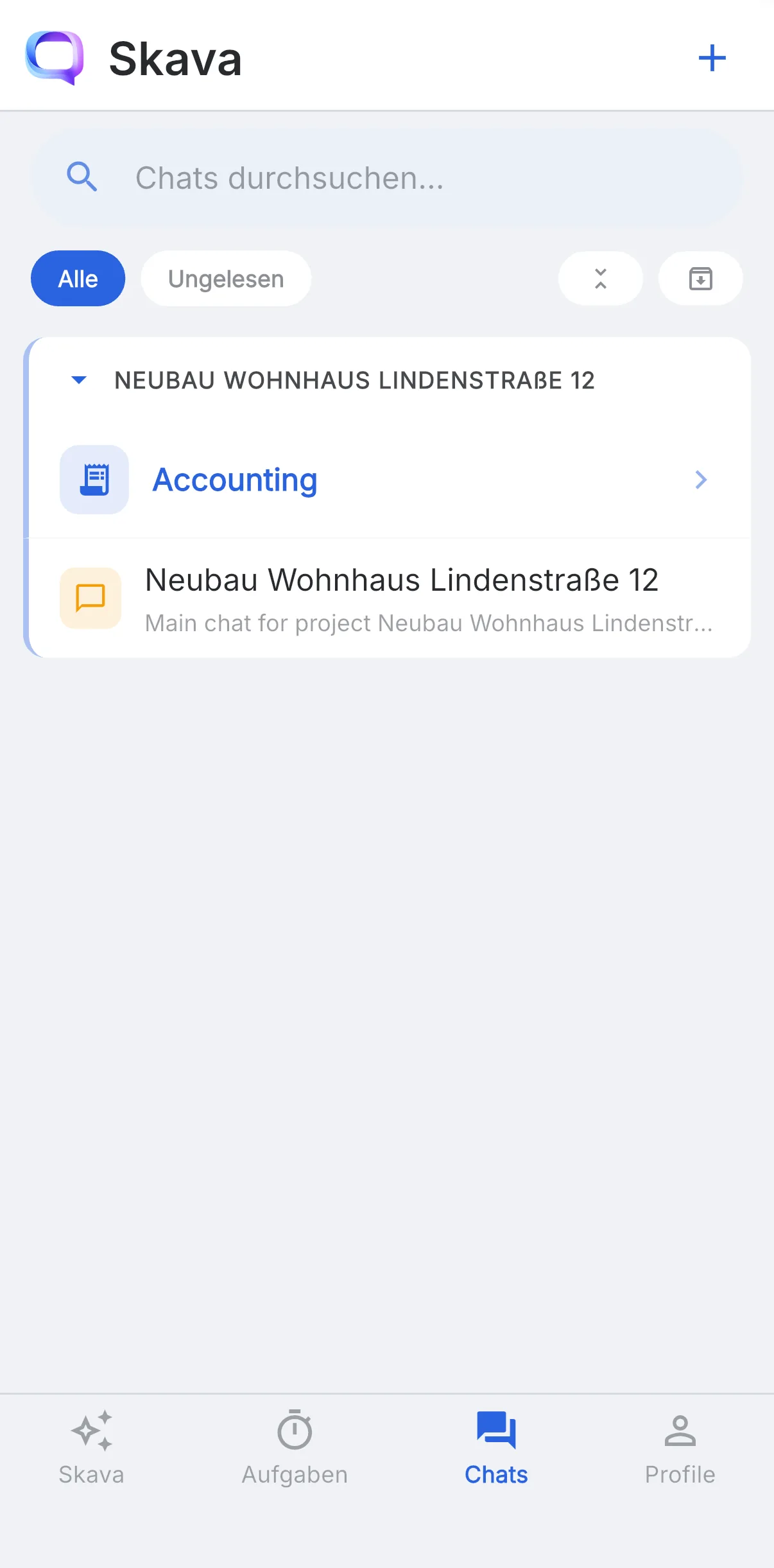
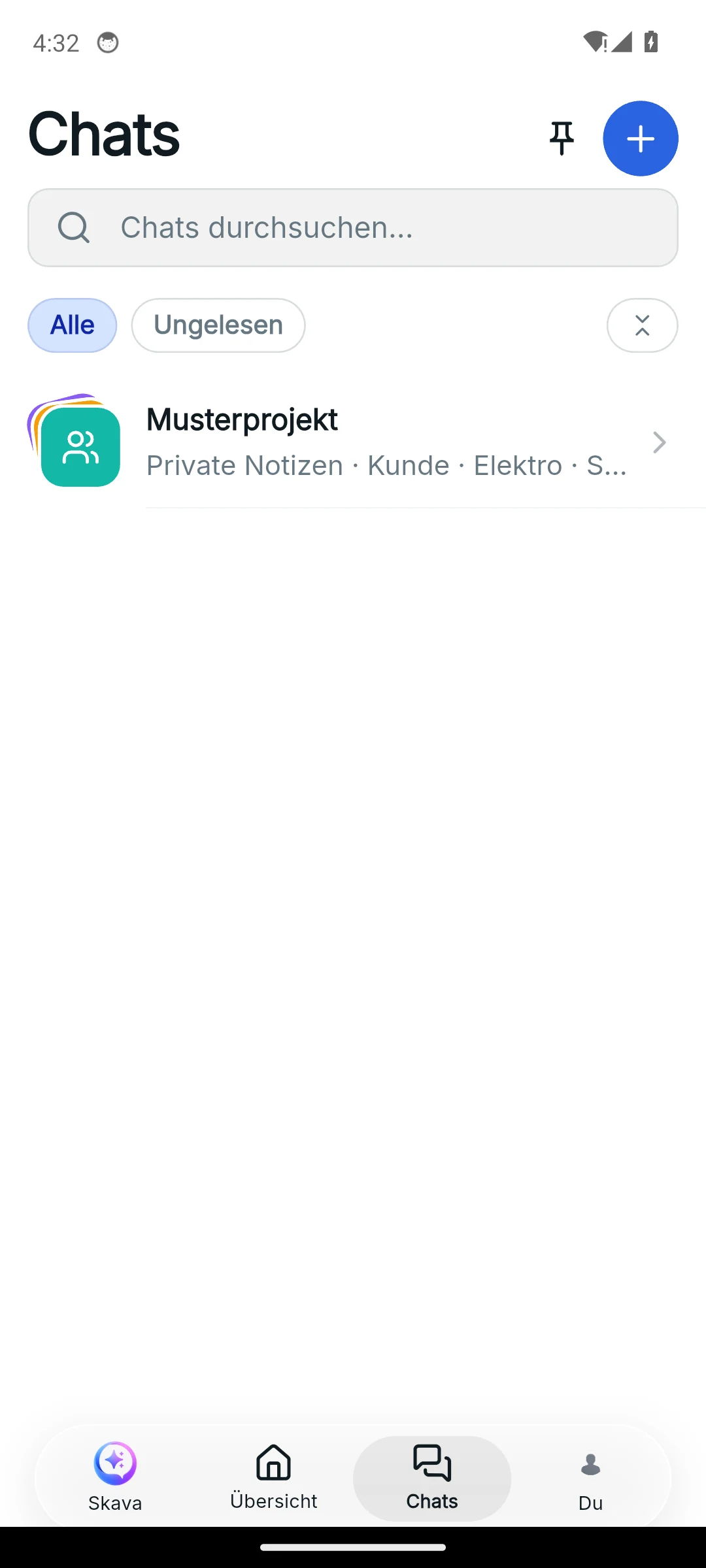
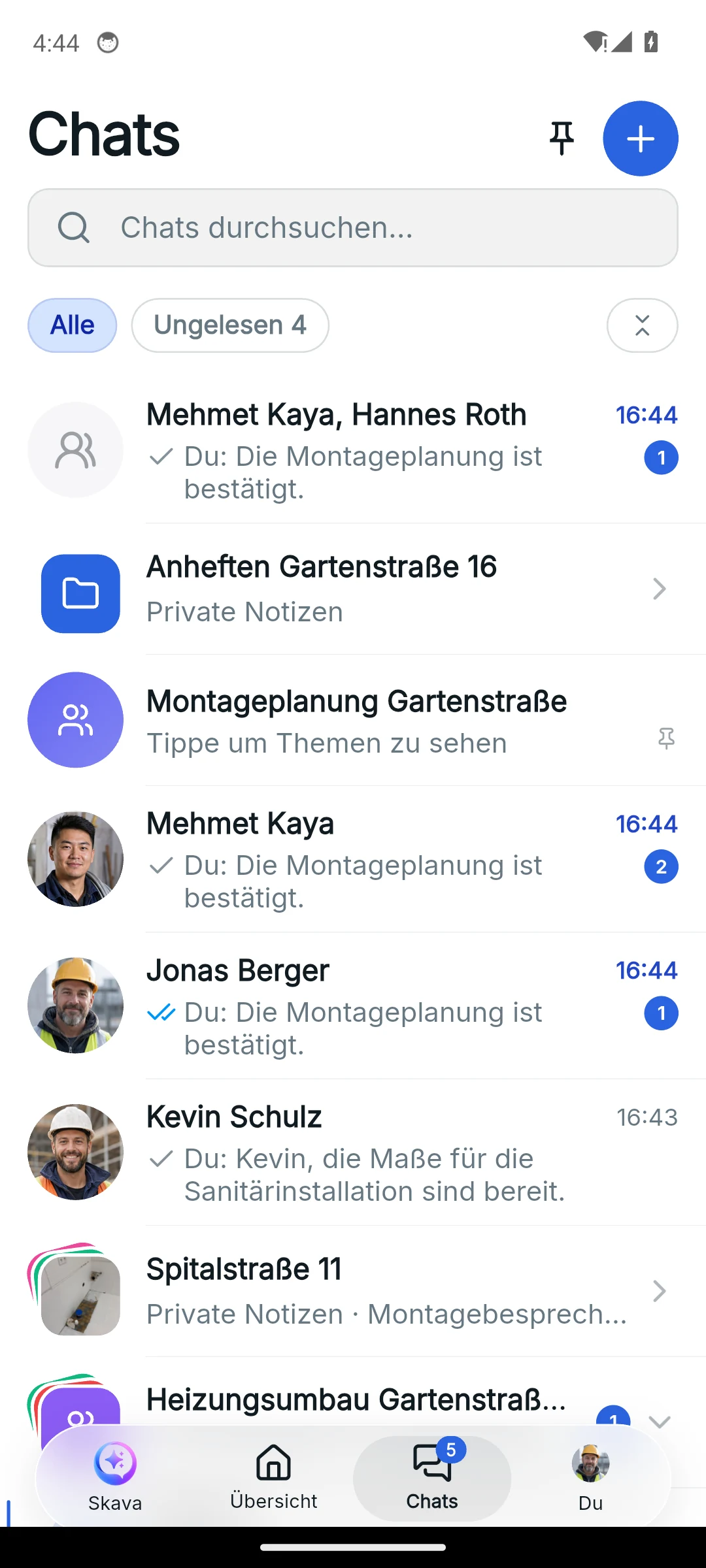
I Chattar hittar du dina projekt, underchattar och direktpersonliga meddelanden. I mobilappen visas sökfältet samt filtren Alla och Olästa ovanför listan. I webbläsarappen använder du sidopanelen och dess sökfält. Plusknappen öppnar de tillgängliga skapandealternativen. I tomstatusen kan du skapa ett projekt direkt.
Skapa ett projekt
Ett projekt skapas snabbt och är det första steget för varje ny byggarbetsplats:
- I fliken Chattar, tryck på Skapa projekt (eller plussymbolen i högra övre hörnet).
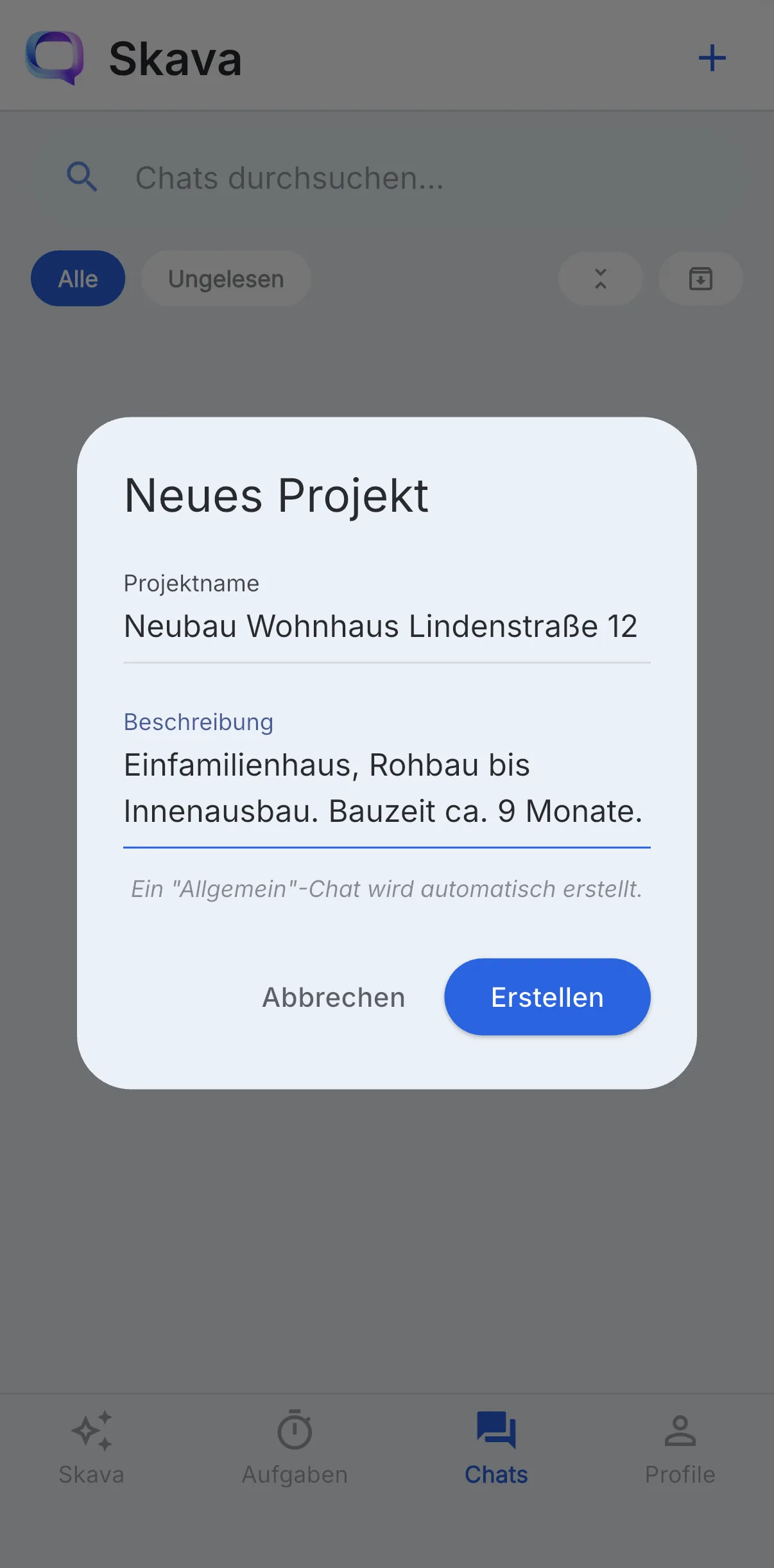
- I dialogrutan Nytt projekt anger du ett meningsfullt projektnamn: helst med adressen så att det blir enklare att söka senare.
- Kontrollera företaget och välj en projektbild om så önskas. Du kan lägga till en beskrivning senare i projektschemat.
- Tryck på Skapa. Skava skapar automatiskt en privat chatt "Privata anteckningar" i projektet som bara du kan se. Du skapar själv underchattarna för det faktiska arbetet, så som projektet kräver.
Efter skapandet visas projektet i chattlistan. Tryck på projektet för att expandera det och se de underchattar det innehåller, inklusive dina privata anteckningar. Använd pilen till vänster om projektet för att fälla ihop det igen.
Detta håller chattlistan organiserad även vid många parallella byggarbetsplatser: du ser först projekten och öppnar endast det du arbetar med just nu.
Hitta olästa meddelanden
Märken och markeringar visar var något har hänt sedan ditt senaste besök. Filtret Olästa högst upp i listan döljer allt du redan har sett: praktiskt för att snabbt komma ikapp på morgonen. Sökning hjälper dig att hitta chattar och meddelanden igen. Den exakta sökupplevelsen skiljer sig mellan mobil- och webbappen.
Grupper, kontakter och exempelprojekt
- Ny grupp: Via plussymbolen i chattlistan skapar du en gruppattn utan projekt. Välj först personerna, sedan namnet; ett förslag som "Lena & Tobias" finns redo som en chip. Gruppen visas som en egen rad. I mobilappen kan den senare omvandlas till ett projekt i chattinställningarna med Byt till projekt; chatt och medlemmar behålls.
- Kontakter: Om du tillåter mobilappen att komma åt din adressbok visas kontakter som är på Skava som rader i chattlistan. Alla som precis har registrerat sig bär märkningen Ny. Din adressbok förblir på enheten.
- Exempelprojekt: Ett nytt konto får ett exempelprojekt med exempelchattar som VVS, El och Kund. Det finns där för att testa saker; arkivera det via projektmynyn så snart du inte längre behöver det.
Fästning, sortering, arkivering
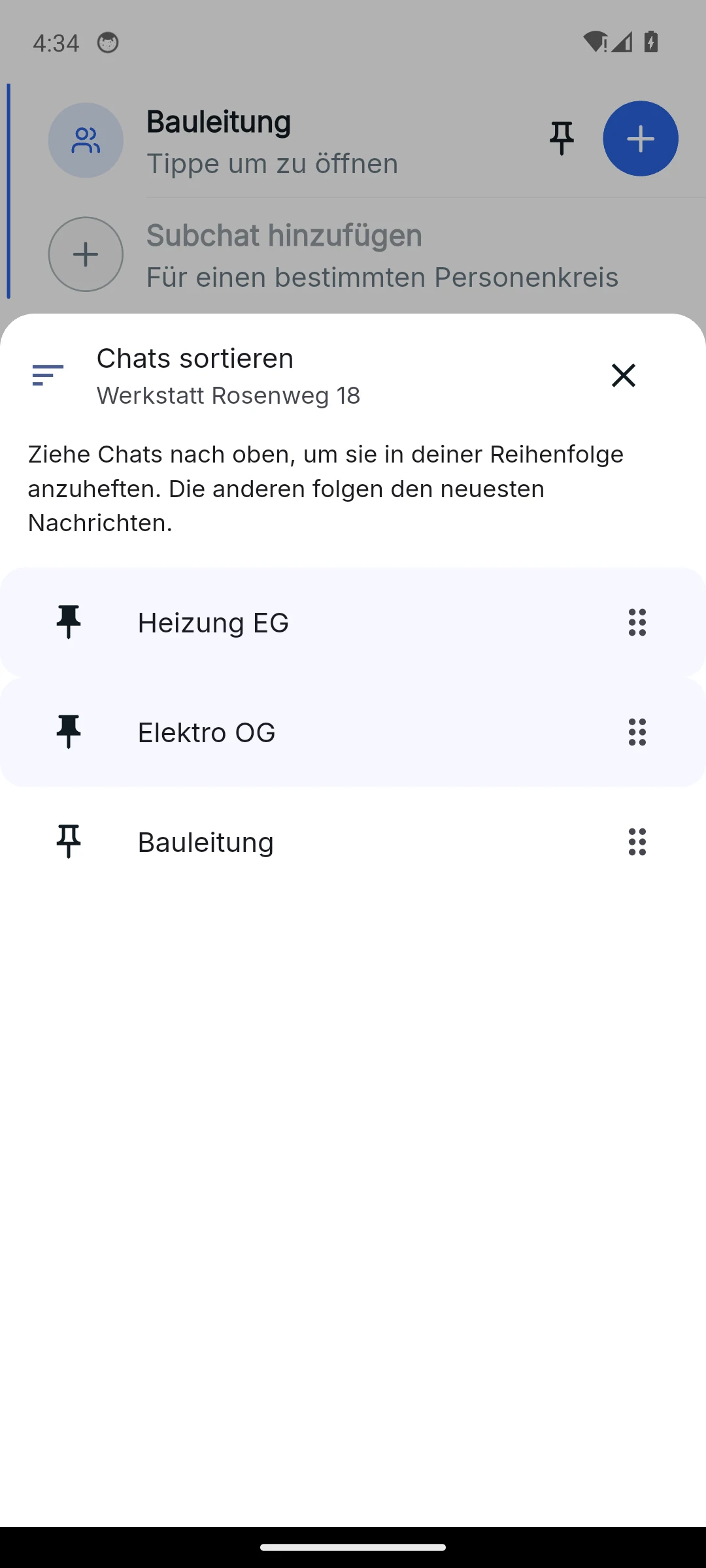
- Fästa chattar: En fäst chatt visas överst i sitt projekt, även före chattar med nyare meddelanden, och har en fästikonen. Mobil: tryck och håll in på chattraden och välj fästning i panelen Sortera chattar. Webapp: högerklicka på raden, Fäst chatt.
- Sortera chattar: I samma panel drar du chattarna till din egen ordning. Chattar du inte drar följer de nyaste meddelandena. Ordningen är personlig; en kollega har sin egen.
- Fästa toppnivån: Fästknappen överst i chattlistan öppnar Fästa chattar. Där fäster du projekt, grupper och direktmeddelanden i valfri blandning överst och ställer in deras ordning.
- Arkivering är per användare: Du arkiverar en chatt i dess inställningar och ett helt projekt via projektmynyn. Raden Arkiverade i slutet av listan leder till arkivet (på telefonen syns den bara när du drar listan förbi början). Därifrån återställer du chattar och projekt. Ingenting ändras för andra medlemmar.
Webbapp och mobilapp
- Projekt, underchattar och direktmeddelanden visas samtidigt i sidfältet till vänster.
- Snabb växling mellan flera byggarbetsplatser utan att förlora sammanhanget.
- Sök i sidfältet hjälper dig att hitta chattar och meddelanden. Webappet saknar mobilappens filter för olästa.
- Projekt kan fällas ut och ihop för att hålla listan kompakt.
- Filterna Alla och Olästa finns högst upp i listan. En konversation kan också markeras som oläst via chattmenyn.
- Skapa nya projekt eller chattar via plusikonen i högra hörnet.
Vanliga frågor
Hur skapar jag ett nytt projekt i Skava?
Öppna fliken Chattar och tryck på "Skapa projekt" (eller plusikonen i högra hörnet). Ange ett projektnamn och valfritt en beskrivning i dialogrutan, och tryck sedan på "Skapa". Skava skapar automatiskt din privata chatt "Privata anteckningar" inom projektet. Du skapar själv underchattarna för arbetet.
Vad är skillnaden mellan ett projekt och en underchatt?
Ett projekt är den övergripande ramen, till exempel en byggarbetsplats. Underchattar inom projektet separerar enskilda ämnen som hantverk, byggfaser eller fakturering. Detta håller kommunikationen organiserad efter ämne.
När bör jag använda ett direktmeddelande istället för en underchatt?
Direktmeddelanden passar för korta, personliga frågor mellan två personer. Allt som senare kan vara viktigt för andra i teamet bör läggas i den relevanta underchatten i projektet.
Hur hittar jag olästa meddelanden?
Använd filtret Olästa högst upp i fliken Chattar. Det döljer alla meddelanden du redan har läst, så du bara ser var det finns nytt innehåll.
Finns det också en filter för olästa i webbtillämpningen?
Filtret Olästa finns ovanför chattlistan i mobilappen. I webbtillämpningen kan du markera en konversation som oläst via chattmenyn.
Vad är skillnaden mellan en grupp och ett projekt?
En grupp är en enskild chatt utan ett projekt, till exempel för arbetslaget. Ett projekt samlar flera underchatter, kan länkas till ett företag och innehåller dokument, tjänster och arbetsplanen. I mobilappen konverterar du en grupp till ett projekt i chattinställningarna.
Ser min kollega att jag arkiverade eller fästde en chatt?
Nej. Arkivering, fästning och chattordningen gäller endast för dig. Varje medlem har sin egen vy av listan.