
Poruke i organizacija
Pisanje je samo polovina. Druga je da informacije ostanu lako nalazive kasnije i da ne nestanu u istoriji poruka. Skava vam nudi nekoliko jednostavnih alata za to.
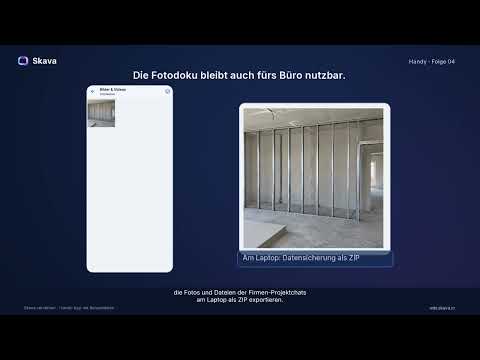
Pogledajte Skava u akciji
Serija „Skava objašnjava" vodi vas kroz aplikaciju. Videi su na nemačkom jeziku.
Slanje poruke
Otvorite podrazgovor ili direktnu poruku. Na dnu ćete naći liniju za unos sa četiri elementa: levo je ikona plusa za priloške fajlove, u sredini polje za tekst, desno od njega ikona kamere i ikona mikrofona. Čim kucate tekst, pojavljuje se plava strelica Šalji.
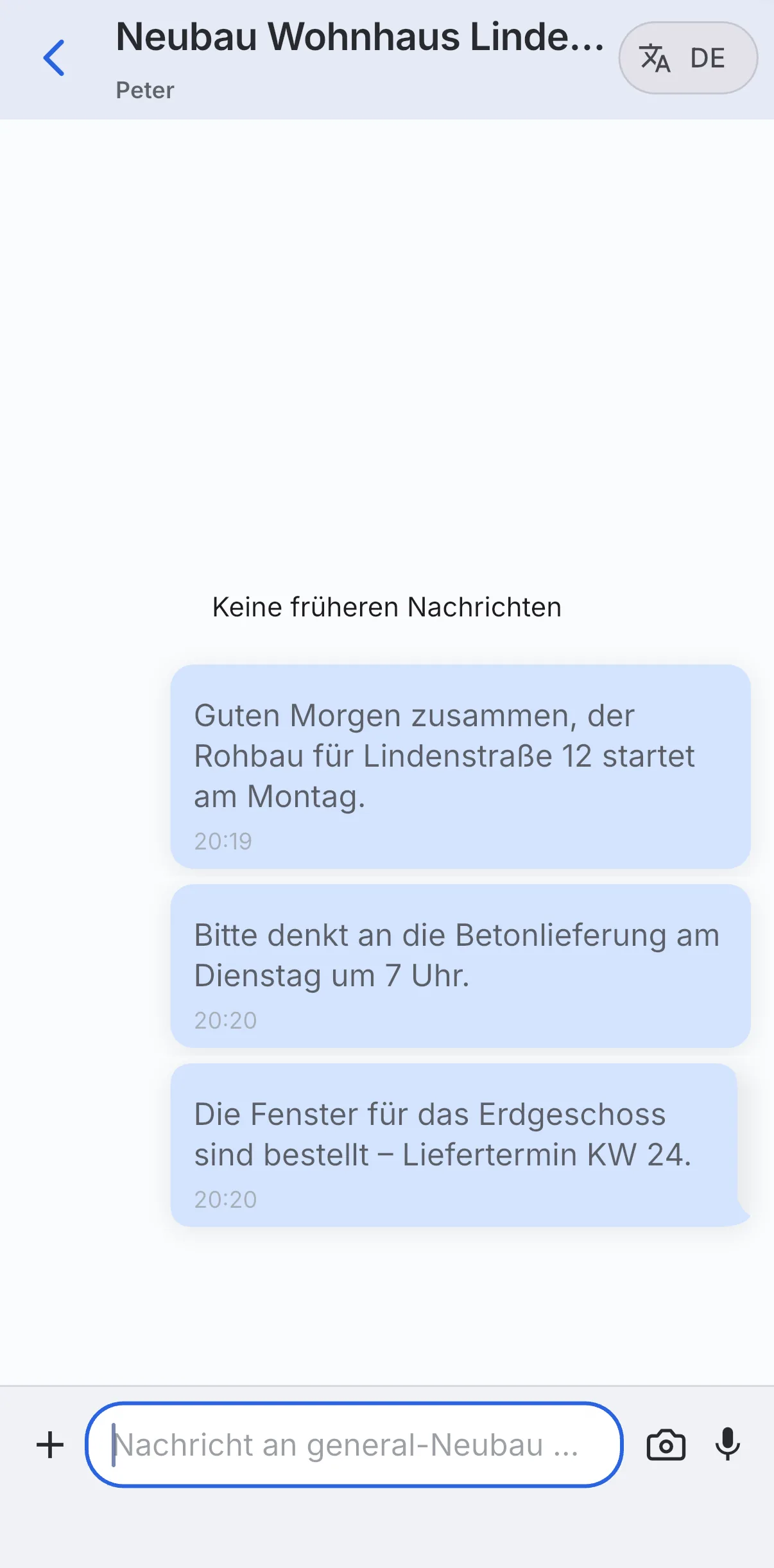
Na vrhu razgovora vidite naziv razgovora, a ispod njega učesnike. Vaše poruke se prikazuju desno, a poruke drugih levo. Ispod svake poruke nalazi se vreme.
U gornjem desnom uglu zaglavlja nalazi se dugme DE. Skava ga koristi za prevod razgovora na vaš jezik: korisno za višejezične timove na gradilištu.
Reaguju na poruku
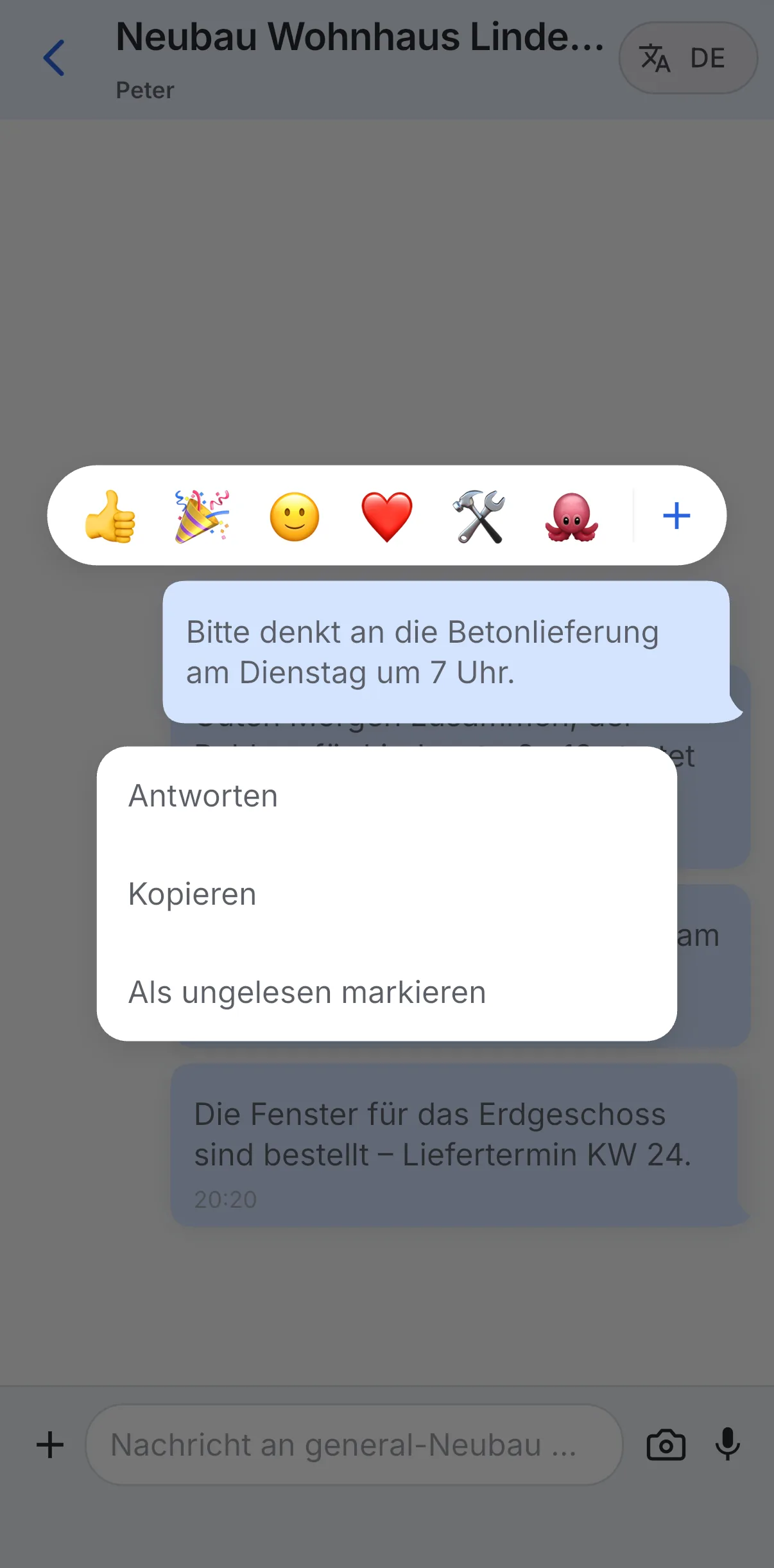
Dugo pritisnite poruku (držite pritisnuto). Otvori se meni sa dva dela:
- Na vrhu se nalazi traka sa reakcijama emojija (palac gore, konfete, osmeh, srce, ključ, hobotnica) i plus za više emojija.
- Ispod toga su radnje Odgovori, Kopiraj i Označi kao nepročitano.
Pišite pregledno
Upravljanje i prosleđivanje poruka
Zavisno od platforme, možete urediti ili obrisati poruke, izabrati više poruka i proslediti ih. U veb aplikaciji otvorite meni poruke; u mobilnoj aplikaciji pritisnite i držite da biste videli više radnji. Pri prosleđivanju prvo izaberite poruku, a zatim odredite ciljni chat. Proverite primaoca i sadržaj pre potvrde.
Status čitanja i informacije o poruci
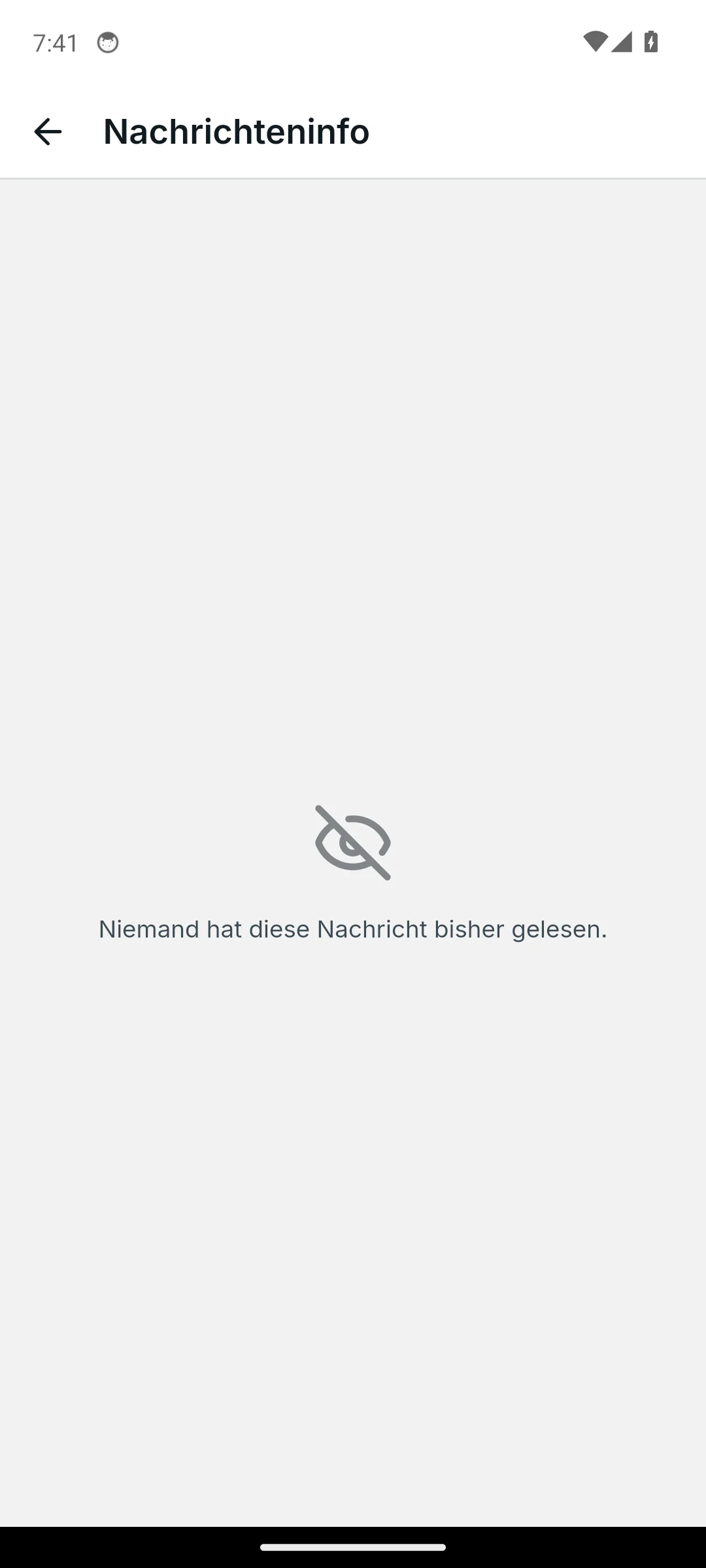
Vaše poruke mogu prikazati indikatore isporuke i čitanja. Otvorite Informacije iz menija poruke da biste videli dostupna potvrđivanja o isporuci i čitanju. Prazan spisak pročitanog znači da niko trenutno nije prikazan kao osoba koja je pročitala poruku, ali to ne dokazuje da poruka nije isporučena.
- Ostajte na temi : pre pisanja, brzo proverite da li se nalazite u pravom podrazgovoru.
- Odgovorite na konkretnu poruku : korišćenje opcije „Odgovori“ drži pitanje tačno na mestu gde pripada.
- Koristite reakcije umereno : reakcija je dobra za signaliziranje „videl/videla“ ili „gotovo“, ali ne zamenjuje suštinski odgovor.
- Označite kao nepročitano : ako trenutno ne možete odgovoriti na poruku, označite je kao nepročitano da ne bi zaboravljena.
Ako je nešto trajno relevantno za projekat, ne sme stajati u direktnoj poruci. Tako ostaje dostupno celom timu.
Izbor više poruka
Izaberite Prosledi u meniju poruke: pojavi se traka za izbor sa tekstom „1 izabrano“, a dodirivanjem ili klikom na druge poruke ih dodajete. Na telefonu možete i vertikalno prevući prst preko krugova za izbor na levoj ivici da biste odmah označili više poruka. Iz trake prosleđujete izbor, kopirate ga ili brišete. Pri brisanju se prvo pita („Obrisati 2 poruke?“) i radi samo ako imate pravo da obrišete sve izabrane poruke. Prosleđene poruke nose oznaku Prosleđeno na odredištu; kao odredište možete i kreirati novi chat ili novi projekat.
GIF-ovi, kontakti i sistemski obaveštenja
- GIF: Dugme za GIF u polju za unos (u veb aplikaciji: kartica GIF u meniju emojija) otvara trendove i pretragu. Dodirom se GIF šalje kao slika u chat.
- Deljenje kontakta: Iz mobilne aplikacije šaljete karticu kontakta iz vašeg imenika u chat. Primalac vidi ime i broj, a može da preuzme kontakt jednim dodirom; u veb aplikaciji se telefon i e-mail prikazuju kao klikabilni linkovi.
- Sistemski obaveštenja: Ko god doda člana, preimenuje chat ili menja opis, ostavlja sivu liniju u istoriji, na primer "Preimenovali ste chat u Bad EG". Promene na projektu se prikazuju u svakom od njegovih chatova.
Veb aplikacija i mobilna aplikacija
Na velikom ekranu lakše možete pregledati reference na odgovore i priložene fajlove u kontekstu. Uređivanje i čišćenje dužih razgovora ovde je udobnije.
Prednost mobilne aplikacije je brze reakcije u pokretu. Reakcije i akcije možete pozvati dugim pritiskom. Pre slanja, vredi kratko proveriti: da li ste u pravom podrazgovoru?
Česta pitanja
Kako da reagujem na poruku u Skavi?
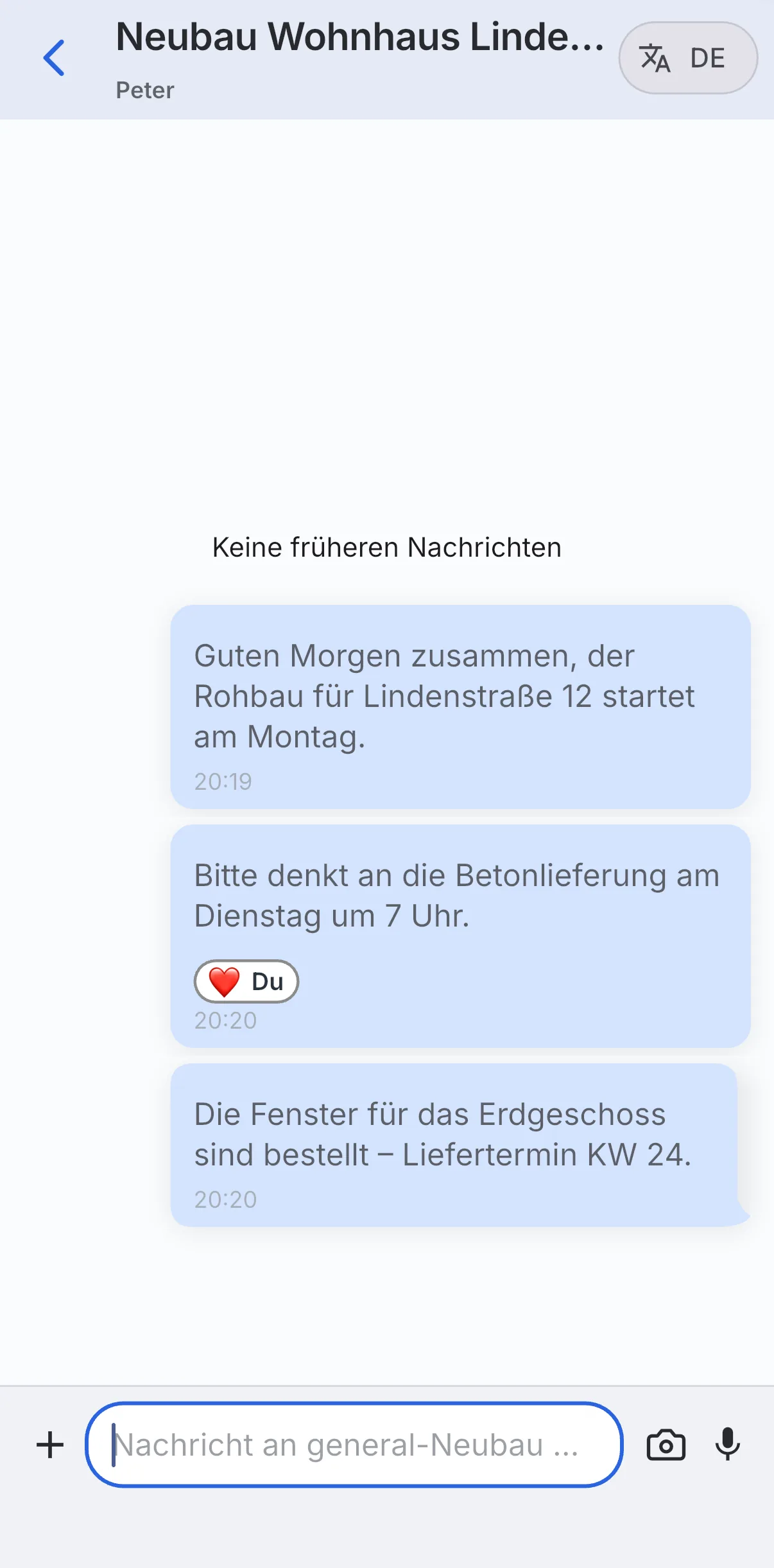
Dugo pritisnite poruku (držite pritisnuto). Na vrhu se pojavljuje traka sa emodži reakcijama, kao što su palac gore ili srce; plus otvara više emodžija. Vaša reakcija se zatim prikazuje kao mala značka na poruci.
Kako odgovaram na određenu poruku?
Dugo pritisnite poruku i izaberite Odgovori u meniju. Vaš odgovor će biti vidljivo povezan sa originalnom porukom: pitanje ostaje u kontekstu.
Koje akcije imam po poruci na telefonu?
Nakon dugog pritiska, u mobilnoj aplikaciji dostupni su Odgovori, Kopiraj i Označi kao nečitano, uz reakcije emojijima.
Da li Skava prevodi poruke?
Da. Korišćenjem dugmeta DE u gornjem desnom uglu zaglavlja ćaskanja, Skava prevodi ćaskanje na vaš jezik. Ovo je posebno korisno za višejezične timove na gradilištu.
Šta znači „Označi kao nepročitano“?
Postavlja već otvorenu poruku nazad na nepročitano. Na taj način ostaje vidljiva u filteru „Nepročitano“ i ne gubi se ako je ne možete odmah odgovoriti.
Gde mogu da vidim da li je neko pročitao moju poruku?
Otvorite meni poruke i izaberite Info. Tu se prikazuju dostupna potvrda o isporuci i čitanju. Prazan spisak pročitanih znači da trenutno nema prikazanog čitaoca.
Kako da prosledim više poruka odjednom?
Izaberite Prosledi u meniju prve poruke, zatim dodirnite ili kliknite na druge poruke. Traka za izbor prikazuje broj; odavde birate destinaciju. Na telefonu vertikalnim klizanjem preko krugova za izbor označite više poruka odjednom.