
Plan rada i kalendar
Ko treba da radi gde i kada, a ko je zapravo radio: u Skavi je to jedan prikaz, a ne dva. Kalendar prikazuje nedeljni plan i evidentisane sate u istoj ćeliji.
Kalendar postoji po kompaniji. Ako je vaš filter na „Sve kompanije“, izaberite kompaniju za koju planirate na vrhu kalendara. Taj izbor važi samo ovde, vaši četovi zadržavaju svoj filter.
Dva prikaza
Na vrhu prebacujete između dva prikaza istog kalendara:
- Članovi tima : jedan red po osobi, jedna kolona po danu. Pogled planera na tim.
- Projekti : jedan red po cilju, to jest po gradilištu ili projektu u četu. Pogled na gradilište: ko je tu sutra, sa kojim nalogom i opremom.
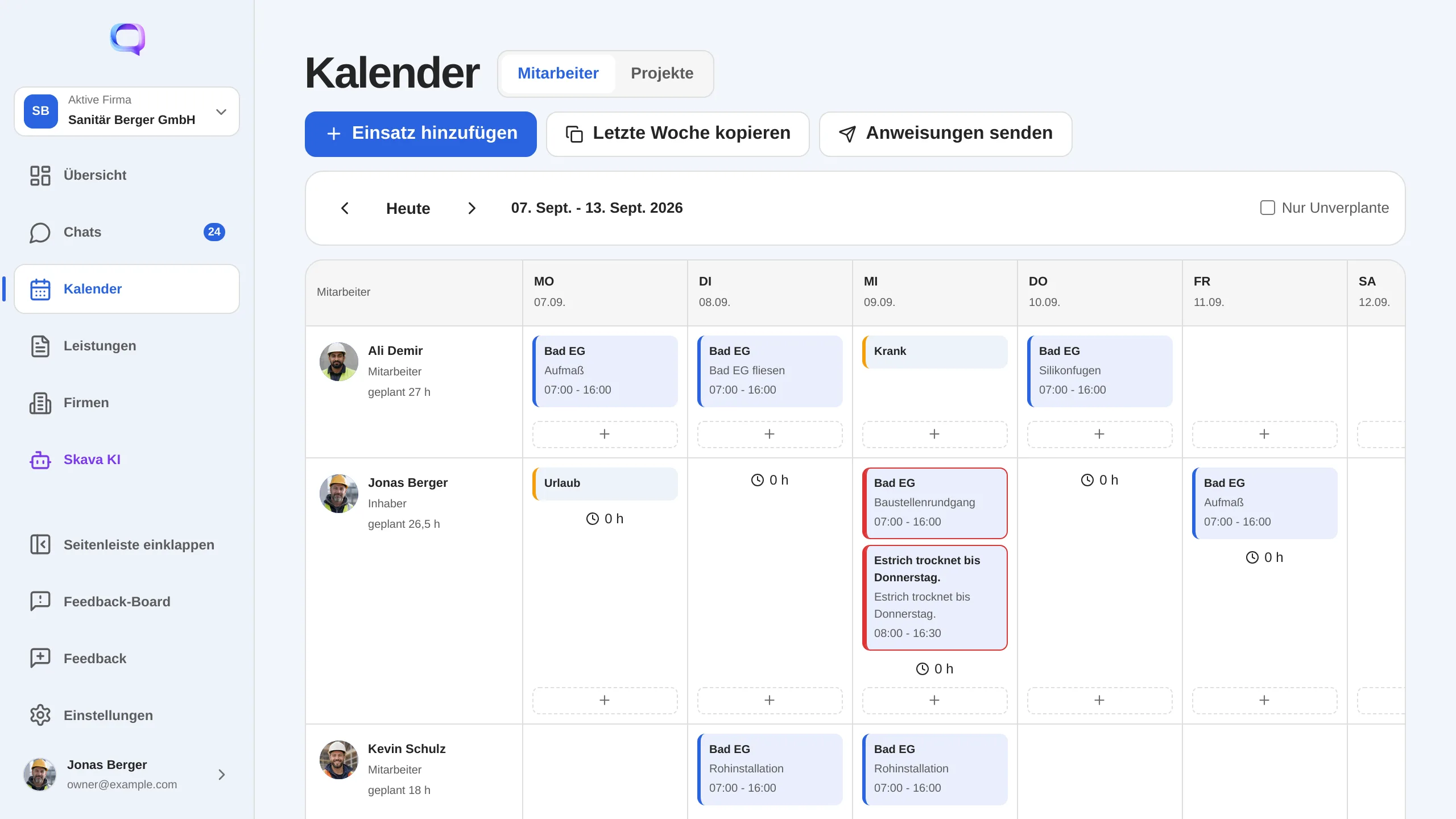
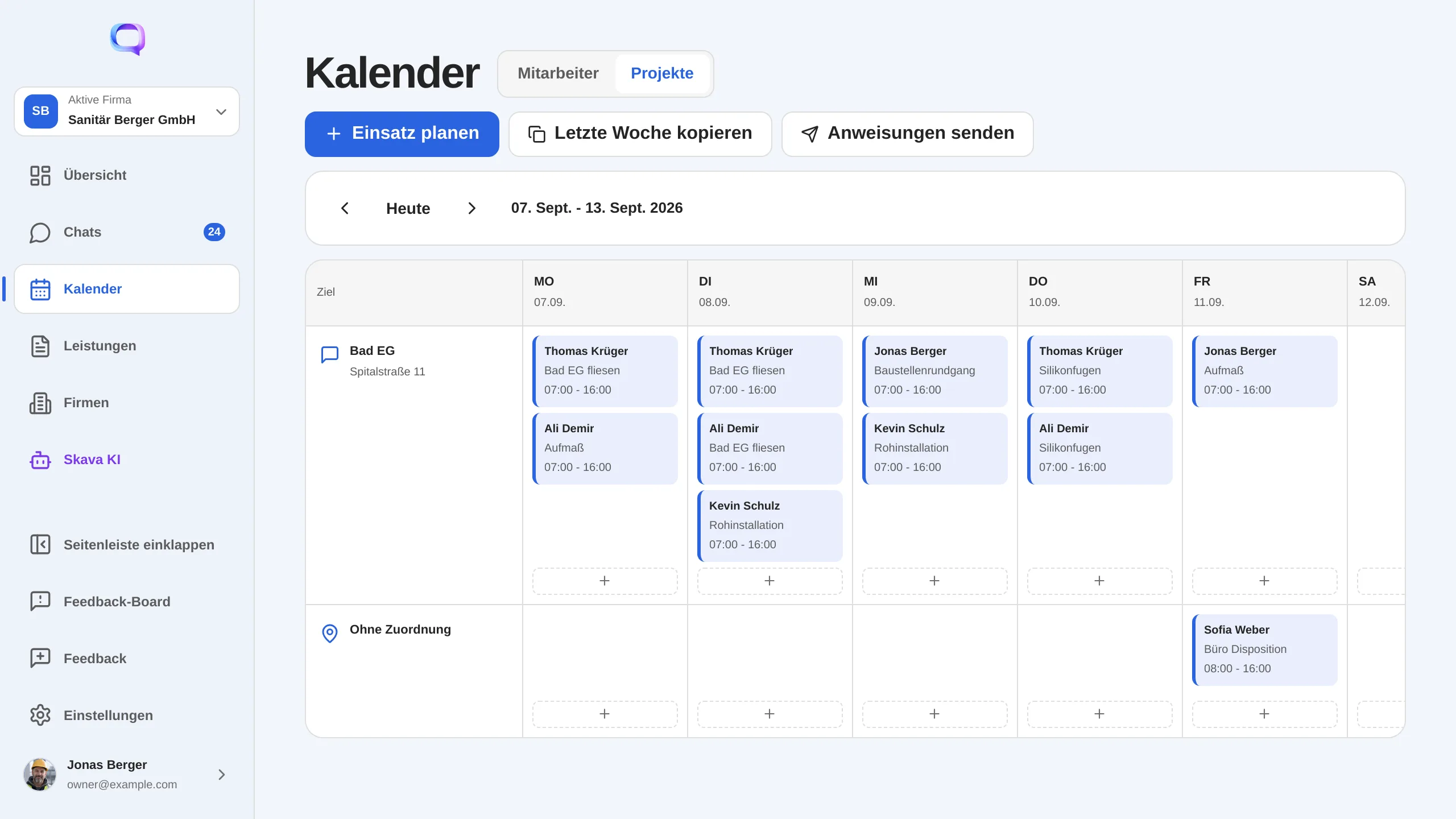
Planiranje rasporeda
- Dodirnite plus u polju koje želite, ili Dodaj raspored odnosno Planiraj raspored na vrhu.
- Izaberite datum i cilj: gradilište, projekat ili oba.
- Podesite vremena; 07:00 do 16:00 je unapred podešeno.
- Sastavite ekipu i dodajte vozila ili opremu. Pored svake stavke vidite da li je već rezervirana negde drugog dana.
- Napišite zajednički opis posla i potrebne materijale. Oba se odnose na celo angažovanje i kasnije se pojavljuju u uputstvu.
Nedelja koja se ponavlja može se preneti opcijom Kopiraj prethodnu nedelju. Ko je na godišnjem odmoru ili je prijavio bolest, prikazuje se kao odsutan u svojoj ćeliji, pa niko slučajno ne bude raspoređen.
Slanje radnih uputstava
Plan nema vrednost dok postoji samo u kancelariji. Opcijom Šalji uputstva Skava šalje angažovanja za jedan dan uključenim osobama: u projektni chat ako je chat postavljen kao cilj, u suprotnom kao direktnu poruku svakom članu ekipe. Vidite pregled sa tačnim tekstom koji se šalje.
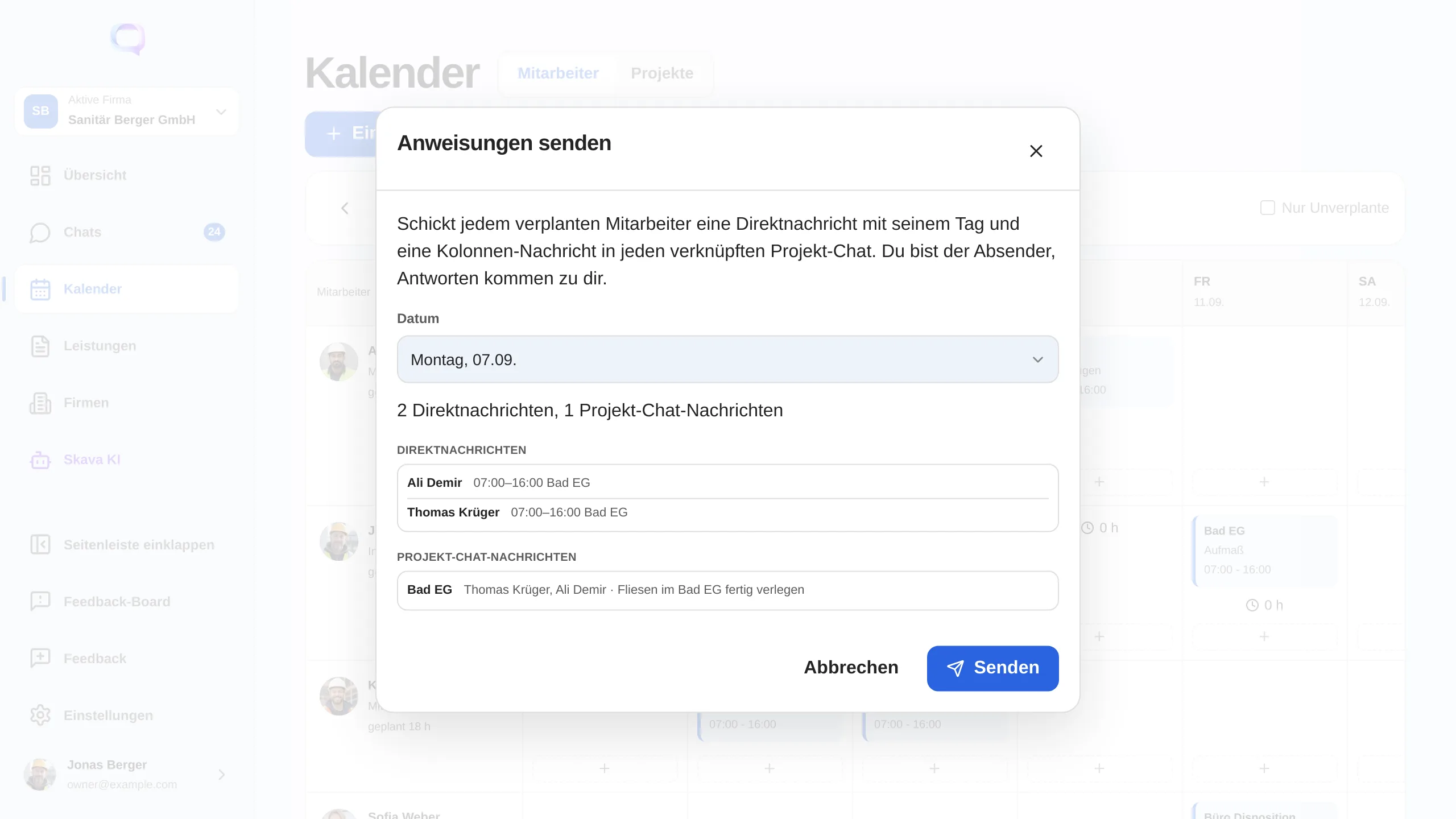
Uputstvo sadrži datum, vreme, cilj, ekipu, dodeljena vozila i opremu, kao i opis posla i materijal. Toga dana kalendar prikazuje kada je poslednji put poslato, tako da niko ne šalje dva puta ili potpuno ne zaboravi.
Planirano u odnosu na evidentirano
Ispod plana, svaka ćelija prikazuje šta je stvarno evidentirano tog dana, a pored imena nedeljni ukupni iznos glasi "planirano 42,5 h, evidentirano 39,0 h". Tako vidite gde se plan i stvarnost razilaze, bez druge liste.
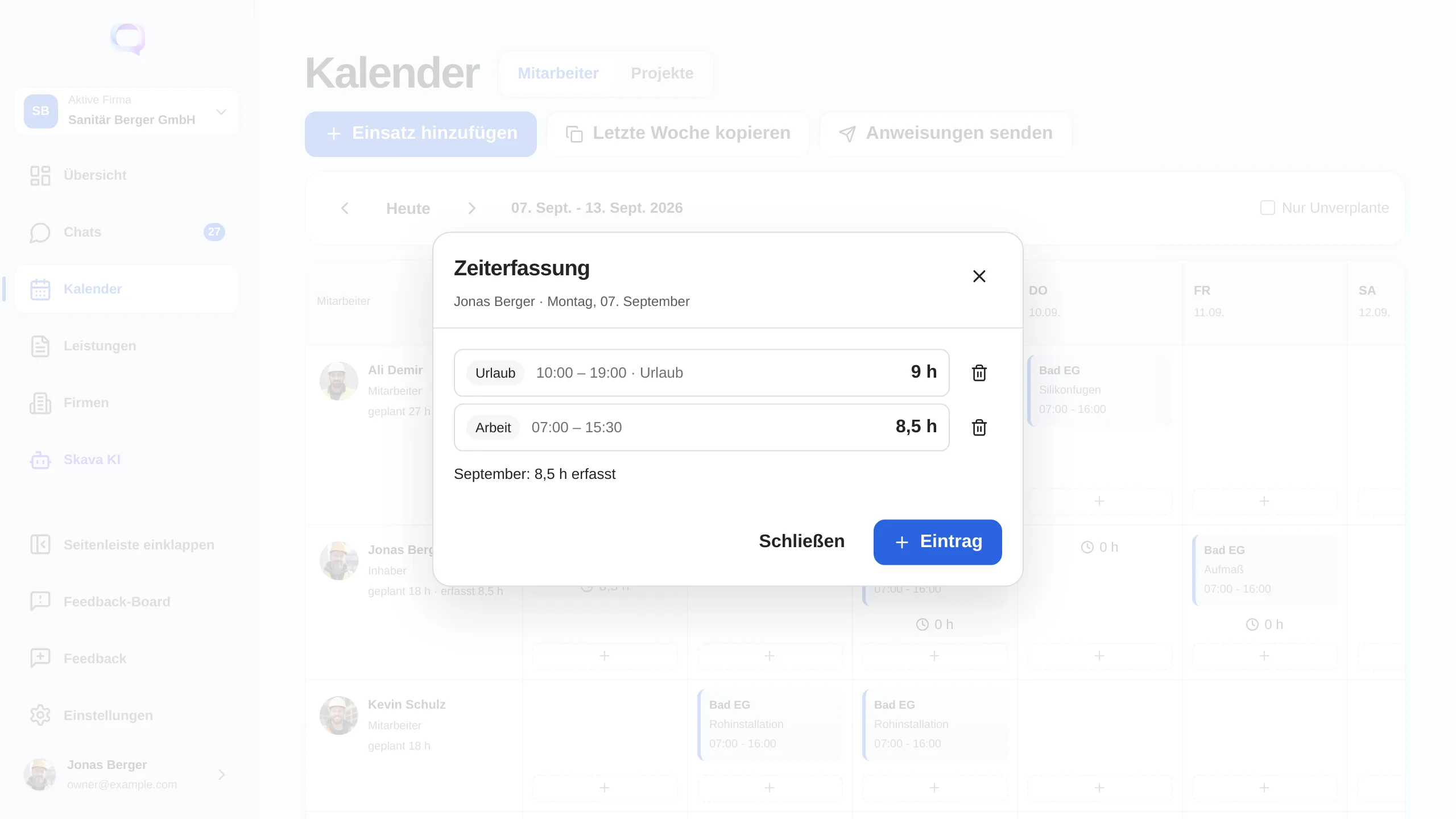
Klikom na sate otvara se dan. Navedeni su pojedinačni unosi sa tipom, vremenom i komentarom, koje dodajete, menjate ili brišete, a ispod toga nalazi se ukupan iznos za mesec. Kao tip birate Rad, Praznik ili Bolovanje. Pošto su početak i kraj tačne vremenske tačke, dve nedelje praznika ostaju jedan unos.
Ko vidi koje sate: vaši su vam uvek vidljivi. Sati vaših kolega vidljivi su samo vlasnicima i administratorima firme. Sam plan vidljiv je celom timu, ali odsustva bez razloga: piše samo "odsutan", a ne da li je u pitanju praznik ili bolovanje.
Evidencija dolaska i odlaska
Za brze slučajeve postoji vremenski sat u Pregledu: jedan dugme za početak, jedno za kraj. Skava to može uraditi i automatski čim uđete na gradilište; tu geofence funkciju uključujete u podešavanjima. Sve što se radi naknadno, ispravke, dodavanje, unos praznika, dešava se u kalendaru.
Veb aplikacija i mobilna aplikacija
Veb aplikacija je planerski sto: jedan kalendar sa dva prikaza, kopiranje nedelja, slanje uputstava za ceo dan i praćenih sati odmah pored.
Na mobilnom uređaju planirate i šaljete na isti način, samo po danu umesto po nedelji. Praćenje vremena tamo i dalje ima svoju stranicu sa mesečnim kalendarom; seli se u kalendar pored, kao u veb aplikaciji.
Česta pitanja
Kako da planiram raspored za nedelju u Skavi?
U kalendaru, u prikazu članova tima, dodirnite plus u polju za dan. Zatim izaberite destinaciju (gradilište ili projekat), vreme, ekipu i, po potrebi, vozila i opremu. Zajednički opis posla i materijal važe za ceo raspored.
Koja je razlika između prikaza članova tima i prikaza projekata?
Oba su isti kalendar. Prikaz članova tima prikazuje jedan red po osobi, to jest ko gde i kada radi. Prikaz projekata prikazuje jedan red po gradilištu ili projektu, to jest ko radi na kom gradilištu sutra i sa kojom opremom.
Kako moj tim dobija plan?
Kroz opciju Šalji uputstva. Skava šalje raspored za jedan dan u projekatni chat ako je chat postavljen kao cilj, u suprotnom kao direktnu poruku svakom članu ekipe. Pre slanja vidite pregled sa tačnim tekstom.
Gde vidim praćene sate?
U kalendaru ispod plana: sati praćeni po danu, a pored imena nedeljni ukupno kao "planirano 42,5 h, praćeno 39,0 h". Klikom na sate otvara se dan sa pojedinačnim stavkama i mesečnim ukupno.
Ko može da vidi sate drugih ljudi?
Svako uvek vidi svoje sate. Sati drugih ljudi vidljivi su samo vlasnicima i administratorima firme. Plan je vidljiv celom timu, ali odsustva ostaju anonimna: piše "odsutan", a ne da li je u pitanju godišnji ili bolovanje.
Kako uneti praznik ili bolovanje?
U kalendaru kliknite na sate dana, kreirajte unos i izaberite Praznik ili Bolovanje kao tip. Početak i kraj su tačne vremenske tačke, pa su dve nedelje godišnjeg odmora jedan unos. U nedeljnom planu odsustvo se tada prikazuje u ćeliji, tako da niko ne bude raspoređen.
Da li mogu da kopiram nedelju?
Da. Kopiraj prethodnu nedelju prenosi raspored prethodne nedelje na prikazanu nedelju. To se isplati za ekipe koje stalno rade na istoj gradilištu.