
Podešavanja i izgled
Skava bi se trebala prilagoditi vašem radnom danu, a ne obrnuto. U podešavanjima definišete kako aplikacija izgleda, koliko je tiha i kako se prati vaše vreme.
Otvorite podešavanja
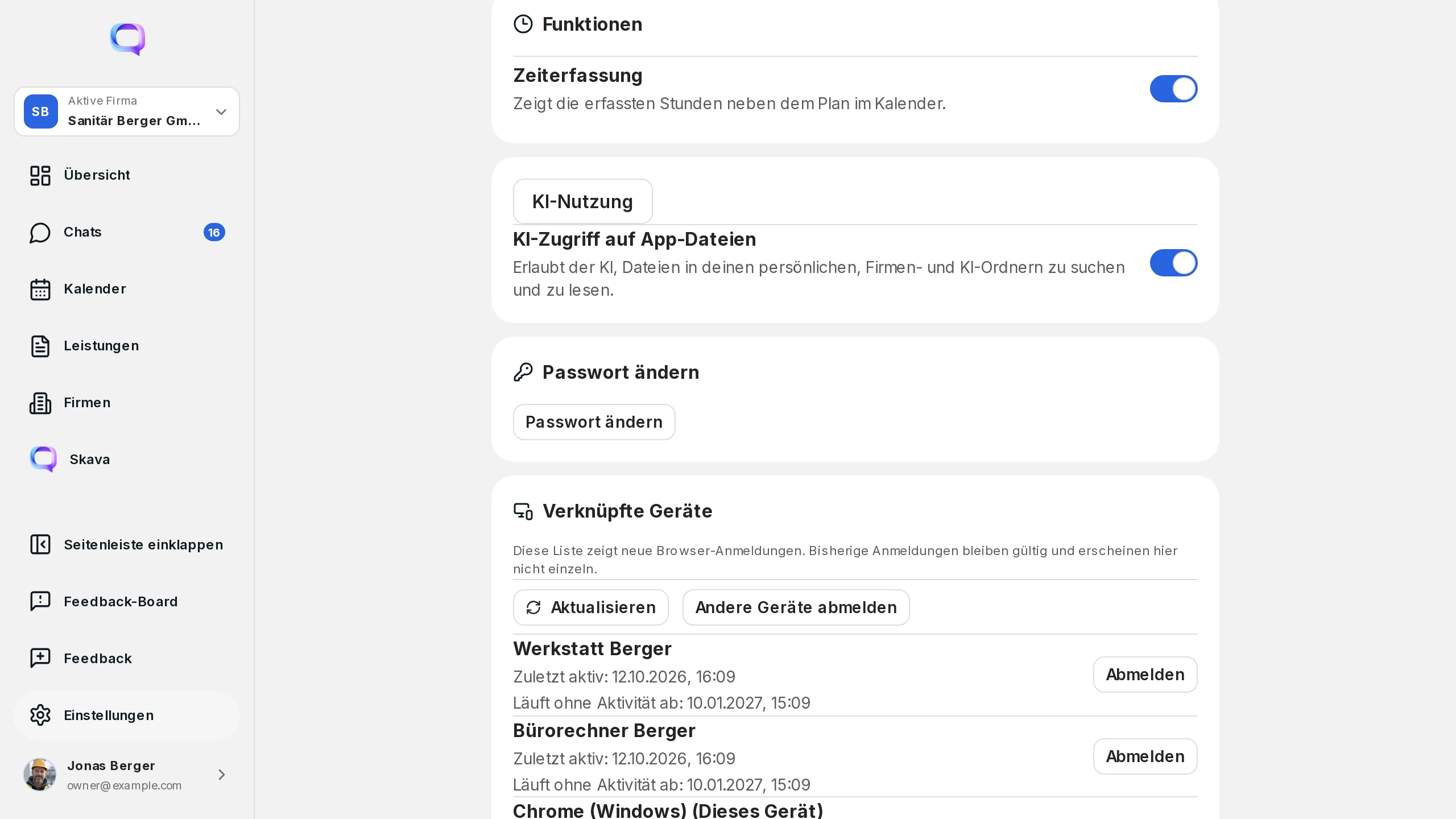
U mobilnoj aplikaciji otvorite Vi i dodirnite red Podešavanja pri dnu. U veb aplikaciji otvorite Podešavanja iz sopstvene stavke u bočnoj traci. Podešavanja su podeljena u sekcije.
Izgled i ponašanje
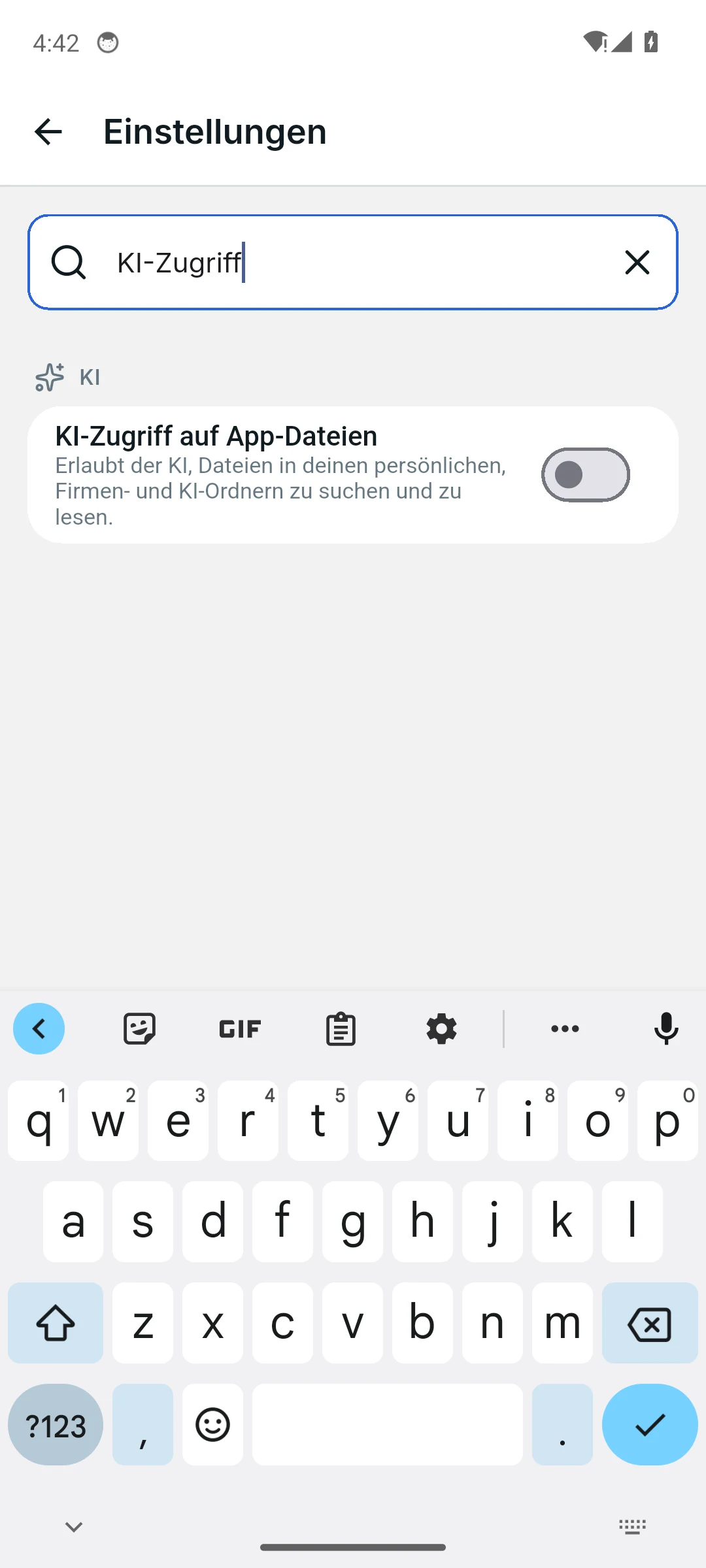
Kada postoji mnogo opcija, koristite polje za pretragu na vrhu podešavanja da biste filtrirali odgovarajuće stavke. Koristite ikonicu za brisanje da biste resetovali pretragu.
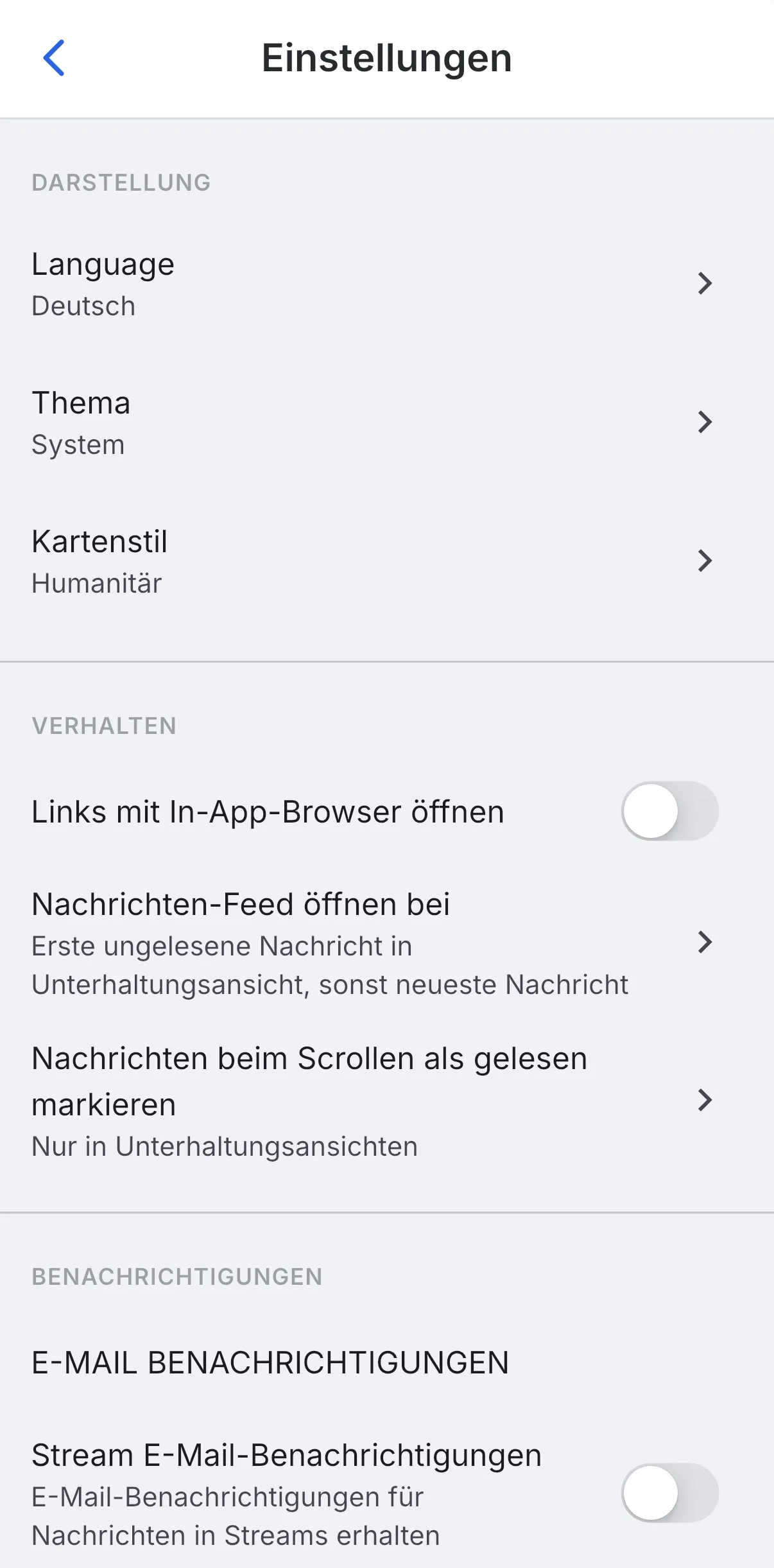
Izgled kontroliše kako se prikazuje:
- Jezik : jezik aplikacije (na primer, engleski).
- Tema: svetla, tamna ili „Sistem“, koja prati podešavanja vašeg uređaja.
- Stil mape: kako se mape prikazuju u aplikaciji.
Ponašanje kontroliše osećaj aplikacije u svakodnevnoj upotrebi: da li se linkovi otvaraju u unutrašnjem pregledaču, odakle počinje tok poruka i da li se poruke automatski označavaju kao pročitane pri skroliranju.
Obaveštenja i praćenje vremena
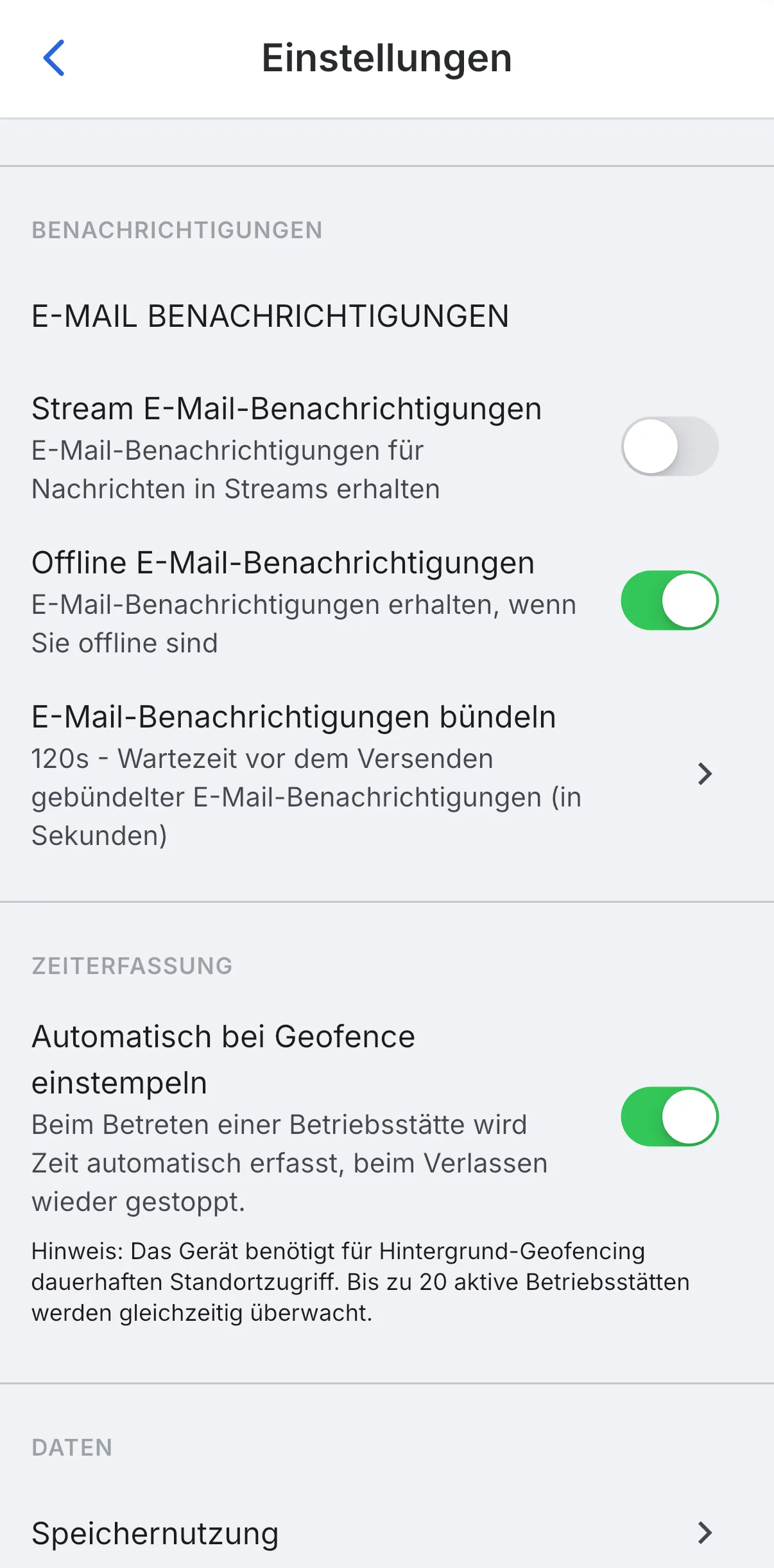
Obaveštenja upravljaju e-poštnim upozorenjima: da li primate e-poruke za poruke u toku, da li se obaveštenja šalju i kada ste offline, i da li se više upozorenja grupišu zajedno.
Pratnja vremena uključuje opciju Automatsko prijavljivanje na geofenci: kada uđete na radno mesto, Skava automatski prati vaše vreme i zaustavlja ga kada izađete. Ovo zahteva kontinuirani pristup lokaciji.
Pod Podacima ćete naći i potrošnju skladišta aplikacije.
Automatska pratnja vremena na geofenci zahteva kontinuirani pristup lokaciji. Omogućite je samo ako želite kontinuirano deljenje lokacije za praćenje vremena.
Pretraga, čišćenje, povratne informacije
- Podešavanja pretrage (mobilna aplikacija): Polje za pretragu na vrhu pronalazi naslove, opcije i opise. „Tamna“ pronalazi temu, „Licence“ licence otvorenog koda. Prekidači se mogu prebaciti direktno u rezultatu.
- Korišćenje prostora (mobilna aplikacija): prikazuje koliko prostora zauzima aplikacija, i po razgovoru. Obriši sve keširane medije čisti i izveštava o oslobođenom prostoru; poruke i fajlovi na serveru ostaju sačuvani.
- AI pristup fajlovima aplikacije: kontroliše da li asistent može da pretražuje lične, kompanijske i AI mape.
- Šalji povratne informacije: na samom dnu podešavanja (web aplikacija: stavka Povratne informacije u navigacionoj traci). Opišite problem i priložite fotografije ili video; na telefonu možete označiti slike pre slanja. Administratori kompanije vide primljene povratne informacije u web aplikaciji na tabli povratnih informacija sa kolonama Backlog, Review i Done.
Prilagodite namerno
Bolje je svesno promeniti jednu ili dve postavke nego sve odjednom. Tako ćete kasnije znati šta je zaista pomoglo.
Veb aplikacija i mobilna aplikacija
U veb aplikaciji prioritet imaju izgled i ponašanje pregledača: promena teme i prikaz.
Ponašanje obaveštenja, praćenje vremena po geofenci i korišćenje memorije su tipične mobilne teme jer su primetne na telefonu.
Česta pitanja
Gde da nađem podešavanja Skava aplikacije?
U mobilnoj aplikaciji, otvorite Vi i dodirnite red Podešavanja blizu dna. U veb aplikaciji, izaberite Podešavanja u bočnoj traci. Podešavanja su podeljena u sekcije Izgled, Ponašanje, Obaveštenja, Praćenje vremena i Podaci.
Kako da uključim tamni režim?
Otvorite podešavanja, idite u sekciju Izgled i za Tema izaberite svetlu, tamnu ili „Sistem”: poslednja automatski prati podešavanja vašeg uređaja.
Kako da promenim jezik aplikacije?
U podešavanjima, pod Izgled, opcija Jezik. Tu birate jezik aplikacije.
Kako funkcioniše automatsko prijavljivanje?
U podešavanjima, u sekciji Evidencija radnog vremena, uključite „Automatsko prijavljivanje na geografskoj ograničenju“. Skava će tada automatski pratiti vaše radno vreme čim uđete na gradilište i prestati kada ga napustite. Za to je potreban kontinuirani pristup lokaciji.
Kako da pronađem određeno podešavanje?
Koristite polje za pretragu na vrhu stranice Podešavanja. Ono filtrira dostupne opcije; koristite ikonicu za čišćenje da biste ispraznili pretragu.
Aplikacija koristi mnogo prostora za skladištenje. Šta mogu da uradim?
Otvorite Korišćenje skladišta u podešavanjima i izaberite Obrisi sve keširane medije. Time se brišu samo lokalne kopije slika i videa; sve ostaje na serveru i ponovo se učitava po potrebi.