
Mesazhet dhe organizimi
Shkrimi është gjysma e parë. Gjysma tjetër është që informacioni të mbetet i gjetshëm më vonë dhe të mos humbasë në historinë e bisedës. Skava t’ju ofron disa mjete të thjeshta për këtë.
Shiko Skava në veprim
Seria “Skava shpjegon” ju udhëzon nëpër aplikacion. Videot janë në gjuhën gjermane.
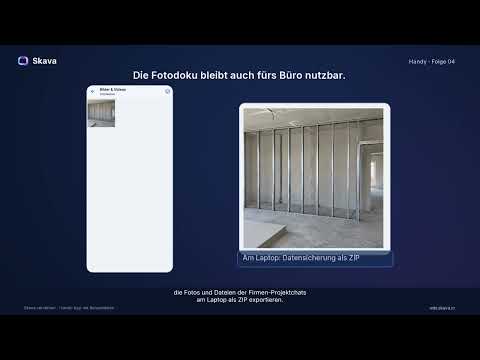
Dërgo një mesazh
Hap një nënbisedë ose një mesazh direkt. Në fund do të gjeni rreshtin e hyrjes me katër elemente: në të majtë ikona e plusit për bashkëngjitje, në mes fusha e tekstit, në të djathtë të saj ikona e kamerës dhe ikona e mikrofonit. Ajo që shkruani tekst, shfaqet shigjeta blu Dërgo.
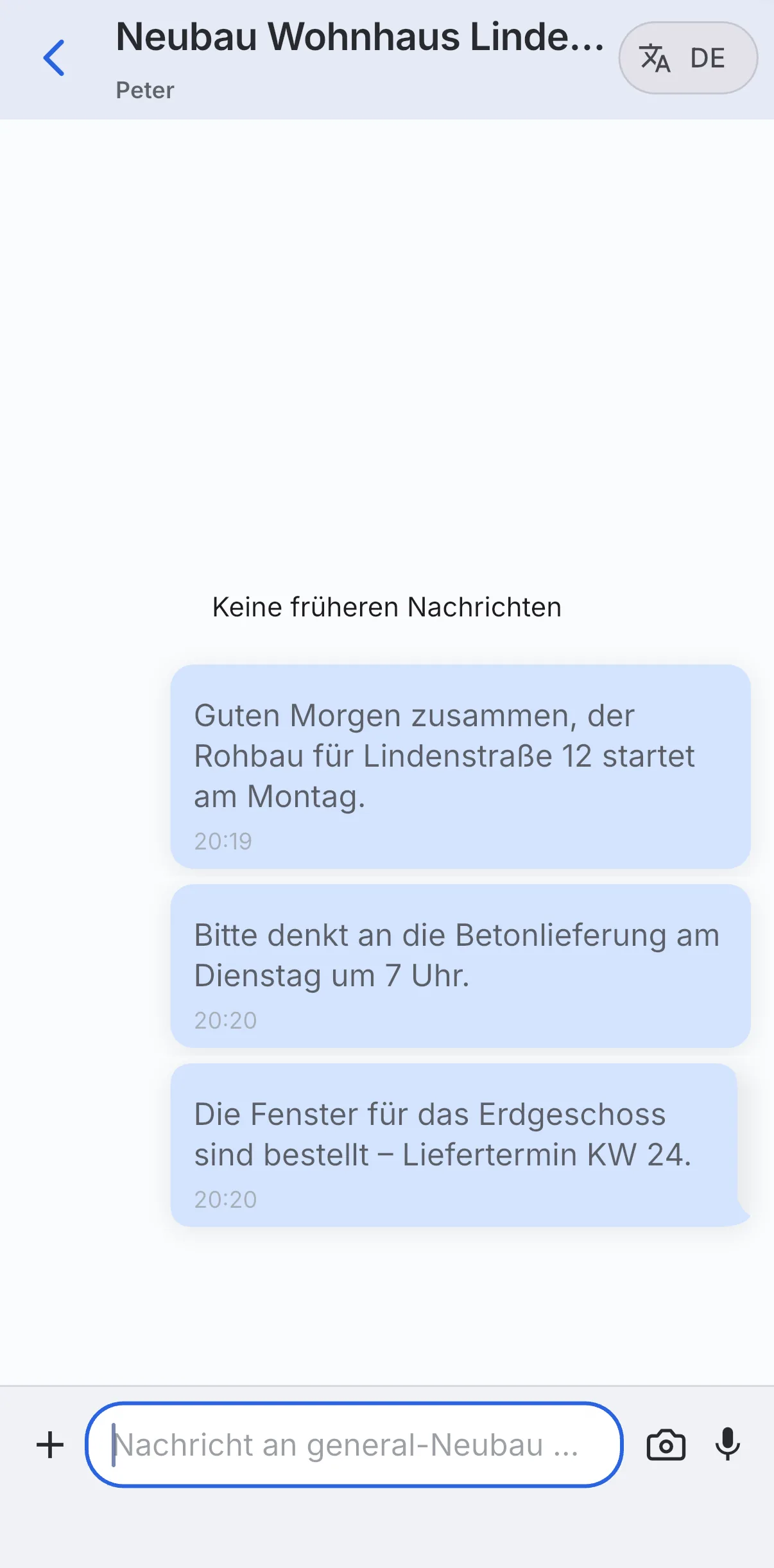
Në krye të bisedimit shihni emrin e bisedimit dhe poshtë tij pjesëmarrësit. Mesazhet tuaj shfaqen në të djathtë, ndërsa mesazhet e të tjerëve në të majtë. Poshtë secilit mesazh është ora.
Në këndin e sipërm të djathtë të kornizës është butoni DE. Skava e përdor atë për të përkthyer bisedimin në gjuhën tuaj: i dobishëm për ekipet shumëgjuhëse në vendin e ndërtimit.
Reagoni ndaj një mesazhi
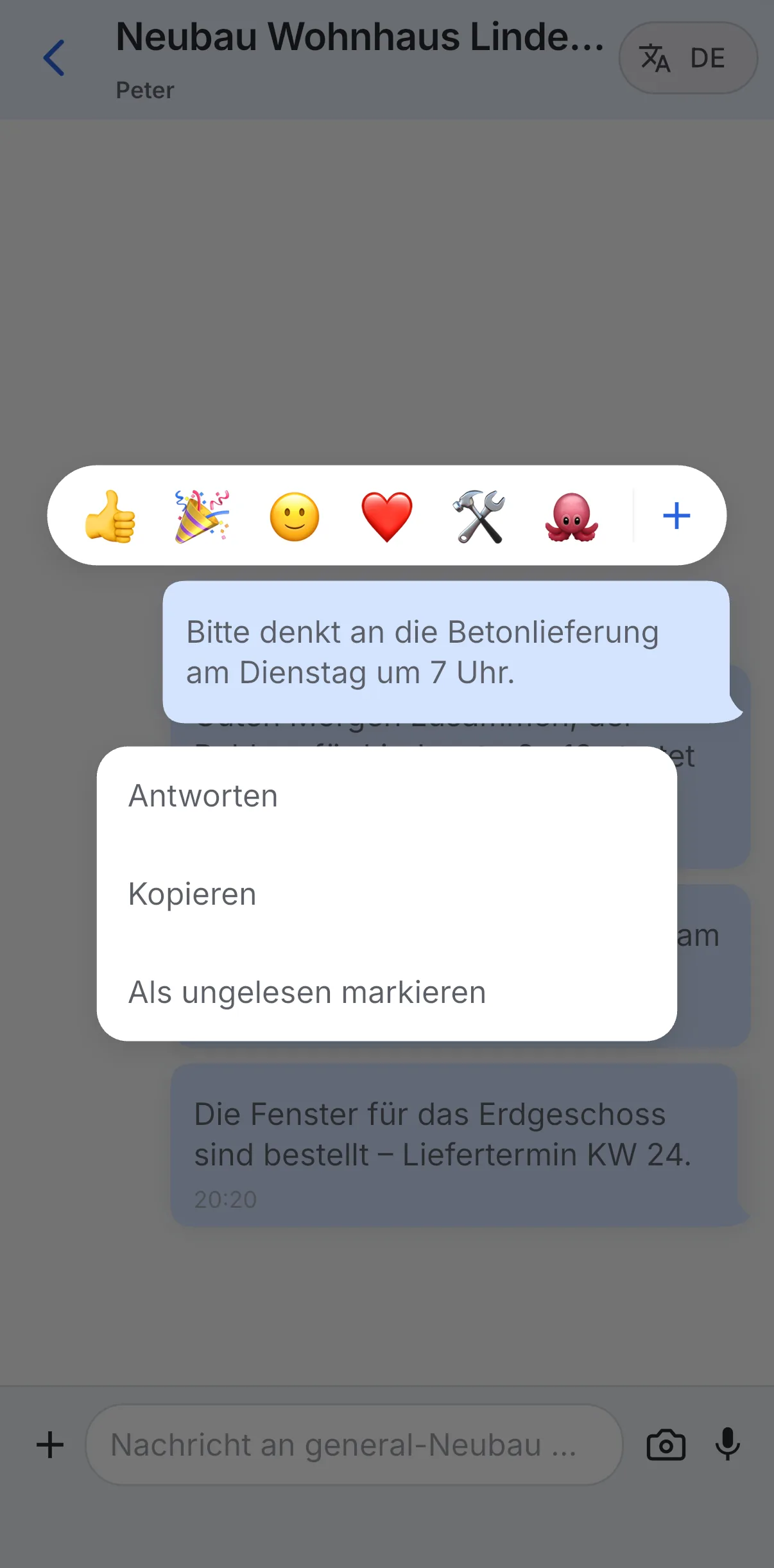
Mbajeni shtypur një mesazh (mbajeni poshtë). Hapet një menu me dy pjesë:
- Në krye ka një shirit me reaksione emoji (gjurmë e madhe, konfeti, buzëqeshje, zemër, çelës frëngjoshi, oktopus) dhe një plus për më shumë emoji.
- Poshtë tyre veprimet Përgjigju, Kopjo dhe Shëno si e pa lexuar.
Shkruaj në mënyrë të pastër
Menaxho dhe dërgo mesazhet
Në varësi të platformës, mund të redaktojmë ose të fshijmë mesazhet, të zgjedhim disa mesazhe dhe t’i dërgojmë. Në aplikacionin Web, hapni menunë e mesazhit; në aplikacionin Mobile, mbajeni shtypur për të parë më shumë veprime. Kur dërgoni, fillimisht zgjidhni mesazhin dhe më pas zgjidhni bisedën e destinacionit. Kontrolloni destinatarin dhe përmbajtjen para se të konfirmojni.
Statusi i leximit dhe informacioni i mesazhit
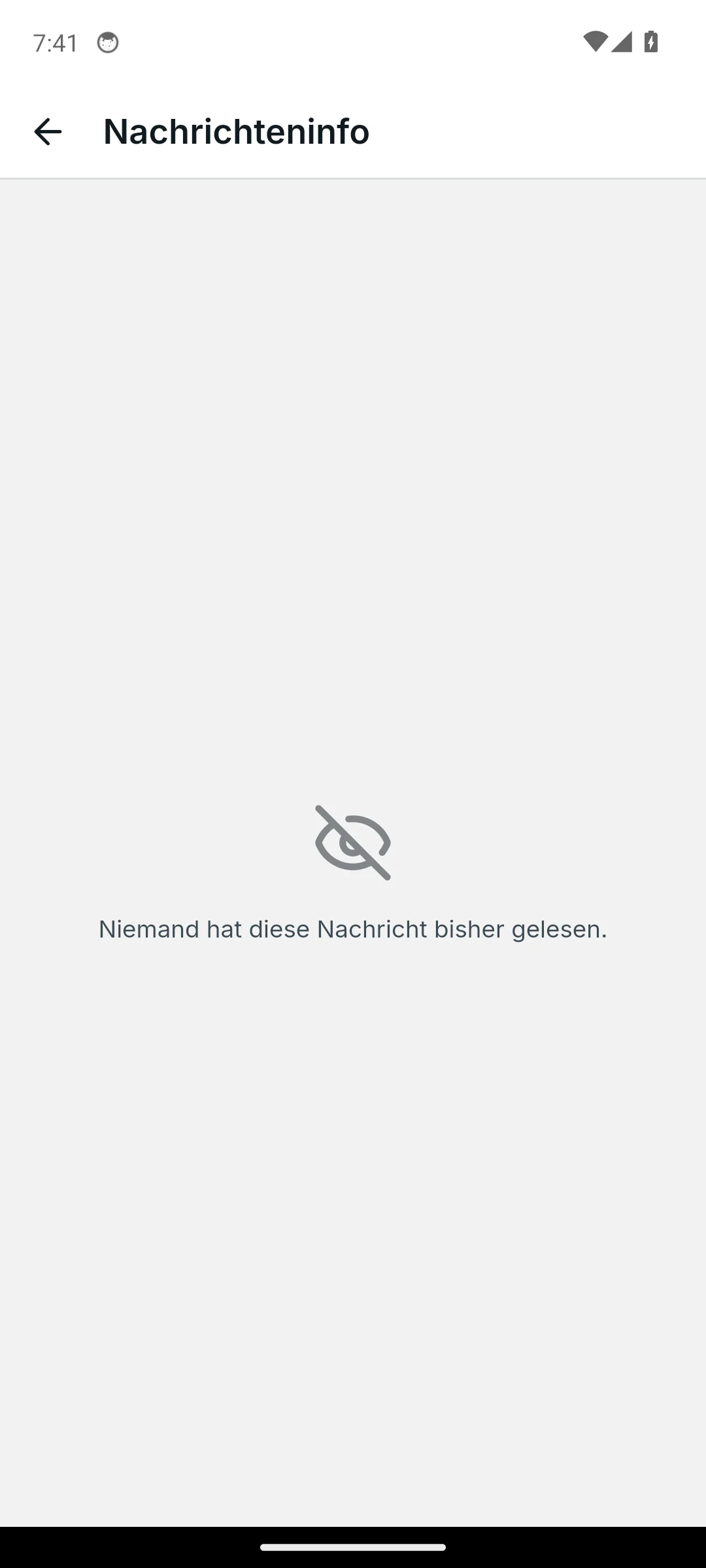
Mesazhet tuaj mund të shfaqin tregues dërgimi dhe leximi. Hap Info nga menuja e mesazhit për të parë dërgesat dhe leximet e disponueshme. Një listë leximi bosh do të thotë se askush nuk shfaqet aktualisht si lexues i mesazhit; kjo nuk provon se mesazhi nuk u dërgua.
- Mbajuni temës : para se të shkruani, kontrolloni shpejt nëse jeni në nënbisedën e duhur.
- Përgjigjuni mesazhit specifik : duke përdorur "Përgjigju", një pyetje mbetet e lidhur pikërisht aty ku i takon.
- Përdorni reagimet me maturë : një reaguesh i mirë për të treguar "parë" ose "bërë", por nuk zëvendëson një përgjigje të thelluar.
- Shënoni si i pallexuar : nëse nuk mund t'i përgjigjeni një mesazhi tani, shënoni e si i pallexuar që të mos humbasë.
Nëse diçka ka rëndësi të qëndrueshme për projektin, ajo nuk i përket një mesazhi të drejtpërdrejtë. Kështu njohuritë mbeten të gjejmëshme për të gjithë ekipin.
Zgjedhja e disa mesazheve
Zgjidhni Parajë në menunë e një mesazhi: shfaqet shiriti i zgjedhjes me "1 i zgjedhur" dhe ju prekni ose klikoni mesazhe të tjera për t'i shtuar ato. Në telefon mund të tërhiqni edhe vertikalisht mbi rrethet e zgjedhjes në skajin e majtë për të shënuar disa njëherësh. Nga shiriti ju parajë zgjedhjen, e kopjoni ose e fshini. Fshirja kërkon fillimisht ("Të fshihen 2 mesazhe?") dhe funksionon vetëm nëse keni leje për të fshirë të gjitha mesazhet e zgjedhur. Mesazhet e parajuara mbajnë shenjën E parajuar në destinacion; si destinacion mund të krijoni edhe një bisedë të re ose një projekt të ri.
GIF, kontakte dhe njoftime sistemi
- GIF: Butoni GIF në kompozitor (në aplikacionin web: skeda GIF në menunë e emoji) hap trendet dhe kërkimin. Një prekje dërgon GIF si imazh në bisedë.
- Ndajeni kontaktin: Nga aplikacioni mobil dërgoni një kartë kontakti nga libri juaj i adresave në bisedë. Marrësi sheh emrin dhe numrin dhe mund ta marrë kontaktin me një prekje; aplikacioni web tregon telefonin dhe emailin si lidhje të klikueshme.
- Njoftime sistemi: Kujdo që shton një anëtar, ndryshon emrin e bisedës ose ndryshon përshkrimin lë një rresht gri në historik, për shembull "E ndryshuat emrin e bisedës në Bad EG". Ndryshimet në projekt shfaqen në secilën prej bisedave të tij.
Aplikacioni web dhe Aplikacioni Mobil
Në ekranin e madh mund të shihni më lehtë referencat e përgjigjeve dhe skedarët e bashkëngjitur në kontekst. Redaktimi dhe pastrimi i bisedave më të gjata është më i rehatshëm këtu.
Forca e aplikacionit mobil është reagimi i shpejtë në lëvizje. Mund të arrini reagimet dhe veprimet duke mbajtur prekur. Para se të dërgoni, vlen një vështrim i shpejtë: a jeni në nënbisedën e duhur?
Pyetjet më të shpeshta
Si reagoj ndaj një mesazhi në Skava?
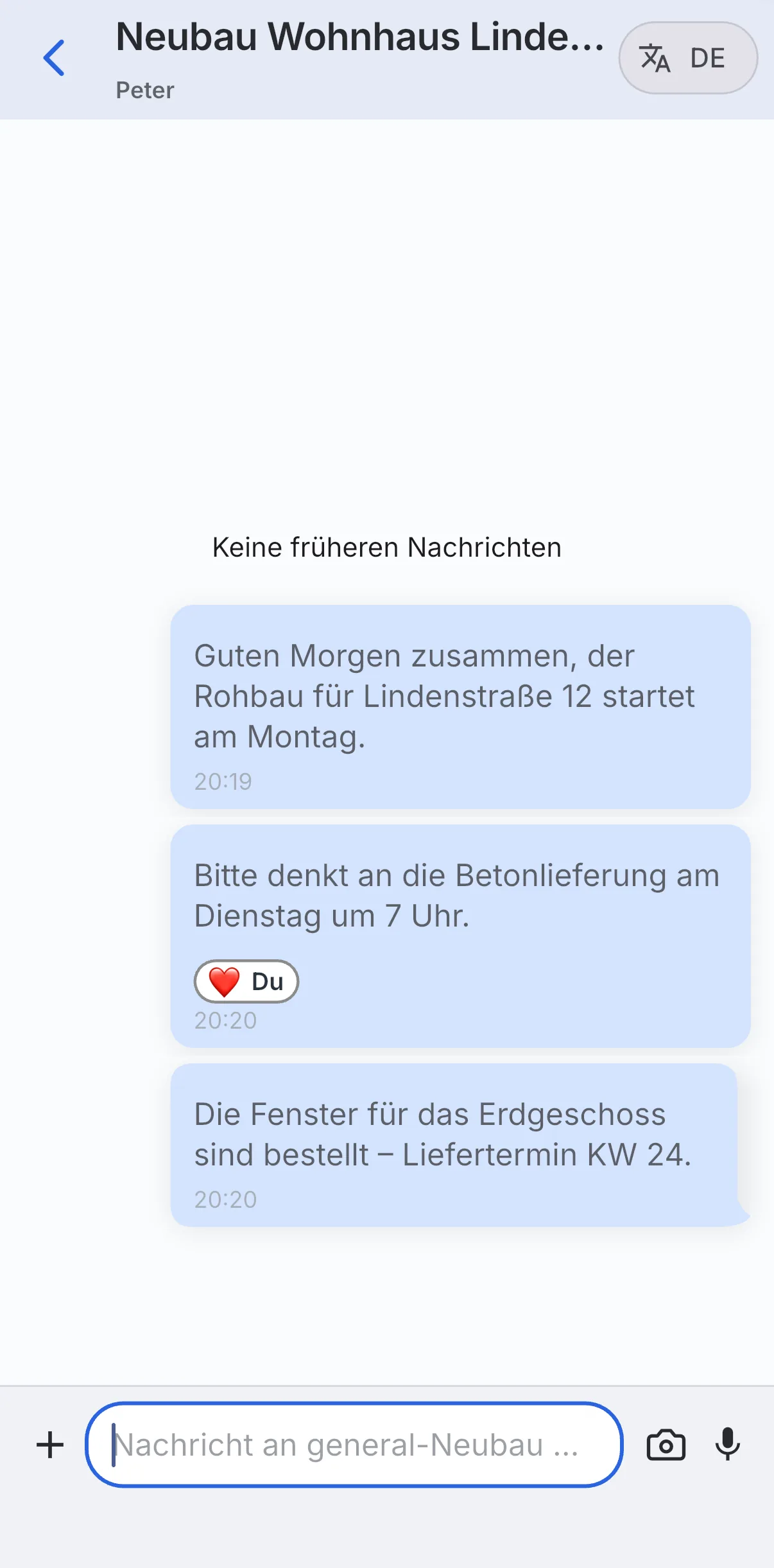
Mbajeni prekur mesazhin (mbajeni shtypur). Në pjesën e sipërme shfaqet një shirit me reagime emoji si gishti lart ose zemër; një plus hap më shumë emoji. Reagimi juaj pastaj shfaqet si një shenjë e vogël mbi mesazh.
Si përgjigjem një mesazh të caktuar?
Mbajni shtypur mesazhin dhe zgjidhni Përgjigju në menunë. Përgjigjja juaj do të lidhet vizualisht me mesazhin origjinal: pyetja mbetet në kontekst.
Cila veprime kam për çdo mesazh në telefonin tim?
Pas mbajtjes së shtypur, Përgjigju, Kopjo dhe Shëno si i pa lexuar janë të disponueshme në aplikacionin celular, si dhe reagimet me emoji.
A mund Skava të përkthejë mesazhet?
Po. Duke përdorur butonin DE në këndin e sipërm të djathtë të kopshtit të bisedës, Skava përkthen bisedën në gjuhën tuaj. Kjo është veçanërisht e dobishme për ekipet shumëgjuhëshe në vendin e ndërtimit.
Çfarë do të thotë "Shëno si e palëzuar"?
Ajo kthen një mesazh të hapur tashmë në statusin e palëzuar. Kështu ai mbetet i dukshëm në filtrin "E palëzuar" dhe nuk humbet nëse nuk mund t'i përgjigjeni menjëherë.
Ku mund të shoh nëse dikush ka lexuar mesazhin tim?
Hapni menunë e mesazhit dhe zgjidhni Info. Atje shfaqen pranimet e dërgimit dhe leximit. Një listë lexuesish bosh do të thotë se aktualisht nuk shfaqet asnjë lexues.
Si i parafejoj disa mesazhe njëherësh?
Zgjidhni Parafrim në menunë e mesazhit të parë, më pas prekni ose klikoni mesazhe të tjera. Shiriti i zgjedhjes tregon numrin; nga aty zgjidhni destinacionin. Në telefon, një lëvizje vertikale mbi rrethet e zgjedhjes shënon disa mesazhe njëherësh.